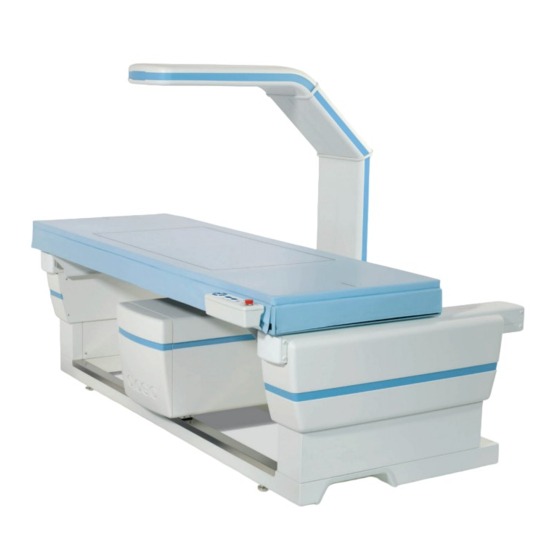
Hologic Horizon Bedienungsanleitung
Knochendensitometrie-system
Inhaltsverzeichnis
Quicklinks
Inhaltsverzeichnis

Verwandte Anleitungen für Hologic Horizon


Inhaltszusammenfassung für Hologic Horizon
- Seite 1 Bedienungsanleitung MAN-08072-802 Revision 002...
- Seite 2 Horizon ® Knochendensitometrie-System Bedienungsanleitung Für Windows 10 Artikelnummer MAN-08072-802 Revision 002 Juli 2021...
-
Seite 3: Produktsupport
Kunden aus Europa, Südamerika oder Asien können sich an ihren Händler oder das Vertriebsunternehmen vor Ort wenden. © 2021 Hologic, Inc. Gedruckt in den USA. Diese Bedienungsanleitung wurde ursprünglich in englischer Sprache verfasst Hologic, Advanced Body Composition, APEX, Horizon, QDR, und zugehörige Logos sind Marken und/oder eingetragene Marken von Hologic, Inc. -
Seite 5: Inhaltsverzeichnis
Bedienungsanleitung für das Horizon Knochendensitometrie-System Inhalt Inhalt Verzeichnis der Abbildungen __________________________________________________xiii Verzeichnis der Tabellen _______________________________________________________ xv 1: Überblick ____________________________________________________________________1 Indikationen................................1 1.1.1 APEX-Indikationen ..........................1 1.1.2 IVA-Indikationen ............................1 1.1.3 Indikationen zur Körperzusammensetzung ..................1 1.1.4 Viszeralfett-Software ..........................2 1.1.5 10-Jahres-Frakturrisiko .......................... - Seite 6 Bedienungsanleitung für das Horizon Knochendensitometrie-System Inhalt Bestätigung der Patienteninformationen ......................16 4.5.1 Biografische Angaben ..........................16 4.5.2 Untersuchungsinformationen ....................... 16 5: Durchführen einer Untersuchung ______________________________________________17 Patientenbefragung ............................... 17 Patientenvorbereitung ............................18 Patientenauswahl ..............................18 Auswählen des Messungstyps ..........................18 Durchführung einer Messung ..........................18 6: Manuelle Messungsanalyse ___________________________________________________19 Schaltflächen für Analyseschritte ........................
- Seite 7 Bedienungsanleitung für das Horizon Knochendensitometrie-System Inhalt SE (Single Energy) Oberschenkeluntersuchung ....................41 8.5.1 Positionierung für die SE-Oberschenkelmessung ................41 8.5.2 Positionierung für die SE-Oberschenkelmessung nach einer Hüftmessung ........42 8.5.3 Starten der SE-Oberschenkelmessung ....................43 8.5.4 Analyse der SE-Oberschenkelmessung ....................43 8.5.5...
- Seite 8 12.6 Anzeigen der Ergebnisse ............................. 94 12.7 Beenden der Analyse ............................94 12.8 Erstellen und Drucken von Berichten ........................ 94 13: IVA- und IVA HD-Bildaufnahmen auf einem Horizon-C- oder -W-System, IVA- Bildaufnahmen auf einem Horizon-Ci- oder -Wi-System ___________________________95 13.1 Auswählen des Messungstyps ..........................95 13.2 Positionieren des Patienten für die AP-IVA-Aufnahme ..................
- Seite 9 Bedienungsanleitung für das Horizon Knochendensitometrie-System Inhalt 14: IVA- und IVA HD-Bildaufnahmen auf einem Horizon-A-System ________________99 14.1 Positionieren des Patienten ..........................99 14.2 Auswählen des Messungstyps .......................... 100 14.3 Starten der AP-IVA-Aufnahme ......................... 100 14.4 Starten der lateralen IVA-Aufnahme ....................... 102 14.5 IVA-Analyse einer lateralen IVA-Aufnahme ....................
- Seite 10 Bedienungsanleitung für das Horizon Knochendensitometrie-System Inhalt 20: Berichte ___________________________________________________________________121 20.1 Berichtinformationsblöcke ..........................122 20.2 Bearbeiten von Kommentaren ........................... 122 20.3 Änderungsratenbericht ............................123 20.3.1 Entfernen von Sternchen (*) und Rautenzeichen (#) aus Berichten ..........123 20.3.2 Erstellen von Hüftpaaren für Dual-Hip-Änderungsratenberichte ..........124 20.4 Körperzusammensetzungsberichte ........................
- Seite 11 Bedienungsanleitung für das Horizon Knochendensitometrie-System Inhalt 24: Reinigen des Systems _______________________________________________________145 24.1 Reinigen der QDR- und Computerkomponenten ..................145 24.2 Reinigen der Tischoberfläche ..........................145 24.3 Desinfizieren der Tischoberfläche ........................145 24.4 Entfernen von verschütteten Flüssigkeiten ..................... 146 25: Notfallmaßnahmen_________________________________________________________147 25.1 Stromausfall .................................
- Seite 12 Bedienungsanleitung für das Horizon Knochendensitometrie-System Inhalt 28.7 Hinzufügen neuer ethnischer Gruppen ......................161 28.8 Wiederherstellen einer Referenzkurvendatenbank ..................161 29: DICOM-Option ____________________________________________________________163 29.1 Konfigurieren der DICOM-Option ........................163 29.1.1 Registerkarten zur DICOM-Konfiguration ..................163 29.1.2 Modalitäten-Worklist ........................... 164 29.1.3 Abfrageparameter ..........................164 29.1.4...
-
Seite 13: Verzeichnis Der Abbildungen
Bedienungsanleitung für das Horizon Knochendensitometrie-System Verzeichnis der Abbildungen Verzeichnis der Abbildungen Abbildung 1: Horizon-Hauptfenster ..........................10 Abbildung 2: Position des Wirbelsäulen-Phantoms ....................13 Abbildung 3: AP Lendenwirbelsäule – Positionierung ....................27 Abbildung 4: Beinpositionen............................28 Abbildung 5: AP Lendenwirbelsäule ..........................29 Abbildung 6: Neupositionierung der Wirbelsäule ..................... - Seite 14 Bedienungsanleitung für das Horizon Knochendensitometrie-System Verzeichnis der Abbildungen Abbildung 43: Dekubitus Wirbelsäule .......................... 90 Abbildung 44: Neupositionierung im Dekubitus ......................90 Abbildung 45: Laterale ROI ............................91 Abbildung 46: Anpassen der Vertebral-Grenzen ......................92 Abbildung 47: Wirbelkörper ............................93 Abbildung 48: Knochenmarkierung (lateral) ....................... 94 Abbildung 49: AP-IVA-Positionierung .........................
- Seite 15 Bedienungsanleitung für das Horizon Knochendensitometrie-System Verzeichnis der Tabellen Verzeichnis der Tabellen Tabelle 1: Symbole ................................8 Tabelle 2: Schaltflächen für Analyseschritte ........................ 19 Tabelle 3: Toolbox „Globale ROI“ ..........................21 Tabelle 4: Toolbox „Knochenmarkierung“........................21 Tabelle 5: Toolbox „Neck“ (Hüfte) ..........................22 Tabelle 6: Toolbox „Neck“...
- Seite 16 Bedienungsanleitung für das Horizon Knochendensitometrie-System Verzeichnis der Tabellen Tabelle 43: DICOM Send-Ziele............................. 175 Tabelle 44: DICOM-Sendekonfiguration ........................178 Tabelle 45: DICOM Storage Commitment-Ziele ......................179 Tabelle 46: Storage Commitment-Ziel bearbeiten ..................... 182 Tabelle 47: Storage Commitment konfigurieren ......................183 Tabelle 48: DICOM Abfrage-/Ladeziele ........................184 Tabelle 49: DICOM-Abfrage-/Ladeziel hinzufügen/bearbeiten ................
-
Seite 17: 1: Überblick
Bauchaorta möglich und, sofern vorhanden, kann eine klinische Korrelation angezeigt sein, da eine Kalzifikation der Bauchaorta mit einer Herzgefäßerkrankung verbunden sein kann. 1.1.3 Indikationen zur Körperzusammensetzung Die Referenzdatenbank-Software für Ganzkörper-DXA von Hologic, die auf QDR- Knochendensitometern von Hologic verwendet werden, misst die: • regionale und Ganzkörper-Knochenmineraldichte, •... -
Seite 18: Viszeralfett-Software
Störung selbst oder die entsprechende Behandlung Auswirkungen auf den relativen Anteil an Fett- und Magergewebe hat. Mit der Referenzdatenbank-Software für Ganzkörper-DXA von Hologic können weder Erkrankungen diagnostiziert werden, noch gibt sie Empfehlungen zu Behandlungen ab oder misst deren Wirksamkeit. Nur das medizinische Personal kann diese Faktoren beurteilen. -
Seite 19: Indikationen Zur Hüften-Strukturanalyse
Bedienungsanleitung für das Horizon Knochendensitometrie-System Kapitel 1: Überblick 1.1.6 Indikationen zur Hüften-Strukturanalyse Die Hip Structure Analysis (HSA ) für die QDR-Röntgenknochendensitometer ® verwendet Daten der herkömmlichen Dual Energie-Röntgen-Absorptiometrie (DXA), um die Verteilung der Knochenmineralmasse an bestimmten Querschnitten der Hüfte zu messen, und der Arzt kann die strukturellen Eigenschaften der Hüfte wie CSA, CSMI, Z... -
Seite 20: Warn- Und Sicherheitshinweise
Das Gerät ist für elektromagnetische Umgebungen entsprechend IEC 60601-1-2 ausgelegt und kann problemlos in einer Umgebung mit anderen Geräten betrieben werden, die dieser Norm entsprechen. 1.4.2 Zubehör Verwenden Sie mit diesem Gerät kein Zubehör, das nicht von Hologic für die Verwendung mit dem Gerät geliefert wurde. 1.4.3 Achtung Achtung Um die Integrität des Systems und die Sicherheit für Patient und Bediener zu... -
Seite 21: Bezeichnungen
Bedienungsanleitung für das Horizon Knochendensitometrie-System Kapitel 1: Überblick Bezeichnungen Typenschild des Horizon-Systems Das Typenschild enthält folgende Angaben: QDR-Röntgenknochendensitometer • Horizon-Modell • • Herstellername und Adresse • Entspricht den am Tag der Herstellung gültigen FDA-Standards zur Durchführung von Bestrahlungen 21 CFR, Unterkapitel J. - Seite 22 Bedienungsanleitung für das Horizon Knochendensitometrie-System Kapitel 1: Überblick Tanketikett Das Tanketikett enthält folgende Angaben: • Herstellername und Adresse Modellnummern • Seriennummern • Nennleistung der Röhre • Brennfleck • Aluminiumfilteräquivalenz • HF-Röntgenquellenkennzeichnung Die HF-Röntgenquellenkennzeichnung enthält folgende Angaben: 21 CFR Konformitätserklärung •...
- Seite 23 Bedienungsanleitung für das Horizon Knochendensitometrie-System Kapitel 1: Überblick Systemcomputer-Kennzeichnung Die Systemcomputer-Kennzeichnung beinhaltet: • Nummer der Systemcomputereinheit Herstellungsdatum • Herstellername und Adresse • Elektrische Nennleistung • Röntgen-Warnzeichen Warnung: Dieses Röntgengerät kann eine • Gefahr für Patienten und Bediener darstellen, wenn die Sicherheitshinweise zu...
-
Seite 24: Symbole
Bedienungsanleitung für das Horizon Knochendensitometrie-System Kapitel 1: Überblick Symbole Tabelle 1: Symbole Gerät mit CSA-Zulassung CE-Kennzeichnung Gefährliche Spannung Achtung Röntgenquelleneinheit Röntgenstrahlung Warnung: Strom Wechselstrom Anwendungsteil vom Typ B Schutzerdung Herstellungsdatum Hersteller Die Ausrüstung muss unter Autorisierte Vertretungen in Beachtung der Europäischen der Europäischen... -
Seite 25: Onlinehilfe
Bedienungsanleitung für das Horizon Knochendensitometrie-System Kapitel 1: Überblick 1.7.2 Onlinehilfe Klicken Sie im Hauptfenster oder in den meisten Dialogfeldern auf die Schaltfläche Help (Hilfe) oder drücken Sie die Taste F1. 1.7.3 Handbuch – Technische Daten der QDR-Serie Referenz für technische Daten. -
Seite 26: Hauptfenster
Bedienungsanleitung für das Horizon Knochendensitometrie-System Kapitel 1: Überblick Hauptfenster Abbildung 1: Horizon-Hauptfenster Funktionen im Hauptfenster 1. Menüleiste 2. Hauptarbeitsbereich 3. Patienten- und Messdatensätze 4. Systemfunktionen 5. Systemmeldungen 6. Täglich auszuführende Funktionen 7. Hilfe Seite 10 MAN-08072-802 Revision 002... -
Seite 27: 2: Starten Und Herunterfahren Des Systems
Überprüfen Sie, ob sich das Bedienfeld in hochgeklappter und verriegelter Position befindet (nur beim Modell Horizon A). Hinweis Beim Modell Horizon A kann das Bedienfeld vertikal heruntergeklappt werden, wenn sich der Tisch in der Patient Ein/Aus-Position befindet, um die Umlagerung des Patienten von einer Trage auf den Horizon-Tisch zu erleichtern. -
Seite 29: 3: Verfahren Zur Qualitätskontrolle
Bedienungsanleitung für das Horizon Knochendensitometrie-System Kapitel 3: Verfahren zur Qualitätskontrolle Kapitel 3 Verfahren zur Qualitätskontrolle Wählen Sie im Hauptfenster Daily QC (Tägliche QK). Platzieren Sie das Wirbelsäulen-Phantom auf dem Tisch. Dabei muss die Registrierungsmarkierung (A) nach links in Richtung Fußende zeigen. -
Seite 30: Automatische Kalibrierung Der Option „Körperzusammensetzung
Bedienungsanleitung für das Horizon Knochendensitometrie-System Kapitel 3: Verfahren zur Qualitätskontrolle Automatische Kalibrierung der Option „Körperzusammensetzung“ QDR-Systeme mit APEX oder QDR für Windows XP Version 12.4.2 und höher (außer aktualisierte Systeme) enthalten eine automatische Kalibrierung der Option „Körperzusammensetzung“. Das System kontrolliert, wann die letzte Kalibrierung durchgeführt wurde, und führt nach Ablauf einer Woche während einer QK automatisch... -
Seite 31: 4: Patientendatensätze
Bedienungsanleitung für das Horizon Knochendensitometrie-System Kapitel 4: Patientendatensätze Kapitel 4 Patientendatensätze Handelt es sich bei der Patientin um eine Frau mit einem Alter, in dem der T-Score gemeldet werden muss, und ist sie postmenopausal, muss das Menopausenalter in der Biografie eingegeben werden. Andernfalls wird kein T-Score erzeugt. -
Seite 32: Verwenden Der Worklist Zum Laden Eines Patientendatensatzes
Bedienungsanleitung für das Horizon Knochendensitometrie-System Kapitel 4: Patientendatensätze Verwenden der Worklist zum Laden eines Patientendatensatzes Hinweis Die Worklist ist eine Option der QDR-Systeme Wählen Sie im Hauptfenster Perform Exam (Untersuchung durchführen). Wählen Sie die Registerkarte Worklist (Worklist). Wählen Sie Query (Abfrage). -
Seite 33: 5: Durchführen Einer Untersuchung
Intravenös gegebenes Jod wird bei Patienten mit normaler Nierenfunktion in der Regel innerhalb von 72 Stunden ausgeschieden. Bei mehreren Studien hat sich erwiesen, dass die DXA-Messungen von Hologic durch Untersuchungen mit radioaktiven Isotopen nicht beeinträchtigt werden, das heißt, DXA-Messungen können sofort nach Untersuchungen mit radioaktiven Isotopen durchgeführt werden, sofern die Untersuchungen nicht ebenfalls... -
Seite 34: Patientenvorbereitung
Bedienungsanleitung für das Horizon Knochendensitometrie-System Kapitel 5: Durchführen einer Untersuchung Wenn an dem Patienten bereits ein chirurgischer Eingriff an einer Hüftseite oder einem Unterarm durchgeführt wurde, sollte die unversehrte Hüftseite oder der unversehrte Unterarm gemessen werden. Patientenvorbereitung Den Patienten auf die Untersuchung vorbereiten: •... -
Seite 35: 6: Manuelle Messungsanalyse
Bedienungsanleitung für das Horizon Knochendensitometrie-System Kapitel 6: Manuelle Messungsanalyse Kapitel 6 Manuelle Messungsanalyse Verwenden Sie für die Analyse einer Messung die Schaltflächen für die Analyseschritte, die Toolbox und das Steuerelement für Helligkeit/Kontrast auf der rechten Seite des Analysefensters. Schaltflächen für Analyseschritte Jede der Schaltflächen für Analyseschritte wird zum Durchführen eines Analyseschrittes... -
Seite 36: Funktion
Bedienungsanleitung für das Horizon Knochendensitometrie-System Kapitel 6: Manuelle Messungsanalyse Tabelle 2: Schaltflächen für Analyseschritte Schaltfläche Funktion VAT-Bereiche Bei APEX-Systemen 4.0 und höher zeigt die Analyseschrittschaltfläche für A/G-Bereiche auch die VAT-Bereiche an. Mithilfe der VAT-Bereiche werden im Ganzkörperbild die Bereiche des viszeralen Körperfettgewebes (Visceral Adipose Tissue, VAT) -
Seite 37: Toolboxen
Bedienungsanleitung für das Horizon Knochendensitometrie-System Kapitel 6: Manuelle Messungsanalyse Toolboxen Die Toolboxen enthalten die für die einzelnen Analyseschritte erforderlichen Tools. Welche Tools verfügbar sind, hängt vom zu analysierenden Messungstyp und von der aktiven Schrittschaltfläche ab. Tabelle 3: Toolbox „Globale ROI“... -
Seite 38: Toolbox „Linien" (Wirbelsäule)
Bedienungsanleitung für das Horizon Knochendensitometrie-System Kapitel 6: Manuelle Messungsanalyse Tabelle 4: Toolbox „Knochenmarkierung“ Werkzeug Funktion Rückgängig Hebt den zuletzt durchgeführten Vorgang auf. Hinweis Die Funktion „Undo“ (Rückgängig) ermöglicht es dem Bediener, die unverarbeitete Knochenmarkierung anzuzeigen. Das Anzeigen der Knochenmarkierung, bevor der Analysealgorithmus Knocheninseln versenkt und Löcher im Knochen auffüllt,... -
Seite 39: Toolbox „Ergebnisse" (Ganzkörper)
Bedienungsanleitung für das Horizon Knochendensitometrie-System Kapitel 6: Manuelle Messungsanalyse Tabelle 5: Toolbox „Neck“ (Hüfte) Werkzeug Funktion Trochanter Ermöglicht das Anpassen des Trochanterbereichs (nur selten erforderlich). Automatisch einstellen Ermöglicht die automatische Einstellung eines Bereichs. 6.2.4 Toolbox „Ergebnisse“ (Ganzkörper) Tabelle 6: Toolbox „Neck“ (Hüfte) -
Seite 40: Toolbox-Steuerelemente
Bedienungsanleitung für das Horizon Knochendensitometrie-System Kapitel 6: Manuelle Messungsanalyse 6.2.6 Toolbox-Steuerelemente Tabelle 8: Toolbox-Steuerelemente Steuerelement Funktion Cursor zum Verschieben von Unterbereichen. Cursor zum Drehen von Unterbereichen. Die Hand wird bis zum Beginn der Drehung als geöffnet und während der Drehung mit zusammengedrücktem Daumen und Zeigefinger dargestellt. -
Seite 41: Steuerelement Helligkeit/Kontrast
Bedienungsanleitung für das Horizon Knochendensitometrie-System Kapitel 6: Manuelle Messungsanalyse Steuerelement Helligkeit/Kontrast Wird zum Einstellen von Helligkeit und Kontrast des Bildes verwendet, um die bestmögliche Anzeigegenauigkeit der anatomischen Details zu erhalten. Dies hat keinen Einfluss auf die Berechnungen. MAN-08072-802 Revision 002... -
Seite 43: 7: Ap-Untersuchung Der Lendenwirbelsäule
Bedienungsanleitung für das Horizon Knochendensitometrie-System Kapitel 7: AP-Untersuchung der Lendenwirbelsäule Kapitel 7 AP-Untersuchung der Lendenwirbelsäule Starten Sie die Untersuchung wie in Verwenden der Worklist zum Laden eines Patientendatensatzes auf Seite 16 beschrieben. Wählen Sie im Fenster Select Scan Type (Messungstyp auswählen) die Option AP Lumbar Spine (AP Lendenwirbelsäule) aus. -
Seite 44: Positionieren Des C-Bogens
Bedienungsanleitung für das Horizon Knochendensitometrie-System Kapitel 7: AP-Untersuchung der Lendenwirbelsäule Positionieren des C-Bogens Drücken Sie auf dem Bedienfeld auf Laser. Platzieren Sie das Laser-Fadenkreuz mit den Tasten „Arm“ und „Tisch“ 2,5 bis 5 cm (1 bis 2 Zoll) unterhalb der Crista iliaca und mittig an der Mittellinie des Patienten. -
Seite 45: Starten Der Ap-Lendenwirbelsäulenmessung
Wenn die Röntgen-Kontrolllampe am Bedienfeld nicht 10 Sekunden nach Abschluss der Messung erlischt, drücken Sie sofort die rote Nothalt-Taste. Wenden Sie sich an den Hologic-Kundendienst, bevor Sie weitere Vorgänge ausführen. Wählen Sie „Start Scan“ (Messung starten). Die Anzeige X-Rays On (Röntgenquelle Ein) blinkt, bis die Messung abgeschlossen ist. -
Seite 46: Neupositionieren Der Messung (Falls Erforderlich)
Bedienungsanleitung für das Horizon Knochendensitometrie-System Kapitel 7: AP-Untersuchung der Lendenwirbelsäule 7.3.1 Neupositionieren der Messung (falls erforderlich) Wählen Sie vor Abschluss der Messung Reposition Scan (Messung neu positionieren). Positionieren Sie den Cursor über der Wirbelsäulenabbildung, wie in der Abbildung Neupositionierung der Wirbelsäule gezeigt. -
Seite 47: Analysieren Der Messung
Hilfsmittel zur Platzierung der intervertebralen Linien vorgesehen. Wählen Sie die Schaltfläche >> oben rechts, um das Fenster zu vergrößern, und <<, um es zu verkleinern. Sie können das Histogramm vom DXApro-Konfigurationsbildschirms aus konfigurieren. Weitere Informationen finden Sie im MAN-03648 Horizon Referenzhandbuch. 7.4.1 Automatische One-Time™-Analyse Sobald die automatische Analyse abgeschlossen ist, werden die Ergebnisse angezeigt. -
Seite 48: Beenden Der Analyse
Bedienungsanleitung für das Horizon Knochendensitometrie-System Kapitel 7: AP-Untersuchung der Lendenwirbelsäule Beenden der Analyse Wählen Sie Close (Schließen). Wählen Sie Report (Bericht). Erstellen und Drucken von Berichten Siehe Berichte auf Seite 121. Seite 32 MAN-08072-802 Revision 002... -
Seite 49: 8: Hüftuntersuchung
Positionieren des Patienten für Hüftuntersuchungen links, rechts und Dual-Hip Positionieren Sie den Patienten wie dargestellt. Halten Sie den Oberschenkelknochen mit der Hüftpositionierhilfe von Hologic in der richtigen Position. Abbildung 8: Positionierung der linken Hüfte ohne Hüft-Autopositionierung Drücken Sie am Bedienfeld auf die Taste Mitte. -
Seite 50: Abbildung 9: Positionierung Der Rechten Hüfte Ohne Hüft-Autopositionierung
Bedienungsanleitung für das Horizon Knochendensitometrie-System Kapitel 8: Hüftuntersuchung Platzieren Sie die Innenkante des Fußes an der Positionierungshilfe. Der Fuß sollte zur Decke gebogen sein, wie in den Abbildungen für die Positionierung der linken Hüfte ohne Hüft-Autopositionierung und die Positionierung der rechten Hüfte ohne Hüft-Autopositionierung dargestellt. -
Seite 51: Positionieren Des C-Bogens
Bedienungsanleitung für das Horizon Knochendensitometrie-System Kapitel 8: Hüftuntersuchung Positionieren des C-Bogens Hinweis Bei Hüftmessungen bei übergewichtigen oder adipösen Patienten: Abdominalfett, das über der Hüftregion liegt, sollte zurückgehalten bzw. aus dem Röntgen-Sichtfeld gezogen werden, da überlappendes Fett (Panniculus) die BMD-Ergebnisse der Hüfte beeinträchtigen kann. -
Seite 52: Linke Oder Rechte Hüfte Mit Autopositionierung Für Hüftmessungen
Bedienungsanleitung für das Horizon Knochendensitometrie-System Kapitel 8: Hüftuntersuchung 8.2.3 Linke oder rechte Hüfte mit Autopositionierung für Hüftmessungen Aktivieren Sie die Option Autopositioning (Autopositionierung) für Hüftmessungen. Wählen Sie im APEX Main Menu (APEX-Hauptmenü) Folgendes aus: • Dienstprogramme • Systemkonfiguration • Markieren Sie die Autopositionierung für Hüftmessungen. -
Seite 53: Dual-Hip
Wenn die Röntgen-Kontrolllampe am Bedienfeld nicht 10 Sekunden nach Abschluss der Messung erlischt, drücken Sie sofort die rote Nothalt-Taste. Wenden Sie sich an den Hologic-Kundendienst, bevor Sie weitere Vorgänge ausführen. Wählen Sie Start Scan (Messung starten). Die Anzeige „X-rays On“ (Röntgenquelle Ein) blinkt, bis die Messung abgeschlossen ist. -
Seite 54: Neupositionieren Der Messung
Bedienungsanleitung für das Horizon Knochendensitometrie-System Kapitel 8: Hüftuntersuchung 8.3.1 Neupositionieren der Messung Wählen Sie vor Abschluss der Messung Reposition Scan (Messung neu positionieren). Positionieren Sie den Cursor über dem Hüftbild. Hinweis Sie können das Bild auch mit den Bildlaufleisten neu positionieren. -
Seite 55: Weitere Schritte Einer Dual-Hip-Messung
Bedienungsanleitung für das Horizon Knochendensitometrie-System Kapitel 8: Hüftuntersuchung 8.3.3 Weitere Schritte einer Dual-Hip-Messung Bei einer Dual-Hip-Messung wird der Scanner nach Abschluss der Messung der linken Hüfte zur rechten Hüfte bewegt. Wenn SE-Oberschenkel aktiviert ist, werden Sie vom System aufgefordert, eine SE-Oberschenkelmessung des linken Oberschenkelknochens durchzuführen, bevor Sie zur rechten Hüfte wechseln. -
Seite 56: Analysieren Der Messung
Bedienungsanleitung für das Horizon Knochendensitometrie-System Kapitel 8: Hüftuntersuchung Analysieren der Messung Wählen Sie Analyze Scan (Messung analysieren). Wenn eine vorherige Messung vorhanden ist, klicken Sie auf Results (Ergebnisse). Ist keine vorherige Messung vorhanden, klicken Sie auf Next >> (Weiter >>). -
Seite 57: Se (Single Energy) Oberschenkeluntersuchung
SE (Single Energy) Oberschenkeluntersuchung auf Seite 41 dargestellt. Halten Sie den Oberschenkelknochen mit der Hüftpositionierhilfe von Hologic in der richtigen Position. Drücken Sie am Control Panel (Bedienfeld) auf die Taste Center (Mitte). Legen Sie die Fuß-Positionierungshilfe unter die Beine des Patienten und richten Sie die Mitte der Positionierungshilfe an der Mittellinie des Patienten aus. -
Seite 58: Positionierung Für Die Se-Oberschenkelmessung Nach Einer Hüftmessung
Bedienungsanleitung für das Horizon Knochendensitometrie-System Kapitel 8: Hüftuntersuchung Drehen Sie (auf der zu messenden Seite) das gesamte Bein um 25° nach innen und positionieren Sie die Innenkante des Fußes an der Positionierungshilfe. Der Fuß sollte zur Decke hin gebeugt sein. -
Seite 59: Starten Der Se-Oberschenkelmessung
Wenn die Röntgen-Kontrolllampe am Bedienfeld nicht 10 Sekunden nach Abschluss der Messung erlischt, drücken Sie sofort die rote Nothalt-Taste. Wenden Sie sich an den Hologic-Kundendienst, bevor Sie weitere Vorgänge ausführen. Wählen Sie Start Scan (Messung starten). Die Anzeige „X-rays On“ (Röntgenquelle Ein) blinkt, bis die Messung abgeschlossen ist. -
Seite 60: Toolbox „Bild
Bedienungsanleitung für das Horizon Knochendensitometrie-System Kapitel 8: Hüftuntersuchung 8.5.6 Toolbox „Bild“ Tabelle 9: Toolbox „Bild“ Werkzeug Funktion Multi View Wenn diese Schaltfläche ausgewählt wird, wechselt der Viewer in den Multi View-Modus, bei dem im rechten Bildbereich ein zweites Bild angezeigt wird. -
Seite 61: Bewertung
Bedienungsanleitung für das Horizon Knochendensitometrie-System Kapitel 8: Hüftuntersuchung 8.5.8 Bewertung Zwei Optionsfelder, die festlegen, welches Tool verwendet wird, wenn der Benutzer auf das Bild klickt. Tabelle 10: Bewertung Werkzeug Funktion Anmerkungen Wenn diese Option ausgewählt ist und Sie mit der... -
Seite 62: Funktion
Bedienungsanleitung für das Horizon Knochendensitometrie-System Kapitel 8: Hüftuntersuchung Tabelle 11: Erstellen und Ändern von Linealen Werkzeug Funktion Lineal verschieben Wählen Sie das Lineal aus. Klicken Sie bei angezeigtem Handcursor und ziehen Sie das Lineal in die gewünschte Position, Oder verschieben Sie das Lineal mit den Pfeiltasten auf der Tastatur nach oben, unten, links oder rechts. - Seite 63 Bedienungsanleitung für das Horizon Knochendensitometrie-System Kapitel 8: Hüftuntersuchung Anmerkungen ändern Drei Schaltflächen, die es dem Benutzer ermöglichen, Anmerkungen hinzuzufügen oder zu ändern. Diese Schaltflächen sind aktiviert, wenn ein Fenster für Anmerkungen auf dem Bild erscheint. Tabelle 13: Anmerkungen ändern Werkzeug...
-
Seite 64: Bewertung Atypischer Oberschenkelfrakturen
Bedienungsanleitung für das Horizon Knochendensitometrie-System Kapitel 8: Hüftuntersuchung Bewertung atypischer Oberschenkelfrakturen Der Text aller Anmerkungen und die Längen sämtlicher Lineale, die im Bild platziert wurden, werden in diesem Abschnitt angezeigt. Außerdem gibt es einen Abschnitt für Kommentare, in den ein Freitext eingegeben werden kann, und zwei Schaltflächen mit vordefinierten Kommentaren, die bei Klicken in das Kommentarfeld übernommen... -
Seite 65: Referenzen
Bedienungsanleitung für das Horizon Knochendensitometrie-System Kapitel 8: Hüftuntersuchung Referenzen Die folgenden Referenzen enthalten weitere Informationen zu atypischen Frakturen des Oberschenkelknochens und den damit verbundenen radiographischen Erscheinungsbildern und Risikofaktoren: Elizabeth Shane, David Burr, Peter R Ebeling, Bo Abrahamsen, Robert Adler, et al. -
Seite 67: 9: Unterarmuntersuchung
Bedienungsanleitung für das Horizon Knochendensitometrie-System Kapitel 9: Unterarmuntersuchung Kapitel 9 Unterarmuntersuchung Starten Sie die Untersuchung wie in Verwenden der Worklist zum Laden eines Patientendatensatzes auf Seite 16 beschrieben. Wählen Sie im Fenster Select Scan Type (Messungstyp auswählen) die Option Left Forearm (Linker Unterarm) oder Right Forearm (Rechter Unterarm) aus. -
Seite 68: Abbildung 16: Positionierung Des Linken Unterarms
Bedienungsanleitung für das Horizon Knochendensitometrie-System Kapitel 9: Unterarmuntersuchung Abbildung 16: Positionierung des linken Unterarms Abbildung 17: Laserposition auf linkem Arm Seite 52 MAN-08072-802 Revision 002... -
Seite 69: Abbildung 18: Positionierung Des Rechten Unterarms
Bedienungsanleitung für das Horizon Knochendensitometrie-System Kapitel 9: Unterarmuntersuchung Abbildung 18: Positionierung des rechten Unterarms Abbildung 19: Laserposition auf rechtem Arm MAN-08072-802 Revision 002 Seite 53... -
Seite 70: Positionieren Des Patienten Für Die Unterarmuntersuchung In Rückenlage
Bedienungsanleitung für das Horizon Knochendensitometrie-System Kapitel 9: Unterarmuntersuchung 9.2.1 Positionieren des Patienten für die Unterarmuntersuchung in Rückenlage Positionieren Sie die Hüfte des Patienten an der äußeren Tischkante. Platzieren Sie für den rechten Arm den linken Arm des Patienten über dem Brustkorb. -
Seite 71: Positionieren Des C-Bogens
Bedienungsanleitung für das Horizon Knochendensitometrie-System Kapitel 9: Unterarmuntersuchung Abbildung 21: Patientenposition für linken Unterarm in Rückenlage Abbildung 22: Patientenposition für rechten Unterarm in Rückenlage Positionieren des C-Bogens Drücken Sie auf dem Bedienfeld auf Laser. Verwenden Sie am Bedienfeld die Tasten „Arm“, um den Anfangspunkt auf dem Unterarm genau zu positionieren. -
Seite 72: Starten Der Unterarmmessung
Wenn die Röntgen-Kontrolllampe am Bedienfeld nicht 10 Sekunden nach Abschluss der Messung erlischt, drücken Sie sofort die rote Nothalt-Taste. Wenden Sie sich an den Hologic-Kundendienst, bevor Sie weitere Vorgänge ausführen. Wählen Sie Start Scan (Messung starten). Die Anzeige X-rays On (Röntgenquelle Ein) blinkt, bis die Messung abgeschlossen ist. -
Seite 73: Neupositionieren Der Messung (Falls Erforderlich)
Bedienungsanleitung für das Horizon Knochendensitometrie-System Kapitel 9: Unterarmuntersuchung 9.4.1 Neupositionieren der Messung (falls erforderlich) Wählen Sie vor Abschluss der Messung Reposition Scan (Messung neu positionieren). Positionieren Sie den Cursor über der Unterarmabbildung. Hinweis Sie können das Bild auch mit den Bildlaufleisten neu positionieren. -
Seite 74: Neupositionierung Des Patienten (Falls Erforderlich)
Bedienungsanleitung für das Horizon Knochendensitometrie-System Kapitel 9: Unterarmuntersuchung 9.4.2 Neupositionierung des Patienten (falls erforderlich) Positionieren Sie den Unterarm so, dass dieser gerade ist. Hinweis Der Unterarm des Patienten kann bewegt werden, um weitere Karpalknochen ein- oder auszuschließen. Wählen Sie Restart Scan (Messung neu starten). -
Seite 75: Definieren Der Globalen Roi
Bedienungsanleitung für das Horizon Knochendensitometrie-System Kapitel 9: Unterarmuntersuchung 9.5.2 Definieren der globalen ROI Wählen Sie Global ROI (Globale ROI). Verwenden Sie die Tools Gesamtmodus und Linienmodus, um die ROI wie dargestellt anzupassen. Abbildung 24: Unterarm-ROI Tabelle 15: Processus Styloideus Ulnae... -
Seite 76: Anzeigen Der Knochenmarkierung
Bedienungsanleitung für das Horizon Knochendensitometrie-System Kapitel 9: Unterarmuntersuchung 9.5.3 Anzeigen der Knochenmarkierung Wählen Sie Bone Map (Knochenmarkierung). In den meisten Fällen ist es nicht erforderlich, die Knochenmarkierung zu bearbeiten. Wenn dennoch eine Bearbeitung erforderlich ist, verwenden Sie die Tools der Toolbox, wie in der folgenden Abbildung gezeigt. -
Seite 77: Überprüfen Des Mittellinien-/Ud-Bereichs
Bedienungsanleitung für das Horizon Knochendensitometrie-System Kapitel 9: Unterarmuntersuchung 9.5.4 Überprüfen des Mittellinien-/UD-Bereichs Wählen Sie MID/UD (Mittellinie/UD). In den meisten Fällen ist ein Anpassen des Mittellinien-/UD-Bereiches oder ein Neupositionieren der Ulna/Radius-Trennung nicht erforderlich. Wenn dennoch ein Anpassen erforderlich ist, verwenden Sie die Tools der Toolbox, wie in der Abbildung gezeigt. -
Seite 79: 10: Ganzkörperuntersuchung
% Fett. „% Fett“ ergibt sich aus der Fettmasse dividiert durch die Gesamtfettmasse zuzüglich der Magermasse und des BMC. Die Viszeralfett-Software von Hologic schätzt den Anteil des viszeralen Körperfettgewebes (Viszeralfett) bei erwachsenen Männern und nicht-schwangeren Frauen. Die Ergebnisse werden ausgegeben als: •... -
Seite 80: Positionieren Des Patienten
Bedienungsanleitung für das Horizon Knochendensitometrie-System Kapitel 10: Ganzkörperuntersuchung 10.2 Positionieren des Patienten Positionieren Sie den Patienten wie in der Abbildung Ganzkörperpositionierung gezeigt. Hinweis Weisen Sie große Patienten dazu an, ihre Hände seitlich vertikal zu platzieren, so dass der kleine Finger auf der Tischoberfläche aufliegt. Die Hände sollten sich neben den Oberschenkeln befinden, damit sich Hände und Arme innerhalb der Tischgrenzen... -
Seite 81: Starten Der Ganzkörpermessung
Wenn die Röntgen-Kontrolllampe am Bedienfeld nicht 10 Sekunden nach Abschluss der Messung erlischt, drücken Sie sofort die rote Nothalt-Taste. Wenden Sie sich an den Hologic-Kundendienst, bevor Sie weitere Vorgänge ausführen. Klicken Sie auf Start Scan (Messung starten). Die Anzeige X-rays On (Röntgenquelle Ein) blinkt, bis die Messung abgeschlossen ist. -
Seite 82: Analysieren Der Messung
Bedienungsanleitung für das Horizon Knochendensitometrie-System Kapitel 10: Ganzkörperuntersuchung 10.5 Analysieren der Messung Hinweis Die Körperzusammensetzungsanalyse wird gleichzeitig mit der Ganzkörperanalyse durchgeführt. Das Analysefenster wird anfangs mit aktivierten Bereichen und aktiviertem Linienmodus angezeigt. Wählen Sie Analyze Scan (Messung analysieren). Hinweis Beschreibungen der Schaltflächen für die Analyseschritte und Toolboxen finden Sie unter Schaltflächen für Analyseschritte... -
Seite 83: Abbildung 28: Ganzkörperanalyse (Horizontale Und Trennlinien Des Unteren Beckens)
Bedienungsanleitung für das Horizon Knochendensitometrie-System Kapitel 10: Ganzkörperuntersuchung Ist eine Anpassung erforderlich, verwenden Sie die Tools in der Toolbox „Regions“ (Bereiche) und ziehen Sie die Linien in die korrekte Position. 1. Halslinie 2. T12-L1-Linie 3. Obere Beckenlinie 4. Trennlinien des unteren Beckens Abbildung 28: Ganzkörperanalyse (Horizontale und Trennlinien... -
Seite 84: Abbildung 29: Ganzkörperanalyse (Vertikale Linien)
Bedienungsanleitung für das Horizon Knochendensitometrie-System Kapitel 10: Ganzkörperuntersuchung Ist eine Anpassung erforderlich, verwenden Sie die Tools in der Toolbox „Regions“ (Bereiche) und ziehen Sie die Linien in die korrekte Position. 1. Brustlinien 2. Wirbelsäulenlinie 3. Beinlinien 4. Beintrennlinie Abbildung 29: Ganzkörperanalyse (Vertikale Linien) -
Seite 85: Anpassung Der A/G-Bereiche (Falls Erforderlich)
Bedienungsanleitung für das Horizon Knochendensitometrie-System Kapitel 10: Ganzkörperuntersuchung Ziehen Sie die untere Spitze des Dreiecks unterhalb des Beckens so, dass beide Schenkelhälse halbiert werden. Bewegen Sie das Bild mit der Bildlaufleiste ans Ende der Messung. Ziehen Sie den linken und rechten Punkt in der Nähe der Füße so, dass möglichst viel Weichgewebe der Oberschenkel eingeschlossen wird, jedoch nicht die Hände und Finger des... -
Seite 86: Abbildung 30: A/G-Bereiche
Bedienungsanleitung für das Horizon Knochendensitometrie-System Kapitel 10: Ganzkörperuntersuchung Ist eine Anpassung erforderlich, verwenden Sie die Tools in der Toolbox „Unterbereich android/gynoid“ und ziehen Sie die Linien in die korrekte Position. 1. Halslinie 2. Armlinien 3. Horizontale Beckenlinie Abbildung 30: A/G-Bereiche... -
Seite 87: Viszerales Körperfettgewebe
Körperseite bis zum Innenrand der Bauchmuskelschicht auf der anderen Seite. Siehe die Abbildung in Anpassung der VAT-Bereiche (falls erforderlich) auf Seite 72. VAT-Bereiche stehen nur auf Horizon A-, W- und Wi-Systemen mit APEX 4.0 und neuer zur Verfügung. 1. Subkutanes Fett 2. Bauchorgane 3. -
Seite 88: Anpassung Der Vat-Bereiche (Falls Erforderlich)
Bedienungsanleitung für das Horizon Knochendensitometrie-System Kapitel 10: Ganzkörperuntersuchung 10.5.5 Anpassung der VAT-Bereiche (falls erforderlich) Hinweis Eine manuelle Anpassung ist in der Regel nicht erforderlich. Verzichten Sie auf geringfügige Anpassungen. Wählen Sie A/G Regions (A/G-Bereiche). Beachten Sie die Abbildung Abdominalgewebe-Details und stellen Sie Kontrast und Helligkeit des Bildes ein, um Folgendes zu erkennen: •... -
Seite 89: Vat-Referenzen
Bedienungsanleitung für das Horizon Knochendensitometrie-System Kapitel 10: Ganzkörperuntersuchung 4. Abdominalbereich 5. Rand der subkutanen Fettschicht 6. Viszeralhöhle Abbildung 33: VAT-Bereiche Sie können die vertikalen VAT-Linien auswählen und verschieben. Für die VAT-Option stehen Gesamt- und Linienmodi zur Verfügung. Der Punktmodus ist für diese Option nicht verfügbar. -
Seite 90: Anzeigen Der Ergebnisse
Bedienungsanleitung für das Horizon Knochendensitometrie-System Kapitel 10: Ganzkörperuntersuchung 10.6 Anzeigen der Ergebnisse Wählen Sie Results (Ergebnisse) und „BMD“ (BMD), um Ergebnisse für Knochenmineraldichte abzurufen. Wählen Sie BCA (BCA), um die Ergebnisse über die Körperzusammensetzung abzurufen, die die Bereiche und darüber hinaus die Android- und Gynoid-Unterbereiche umfassen. -
Seite 91: Anzeigekontrollkästchen
Bedienungsanleitung für das Horizon Knochendensitometrie-System Kapitel 10: Ganzkörperuntersuchung So löschen Sie ein Lineal: Wählen Sie das Lineal aus und drücken Sie die Löschtaste auf der Tastatur oder – bei angezeigtem Handcursor – klicken Sie mit der rechten Maustaste und wählen Sie dann Delete (Löschen) aus. -
Seite 92: Beheben Asymmetrischer Ergebnisse Durch Reflexion
Bedienungsanleitung für das Horizon Knochendensitometrie-System Kapitel 10: Ganzkörperuntersuchung 10.9 Beheben asymmetrischer Ergebnisse durch Reflexion Die Warnmeldung zu asymmetrischen Ergebnissen wird angezeigt, wenn ein erheblicher Unterschied in der Masse zwischen dem rechten und linken Arm (25 %) oder dem rechten und dem linken Bein (15 %) erkannt wird. -
Seite 93: Nhanes Bca Aktivieren
Bedienungsanleitung für das Horizon Knochendensitometrie-System Kapitel 10: Ganzkörperuntersuchung Im Warnmeldungs-Dialogfeld des Beispiels ist die Masse des rechten Arms erheblich größer als die Masse des linken Arms, der Unterschied in der Masse zwischen dem rechten und dem linken Bein war jedoch nicht so groß, dass das System hier das Kopieren empfiehlt. -
Seite 95: 11: Ap/Laterale Wirbelsäulen-Bmd-Untersuchung In Rückenlage (Horizon A)
Bedienungsanleitung für das Horizon Knochendensitometrie-System Kapitel 11: AP/Laterale Wirbelsäulen-BMD-Untersuchung in Rückenlage (Horizon A) Kapitel 11 AP/Laterale Wirbelsäulen-BMD-Untersuchung in Rückenlage (Horizon A) 11.1 Sicherheitsfunktion des Tisches Die Bewegung des C-Bogens stoppt, wenn Sie oder der Patient einen der Sicherheitsstreifen an den Kanten des Tisches berühren. Drücken Sie in diesem Fall auf die Taste für die Option Enable Lateral (Lateral aktivieren), um die Drehung des C-... -
Seite 96: Starten Der Ap-Messung
Bedienungsanleitung für das Horizon Knochendensitometrie-System Kapitel 11: AP/Laterale Wirbelsäulen-BMD-Untersuchung in Rückenlage (Horizon A) Abbildung 35: AP/Laterale Wirbelsäulenpositionierung 11.3 Starten der AP-Messung Drücken Sie am Bedienfeld auf die Taste für die Option Enable Lateral (Lateral aktivieren). Wählen Sie Continue (Weiter). Verfahren Sie wie in Starten der AP-Lendenwirbelsäulenmessung... -
Seite 97: Starten Der Lateralen Messung
Wenn die Röntgen-Kontrolllampe am Bedienfeld nicht 10 Sekunden nach Abschluss der Messung erlischt, drücken Sie sofort die rote Nothalt-Taste. Wenden Sie sich an den Hologic-Kundendienst, bevor Sie weitere Vorgänge ausführen. Wählen Sie Start Scan (Messung starten). Die Anzeige X-rays On (Röntgenquelle Ein) blinkt, bis die Messung abgeschlossen ist. -
Seite 98: Definieren Der Globalen Roi
Bedienungsanleitung für das Horizon Knochendensitometrie-System Kapitel 11: AP/Laterale Wirbelsäulen-BMD-Untersuchung in Rückenlage (Horizon A) 11.6.1 Definieren der globalen ROI Wählen Sie Global ROI (Globale ROI). Verwenden Sie die Tools Gesamtmodus und Linienmodus, um die ROI so anzupassen, wie in der Abbildung Laterale ROI dargestellt. -
Seite 99: Anpassen Der Vertebral-Grenzen
Bedienungsanleitung für das Horizon Knochendensitometrie-System Kapitel 11: AP/Laterale Wirbelsäulen-BMD-Untersuchung in Rückenlage (Horizon A) 11.6.2 Anpassen der Vertebral-Grenzen Wählen Sie Vertebral Boundaries and Ant. Boundary (Vertebral-Grenze und Ant. Grenze) Stellen Sie mit den Werkzeugen Linienmodus und Punktmodus die Wirbelbegrenzungen ein, wie in der Abbildung Vertebral-Grenzen gezeigt. -
Seite 100: Anpassen Der Wirbelkörper
Bedienungsanleitung für das Horizon Knochendensitometrie-System Kapitel 11: AP/Laterale Wirbelsäulen-BMD-Untersuchung in Rückenlage (Horizon A) 11.6.3 Anpassen der Wirbelkörper Wählen Sie Vertebral Bodies (Wirbelkörper). Stellen Sie mit den Werkzeugen Linienmodus und Punktmodus die Wirbelbegrenzungen ein, wie in der Abbildung Wirbelkörper gezeigt. Abbildung 39: Wirbelkörper... -
Seite 101: Anzeigen Der Knochenmarkierung
Bedienungsanleitung für das Horizon Knochendensitometrie-System Kapitel 11: AP/Laterale Wirbelsäulen-BMD-Untersuchung in Rückenlage (Horizon A) 11.6.4 Anzeigen der Knochenmarkierung Wählen Sie Bone Map (Knochenmarkierung). Wenn die Knochenmarkierung für die Wirbelkörper unvollständig ist, passen Sie die Felder wie in der Abbildung Wirbelkörper unter Anpassen der Wirbelkörper... -
Seite 102: Anzeigen Der Ergebnisse
Bedienungsanleitung für das Horizon Knochendensitometrie-System Kapitel 11: AP/Laterale Wirbelsäulen-BMD-Untersuchung in Rückenlage (Horizon A) 11.7 Anzeigen der Ergebnisse Wählen Sie Results (Ergebnisse). Wählen Sie BMD (BMD), um die BMD-Ergebnisse anzuzeigen, oder wählen Sie WA- BMD (WA-BMD), um die BMD-Ergebnisse mit einer Anpassung der Breite anzuzeigen. -
Seite 103: 12: Dekubitus-Lateral-Wirbelsäulen-Bmd-Untersuchung
Bedienungsanleitung für das Horizon Knochendensitometrie-System Kapitel 12: Dekubitus-Lateral-Wirbelsäulen-BMD-Untersuchung Kapitel 12 Dekubitus-Lateral-Wirbelsäulen-BMD- Untersuchung Starten Sie die Untersuchung wie in Verwenden der Worklist zum Laden eines Patientendatensatzes auf Seite 16 beschrieben. Wählen Sie im Fenster Select Scan Type (Messungstyp auswählen) die Option AP/Decubitus (AP/Dekubitus) aus. -
Seite 104: Abbildung 41: Positionieren Bei Lateraler Dekubitus-Messung
Bedienungsanleitung für das Horizon Knochendensitometrie-System Kapitel 12: Dekubitus-Lateral-Wirbelsäulen-BMD-Untersuchung Bringen Sie den Körper in eine exakt laterale Position. Abbildung 41: Positionieren bei lateraler Dekubitus-Messung Abbildung 42: Wirbelsäulenposition Seite 88 MAN-08072-802 Revision 002... -
Seite 105: Positionieren Des C-Bogens Für Die Laterale Dekubitus-Messung
Wenn die Röntgen-Kontrolllampe am Bedienfeld nicht 10 Sekunden nach Abschluss der Messung erlischt, drücken Sie sofort die rote Nothalt-Taste. Wenden Sie sich an den Hologic-Kundendienst, bevor Sie weitere Vorgänge ausführen. Wählen Sie Start Scan (Messung starten). Die Anzeige X-rays On (Röntgenquelle Ein) blinkt, bis die Messung abgeschlossen ist. -
Seite 106: Neupositionieren Der Messung (Falls Erforderlich)
Bedienungsanleitung für das Horizon Knochendensitometrie-System Kapitel 12: Dekubitus-Lateral-Wirbelsäulen-BMD-Untersuchung Helfen Sie dem Patienten nach Beendigung einer Lateralaufnahme (siehe die folgende Abbildung, Dekubitus Wirbelsäule) vom Untersuchungstisch. Abbildung 43: Dekubitus Wirbelsäule 12.4.1 Neupositionieren der Messung (falls erforderlich) Wählen Sie Reposition Scan (Messung neu positionieren). -
Seite 107: Analysieren Der Messung
Bedienungsanleitung für das Horizon Knochendensitometrie-System Kapitel 12: Dekubitus-Lateral-Wirbelsäulen-BMD-Untersuchung Wählen Sie das Bild aus und ziehen Sie es zur Neupositionierung so, dass folgende Bedingungen zutreffen: • Die Crista iliaca befindet sich an oder unterhalb der blauen horizontalen Positionierungslinie [1] und im unteren Teil des Messungsfeldes. -
Seite 108: Anpassen Der Vertebral-Grenzen
Bedienungsanleitung für das Horizon Knochendensitometrie-System Kapitel 12: Dekubitus-Lateral-Wirbelsäulen-BMD-Untersuchung 12.5.2 Anpassen der Vertebral-Grenzen Wählen Sie Vertebral Boundaries (Vertebral-Grenzen) und Ant. Boundary (Ant. Grenze). Stellen Sie mit den Werkzeugen Linienmodus und Punktmodus die Option Vertebral-Grenzen ein, wie in der Abbildung Anpassen der Vertebral-Grenzen gezeigt. -
Seite 109: Anpassen Der Wirbelkörper
Bedienungsanleitung für das Horizon Knochendensitometrie-System Kapitel 12: Dekubitus-Lateral-Wirbelsäulen-BMD-Untersuchung 12.5.3 Anpassen der Wirbelkörper Klicken Sie auf Vertebral Bodies (Wirbelkörper). Verwenden Sie die Tools Gesamtmodus, Linienmodus und Punktmodus, um die Wirbelkörper anzupassen (siehe Abbildung Wirbelkörper). Abbildung 47: Wirbelkörper MAN-08072-802 Revision 002 Seite 93... -
Seite 110: Anzeigen Der Knochenmarkierung
Bedienungsanleitung für das Horizon Knochendensitometrie-System Kapitel 12: Dekubitus-Lateral-Wirbelsäulen-BMD-Untersuchung 12.5.4 Anzeigen der Knochenmarkierung Wählen Sie Bone Map (Knochenmarkierung). In den meisten Fällen ist es nicht erforderlich, die Knochenmarkierung zu bearbeiten. Falls eine Bearbeitung notwendig ist, wählen Sie Vertebral Bodies (Wirbelkörper), und passen Sie L2 oder L3 erneut an, so dass sie sich innerhalb der Knochenkonturen befinden. -
Seite 111: 13: Iva- Und Iva Hd-Bildaufnahmen Auf Einem Horizon-C- Oder -W-System, Iva- Bildaufnahmen Auf Einem Horizon-Ci- Oder -Wi-System
Bedienungsanleitung für das Horizon Knochendensitometrie-System Kapitel 13: IVA- und IVA HD-Bildaufnahmen auf einem Horizon-C- oder -W-System, IVA-Bildaufnahmen auf einem Horizon-Ci- oder -Wi-System Kapitel 13 IVA- und IVA HD-Bildaufnahmen auf einem Horizon-C- oder -W-System, IVA-Bildaufnahmen auf einem Horizon- Ci- oder -Wi-System... -
Seite 112: Starten Der Ap-Iva-Aufnahme
Bedienungsanleitung für das Horizon Knochendensitometrie-System Kapitel 13: IVA- und IVA HD-Bildaufnahmen auf einem Horizon-C- oder -W-System, IVA-Bildaufnahmen auf einem Horizon-Ci- oder -Wi-System Abbildung 49: AP-IVA-Positionierung 13.3 Starten der AP-IVA-Aufnahme Warnung: Wenn die Röntgen-Kontrolllampe am Bedienfeld nicht 10 Sekunden nach Abschluss der Messung erlischt, drücken Sie sofort die rote Nothalt-Taste. -
Seite 113: Positionieren Des Patienten Und Des C-Bogens Für Die Laterale Iva-Aufnahme
Bedienungsanleitung für das Horizon Knochendensitometrie-System Kapitel 13: IVA- und IVA HD-Bildaufnahmen auf einem Horizon-C- oder -W-System, IVA-Bildaufnahmen auf einem Horizon-Ci- oder -Wi-System Wenn auf dem Bild L4 bis T4 zu sehen sind, wählen Sie die Schaltfläche Stop Scan (Messung anhalten) aus und gestatten Sie anschließend dem Patienten, wieder normal zu atmen. -
Seite 114: Starten Der Lateralen Iva-Aufnahme
Bedienungsanleitung für das Horizon Knochendensitometrie-System Kapitel 13: IVA- und IVA HD-Bildaufnahmen auf einem Horizon-C- oder -W-System, IVA-Bildaufnahmen auf einem Horizon-Ci- oder -Wi-System Abbildung 51: Wirbelsäulenposition 13.5 Starten der lateralen IVA-Aufnahme Warnung: Wenn die Röntgen-Kontrolllampe am Bedienfeld nicht 10 Sekunden nach Abschluss der Messung erlischt, drücken Sie sofort die rote Nothalt-Taste. -
Seite 115: 14: Iva- Und Iva Hd-Bildaufnahmen Auf Einem Horizon-A-System
Bedienungsanleitung für das Horizon Knochendensitometrie-System Kapitel 14: IVA- und IVA HD-Bildaufnahmen auf einem Horizon-A-System Kapitel 14 IVA- und IVA HD-Bildaufnahmen auf einem Horizon-A-System Starten Sie die Untersuchung wie in Verwenden der Worklist zum Laden eines Patientendatensatzes auf Seite 16 beschrieben. Wählen Sie im Fenster Select Scan Type (Messungstyp auswählen) die Option IVA Imaging (IVA-Bildaufnahme) aus. -
Seite 116: Auswählen Des Messungstyps
Bedienungsanleitung für das Horizon Knochendensitometrie-System Kapitel 14: IVA- und IVA HD-Bildaufnahmen auf einem Horizon-A-System 14.2 Auswählen des Messungstyps Deaktivieren Sie im Fenster Select Scan Type (Messungstyp auswählen) das Kontrollkästchen Use Default Scan Mode (Standard-Scanmodus verwenden). Wählen Sie Next >> (Weiter >>). -
Seite 117: Abbildung 53: Laterale Iva-Positionierung
Bedienungsanleitung für das Horizon Knochendensitometrie-System Kapitel 14: IVA- und IVA HD-Bildaufnahmen auf einem Horizon-A-System Abbildung 53: Laterale IVA-Positionierung MAN-08072-802 Revision 002 Seite 101... -
Seite 118: Starten Der Lateralen Iva-Aufnahme
Bedienungsanleitung für das Horizon Knochendensitometrie-System Kapitel 14: IVA- und IVA HD-Bildaufnahmen auf einem Horizon-A-System 14.4 Starten der lateralen IVA-Aufnahme Warnung: Wenn die Röntgen-Kontrolllampe am Bedienfeld nicht 10 Sekunden nach Abschluss der Messung erlischt, drücken Sie sofort die rote Nothalt-Taste. Wenden Sie sich an den Hologic-Kundendienst, bevor Sie weitere Vorgänge ausführen. -
Seite 119: 15: Iva Mit Bmd-Untersuchung
Verwenden der Worklist zum Laden eines Patientendatensatzes auf Seite 16 beschrieben. Wählen Sie im Fenster „Select Scan Type“ (Messungstyp auswählen) die Option „IVA with BMD“ (IVA mit BMD) aus. Hologic empfiehlt es, die Aufnahmen in folgender Reihenfolge durchzuführen: AP-IVA-Aufnahme AP-BMD-Aufnahme Laterale BMD-Aufnahme Laterale IVA-Aufnahme. -
Seite 120: Durchführen Der Ap-Iva-Aufnahme
Bedienungsanleitung für das Horizon Knochendensitometrie-System Kapitel 15: IVA mit BMD-Untersuchung 15.3 Durchführen der AP-IVA-Aufnahme Führen Sie die AP-IVA-Aufnahme durch, wie unter IVA- und IVA HD-Bildaufnahmen auf einem Horizon-A-System auf Seite 99 beschrieben, und beginnen Sie dabei mit Positionieren des Patienten auf Seite 99. -
Seite 121: Viewer Window, Left Panel
Bedienungsanleitung für das Horizon Knochendensitometrie-System Kapitel 16: IVA-Analyse Kapitel 16 IVA-Analyse Das Viewer-Fenster (siehe Abbildung IVA-Viewer-Fenster) wird in Viewer Window, Left Panel auf Seite 105 beschrieben. Abbildung 54: IVA-Viewer-Fenster 16.1 Viewer Window, Left Panel Tabelle 16: Viewer Window, Left Panel... -
Seite 122: Viewer-Fenster, Mittleres Teilfenster
Bedienungsanleitung für das Horizon Knochendensitometrie-System Kapitel 16: IVA-Analyse 16.2 Viewer-Fenster, mittleres Teilfenster Tabelle 17: Viewer-Fenster, mittleres Teilfenster Steuerelement Beschreibung Bildanzeigebereich In diesem Bereich wird das Bild der gewählten Messung angezeigt. Um die Bildsteuerungsmenüs anzuzeigen, klicken Sie mit der rechten Maustaste auf das Bild (Bildsteuerelemente auf Seite 109). -
Seite 123: Viewer-Fenster, Linkes Teilfenster, Registerkarte „Analyse-Tools
Bedienungsanleitung für das Horizon Knochendensitometrie-System Kapitel 16: IVA-Analyse Tabelle 19: Viewer-Fenster, linkes Teilfenster, Registerkarte „Grafik-Tools“ Steuerelemen Beschreibung Auswählen, um die Vergrößerung des Bildes zu erhöhen. Auswählen, um die Vergrößerung des Bildes zu verringern. 16.5 Viewer-Fenster, linkes Teilfenster, Registerkarte „Analyse- Tools“... - Seite 124 Bedienungsanleitung für das Horizon Knochendensitometrie-System Kapitel 16: IVA-Analyse Tabelle 21: Der Bereich Display Options (Anzeigeoptionen) Steuerelement Beschreibung Steuerelemente zur Festlegung, welche Wirbelanmerkungen auf den Bildern angezeigt werden (siehe die folgenden Beschreibungen). Bezeichnungen Mit dieser Option können Sie alle Bezeichnungen auf dem Bild anzeigen.
-
Seite 125: Bildsteuerelemente
Bedienungsanleitung für das Horizon Knochendensitometrie-System Kapitel 16: IVA-Analyse 16.6 Bildsteuerelemente Klicken Sie mit der rechten Maustaste in den Bildbereich. Tabelle 23: Bildsteuerelemente Steuerelement Beschreibung Zoom und W-L Wählen Sie eine der Auswahlmöglichkeiten zum Aktivieren der Auswahlmenü (oberer folgenden Optionen: Bereich) Zum Vergrößern ziehen... -
Seite 126: De-Messung
Bedienungsanleitung für das Horizon Knochendensitometrie-System Kapitel 16: IVA-Analyse 16.7 DE-Messung Wenn eine Dual Energy-Messung von einem oder zwei Wirbeln der IVA-Aufnahme erforderlich ist, verwenden Sie DE-Messung. Der Patient muss auf dem Tisch bleiben und dieselbe Position einnehmen wie während der lateralen IVA-Aufnahme. Wenn sich der Patient bewegt hat, muss eine weitere laterale IVA-Aufnahme und direkt im Anschluss eine DE-Messung durchgeführt... -
Seite 127: 17: Auswerten Des Iva-Bildes
Bedienungsanleitung für das Horizon Knochendensitometrie-System Kapitel 17: Auswerten des IVA-Bildes Kapitel 17 Auswerten des IVA-Bildes IVA-Bilder müssen von einem Arzt ausgewertet werden. IVA Bilder sind nicht für die allgemein-radiologische Diagnose gedacht, sondern für die Bewertung von Wirbelkörperverformungen. Die Anatomie der Wirbelsäule ist in der Abbildung Die menschliche Wirbelsäule zusammen mit den Bezeichnungen der Wirbelkörperebenen dargestellt. -
Seite 128: Abbildung 58: Wirbelkörperverformungen
Bedienungsanleitung für das Horizon Knochendensitometrie-System Kapitel 17: Auswerten des IVA-Bildes 1. Typischer Wirbelkörper 2. Starke keilförmige Verformung 3. Starke bikonkave Verformung Typische Wirbelkörper im Vergleich zu stark deformierten Wirbelkörpern. Nach Genant, H.K., C.Y. Wu, et al. (1993). „Vertebral fracture assessment using a semiquantitative technique.“... -
Seite 129: 18: Marker
Bedienungsanleitung für das Horizon Knochendensitometrie-System Kapitel 18: Marker Kapitel 18 Marker Um die Form eines oder mehrerer Wirbel zu definieren, ordnen Sie den hinteren, vorderen und mittleren Wirbelpunkten Marker zu, wie in der folgenden Abbildung dargestellt. 1. Superior Posterior 2. Superior Mitte 3. -
Seite 130: Hinzufügen Von Markern
Bedienungsanleitung für das Horizon Knochendensitometrie-System Kapitel 18: Marker 18.1.2 Hinzufügen von Markern Wählen Sie Markers (Marker). Klicken Sie mit der rechten Maustaste auf das Bild, und wählen Sie Add Marker (Marker hinzufügen). Abbildung 60: Einen Marker hinzufügen Hinweis Die Software versucht, die Wirbelbezeichnung basierend auf der Position des Cursors beim Klicken des Benutzers zu ermitteln. -
Seite 131: Ergebnisblock
Bedienungsanleitung für das Horizon Knochendensitometrie-System Kapitel 18: Marker oder wählen Sie die Markerdaten im Ergebnisblock aus. Abbildung 62: Markerdaten im Ergebnisblock Die ausgewählten Marker werden gelb dargestellt (bzw. rot, wenn das Bild invertiert ist). Nicht ausgewählte Marker werden rot dargestellt (bzw. zyan, wenn das Bild invertiert ist). -
Seite 132: Abbildung 63: Ergebnisblock
Bedienungsanleitung für das Horizon Knochendensitometrie-System Kapitel 18: Marker Abbildung 63: Ergebnisblock Tabelle 24: Ergebnisblock-Kennzeichnungen Bezeichnung Beschreibung Post Höhe (mm) Höhe des Wirbels zwischen dem oberen und unteren Posterior- Marker in mm Mitl Höhe (mm) Höhe des Wirbels zwischen dem oberen und unteren Mittellinien- Marker in mm Ant Höhe (mm) -
Seite 133: Ergebnisblock Für Ap-Iva-Aufnahmen
Bedienungsanleitung für das Horizon Knochendensitometrie-System Kapitel 18: Marker 18.2.2 Ergebnisblock für AP-IVA-Aufnahmen Hinweis Die Verwendung von Markern für AP-IVA-Aufnahmen wird von Hologic nicht empfohlen. Der Ergebnisblock für die AP-IVA-Aufnahme wird wie bei der lateralen IVA-Aufnahme dargestellt. Aufgrund der Position der Wirbelsäule werden jedoch andere Bezeichnungen verwendet. -
Seite 135: 19: Vergleichs- Und Folgemessungen
Bedienungsanleitung für das Horizon Knochendensitometrie-System Kapitel 19: Vergleichs- und Folgemessungen Kapitel 19 Vergleichs- und Folgemessungen 19.1 Wiederherstellen einer Basis- oder vorherigen Messung Wenn sich die Basis- oder vorherige Messung des Patienten zurzeit nicht im System befindet, suchen Sie diese und stellen Sie sie wieder her... -
Seite 136: Analysieren Der Folgemessung Mithilfe Der Vergleichsanalyse
Bedienungsanleitung für das Horizon Knochendensitometrie-System Kapitel 19: Vergleichs- und Folgemessungen 19.4 Analysieren der Folgemessung mithilfe der Vergleichsanalyse Führen Sie einen automatischen Vergleich mit der Basis- oder vorherigen Messung durch, je nach Analysekonfiguration. Wählen Sie Results (Ergebnisse). Wählen Sie Close (Schließen). -
Seite 137: 20: Berichte
Bedienungsanleitung für das Horizon Knochendensitometrie-System Kapitel 20: Berichte Kapitel 20 Berichte Wählen Sie im Hauptfenster Report (Bericht). Wählen Sie den Namen des Patienten und klicken Sie anschließend auf Next >> (Weiter >>). Wählen Sie die gewünschten Messungen und klicken Sie anschließend auf Next >>... -
Seite 138: Berichtinformationsblöcke
Bedienungsanleitung für das Horizon Knochendensitometrie-System Kapitel 20: Berichte 20.1 Berichtinformationsblöcke Die Berichte enthalten Informationsblöcke, die sich je nach Art des ausgewählten Berichts leicht voneinander unterscheiden. Siehe die folgende Abbildung und die folgende Beschreibung zu den Berichtsblöcken. 1. Kopfdaten 2. Patienteninformationen 3. -
Seite 139: Änderungsratenbericht
Bedienungsanleitung für das Horizon Knochendensitometrie-System Kapitel 20: Berichte 20.3 Änderungsratenbericht Der Änderungsratenbericht dient zur Nachverfolgung von Veränderungen in den Ergebnissen im Laufe der Zeit und enthält: • Detaillierte Patienten- und Messungsinformationen • Besuchsdatum, Alter des Patienten, BMD und T-Score Ergebnisse für jeden Besuch •... -
Seite 140: Erstellen Von Hüftpaaren Für Dual-Hip-Änderungsratenberichte
Bedienungsanleitung für das Horizon Knochendensitometrie-System Kapitel 20: Berichte 20.3.2 Erstellen von Hüftpaaren für Dual-Hip-Änderungsratenberichte Der Dual-Hip-Änderungsratenbericht liefert Informationen zu Veränderungen in den Ergebnissen von Hüftpaaren. Ein Hüftpaar umfasst eine Messung der rechten Hüfte und eine Messung der linken Hüfte, zwischen denen maximal 14 Tage liegen dürfen. -
Seite 141: Bca-Ergebnisse
Bedienungsanleitung für das Horizon Knochendensitometrie-System Kapitel 20: Berichte 20.4.1 BCA-Ergebnisse Die Berichtsblöcke und Diagramme für BCA-Ergebnisse (siehe die folgende Abbildung) sind in den folgenden Tabellen aufgeführt. Beschreibungen der Bilder finden Sie unter DICOM-Bericht auf Seite 130. 1. Kopfdaten 2. Patienteninformationen 3. - Seite 142 Bedienungsanleitung für das Horizon Knochendensitometrie-System Kapitel 20: Berichte Tabelle 27: Felder des erweiterten Berichts zur Körperzusammensetzung Berichtsblock Beschreibung Körperzusammensetzungs Ergebnisse für die Standard-Unterbereiche (Arme, Rumpf, ergebnisse Beine und Kopf), Subtotal (ohne Kopf), Gesamt (mit Kopf) sowie Android- und Gynoid-Bereiche. Körperfettindices Ergebnisse und Indizes für Körperfettgewebe des Patienten.
-
Seite 143: Bca-Änderungsratenberichtsergebnisse
Bedienungsanleitung für das Horizon Knochendensitometrie-System Kapitel 20: Berichte 20.4.2 BCA-Änderungsratenberichtsergebnisse Die Advanced Body Composition™-Berichtsblöcke und -Diagramme für BCA- Änderungsratenberichtsergebnisse (siehe die folgende Abbildung) sind in den folgenden Tabellen aufgeführt. 1. Kopfdaten 2. Patienteninformationen 3. % Körperfettwerte gesamt 4. Gesamtfettmassewerte 5. Gesamtmagermassewerte 6. -
Seite 144: Körperzusammensetzungsberichte Und Referenzdatenbankvergleiche
20.4.3 Körperzusammensetzungsberichte und Referenzdatenbankvergleiche Im Jahr 2008 veröffentlichte NHANES einen populationsbasierten DXA- Ganzkörperdatensatz, der auf Hologic-Scannern gewonnen wurde. Ausgewählte DXA- Messungen können mit Referenzdatenbanken zu Geschlecht, ethnischer Gruppe und Alter verglichen werden, die aus dem 2008 vom NHANES veröffentlichten Ganzkörperdatensatz entwickelt wurden. - Seite 145 (http://www.surgeongeneral.gov/topics/obesity/calltoaction/fact_advice.htm). Weitere Informationen finden Sie unter http://www.surgeongeneral.gov/topics/obesity/calltoaction/CalltoAction.pdf. Die Patientenergebnisse können sowohl grafisch als auch quantitativ mit Werten in der Referenzdatenbank für Ganzkörper-DXA von Hologic verglichen werden (siehe Abbildung unter BCA-Ergebnisse auf Seite 125). Das Diagramm zeigt die Referenzwerte sowie den gemessenen DXA-Wert des Patienten an. Bei Erwachsenen liefert der quantitative Vergleich einen Z-Score oder einen AÜ-Perzentilwert...
-
Seite 146: Pädiatrieberichte
Z-Score und Perzentil der Messwerte des Patienten werden relativ zu Patienten des gleichen Geschlechts und der gleichen ethnischen Zugehörigkeit ganz rechts in der Skala dargestellt. Für Z-Scores und Perzentilwerte werden Referenzdaten von Hologic, der Studie zur Knochenmineraldichte in der Kindheit und NHANES zugrunde gelegt. 1. Kopfdaten 2. -
Seite 147: Eingeben Von Zugangsnummern Und Benutzerdefinierten Einträgen
Bedienungsanleitung für das Horizon Knochendensitometrie-System Kapitel 20: Berichte Die folgenden Felder können bearbeitet werden: • Zugangsnummer – bis zu 16 Zeichen • Untersuchungsinstanz UID – maximal 28 Zeichen • HL7-Feld 1 – bis zu 64 Zeichen • HL7-Feld 2 – bis zu 64 Zeichen •... -
Seite 148: Senden Eines Dicom-Berichts
Bedienungsanleitung für das Horizon Knochendensitometrie-System Kapitel 20: Berichte 20.6.7 Senden eines DICOM-Berichts Wählen Sie die Messungen im Fenster DICOM Report (DICOM-Bericht) aus. Allen Messungen, die diesem Patientenbesuch zugeordnet sind, muss dieselbe Zugangsnummer zugewiesen werden. Wählen Sie Send (Senden). Für jede der ausgewählten Messungen wird ein DICOM-Bericht erstellt. Die Berichte werden in die Warteschlange gestellt und in der Reihenfolge gesendet, in der sie eingestellt wurden. -
Seite 149: Dx-Bericht
Bedienungsanleitung für das Horizon Knochendensitometrie-System Kapitel 20: Berichte 20.7 Dx-Bericht 20.7.1 Erstellen eines DxReports Wählen Sie Interpreting Physician (Zuständiger Arzt) aus. Aktivieren oder deaktivieren Sie das Kontrollkästchen für Include rate of Change (Änderungsrate einbeziehen). Wählen Sie Generate DxReport (DxReport erstellen). -
Seite 151: 21: Auswerten Der Ergebnisse
Bedienungsanleitung für das Horizon Knochendensitometrie-System Kapitel 21: Auswerten der Ergebnisse Kapitel 21 Auswerten der Ergebnisse Websites • www.iscd.org – insbesondere „ISCD Official Positions“ • www.nof.org – insbesondere „NOF Physician's Guide“ • www.iofbonehealth.org – insbesondere „Health Professionals“ einschließlich „Educational Tools“ und „Slide Kits“. -
Seite 152: Über Frax
Bedienungsanleitung für das Horizon Knochendensitometrie-System Kapitel 21: Auswerten der Ergebnisse • Schousboe JT, Wilson KE, Kiel DP 2006 Detection of abdominal aortic calcification with lateral spine imaging using DXA. J Clin Densitom 9(3):302-8. 21.1 Über FRAX Für die Frakturrisikobewertung nach der Berechnung mit FRAX gelten bestimmte Alters- , Gewichts- und Größeneinschränkungen. -
Seite 153: Behandlung Wegen Osteoporose
Bedienungsanleitung für das Horizon Knochendensitometrie-System Kapitel 21: Auswerten der Ergebnisse 21.2.2 Behandlung wegen Osteoporose Klicken Sie auf Yes (Ja), wenn der Patient zurzeit wegen Osteoporose behandelt wird. Falls Sie auf „Yes“ (Ja) klicken, werden keine FRAX-Werte berechnet. Beispiele für „unbehandelte“ Patienten: •... -
Seite 154: Informationen Zum 10-Jahres-Frakturrisiko - Alle Länder
Bedienungsanleitung für das Horizon Knochendensitometrie-System Kapitel 21: Auswerten der Ergebnisse 21.3 Informationen zum 10-Jahres-Frakturrisiko – Alle Länder Die folgenden Informationen stammen vom WHO Collaborating Centre for Metabolic Bone Diseases, University of Sheffield, Großbritannien, mit Stand vom Januar 2008. Der Abdruck erfolgt mit Genehmigung. -
Seite 155: Referenzen
Bedienungsanleitung für das Horizon Knochendensitometrie-System Kapitel 21: Auswerten der Ergebnisse Tabelle 31: FRAX-Risikofaktoren Risikofaktor Antwort Klicken Sie auf Yes (Ja), wenn der Patient orale Glucocorticoide Glucocorticoide nimmt oder länger als drei Monate orale Glucocorticoide mit einer Dosis von mindestens 5 mg Prednisolon pro Tag (bzw. -
Seite 157: 22: Messungen
Wählen Sie Archive Scans (Messungen archivieren). Das Fenster Transfer Results (Ergebnisse übertragen) wird angezeigt. OK (OK) wählen. Hologic empfiehlt, die Messungen sofort auch auf einem weiteren Datenträger zu archivieren. Diese zweite Archivierung schützt vor Datenverlust, falls das erste Speichermedium beschädigt wird oder verloren geht. -
Seite 158: Messungen Kopieren
Bedienungsanleitung für das Horizon Knochendensitometrie-System Kapitel 22: Messungen 22.4 Messungen kopieren Wählen Sie das Dropdown-Menü Archive (Archiv) im Hauptfenster und anschließend Copy Scans (Messungen kopieren). Messungen zum Kopieren an den angegebenen Speicherort auswählen: Wählen Sie Copy Scans (Messungen kopieren). OK (OK) wählen. -
Seite 159: 23: Durchführen Der Systemsicherung
Bedienungsanleitung für das Horizon Knochendensitometrie-System Kapitel 23: Durchführen der Systemsicherung Kapitel 23 Durchführen der Systemsicherung Führen Sie eine Systemsicherung durch, bei der eine Kopie der Systemdatenbank auf Wechselmedien oder in ein Verzeichnis eines Computernetzwerks übertragen wird. Wählen Sie im Hauptfenster System Backup (Systemsicherung). -
Seite 161: 24: Reinigen Des Systems
Bedienungsanleitung für das Horizon Knochendensitometrie-System Kapitel 24: Reinigen des Systems Kapitel 24 Reinigen des Systems 24.1 Reinigen der QDR- und Computerkomponenten Schalten Sie die Netzversorgung am Hauptschalter aus. Reinigen Sie die Oberfläche mit einem weichen, feuchten Tuch. Verwenden Sie ggf. -
Seite 162: Entfernen Von Verschütteten Flüssigkeiten
Kapitel 24: Reinigen des Systems 24.4 Entfernen von verschütteten Flüssigkeiten Halten Sie Flüssigkeiten vom Horizon-System fern. Entfernen Sie die Flüssigkeit sofort mit einem leicht angefeuchteten Schwamm. Wenn die Flüssigkeit in das Innere des Systems einzudringen droht, schalten Sie unverzüglich den Hauptschalter aus. -
Seite 163: 25: Notfallmaßnahmen
Warten Sie einige Minuten, bevor Sie die Geräte wieder einschalten. 25.1.1 Beenden der Arbeit Wenn das Horizon-Gerät zum Zeitpunkt des Stromausfalls in Betrieb war, helfen Sie dem Patienten vom Untersuchungstisch. Schalten Sie den Computer aus. Schalten Sie den Netztrennschalter aus (siehe folgende Abbildung). -
Seite 164: Ausfall Während Des Betriebs
Schalten Sie den Netztrennschalter aus (siehe Abbildung unter Beenden der Arbeit Seite 147). Ziehen Sie den Netzstecker aus der Steckdose (wenn möglich). Wenden Sie sich an den Kundendienst von Hologic. 25.3 Stromausfall Wenn der Netztrennschalter (siehe Abbildung unter Beenden der Arbeit auf Seite 147) (nicht durch einen Geräteausfall) ausgeschaltet oder der Stecker aus der Wandsteckdose... -
Seite 165: 26: Flächendosisprodukt-Messgerät
Bedienungsanleitung für das Horizon Knochendensitometrie-System Kapitel 26: Flächendosisprodukt-Messgerät Kapitel 26 Flächendosisprodukt-Messgerät Das Flächendosisprodukt (DAP; Dose Area Product)-Messgerät misst die Strahlung, der ein Patient während einer Untersuchung ausgesetzt ist. Die Ergebnisse dieser Messung werden beim Beenden einer Untersuchung angezeigt. 26.1 Ein- und Ausschalten des DAP-Messgeräts Wählen Sie auf der Menüleiste im Hauptfenster Utilities (Dienstprogramme). -
Seite 167: 27: Dienstprogramme
Verschieben Sie mit dieser Option Daten in neue oder bereits vorhandene Datenbanken eines anderen Systems. Wählen Sie Export (Exportieren). 27.3.3 Importieren Mit dieser Funktion können Sie Daten eines anderen Systems in das Horizon-System importieren. Klicken Sie auf Import (Importieren). 27.3.4 Abstimmen Bei dieser Funktion wird die Systemdatenbank mit den Messdateien im Systemverzeichnis verglichen und Unstimmigkeiten werden automatisch korrigiert. -
Seite 168: Dienstprogramm Für Die Automatische Basismessung
Zeigt ein Diagramm von Datensätzen in den Messdateien an. Wählen Sie Scan File Plot (Diagramm der Messdatei). 27.6 Notsteuerung Diese Option sollte nur nach Anweisung eines autorisierten Hologic-Mitarbeiters verwendet werden. 27.7 AP-Neupositionierung Diese Option sollte nur nach Anweisung eines autorisierten Hologic-Mitarbeiters verwendet werden. -
Seite 169: Wiederherstellen
Index (Archivindex neu erstellen). 27.12 Optionen installieren So führen Sie die Funktion „Install Options“ (Optionen installieren) durch: Erwerben Sie bei Hologic einen Lizenzschlüssel für die Option, die Sie installieren möchten. Wählen Sie Utilities (Dienstprogramme) > Install Options (Optionen installieren) aus der Menüleiste im Hauptfenster aus. -
Seite 171: 28: Referenzkurve
Datenbank auf die von Hologic bereitgestellten Referenzkurven zurücksetzen. Die von Hologic bereitgestellten Referenzkurven können nicht geändert oder gelöscht werden. Die von Hologic bereitgestellten Kurven können jedoch als aktuell oder nicht aktuell markiert sowie kopiert und bearbeitet werden, um eine neue Referenzkurve zu erstellen. -
Seite 172: Anzeigen Der Referenzkurvendaten
Bedienungsanleitung für das Horizon Knochendensitometrie-System Kapitel 28: Referenzkurve 28.2 Anzeigen der Referenzkurvendaten Starten Sie den Referenzkurveneditor (Starten des Referenzkurveneditors auf Seite 155). Suchen Sie den Referenzkurvendatensatz, den Sie anzeigen möchten, und wählen Sie ihn aus. Wählen Sie View (Ansicht). Der obere Abschnitt des Dialogfeldes „View Reference Curve“ (Referenzkurve anzeigen) enthält die Referenzkurvenbeschreibung. - Seite 173 Bedienungsanleitung für das Horizon Knochendensitometrie-System Kapitel 28: Referenzkurve Wählen Sie sowohl im Abschnitt „X Label“ (X-Bezeichnung) als auch im Abschnitt „Y Label“ (Y-Bezeichnung) eine Bezeichnung. OK (OK) wählen. Wählen Sie Input (Eingeben), um einen neuen Datenpunktsatz zur Referenzkurve hinzuzufügen. 10. Füllen Sie im Dialog Input Data (Daten eingeben) die Informationsfelder „S.D.
- Seite 174 Bedienungsanleitung für das Horizon Knochendensitometrie-System Kapitel 28: Referenzkurve Tabelle 32: Referenzkurvenbeschreibungsfelder Feld Beschreibung Autor Kennung der Person, die die Kurve erstellt oder ändert. Geben Sie bis zu fünf Zeichen ein. Quelle Kennung für den Lieferanten der Referenzkurvendaten. Geben Sie bis zu 61 Zeichen ein.
-
Seite 175: Kopieren Eines Referenzkurvendatensatzes
Hinweis Es kann nur das Feld Ist diese Kurve aktuell? im Bereich der Referenzkurvenbeschreibung bearbeitet werden. Die Referenzkurvendatensätze von Hologic können nicht geändert oder gelöscht werden. Starten Sie den Referenzkurveneditor. Suchen Sie den Referenzkurvendatensatz, den Sie bearbeiten möchten, und wählen Sie ihn aus. -
Seite 176: Löschen Von Referenzkurvendatensätzen
Wählen Sie Close (Schließen), um zum Hauptfenster zurückzukehren. 28.6 Löschen von Referenzkurvendatensätzen Hinweis Die von Hologic bereitgestellten Referenzkurvendatensätze können nicht gelöscht werden. Starten Sie den Referenzkurveneditor. Suchen Sie den Referenzkurvendatensatz, den Sie bearbeiten möchten, und wählen Sie ihn aus. -
Seite 177: Hinzufügen Neuer Ethnischer Gruppen
Hinweis This action will restore the reference curve database to the original state as supplied by Hologic, Inc. Any changes that may have been made will be lost. (Durch diesen Vorgang wird der ursprüngliche Auslieferungszustand der durch Hologic Inc. bereitgestellten Referenzkurvendatenbank wiederhergestellt. Vorgenommene Änderungen gehen verloren.) Proceed with Restore? (Soll mit dem... -
Seite 179: 29: Dicom-Option
Bedienungsanleitung für das Horizon Knochendensitometrie-System Kapitel 29: DICOM-Option Kapitel 29 DICOM-Option DICOM (Digital Imaging and Communications in Medicine) ist ein leistungsstarkes Tool, das Folgendes bietet: • Für den Befund zuständige Ärzte können die elektronische QDR- Knochendichtemessung und Analyseergebnisse auf einem PACS-Viewer (Bildarchivierungs- und Kommunikationssystem) anzeigen. -
Seite 180: Konfigurieren Der Modalitäten-Worklist
Bedienungsanleitung für das Horizon Knochendensitometrie-System Kapitel 29: DICOM-Option 29.1.2 Modalitäten-Worklist Die Option „Modality Worklist“ (Modalitäten-Worklist) fügt zwei Registerkarten zur APEX-Software hinzu: • Eine Registerkarte „Worklist“ (Worklist) wird im Fenster „System Configuration — DICOM“ (Systemkonfiguration – DICOM) zur Konfiguration der Modalitäten- Worklist hinzugefügt. -
Seite 181: Funktion
Bedienungsanleitung für das Horizon Knochendensitometrie-System Kapitel 29: DICOM-Option • Legen Sie fest, ob die Schaltfläche Detailed Query (Detaillierte Abfrage) und Extended Details (Erweiterte Details) im Dialog Select a Patient for this Exam - Worklist (Einen Patienten für diese Untersuchung auswählen – Worklist) angezeigt wird. -
Seite 182: Intervall Für Automatische Abfrage
Bedienungsanleitung für das Horizon Knochendensitometrie-System Kapitel 29: DICOM-Option 29.1.4 Intervall für automatische Abfrage Die Steuerelemente in diesem Bereich werden verwendet, um ein spezielles Zeitintervall für die Abfrage des Anbieters durch das QDR-System zur Aktualisierung der Worklist festzulegen. Der Bereich Add Query Interval (Intervall für automatische Abfrage) enthält drei Optionsfelder, mit denen nur jeweils eine Option ausgewählt werden kann. -
Seite 183: Löschintervall
Bedienungsanleitung für das Horizon Knochendensitometrie-System Kapitel 29: DICOM-Option Tabelle 35: Wiederholungsparameter für Abfrage Parameter Funktion Kontrollkästchen Damit das QDR-System eine Wiederholung nach einer „Abfrage Zeitüberschreitung durchführt, müssen Sie dieses Kontrollkästchen wiederholen“ markieren. Wenn dieses Kontrollkästchen nicht markiert ist, wartet das QDR-System so lange, bis der Anbieter auf die Abfrage zur Aktualisierung der Worklist reagiert. -
Seite 184: Eingabe Aus Datei
Bedienungsanleitung für das Horizon Knochendensitometrie-System Kapitel 29: DICOM-Option Tabelle 36: Löschintervall Parameter Funktion Verwendete Einträge Dies ist ein Dropdown-Menü mit der Bezeichnung Days (Tage). Der Wert in diesem Dropdown-Menü legt eine Grenze für die Speicherung der Untersuchungen fest, die bereits durchgeführt wurden. Diese Untersuchungen werden nach einer festgelegten Anzahl von Tagen bereinigt (gelöscht). -
Seite 185: Anbieter Für Worklist
Bedienungsanleitung für das Horizon Knochendensitometrie-System Kapitel 29: DICOM-Option 29.1.8 Anbieter für Worklist Worklist-Anbieter-Schnittstelle Die Schnittstelle Worklist-Anbieter liefert Worklist-Einträge für das QDR-System. Weitere Informationen hierzu finden Sie unter Worklist-Anbieter-Steuerelemente auf Seite Tabelle 38: Worklist-Anbieter-Funktionen Parameter Funktion Worklist-Felder Verschiedene Krankenhäuser und Kliniken können die gleichen... - Seite 186 Bedienungsanleitung für das Horizon Knochendensitometrie-System Kapitel 29: DICOM-Option Anbieter für Worklist Verwenden Sie die Steuerelemente in diesem Bereich, um den Worklist-Anbieter zu definieren. Tabelle 39: Anbieter für Worklist Parameter Funktion AE-Titel Dies ist der Titel der Anwendungseinheit des Worklist- Anbieters.
- Seite 187 Bedienungsanleitung für das Horizon Knochendensitometrie-System Kapitel 29: DICOM-Option Tabelle 41: Anbieter Steuerelement Funktion Daten des Worklist- Ist diese Option ausgewählt, ist der Anbieter des Anbieters verwenden durchgeführten Verfahrensschritts gleichzeitig der Worklist- Anbieter. AE-Titel Dies ist der Anwendungseinheitstitel des durchgeführten Verfahrensschrittes, wenn die Option Use Worklist Provider Data (Daten des Worklist-Anbieters verwenden) nicht markiert ist.
-
Seite 188: Worklist-Felder Zuordnen
Bedienungsanleitung für das Horizon Knochendensitometrie-System Kapitel 29: DICOM-Option 29.1.9 Worklist-Felder zuordnen Wenn Sie die Option Worklist-Felder abgleichen (Worklist-Felder abgleichen) auswählen, wird das Dialogfeld Map Worklist Keys (Schlüssel für den Abgleich der Worklist) angezeigt. Achtung Ändern Sie die Einstellungen in den Worklist-Feldern nicht ohne spezielle Anweisungen von Ihrer KIS/RIS-Abteilung. -
Seite 189: Dicom Send-Ziele
Bedienungsanleitung für das Horizon Knochendensitometrie-System Kapitel 29: DICOM-Option 29.1.10 DICOM Send-Ziele Send-Ziele definieren Ziele, auf die die DICOM-Berichte übertragen werden, wenn die Send-Funktion verwendet wird. Dieser Abschnitt beschreibt die Konfiguration, das Hinzufügen, Bearbeiten und Löschen von entfernten Knoten eines Ziels sowie die Konfiguration aller Send-Ziele. - Seite 190 Bedienungsanleitung für das Horizon Knochendensitometrie-System Kapitel 29: DICOM-Option So konfigurieren Sie ein bestehendes Ziel neu: Wählen Sie das Ziel in der Auswahlliste aus. b. Wählen Sie Edit Destination (Ziel bearbeiten). Bearbeiten Sie das Dialogfeld DICOM Send-Ziel hinzufügen/bearbeiten nach Bedarf (Einzelheiten sind unter Dialog „DICOM Send-Ziel hinzufügen/bearbeiten“...
- Seite 191 Bedienungsanleitung für das Horizon Knochendensitometrie-System Kapitel 29: DICOM-Option Dialog „DICOM Send-Ziel hinzufügen/bearbeiten“ Tabelle 43: DICOM Send-Ziele Parameter Funktion AE-Titel Application Entity (Anwendungseinheit). Gibt einen eindeutigen Namen für das Zielsystem an. Akzeptiert bis zu 16 alphanumerische Zeichen. Hinweis: Um die QDR-Arbeitsstation als Zielknoten hinzuzufügen, geben Sie „local“...
- Seite 192 Bedienungsanleitung für das Horizon Knochendensitometrie-System Kapitel 29: DICOM-Option Tabelle 43: DICOM Send-Ziele Parameter Funktion IVA-Ergebnisdatei Bei Markierung dieses Kontrollkästchens wird eine DICOM-IVA- Ergebnisdatei gemeinsam mit einer DICOM-Bilddatei gesendet, wenn diese für eine IVA-Aufnahme notwendig ist. Bei Markierung dieses Kontrollkästchens und des Knotens für Storage Commitment wird eine Commitment-Anforderung sowohl für die...
- Seite 193 Bedienungsanleitung für das Horizon Knochendensitometrie-System Kapitel 29: DICOM-Option Tabelle 43: DICOM Send-Ziele Parameter Funktion Speicherverzeichnis Zeigt an, ob die Option „Unternehmensdatenmanagement“ installiert der Messungen ist. Bei Markierung dieses Kontrollkästchens wird ein Messungsarchivverzeichnis als Ziel verwendet und die P- und R- Dateien der DICOM-Datei werden eingefügt.
-
Seite 194: Dicom-Senden Konfigurieren
Bedienungsanleitung für das Horizon Knochendensitometrie-System Kapitel 29: DICOM-Option DICOM-Senden konfigurieren Tabelle 44: DICOM-Sendekonfiguration Parameter Funktion Parameter für Wenn das Send-Ziel aus einem Grund nicht auf eine Anfrage reagiert automatische (z.B. besetzt, offline), bestimmen die Steuerelemente in diesem Bereich, Wiederholung wie lange das QDR-System auf eine Reaktion wartet, und legen ein Zeitintervall bis zum erneuten Abfrageversuch fest. -
Seite 195: Dicom Storage Commitment-Ziele
Bedienungsanleitung für das Horizon Knochendensitometrie-System Kapitel 29: DICOM-Option 29.1.11 DICOM Storage Commitment-Ziele Storage Commitment-Ziele definieren Ziele, auf die DICOM-Berichte übertragen und dort gespeichert werden können, wenn die Senden-Funktion verwendet wird. Storage Commitment-Ziele müssen vor der Definition der DICOM Send-Ziele als Storage Commitment-Ziele festgelegt werden. - Seite 196 Bedienungsanleitung für das Horizon Knochendensitometrie-System Kapitel 29: DICOM-Option Tabelle 45: DICOM Storage Commitment-Ziele Parameter Funktion Parameter Wählen Sie Configure Parameters (Parameter konfigurieren), um die konfigurieren Parameter für die automatische Wiederholung des Storage Commitment-Zieles, den Zeitpunkt für die Bereinigung der Protokolleinträge und die Übertragung der DICOM Storage Commitment-Dateien an ein Ziel zu definieren.
- Seite 197 Bedienungsanleitung für das Horizon Knochendensitometrie-System Kapitel 29: DICOM-Option So überprüfen Sie, ob das Ziel ein PACS ist: Wählen Sie das Ziel in der Auswahlliste aus. b. Wählen Sie C-ECHO (C-ECHO). Wählen Sie OK (OK), um die angezeigte Meldung zu schließen.
- Seite 198 Bedienungsanleitung für das Horizon Knochendensitometrie-System Kapitel 29: DICOM-Option Dialog „Storage Commitment-Ziel hinzufügen/bearbeiten“ Tabelle 46: Storage Commitment-Ziel bearbeiten Parameter Funktion AE-Titel Anwendungseinheit Gibt einen eindeutigen Namen für das Zielsystem Akzeptiert bis zu 16 alphanumerische Zeichen. Hinweis Um die QDR-Arbeitsstation als Zielknoten hinzuzufügen, geben Sie local im Feld AE Title (AE-Titel) ein.
-
Seite 199: Storage Commitment Konfigurieren
Bedienungsanleitung für das Horizon Knochendensitometrie-System Kapitel 29: DICOM-Option Storage Commitment konfigurieren Tabelle 47: Storage Commitment konfigurieren Parameter Funktion Parameter für Wenn das Storage Commitment-Ziel aus einem Grund nicht auf eine automatische Anfrage reagiert (z. B. besetzt, offline), bestimmen die Steuerelemente... -
Seite 200: Dicom Abfrage-/Ladeziele
Bedienungsanleitung für das Horizon Knochendensitometrie-System Kapitel 29: DICOM-Option 29.1.12 DICOM Abfrage-/Ladeziele Mit der Funktion „Query/Retrieve“ (Abfragen/Laden) kann der Benutzer in einem entfernten Verzeichnis (PACS) Messungen abfragen, die den angegebenen Parametern und Filtern entsprechen, und ausgewählte Messungen auf den aktuellen Computer laden. - Seite 201 Bedienungsanleitung für das Horizon Knochendensitometrie-System Kapitel 29: DICOM-Option So fügen Sie ein neues Ziel hinzu: Wählen Sie Add Destination (Ziel hinzufügen). b. Füllen Sie die Dialogfelder DICOM-Abfrage-/Ladeziel hinzufügen aus. OK (OK) wählen. So konfigurieren Sie ein bestehendes Ziel neu: Wählen Sie das Ziel in der Auswahlliste aus.
-
Seite 202: Abfragen/Laden Konfigurieren
Bedienungsanleitung für das Horizon Knochendensitometrie-System Kapitel 29: DICOM-Option Dialog „DICOM-Abfrage-/Ladeziel hinzufügen/bearbeiten“ Tabelle 49: DICOM-Abfrage-/Ladeziel hinzufügen/bearbeiten Parameter Funktion AE-Titel „Application Entity“ (Anwendungseinheit). Gibt einen eindeutigen Namen für das Zielsystem an. Akzeptiert bis zu 16 alphanumerische Zeichen. Hostname oder IP- Name oder IP-Adresse des Ziels. - Seite 203 Bedienungsanleitung für das Horizon Knochendensitometrie-System Kapitel 29: DICOM-Option Wichtig: Wenn Änderungen am AE-Titel oder an den Daten für den Empfangsport vorgenommen werden, muss die APEX-Anwendung neu gestartet werden, damit die Änderungen übernommen werden. Tabelle 51: Hostkonfiguration Parameter Funktion Host-DICOM- Wird zur Konfiguration des Host-Computers verwendet.
-
Seite 205: 30: Häufig Gestellte Fragen (Faqs) Zu Frax
Bedienungsanleitung für das Horizon Knochendensitometrie-System Kapitel 30: Häufig gestellte Fragen (FAQs) zu FRAX Kapitel 30 Häufig gestellte Fragen (FAQs) zu FRAX In der klinischen Praxis würde ich lieber die Wahrscheinlichkeit für ein Jahr verwenden – warum sollte ich mit einem 10-Jahres-Frakturrisiko arbeiten? Bei jungen gesunden Personen (mit einer niedrigen Sterberate) entspricht das 1-Jahres- Risiko ca. - Seite 206 Bedienungsanleitung für das Horizon Knochendensitometrie-System Kapitel 30: Häufig gestellte Fragen (FAQs) zu FRAX Bei klinischen Risikofaktoren enthält das Programm keine Option für fehlende Werte (z. B. als Kategorie „Nicht bekannt“). Was sollte ich dem Fall tun? Fehlende Werte sind in unserem Programm nicht berücksichtigt. Bei der Berechnung der 10-Jahres-Wahrscheinlichkeit wird davon ausgegangen, dass jede Frage (mit Ausnahme der Knochenmineraldichte) beantwortet werden kann.
- Seite 208 Bedienungsanleitung für das Horizon Knochendensitometrie-System Kapitel 30: Häufig gestellte Fragen (FAQs) zu FRAX Brasilianischer Kontakt Weitere internationale Standorte können Sie auf unserer Unternehmenswebseite finden. www.hologic.com Seite 192 MAN-08072-802 Revision 002...