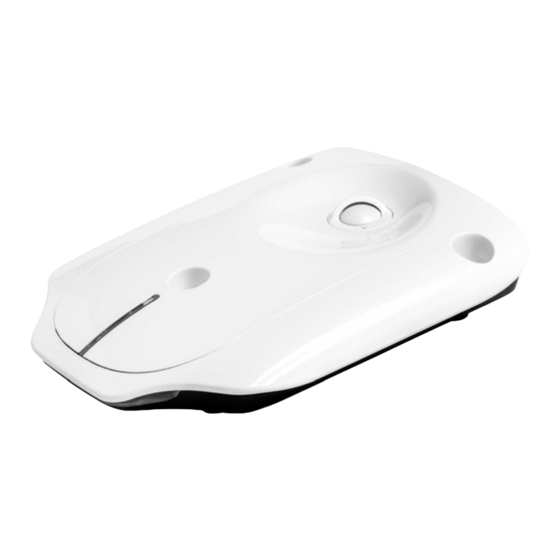
LOGICDATA LOGIClink Handbuch

Verwandte Anleitungen für LOGICDATA LOGIClink


Inhaltszusammenfassung für LOGICDATA LOGIClink
- Seite 1 HANDBUCH Dokumentversion 2.0 / September 2019 LOGIClink Gültig für: • LOGIClink Corporate • LOGIClink Personal Standard • LOGIClink Personal Lite • Motion@Work App...
- Seite 2 LOGICLINK - HANDBUCH // SEITE 2 Handbuch - LOGIClink Dokumentversion 2.0 / September 2019 Die englische Sprachversion ist das Original. LOGICDATA Electronic & Software Entwicklungs GmbH Wirtschaftspark 18 8530 Deutschlandsberg Österreich Telefon: +43 (0) 3462 51 98 0 Telefax: +43 (0) 3462 51 98 1030 Internet: http://www.logicdata.net...
-
Seite 3: Inhaltsverzeichnis
LOGICLINK - HANDBUCH // SEITE 3 INHALT Allgemeines Mitgeltende Dokumente Copyright Lizenzgebührenfreie Bild- und Textnutzung Warenzeichen Sicherheit Zielgruppe Allgemeine Sicherheitsbestimmungen Bestimmungsgemäßer Gebrauch Vernünftigerweise absehbare Fehlandwendung Verwendete Symbole und Signalwörter Haftung Restrisiken Fachkräfte Hinweise für Wiederverkäufer Lieferumfang Auspacken Produkt Die wichtigsten Produktmerkmale... - Seite 4 LOGICLINK - HANDBUCH // SEITE 4 7.1.1 Kompatibilität der Steuerungseinheit 7.1.2 DYNAMIC MOTION system Anschlußvarianten Anschluß: Standardoption 7.3.1 Benötigte Komponenten 7.3.2 Anschließen des LOGIClink 7.3.3 Nächste Schritte Anschluß: Retrofit-Option 7.4.1 Benötigte Komponenten 7.4.2 Anschließen des LOGIClink 7.4.3 Nächste Schritte Anschluß: DYNAMIC MOTION system-Option 7.5.1 Benötigte Komponenten...
-
Seite 5: Allgemeines
Eine Übertragung dieser Lizenz an Dritte ohne Genehmigung von LOGICDATA ist unter- sagt. Das vollständige Eigentum und Copyright an den Texten und Grafiken verbleibt bei LOGICDATA. Texte und Grafiken werden im aktuellen Zustand angeboten, ohne Gewährleistung oder Zusagen irgendeiner Art. -
Seite 6: Sicherheit
Informationen. • Die Verbindung nicht autorisierter Software mit dem Produkt. Wenn Sie sich nicht sicher sind, ob eine Software mit dem LOGIClink verwendet werden kann, fragen Sie LOGICDATA nach weit- eren Informationen. • Die Verwendung des Systems als Kletter- oder Hebehilfe für Menschen oder Tiere. -
Seite 7: Verwendete Symbole Und Signalwörter
Gewähr. Die Wiederverkäufer übernehmen die Verantwortung für die in ihren Anwendungen installier- ten Produkte von LOGICDATA. Sie müssen sicherstellen, dass ihre Produkte sämtlichen einschlägigen Richtlinien, Normen und Gesetzen entsprechen. LOGICDATA haftet nicht für Schäden, die direkt oder indi- rekt auf die Lieferung oder Nutzung dieses Dokuments zurückzuführen sind. Wiederverkäufer müssen die... -
Seite 8: Restrisiken
Diese wurden mittels einer umfassenden Risikobeurteilung bewertet. Restrisiken, die mit der Montage und Installation vom LOGIClink verbunden sind, werden hier und an verschiedenen anderen Stellen dieses Handbuchs aufgeführt. Siehe auch Kapitel 1.1 „Mitgeltende Dokumente“ auf Seite 5. Die in diesem Handbuch verwendeten Symbole und Signalwörter sind im Kapitel 2.5 „Verwendete Symbole und Signalwörter“... -
Seite 9: Fachkräfte
Stellen Sie sicher, dass Personen mit eingeschränkter Reaktionsfähigkeit an der Installation nicht beteiligt sind. Der LOGIClink darf nur von Fachkräften installiert werden. Eine Fachkraft ist definiert als eine Person, die: • zur Installationsplanung, zum Einbau, zur Inbetriebnahme oder zur Instandsetzung berechtigt ist. -
Seite 10: Lieferumfang
LOGICLINK - HANDBUCH // SEITE 10 3 LIEFERUMFANG Der Standard-Lieferumfang von LOGIClink besteht nur aus dem LOGIClink selbst. Alle anderen Komponenten, die für die Installation des LOGIClink erforderlich sind (z. B. Montageschrauben), müssen vom Wiederverkäufer separat bereitgestellt werden. 4 AUSPACKEN Achten Sie auf eine ESD-gerechte Handhabung beim Auspacken. Bei Schäden, die auf HINWEIS elektrostatische Entladung zurückzuführen sind, entfallen die Garantieansprüche. -
Seite 11: Produkt
LOGICLINK - HANDBUCH // SEITE 11 5 PRODUKT Der LOGIClink ist in drei Konfigurationen erhältlich: • LOGIClink Corporate • LOGIClink Personal Standard • LOGIClink Personal Lite Varianten können mit zusätzlichen Merkmalen oder unterschiedlichen Konfigurationen ausgestattet werden. Die genaue Variante ist durch den Bestellcode des Produkts gekennzeichnet. Überprüfen Sie im beiliegenden Datenblatt, ob Sie die richtige Variante erhalten haben. -
Seite 12: Abmessungen
*HINWEIS: Die folgende Abbildung zeigt ein Beispiel (LOGIClink Personal Standard). Das Design des Verschlusses hängt von der Konfiguration des von Ihnen bestellten LOGIClinks ab. Die Außenmaße des LOGIClink sind für alle Varianten gleich. Weitere Informationen finden Sie im Datenblatt Ihres Produkts. 5.406 "... -
Seite 13: Bohrschablone
LOGICLINK - HANDBUCH // SEITE 13 5.3 BOHRSCHABLONE 3.425“ 87.0 mm Front Edge Abb. 3: Bohrschablone, LOGIClink... -
Seite 14: Montage
• Stellen Sie sicher, dass die Kabel richtig verlegt sind, um Stolperfallen zu vermeiden. • Achten Sie darauf, dass Sie bei der Montage des LOGIClink nicht über Kabel stolpern. Achten Sie während der Installation auf eine ESD-gerechte Handhabung. Bei HINWEIS Schäden, die auf elektrostatische Entladung zurückzuführen sind, entfallen die... -
Seite 15: Montage Des Logiclink
Der Abstand des LOGIClinks zu Metallteilen und Kabeln muss mindestens 50 mm betragen. HINWEIS Achten Sie darauf, dass die Status-LED an der vorderen Tischkante sichtbar ist. Es wird empfohlen, den LOGIClink in einem Abstand von ca. 70 cm vom Benutzer INFO entfernt anzubringen. -
Seite 16: Abschluss Der Montage
LOGICLINK - HANDBUCH // SEITE 16 4. (Gilt nicht für LOGIClink Lite). Richten Sie den Anwesenheitssensor auf den Nutzer aus. Falls der LOGIClink rechts vom Benutzer montiert wurde, drehen Sie den Anwesenheitssensor in Richtung R. Falls der LOGIClink links vom Benutzer montiert wurde, drehen Sie den Anwesenheitssensor in Richtung L. -
Seite 17: Anschließen Des Systems
Retrofit-Kabel sicher verwendet werden: Steuerungseinheiten: COMPACT-e (vor April 2017 produziert), SMART-e (vor April 2017 produziert) Wenden Sie sich immer an LOGICDATA, bevor Sie eine Steuerungseinheit anschließen, die nicht „Works with LOGIClink“ auf dem Typenschild enthält. Die Steuerungen COMPACT-e+ und SMART-e+ sind nicht kompatibel und dürfen nie- HINWEIS mals angeschlossen werden. -
Seite 18: Anschlußvarianten
Für LOGIClink gibt es drei Anschlussmöglichkeiten: Standardoption: Die Standardinstallationsvariante benötigen Sie, wenn die folgenden Punkte zutreffen: • Ihre LOGICDATA-Steuerungseinheit enthält auf dem Typenschild „Works with LOGIClink“ (siehe Kapitel 7.1) • Der LOGIClink wird als einziges Bedienelement verwendet. • Kein zusätzlicher Handschalter wird angeschlossen. -
Seite 19: Anschluß: Standardoption
Stecken Sie den blauen DIN-Stecker am durch „HS“ gekennzeichnet Steckeranschluss der Steuerungseinheit an. (Optional) Verbinden Sie den LOGIClink über das Micro-USB-Kabel mit Ihrem PC oder Mac. Schließen Sie die Steuerungseinheit an den Netzanschluss an. Montage- und Sicherheitshinweise finden Sie im Handbuch der von Ihnen gewählten Steuerungseinheit. -
Seite 20: Anschluß: Retrofit-Option
Schließen Sie das blaue DIN-Stecker-Kabel an die Steuerungseinheit an dem mit „HS“ gekenn- zeichneten Steckeranschluss an. Dann: (Optional) Verbinden Sie den LOGIClink über das Micro-USB-Kabel mit Ihrem PC oder Mac. Stecken Sie den USB-Anschluss des Retrofit-Kabels in das externe Netzteil. Schließen Sie das Netzteil an die Stromversorgung an. -
Seite 21: Nächste Schritte
LOGICLINK - HANDBUCH // SEITE 21 7.4.3 NÄCHSTE SCHRITTE Nachdem der LOGIClink verbunden wurde, unterscheidet sich die weitere Montage je nach Version des von Ihnen installierten LOGIClinks. LOGIClink Corporate und LOGIClink Personal Standard: Weitere Informationen finden Sie in Kapitel 7.6, „Markierung des NFC-Lesebereichs“. -
Seite 22: Anschluß: Dynamic Motion System-Option
Verlegen und befestigen Sie das Kabel entlang des Tisches zur Steuerung. Verbinden Sie den 4-poligen Minifit-Stecker mit dem Power Hub. (Optional) Verbinden Sie den LOGIClink über das Micro-USB-Kabel mit Ihrem PC oder Mac. Schließen Sie das DYNAMIC MOTION-System an das Stromnetz an. Montage- und Sicherheitshinweise finden Sie im Handbuch des DYNAMIC MOTION-Systems. -
Seite 23: Markierung Des Nfc-Lesebereichs
LOGICLINK - HANDBUCH // SEITE 23 7.6 MARKIERUNG DES NFC-LESEBEREICHS Die folgenden Anweisungen sind für den LOGIClink Personal Lite nicht relevant. Wenn Sie den LOGIClink Personal Lite installieren, fahren Sie im nächsten Kapitel fort. Suchen Sie den NFC-Lesebereich auf der Tischplatte. Die Lesefläche ist 60 × 60 mm groß und befindet sich mittig, 10 mm von der Hinterkante entfernt. -
Seite 24: Bedienung (Manuell)
Tisch liegen. Dieser Abschnitt des Benutzerhandbuchs enthält eine Auswahl von Anweisungen zur Bedienung des Tischsystems, an das der LOGIClink über die Tasten am Gehäuse des LOGIClinks angeschlossen ist. LOGIClink ist mit einer großen Anzahl von LOGICDATA-Steuerungseinheiten und dem DYNAMIC MOTION- System kompatibel: •... -
Seite 25: Neustart
Halten Sie die Neustart-Taste 5 Sekunden lang gedrückt. 8.3 ZURÜCKSETZEN AUF DIE WERKSEINSTELLUNG Mit dieser Funktion können Sie den LOGIClink auf die Werkseinstellungen zurücksetzen. Alle gespeicher- ten Einstellungen werden gelöscht. 1. Trennen Sie das Tischsystem vom Netz, indem Sie den Stecker ziehen. -
Seite 26: Bedienung Über Die App
Kontaktieren Sie LOGICDATA für weitere Informationen. Dieser Abschnitt des Benutzerhandbuchs enthält eine Auswahl von Anweisungen zur Bedienung des Tischsystems, an das der LOGIClink über die Motion@Work App angeschlossen ist. Vor der Verwendung des Tischsystems müssen Sie auch das Handbuch der jeweiligen Steuerungseinheit mit allen relevanten Sicherheitshinweisen vollständig lesen. -
Seite 27: Navigierung Durch Das Kopplungsfenster
LOGICLINK - HANDBUCH // SEITE 27 9.2.1 NAVIGIEREN DURCH DAS KOPPLUNGSFENSTER Tippen Sie auf das Symbol Tippen Sie auf „Scan Wählen Sie den richtigen oben links auf dem Bild- and Connect“, um LOGIClink aus der Liste schirm, um mit der Kopp- Ihren LOGIClink zu der verfügbaren Geräte... -
Seite 28: Standardbetrieb
LOGICLINK - HANDBUCH // SEITE 28 9.3 STANDARDBETRIEB Gefahr leichter oder mäßig schwerer Verletzungen durch unkontrollierte Bewe- VORSICHT gungen. Der Tisch stoppt möglicherweise nicht immer genau an der erwarteten Position. Wenn Sie die Bewegungen des Tisches falsch einschätzen, kann dies zu leichten oder mäßig schweren Verletzungen durch Quetschung führen. -
Seite 29: Memoryposition Speichern
LOGICLINK - HANDBUCH // SEITE 29 9.3.2 MEMORYPOSITION SPEICHERN Diese Funktion speichert eine eingestellte Tischposition. Mit der Motion@Work App können Sie eine Sitz- und eine Stehposition speichern. Bewegen Sie den Tisch auf die gewünschte Höhe (Kapitel 9.3.1) Tippen Sie am Startbildschirm auf „Save“, dann auf „Sitting“... - Seite 30 Sicherheitsanforderungen gemäß EN 60335-1 zu entsprechen. Diese können von LOGICDATA-Systemen nicht erfüllt werden. • LOGICDATA haftet nicht für Schäden, die durch das Aktivieren der Doppelklick- Funktion entstehen. Aktivieren Sie „Automatic Movement" im Menü „Settings“ Tippen Sie auf demStartbildschirm auf die Memoryposition, auf die Sie die Tischplatte bewegen möchten.
-
Seite 31: Zusätzliche Informationen
Eine vollständige Liste der softwareabhängigen Funktionen finden Sie im Benutzerhandbuch der installier- ten Steuerungseinheit oder im DYNAMIC MOTION-Systemhandbuch, je nach gewählter Konfiguration. 10.3 DEMONTAGE Stellen Sie vor der Demontage des LOGIClink sicher, dass er vom Netzanschluss getrennt ist. Führen Sie anschließend die einzelnen Montageschritte in umgekehrter Reihenfolge aus. 10.4 WARTUNG Der LOGIClink ist über die gesamte Lebensdauer wartungsfrei. - Seite 32 LOGICDATA LOGICDATA North America, Inc. Electronic & Software Entwicklungs GmbH 5300 Broadmoor Ave SE, Suite D Wirtschaftspark 18 Grand Rapids, MI 49512 8530 Deutschlandsberg Österreich Telefon: +43 (0) 3462 5198 0 Telefon: +1 (616) 328 8841 Telefax: +43 (0) 3462 5198 1030 E-Mail: office.na@logicdata.net...