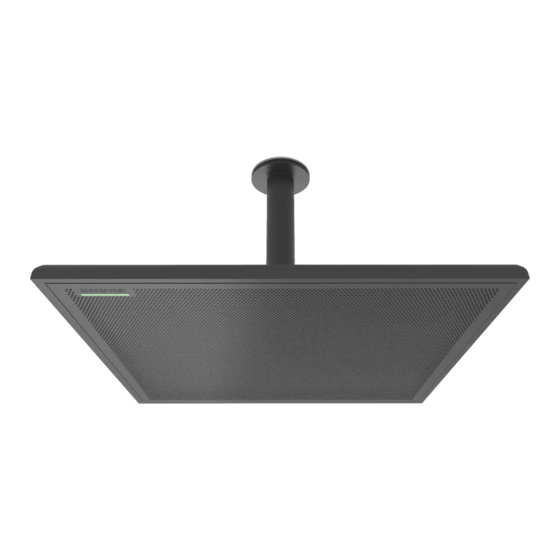
Shure MXA910 Bedienungsanleitung
Deckenmikrofon-array
Vorschau ausblenden
Andere Handbücher für MXA910:
- Handbuch (92 Seiten) ,
- Bedienungsanleitung (62 Seiten) ,
- Handbuch (20 Seiten)

Verwandte Anleitungen für Shure MXA910


Inhaltszusammenfassung für Shure MXA910
- Seite 1 MXA910 Deckenmikrofon-Array Shure MXA910 ceiling array microphone user guide. Includes mounting instructions, specifications, command strings, best practices, and mi crophone configuration details. Version: 6 (2019-G)
-
Seite 2: Inhaltsverzeichnis
Shure Incorporated Table of Contents Installation, Verwaltung und Sicherheit der Software 33 MXA910Deckenmikrofon-Array Steuern von Geräten mit der Shure Designer-Software 33 Zugriff auf die Webanwendung Übersicht Firmware-Updates General Description Features Mikrofonkonfiguration Systemüberblick Überblick über die Software Konfigurieren der Mikrofonerfassung für MXA910 Differences Between 3.x and 4.x Firmware... - Seite 3 Shure Incorporated QoS-Einstellungen (Dienstgüte) Wichtige Produktinformationen Vernetzung Information to the user Echoverminderung (nur Firmware <4.x) Technische Daten Wie es funktioniert Richtcharakteristik Aktivierung der Echoverminderung Frequenzgang Empfindlichkeit des Lobes Verwenden eines Steuerungssystems von Drittanbietern 5 Zubehör Optionales Zubehör und Ersatzteile Störungssuche...
-
Seite 4: Mxa910Deckenmikrofon-Array
® The microphone also includes the IntelliMix DSP suite, which includes AEC, noise reduction, automatic mixing, and more. Control the microphone with Shure Designer software, or a browserbased web application. The microphone integrates seam ™ lessly with Dante digital networked audio, AES67, and third-party preset controllers, including Crestron and AMX, to deliver a high-quality AV conferencing experience that appeals equally to integrators, consultants, and meeting participants. -
Seite 5: Features
Shure Designer system configuration software provides comprehensive microphone and pattern control • With Designer, you can also design coverage with online and offline devices, and route audio between Shure devices • If Designer isn't available, use the browser-based web application to control the microphone... -
Seite 6: Systemüberblick
Shure Incorporated • Compatible with Shure SystemOn audio asset management software for remote monitoring and realtime alerts about cri tical issues Network Connectivity • Discrete audio channels for each lobe and an automix channel are delivered over a single network cable •... -
Seite 7: ④ Gerätesteuerung Und Dante-Audio
Audio-Abhörung und -Aufzeichnung direkt am Computer. Differences Between 3.x and 4.x Firmware When you update an MXA910 from 3.x to 4.x firmware, you'll be able to use IntelliMix DSP features optimized for MXA. Here's what changes with 4.x firmware: IntelliMix DSP Added •... -
Seite 8: Erste Schritte
Shure Designer-Software, auf einem Computer installiert. Sie können die Software unter www.shure.com herunterladen. Hinweis: Wenn Designer nicht verfügbar ist, kann zum Steuern des MXA910 eine Webanwendung und zum Führen der Audiosignale der Dante-Control- ler verwendet werden. Die Anwendung Shure Web Device Discovery herunterladen, um auf die Webanwendung Ihres Geräts zuzugreifen. -
Seite 9: Schritt 3: Einstellen Der Mikrofonerfassung
In Designer können Sie auch Systeme mit virtuellen Geräten entwerfen und Einstellungen an reale Geräte senden. Weitere Informationen hierzu sind in der Hilfe zu Designer zu finden. Den MXA910 mit Drag-and-Drop ziehen, um ihn zu Ihrem Standort hinzuzufügen. Auswählen von Abdeckungskarte, um die Abdeckung des Mikrofons einzustellen. -
Seite 10: Schritt 4: Dsp Anwenden
Shure Incorporated Schritt 4: DSP anwenden Mit der Firmware ab 4.x bietet der MXA910 den DSP IntelliMix, der an den Automix-Kanalausgang angelegt werden kann. AEC, Rauschunterdrückung und automatische Verstärkungsregelung (AGC) sind standardmäßig aktiviert. Um AEC zu verwenden, ein entferntes Referenzsignal an den AEC-Referenzeingangskanal des Mikrofons führen. -
Seite 11: Schritt 5: Audiosignale Führen
Shure Incorporated Schritt 5: Audiosignale führen Den Designer verwenden, um Audiosignale vom MXA910 an andere Shure-Geräte zu führen. Für andere Geräte die Dante Controller-Software verwenden. Führen des Audiosignals vom MXA910 an eine ANIUSB-MATRIX. ANIUSB-MATRIX zu Ihrem Standort hinzufügen. Zu Signalfluss wechseln. Diese Seite erstellt Dante-Audiosignalführungen zwischen Shure-Geräten. -
Seite 12: Systemplanung Und Ausrüstungsanforderungen
Dante, um Audiosignale über Standard-IT-Netzwerke zu senden. Die kostenlose Designer-Software Shure kann verwendet werden, um die Mehrzahl der Shure-Geräte zu steuern und Audiosignale zwischen ihnen zu führen. Wenn ein System geplant wird, ist zu überlegen, welche anderen Geräte angeschlossen werden müssen und ob in Zukunft zu... -
Seite 13: Mxa910-Gerätekombinationen
2 Analog-Ausgänge ANI22 (Block- oder XLR- Wandelt 2 Dante-Signale in 2 Dante-Ausgänge 1 PoE-Anschluss Stecker) analoge Signale um MXA910-Gerätekombinationen MXA910 und ANI22 MXA910 und ANIUSB MXA910 und P300 Raumgröße Klein oder mittel Klein oder mittel Mittel oder groß Mobil-Ein-/Ausgang Nein... -
Seite 14: Anwendungsfall: Software-Codec Mit Aniusb Oder P300
Der Matrixmischer in der ANIUSB-MATRIX oder dem P300 leitet die Signale an jedes angeschlossene Gerät weiter • Für USB-Verbindungen mit Firmware >3.1.5 verfügt der P300 über eine Stummschaltung für den Software-Codec Ausrüstungsliste: • MXA910 (benötigt Firmware > 4.x für AEC) • ANIUSB-MATRIX oder P300 • Computer mit Konferenzsoftware •... -
Seite 15: Anwendungsfall: Ani22 Und Hardware-Codec
◦ 2 Line-/Mikro-Eingänge wandeln analoge Signale in digitale Signale um ◦ 2 Ausgänge zur Umwandlung digitaler Signale in analoge Signale Ausrüstungsliste: • MXA910 (benötigt Firmware > 4.x für AEC) • ANI22 (Versionen mit Block- oder XLR-Stecker verfügbar) • Hardware-Codec •... -
Seite 16: Anwendungsfall: Mittlerer Oder Großer Raum Mit 2 Mxa910 Und Einem P300
Anwendungsfall: Mittlerer oder großer Raum mit 2 MXA910 und einem P300 In größeren Installationen können mehrere MXA910 und ein P300 verwendet werden, wenn ein Ansatz mit verteiltem DSP ver folgt wird, was die Installation vereinfacht. Für beste Ergebnisse maximal 3 MXA910 verwenden. -
Seite 17: ① Netzwerk-Anschluss
Shure Incorporated ① Netzwerk-Anschluss RJ-45-Buchse zum Netzwerk-Anschluss. ② Netzwerkstatus-LED (grün) Off = keine Netzwerkverbindung Ein = Netzwerkverbindung hergestellt Blinkend = Netzwerkverbindung aktiv ③ Netzwerkgeschwindigkeits-LED (orange) Aus = 10/100 Mbps Ein = 1 Gbps LED Light Bar Die LED am Mikrofon zeigt an, ob das Mikrofon aktiv oder stummgeschaltet ist, identifiziert die Hardware und bestätigt Firm... -
Seite 18: Standardeinstellungen
Shure Incorporated Standardeinstellungen Mikrofonstatus LED-Verhalten/-Farbe Aktiv Grün (ständig) Stummschaltung Rot (ständig) Hardware-Identifizierung Grün (blinkt) Firmware-Aktualisierung wird durchgeführt Grün (Fortschreiten entlang des Balkens sichtbar) Zurücksetzen des Netzwerks: Rot (Fortschreiten entlang des Balkens sichtbar) Rücksetzen Zurücksetzen auf Werkseinstellungen: Löst das Hochfah ren des Geräts aus... -
Seite 19: Verhalten Der Stummschalten-Led
Die Hardware-Rücksetztaste befindet sich in einem Grillloch und kann mit einer Büroklammer oder einem sonstigen kleinen Werkzeug gedrückt werden. Das Loch ist durch einen grauen Kreis gekennzeichnet. Wenn auf das Shure-Logo geblickt wird, ist es das zweite Loch in der vierten Reihe von der Oberseite aus. -
Seite 20: Power Over Ethernet (Poe)
Shure Incorporated Bei Verwendung der Shure Designer-Software zur Konfiguration Ihres Systems finden sich weitere Informationen zu diesem Thema in der Hilfe zu De- signer. Power Over Ethernet (PoE) Dieses Gerät benötigt zum Betrieb PoE. Es ist sowohl mit PoE-Quellen der Klasse 0 als auch Klasse 3 kompatibel. -
Seite 21: Abstände Mit Äquivalenten Sprachübertragungsindexwerten
Shure Incorporated Verständlichkeitsskala Die Verständlichkeitsskala vergleicht objektiv die Akustikleistung des Mikrofon-Arrays mit einem Schwanenhalsmikrofon mit Nierencharakteristik bei unterschiedlichen Entfernungen. Diese Informationen sind für die Prognose nützlich, was das Mikro fon-Array bei einer gegebenen Entfernung leistet, und um eine ideale Montagehöhe zu bestimmen. Die Daten in der Tabelle der Verständlichkeitsskala sind von der Messung der Mikrofone hergeleitet, um einen Äquivalenzwert des Sprachübertra... -
Seite 22: Anbringen Des Fyrewrap -Brandschutzmantelsystems
® Anbringen des FyreWrap -Brandschutzmantelsystems Das im Lieferumfang des Deckenmikrofon-Arrays MicroflexAdvance MXA910 enthaltene FyreWrap-Brandschutzmantelsystem muss angebracht werden, um die Plenum-Bewertung UL 2043 zu erreichen (für Luftkammern geeignet). Montage Gewährleisten, dass die Mikrofonoberfläche sauber ist, um eine einwandfreie Haftfähigkeit zu gewährleisten Das Schutzpapier von den 4 Klebeplättchen auf dem Brandschutzmantelsystem entfernen... - Seite 23 Shure Incorporated 23/62...
-
Seite 24: Montage Des Feldmikrofons
Shure Incorporated Montage des Feldmikrofons Zunächst: • Die Kunststoff-Schutzabdeckung vom Mikrofon abnehmen. • Überprüfen, ob das Deckenraster der entsprechenden Modellvariante entspricht. • Sofern das optionale Verteiler- oder Adapterzubehör verwendet wird, ist dieses vor der Deckenmontage am Mikrofon zu montieren. Modellvarianten Modell Deckenrastergröße... - Seite 25 Shure Incorporated Montage Im Deckenraster an der Stelle Platz schaffen, wo das Feldmikrofon installiert werden soll. Das Ethernet-Kabel über dem Deckenraster und durch die Öffnung in der Decke führen. Hinweis: Ein optionales Verteilerzubehör (Modell A910-JB) lässt sich am Mikrofon anbringen, um den direkten Anschluss an den Kabelkanal zu be- werkstelligen.
- Seite 26 Shure Incorporated 26/62...
-
Seite 27: Verwendung Des Adapters (625 Mm Rastergröße)
Shure Incorporated Verwendung des Adapters (625 mm Rastergröße) Bei Deckenrastern mit Abmessungen von 625 x 625 mm den Adapter am Mikrofon-Array anbringen und dann die Anweisungen zur Montage befolgen. Hinweis: Nur zur Verwendung mit dem 60x60-cm-Modell. Die Adapterteile wie dargestellt anschrauben, wobei pro Seite 2 Schrauben verwendet werden. -
Seite 28: Montage Mit Aufhängung
Montage an harten Decken Mit dem Zubehör A910-HCM kann das Mikrofon in harten Decken ohne Deckplattenraster montiert werden. Mehr erfahren unter www.shure.com. Kabelführung Um das Ethernet-Kabel außerhalb des Blickfelds zu halten, ist das sachgerechte Verfahren auf Basis der Installationsart zu nutzen. -
Seite 29: Lackieren Von Komponenten
Shure Incorporated Montage Lösung für die Kabelführung Harte Decke Das Kabel über der Decke führen Hinweis: Wenn zur Unterbringung des Kabels ein Kabelkanal genutzt wird, lässt sich das Verteilerzubehör (Modell A910-JB) direkt an der Rückseite des Mi- krofons anbringen. Lackieren von Komponenten Der Grill und der Rahmen des Mikrofon-Arrays können lackiert werden, damit sie mit der Raumgestaltung harmonieren. -
Seite 30: Schritt 2: Abdecken Und Lackieren
Shure Incorporated (1.4–1.5) Entfernen der Schrauben und Ablösen einer Seite des Rahmens Schritt 2: Abdecken und Lackieren Abdeckband verwenden, um die gesamte Extrusion abzudecken, die entlang der Innenseite des Rahmens verläuft. Da durch wird gewährleistet, dass die benötigten Metallteile beim Wiederzusammenbau Kontakt herstellen. -
Seite 31: Montage Des Verteilerzubehörs
Shure Incorporated Hinweis: Das Etikett auf der Baugruppe ist an der Ecke angebracht, die der LED entspricht. Es ist als Bezugspunkt zu nutzen, um die richtige Aus- richtung während des Wiederzusammenbaus zu gewährleisten. Die Schrauben (6 pro Seite) anbringen, um die Hauptbaugruppe am Rahmen zu befestigen. Die Schrauben dürfen nicht überdreht werden. - Seite 32 Shure Incorporated 3. Die 4 Schrauben eindrehen, um den Verteiler am Mikrofon zu befestigen. 32/62...
-
Seite 33: Installation, Verwaltung Und Sicherheit Der Software
Installation, Verwaltung und Sicherheit der Software Steuern von Geräten mit der Shure Designer-Software Sie können dieses Gerät mit der Shure Designer-Software steuern. Designer ermöglicht es Integratoren und Systemplanern, die Audioerfassung für Installationen mit MXA-Mikrofonen und anderen vernetzten Komponenten von Shure zu entwerfen. -
Seite 34: Zugriff Auf Die Webanwendung
Weitere Informationen sowie ein Link zum Herunterladen finden sich unter www.shure.com/designer. Zugriff auf die Webanwendung Die Anwendung Shure Web Server Discovery findet alle Shure-Geräte im Netzwerk, die über eine webbasierte GUI verfügen. Zum Installieren der Software und Aufrufen der Webanwendung die folgenden Schritte befolgen: ①... -
Seite 35: Anforderungen Für Firmware-Version
Zum Anzeigen der Firmwareversion jedes Geräts im Netzwerk die Bedienoberfläche der Komponente aufrufen und Settings > About öffnen. Das Format für die Firmware von ShureGeräten ist HAUPTVERSION.NEBENVERSION.PATCH (z. B. 1.6.2, wobei 1 die Firm warestufe für die Hauptversion, 6 die Firmwarestufe für die Nebenversion und 2 die Patch-Firmwarestufe ist). Geräte, die im gleichen Subnetz betrieben werden, müssen mindestens über die gleichen HAUPTVERSION... - Seite 36 Shure Incorporated Grundlagen des Software-Workflow Jeder Lobe kann als ein Mikrofon verstanden werden. Wenn auf dem Tisch 8 Mikrofone stünden, so könnte jedes entspre chend der Bestuhlung bewegt werden und wäre mit einem Mischpult mit unabhängigen Gain und Kanaleinstellungen verbun...
-
Seite 37: Konfigurieren Der Mikrofonerfassung Für Mxa910
Shure Incorporated Konfigurieren der Mikrofonerfassung für MXA910 Zum Konfigurieren von MXA910 folgendermaßen vorgehen: Einstellen der Geräteeigenschaften Das Gerät auswählen und die Eigenschaften festlegen: Den Wert für die Gerätehöhe eingeben (Distanz zwischen Boden und Mikrofon). In der Voreinstellung entspricht die Gerätehöhe der Deckenhöhe, aber beide lassen sich unabhängig anpassen. -
Seite 38: Auto-Ausrichtung Verwenden
Shure Incorporated Kanalbreiten für diese drei Einstellungen, das Mikrofon befindet sich dabei 1,83 m (6 Fuß) über dem Tisch Auto-Ausrichtung verwenden Mit Auto-Ausrichten können Sie den Lobe für einen ausgewählten Kanal richtig ausrichten: Einen Kanal auswählen. Auf Auto-Ausrichten klicken. Sicherstellen, dass Sie den richtigen Kanal ausgewählt und die Höhe des Sprechers angegeben haben. -
Seite 39: Parametrischer Equalizer (Peq)
• Frequenzverlauf für Beschallungssysteme ändern Um alle EQ-Filter auszuschalten, Alle EQs überbrücken auswählen. Bei Verwendung der Shure Designer-Software zur Konfiguration Ihres Systems finden sich weitere Informationen zu diesem Thema in der Hilfe zu De- signer. Einstellen von Filterparametern Die Filtereinstellungen durch Bearbeiten der Symbole im Diagramm Frequenzverlauf oder Eingabe der Zahlenwerte ändern. -
Seite 40: Kopieren, Einfügen, Importieren Und Exportieren Von Equalizer-Kanaleinstellungen
Shure Incorporated Ändert den Pegel eines spezifischen Filters (+/–30 dB) Ändert die vom Filter veränderte Frequenzbreite. Mit steigendem Wert wird die Bandbreite schmaler. Breite Ändert die vom Filter veränderte Frequenzbreite. Der Wert wird durch Oktaven dargestellt. Hinweis: Die Q- und Breitenparameter beeinflussen die Entzerrungskennlinie in derselben Weise. Der einzige Unterschied liegt in der Art und Weise, wie Wer- te dargestellt werden. -
Seite 41: Importieren Und Exportieren
Shure Incorporated Importieren und Exportieren Nutzen, um PEQ-Einstellungen in eine Datei auf einem Computer zu speichern bzw. von dort zu laden. Dies ist zum Erstellen einer Bibliothek wiederverwendbarer Konfigurationsdateien auf Computern nützlich, die zur Systeminstallation genutzt werden. Export Einen Kanal auswählen, um die PEQ-Einstellung zu speichern, und Exportieren in Datei auswählen. -
Seite 42: Eq-Konturen
Wenn beispielsweise die Kanäle 1, 2 und 3 zu einer Stummschaltungsgruppe hinzugefügt werden, werden durch das Stummschalten eines dieser Kanäle alle gruppierten Kanäle stumm geschaltet. Bei Verwendung der Shure Designer-Software zur Konfiguration Ihres Systems finden sich weitere Informationen zu diesem Thema in der Hilfe zu De- signer. -
Seite 43: Aes67
Die Dante ControllerSoftware auf die neueste verfügbare Version aktualisieren, um zu gewährleisten, dass die Register karte „Konfiguration“ für AES67 erscheint. • Bevor die Verschlüsselung in der Webanwendung für das Shure-Gerät ein- oder ausgeschaltet wird, muss AES67 im Dante Controller deaktiviert werden. •... -
Seite 44: Auto-Mix
Alle Shure-Geräte in Ihrem Netzwerk müssen Verschlüsselung nutzen. • AES67 im Dante-Controller deaktivieren. AES67 und AES-256 können nicht gleichzeitig verwendet werden. Bei Verwendung der Shure Designer-Software zur Konfiguration Ihres Systems finden sich weitere Informationen zu diesem Thema in der Hilfe zu De- signer. Auto-Mix Auto-Mix-Kanal Dieser Kanal mischt automatisch das Audio aller ausgewählten Kanäle zu einem praktischen Ausgang. -
Seite 45: Automix-Modi
Automix-Modi (nur Firmware <4.x) Classic Der Modus Classic emuliert den Automatik-Mischer Shure SCM820 (in seinen Standardeinstellungen). Er wird aufgrund der schnellen, nahtlosen KanalGatesteuerung und gleichmäßigen Wahrnehmung von Umgebungsschallpegeln geschätzt. In die sem Modus ist die Abschaltdämpfung ungeachtet der Anzahl offener Kanäle bei -20 dB pro Kanal fest eingestellt. -
Seite 46: Benutzerspezifisch
Shure Incorporated Benutzerspezifisch Der benutzerspezifische Modus gibt die Möglichkeit zur Steuerung aller Auto-Mix-Parameter. Dieser Modus ist für Änderungen an den voreingestellten Modi hilfreich, damit diese sich für eine spezielle Anwendung eignen. Sofern Parameter im Modus „Smooth“ oder „Classic“ geändert werden, wird der benutzerspezifische Modus automatisch aktiviert. -
Seite 47: Rauschminderung
Shure Incorporated Sofern möglich, sollte die Raumakustik unter Berücksichtigung der nachstehenden Tipps optimiert werden: • Lautsprecher nicht direkt auf Mikrofone ausrichten • Lautsprecherlautstärke verringern • Lautsprecher weiter weg von Mikrofonen platzieren Leitung eines Referenzsignals an die AEC Um AEC anzuwenden, ein entferntes Referenzsignal mit Dante Controller an den AECReferenzeingangskanal leiten. Ein Re... -
Seite 48: Delay
Shure Incorporated Automatische Verstärkungsregelung (AGC) für Kanäle aktivieren, bei denen der Abstand zwischen Sprecher und Mikrofon vari ieren kann. Außerdem für Räume aktivieren, in denen viele verschiedene Personen das Konferenzsystem benutzen. Die automatische Verstärkungsregelung wird erst hinter dem Gate (hinter dem AutomatikMischer) vorgenommen und beein... -
Seite 49: Switch-Empfehlungen Für Dante-Vernetzung
Shure Incorporated an eine Vielzahl von Dante-Geräten. Dante-Audio kann sicher im selben Netzwerk mit IT- und Steuerungsdaten existieren oder zur Nutzung eines eigenen Netzwerks konfiguriert werden. Switch-Empfehlungen für Dante-Vernetzung Zusätzlich zu den grundlegenden Anforderungen für Vernetzung sollten Dante-Audio-Netzwerke einen Gigabit-Netzwerk- Switch oder -Router mit den folgenden Merkmalen verwenden: •... -
Seite 50: Vernetzung
Immer eine sternförmige NetzwerkTopologie verwenden, indem jede Komponente direkt an den Switch bzw. Router an geschlossen wird. • Alle vernetzten Shure-Geräte mit demselben Netzwerk verbinden und auf das gleiche Subnetz einstellen. Dies ist au ßerdem erforderlich, um die Webanwendung für ein Gerät zu öffnen. •... -
Seite 51: Manuelles Zuweisen Einer Statischen Ip-Adresse
Shure Incorporated Zum Konfigurieren der IP-Eigenschaften folgendermaßen vorgehen: Die Webanwendung oder die Shure DesignerSoftware öffnen. In Designer das Konfigurationsfenster des Geräts öff nen. Zur Registerkarte Einstellungen navigieren und Netzwerk auswählen. Auto oder Manuell auswählen. Sofern Auto verwendet wird, werden Adressen automatisch zugewiesen. Für die Manu... -
Seite 52: Ip-Anschlüsse Und -Protokolle
8–13 MAC-Adresse, als 6 Byte langes Array Hinweis: Das Shure-Gerät sollte in einem typischen Netzwerk in weniger als einer Sekunde eine Antwort liefern. Falls keine Antwort erfolgt, versu- chen, die Anfrage nach Überprüfung der Ziel-IP-Adresse und -Port-Nummer erneut zu senden. -
Seite 53: Dante Audio Und Controller
Kennwort 8180* HTML Für Webanwendung erforderlich Öffnen † 8427 Multicast SLP Für die Kommunikation zwischen Geräten erforderlich Öffnen 64000 Telnet Für Shure-Firmware-Update erforderlich Öffnen Dante Audio und Controller Anschluss TCP/UDP Protokoll Beschreibung SNMP Von Dante verwendet † [319–320]* Dante-Taktgebung 2203 Benutzerspezifisch Für Paket-Brücke erforderlich... -
Seite 54: Echoverminderung
Die Dante ControllerSoftware nutzen, um die eingehenden Audiosignale vom entfernten Ende an den ReferenzEmp fangskanals mit Echoverminderung am MXA910 zu führen. In der Webanwendung des MXA910 Konfiguration> AUTO-MIX aufrufen Echoverminderung durch Auswahl einer Stärke-Einstellung aus dem Pulldown-Menü aktivieren. Die sanften, mittleren und harten Einstellungen sorgen für eine Bedämpfung am entfernten Ende und wenden Gain auf den Referenzkanal... -
Seite 55: Verwenden Eines Steuerungssystems Von Drittanbietern
Shure Incorporated Verwenden eines Steuerungssystems von Drittanbietern Dieses Gerät empfängt Logikbefehle über das Netzwerk. Viele Parameter, die über die Webanwendung gesteuert werden, können mit der richtigen Befehlszeichenfolge über ein Steuerungssystem einer Drittpartei gesteuert werden. Gängige Anwendungen: • Stumm • LED-Farbe und -Verhalten •... -
Seite 56: Wichtige Produktinformationen
Verwendung der mitgelieferten und empfohlenen Kabeltypen. Bei Verwendung von nicht abgeschirmten Kabeltypen kann die elektromagnetische Verträglich- keit beeinträchtigt werden. Nicht ausdrücklich von Shure genehmigte Änderungen oder Modifikationen können den Entzug der Betriebsgenehmigung für das Gerät zur Folge haben. Konformitätskennzeichnung Industry Canada ICES-003: CAN ICES-3 (B)/NMB-3(B) Genehmigt unter der Verifizierungsvorschrift der FCC Teil 15B. -
Seite 57: Technische Daten
Dieses Produkt entspricht den Grundanforderungen aller relevanten Richtlinien der Europäischen Union und ist zur CEKenn zeichnung berechtigt. Die CEKonformitätserklärung kann von Shure Incorporated oder einem der europäischen Vertreter bezogen werden. Kontakt informationen sind im Internet unter www.shure.com zu finden. Technische Daten Alle Spezifikationen von schmaler Lobebreite gemessen. - Seite 58 Shure Incorporated Steueranwendung HTML5 Browser-basiert Plenum-Bewertung ® Benötigt Fyrewrap -Brandschutzmantelsystem (Im Lieferumfang enthalten) UL2043 (Für Luftkammern geeignet) Staubschutz IEC 60529 IP5X Staubgeschützt Betriebstemperaturbereich −6,7°C (20°F) bis 40°C (104°F) Lagerungstemperaturbereich −29°C (20°F) bis 74°C (165°F) Audio Frequenzgang 180 bis 17,000 Hz AES67 oder Dante-Digitalausgang Kanalan...
-
Seite 59: Richtcharakteristik
Shure Incorporated Dynamikbereich 82,25 dB Integriert Digitalsignalverarbeitung MXA910 Firm Automatisch mischen, Akustische Echobeseitigung (AEC), Rauschminderung, Automatische Verstär ware 4.x oder kungsregelung (AGC), Kompressor, Delay (Verzögerungsglied), Equalizer (4-Band-parametrisch), neuer Stummschaltung, Gain (140 dB Bereich) MXA910 Firm Automatisch mischen, Echoverminderung, Equalizer (4-Band-parametrisch), Stummschaltung, Gain ware 3.x oder... -
Seite 60: Empfindlichkeit Des Lobes
Shure Incorporated Empfindlichkeit des Lobes Die Kante des blauen Erfassungsbereichs für jeden Kanal in der Webanwendung bezeichnet, wo die Empfindlichkeit –6 dB er reicht. Das Verständnis, wie die Empfindlichkeit des Lobes dargestellt wird, hilft dabei: • Die vollständige Erfassung in einem Raum zu bewerkstelligen, entweder durch Hinzufügen von Lobes oder durch Verän... -
Seite 61: Zubehör
Shure Incorporated Zubehör Optionales Zubehör und Ersatzteile Verteilerzubehör A910-JB 25-mm-Expander (passt auf 60-cm-Modell, für 62,5x62,5-cm-Montage) A910-25MM Adapter MXA910 Deckenmontage A910-HCM 61/62... -
Seite 62: Im Lieferumfang Enthalten
Shure Incorporated MXA910W Rahmen- und Grillbaugruppe RPM901 MXA910AL Rahmen- und Grillbaugruppe RPM902 MXA910B Rahmen- und Grillbaugruppe RPM903 MXA910W-60CM Rahmen- und Grillbaugruppe RPM904 MXA910AL-60CM Rahmen- und Grillbaugruppe RPM905 MXA910B-60CM Rahmen- und Grillbaugruppe RPM906 Im Lieferumfang enthalten Haftklebepads-Satz 95A28365 Kabelhandhabungs-Klemme 95A29877 62/62...