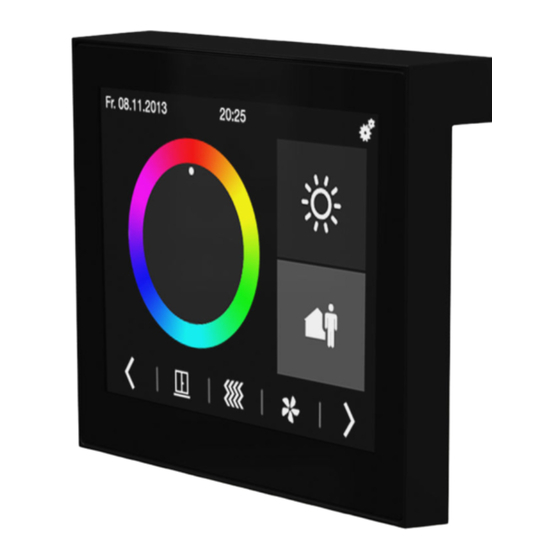
Berker KNX Touch Control Bedienungs- Und Montageanleitung

Verwandte Anleitungen für Berker KNX Touch Control

Inhaltszusammenfassung für Berker KNX Touch Control
- Seite 1 Bedienungs- und Montageanleitung Operating and assembly instructions KNX Touch Control Best.-Nr.: 7574 01 01 KNX Touch Control Order no.: 7574 01 01 Commande tactile KNX Réf. : 7574 01 01 Touch Control KNX Nr. ord.: 7574 01 01 KNX Touch Control Bestelnr.: 7574 01 01...
-
Seite 2: Inhaltsverzeichnis
Inhalt 1 Sicherheitshinweise ..................3 2 Geräteaufbau....................3 3 Funktion ......................4 4 Bedienung ...................... 5 5 Informationen für die Elektrofachkraft............16 5.1 Montage und elektrischer Anschluss ........... 16 5.2 Inbetriebnahme ................... 19 6 Anhang ......................20 6.1 Technische Daten ................20 6.2 Hilfe im Problemfall ................ -
Seite 3: Sicherheitshinweise
KNX Touch Control Best.-Nr.: 7574 01 01 Bedienungs- und Montageanleitung 1 Sicherheitshinweise Einbau und Montage elektrischer Geräte dürfen nur durch eine Elektro- fachkraft erfolgen. Dabei sind die geltenden Unfallverhütungsvorschrif- ten des jeweiligen Landes zu beachten. Bei Nichtbeachten der Installationshinweise können Schäden am Gerät, Brand oder andere Gefahren entstehen. -
Seite 4: Funktion
Bild 2: Seiten-/Rückansicht (2) USB-Anschluss – nur zur Programmierung im Werk (3) Steckplatz für Micro-SD-Karte (4) Buchse für Binärkontakte oder externen Temperaturfühler - (5) Programmier-Taste und -LED (6) KNX Busanschlussklemme (7) Anschlussklemme Hilfsspannung - DC 12…40 V SELV Lieferumfang Display Tragring zur Montage auf Gerätedose vorkonfektionierte Kabel an einem Stecker für mit Ader-... -
Seite 5: Bedienung
Bestimmungsgemäßer Gebrauch Bedienzentrale für Schaltfunktionen, Jalousiesteuerung, Temperatur- und Klimaregelung Anzeige/Darstellung von Messwerten Scharf schalten von Alarmanlagen und Anzeige von sicherheitsrelevanten Status Anzeigegerät für Texte, Grafiken, Fotos Gerät ist ausschließlich für den Innenbereich geeignet Montage in Gerätedose nach DIN 49073 Produkteigenschaften hochauflösendes, touch-sensitives Display bis zu 10 frei konfigurierbare Seiten für Bedienelemente und Anzeigen integrierte Symbolbibliothek für Icons, selbst erstellte Icons mit Micro-SD-... - Seite 6 Die Anzeigen von Zeit und Datum sind nach Anschluss an die Hilfsspan- nung nicht aktuell. Für die Anzeige korrekter Daten ist ein Zeitgeber in der KNX-Installation erforderlich. 07:18 Montag 30. Juni 2014 Bild 3: Standby-Anzeige/Bildschirmschoner Auf den Bedien- und Anzeigeseiten ist die Displayfläche aufgeteilt. Die obere Zeile des Displays (8) ist bereits vorkonfiguriert und bildet auf der ersten Menüebene neben Grunddaten wie Wochentag, Datum und die aktu- elle Uhrzeit die Bedienfläche...
-
Seite 7: Gerät Einstellen
Funktion auslösen, Lasten bedienen Die Bedienung von Verbrauchern, wie z. B. Beleuchtung, Jalousien etc. erfolgt über die touch-sensitiven Bedienflächen und hängt von der Programmierung des Gerätes ab. Jede Berührung einer touch-sensitiven Fläche kann durch ein akustisches Signal bestätigt werden, wenn der Tastenton EIN geschaltet ist. „... -
Seite 8: Sprache Der Editierbaren Texte
Einstellungen System Sprache Sprache der System editierbaren Texte Sprache Sprache der System editierbaren Texte Bildschirm Tastenton Bildschirm Tastenton Werden die Eingaben nicht bestätigt, geht die Anzeige mit auf die vorhe- rige Menüebene zurück, ohne zu speichern. Über springt die Anzeige auf eine zuvor als festgelegte Seite zurück, ohne zu speichern. -
Seite 9: Zeitschaltuhr Einstellen (Bild 6)
Einstellungen System Wecker Einstellungen System Wecker Wecker Wecker Weckzeit Weckzeit Parameter Aktionen Einstellungen Einstellungen System Wecker Einstellungen System Wecker – – Alarm Alarm Nummer : 1 … 6 Wecker Wecker 07 : 45 07 : 45 Blinkende Hintergrundbeleuchtung / AUS Weckzeit Weckzeit Alarmton... - Seite 10 „ Nacheinander die Anzeigefläche für Stunden, dann die für Minuten der nstellungen System Wecker Einstellungen System Wecker Startzeit betätigen. Wecker Wecker System Die Anzeigefläche des aktivierten Wertes wird unten und rechts hell umran- Weckzeit Weckzeit det. Sprache Sprache der – –...
- Seite 11 System stem „ Nacheinander die Anzeigefläche für Stunden, dann die für Minuten betäti- Einstellungen System ngen System Wecker Einstellungen System Wecker gen. Sprache der Wecker Sprache Sprache der ache Sprache der editierbaren Texte System editierbaren Texte stem editierbaren Texte Die Anzeigefläche des aktivierten Wertes wird unten und rechts hell umran- Weckzeit Weckzeit det.
- Seite 12 Karte auf oberster Ebene in definierter Auflösung und bestimmtem Dateiformat abgespeichert sein. Dabei unbedingt die vorgegebenen Ordnernamen verwen- den (Tabelle 3). Zudem müssen die Bilddateien mit einer 4-stelligen Ziffern- folge benannt sein (0001 … 9999), um in der ETS oder direkt im Menü des Displays (nur bei Bildschirmschoner) aufrufbar zu sein.
-
Seite 13: Display Reinigen
Eigene Icons für Bedienflächen sind auf der Speicherkarte unter Bild- nummer 0250 ... 9999 zu hinterlegen und können in der ETS zugeordnet werden. Die Konfiguration von Bildern für feste Anzeigen, wie z. B. für einen Begrü- ßungsbildschirm, ist in der ETS vorzunehmen. Bei einer Festbildan zeige ist das touch-sensitive Display für die Dauer der Anzeige gesperrt. - Seite 14 Menü Menü Einstellungen System Einstellungen 00:00:42 Sprache der Sprache System System editierbaren Texte Bildschirm Tastenton Reinigungsmodus Einstellungen Einstellungen System Sprache der System Sprache System editierbaren Texte Reinigungsmodus Bildschirm Tastenton Standby-Modus Einstellungen System Sprache der Sprache System editierbaren Texte 07:18 Bildschirm Tastenton Montag 30.
- Seite 15 Bild 9: Parameter-Einstellungen Menü-Übersicht Einstellungen System Sprache System Sprache für System- Texte auswählen Sprache System Deutsch Einstellungen System Sprache edit. Texte Sprache für editierbare Texte auswählen Sprache der editierbaren Texte Deutsch … weitere anpassen -Einstellungen Einstellungen System Bildschirm Einstellungen System Bildschirm Helligkeit Einstellungen System Bildschirm Helligkeit...
-
Seite 16: Informationen Für Die Elektrofachkraft
5 Informationen für die Elektrofachkraft 5.1 Montage und elektrischer Anschluss 5.1 Montage und elektrischer Anschluss GEFAHR! ç Elektrischer Schlag bei Berühren spannungsführender Teile in der Einbauumgebung! Das Gerät kann beschädigt werden! Vor Arbeiten am Gerät Anschlussleitungen freischalten und span- nungsführende Teile in der Umgebung abdecken! Montageort auswählen Als Anzeige- und Bedienzentrale ist das Gerät an gut erreichbarer Stelle zu montieren. - Seite 17 Soll das Gerät auch zur Temperaturregelung genutzt werden, externen Tempe- raturfühler (siehe Zubehör) in einem Leerrohr verlegen und den Fühlerkopf am Messort herausführen. Temperaturfühler nicht in der Nähe von Störquellen, wie z. B. Elektroher- den, Kühlschränken, Zugluft oder Sonneneinstrahlung montieren. Diese beeinflussen die Temperaturmessung des Fühlers.
-
Seite 18: Gerät Demontieren
(14) (7) (13) (15) (15) (13) (14) Bild 11: Rückansicht (11) Designrahmen (nicht im Lieferumfang) (12) Tragring mit gefederten Schnappverschlüssen (13) Aufnahmen für Tragring (14) magnetische Haltepunkte (15) Fixierungen für Designrahmen Gerät demontieren Um das Gerät vor unbefugter Demontage zu schützen, ist es nicht ohne spezi- elles Werkzeug vom Tragring zu lösen. -
Seite 19: Inbetriebnahme
(16) (11) Bild 12: Demontage (16) Demontageöffnung 5.2 Inbetriebnahme Systemlink - Physikalische Adresse und Anwendungssoftware laden Das Gerät ist an den KNX-Bus und die Hilfsspannung angeschlossen. Die physikalische Adresse wird immer nur für ein Gerät vergeben. Es darf sich immer nur ein Gerät im Programmier-Modus befinden. „... -
Seite 20: Anhang
6 Anhang 6.1 Technische Daten KNX-Medium TP 1 Inbetriebnahmemodus systemlink Nennspannung KNX DC 21 … 32 V SELV Stromaufnahme KNX 10 mA Hilfsspannung DC 12 … 40 V SELV Bildschirmdiagonale 3,5´´ Auflösung 320 x 240 Pixel Betrachtungswinkel: - horizontal typ. - 75 … + 75° - vertikal typ. -
Seite 21: Hilfe Im Problemfall
6.2 Hilfe im Problemfall Busbetrieb nicht möglich Hersteller-Logo und Meldung wer- den angezeigt. Ursache: Busspannung liegt nicht an. Busanschlussklemmen auf richtige Polung überprüfen. Busspannung durch Aktivieren/Betätigen der Programmier-Taste überprüfen. Keine Anzeige im Display Ursache: Hilfsspannung liegt nicht an. Anschluss für die Hilfsspannung (polungsunabhängig) überprüfen. Hilfsspannung mittels Messgerät überprüfen.