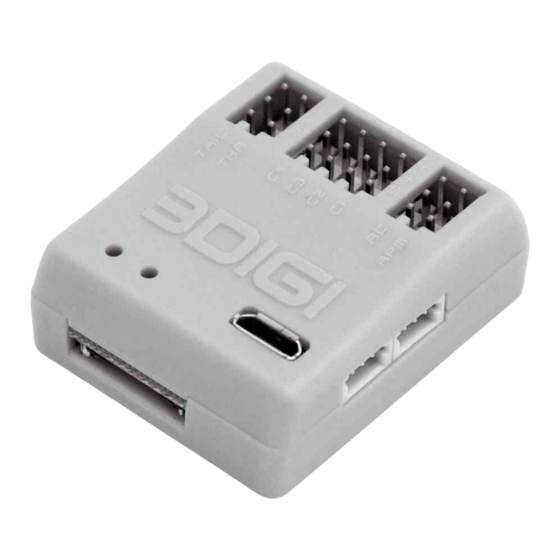
MHM 3Digi Benutzerhandbuch
Inhaltsverzeichnis
Inhaltsverzeichnis

Inhaltszusammenfassung für MHM 3Digi
- Seite 1 Benutzerhandbuch Version 2.0.0 © Dirk Schmidt...
-
Seite 2: Inhaltsverzeichnis
Benutzerhandbuch Inhaltsverzeichnis Sicherheitshinweise ....... 3 Sensoren ........33 AutoLevel ........34 Technische Daten ........4 Live Tuning ........37 Anschlüsse ..........5 Diverse ......... 38 Erste Inbetriebnahme ......8 Bereich Voreinstellungen ....39 Einbau ..........8 Bereich Parametersatz 1/2/3 ..40 Vorbereitung der Fernsteuerung .. -
Seite 3: Sicherheitshinweise
Personen, Tieren, Fahrzeugen und anderen Gegenständen, die beschädigt werden könnten und überfliegen Sie diese auch nicht. Berücksichtigen Sie beim Sicherheitsabstand auch evtl. technische Ausfälle oder Pilotenfehler. Betreiben Sie den 3Digi nur innerhalb der angegebenen Spezifikationen. Schützen Sie den 3Digi vor Staub, Schmutz und Feuchtigkeit. Haftungsausschluss Da die ordnungsgemäße Einhaltung der in dieser Bedienungsanleitung angeführten... -
Seite 4: Technische Daten
Benutzerhandbuch Technische Daten Abmessungen 38mm x 33mm x 20mm Gewicht ca. 16g Betriebsspannung 2,5V – 9V RC Eingang für diverse Summensignale oder Spektrum Satelliten RC Ausgänge 4x Taumelscheibe, Heck und Gas Eingang für Drehzahlsensor ... -
Seite 5: Anschlüsse
Seite des 3DigiR befinden, schematisch dargestellt. Servos, Sensoren und Empfänger sind stets so dort anzuschließen, dass die schwarze/braune Ader des Servokabels nach rechts bzw. zur Außenseite vom 3Digi zeigt. Die weiße/orange Ader muss sich links bzw. an der Innenseite befinden. - Seite 6 Der 3Digi wird dabei auch mit Betriebsspannung versorgt, sodass das Einstellen der Parameter auch ohne verbundene Empfängerstromversorgung erfolgen kann. An der Seite vom 3Digi befinden sich die Anschlüsse für einen oder zwei Spektrum Satelliten- Empfänger. Der an die linke Buchse angeschlossene Satellit wird beim Bindevorgang als Master gebunden.
- Seite 7 Anhang im Kapitel Anschlüsse zu finden. Die 3Digi HC Variante (HC = High Current) verfügt über 2 zusätzliche Kabel für den direkten Anschluss der Betriebsspannung. Diese Kabel verfügen über einen ausreichenden Querschnitt, sodass es auch bei stromhungrigen Servos zu fast keinem Spannungsverlust zwischen BEC und 3Digi kommt.
-
Seite 8: Erste Inbetriebnahme
Benutzerhandbuch Erste Inbetriebnahme In diesem Kapitel soll es um die erste Inbetriebnahme und das Einstellen vom 3Digi gehen. Dabei ist mit großer Sorgfalt vorzugehen. Eine falsche Einstellung, z.B. bei der Sensorwirkrichtung, kann den Heli unfliegbar machen. Von Zeit zu Zeit werden auf der Webseite www.3Digi.de... -
Seite 9: Vorbereitung Der Fernsteuerung
Expo kann nach persönlichen Gewohnheiten auf den Steuerfunktionen aktiviert werden. Die Gas-Kurven sind wie gewohnt zu programmieren. Nach dem Einbau des 3Digi in den Helikopter sollte vor dem ersten Start auch unbedingt ein Reichweitentest der Funkfernsteuerung durchführt werden! Installation der Software Das Installationsprogramm bzw. -
Seite 10: Kurzüberblick Einstellprogramm
Bevor der 3Digi eingestellt werden kann, muss zunächst die Verbindung mit ihm hergestellt werden. Dazu den 3Digi per USB-Kabel mit dem PC verbinden, warten, bis der 3Digi initialisiert hat, und dann auf Verbinden klicken. Das Programm lädt dann die aktuellen Einstellungen vom 3Digi und diese können anschließend angepasst werden. -
Seite 11: Grundeinstellungen Vornehmen
3Digi initialisiert hat. Dann in der Einstellsoftware auf Verbinden klicken. Wenn der 3Digi das erste Mal in Betrieb genommen und mit der Einstellsoftware verbunden wird, kann die obige Meldung erscheinen, die mit Ja bestätigt werden sollte. -
Seite 12: Anschaltvorgang Trimmflug
Voraussetzung für einen Trimmflug ist zunächst, dass der Auto-Trimm in mindestens einem der Parametersätze aktiviert worden ist. Beim Verbinden des 3Digi mit der Stromversorgung muss der Pitchknüppel in der Mitte stehen (0 Grad, entspricht in den Testdaten einem Wert für Pitch zwischen –30 und 30), die anderen Hebel in Neutralposition. -
Seite 13: Sd-Karte
GPS Fix erhalten SD-Karte Für die Aufzeichnung der verschiedenen Log-Daten benötigt der 3Digi eine Micro-SD Karte. Karten in der Größe 2GB bis 4GB sind ausreichend. Die Karte sollte mit einem Fat32 Dateisystem formatiert sein. Die Log-Dateien werden auf der SD Karte in nummerierten Unterverzeichnissen abgelegt. -
Seite 14: Das Einstellprogramm
Benutzerhandbuch Das Einstellprogramm Mit dem 3Digi Terminal Programm können die Regelparameter der Elektronik an den verwendeten Heli angepasst und die gewünschten Flugeigenschaften eingestellt werden. Setups und Parameter können in Dateien gespeichert und die vom 3Digi aufgezeichneten Flugdaten analysiert werden. Außerdem ist ein Update der Firmware möglich. -
Seite 15: Menüs
Benutzerhandbuch Menüs Menü Datei Mit den oberen drei Menüpunkten kann das gesamte Setup von 3Digi, d.h. die Grundeinstellungen wie Servowege, Wirkrichtungen usw., in Dateien gespeichert oder geladen werden. Mit den mittleren beiden Menüpunkten können einzelne Parametersätze in Dateien gespeichert oder geladen werden. -
Seite 16: Menü Extras
Benutzerhandbuch Menü Extras Der oberste Menüpunkt setzt alle Einstellungen auf die Werksvorgaben zurück. Es empfiehlt sich, bei diesem Vorgang die Servos vom 3Digi zu trennen, da auch Servo- und Taumelscheibeneinstellungen zurückgesetzt werden und Servos an ihren Anschlag laufen könnten. Mit dem zweiten Menüpunkt von oben kann man einen Parametersatz in einen anderen kopieren. - Seite 17 Benutzerhandbuch Firmware Update öffnet einen Dialog, mit dessen Hilfe eine neue Firmware auf die 3Digi Elektronik gespielt werden kann. In diesem Dialog kann eine Datei mit der neuen Firmware ausgewählt und das Update gestartet werden. Siehe auch Kapitel Firmware Update.
-
Seite 18: Menü Hilfe
Analyse). Das untere Menü öffnet einen Dialog, mit dem die Vib-Daten aus einer Datei geladen werden. Diese Dateien mit der Dateiendung „4dv“ werden vom 3Digi während des Fluges in Unterverzeichnissen auf der SD Karte abgelegt. Mit dem Menü GPS-Daten können aufgezeichnete GPS Daten konvertiert und in Google Earth (falls installiert) angezeigt werden. -
Seite 19: Symbolleiste
Einstellungen verloren und beim nächsten Einschalten die alten wieder aktiv. Mit dieser Schaltfläche werden die Änderungen permanent auf dem 3Digi gespeichert, sodass diese auch nach dem Aus- und Einschalten vorhanden sind. Mit dieser Schaltfläche wird der 3Digi neu gestartet. Damit können z.B. -
Seite 20: Auswahl Der Bereiche
Basis-Installation des 3Digi. Außerdem können bereits bestehende Einstellungen mit ihm angepasst werden. Der 3Digi loggt die Anzahl der durchgeführten Flüge und zeigt die Anzahl in dem oben gezeigten Rahmen als aktuelle Flugnummer an. Diese Flugnummer dient gleichzeitig auch als Dateiname für die auf die SD Karte... -
Seite 21: Bereich Konfiguration
Sind diese erreicht, wird ein neues Unterverzeichnis erzeugt und dort gespeichert. Der 3Digi verfügt über ein Event-Log, in dem kritische Fehler gespeichert werden. In den Flugdaten auf der SD-Karte werden alle aufgetretenen Fehler gespeichert. Der letzte aufgetretene Fehler wird auch im internen Speicher des 3Digi gespeichert und wie oben zu sehen angezeigt. - Seite 22 Buchsen an der Seite vom 3Digi vorgesehen sind. Falls Spektrum 1/2 Sat Empfänger ausgewählt worden sind, kann mit dem Kontrollkästchen Binden ein Bindevorgang aktiviert werden. Dieser findet statt, wenn der 3Digi das nächste Mal mit der Spannungsversorgung verbunden wird. Mit Binde Modus muss dazu vorher die Art der Bindung festgelegt werden.
-
Seite 23: Grundeinstellungen
Helikopters. Höhere Werte führen zu mehr Wendigkeit, geringere Werte zu weniger. Speziell beim Gaskanal sollten sich Maximalausschlage ziemlich genau im Bereich zwischen -100 und +100 bewegen. Dieser Bereich wird auch vom internen 3Digi Drehzahlregler verwendet. Der ESC sollte auch auf diesen Bereich eingelernt worden sein. - Seite 24 Hier sollten im Regelfall die gängigsten marktüblichen Varianten zu finden sein. Auf der rechten Seite ist eine grafische Darstellung der aktuellen Konfiguration zu sehen. Damit lassen sich die einzelnen Servos (K1 bis K4) den entsprechenden Ausgängen am 3Digi zuordnen.
-
Seite 25: Ts-Servo Einstellungen
Benutzerhandbuch TS-Servo Einstellungen Mit dem Kombinationsfeld Servo-Frequenz kann die Ansteuerungsfrequenz der eingesetzten Taumelscheibenservos ausgewählt werden. Als kleine Hilfe kann bei Servo auswählen eine Liste mit gängigen Servotypen eingeblendet und daraus das passende ausgewählt werden. Die passende Ansteuerfrequenz wird dann eingetragen. Diese sollte aber auf jeden Fall noch mit den Herstellerangaben für das Servo vergleichen werden! Mit den Kontrollkästchen am linken unteren Rand können die Servowege invertiert werden. - Seite 26 Pitch). Hinweis: Der 3Digi ermöglicht hier recht große elektronische Ausschläge. Manche Servos unterstützen diese nicht und werden bei großen Ausschlägen evtl. kraftlos. Als Warnung bei zu großen Werten färben sich die Eingabefelder gelb bzw. rot. Bereits gelbe Werte sollten eigentlich vermieden werden.
- Seite 27 Kanal der Fernsteuerung. Das Kontrollkästchen Aktivieren aktiviert die genannte Funktionalität. Mit Eingabe-Kanal wird der Kanal der Fernsteuerung festgelegt, der auf den 3Digi Kanal 4 durchgeleitet wird. Hinweis: Die Einstellungen für den Kanal 4 des Taumelscheibenmischers (Invert., Neutral, LimitL, Limit R) sind weiterhin gültig.
-
Seite 28: Heck Servo-Einstellungen
Benutzerhandbuch Mit den vorhandenen Schiebern können die Steuerbefehle für Roll, Nick usw. bequem vom Einstellprogramm aus gemacht und dabei die Ausschläge der Rotorblätter gemessen werden. Parallel dazu können dann im Hauptfenster Einstellungen angepasst und die Veränderungen, z.B. an den Servowegen, direkt gemessen werden. Die Regelung ist dabei deaktiviert, sodass keine störenden Einflüsse die Messung beeinflussen können. -
Seite 29: Gas Einstellungen
Einstellungen. Gas Einstellungen Für den Gas Eingang besteht die Möglichkeit, im 3Digi eine Failsafe Funktion zu aktivieren. Diese tritt in Aktion, wenn z.B. die Verbindung zwischen 3Digi und Empfänger unterbrochen wird und gibt dann eine bestimmte vordefinierte Servoposition aus. Diese sollte in der Regel „Motor aus“... - Seite 30 Mit Limit L und Limit R werden die Ausschläge des Ausgangs eingestellt. Invertieren dreht die Ausgabe um. TIPP: Wenn der 3Digi als Drehzahlregler für einen Verbrenner verwendet wird, sollte der Servoweg des Gas-Servos mit den Limit L und Limit R Feldern eingestellt werden und nicht mit den Servoweg-Einstellungen am Sender! Mit den Servoweg-Einstellungen am Sender sollte vorher der Gas-Eingang so eingestellt werden, sodass sich die Ausschläge in den Kanalzuordnungen zwischen -100 und 100...
- Seite 31 Der Sensor Eingang des 3Digi kann an unterschiedliche Sensor-Typen angepasst werden. Das Feld Sensor-Anschluss Konfiguration schaltet dabei zwischen 2 verschiedenen internen Beschaltungen um. Falls ein Sensor nicht mit dem 3Digi funktionieren sollte, kann man hier umschalten und die andere Variante probieren.
- Seite 32 Benutzerhandbuch Beim Elektro-Heli sollte die Aktivierungs-Position knapp unterhalb der unteren Regelungsposition sein. So ist ein guter Sanftanlauf gewährleistet. Beim Nitro-Heli sollte sich die Aktivierungsposition knapp oberhalb der unteren Regelungsposition befinden. Hinweis: Nach dem Anpassen der Aktivierungs-Position sollte stets ein Test mit demontierten Haupt- und Heckrotorblättern durchgeführt und geprüft werden, ob sich die Drehzahlregelung wirklich auch deaktiviert, wie geplant (z.B.
-
Seite 33: Sensoren
Wirkrichtungen der Sensoren konfiguriert werden. Ausgehend von der Normallage (3Digi aufrecht, Servo Anschlüsse nach vorne in Flugrichtung) kann man bei Einbaulage angeben, wie der 3Digi im Modell angeordnet ist. Am rechten Rand bei den Live Daten Gyro befinden sich 3 Felder, in denen die Sensoraktivität von Roll, Nick und Heck durch farbige Balken angezeigt wird. -
Seite 34: Autolevel
Benutzerhandbuch Während eines Fluges wird vom 3Digi permanent eine Vibrationsanalyse durchgeführt und die dabei erzeugten Daten werden auf der SD Karte für eine spätere Untersuchung gespeichert. Als Quelle für die Vibrationsdaten kann einer der Drehraten- oder Beschleunigungssensoren ausgewählt werden. nach Quelle können... - Seite 35 Die AutoLevel Funktionalität kann auf verschiedene Weisen aktiviert werden. Das Kombinationsfeld Aktivierungsmodus gibt diese an. Deaktiviert: Die AutoLevel Funktionalität ist deaktiviert. Beim Starten des 3Digi erfolgt dann auch keine erweiterte Überprüfung der Sensoren. Kanalschalter: AutoLevel wird durch einen Kanal der Fernsteuerung aktiviert. Das ist die empfohlene Methode.
- Seite 36 Benutzerhandbuch Im Rahmen Steuerkontrolle wird festgelegt, wie die AutoLevel Funktion die Drehung in die Normallage steuert. Das Kontrollkästchen AutoLevel steuert Pitch legt fest, ob die Pitch-Funktion vom AutoLevel kontrolliert werden soll. Wenn das Kästchen angeklickt ist, (das ist der empfohlene Standard) wird automatisch während des Drehvorganges die richtige Pitch Position für eine optimale Drehung angesteuert.
-
Seite 37: Live Tuning
Wenn man mit verschiedenen Einstellungen experimentiert, ist es manchmal mühsam, für jede Änderung zu landen und mittels Einstellprogramm den Wert anzupassen. 3Digi unterstützt deswegen ein sogenanntes Live Tuning. Dabei kann man bis zu 8 verschiedenen Einstellparametern aus den Parametersätzen jeweils einen Kanal der Fernsteuerung zuordnen, mit welchem diese dann im Flug angepasst werden können. -
Seite 38: Diverse
Bindung und geben zunächst für eine kurze Zeit falsche Neutralpositionen für die Eingabekanäle aus. Der 3Digi würde dann diese falschen Neutralpositionen einlernen. Mit der Einschaltverzögerung kann man eine Zeit in Sekunden vorgeben, die der 3Digi nach dem Verbinden der Spannungsversorgung zusätzlich bis zur Initialisierung warten soll. -
Seite 39: Bereich Voreinstellungen
GPS Modul angeschlossen werden. Dabei ist zu beachten, dass sich der Spektrum Slave Port und der normale Empfänger Eingang des 3Digi einen internen Anschluss teilen und nur an einen von beiden etwas angeschlossen werden kann. Weitere... -
Seite 40: Bereich Parametersatz 1/2/3
Dieser Bereich enthält die Einstellungen, mit denen sich die Flugeigenschaften des Helikopters anpassen lassen. Da der 3Digi über 3 umschaltbare Parametersätze verfügt, sind diese hier einzeln einstellbar. Man kann auf diese Art optimale Einstellungen für unterschiedliche Flugzustände oder Drehzahlen erstellen. - Seite 41 Benutzerhandbuch tatsächliche Drehrate (Ist)) abhängig ist und direkt weitergegeben wird. Zu hohe Werte führen zu schnellen Schwingungen des Helis um die Längs- und Querachse, zu niedrige zu schlechtem Einrastverhalten. Der P-Anteil regelt relativ schnell, kann jedoch alleine eine Regelabweichung nicht komplett beseitigen. IFaktor: Gibt den Anteil des I-Anteils an der Regelung vor.
-
Seite 42: Taumelscheibe
Benutzerhandbuch Wenn im Kombinationsfeld IVerlaufModus der Wert „Erweitert“ ausgewählt ist, werden die oben angezeigten Felder frei geschaltet und man kann dort Änderungen vornehmen. In den Eingabefeldern kann man einen Wert für IVerlauf abhängig von der Pitchposition eingeben. Die Eingabefelder links entsprechen einem minimalen Pitch, die rechts einem maximalen und die in der Mitte Pitch neutral. -
Seite 43: Heck
Benutzerhandbuch Richtung zeigt. Dieses führt dazu, dass der Helikopter z.B. bei stationären Pirouetten bei viel Wind nicht „eiert“. Mit der Funktion Cyclic Ring wird der Servoweg bei gleichzeitigem Steuern von Roll und Nick „in den Ecken“ begrenzt und so kann ein evtl. Blockieren der Anlenkungen verhindert werden. - Seite 44 Benutzerhandbuch Nach einer Neueinstellung eines Helikopters sollte zunächst dieser Parameter angepasst und optimiert werden. Anhand der Werte bei Extra Empfindlichkeit kann die Empfindlichkeit zusätzlich bei bestimmten Situationen angepasst werden. Links: Wert, der bei Linksdrehungen des Helikopters zusätzlich zur eingestellten Empfindlichkeit addiert wird. Rechts: Wert, der bei Rechtsdrehungen des Helikopters zusätzlich zur eingestellten Empfindlichkeit addiert wird.
-
Seite 45: Autolevel
Parametersatz. Wenn dieser Parametersatz aktiv ist und der Eingabe Gas-Kanal die Aktivierungsposition erreicht hat, übernimmt der 3Digi die Regelung der Drehzahl. Das Feld Rotor Drehzahl gibt die zu regelnde Zieldrehzahl an. Hier muss man darauf achten, dass die angegebene Drehzahl plausibel ist und auch der Drehzahlsensor, in Kombination mit der in der Konfiguration eingegebenen Übersetzung, Werte in dem Bereich zurückliefert. - Seite 46 Benutzerhandbuch Im Rahmen Regelung werden die Parameter für die Drehzahl-Regelung festgelegt. Empfindlichkeit: Gibt an, wie stark die Regelung insgesamt auf Abweichungen von der Solldrehzahl reagiert. Höhere Werte bewirken ein schnelleres und stärkeres Nachregeln, können aber zu schwingen der Drehzahl oder zu Bewegungen des Hecks bei Gaswechseln führen.
-
Seite 47: Allgemein
Beim nächsten Verbinden des 3Digi mit der Stromversorgung muss sich dann der Pitchknüppel in der Mittelposition (das entspricht in den Live-Daten in etwa einem Wert zwischen –30 und 30) befinden. Nachdem der 3Digi komplett initialisiert hat, wird die Aktivierung des Trimm-Modus durch eine kurze Pause zwischen den beiden... - Seite 48 Cursor-Tasten eine Feineinstellung vornehmen. Mögliche Gründe, warum der Trimmvorgang sich im Flug nicht aktiviert: Trimmflug in keinem Parametersatz aktiviert Beim Anstecken des 3Digi Pitchknüppel nicht in Neutralposition oder nach Initialisierungszucker der Taumelscheibe nicht oder nicht lang genug in max. negativer Position ...
- Seite 49 Aktiviert wird der Optimierer Flug durch Anklicken des Kontrollkästchens Optimierer-Flug aktivieren. Die endgültige Aktivierung erfolgt dann wie beim Trimm-Flug. Der Pitch-Knüppel muss sich also beim Einschalten des 3Digi in Neutral-Position befinden. Die Aktivierung wird dann durch eine kurze Pause zwischen den beiden Aktivierungsdrehungen der Taumelscheibe angezeigt.
-
Seite 50: Sensoren
Eingabe von 5 bedeutet z.B., dass Werte im Bereich von –5 bis 5 als 0 interpretiert werden. Zu hohe Werte führen dazu, dass der 3Digi um den 0-Punkt herum zu „blind“ ist, was in einem schwammigen Flugverhalten beim Schweben resultieren kann. Generell sollte man versuchen, den Totband-Wert möglichst klein zu halten und nicht über einen Wert von 5 zu... -
Seite 51: Bereich Par. Vergleich
Klick auf eine Spaltenüberschrift. Mit der Schaltfläche Laden können ein oder mehrere Parametersätze aus einer Datei geladen und zusätzlich in der Tabelle dargestellt werden. Die Parametersätze auf dem 3Digi werden dabei nicht verändert! Nach einem Klick auf Entfernen öffnet sich ein Dialog, in dem ein oder mehrere... -
Seite 52: Bereich Live-Daten
Benutzerhandbuch Bereich Live-Daten In diesem Bereich werden die im aktuellen Moment im 3Digi vorhandenen Steuer- und Regelgrößen angezeigt. linken Seite werden Eingänge (Fernsteuerung, Drehraten- Beschleunigungssensoren) angezeigt. Im mittleren Bereich die zu steuernden Ausgänge und die Werte der Integratoren (I-Anteil). Oben rechts sind die Ausgänge für die einzelnen Taumelscheiben-Servos zu sehen. -
Seite 53: Fenster Flugdatenanalyse
Benutzerhandbuch Fenster Flugdatenanalyse Im Fenster Flugdaten Analyse können die vom 3Digi herunter geladenen Flugdaten angezeigt und analysiert werden. Das Fenster ist vertikal in 2 gleiche Bereiche aufgeteilt. Die Trennlinie dazwischen kann mit der Maus verschoben werden. Die beiden Bereiche sind von der Darstellung äquivalent, d.h. sie greifen auf die gleichen Daten zu. - Seite 54 Benutzerhandbuch Ein Klick mit der rechten Maustaste im Grafikbereich öffnet ein Kontextmenü, mit dem die dargestellte Grafik gedruckt oder für eine weitere Verarbeitung mit einem Grafikprogramm in die Zwischenablage kopiert werden kann. Außerdem kann hier die Normaldarstellung wiederhergestellt werden. Wenn man mit der linken Maustaste auf die X-Achsen Beschriftung klickt und die Taste festhält, kann man durch links und rechts verschieben der Maus die Skalierung der X-Achse ändern und so bestimmte Bereiche zoomen oder verkleinern.
-
Seite 55: Fenster Vib-Daten Analyse
Frequenz der Vibration in Hz an. Am oberen Rand wird der Wert umgerechnet in die entsprechende Drehzahl in U/min angezeigt. Wenn am 3Digi ein Sensor für die Erfassung der Drehzahl des Antriebsmotors angeschlossen ist, werden der Frequenzen bzw. Drehzahlen vom Antriebsmotor, Haupt- und Heckrotor zum Zeitpunkt der Messung als farbige senkrechte Linien angezeigt. - Seite 56 Benutzerhandbuch Zusammenhang mit den aufgezeichneten Flugdaten herstellen und dort evtl. bestimmte Flugzustände, die zu Vibrationen geführt haben, nachstellen. Die Schaltfläche am rechten unteren Rand des Fensters aktiviert den Live-Modus der Vibrationsanzeige. Dabei werden gemessene Vibrationen sofort und live angezeigt. Sehr praktisch ist das, um an einem auf der Werkbank stehenden Helikopter Messungen vorzunehmen.
-
Seite 57: Tuning Anleitung
Tuning im Flug Es gibt 2 grundlegende Möglichkeiten, um den 3Digi individuell anzupassen: Parametersätze und/oder Live Tuning. Der 3Digi verfügt über 3 Parametersätze. Man kann Anpassungen in einem oder mehreren Parametersätzen machen und im Flug durch Umschalten zwischen diesen die Unterschiede erfliegen. - Seite 58 Benutzerhandbuch Unterschiede erkennen. Diese Werkzeuge helfen dabei, die besten Einstellungen schnell und effektiv zu ermitteln. Falls am Sender freie Kanäle vorhanden sind, empfehlen wir, das Live-Tuning zu verwenden. Die folgenden Parameter werden für die ersten Einstellungen empfohlen: Heck Empfindlichkeit ...
- Seite 59 Benutzerhandbuch...
- Seite 60 Benutzerhandbuch...
- Seite 61 Benutzerhandbuch...
-
Seite 62: Anhang
Benutzerhandbuch Anhang Firmware Update Von Zeit zu Zeit kann es sein, dass für den 3Digi neue Firmware auf der Webseite www.3digi.de im dortigen Download Bereich veröffentlicht wird. Ein Hinweis darauf erfolgt normalerweise auch im Bereich Information Diese Firmware ist dann z.B. erweitert und neue Funktionen integriert worden und sollte daher auf den 3Digi gespielt werden. -
Seite 63: Anschlüsse
Es besteht die Möglichkeit, die aktuelle Firmware direkt beim Update automatisch herunterzuladen. Dazu muss die obere Option Update mit Online Version ausgewählt werden. Bei Klick auf OK wird dann eine Verbindung mit dem 3Digi Webserver aufgebaut und die Datei mit der Firmware temporär lokal im Dateisystem abgelegt. -
Seite 64: Bluetooth Module
Beim Anschluss eines Bluetooth Modules an den 3Digi müssen die TX und RX Leitungen gekreuzt werden, d.h. die RX Leitung des 3Digi muss mit der TX Leitung des Bluetooth Moduls verbunden werden sowie RX vom Bluetooth mit TX vom 3Digi! GPS Module Auch die GPS Module müssen für den Betrieb am 3Digi bestimmte Einstellungen aufweisen. - Seite 65 Wenn das GPS Modul an den Spezial Port angeschlossen ist (nur dieser verfügt über RX und TX Leitungen), kann darüber das Modul auch bei jedem Start des 3Digi initialisiert werden. Es werden dann verschiedene Befehle, welche sich in einer speziellen Konfigurationsdatei befinden müssen, an das Modul gesendet und dieses somit für die Anforderungen des 3Digi...
- Seite 66 Benutzerhandbuch // Start baudrate @9600 // Config baudrate 115200 $PMTK251,115200*1F // New baudrate @115200 // Config NMEA updaterate 5HZ (200ms) $PMTK220,200*2C // Config NMEA output, RMC, GGA $PMTK314,0,1,0,1,0,0,0,0,0,0,0,0,0,0,0,0,0,0,0*28...
-
Seite 67: Historie Der Dokumentversionen
Dies gilt für alle Länder der Europäischen Union sowie anderen Europäischen Ländern mit separatem Sammelsystem. Konformitätserklärung Hiermit erklärt MHM-Modellbau KG, dass sich das Produkt in Übereinstimmung mit den grundlegenden Anforderungen und den übrigen einschlägigen Bestimmungen der Richtlinie 2014/30/EU und 2011/65/EU befindet.