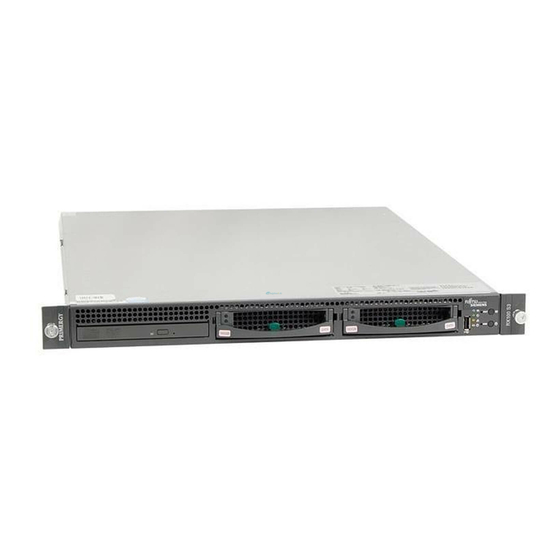
Fujitsu PRIMERGY RX200 S2 Betriebsanleitung
Serversystem

Verwandte Anleitungen für Fujitsu PRIMERGY RX200 S2


Inhaltszusammenfassung für Fujitsu PRIMERGY RX200 S2
- Seite 1 PRIMERGY PRIMERGY RX200 S2 Serversystem Betriebsanleitung Gottfried Staubach Fujitsu Siemens Computers GmbH Paderborn 81730 Munich e-mail: email: manuals@fujitsu-siemens.com Tel.: (05251) 8-15244 Fax: (++49) 700 / 372 00000 Sprachen: De Ausgabe Januar 2005...
- Seite 2 Forderungen der DIN EN ISO 9001:2000 erfüllt. cognitas. Gesellschaft für Technik-Dokumentation mbH www.cognitas.de Copyright und Handelsmarken Copyright © 2005 Fujitsu Siemens Computers GmbH. Alle Rechte vorbehalten. Liefermöglichkeiten und technische Änderungen vorbehalten. Alle verwendeten Hard- und Softwarenamen sind Handelsnamen und/oder Warenzeichen der jeweiligen Hersteller.
-
Seite 3: Inhaltsverzeichnis
Inhalt Einleitung ......1 Übersicht über die Dokumentation ....2 Leistungsmerkmale . - Seite 4 Inhalt Eigentums- und Datenschutz ....53 Sicherheitsfunktionen des BIOS-Setup ....53 Problemlösungen und Tipps .
-
Seite 5: Einleitung
Web-Applikationen und ist als E-Mail Server, Terminal Server und gene- reller Applikationsserver in multi-tier Konfigurationen universell einsetzbar. Der PRIMERGY RX200 S2 Server bietet ein hohes Maß an Datensicherheit und Verfügbarkeit durch hochentwickelte Hardware- und Software-Komponen- ten: Bis zu zwei Intel® Xeon™ Prozessoren, bis zu 16 GB ECC DDR-SDRAM Hauptspeicher und max. -
Seite 6: Übersicht Über Die Dokumentation
Grundkenntnisse des verwendeten Betriebssystems. Zusätzliche Dokumentation des Servers Die PRIMERGY RX200 S2 Dokumentation umfasst zusätzlich: – „Quick Start Hardware - PRIMERGY RX200 S2“ (Faltblatt) – „Quick Start Software - PRIMERGY ServerView Suite“ (Faltblatt) – „Garantie“ (Druckexemplar, welches immer mitgeliefert wird, sowie als PDF- Datei verfügbar auf der mitgelieferten ServerBooks-CD) - Seite 7 ServerView Suite - ServerStart“ ist ebenfalls auf der ServerBooks-CD verfüg- bar. Eine Ersatz-ServerBooks-CD kann unter Angabe Ihrer Rechnerdaten über folgende Email-Adresse bestellt werden: Reklamat-PC-LOG@fujitsu-siemens.com – „Global Array Manager Client Software User’s Guide“ (PDF-Datei verfügbar auf der mitgelieferten ServerBooks-CD) – „Global Array Manager Server Software User’s Guide“ (PDF-Datei verfügbar auf der mitgelieferten ServerBooks-CD) –...
-
Seite 8: Leistungsmerkmale
Leistungsmerkmale Einleitung Leistungsmerkmale Systembaugruppe Die Leistungsmerkmale der Systembaugruppe (D1790) entnehmen Sie bitte dem technischen Handbuch der Systembaugruppe für die Hardware und der Beschreibung „D1790 Setup Utility for RX200 S2“ (siehe „Literatur“ auf Seite 77). Festplattenlaufwerke Der Server kann bis zu zwei Ultra320 SCSI Festplattenlaufwerk-Module auf- nehmen. - Seite 9 ASR&R (Automatic Server Reconfiguration and Restart) startet im Fehlerfall das System neu und blendet dabei automatisch die fehlerhaften Systemkompo- nenten aus. Die Prefailure Detection and Analysing-Technologie (PDA) von Fujitsu Siemens Computers analysiert und überwacht alle für die Systemzuverlässigkeit wichti- gen Komponenten.
- Seite 10 Leistungsmerkmale Einleitung Der Onboard SCSI RAID-Controller unterstützt RAID-Level 1 und erhöht die Verfügbarkeit des Systems. Zusätzliche Sicherheit bieten die Hot-plug HDD- Module und die Hot-plug Netzteile. Server Management Das Server Management wird mit Hilfe der mitgelieferten Software ServerView und der PDA-Technologie (Prefailure Detection and Analysing) realisiert. PDA meldet dem Systemverwalter frühzeitig drohende Systemfehler oder Überlas- tungen, sodass vorbeugend darauf reagiert werden kann.
- Seite 11 Flash-EPROM-Programm unterstützt ein schnelles BIOS-Update. Mit dem optionalen Remote Test- und Diagnosesystem RemoteView kann der PRIMERGY RX200 S2 Server auch aus der Ferne (remote) gewartet werden. RemoteView und die entsprechenden, auf der Systembaugruppe integrierten Hardware-Komponenten ermöglichen eine Fern-Überwachung und -Wartung sowie eine schnelle Wiederherstellung der Betriebsbereitschaft im Fehlerfall.
-
Seite 12: Darstellungsmittel
Darstellungsmittel Einleitung Darstellungsmittel In diesem Handbuch werden folgende Darstellungsmittel verwendet: Kursive Schrift kennzeichnet Befehle, Menüpunkte oder Software-Pro- gramm. „Anführungszeichen“ kennzeichnen Kapitelnamen und Begriffe, die hervorge- hoben werden sollen kennzeichnet einen Arbeitsschritt, den Sie ausführen Ê müssen ACHTUNG! kennzeichnet Hinweise, bei deren Nichtbeachtung Ihre Gesundheit, die Funktionsfähigkeit Ihres Servers oder die Sicherheit Ihrer Daten gefährdet sind kennzeichnet zusätzliche Informationen und Tipps... - Seite 13 Einleitung Technische Daten Eingehaltene Normen und Standards Produktsicherheit und IEC 60950 / EN 60950 / UL 60950-00 3rd. Ed., Ergonomie CAN/CSA C22.2 No. 60950-00 3rd. Ed. Elektromagnetische Verträglichkeit Internationale Standards FCC class A VCCI class A / JEIDA C-Tick class A CNS 13438 class A Europäische Standards Störaussendung...
- Seite 14 Technische Daten Einleitung Umgebungsbedingungen Klimaklasse 3K2 EN 60721 / IEC 721 Teil 3-3 Klimaklasse 2K2 EN 60721 / IEC 721 Teil 3-2 Temperatur: Betrieb (3K2) 10 °C ..35 °C Transport (2K2) -25 °C ..60 °C Luftfeuchtigkeit 10% ... 85% Betauung ist im Betrieb nicht zulässig! Geräuschpegel ≤7,7 B (standby)
-
Seite 15: Installationsschritte Übersicht
Installationsschritte Übersicht Dieses Kapitel beinhaltet eine Übersicht der Schritte zur Durchführung der Installation Ihres Servers. Die Verweise führen Sie zu den Abschnitten, in denen Sie weitere Informationen zum entsprechendem Installationsschritt finden: Ê Zu allererst machen Sie sich bitte mit den Sicherheitshinweisen im Kapitel „Wichtige Hinweise“... - Seite 16 Installationsschritte Übersicht Ê Konfigurieren Sie den Server und installieren Sie das gewünschte Betriebs- system und Anwendungen. Hierzu haben Sie folgende Möglichkeiten: – Remote-Konfiguration und -Installation mittels ServerStart: Mit Hilfe der beiliegenden ServerStart-CD können Sie auf komfortable Weise den Server konfigurieren und anschließend das Betriebssystem installieren.
-
Seite 17: Wichtige Hinweise
Wichtige Hinweise In diesem Kapitel finden Sie unter anderem Sicherheitshinweise, die Sie beim Umgang mit Ihrem Server unbedingt beachten müssen. Sicherheitshinweise Die nachfolgenden Sicherheitshinweise finden Sie auch im Handbuch „Sicherheit“. Dieses Gerät entspricht den einschlägigen Sicherheitsbestimmungen für Ein- richtungen der Informationstechnik. Falls Sie Fragen haben, ob Sie das Gerät in der vorgesehenen Umgebung auf- stellen können, wenden Sie sich bitte an Ihre Verkaufsstelle oder an unseren Service. - Seite 18 Sicherheitshinweise Wichtige Hinweise Vor Inbetriebnahme ACHTUNG! Beachten Sie beim Aufstellen und vor Betrieb des Gerätes eventuelle Hinweise für die Umgebungsbedingungen Ihres Gerätes (siehe Abschnitt „Technische Daten“ auf Seite 8). Wenn das Gerät aus kalter Umgebung in den Betriebsraum gebracht wird, kann Betauung - sowohl am Geräteäußeren als auch im Geräteinneren - auftreten.
- Seite 19 Wichtige Hinweise Sicherheitshinweise ACHTUNG! Schließen Sie das Gerät und die daran angeschlossenen Peripherie- geräte immer am selben Stromkreis an. Anderenfalls droht Datenver- lust, wenn z. B. bei Netzausfall die Zentraleinheit noch läuft, das Peri- pheriegerät (z. B. ein Speichersubsystem) aber ausgefallen ist. Datenleitungen müssen über eine ausreichende Abschirmung verfü- gen.
- Seite 20 Sicherheitshinweise Wichtige Hinweise ACHTUNG! Installieren Sie nur Systemerweiterungen, die den Anforderungen und Vorschriften für Sicherheit, elektromagnetische Verträglichkeit und Telekommunikationsendgeräte-Einrichtungen entsprechen. Durch die Installation anderer Erweiterungen können diese Anforde- rungen und Vorschriften verletzt oder das System beschädigt wer- den. Informationen darüber, welche Systemerweiterungen zur Instal- lation zugelassen sind, erhalten Sie von Ihrer Verkaufsstelle oder unserem Service.
- Seite 21 Wichtige Hinweise Sicherheitshinweise Sämtliche schadstoffhaltigen Batterien sind mit einem Symbol (durchgestrichene Mülltonne) gekennzeichnet. Zusätzlich ist die Kennzeichnung mit dem chemischen Symbol des für die Einstufung als schadstoffhaltig ausschlaggebenden Schwermetalls versehen: Cd Cadmium Hg Quecksilber Pb Blei Umgang mit CDs/DVDs und CD-/DVD-Laufwerken ACHTUNG! Verwenden Sie im CD-/DVD-Laufwerk Ihres Servers ausschließlich einwandfreie CDs/DVDs, um Datenverlust, Beschädigungen am...
- Seite 22 Sicherheitshinweise Wichtige Hinweise Laserhinweis Das CD/DVD-Laufwerk entspricht der Laser Klasse 1 nach IEC 60825-1. ACHTUNG! Das CD/DVD-Laufwerk enthält eine Licht emittierende Diode (LED), die unter Umständen einen stärkeren Laserstrahl als Laser Klasse 1 erzeugt. Direkter Blick in diesen Strahl ist gefährlich. Entfernen Sie nie Gehäuseteile des CD/DVD-Laufwerks! Komponenten mit elektrostatisch gefährdeten Bauelementen Komponenten mit elektrostatisch gefährdeten Bauelementen (EGB) sind durch...
-
Seite 23: Ce-Konformität
Wichtige Hinweise CE-Konformität Legen Sie alle Bauteile auf eine Unterlage, die frei von statischen Aufladun- gen ist. Eine ausführliche Beschreibung für die Behandlung von EGB-Kompo- nenten ist in den einschlägigen europäischen bzw. internationalen Nor- men (EN 61340-5-1, ANSI/ESD S20.20) zu finden. Außerdem zu beachten: Beachten Sie bei der Reinigung die Hinweise im Abschnitt „Server reinigen“... -
Seite 24: Hinweise Zum Einbau Ins Rack
Hinweise zum Einbau ins Rack Wichtige Hinweise Hinweise zum Einbau ins Rack ACHTUNG! Wegen seines Gewichtes und der äußeren Abmessungen erfor- dert der Einbau des Systems aus Sicherheitsgründen mindes- tens zwei Personen. Setzen Sie den Server nicht ins Rack, indem Sie ihn mittels der Griffe auf der Frontblende heben. -
Seite 25: Umweltschutz
Wichtige Hinweise Umweltschutz Umweltschutz Umweltgerechte Produktgestaltung und -entwicklung Dieses Produkt wurde nach der Fujitsu Siemens Computers Norm „Umweltge- rechte Produktgestaltung und -entwicklung” konzipiert. Das bedeutet, dass ent- scheidende Kriterien wie Langlebigkeit, Materialauswahl und -kennzeichnung, Emissionen, Verpackung, Demontagefreundlichkeit und Recyclingfähigkeit berücksichtigt wurden. - Seite 26 Umweltschutz Wichtige Hinweise Rücknahme, Recycling und Entsorgung Einzelheiten zur Rücknahme und Verwertung der Geräte und Verbrauchsmate- rialien im europäischen Raum erfahren Sie über Ihre Fujitsu Siemens Compu- ters Geschäftsstelle oder von unserem Recycling-Zentrum in Paderborn: Fujitsu Siemens Computers Recycling Center D-33106 Paderborn Tel.
-
Seite 27: Installation Der Hardware
Installation der Hardware ACHTUNG! Beachten Sie die Sicherheitshinweise im Kapitel „Wichtige Hinweise“ auf Seite 13. Der Server sollte keinen extremen Umgebungsbedingungen ausgesetzt werden (siehe „Umgebungsbedingungen“ auf Seite 10). Schützen Sie ihn vor Staub, Feuchtigkeit und Hitze. Die im Server eingebauten HDD-Module dürfen keinem Temperatur- schock ausgesetzt werden (siehe Abschnitt „Umgang mit HDD-Modulen“... -
Seite 28: Installationsschritte
Installationsschritte Installation der Hardware Installationsschritte Die folgenden Installationsschritte sind in den weiteren Abschnitten des vorlie- genden Kapitels detailliert beschrieben: Ê Server auspacken (siehe nächsten Abschnitt „Auspacken des Servers“ auf Seite 24). Ê Server ins Rack einsetzen (siehe mit System-Architekt erstelltes Anordnungs- bild auf den Bestelllisten und Abschnitt „Server ins Rack ein-/ausbauen“... -
Seite 29: Server Ins Rack Ein-/Ausbauen
Ê Bauen Sie den Server aus. 4.3.1 Anforderungen an das Rack Die Racksysteme von Fujitsu Siemens Computers (PRIMECENTER Rack, DataCenter Rack und 19-Zoll (Classic) Rack) unterstützen voll den Einbau der PRIMERGY Serversysteme. Der Einbau in die zur Zeit gängigen Racksysteme verschiedener Fremdhersteller (3rd-Party Rack) wird zum großen Teil unter-... - Seite 30 Server ins Rack ein-/ausbauen Installation der Hardware Der Netzanschluss erfolgt über die im jeweiligen Rack vorhandenen Steckdo- senleisten. Die jeweiligen Racksysteme der Fujitsu Siemens Computers weisen folgende Merkmale auf: PRIMECENTER Rack – Frontal verschraubte Teleskopschienen. Die Schienen sind mit einer Längenausgleich-Möglichkeit versehen, um auch eine Anpassung an verschiedene Racktiefen zu gewährleisten.
- Seite 31 Installation der Hardware Server ins Rack ein-/ausbauen – Die Funktionsfähigkeit der Sicherheitsmechanismen wie z. B. Stopper oder Rückhaltesysteme am Server muss sichergestellt sein. – Form der Rack-Montageholme muss die frontale Verschraubung der Schie- nen gewährleisten. – Keine Unterstützung des im Einbausatz mitgelieferten Kabelmanagements. –...
- Seite 32 Server ins Rack ein-/ausbauen Installation der Hardware Bild 2: Mechanische Voraussetzungen...
-
Seite 33: Erforderliche Teile
Installation der Hardware Server ins Rack ein-/ausbauen 4.3.2 Erforderliche Teile Für den Einbau ins entsprechende Rack stehen folgende Teile zur Verfügung (Bild 3 bzw. Bild 4): – Tragewinkel (a) – eine linke und eine rechte Teleskopschiene (a/b) (montiert) – zehn Zentrierscheiben und Schrauben (c) Bild 3: Montagesatz für PRIMECENTER Rack und DataCenter Rack Bild 4: Montagesatz für Classic(19-Zoll) Rack... -
Seite 34: Server Vorbereiten
Server ins Rack ein-/ausbauen Installation der Hardware 4.3.3 Server vorbereiten Bild 5: Teleskopstange entriegeln Ê Ziehen Sie eine der Teleskopschienen vollständig auseinander. Ê Schieben Sie den grünen/weißen Entriegelungshebel (Bild 5) der äußersten Teleskopstange in Pfeilrichtung (1) und ziehen Sie die Teleskopstange kom- plett aus der Teleskopschiene heraus. -
Seite 35: Einbau Ins Primecenter Oder Datacenter Rack
Installation der Hardware Server ins Rack ein-/ausbauen 4xM4 Bild 6: Teil-Schiene an den Server anschrauben Ê Legen Sie die U-förmigen Teleskopstangen jeweils mit der flachen Seite links und rechts am Server an. Achten Sie darauf, dass der grüne/weiße Ent- riegelungshebel in Richtung Server-Front platziert ist (1). Ê... - Seite 36 Server ins Rack ein-/ausbauen Installation der Hardware Bild 7: Tragewinkel montieren Ê Setzen Sie die Zentrierscheiben in die entsprechenden Öffnungen des Mon- tageholmes ein und befestigen Sie den Winkel mit zwei Schrauben. Zentrierscheiben einsetzen Zur Befestigung der Teleskopschienen sind keine Muttern erforderlich da die Befestigungslöcher der Schienen mit Gewinde versehen sind.
- Seite 37 Installation der Hardware Server ins Rack ein-/ausbauen Teleskopschienen Längenjustage Bild 9: Längenjustage durchführen Ê Ziehen Sie die Teleskopschienen vollständig auseinander. Ê Lockern Sie die beiden Justierschrauben (1). Ê Bringen sie die beiden, auf der Außenseite eingestanzten Pfeil-Markierun- gen (2) mit der Mitte der beiden Justierschrauben (1) in Deckung. Das errei- chen Sie indem Sie das Ende der Teleskopschiene zusammenschie- ben/auseinanderziehen (3).
- Seite 38 Server ins Rack ein-/ausbauen Installation der Hardware 2xM5 2xM5 Bild 11: Teleskopschiene links montieren Ê Am hinteren Ende der linken Teleskopschiene befindet sich zwischen den beiden Befestigungslöchern ein kleiner waagrechter Vorsprung (1). Legen Sie diesen Vorsprung in der entsprechenden Öffnung am Tragewinkel auf. Ê...
-
Seite 39: Einbau Ins Classic Rack
Installation der Hardware Server ins Rack ein-/ausbauen 4.3.5 Einbau ins Classic Rack Allgemeine Informationen zum Rackeinbau finden Sie im Technischen Handbuch zum Classic (19-Zoll) Rack (siehe „Literatur“ auf Seite 77). Ê Markieren Sie die Lage der Befestigungspunkte der Teleskopschienen und die des Servers (Frontblende) an den Montageholmen. -
Seite 40: Server Einsetzen
Server ins Rack ein-/ausbauen Installation der Hardware Ê Befestigen Sie die Teleskopschiene mit je einer M5 Schraube mit Hilfe des mitgelieferten Innensechskantschlüssel Nr. 5 am vorderen und hinteren lin- ken Montageholm im Rack. Ê Wiederholen Sie die Schritte mit der rechten Teleskopschiene (die Befesti- gung erfolgt am vorderen und hinteren rechten Montageholm). -
Seite 41: Einbau In 3Rd-Party Racks
Installation der Hardware Server ins Rack ein-/ausbauen Ê Schieben Sie den Server ins Rack (2). Nach dem ersten „Einschieben“ des Servers, sollten Sie den Server noch einmal bis zum Anschlag herausziehen und wieder hineinschie- ben. Dadurch wird sichergestellt, dass der Server sauber in den Tele- skopschienen läuft. -
Seite 42: Geräte An Server Anschließen
Geräte an Server anschließen Installation der Hardware Geräte an Server anschließen Die Anschlüsse finden Sie an der Rückseite des Servers. Eine zusätzliche USB-Schnittstelle befindet sich an der Frontseite rechts. Welche weiteren Anschlüsse an Ihrem Server verfügbar sind, hängt von den eingebauten PCI- Baugruppen ab. -
Seite 43: Server Ans Netz Anschließen
Installation der Hardware Server ans Netz anschließen Server ans Netz anschließen Der Server ist mit ein bis zwei Hot-Plug fähigen Netzteilen ausgerüstet. Wenn nur ein einziges Hot-plug Netzteil vorhanden ist, kann im laufenden Betrieb ein zweites Netzteil hinzugefügt werden, um eine redundante Stromversorgung zu erreichen. -
Seite 44: Hinweise Zum Anschließen/Lösen Von Leitungen
Anschließen/Lösen von Leitungen Installation der Hardware Hinweise zum Anschließen/Lösen von Leitungen ACHTUNG! Lesen Sie die Dokumentation zu den externen Geräten, bevor Sie sie anschließen. Bei Gewitter dürfen Datenleitungen weder gesteckt noch gelöst werden. Fassen Sie beim Lösen einer Leitung immer am Stecker an. Ziehen Sie nicht an der Leitung! Halten Sie beim Anschließen oder Lösen von Leitungen die nachfolgend beschriebene Reihenfolge ein. -
Seite 45: Inbetriebnahme Und Bedienung
Inbetriebnahme und Bedienung ACHTUNG! Beachten Sie die Sicherheitshinweise im Kapitel „Wichtige Hinweise“ auf Seite 13. Bedien- und Anzeigeelemente 5.1.1 Die Frontseite 6 7 8 13,14 13,14 12 11 Bild 15: Bedienelemente und Anzeigen an der Frontseite... - Seite 46 Bedien- und Anzeigeelemente Diskettenlaufwerk: Zugriffsanzeige (grün) Leuchtet grün, wenn auf das Speichermedium zugegriffen wird. Diskettenlaufwerk: Auswurftaste CD-ROM/DVD-Laufwerk: Zugriffsanzeige (grün) Leuchtet grün, wenn auf das Speichermedium zugegriffen wird. CD-ROM/DVD-Laufwerk: Auswurftaste HDD-Zugriffsanzeige (grün) Blinkt grün, wenn auf ein Festplattenlaufwerk zugegriffen wird. ID-Anzeige (blau) Leuchtet blau, wenn das System durch Druck auf die Identifizierungs- Taste (8) ausgewählt wurde.
- Seite 47 Bedien- und Anzeigeelemente NMI-Taste Durch einen Druck auf die NMI-Taste mit einem spitzen Gegenstand (z. B. eine Papierklammer) wird das Betriebssystem sofort herunterge- fahren. Bitte nicht betätigen! Möglicher Datenverlust! Die NMI-Taste darf nur vom Service benutzt werden. 11 Betriebsanzeige (zweifarbig) Leuchtet grün, wenn der Server eingeschaltet ist.
- Seite 48 Bedien- und Anzeigeelemente Festplattenlaufwerksanzeigen HDD Zugriff HDD Fehler Bild 16: HDD-Modul: Anzeigen HDD Zugriff grün – leuchtet: HDD in active phase (Laufwerk aktiv) – leuchtet nicht: HDD inactive (Laufwerk inaktiv) HDD Fehler (in Verbindung mit einem RAID-Controller) orange – leuchtet nicht: No HDD error (kein Laufwerksfehler) –...
-
Seite 49: Die Rückseite
Bedien- und Anzeigeelemente 5.1.2 Die Rückseite 2 3 4 Bild 17: Anschlussfeld: Anzeigen LAN-Aktiv-Anzeige (grün) Blinkt grün, wenn ein LAN-Transfer stattfindet. Leuchtet nicht, wenn die Verbindung zum LAN fehlt. Leuchtet, wenn Verbindung zum LAN vorhanden. LAN-Transferraten-Anzeige (zweifarbig) Leuchtet orange bei einer LAN-Transferrate von 1 Gbps. Leuchtet grün bei einer LAN-Transferrate von 100 Mbps. -
Seite 50: Anzeigen Am Hot-Plug Netzteil
Bedien- und Anzeigeelemente ID-Anzeige (blau) Leuchtet blau, wenn das System durch Druck auf die ID-Taste ausge- wählt wurde. Ein erneuter Druck auf die Taste deaktiviert die Anzeige. Die ID-Anzeige leuchtet synchron mit der entsprechenden Anzeige auf der Vorderseite des Servers. Die ID-Anzeige kann auch über ServerView aktiviert werden bzw. - Seite 51 Bedien- und Anzeigeelemente Server einschalten Die Betriebsanzeige (Position 11 in Bild 15 auf Seite 41) leuchtet orange. – Erste Inbetriebnahme: Ê Drücken Sie die Ein-/Aus-Taste (Position 9 in Bild 15 auf Seite 41). Die Betriebsanzeige leuchtet grün. Ê Legen Sie die ServerStart-CD bzw. eine Installationsdiskette ins entspre- chende Laufwerk.
- Seite 52 Bedien- und Anzeigeelemente Server im „Stand-By-Modus“ Die Betriebsanzeige (Position 11 in Bild 15 auf Seite 41) blinkt grün. Die CPU- Frequenz, die Geschwindigkeit der System-Lüfter und die Laufwerke sind gedrosselt bzw. heruntergefahren. Ê Fahren Sie alle RGB-Anwendungen herunter. Ê Drücken Sie eine beliebige Taste, um zum Normalbetrieb zurückzukehren. Weitere Ein-/Ausschaltmöglichkeiten Außer mit der Ein-/Aus-Taste kann der Server auf folgende Arten ein- oder aus- geschaltet werden:...
-
Seite 53: Server Konfigurieren Und Betriebssystem Installieren
Inbetriebnahme und Bedienung Server konfigurieren Server konfigurieren und Betriebssystem installieren In diesem Abschnitt finden Sie Hinweise zur Konfiguration des Servers und zur Installation des Betriebssystems. Stellen Sie sicher, dass im Serverbetrieb die Energiesparfunktionen im BIOS-Setup (siehe Handbuch „D1790 Setup Utility for RX200 S2“) ausge- schaltet (disabled) sind. -
Seite 54: Konfiguration Mit Serverstart
Server konfigurieren Inbetriebnahme und Bedienung 5.3.2 Konfiguration mit ServerStart Mit Hilfe der beiliegenden ServerStart-CD können Sie auf komfortable Weise den Server konfigurieren und anschließend das Betriebssystem installieren. Zu der menügeführten Konfiguration gehört die Server-Konfiguration mittels SCU und die RAID-Controller-Konfiguration mittels GAM (Global Array Manager). Wie Sie ServerStart bedienen sowie weitere Informationen finden Sie im zuge- hörigen ServerStart-Handbuch (siehe „Literatur“... -
Seite 55: Server Reinigen
Inbetriebnahme und Bedienung Server reinigen Server reinigen ACHTUNG! Schalten Sie den Server aus und ziehen Sie den Netzstecker aus der geerdeten Schutzkontakt-Steckdose. Der Gehäuseinnenraum des Servers darf nur von autorisiertem Fachper- sonal gereinigt werden. Verwenden Sie für die Reinigung des Gehäuses von außen kein Scheu- erpulver und keine kunststofflösenden Reinigungsmittel. -
Seite 57: Eigentums- Und Datenschutz
Eigentums- und Datenschutz Der Server wird durch die absperrbare Rack-Tür gegen fremden Zugriff geschützt. Um das System und die Daten intern gegen unbefugten Zugriff zu schützen, können die Sicherheitsfunktionen des BIOS-Setup aktiviert werden. Sicherheitsfunktionen des BIOS-Setup Im BIOS-Setup bietet Ihnen das Menü Security verschiedene Möglichkeiten, die Daten auf Ihrem Server gegen unbefugten Zugriff zu schützen. -
Seite 59: Problemlösungen Und Tipps
Problemlösungen und Tipps ACHTUNG! Beachten Sie die Sicherheitshinweise im Handbuch „Sicherheit“ und im Kapitel „Wichtige Hinweise“ auf Seite 13. Wenn eine Störung auftritt, versuchen Sie diese entsprechend den Maßnah- men zu beheben: – die in diesem Kapitel beschrieben sind, – die in der Dokumentation zu den angeschlossenen Geräten beschrieben sind, –... -
Seite 60: Server Schaltet Sich Ab
Server schaltet sich ab Problemlösungen und Tipps Server schaltet sich ab Server Management hat einen Fehler erkannt Ê Prüfen Sie im Programm ServerView die Fehlerliste bzw. die ErrorLog-Datei, und versuchen Sie den aufgetretenen Fehler zu beheben. Bildschirm bleibt dunkel Bildschirm ist ausgeschaltet Ê... -
Seite 61: Bildschirm Zeigt Flimmernde Streifen
Problemlösungen und Tipps Bildschirm zeigt flimmernde Streifen Bildschirm zeigt flimmernde Streifen ACHTUNG! Schalten Sie den Server sofort aus. Gefahr von Sachschäden am Server. Bildschirm unterstützt die eingestellte Horizontalfrequenz nicht Ê Stellen Sie fest, welche Horizontalfrequenzen Ihr Bildschirm unterstützt. Die Horizontalfrequenz (auch Zeilenfrequenz oder horizontale Ablenkfrequenz genannt) finden Sie in der Betriebsanleitung des Bildschirms. -
Seite 62: Diskette Nicht Lesbar/Beschreibbar
Diskette nicht lesbar/beschreibbar Problemlösungen und Tipps Maus-Controller abgeschaltet Wenn Sie die mitgelieferte Maus verwenden, muss der Maus-Controller auf der Systembaugruppe eingeschaltet sein. Ê Prüfen Sie im BIOS-Setup im Menü Advanced, ob der Maus-Controller einge- schaltet (Enabled) ist. Diskette nicht lesbar/beschreibbar Ê... -
Seite 63: Laufwerke Beim Systemstart „Dead
Problemlösungen und Tipps Laufwerke beim Systemstart „dead“ 7.10 Laufwerke beim Systemstart „dead“ Diese Fehlermeldung kann auftreten, wenn die RAID-Konfiguration fehlerhaft ist. Konfiguration des RAID-Controllers falsch Ê Prüfen und korrigieren Sie mit dem Utility für den RAID-Controller die Ein- stellungen für die Laufwerke. Weitere Hinweise finden Sie im Handbuch zum RAID-Controller. -
Seite 65: Hot-Plug Komponenten
Hot-plug Komponenten In diesem Kapitel erfahren Sie, wie Sie mit den Hot-plug Komponenten umge- hen bzw. wie Sie in Ihrem Server Hardware-Änderungen vornehmen (z. B. Hot- plug Netzteile oder Hot-plug HDD-Module ein- oder ausbauen). Hochrüstungen, Umrüstungen oder Austausch von fest eingebauten Komponenten sind im Service-Handbuch beschrieben und dürfen nur vom Servicepersonal durchgeführt werden. -
Seite 66: Hot-Plug Netzteil Austauschen
Hot-plug Netzteile Hot-plug Komponenten 8.1.1 Hot-plug Netzteil austauschen Bild 18: Netzteil entriegeln und herausziehen (Beispiel: Frontseite) ACHTUNG! Bei Austausch eines nicht defekten Hot-plug Netzteils in einer nicht redundanten Konfiguration (nur ein Netzteil vorhanden) muss der Ser- ver vorher abgeschaltet werden. Ê... -
Seite 67: Hot-Plug Netzteil Hinzufügen
Hot-plug Komponenten Hot-plug Netzteile 8.1.2 Hot-plug Netzteil hinzufügen Standardmäßig verfügt der Server über ein Netzteil auf der Rückseite. Ein zweites Netzteil kann während des laufenden Betriebes auf der Frontseite hin- zugefügt werden. Der Einbauplatz für das zweite Hot-plug Netzteil ist mit einem Blindeinsatz bestückt, der vor dem Einbau des Netzteils entfernt werden muss. -
Seite 68: Hot-Plug Festplattenlaufwerke
Hot-plug Festplattenlaufwerke Hot-plug Komponenten Hot-plug Festplattenlaufwerke Im PRIMERGY RX200 S2 Server können bis zu zwei Hot-plug Festplattenlauf- werke eingesetzt werden. Die Hot-plug Festplattenlaufwerke sind in einer Festplattenhalterung montiert, die das Hinzufügen neuer Laufwerke bzw. das Ersetzen von defekten Laufwer- ken im laufenden Betrieb ermöglicht. Das Festplattenlaufwerk bildet zusammen mit der Festplattenhalterung das Festplattenlaufwerk-Modul (kurz HDD-Modul genannt). -
Seite 69: Umgang Mit Hdd-Modulen
Hot-plug Komponenten Hot-plug Festplattenlaufwerke 8.2.1 Umgang mit HDD-Modulen Die Festplattenlaufwerke, mit denen die HDD-Module bestückt sind, sind hoch- empfindliche elektromagnetische Geräte und müssen mit großer Sorgfalt behandelt werden. Durch fehlerhafte Behandlung kann es zu Teil- und Komplettausfällen der Festplattenlaufwerke kommen. Diese Ausfälle führen zu Datenfehlern und zu Datenverlust oder zur vollständi- gen Zerstörung des Festplattenlaufwerks. -
Seite 70: Hdd-Modul/Blindeinsatz Ein-/Ausbauen
Hot-plug Festplattenlaufwerke Hot-plug Komponenten 8.2.2 HDD-Modul/Blindeinsatz ein-/ausbauen Ausbau des Blindeinsatzes Unbenutzte Einbauplätze sind mit einem Blindeinsatz (eine leere Festplatten- halterung) versehen, der vor dem Einbau eines zusätzlichen HDD-Moduls ent- fernt werden muss. Bild 19: Blindeinsatz ausbauen Ê Drücken Sie die beiden Zungen links und rechts am Blindeinsatz (siehe Bild 19) so weit zusammen, bis sich die Verriegelung löst, und ziehen Sie den Blindeinsatz nach vorne aus dem Einbauplatz. - Seite 71 Hot-plug Komponenten Hot-plug Festplattenlaufwerke HDD-Modul entriegeln Bild 20: HDD-Modul entriegeln Ê Lösen Sie den Verriegelungsmechanismus, indem Sie auf den Verriege- lungsknopf (1) drücken. Ê Schwenken Sie den Griff des HDD-Moduls vollständig in Pfeilrichtung. Sind die HDD-Module mit einer Transportsicherung (1 im folgenden Bild) versehen, so entfernen Sie diese, bevor Sie den Verriegelungsmecha- nismus lösen.
- Seite 72 Hot-plug Festplattenlaufwerke Hot-plug Komponenten Einbau des HDD-Moduls Bild 22: HDD-Modul einbauen Ê Schieben Sie das HDD-Modul mit ausgeschwenktem Griff vorsichtig bis zum Anschlag in den freien Einbauplatz (1). Ê Schwenken Sie den Griff vollständig in seine ursprüngliche Lage (2), bis der Verriegelungsmechanismus eingerastet ist.
- Seite 73 Hot-plug Komponenten Hot-plug Festplattenlaufwerke Austausch des HDD-Moduls Wenn Sie bei laufendem Betrieb ein Festplattenlaufwerk austauschen wollen, dann gehen Sie dazu folgendermaßen vor: Ê Ziehen Sie das HDD-Modul einige Zentimeter heraus. ACHTUNG! Ziehen Sie auf keinen Fall ein HDD-Modul im laufenden Betrieb, wenn Sie nicht sicher sind, dass das Festplattenlaufwerk an einem RAID-Controller betrieben wird und zu einem Disk-Array gehört, das im RAID-Level 1 arbeitet.
-
Seite 75: Abkürzungen
Abkürzungen Alternating Current ACPI Advanced Configuration and Power Interface ANSI American National Standard Institut ASR&R Automatic Server Reconfiguration and Restart BIOS Basic Input-Output System Baseboard Management Controller Cache Coherency Compact Disk CD-ROM Compact Disk-Read Only Memory Cylinder Head Sector CMOS Complementary Metal Oxide Semiconductor Communication Central Processing Unit... - Seite 76 Abkürzungen DIMM Dual Inline Memory Module Dual Inline Package Direct Memory Access Desktop Management Interface Errror Checking and Correcting Extended Capabilities Port EEPROM Electrically Erasable Programmable Read-Only Memory Elektrostatisch gefährdete Bauteile (component are in danger of electro- static) Emergency Management Port Enhanced Parallel Port Elektromagnetische Verträglichkeit (electromagnetic compatibility) ElectroStatic Discharge (elektrostatische Entladung)
- Seite 77 Abkürzungen Front Side Bus Global Array Manager Graphical User Interface Hard Disk Drive Hot-Swap Controller I²C Inter-Integrated Circuit Input/Output Intelligent Chassis Management Identification Intergrated Drive Electronics Interrupt Request Line Local Area Network Logical Block Address Liquid Crystal Display Logical Unit Number...
- Seite 78 Abkürzungen Low-Voltage Differential SCSI LichtWellenLeiter (fiber optic cable) Multi Mode Faser Manually Retention Latch Non Maskable Interrupt NVRAM Non Volatile Random Access Memory Operating System Peripheral Component Interconnect Prefailure Detection and Analysing POST Power ON Self Test RAID Redundant Arrays of Independent Disks Random Access Memory Read-Only Memory Remote Service Board...
- Seite 79 Abkürzungen RTDS Remote Test- und Diagnose-System SAF-TE SCSI Accessed Fault-Tolerance Enclosures Single Bit Error Single Connector Attachment SCSI Small Computer System Interface Sensor Data Record SDRAM Synchronous Dynamic Random Access Memory System Event Log System Management Interrupt System Setup Utility SVGA Super Video Graphics Adapter Universal Serial Bus...
-
Seite 81: Literatur
Ergonomie Garantie Systembaugruppe D1790 Technisches Handbuch D1790 Setup Utility for RX200 S2 Reference Manual Quick Start Hardware - PRIMERGY RX200 S2 Faltblatt Quick Start Software - PRIMERGY ServerView Suite Faltblatt PRIMERGY ServerView Suite - ServerStart Benutzerhandbuch Global Array Manager Client Software... - Seite 82 Literatur [13] PRIMECENTER Rack Technisches Handbuch [14] DataCenter Rack Technisches Handbuch [15] 19-Zoll-Rack Technisches Handbuch [16] ServerView Servermanagement Benutzerhandbuch [17] RemoteView Benutzerhandbuch [18] RemoteView Service Board S2 Installationsanleitung...
-
Seite 83: Stichwörter
Stichwörter ausbauen 3rd-Party Rack Server 25 Anforderungen 26 auspacken einbauen ins 37 Server 24 ausschalten Server 46 Akklimatisierungszeit Ausschaltzeitpunkt Server 23 bestimmen 48 Aklimatisierungszeit 65 Anforderungen 3rd-Party Rack 26 bedienbare Laufwerke Classic Rack 26 CD-ROM 5 DataCenter Rack 26 Diskettenlaufwerk 5 PRIMECENTER Rack 26 DVD-ROM 5 anschließen... - Seite 84 Stichwörter CE-Kennzeichnung 9, 19 EMV-Vorschriften 66, 69 Chipkill 5 Energie sparen 21 Classic Rack Entsorgung Anforderungen 26 von Geräten 22 Error Correcting Code 5 Error Detection and Correction 5 Darstellungsmittel 8 externe Geräte DataCenter Rack anschließen 40 Anforderungen 26 Datenmanipulation 1 Datenschutz 53 Fehler Datensicherheit 5...
- Seite 85 Stichwörter Geräte Server 49 an Server anschließen 38 Geräuschpegel 10 LAN-Aktiv Gewicht 9 Anzeige 45 Global Array Manager (GAM) 50 LAN-Verbindung Global Error Anzeige 45 Anzeige 45 Laserhinweis 18 Laufwerk HDD-Modul "dead" 59 Akklimatisierungszeit 23 fehlerhaft 59 Aklimatisierungszeit 65 Leistungsmerkmale 4 Blindeinsatz 64 Leitungen ein-/ausbauen 66...
- Seite 86 Stichwörter einbauen 25 PDA 5, 6 einschalten 46 PRIMECENTER Rack elektrische Daten 8 Anforderungen 26 externe Geräte anschließen 38 einbauen ins 31 Geräuschpegel 10 Problemlösungen, Server 55 Gewicht 9 Global Error-Anzeige 43 Höheneinheiten 35 Rack hot-plug Netzteil 61 Anforderungen 25 Identifizierungs-Anzeige 42 RAID-Controller Identifizierungs-Taste 42...
- Seite 87 Stichwörter Setup-Passwort 53 System-Passwort 53 Verbrauchsmaterialien 21 Sicherheitshinweise 13 Verfügbarkeit 5 Störung Verpackung 21, 24 Bildschirm bleibt dunkel 56 Bildschirm zeigt flimmernde Strei- Zeichenerklärung 8 fen 57 Zentrierscheibe Diskette nicht lesbar/beschreib- für Teleskopschiene 32 bar 58 falsche Uhrzeit 58 falsches Datum 58 kein Mauszeiger 57 keine Anzeige am Bildschirm 57 Laufwerk "dead"...
- Seite 89 Kritik Fujitsu Siemens Computers GmbH Handbuchredaktion 81730 Munich Anregungen Korrekturen Fax: (++49) 700 / 372 00000 email: manuals@fujitsu-siemens.com http://manuals.fujitsu-siemens.com Absender Kommentar zu PRIMERGY RX200 S2 Serversystem...
- Seite 91 Kritik Fujitsu Siemens Computers GmbH Handbuchredaktion 81730 Munich Anregungen Korrekturen Fax: (++49) 700 / 372 00000 email: manuals@fujitsu-siemens.com http://manuals.fujitsu-siemens.com Absender Kommentar zu PRIMERGY RX200 S2 Serversystem...
- Seite 93 Information on this document On April 1, 2009, Fujitsu became the sole owner of Fujitsu Siemens Compu- ters. This new subsidiary of Fujitsu has been renamed Fujitsu Technology So- lutions. This document from the document archive refers to a product version which was released a considerable time ago or which is no longer marketed.