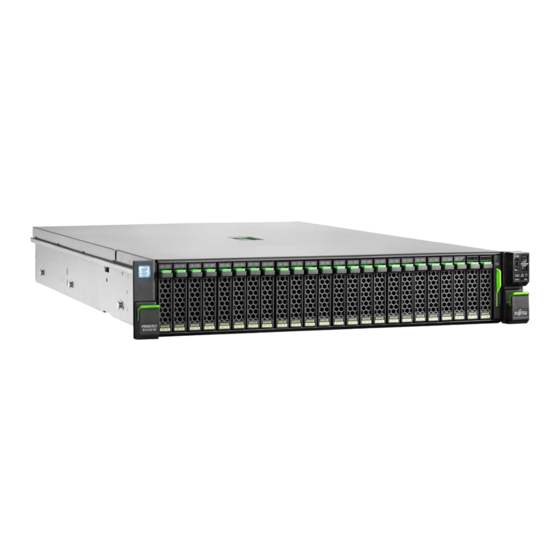
Fujitsu PRIMERGY RX2540 M2 Betriebsanleitung

Verwandte Anleitungen für Fujitsu PRIMERGY RX2540 M2


Inhaltszusammenfassung für Fujitsu PRIMERGY RX2540 M2
- Seite 1 Betriebsanleitung - Deutsch FUJITSU Server PRIMERGY RX2540 M2 Betriebsanleitung Ausgabe Oktober 2016...
- Seite 2 – Änderungen am Inhalt dieses Handbuchs sind vorbehalten und können ohne vorherige Ankündigung erfolgen. – Fujitsu übernimmt keine Haftung für Verletzungen der Urheberrechte Dritter oder anderer Rechte, die durch die Verwendung der in diesem Handbuch enthaltenen Informationen entstehen. – Ohne die ausdrückliche schriftliche Genehmigung von Fujitsu darf kein Teil dieses Handbuchs reproduziert werden.
-
Seite 3: Vorbereitende Hinweise
Vorbereitende Hinweise Zu Ihrer Sicherheit Dieses Handbuch enthält wichtige Informationen zur sicheren und ordnungsgemäßen Verwendung dieses Produkts. Lesen Sie das Handbuch vor der Verwendung dieses Produkts sorgfältig durch. Achten Sie dabei besonders auf das mitgelieferte Handbuch "Safety Notes and Regulations". Machen Sie sich vor der Verwendung des Produkts mit den darin enthaltenen Sicherheitshinweisen vertraut. - Seite 4 Waffensystemen sowie alle Fälle, in denen die Sicherheit nicht gewährleistet werden kann. Kunden dürfen dieses Produkt nicht benutzen, ohne die für Hochsicherheitsanwendungen erforderlichen Sicherheitsvorkehrungen zu treffen. Bitte wenden Sie sich an das Vertriebsteam von Fujitsu, wenn Sie dieses Produkt in Hochsicherheitsanwendungen verwenden möchten. Maßnahmen gegen vorübergehenden Spannungsabfall Dieses Produkt kann durch Blitzschlag einem vorübergehenden...
- Seite 5 Die SATA-Version dieses Servers unterstützt Festplattenlaufwerke mit SATA- /BC-SATA-Speicherschnittstellen. Beachten Sie, dass die Bedingungen für Nutzung und Betrieb je nach verwendetem Festplattenlaufwerk unterschiedlich sind. Weitere Informationen zu Nutzungs- und Betriebsbedingungen der verfügbaren Typen von Festplattenlaufwerken finden Sie im Internet unter folgender Adresse: http://jp.fujitsu.com/platform/server/primergy/harddisk/ Betriebsanleitung RX2540 M2...
- Seite 6 Betriebsanleitung RX2540 M2...
-
Seite 7: Inhaltsverzeichnis
Inhalt Einleitung ......11 Konzept und Zielgruppen dieses Handbuchs ..12 Übersicht über die Dokumentation . - Seite 8 Inhalt 5.4.2 Server an eine Gleichstromquelle (optionales DC Hot-Plug-Netzteil) anschließen ......63 5.4.3 Kabelzugentlastungsklemme einsetzen .
- Seite 9 Inhalt Uhrzeit und Datum stimmen nicht ....94 System fährt nicht hoch ....94 Fehlermeldungen der Festplattenlaufwerke beim Systemstart .
- Seite 10 Inhalt Betriebsanleitung RX2540 M2...
-
Seite 11: Einleitung
Einleitung Der FUJITSU-Server PRIMERGY RX2540 M2 bestimmt den Standard für 2UDual-Socket-Rack-Server der nächsten Generation. Dank branchenführender Energieeffizienz, Wartbarkeit, kundeninspiriertem Design und unübertroffener Leistung ist der RX2540 M2 ideal für den Einsatz in den anspruchsvollen Rechenzentren von heute. Das modulare Design des Servers bietet mit seinen 24 Speichersteckplätzen, acht PCIe Gen 3-... -
Seite 12: Konzept Und Zielgruppen Dieses Handbuchs
Grundkenntnisse des verwendeten Betriebssystems. Notwendig sind auch Kenntnisse der englischen Sprache. Übersicht über die Dokumentation Weitere Informationen zu Ihrer PRIMERGY RX2540 M2 Systemeinheit sind in folgenden Dokumenten enthalten: – "Quick Start Hardware - FUJITSU Server PRIMERGY RX2540 M2" – "ServerView Quick Start Guide"... -
Seite 13: Darstellungsmittel
Einleitung – Installationshandbuch "Modular RAID Controller / Modular SAS HBA" Die gesamte Dokumentation zu PRIMERGY Hardware und ServerView Software ist online auf dem Fujitsu Manual-Server verfügbar: – Für den Weltmarkt: http://manuals.ts.fujitsu.com – Für Japan: http://www.fujitsu.com/jp/products/computing/servers/primergy/manual/ Sie können die komplette PRIMERGY-Dokumentation auch als DVD- ISO-Image herunterladen: –... - Seite 14 Einleitung Betriebsanleitung RX2540 M2...
-
Seite 15: Funktionsübersicht
Dieser Abschnitt enthält Informationen zu den Funktionen und technischen Daten des PRIMERGYRX2540 M2-Servers. Informationen zu den Hauptmerkmalen und dem Layout des System Boards finden Sie im Handbuch "FUJITSU Server PRIMERGY RX2540 M2 Server Upgrade und Maintenance Manual". Leistungsmerkmale Customer Self Service (CSS) Das PRIMERGY Customer Self Service (CSS)-Konzept ermöglicht es Ihnen, in... - Seite 16 System Board Die Leistungsmerkmale des System Boards sind im "FUJITSU Server PRIMERGY RX2540 M2 Upgrade und Maintenance Manual" beschrieben und die Setup-Möglichkeiten sind im "D3289 BIOS Setup Utility für FUJITSU Server PRIMERGY RX2540 M2 Referenzhandbuch" beschrieben. USB-Flash-Modul (UFM) Das System Board ist werkseitig mit einem Steckplatz für UFM (USB Flash Module) ausgestattet.
- Seite 17 Festplattenlaufwerk mit einer Bauhöhe von maximal 1 Zoll. Die Verbindung der Festplattenmodule zur SAS-/SATA-Backplane ist leitungslos. Dies ermöglicht ein einfaches Stecken oder Ziehen der Festplattenmodule (weitere Einzelheiten siehe "FUJITSU Server PRIMERGY RX2540 M2 Server Upgrade und Maintenance Manual"). Verfügt der Server über eine entsprechende RAID-Konfiguration, können Festplattenmodule auch während des Betriebes gewechselt werden (hot-...
- Seite 18 Board. Die Verbindung der Festplattenmodule zur SAS-/SATA-Backplane ist leitungslos. Dies ermöglicht ein einfaches Stecken oder Ziehen der Festplattenmodule (weitere Einzelheiten siehe "FUJITSU Server PRIMERGY RX2540 M2 Server Upgrade und Maintenance Manual"). Verfügt der Server über eine entsprechende RAID-Konfiguration, können Festplattenmodule auch während des Betriebes gewechselt werden (hot- swap).
- Seite 19 "SAS-/SATA-Controller-Karte konfigurieren (PCIe- Erweiterungskarte)" auf Seite Weitere Informationen zu SAS-/SATA-RAID-Controllern finden Sie im "Modular RAID Controller Installation Guide" (auf dem Fujitsu Manual- Server unter x86 Servers - Expansion Cards - Storage Adapters - LSI SAS / SCSI RAID Controllers). Weitere Informationen zu anderen SAS-/SATA-RAID-Controllern (z. B.
- Seite 20 Konfiguration den Weiterbetrieb. Das defekte Netzteil kann im Betrieb getauscht werden (weitere Einzelheiten siehe "FUJITSU Server PRIMERGY RX2540 M2 Server Upgrade und Maintenance Manual"). Als Option kann der Server mit einerm DC-Hot-Plug-Netzteil bestückt werden, das automatisch auf eine Netzspannung von -40.5 V bis -57 V einstellt.
- Seite 21 Funktionsübersicht Diese Option kann nur werksseitig bestellt werden und wird durch das entsprechende Logo auf dem Typenleistungsschild gekennzeichnet. ACHTUNG In ein mit Advanced Thermal Design konfiguriertes System dürfen nur bestimmte Komponenten eingebaut und dort verwendet werden, die den jeweils höheren Betriebstemperaturbereich unterstützen. Anwendungseinschränkungen finden Sie im offiziellen Konfigurationstool.
- Seite 22 Funktionsübersicht Die Prefailure Detection and Analyzing-Technologie (PDA) von Fujitsu analysiert und überwacht alle für die Systemzuverlässigkeit wichtigen Komponenten. Durch die RAID-Funktionalität des SAS-RAID-Controllers wird die Verfügbarkeit des Systems erhöht. Zusätzliche Verfügbarkeit bieten die Hot-Plug-Festplattenmodule. iRMCS4 mit integriertem Management-LAN-Anschluss Der iRMC S4 (integrated Remote-Management-Controller) ist ein Baseboard Management Controller (BMC) mit integriertem Management-LAN-Anschluss und erweiterter Funktionalität, die bisher nur durch zusätzliche Einsteckkarten...
- Seite 23 Server Management Das Server Management wird mit Hilfe der mitgelieferten Software ServerView Operations Manager und der PDA-Technologie (Prefailure Detection and Analysis) von Fujitsu realisiert. PDA meldet dem Systemverwalter frühzeitig drohende Systemfehler oder Überlastungen, so dass vorbeugend darauf reagiert werden kann.
- Seite 24 Das mit den Utilities von Fujitsu gelieferte Flash-EPROM-Programm unterstützt ein schnelles BIOS-Update. Durch den auf dem System Board integrierten iRMC (integrated Remote- Management-Controller) kann der PRIMERGY RX2540 M2 Server auch aus der Ferne (remote) gewartet werden. Dadurch werden Remote-Diagnose zur Systemanalyse, Remote-Konfiguration und ein Remote-Restart auch bei Ausfall des Betriebssystems oder Auftreten von Hardware-Fehlern ermöglicht.
- Seite 25 Redirection, AVR) starten und virtuelle Laufwerke als Remote Storage einbinden. Weitere Informationen zum iRMC S4 finden Sie im Handbuch "iRMC S4 - integrated Remote Management Controller" (auf dem Fujitsu Manual- Server unter x86 Servers - Software - ServerView Suite - Out-Of-Band Management).
-
Seite 26: Technische Daten Des Servers
Funktionsübersicht Technische Daten des Servers In diesem Abschnitt werden die technischen Daten des Servers behandelt. Bei Daten für diesen Server bleiben Aktualisierungen ohne vorherige Ankündigung vorbehalten. Bitte beachten Sie dies im Voraus. System Board System Board Typ D3289 ® Chipsatz Intel C612 series Prozessor... - Seite 27 Funktionsübersicht Schnittstellen Varianten 3,5"x4 und 2,5"x8: 5 x USB 3.0 (2 x vorne, 2 x hinten, 1 x intern); 2 x USB 2.0 (hinten) Varianten 3,5"x12 und 2,5"x24: 3x USB 3.0 (2x hinten, 1x intern) 3x USB 2.0 (1x vorne, 2x hinten) Grafik (15 Pin) 2x VGA (davon 1x optional vorne) Serial...
- Seite 28 Funktionsübersicht Remote-Management- Integrated Remote-Management-Controller Controller (iRMC S4), 256 MB DDR3-800 SRAM Grafik- Speicher, IPMI 2.0-kompatibel Trusted-Platform- Infineon/separates Modul; TCG V1.2 compliant Modul (TPM) (optional) RAID-Controllers (Erweiterungskarten) RAID-Controllers RAID 5/6 Ctrl., HDD SAS bis zu 12 Git/s, LSI 8 Ports ext. RAID-Level: 0, 1, 10, 5, 50, 6, 60, 1 GB Cache, Optionale FBU (basierend auf LSI SAS2108).
- Seite 29 Funktionsübersicht Steckplätze PCI-Express - Gen3 x16 3 x low-profile PCI-Express - Gen3 x8 3 x low-profile Steckplatzhinweise CPU1 unterstützt zwei Steckplätze PCIe Gen3 x 8 und einen Steckplatz PCIe Gen3 x16. Steckplatz 2 kann auch mit einer Gen3 x16 Karte bestückt werden.
- Seite 30 Funktionsübersicht Laufwerks-Einbauplätze Konfiguration 4x 3,5-Zoll, 8x3,5-Zoll, 12x 3,5-Zoll für SAS/SATA Festplatten- 8x 2,5-Zoll, 16x2,5-Zoll, 24x 2,5-Zoll für SAS/SATA Einbauplatz Einbauplätze für 1 x 5,25/0,5 Zoll für ODD-Laufwerk bedienbare Laufwerke Hinweise zu Alle möglichen Optionen werden im jeweiligen bedienbaren Systemkonfigurator beschrieben Laufwerken Bedienfeld Bedientasten...
-
Seite 31: Umgebungsbedingungen
EN 60721 / IEC 721 Teil 3-3 Klimaklasse 2K2 EN 60721 / IEC 721 Teil 3-2 Temperatur: Betrieb (3K2) 5°C ... 40°C (mit Fujitsu ATD 40°C) 5°C ... 45°C (mit Fujitsu ATD 45°C) 10°C ... 35°C (ohne Fujitsu ATD) Transport (2K2) - 25°C ... 60°C Luftfeuchtigkeit 10% ... - Seite 32 Funktionsübersicht Geräuschpegel (je nach Konfiguration) Der Geräuschpegel hängt von der jeweiligen Systemkonfiguration ab. Standardkonfiguration Schallleistungspegel < 4,9 B (Standby) (ISO 9296) < 6,2 B (Betrieb) < 8,6 B (volle Lüftergeschwindigkeit) arbeitsplatzbezogener Schalldruckpegel < 32 db(A) (Standby) (ISO 9296) am Nachbararbeitsplatz <...
- Seite 33 Funktionsübersicht Elektrische Daten: 800 W -48 V DC Nennspannungsbereich -48 V Nennfrequenz Nennstrom maximal 20 A Elektrische Daten: 1200 W Platinum Nennspannungsbereich 100 V - 120 V / 200 V - 240 V Nennfrequenz 50 Hz - 60 Hz Nennstrom maximal 10,0 A - 4,5 A Bildschirmauflösung Es gelten die nachfolgend angegebenen Bildschirmauflösungen für den Grafik-...
- Seite 34 Funktionsübersicht Eingehaltene Standards Produktsicherheit und Ergonomie International IEC 60950-1 2ed; am1 + am2 Europa Sicherheit EN 60950-1 2ed; A1 + A2 + A11 + A12 EN 62479 Ergonomie ISO 9241-3 EN 2941-3 EK1-ITB2000 USA / Kanada CSA-C22.2 No. 60950-1-07 2ed; am1 + am2 UL 60950-1 2ed;...
-
Seite 35: Installationsschritte Übersicht
Installationsschritte Übersicht Dieses Kapitel beinhaltet eine Übersicht der Schritte zur Durchführung der Installation Ihres Servers. Die Verweise führen Sie zu den Abschnitten in denen Sie weitere Informationen zum entsprechendem Installationsschritt finden: Ê Machen Sie sich bitte zuallererst mit den Sicherheitshinweisen im "Wichtige Hinweise"... - Seite 36 Installation ohne den ServerView Installation Manager" auf Seite 87). Weitere Informationen zur Remote- oder lokalen Installation des Servers finden Sie im Handbuch "ServerView Suite Installation Manager" (auf dem Fujitsu Manual-Server unter x86 Servers - Software - ServerView Suite - Server Installation and Deployment). Betriebsanleitung RX2540 M2...
-
Seite 37: Wichtige Hinweise
Wichtige Hinweise In diesem Kapitel finden Sie unter anderem Sicherheitshinweise, die beim Umgang mit Ihrem Server unbedingt zu beachten sind. Sicherheitshinweise Die nachfolgenden Sicherheitshinweise sind ebenfalls im Handbuch "Safety Notes and Regulations" oder " 安全上のご注意 " beschrieben. Dieses Gerät entspricht den einschlägigen Sicherheitsbestimmungen für Einrichtungen der Informationstechnik. - Seite 38 Das Gerät darf nur bei einer Umgebungstemperatur von maximal ● 35 °C betrieben werden. Bei Servern mit Fujitsu Advanced Thermal Design ist eine Umgebungstemperatur bis 40 °C oder 45 °C zulässig. Wird das Gerät in eine Installation integriert, die von einem ●...
- Seite 39 Wichtige Hinweise Dieses Gerät darf nur mittels sicherheitsgeprüfter Netzkabel an ● vorschriftsmäßig geerdete Schutzkontakt-Steckdosen bzw. an Kaltgeräte-Steckdosen der rackinternen Stromversorgung angeschlossen werden. Stellen Sie sicher, dass das Gerät an einer vorschriftsmäßig ● geerdeten Schutzkontakt-Steckdose angeschlossen ist, die sich nahe am Gerät befindet. ACHTUNG! Stellen Sie sicher, dass die Steckdosen am Gerät oder die ●...
- Seite 40 Wichtige Hinweise In Notfällen (z. B. bei Beschädigung von Gehäuse, Bedienelementen ● oder Netzleitung, bei Eindringen von Flüssigkeiten oder Fremdkörpern) schalten Sie den Server sofort aus, ziehen Sie alle Netzstecker aus den geerdeten Schutzkontakt-Steckdosen, und verständigen Sie den Service. Ziehen Sie alle Netzstecker aus den vorschriftsmäßig geerdeten ●...
- Seite 41 Wichtige Hinweise Interne Kabel oder Geräte dürfen nicht beschädigt oder verändert ● werden. Dies könnte zu Schäden am Gerät, zum Ausbruch eines Brandes oder zu einem elektrischen Schlag führen. Manche Bauelemente innerhalb des Servers sind auch nach dem ● Herunterfahren noch heiß. Warten Sie nach dem Herunterfahren einige Zeit, bevor Sie interne Optionen installieren oder entfernen.
- Seite 42 Bei unsachgemäßem Austausch einer Batterie im Gerät besteht ● Explosionsgefahr. Batterien dürfen nur durch identische oder vom Hersteller empfohlene Typen ersetzt werden (siehe "FUJITSU Server PRIMERGY RX2540 M2 Upgrade und Maintenance Manual"). Entsorgen Sie Batterien nicht über den Hausmüll. ●...
- Seite 43 Wichtige Hinweise Umgang mit CDs/DVDs/BDs und optische Laufwerken Bei Geräten mit optischen Laufwerken sind folgende Hinweise zu beachten. ACHTUNG! Verwenden Sie ausschließlich einwandfreie CDs/DVDs/BDs, um ● Datenverlust, Beschädigungen am Gerät und Verletzungen zu vermeiden. Überprüfen Sie jede CD/DVD/BD vor dem Einlegen in das Laufwerk ●...
- Seite 44 Wichtige Hinweise Entnehmen Sie vorsichtshalber den Datenträger aus dem optischen ● Laufwerk, wenn dieses längere Zeit nicht verwendet werden soll. Lassen Sie die Schublade des optischen Laufwerks geschlossen, damit keine Fremdsubstanzen wie z. B. Staub in das Laufwerk eindringen. Fassen Sie CDs/DVDs/BDs an ihrem Rand an, um ihre Oberfläche ●...
-
Seite 45: Laserhinweis
Wichtige Hinweise Durch folgende Maßnahmen vermeiden Sie Beschädigungen des optischen Laufwerks und der CDs/DVDs/BDs sowie einen vorzeitigen Verschleiß der Datenträger: – Legen Sie die CDs/DVDs/BDs nur bei Bedarf ins Laufwerk und entnehmen Sie sie nach Gebrauch. – Bewahren Sie die Datenträger in geeigneten Hüllen auf. –... - Seite 46 Wichtige Hinweise Komponenten mit elektrostatisch gefährdeten Bauelementen Komponenten mit elektrostatisch gefährdeten Bauelementen (EGB) sind durch folgenden Aufkleber gekennzeichnet: Bild 1: EGB-Kennzeichen Wenn Sie Komponenten mit EGB handhaben, müssen Sie folgende Hinweise unbedingt befolgen: Schalten Sie das Gerät aus und ziehen Sie die Netzstecker aus den ●...
-
Seite 47: Ce-Konformität
Wichtige Hinweise Außerdem zu beachten Beachten Sie beim Reinigen des Geräts die Hinweise in Abschnitt "Server ● reinigen" auf Seite Bewahren Sie diese Betriebsanleitung und die weitere Dokumentation in der ● Nähe des Geräts auf. Wenn Sie das Gerät an Dritte weitergeben, geben Sie bitte auch die gesamte Dokumentation weiter. -
Seite 48: Fcc Class A Compliance Statement
Stromkreis als die des Empfangsgeräts gespeist wird. Wenden Sie sich an einen Fachhändler oder Radio-/Fernsehtechniker. ● Fujitsu übernimmt keine Haftung bei Radio- oder Fernsehstörungen, die durch nicht autorisierte Veränderung des Geräts oder durch das Austauschen oder Hinzufügen von anderen als den von Fujitsu zugelassenen Verbindungskabeln und Komponenten entstehen. -
Seite 49: Server Transportieren
Wichtige Hinweise WARNUNG: Dies ist eine Einrichtung der Klasse A. Diese Einrichtung kann im Wohnbereich Funkstörungen verursachen. In diesem Fall kann vom Betreiber verlangt werden, angemessene Maßnahmen durchzuführen. Server transportieren ACHTUNG! Transportieren Sie den Server nur in seiner Originalverpackung oder in einer anderen geeigneten Verpackung, die Schutz gegen Stoß... -
Seite 50: Hinweise Zum Einbau Des Servers Im Rack
Wichtige Hinweise Hinweise zum Einbau des Servers im Rack ACHTUNG! Wegen seines Gewichtes und der äußeren Abmessungen ● erfordert der Einbau des Servers ins Rack aus Sicherheitsgründen mindestens zwei Personen. (Für Japan, siehe " 安全上のご注意 ".) Setzen Sie den Server nicht ins Rack, indem Sie ihn mittels der QRLs ●... -
Seite 51: Umweltschutz
Wichtige Hinweise Umweltschutz Umweltgerechte Produktgestaltung und -entwicklung Dieses Produkt wurde nach der Fujitsu-Norm "Umweltgerechte Produktgestaltung und -entwicklung” konzipiert. Das bedeutet, dass entscheidende Kriterien wie Langlebigkeit, Materialauswahl und - kennzeichnung, Emissionen, Verpackung, Demontagefreundlichkeit und Recyclingfähigkeit berücksichtigt wurden. Dies schont Ressourcen und entlastet somit die Umwelt. Weitere Informationen hierzu finden Sie unter: –... - Seite 52 Rückgabe- und Sammelsysteme. Weitere Informationen hierzu finden Sie unter http://ts.fujitsu.com/recycling. Einzelheiten zur Rücknahme und Verwertung der Geräte und Verbrauchsmaterialien im europäischen Raum erfahren Sie auch im Handbuch "Returning used devices", über Ihre Fujitsu Geschäftsstelle oder unter folgender URL: http://ts.fujitsu.com/recycling Betriebsanleitung RX2540 M2...
-
Seite 53: Hardware Einbauen
Hardware einbauen ACHTUNG! Beachten Sie die Sicherheitshinweise im Kapitel "Wichtige Hinweise" ● auf Seite Der Server sollte keinen extremen Umgebungsbedingungen ● ausgesetzt werden (siehe "Umgebungsbedingungen" auf Seite 31). Schützen Sie den Server vor Staub, Feuchtigkeit und Hitze. Halten Sie die in der Tabelle angegebene Akklimatisierungszeit ein, ●... -
Seite 54: Server Auspacken
Hardware einbauen Server auspacken ACHTUNG! Beachten Sie die Sicherheitshinweise in "Einleitung" auf Seite Wenn Sie den Server heben oder tragen, arbeiten Sie unbedingt mindestens zu zweit. (Für Japan, siehe " 安全上のご注意 "). Packen Sie den Server erst am Aufstellungsort aus. Ê... -
Seite 55: Server Ins Rack Ein-/Ausbauen
Kippschutz montiert ist. Werden mehrere Einheiten gleichzeitig aus dem Rack gezogen, besteht die Gefahr, dass das Rack umkippt. Fujitsu Rack-Systeme Die Fujitsu-Rack-Systeme unterstützen den Einbau von PRIMERGY Servern: – PRIMECENTER Rack – PRIMECENTER M1 Rack – DataCenter Rack –... - Seite 56 Hardware einbauen Die Fujitsu-Rack-Systeme haben folgende Merkmale: – Schienensysteme, die ohne Werkzeug montierbar sind – Trägersysteme mit Längenausgleich-Möglichkeit, die eine Anpassung an verschiedene Rack-Tiefen gewährleisten Asymmetrische PRIMECENTER und DataCenter Racks bieten ein erweitertes Kabelmanagement im seitlichen Rack-Bereich. 3rd-Party Racks Der Einbau in die meisten derzeit gängigen Rack-Systeme anderer Hersteller (3rd-Party-Racks) wird unterstützt.
-
Seite 57: Geräte An Server Anschließen
Die Anschlüsse finden Sie an der Vorder- und Rückseite des Servers. Welche zusätzlichen Anschlüsse an Ihrem Server verfügbar sind, hängt von den eingebauten Erweiterungskarten ab. Nähere Informationen dazu entnehmen Sie bitte dem "FUJITSU Server PRIMERGY RX2540 M2 Server Upgrade und Maintenance Manual". Bild 2: Anschlussfeld an der Rückseite Bildschirmanschluss (blau) 2 Front-USB-Anschlüsse (USB... - Seite 58 Hardware einbauen Die LAN-Anschlüsse der Dynamic-LoM-Module sind von rechts nach links in aufsteigender Reihenfolge, beginnend mit "0", nummeriert. Der äußerste rechte Anschluss (LAN 0) ist jeweils der Shared-LAN-Anschluss. ** Die serielle Schnittstelle COM1 kann als Standardschnittstelle und/oder zur Kommunikation mit dem iRMC verwendet werden. Für einige der angeschlossenen Geräte müssen Sie spezielle Software (z.
- Seite 59 Hardware einbauen Bild 5: Frontseite 2,5-Zoll-HDDs (bis zu 16 HDDs) Bild 6: Frontseite 2,5-Zoll-HDDs (bis zu 24 HDDs) Pos. Bauteil Frontpanel-Modul Platz für LTO/RDX-Laufwerk Platz für Festplattenlaufwerke (je nach Konfiguration) Betriebsanleitung RX2540 M2...
- Seite 60 Hardware einbauen Frontseiten-Anschlüsse 2,5-Zoll HDD-Version Bild 7: Frontseiten-Anschluss 2,5-Zoll-Version Frontseiten-Anschlüsse 3,5-Zoll HDD-Version Bild 8: Frontseiten-Anschluss 3,5-Zoll-Version Front VGA USB 3.0 Ein gleichzeitiger Anschluss von Komponenten mit hohem Strombedarf (z. B. externen USB-Festplattenlaufwerken) kann zum Abschalten dieser USB-Anschlüsse führen. Betriebsanleitung RX2540 M2...
- Seite 61 Hardware einbauen Bildschirm, Tastatur und Maus anschließen Ê Schließen Sie den Bildschirm, die Tastatur und die Maus an die Standardanschlüsse (siehe Tabelle und Bild 2 auf Seite 57) des Servers an. Wenn Sie eine separate Grafikkarte in einem Steckplatz verwenden, dann ist der Grafikcontroller auf dem System Board automatisch deaktiviert.
-
Seite 62: Server An Die Stromquelle Anschließen
Um eine redundante Stromversorgung zu erreichen, kann ein zweites Hot-Plug- Netzteil hinzugefügt werden. Bei Defekt eines Netzteils garantiert das andere Netzteil den uneingeschränkten Weiterbetrieb. Jedes Hot-Plug-Netzteil kann im Betrieb getauscht werden (siehe "FUJITSU Server PRIMERGY RX2540 M2 Server Upgrade und Maintenance Manual"). ACHTUNG! -
Seite 63: Server An Eine Gleichstromquelle (Optionales Dc Hot-Plug-Netzteil) Anschließen
Hardware einbauen 5.4.2 Server an eine Gleichstromquelle (optionales DC Hot-Plug-Netzteil) anschließen Bild 9: Server an eine Gleichstromquelle anschließen Ê Stecken Sie den Stecker des Netzkabels in das Netzteil des Servers (1). Ê Befestigen Sie den Stecker mit den 2 Schrauben (2). Ê... - Seite 64 Hardware einbauen Bild 10: Kabelklemme (Beispiel AC-Netzteil) Ê Ziehen Sie die Kabelzugsentlastungsklemme auf (1). Ê Ziehen Sie das Netzkabel durch die Kabelzugentlastungsklemme (2). Ê Drücken Sie die Kabelzugsentlastungsklemme zu, bis sie einrastet, um das Kabel zu fixieren (3). Betriebsanleitung RX2540 M2...
-
Seite 65: Hinweise Zum Anschließen/Lösen Von Kabeln
Hardware einbauen Hinweise zum Anschließen/Lösen von Kabeln ACHTUNG! Lesen Sie immer die Dokumentation zum externen Gerät, das Sie anschließen wollen. Stecken oder ziehen Sie niemals Kabel während eines Gewitters. Ziehen Sie nie am Kabel, wenn Sie es lösen! Fassen Sie das Kabel immer am Stecker an. - Seite 66 Hardware einbauen Information zur Sicherung von elektromagnetischer Verträglichkeit Alle Daten- und Signalkabel müssen über eine ausreichende Schirmung verfügen Die Verwendung eines Kabels vom Typ S/FTP Cat5 oder höher wird empfohlen. Der Gebrauch von ungeschirmten oder schlecht geschirmten Kabeln kann zu einer erhöhten Störaussendung und/oder einer verminderten Fehler-Toleranz des Geräts führen.
-
Seite 67: Inbetriebnahme Und Bedienung
Inbetriebnahme und Bedienung ACHTUNG! Beachten Sie die Sicherheitshinweise in Kapitel "Wichtige Hinweise" auf Seite 37 Bedien- und Anzeigeelemente 6.1.1 Die Frontseite 3,5-Zoll HDD-Versionen Bild 11: Anzeigen am Frontpanel-Modul, 3,5-Zoll-HDD 2,5-Zoll HDD-Versionen Bild 12: Anzeigen am Frontpanel-Modul, 2,5-Zoll-HDD Betriebsanleitung RX2540 M2... - Seite 68 Inbetriebnahme und Bedienung Bild 13: Anzeigen am Frontpanel am Montagewinkel 1 Reset-Taste 5 Global-Error-Anzeige 2 NMI-Taste 6 HDD-Betriebsanzeige 3 ID-Taste / ID-Anzeige 7 Ein-/Aus-Taste / Betriebsanzeige 4 CSS-Anzeige 8 Anzeige für Netzkabel angeschlossen Betriebsanleitung RX2540 M2...
-
Seite 69: Bedienelemente
Inbetriebnahme und Bedienung 6.1.1.1 Bedienelemente Pos. Schaltfläche Funktion Mit dieser Taste kann das System neu gebootet werden. Verwenden Sie beispielsweise das Ende einer Büroklammer, um die Taste zu drücken. Reset-Taste ACHTUNG! Möglicher Datenverlust! Mit dieser Taste können Software- und Gerätetreiberfehler behoben werden. Verwenden Sie beispielsweise das Ende einer Büroklammer, um die Taste zu drücken. -
Seite 70: Anzeigen Am Bedienfeld
Inbetriebnahme und Bedienung 6.1.1.2 Anzeigen am Bedienfeld Pos. Anzeige Status Beschreibung Der Server wurde mittels ServerView Operations Manager, der Web- Schnittstelle des iRMC oder der ID- blau an Taste am Frontpanel gekennzeichnet, um die mühelose Identifizierung zu ID-Anzeige erlauben. Der Server wurde für eine mühelose Identifizierung mittels IRMC (AVR) bei Blinkt blau ausgeschaltetem lokalem VGA... - Seite 71 Inbetriebnahme und Bedienung Pos. Anzeige Status Beschreibung ist im folgenden Fall aus: – das System ist ausgeschaltet, aber an die Netzversorgung angeschlossen (Netzkabel angeschlossen) ist in den folgenden Fällen ein: Betriebs- – das System ist eingeschaltet und anzeige befindet sich in der grün an Einschaltverzögerungszeit –...
-
Seite 72: Id-Karte
Inbetriebnahme und Bedienung iRMC-bezogene Status-Anzeigen Global-Error- ID-Anzeige Beschreibung Anzeige Eine Remote-Verbindung wurde aufgebaut. Die lokale VGA-Bildschirmausgabe wurde blau blinkend während der Dauer der Remote-Sitzung deaktiviert. Ein Emergency-Flash der iRMC-Firmware blau blinkend orange blinkend wird durchgeführt. Weitere Informationen finden Sie in Abschnitt "iRMC aktualisieren oder wiederherstellen"... - Seite 73 Inbetriebnahme und Bedienung Bild 15: ID-Karte in 2,5-Zoll-Variante Bild 16: ID-Karte in 2,5-Zoll-Variante Die ID-Karte (1) können Sie bis zum Anschlag herausziehen und wieder einschieben.Auf der ID-Karte finden Sie diverse Systeminformationen wie Produktbezeichnung, Seriennummer, MAC-Adressen und DNS-Name (in Japan nur Produktbezeichnung und Seriennummer). Betriebsanleitung RX2540 M2...
-
Seite 74: Anzeigen An Den Laufwerken
Inbetriebnahme und Bedienung 6.1.2 Anzeigen an den Laufwerken Aktivitätsanzeige des optischen Laufwerks Leuchtet grün, wenn auf das Speichermedium zugegriffen wird. Festplattenlaufwerk-Anzeigen Bild 17: Anzeigen auf den 3,5-Zoll HDD-Modulen Bild 18: Anzeigen auf den 2,5-Zoll HDD-Modulen 1 LED HDD FAULT (orange) orange (in Verbindung mit einem RAID-Controller) –... -
Seite 75: Rückseite Des Servers
Inbetriebnahme und Bedienung 6.1.3 Rückseite des Servers Global-Error-, ID- und CSS-Anzeige Bild 19: Global-Error- und CSS-Anzeige Global-Error-Anzeige (orange) am System Board, zu sehen durch die Gehäuseperforation. – Leuchtet orange, wenn ein Prefailure-Ereignis erkannt wurde, das einen (vorsorglichen) Service-Einsatz erfordert. – Blinkt orange, wenn ein Fehler erkannt wurde, der einen Service-Einsatz erfordert. - Seite 76 Inbetriebnahme und Bedienung CSS-Anzeige (orange) – Leuchtet orange, wenn ein Prefailure-Ereignis für eine CSS- Komponente erkannt wurde, das Sie im Rahmen des CSS- Konzepts selbst (vorsorglich) beheben können. – Blinkt orange, wenn ein Fehlerfall erkannt wurde, den Sie im Rahmen des CSS-Konzepts selbst beheben können. –...
- Seite 77 Inbetriebnahme und Bedienung LAN-Anzeigen Bild 20: Anzeigen am Anschlussfeld: LAN-Anzeigen (zum Beispiel LoM: PLAN EM 4x1GB T) LAN- Leuchtet grün, wenn eine LAN-Verbindung vorhanden Verbindung/ ist. Transfer Leuchtet nicht, wenn keine LAN-Verbindung vorhanden ist. Blinkt grün, wenn LAN-Transfer stattfindet. LAN- Leuchtet gelb bei einer LAN-Transferrate von 1 Gbit/s.
- Seite 78 Inbetriebnahme und Bedienung Anzeigen am Hot-Plug-Netzteil Bild 21: Anzeige am Hot-Plug-Netzteil Anzeige am Hot-Plug-Netzteil (zweifarbig) Blinkt grün, wenn der Server ausgeschaltet ist, aber Netzspannung anliegt (Standby-Modus). Leuchtet grün, wenn der Server eingeschaltet ist und ordnungsgemäß funktioniert. Blinkt orange, wenn es zu einer Überlastung kommt, aber das Netzteil läuft noch.
- Seite 79 Inbetriebnahme und Bedienung Anzeigen am DC-Hot-Plug-Netzteil Bild 22: Anzeige am DC-Hot-Plug-Netzteil Anzeige am Hot-Plug-Netzteil (zweifarbig) Blinkt grün, wenn der Server ausgeschaltet ist, aber Gleichspannung anliegt (Standby-Modus). Leuchtet grün, wenn der Server eingeschaltet ist und ordnungsgemäß funktioniert. Blinkt orange, wenn es zu einer Überlastung kommt, aber das Netzteil läuft noch.
-
Seite 80: Server Einschalten/Ausschalten
Gerät außerhalb dieser Betriebsumgebung verwenden, kann es vorkommen, dass der Server fehlerhaft arbeitet und Daten verloren gehen. Des Weiteren haftet Fujitsu nicht für damit in Zusammenhang stehende Schäden, Fehlfunktionen, Datenverluste usw. Warten Sie nach dem Herunterfahren mindestens 10 Sekunden, ●... - Seite 81 Inbetriebnahme und Bedienung Server einschalten Die Anzeige für Netzkabel angeschlossen leuchtet grün, wenn der Server ausgeschaltet, aber an die Netzversorgung angeschlossen ist. Die Bedien- und Anzeigeelemente werden in Bild 11 auf Seite Bild 12 auf Seite 67 Bild 13 auf Seite 68.
-
Seite 82: Zeitgesteuertes Ein-/Ausschalten
Inbetriebnahme und Bedienung Wenn das Betriebssystem den Server nicht automatisch ausschaltet, drücken Sie die Ein-/Aus-Taste mindestens vier Sekunden lang bzw. senden Sie ein entsprechendes Steuerungssignal für Power-button- override. Weitere Ein-/Ausschaltmöglichkeiten Außer mit der Ein-/Aus-Taste kann der Server auf folgende Arten ein- oder ausgeschaltet werden: –... - Seite 83 Inbetriebnahme und Bedienung VORSICHT beim Ausschalten (Windows Server 2012 oder Windows Server 2008)! Die Betätigung des Netzschalters kann je nach Betriebssystem- Einstellungen mit den Optionen "Nichts unternehmen", "Standby", "Ruhezustand" und "Herunterfahren" belegt sein, je nach den Betriebssystemeinstellungen. Die Standardeinstellung ist "Herunterfahren".
-
Seite 84: Server Konfigurieren
Für die Konfiguration stellt der Controller ein eigenes Utility zur Verfügung. Informationen finden Sie im Handbuch "Embedded MegaRAID Software User’s Guide" (auf dem Fujitsu Manual-Server unterx86 Servers - Expansion Cards - Storage Adapters - LSI SAS / SCSI RAID Controllers). -
Seite 85: Sas-/Sata-Controller-Karte Konfigurieren (Pcie-Erweiterungskarte)
Für die MegaRAID-Konfiguration stellt der Controller ein eigenes Utility zur Verfügung. Nähere Informationen hierzu finden Sie im Handbuch "SAS Software User’s Guide" (auf dem Fujitsu Manual-Server unter x86 Servers - Expansion Cards - Storage Adapters - LSI Configuration Software). Weitere Informationen zu modulare RAID-Controllern finden Sie im "Modular RAID Controller Installation Guide"... -
Seite 86: Konfiguration Und Betriebssystem-Installation Mit Dem Serverview Installation Manager
Hardwarekonfiguration des Servers ab. Diese Konfiguration wird automatisch erkannt. Beschreibungen zu Betriebssystemen, die nicht im Handbuch des RAID- Controllers beschrieben sind, finden Sie in den entsprechenden Readme-Dateien unter: http://www.fujitsu.com/global/services/computing/server/ia/driver/index.html (für den Weltmarkt). http://www.fujitsu.com/jp/products/computing/servers/primergy/downloads/ (für Japan). Wie Sie den ServerView Installation Manager bedienen sowie weitere Informationen finden Sie in dem zugehörigen Handbuch. -
Seite 87: Konfiguration Und Betriebssystem-Installation Ohne Den Serverview Installation Manager
Inbetriebnahme und Bedienung 6.3.4 Konfiguration und Betriebssystem-Installation ohne den ServerView Installation Manager SATA-RAID-Controller mit "Integrated Mirroring Enhanced" konfigurieren Konfigurieren Sie den Controller, wie im Abschnitt "Onboard-SATA-Controller konfigurieren" auf Seite 84 beschrieben. SAS-/SATA-RAID-Controller-Karte konfigurieren (PCIe- Erweiterungskarte) Konfigurieren Sie den Controller, wie im Abschnitt "SAS-/SATA-Controller-Karte konfigurieren (PCIe-Erweiterungskarte)"... -
Seite 88: Server Reinigen
Inbetriebnahme und Bedienung Server reinigen ACHTUNG! Schalten Sie den Server aus und ziehen Sie die Netzstecker aus der geerdeten Schutzkontakt-Steckdose. Teile im Gehäuseinneren dürfen nur von autorisiertem Fachpersonal gereinigt werden. Verwenden Sie für die Reinigung kein Scheuerpulver und keine kunststofflösenden Reinigungsmittel. Achten Sie darauf, dass keine Flüssigkeit in das Innere des Systems gelangt. -
Seite 89: Eigentums- Und Datenschutz
Möglichkeiten auch kombinieren, um einen optimalen Schutz Ihres Systems zu erreichen. Eine ausführliche Beschreibung des Menüs Security und wie Sie Passwörter vergeben finden Sie im "D3289 BIOS Setup Utility für FUJITSU Server PRIMERGY RX2540 M2 Referenzhandbuch. Betriebsanleitung RX2540 M2... - Seite 90 Eigentums- und Datenschutz Betriebsanleitung RX2540 M2...
-
Seite 91: Problemlösungen Und Tipps
Problemlösungen und Tipps ACHTUNG! Beachten Sie die Sicherheitshinweise im Handbuch "Safety Notes and Regulations" oder " 安全上のご注意 " und im Kapitel "Wichtige Hinweise" auf Seite Versuchen Sie im Fehlerfall, die Störung entsprechend den Maßnahmen zu beheben: – die in diesem Kapitel beschrieben sind, –... -
Seite 92: Server Schaltet Sich Ab
Problemlösungen und Tipps Server schaltet sich ab Server Management hat einen Fehler erkannt Ê Prüfen Sie die Fehlerliste des System Event Logs im ServerView Operations Manager oder auf der iRMC S4-Web-Oberfläche und versuchen Sie, den aufgetretenen Fehler zu beheben. Bildschirm bleibt dunkel Bildschirm ist ausgeschaltet Ê... -
Seite 93: Bildschirm Zeigt Flimmernde Streifen
Problemlösungen und Tipps Bildschirm zeigt flimmernde Streifen ACHTUNG! Schalten Sie den Server sofort aus. Es besteht die Gefahr, dass der Server beschädigt wird. Bildschirm unterstützt die eingestellte Horizontalfrequenz nicht Ê Stellen Sie fest, welche Horizontalfrequenzen Ihr Bildschirm unterstützt. Die Horizontalfrequenz (auch Zeilenfrequenz oder horizontale Ablenkfrequenz genannt) finden Sie in der Betriebsanleitung des Bildschirms. -
Seite 94: Uhrzeit Und Datum Stimmen Nicht
Wenn Uhrzeit und Datum nach dem Aus- und Wiedereinschalten wiederholt falsch sind, tauschen Sie die Lithium-Batterie aus (Beschreibung siehe "FUJITSU Server PRIMERGY RX2540 M2 Server Upgrade und Maintenance Manual"), oder wenden Sie sich an unseren Service. System fährt nicht hoch Das System fährt nach dem Einbau eines neues Festplattenlaufwerks nicht... -
Seite 95: Fehlermeldungen Der Festplattenlaufwerke Beim Systemstart
Controller die Einstellungen für die Laufwerke. Weitere Informationen finden Sie im "Integrated RAID for SAS User’s Guide" (auf dem Fujitsu Manual-Server unter x86 Servers - Expansion Cards - Storage Adapters - LSI RAID / SCSI Controllers) oder im "Modular RAID Controller Installation Guide" (auf dem Fujitsu Manual-Server unter x86 Servers - Expansion Cards - Storage Adapters - LSI RAID / SCSI Controllers). -
Seite 96: Fehlermeldung Am Bildschirm
ServerView erteilt, wenn die Umgebungstemperatur die Obergrenze des Temperaturbereichs überschreitet. Die Obergrenze liegt bei 35 °C für Standard- Server und bei 40 °C oder 45 °C mit Fujitsu Advanced Thermal Design. Ê Wenngleich der permanente Betrieb innerhalb der Temperaturgrenzwerte an sich kein Problem darstellt, sollten Sie die Umgebungsbedingungen überprüfen, wenn dieses Protokoll ausgegeben wird oder wenn ServerView... -
Seite 97: Optisches Laufwerk Kann Keine Daten Lesen
Problemlösungen und Tipps 8.14 Optisches Laufwerk kann keine Daten lesen Ê Überprüfen Sie, ob die CD/DVD/BD korrekt eingelegt ist. Wenn keine CD/DVD/BD eingelegt ist, legen Sie eine mit dem Etikett nach oben ein. Ê Überprüfen Sie, ob die CD/DVD/BD verunreinigt ist. Wenn die CD/DVD/BD verunreinigt ist, reinigen Sie sie mit einem weichen, trockenen Tuch in einer radialen Richtung. - Seite 98 Problemlösungen und Tipps Betriebsanleitung RX2540 M2...