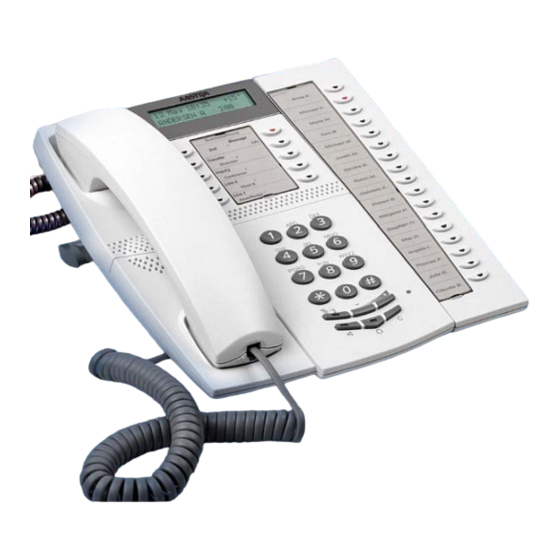
Aastra Dialog 4222 Office Bedienungsanleitung
Vorschau ausblenden
Andere Handbücher für Dialog 4222 Office:
- Bedienungsanleitung (116 Seiten) ,
- Bedienungsanleitung (90 Seiten)
Inhaltsverzeichnis
Dialog 4222 Office / Dialog 3211 & 3212
BusinessPhone-Kommunikationssystem
Cover Page Graphic
Place the graphic directly on the page, do not care about
putting it in the text flow. Select Graphics > Properties
and make the following settings:
•
Width: 15,4 cm (Important!)
•
Height: 11,2 cm (May be smaller)
•
Top: 5,3 cm (Important!)
•
Left: -0,3 cm (Important!)
This text should then be hidden.
Bedienungsanleitung
Inhaltsverzeichnis

Verwandte Anleitungen für Aastra Dialog 4222 Office


Inhaltszusammenfassung für Aastra Dialog 4222 Office
- Seite 1 Dialog 4222 Office / Dialog 3211 & 3212 BusinessPhone-Kommunikationssystem Bedienungsanleitung Cover Page Graphic Place the graphic directly on the page, do not care about putting it in the text flow. Select Graphics > Properties and make the following settings: •...
- Seite 2 DE/LZTBS 170 321 R2B © Aastra Telecom Sweden AB 2010. Alle Rechte vorbehalten. BusinessPhone — Dialog 4222 Office / Dialog 3211 & 3212...
-
Seite 3: Inhaltsverzeichnis
Gruppenfunktionen ........73 ISDN .............. 79 Weitere nützliche Funktionen ......84 Einstellungen ..........94 Zubehör ............105 Nützliche Tipps ..........112 Installation ............ 113 Begriffe ............124 Index ............127 BusinessPhone — Dialog 4222 Office / Dialog 3211 & 3212... -
Seite 4: Willkommen
- davon ausgegangen, dass Sie den Hörer abgenommen haben. Anstatt die C-Taste zu betätigen, können Sie auch den Hörer auflegen. Bei Doppel-Funktionstasten können einer Taste zwei Funktionen zugewiesen werden. BusinessPhone — Dialog 4222 Office / Dialog 3211 & 3212... -
Seite 5: Konformitätserklärung
Konformitätserklärung Hiermit erklärt Aastra Telecom Sweden AB, SE-126 37 Hägersten, dass dieses Telefon den Vorgaben der Richtlinie R&TTE 1999/5/EC sowie allen anderen relevanten Bestimmungen entspricht. Einzelheiten finden Sie unter: http://www.aastra.com/sdoc BusinessPhone — Dialog 4222 Office / Dialog 3211 & 3212... -
Seite 6: Beschreibung
Beschreibung Beschreibung Dialog 4222 Office BusinessPhone — Dialog 4222 Office / Dialog 3211 & 3212... - Seite 7 Ein- bzw. Ausschalten des Mikrofons. Siehe Abschnitte „Während telefonieren“ auf Seite 34 und „Stiller Ruf“ auf Seite 20. Lautsprecher ein/aus Ein- bzw. Ausschalten des Lautsprechers. Siehe Abschnitt „Während Sie telefonieren“ auf Seite 34. BusinessPhone — Dialog 4222 Office / Dialog 3211 & 3212...
- Seite 8 Hinweis: Verwenden Sie ausschließlich Tastenmodule des Typs DBY 419 01. Lautsprecher Hörer - kompatibel mit handelsüblichen Hörgeräten Hinweis: Unter Umständen kann der Hörer kleine magnetische Metallobjekte anziehen, die sich in der Hörmuschel verfangen. BusinessPhone — Dialog 4222 Office / Dialog 3211 & 3212...
- Seite 9 Dialog 3212 Standard / Dialog 3211 Economyplus Hinweis: Die vorstehende Grafik gilt ebenso für das Systemtelefon Dialog 3212 Standard wie auch für das Dialog 3211 Economyplus. Das Systemtelefon Economyplus besitzt kein Display. BusinessPhone — Dialog 4222 Office / Dialog 3211 & 3212...
- Seite 10 „Abwesenheitsinformationen“ auf Seite 53. Leitung 1 / Speichern/Wahlwiederholung a. Leitungstaste 1 für ankommende und abgehende Gespräche. b. Speichern oder Wahlwiederholung einer externen Rufnummer. Siehe Abschnitt „Abgehende Gespräche“ auf Seite 22. BusinessPhone — Dialog 4222 Office / Dialog 3211 & 3212...
- Seite 11 Beenden von Anrufen oder Zurücksetzen des Displays bei der Programmierung. Lautsprecher Hörer - kompatibel mit handelsüblichen Hörgeräten. Hinweis: Unter Umständen kann der Hörer kleine magnetische Metallobjekte anziehen, die sich in der Hörmuschel verfangen. Mikrofon BusinessPhone — Dialog 4222 Office / Dialog 3211 & 3212...
- Seite 12 Economyplus arbeiten, entnehmen Sie die für Sie geltenden Tastenkombinationen bitte der nachstehenden Tabelle. Dialog 3211 Taste Dialog 4222 Dialog 3212 í Löschen Í Kopfhörertaste Hörsprechgarnitur  Lautsprecher É Mikrofon- Stummschaltung Ô Programmierbare Funktionstaste ì V Lautstärke BusinessPhone — Dialog 4222 Office / Dialog 3211 & 3212...
- Seite 13 Die Funktion ist aktiv. Ö Ô Langsam blinkende Die Leitung (oder Funktion) ist auf Lampe Halten geschaltet. Ö Ô Schnell blinkende Ankommendes Gespräch/Nachricht Lampe wartet. Õ Ô Licht mit kurzen Laufendes Gespräch. Unterbrechungen BusinessPhone — Dialog 4222 Office / Dialog 3211 & 3212...
- Seite 14 Rufnummer und der dazugehörige Name angezeigt. (Bitte fragen Sie bei Ihrem Systemadministrator nach, ob in Ihrem System die Funktion zum Anzeigen des Anrufernamens zur Verfügung steht.) BusinessPhone — Dialog 4222 Office / Dialog 3211 & 3212...
-
Seite 15: Statusinformationen
Textinformationen bei der angerufenen Nebenstelle vorhanden. & Sprachinformationen bei der angerufenen Nebenstelle vorhanden. Entgangene Anrufe Zeigt die Außentemperatur und die weitere Tendenz (steigend oder +15°^ fallend) an, falls Ihr Apparat mit einem Thermometer ausgerüstet ist. BusinessPhone — Dialog 4222 Office / Dialog 3211 & 3212... - Seite 16 Ton für "Gesperrt" (Der Anruf kann nicht ausgeführt werden, weil das System überlastet oder die gewünschte Nebenstelle gesperrt ist.) Quittierungston (Bestätigt die aufgerufene Funktion.) Aufschalteton (Für alle Beteiligten während des Aufschaltens hörbar) BusinessPhone — Dialog 4222 Office / Dialog 3211 & 3212...
- Seite 17 - alle 4 Sekunden wiederholt Signal bei automatischem Rückruf Hinweis: Bitte beachten Sie, dass sich die hier aufgeführten Töne und Rufsignale auf das Standardsystem beziehen und von Land zu Land variieren können. BusinessPhone — Dialog 4222 Office / Dialog 3211 & 3212...
-
Seite 18: Ankommende Gespräche
Lampe dargestellt. Wenn Ihre Telefonanlage an eine ISDN-Amtsleitung angeschlossen ist, erscheint im Display des Dialog 4222 Office / Dialog 3212 Standard auch die Rufnummer des externen Gesprächspartners. Handelt es sich um einen Anruf, der Sie über die Rufumleitung im öffentlichen Telefonnetz erreicht, erscheinen im Display sowohl die umgeleitete Rufnummer als auch die Rufnummer des Anrufers (siehe auch Abschnitt „ISDN“... -
Seite 19: Anrufe Annehmen
Frei für 2. Anruf zu aktivieren/deaktivieren (vom Benutzer optional vorprogrammiert). Wenn die Funktion aktiviert ist, leuchtet die Lampe. Sie können jetzt auch dann neue Anrufe erhalten, wenn Sie bereits telefonieren. BusinessPhone — Dialog 4222 Office / Dialog 3211 & 3212... -
Seite 20: Einen Weiteren Anruf Beantworten
Hinweis: Diese Funktion wird beim Systemtelefon Dialog 3212 Standard erst ab Version R7B und beim Systemtelefon Dialog 3211 Economyplus ab Version R6B unterstützt (die Version steht auf der Unterseite Ihres Telefons). BusinessPhone — Dialog 4222 Office / Dialog 3211 & 3212... -
Seite 21: Rufnummer Von Ankommenden Gesprächen Speichern Und Erneut Wählen
Betätigen Sie diese Taste, um die gewählte Nummer zu speichern. Ô Rufnummer erneut wählen (Wahlwiederholung) Betätigen Sie die Shift-Taste. Shift Ô Speichern/ Wahlwieder- holung Betätigen Sie diese Taste, um die gespeicherte Nummer erneut zu wählen. BusinessPhone — Dialog 4222 Office / Dialog 3211 & 3212... -
Seite 22: Abgehende Gespräche
Betätigen Sie die C-Taste, um das Gespräch zu beenden. Hinweis: Noch schneller und einfacher können Sie telefonieren, wenn Sie die allgemeinen Kurzwahlnummern benutzen. Darüber hinaus können Sie auch individuelle Kurzwahlnummern programmieren. BusinessPhone — Dialog 4222 Office / Dialog 3211 & 3212... -
Seite 23: Wahlwiederholung Der Letzten Externen Rufnummer
Die zuvor gespeicherte Rufnummer wird dabei gelöscht. Rufnummer speichern Ô Bevor Sie den Anruf beenden: Betätigen Sie die Shift-Taste. Shift Ô Speichern/ Wahlwieder- holung Betätigen Sie diese Taste, um die gewählte Nummer zu speichern. BusinessPhone — Dialog 4222 Office / Dialog 3211 & 3212... -
Seite 24: Automatischer Rückruf
Sekunden annehmen, da sonst die Rückruf- Einstellung gelöscht wird. Nehmen Sie beim Rückruf den Hörer ab. (Sie können stattdessen auch die Leitungs- oder die Lautsprecher- Taste betätigen, um den Anruf über die Freisprecheinrichtung anzunehmen.) BusinessPhone — Dialog 4222 Office / Dialog 3211 & 3212... -
Seite 25: Automatische Wahlwiederholung
Dialog 3212 Standard erscheint im Display: AUTOMATISCHE WAHL KAISER A Nehmen Sie beim Rückruf den Hörer ab. (Sie können stattdessen auch die Leitungs- oder die Lautsprecher- Taste betätigen, um den Anruf über die Freisprecheinrichtung anzunehmen.) BusinessPhone — Dialog 4222 Office / Dialog 3211 & 3212... - Seite 26 Damit werden sämtliche laufenden Wahlwiederholungen Õ Ô unterbrochen. Die jeweiligen Tastenlampen blinken jetzt langsam. Auto. Wahl Betätigen Sie diese Taste (vom Benutzer optional Pause vorprogrammiert), um alle automatischen Wahlwiederholungen wieder aufzunehmen. BusinessPhone — Dialog 4222 Office / Dialog 3211 & 3212...
-
Seite 27: Sie Empfangen Besetztzeichen
Nebenstelle gegen Aufschalten geschützt. Die Nummer für das Aufschalten kann von Land zu Land variieren, siehe Tabelle „Alternative Programmierung für automatischen Rückruf, Anklopfen, Aufschalten“ auf Seite 98. BusinessPhone — Dialog 4222 Office / Dialog 3211 & 3212... -
Seite 28: Rufumleitung Einer Nebenstelle Umgehen
Option 1 - auf einer programmierbaren Funktionstaste Es können 4 individuelle Kurzwahlnummern auf den programmierbaren Funktionstasten und 17 individuelle Kurzwahlnummern auf dem optionalen Tastenmodul programmiert werden (gilt nur für das Systemtelefon Dialog 4222 Office). Siehe Abschnitt „Individuelle Kurzwahlnummern auf programmierbaren Funktionstasten speichern“... - Seite 29 Funktionstasten des Tastenmoduls gespeichert (siehe nachfolgende Grafik). Taste 1 Taste 2 Taste 3 essage Info Taste 4 Taste 5 Taste 6 Taste 7 Taste 8 Taste 9 Taste 0 WXYZ BusinessPhone — Dialog 4222 Office / Dialog 3211 & 3212...
-
Seite 30: Individuelle Kurzwahlnummern Auf Programmierbaren Funktionstasten Speichern
Rufnummer des gewünschten Teilnehmers ein. Hinweis: Welche Ziffern Sie für externe Verbindungen eingeben müssen, hängt von der Programmierung der Anlage ab. Die Nummer kann aus bis zu 24 Ziffern bestehen. BusinessPhone — Dialog 4222 Office / Dialog 3211 & 3212... -
Seite 31: Individuelle Kurzwahlnummern Auf Der Tastatur Programmieren
Wählen Sie eine Zahl zwischen 0 und 9. Individuelle Kurzwahlnummern programmieren So belegen Sie eine Taste von 0 bis 9 mit einer externen *51* Rufnummer: Geben Sie die nebenstehende Tastenkombination ein, um in den Programmiermodus zu gelangen. BusinessPhone — Dialog 4222 Office / Dialog 3211 & 3212... -
Seite 32: Einzelne Individuelle Kurzwahlnummer Löschen
Geben Sie die nebenstehende Tastenkombination ein. Geben Sie eine Kurzwahlnummer zwischen 0 und 9 ein, und betätigen Sie die Raute-Taste. #51# Alle individuellen Kurzwahlnummern löschen Geben Sie die nebenstehende Tastenkombination ein. Sie hören den Quittierungston. BusinessPhone — Dialog 4222 Office / Dialog 3211 & 3212... -
Seite 33: Namenstaste Programmieren
Telefonbuch, wie z.B. einer allgemeinen Kurzwahlnummer oder der Õ Ô Nummer eines Kollegen, belegt werden. Betätigen Sie die programmierbare Funktionstaste erneut. í Betätigen Sie die C-Taste, um den Vorgang zu beenden. BusinessPhone — Dialog 4222 Office / Dialog 3211 & 3212... -
Seite 34: Während Sie Telefonieren
Betätigen Sie die Lautsprecher-Taste, um den Lautsprecher ein- oder auszuschalten. Leuchtet die Lampe, ist der Lautsprecher eingeschaltet. Hinweis: Wie Sie die Lautstärke regeln, wird im Abschnitt „Einstellungen“ auf Seite 94 beschrieben. BusinessPhone — Dialog 4222 Office / Dialog 3211 & 3212... -
Seite 35: Vom Hörer Zum Freisprechen Wechseln
Mikrofon-Stummschaltung É Während eines laufenden Gesprächs: Betätigen Sie die Mikrofontaste, um das Mikrofon ein- bzw. auszuschalten. Wenn die Lampe leuchtet, kann Ihr Gesprächspartner eine Unterhaltung mit Ihrem Kollegen nicht mithören. BusinessPhone — Dialog 4222 Office / Dialog 3211 & 3212... -
Seite 36: Rückfrage
Betätigen Sie diese Taste, um das erste Gespräch zu halten. Leitung 2 oder í Sie sind mit dem zweiten Gesprächspartner verbunden. Betätigen Sie die C-Taste, um das laufende Gespräch zu beenden. BusinessPhone — Dialog 4222 Office / Dialog 3211 & 3212... -
Seite 37: Übergabe Auf Besetzt
Das Gespräch kommt nur dann als Wiederanruf zu Ihnen zurück, wenn es sich um ein Externgespräch handelt und dieses nicht innerhalb einer gewissen Zeit von der neuen Nebenstelle entgegengenommen wurde. Ihr Telefon klingelt dann erneut. BusinessPhone — Dialog 4222 Office / Dialog 3211 & 3212... -
Seite 38: Anklopfen
Ô Betätigen Sie diese Taste, um eine Dreierkonferenz Konferenz aufzubauen. Sie haben nun eine Dreierkonferenz aufgebaut. Zur Kennzeichnung der Konferenz wird für alle Mitglieder in regelmäßigen Abständen ein Konferenzton eingeblendet. BusinessPhone — Dialog 4222 Office / Dialog 3211 & 3212... - Seite 39 Betätigen Sie die blinkende Leitungstaste, um das Gespräch auf der eigenen Nebenstelle anzunehmen. Oder: Wählen Sie eine andere Nebenstelle aus: Geben Sie die Nummer der Nebenstelle ein, die den Anruf gehalten hat. Betätigen Sie diese Taste. BusinessPhone — Dialog 4222 Office / Dialog 3211 & 3212...
-
Seite 40: Nachrichten Senden
Betätigen Sie diese Taste, und sprechen Sie Ihre Nachricht auf. Betätigen Sie die Stern-Taste, um die Aufnahme noch einmal anzuhören. Betätigen Sie diese Taste, um die Nachricht neu aufzunehmen. Betätigen Sie die Raute-Taste, um die Nachricht zu senden. BusinessPhone — Dialog 4222 Office / Dialog 3211 & 3212... -
Seite 41: Anruferliste
Anrufe abfragen *48# So sehen Sie sich den ersten Eintrag in der Anruferliste an: Geben Sie die nebenstehende Tastenkombination ein. So zeigt das Display z.B.: 00431811005446 !<- 1 nächste: + lÖschen:- BusinessPhone — Dialog 4222 Office / Dialog 3211 & 3212... - Seite 42 Liste gelöscht. Bei externen Anrufen fügt das System im übrigen automatisch die Amtskennzahl(en) für externe Verbindungen hinzu. Hinweis: Falls für Ihre Anruferliste keine Amtskennzahl definiert wurde, wenden Sie sich bitte an Ihren Systemadministrator. BusinessPhone — Dialog 4222 Office / Dialog 3211 & 3212...
-
Seite 43: Anrufe Aus Der Anruferliste Löschen
Der Anruf wird aus der Liste gelöscht und der nächste Eintrag angezeigt. Im Display wird auch angezeigt, wenn sich keine weiteren Anrufe in der Anruferliste befinden. í Anrufliste verlassen Betätigen Sie diese Taste, um die Anruferliste zu verlassen. BusinessPhone — Dialog 4222 Office / Dialog 3211 & 3212... -
Seite 44: Gebührenanzeige
Sie hören den Quittierungston, der Ihnen anzeigt, dass die í Gebührenanzeige deaktiviert ist. Betätigen Sie diese Taste. Wiederholen Sie diesen Vorgang, um die Gebührenanzeige für alle zukünftigen Telefonate wieder zu aktivieren. BusinessPhone — Dialog 4222 Office / Dialog 3211 & 3212... -
Seite 45: Gebühren Des Letzten Gesprächs
Gebühren insgesamt für Ihre Nebenstelle angelaufen sind. Geben Sie die nebenstehende Tastenkombination ein. Im Display wird die Summe der Gebühren seit dem letzten í Zurücksetzen angezeigt. Betätigen Sie die C-Taste, um den Vorgang zu beenden. BusinessPhone — Dialog 4222 Office / Dialog 3211 & 3212... -
Seite 46: Anrufweiterschaltung
Wenn Sie ankommende Gespräche nicht innerhalb einer bestimmten Zeit annehmen, werden alle Anrufe (interne und/oder externe) zu einer anderen, zuvor von Ihrem Systemadministrator programmierten Nebenstelle umgeleitet. (Die Standardeinstellung beträgt: 15 Sekunden.) BusinessPhone — Dialog 4222 Office / Dialog 3211 & 3212... -
Seite 47: Rufumleitung Bei Besetzt
12 Mai 10:35 +15° UMLEITUNG 4736->5450 Ô Rufumleitung beenden Õ Ô Betätigen Sie die Shift-Taste. Shift Betätigen Sie die erleuchtete Taste für die Rufumleitung, um Rufumleitung die Funktion zu deaktivieren. BusinessPhone — Dialog 4222 Office / Dialog 3211 & 3212... -
Seite 48: Umleiteziel Für Feste Rufumleitung Programmieren
Wählen Sie die Rufnummer des neuen Umleiteziels. Ô Betätigen Sie die Shift-Taste. Shift Õ Ô Betätigen Sie die Taste für die Rufumleitung. Rufumleitung í Betätigen Sie die C-Taste, um den Vorgang zu beenden. BusinessPhone — Dialog 4222 Office / Dialog 3211 & 3212... -
Seite 49: Individuelle Rufumleitung
Ô Interne Rufumleitung beenden Õ Ô Betätigen Sie die Shift-Taste. Shift Betätigen Sie die Taste für die Rufumleitung. Rufumleitung Die individuelle Rufumleitung wurde damit beendet. Die Tastenlampe schaltet sich aus. BusinessPhone — Dialog 4222 Office / Dialog 3211 & 3212... -
Seite 50: Neues Ziel Für Die Externe Rufumleitung Programmieren Und Aktivieren
Externe Rufumleitung beenden Geben Sie die nebenstehende Tastenkombination ein. í Betätigen Sie diese Taste. Hinweis: Das programmierte Umleiteziel wird hiermit nicht aus dem Speicher gelöscht, sondern lediglich außer Kraft gesetzt. BusinessPhone — Dialog 4222 Office / Dialog 3211 & 3212... -
Seite 51: Externe Rufumleitung Erneut Aktivieren
Sie die Stern-Taste. Geben Sie die neue Rufnummer ein, und betätigen Sie dann die Raute-Taste. Sie hören den Sonderwählton. í Betätigen Sie die C-Taste, um den Vorgang zu beenden. BusinessPhone — Dialog 4222 Office / Dialog 3211 & 3212... - Seite 52 Rufumleitung auch von der Abfrageposition aus beenden. Geben Sie die nebenstehende Tastenkombination ein. Wählen Sie Ihre Rufnummer. Betätigen Sie die Raute-Taste. í Sie hören den Wählton. Betätigen Sie die C-Taste, um den Vorgang zu beenden. BusinessPhone — Dialog 4222 Office / Dialog 3211 & 3212...
-
Seite 53: Abwesenheitsinformationen
Info Wenn die Information aktiviert wurde, leuchtet die Lampe der Taste für Nachricht/Info durchgehend. Wurde für Sie eine Nachricht hinterlassen, blinkt die Lampe. Siehe auch „Nachrichten anhören“ auf Seite 61. BusinessPhone — Dialog 4222 Office / Dialog 3211 & 3212... -
Seite 54: Vorgegebene Menütexte
Betätigen Sie die Shift-Taste. Shift Betätigen Sie diese Taste. Info 0627 Geben Sie den Abwesenheitscode ein. Geben Sie den Monat und den Tag ein. Betätigen Sie die Raute-Taste. Damit wurde die Information aktiviert. BusinessPhone — Dialog 4222 Office / Dialog 3211 & 3212... - Seite 55 Lautsprecher hören. Externe Anrufer werden direkt zur Telefonzentrale durchgestellt, die ebenfalls Zugriff auf Ihre Abwesenheitsinformation hat. Hinweis: Um die aufgenommene Information zu überprüfen, rufen Sie einfach Ihre eigene Nebenstelle an. BusinessPhone — Dialog 4222 Office / Dialog 3211 & 3212...
-
Seite 56: Abwesenheitsinformation Löschen
Betätigen Sie diese Taste und die Raute-Taste, um die Info gespeicherte Information zu aktivieren. í Die Lampe „Nachricht/Info“ leuchtet. Die Information ist nun aktiv. Betätigen Sie die C-Taste, um den Vorgang zu beenden. BusinessPhone — Dialog 4222 Office / Dialog 3211 & 3212... -
Seite 57: Informationen Für Umgeleitete Anrufe Empfangen
& Textes gedrückt. Sprachinformation programmiert Kaiser A 200% BURNER B 201 G Ô Rückfrage Betätigen Sie die Rückfrage-Taste. Wählen Sie die Nummer von Frau Kaisers Nebenstelle, um die Sprachinformation abzuhören. BusinessPhone — Dialog 4222 Office / Dialog 3211 & 3212... -
Seite 58: Sprachspeichersystem
Betätigen Sie diese Tasten. Shift Betätigen Sie die Taste für die Rufumleitung. Rufumleitung Geben Sie die Nummer der individuellen oder der Sammel- Mailbox ein. Bitte fragen Sie den Systemadministrator nach der Nummer. BusinessPhone — Dialog 4222 Office / Dialog 3211 & 3212... -
Seite 59: Mailbox Deaktivieren
Neue ankommende Gespräche werden nun wieder auf Ihrem Telefon signalisiert. Hinweis Die Mailbox ist noch immer aktiv, wenn sie als Umleiteziel für die Bedingungen Rufumleitung nach Zeit Rufumleitung bei besetzt vorprogrammiert wurde. BusinessPhone — Dialog 4222 Office / Dialog 3211 & 3212... -
Seite 60: Zugriff Auf Die Mailbox
Umständen nach Ihrem Passwort gefragt, bevor Sie Zugang zu Ihrer Mailbox erhalten. Von einer anderen Nebenstelle aus auf die Mailbox zugreifen Geben Sie die Rufnummer der persönlichen oder der Sammel-Mailbox ein. Befolgen Sie die Sprachanweisungen. BusinessPhone — Dialog 4222 Office / Dialog 3211 & 3212... -
Seite 61: Nachrichten Anhören
Wählen Sie die „1“, um sich alle verfügbaren Nachrichten anzuhören. Hinweis: Wenn sich keine Nachrichten in Ihrer Mailbox befinden, dann steht die Option zum Anhören von Nachrichten auch nicht zur Verfügung. BusinessPhone — Dialog 4222 Office / Dialog 3211 & 3212... -
Seite 62: Sprachnachrichten Weiterleiten
Es ist nicht möglich, Verteilerlisten festzulegen. Das bedeutet: Die Nachricht kann nicht in einem Schritt an mehrere Mailboxen gleichzeitig weitergeleitet werden, sondern muss an jede der gewünschten Mailboxen einzeln gesendet werden. BusinessPhone — Dialog 4222 Office / Dialog 3211 & 3212... -
Seite 63: Persönliche Begrüßung Ändern
Anrufer abgespielt. Betätigen Sie die C-Taste, um den Vorgang zu beenden. Hinweis: Wenn Sie die Rufumleitung mit persönlicher Begrüßung eingestellt haben, hören Ihre Anrufer diese Begrüßung statt einer aktivierten Abwesenheitsinformation. BusinessPhone — Dialog 4222 Office / Dialog 3211 & 3212... -
Seite 64: Nachrichten Über Die Mailbox Senden
Rufnummer angeben, bei der Sie dann zu einer bestimmten Uhrzeit oder umgehend nach Nachrichteneingang angerufen werden. Hinweis: Diese Funktion ist ggf. nur eingeschränkt oder überhaupt nicht verfügbar. Nähere Informationen erhalten Sie bei Ihrem Systemadministrator. BusinessPhone — Dialog 4222 Office / Dialog 3211 & 3212... - Seite 65 Hinweis: Die Rufnummer, unter der Sie benachrichtigt werden möchten, und die Uhrzeit müssen vor der í Aktivierung der Funktion programmiert werden. Betätigen Sie die C-Taste, um den Vorgang zu beenden. BusinessPhone — Dialog 4222 Office / Dialog 3211 & 3212...
-
Seite 66: Passwort Ändern
Bei Auslieferung lautet das Passwort standardmäßig 0000. Betätigen Sie die Stern-Taste. Geben Sie Ihr neues Passwort ein. Betätigen Sie die Raute-Taste. í Sie hören den Quittierungston. Betätigen Sie die C-Taste, um den Vorgang zu beenden. BusinessPhone — Dialog 4222 Office / Dialog 3211 & 3212... -
Seite 67: Nachricht Aufnehmen
Betätigen Sie diese Taste, um die Nachricht neu aufzunehmen. Betätigen Sie die Raute-Taste, um die Aufnahme zu beenden und die Nachricht zu speichern. í Betätigen Sie die C-Taste, um den Vorgang zu beenden. BusinessPhone — Dialog 4222 Office / Dialog 3211 & 3212... -
Seite 68: Gespräche Aufzeichnen
Verantwortungsbereich des Benutzers, Verstöße können strafrechtlich verfolgt werden. Weder der Hersteller noch der Vertreiber dieses Produktes haften für den Missbrauch dieser Gerätefunktion durch den Benutzer bzw. für etwaige dadurch verursachte Folgeschäden. BusinessPhone — Dialog 4222 Office / Dialog 3211 & 3212... -
Seite 69: Telefonbuch
Geben Sie die nebenstehende Tastenkombination ein, um nach einer allgemeinen Kurzwahlnummer zu suchen. Im Display erscheint nun: TELEFONBUCH - NAME EINGEBEN í Telefonbuch verlassen Betätigen Sie diese Taste, um das Telefonbuch zu verlassen. BusinessPhone — Dialog 4222 Office / Dialog 3211 & 3212... -
Seite 70: Anrufe Tätigen
Rufnummer anzurufen. Die Suche war nicht erfolgreich. Wenn keiner der Einträge die Suchkriterien erfüllt, erscheint im Display: KEIN NAME GEFUNDEN return:1 Betätigen Sie diese Taste, um eine neue Suche zu starten. BusinessPhone — Dialog 4222 Office / Dialog 3211 & 3212... -
Seite 71: Sicherheit
Betätigen Sie die Raute-Taste, um die Sperrung aufzuheben. Sie hören den Quittierungston. Ihre Nebenstelle kann nun wie í gewohnt benutzt werden. Betätigen Sie die C-Taste, um den Vorgang zu beenden. BusinessPhone — Dialog 4222 Office / Dialog 3211 & 3212... -
Seite 72: Sperre Einer Nebenstelle Umgehen
Geben Sie Ihr Passwort ein. Betätigen Sie die Stern-Taste. Wählen Sie Ihre Rufnummer. Betätigen Sie die Raute-Taste. Sie hören den Wählton. Sie können jetzt von dem gesperrten Apparat aus einmal telefonieren. BusinessPhone — Dialog 4222 Office / Dialog 3211 & 3212... -
Seite 73: Gruppenfunktionen
Externgespräche auch mit einer blinkenden Ö Ô Leitungstaste und einem Rufsignal gemeldet.) Betätigen Sie diese Taste (vom Benutzer optional Amtsleitung vorprogrammiert). Sie können jetzt mit dem Anrufer sprechen. BusinessPhone — Dialog 4222 Office / Dialog 3211 & 3212... -
Seite 74: Externgespräche Vornehmen
Ö Ô vorprogrammierte Taste angezeigt wird, erhält einen Anruf. Betätigen Sie diese Taste, um die Gespräche direkt Michael anzunehmen (vom Benutzer optional vorprogrammiert). Bei einem ankommenden Gespräch blinkt die Tastenlampe. BusinessPhone — Dialog 4222 Office / Dialog 3211 & 3212... -
Seite 75: Anrufübernahme Aus Der Gruppe
Sprechen Sie Ihre Mitteilung, und lassen Sie anschließend die Taste los. Sie können jetzt auf sofortige Rückmeldungen warten oder die Durchsage beenden. Wenn Sie innerhalb von 30 Sekunden keine Antwort erhalten, wird die Durchsage automatisch beendet. BusinessPhone — Dialog 4222 Office / Dialog 3211 & 3212... -
Seite 76: Durchsage Beantworten
Anrufsignalisierung geschieht auch, wenn Sie die Übernahmekennziffer wählen, obwohl keine Anrufe an der Nebenstelle für die allgemeine Anrufsignalisierung warten. Hinweis: Sie können auch eine Funktionstaste mit der Übernahmekennziffer belegen. BusinessPhone — Dialog 4222 Office / Dialog 3211 & 3212... - Seite 77 Geben Sie den Code für die Sammelrufgruppe ein. Bitte fragen Sie Ihren Systemadministrator nach der Nummer. Betätigen Sie die Raute-Taste. *28**# So melden Sie sich bei allen Sammelrufgruppen an: Geben Sie die nebenstehende Tastenkombination ein. BusinessPhone — Dialog 4222 Office / Dialog 3211 & 3212...
-
Seite 78: Anrufe Annehmen
Gruppe abmelden, erscheint im Display der folgende Text: SAMMELANSCHL ABGEMELDET #28** # So melden Sie sich bei allen Sammelrufgruppen ab: Geben Sie die nebenstehende Tastenkombination ein. BusinessPhone — Dialog 4222 Office / Dialog 3211 & 3212... -
Seite 79: Isdn
Rufumleitung), erscheint diese Nummer automatisch im Display. Wenn Sie dagegen ein ankommendes Externgespräch entgegennehmen (an Ihrem eigenen oder einem anderen Apparat), erscheint die Nummer des Anrufers im Display. Der Anrufer wiederum sieht Ihre Nummer. BusinessPhone — Dialog 4222 Office / Dialog 3211 & 3212... -
Seite 80: Ankommendes Gespräch Mit Isdn Annehmen
12 Mai 10:35 +15° EXTERN Beispiel 4: Der Anruf wurde bereits im öffentlichen Netz umgeleitet. Im Display erscheint sowohl die umgeleitete Rufnummer als auch die Rufnummer des Anrufers. 43181188 1811004736 BusinessPhone — Dialog 4222 Office / Dialog 3211 & 3212... -
Seite 81: Externgespräch Mit Isdn Vornehmen
Die Anrufe der Nebenstelle 4736 werden nun von der Nebenstelle 5446 angenommen. 12 Mai 10:35 +15° 00431811005446 Wenn der Teilnehmer die Rufnummernunterdrückung aktiviert hat, erscheinen in Ihrem Display folgende Informationen: 12 Mai 10:35 +15° ANONYMER RUF BusinessPhone — Dialog 4222 Office / Dialog 3211 & 3212... -
Seite 82: Identifizierung Böswilliger Anrufer
Meldung im Display. MCID AKZEPTIERT ANONYMER RUF Konnte der Teilnehmer nicht identifiziert werden, erscheint folgende Meldung. MCID ABGEWIESEN ANONYMER RUF Nach 3 Sekunden kehrt das Display wieder in den vorherigen Zustand zurück. BusinessPhone — Dialog 4222 Office / Dialog 3211 & 3212... -
Seite 83: Rufnummernunterdrückung
Betätigen Sie diese Taste (vom Benutzer optional Anonym vorprogrammiert), um die Rufnummernübermittlung zu unterdrücken. Die Lampe neben der Taste leuchtet nun durchgehend. Diese Einstellung bleibt so lange aktiv, bis Sie die Taste erneut betätigen. BusinessPhone — Dialog 4222 Office / Dialog 3211 & 3212... -
Seite 84: Weitere Nützliche Funktionen
Betätigen Sie die Taste zum Ein- und Ausschalten der Tandem ein/aus Tandemfunktion (vom Benutzer optional vorprogrammiert). *28# Oder: Geben Sie die nebenstehende Tastenkombination ein, um den Zweitapparat anzumelden. 12 Mai 10:35 +15° TANDEM AKTIV BusinessPhone — Dialog 4222 Office / Dialog 3211 & 3212... -
Seite 85: Tandemkonfiguration Deaktivieren
Beide Apparate können wie 2 einzelne Nebenstellen genutzt werden. Gesprächsübergabe zwischen den beiden Telefonen Ô z einer Tandemkonfiguration Rückfrage Betätigen Sie die Rückfrage-Taste, und wählen Sie Ihre eigene Rufnummer. Ô Übergabe Betätigen Sie die Übergabe-Taste. BusinessPhone — Dialog 4222 Office / Dialog 3211 & 3212... -
Seite 86: Terminruf Löschen
Signal, das für Rückrufe ertönt. #32# Terminruf löschen Geben Sie die nebenstehende Tastenkombination ein, um alle Einstellungen zu löschen. í Betätigen Sie die C-Taste, um den Vorgang zu beenden. BusinessPhone — Dialog 4222 Office / Dialog 3211 & 3212... -
Seite 87: Wenn Jemand Klingelt
Geben Sie die Rufnummer des Türöffners ein. Bitte fragen Sie Ihren Systemadministrator nach der Nummer. Hinweis: Sie können auch eine Funktionstaste mit der Rufnummer des Türöffners belegen oder die Rufnummer als allgemeine Kurzwahlnummer speichern. BusinessPhone — Dialog 4222 Office / Dialog 3211 & 3212... -
Seite 88: Intercom-Leitung
Passwort (0000) in ein persönliches Passwort geändert werden. Welcher Code zu verwenden ist und wie Sie das Passwort ändern, wird im Abschnitt „Passwort ändern“ auf Seite 66 beschrieben. BusinessPhone — Dialog 4222 Office / Dialog 3211 & 3212... - Seite 89 Lesen Sie hierzu bitte den Abschnitt „Anrufweiterschaltung“ auf Seite 46. Hinweis: Wenn Sie ein neues Ziel für die Rufumleitung programmieren, vergessen Sie nicht, die Umleitung aufzuheben, sobald Sie wieder im Büro sind. BusinessPhone — Dialog 4222 Office / Dialog 3211 & 3212...
-
Seite 90: Autorisierter Oder Eigener Projektcode
Ô Oder: Betätigen Sie diese Taste (vom Benutzer optional Projektcode vorprogrammiert). Geben Sie den Projektcode ein, und betätigen Sie die Raute- Taste. Ein Projektcode darf nur aus Zahlen (0-9) bestehen. BusinessPhone — Dialog 4222 Office / Dialog 3211 & 3212... -
Seite 91: Automatische Abfrage
Sie zuerst die Taste für die Übergabe betätigen. Õ Ô Automatische Abfrage beenden Automatische Betätigen Sie die Taste für die automatische Abfrage (vom Abfrage Benutzer optional vorprogrammiert). Die Tastenlampe schaltet sich aus. BusinessPhone — Dialog 4222 Office / Dialog 3211 & 3212... - Seite 92 12 Mai 10:35 +15° AUFBAU, BITTE WARTEN Hinweis: Sie können nur dann zu einem normalen Anruf („Nicht-IP“-Anruf) wechseln, wenn Sie ursprünglich einen IP-Anruf geführt haben. Ansonsten hören Sie den Ton für „Gesperrt“. BusinessPhone — Dialog 4222 Office / Dialog 3211 & 3212...
-
Seite 93: Lcr Aufrufen
Rufnummer des gewünschten Teilnehmers ein. Hinweis: Welche Ziffern Sie als Amtskennzahl(en) eingeben müssen, hängt von der Programmierung der Anlage ab. Hinweis: Der LCR-Code kann auch auf einer Funktionstaste programmiert werden. BusinessPhone — Dialog 4222 Office / Dialog 3211 & 3212... -
Seite 94: Einstellungen
Die Programmierung von Namenstasten und individuellen Kurzwahlnummern wird im Abschnitt „Kurzwahlnummern“ auf Seite 28 beschrieben. Wie Sie eine neue Abfrageposition für die Rufumleitung festlegen, wird im Abschnitt „Anrufweiterschaltung“ auf Seite 46 erläutert. BusinessPhone — Dialog 4222 Office / Dialog 3211 & 3212... -
Seite 95: Funktionen Programmieren
Es dauert ca. zehn Sekunden, bis die Funktionstaste aktiviert ist. Rufsignal wählen Legen Sie das Rufsignal fest (0-4). Siehe Abschnitt „Funktionscodes und erforderliche Daten“ auf Õ Ô Seite 97. Betätigen Sie die programmierbare Funktionstaste erneut. BusinessPhone — Dialog 4222 Office / Dialog 3211 & 3212... - Seite 96 Betätigen Sie die programmierbare Funktionstaste erneut. Õ Ô Betätigen Sie die Taste 1, um das Rufsignal auszuwählen. Betätigen Sie die programmierbare Funktionstaste erneut. í Betätigen Sie die C-Taste, um den Vorgang zu beenden. BusinessPhone — Dialog 4222 Office / Dialog 3211 & 3212...
-
Seite 97: Funktionscodes Und Erforderliche Daten
Hinweis: Welche Funktionen verfügbar sind, hängt von der Systemprogrammierung ab. Wenn Sie eine andere Funktion benötigen, wenden Sie sich bitte an Ihren Systemadministrator. Bei den oben aufgeführten Funktionen handelt es sich um die Standardfunktionen. BusinessPhone — Dialog 4222 Office / Dialog 3211 & 3212... -
Seite 98: Alternative Programmierung Für Automatischen Rückruf, Anklopfen, Aufschalten
Standardprogrammierung. In einigen Ländern werden jedoch abweichende Programmierungen verwendet, daher sind in der folgenden Tabelle die Einstellungen aufgeführt, die am häufigsten vorkommen. Belgien, Brasilien, Dänemark, Deutschland, Österreich Anklopfen Automatischer Rückruf Rufannahme, andere Nebenstelle Aufschalten BusinessPhone — Dialog 4222 Office / Dialog 3211 & 3212... -
Seite 99: Hörer- Und Lautsprecher-Lautstärke
Betätigen Sie diese Taste, um die Einstellung zu speichern und das Menü zu verlassen. Hinweis: Die Änderung der Lautstärke wirkt sich auch auf eine Hörsprechgarnitur aus, die eventuell an das Gerät angeschlossen ist. BusinessPhone — Dialog 4222 Office / Dialog 3211 & 3212... -
Seite 100: Rufsignaltyp Einstellen
9 = lauteste Stufe). Um die Lautstärke zu ändern, brauchen Sie nur í die letzte Ziffer einzugeben. Betätigen Sie die C-Taste, um den Vorgang zu beenden. Hinweis: Wenn Sie als Rufsignal Typ 2 gewählt haben, kann die Lautstärke nicht geändert werden. BusinessPhone — Dialog 4222 Office / Dialog 3211 & 3212... -
Seite 101: Rufsignal Einstellen
Sie die Tasten gedrückt, um in den Melodie-Modus zu wechseln. Zur Programmierung einer Melodie wechseln Sie in den Programmiermodus. Oder: Betätigen Sie die Raute-Taste, um den Melodie-Modus zu verlassen. BusinessPhone — Dialog 4222 Office / Dialog 3211 & 3212... -
Seite 102: Programmiermodus
Für einen höheren Ton einmal drücken, zweimal für einen tieferen Ton und dreimal für die normale Tonart. Pause eingeben: Betätigen Sie diese Taste, um eine kurze Pause einzufügen. Für eine längere Pause halten Sie die Taste gedrückt. BusinessPhone — Dialog 4222 Office / Dialog 3211 & 3212... - Seite 103 Melodie zu aktivieren / deaktivieren. Ô Oder: Rückfrage Betätigen Sie diese Taste, um die für Rückrufe programmierte Melodie zu aktivieren / deaktivieren. Betätigen Sie die Raute-Taste, um den Melodie-Modus zu verlassen. BusinessPhone — Dialog 4222 Office / Dialog 3211 & 3212...
-
Seite 104: Displaykontrast
Betätigen Sie diese Taste, um die Einstellungen zu speichern und das Menü zu verlassen. Hinweis: Wenn Sie das Menü verlassen möchten, ohne die Änderungen zu speichern, müssen Sie die Taste # betätigen, bevor Sie eine der Einstelltasten drücken. BusinessPhone — Dialog 4222 Office / Dialog 3211 & 3212... -
Seite 105: Zubehör
Funktionen und zum Überwachen von Nebenstellen. Sie können Ihr Telefon mithilfe eines Tastenmoduls erweitern. Hinweis: Es kann nur ein Tastenmodul des Typs DBY 419 01 an das Dialog 4222 angeschlossen werden. BusinessPhone — Dialog 4222 Office / Dialog 3211 & 3212... -
Seite 106: Optionseinheit
Menü zu verlassen. Hinweis: Wenn Sie die Raute-Taste nicht herunterdrücken, kehrt das Telefon etwa 30 Sekunden nachdem zum letzten Mal eine Taste gedrückt wurde, in den Ruhezustand zurück. BusinessPhone — Dialog 4222 Office / Dialog 3211 & 3212... -
Seite 107: Zusätzlicher Hörer
Gespräch einbeziehen möchten - sei es zur aktiven Teilnahme am Gespräch oder nur zum Mithören. Mitschneidegerät Wenn ein Telefonat beispielsweise zu Beweiszwecken aufgenommen werden soll, kann ein Mitschneidegerät angeschlossen werden. BusinessPhone — Dialog 4222 Office / Dialog 3211 & 3212... -
Seite 108: Hörsprechgarnitur Aktivieren/Deaktivieren
Gespräch zu beenden. Anrufe tätigen Wählen Sie die jeweilige Rufnummer. í Betätigen Sie die C-Taste, um das Gespräch zu beenden. Von der Hörsprechgarnitur zum Hörer wechseln Nehmen Sie den Hörer ab. BusinessPhone — Dialog 4222 Office / Dialog 3211 & 3212... - Seite 109 Hörsprechgarnitur mit oder ohne Lauthören zu wechseln. Â Von der Hörsprechgarnitur zum Freisprechen wechseln Betätigen Sie diese Taste. Í Betätigen Sie die Kopfhörertaste. Í Vom Freisprechen zur Hörsprechgarnitur wechseln Betätigen Sie die Kopfhörertaste. BusinessPhone — Dialog 4222 Office / Dialog 3211 & 3212...
- Seite 110 Gespräch zu beenden. Anrufe tätigen Wählen Sie die jeweilige Rufnummer. Betätigen Sie die C-Taste, um das Gespräch zu beenden. Von der Hörsprechgarnitur zum Hörer wechseln Nehmen Sie den Hörer ab. BusinessPhone — Dialog 4222 Office / Dialog 3211 & 3212...
- Seite 111 Hörsprechgarnitur mit oder ohne Lauthören zu wechseln. Von der Hörsprechgarnitur zum Freisprechen wechseln Betätigen Sie diese Taste. Betätigen Sie die Kopfhörertaste (optional). Kopfhörertaste Vom Freisprechen zur Hörsprechgarnitur wechseln Betätigen Sie die Kopfhörertaste (optional). Kopfhörertaste BusinessPhone — Dialog 4222 Office / Dialog 3211 & 3212...
-
Seite 112: Nützliche Tipps
Darüber hinaus sind zwei Ihrer Amtsleitungen blockiert. Verbindungen zwischen Amtsleitungen lassen sich per Programmierung beschränken. Bitte wenden Sie sich an Ihren Systemadministrator oder an unser Service Center. Dort gibt man Ihnen gerne Auskunft. BusinessPhone — Dialog 4222 Office / Dialog 3211 & 3212... -
Seite 113: Installation
Das Hörerkabel wird in der Rille auf der Unterseite des Telefons verlegt. Das Kabel zur Telefonanlage wird in die mit LINE beschriftete Buchse und das Hörerkabel in die mit HANDSET beschriftete Buchse gesteckt. Kabeltausch Benutzen Sie zum Entriegeln einen Schraubenzieher. BusinessPhone — Dialog 4222 Office / Dialog 3211 & 3212... -
Seite 114: Anbringen Der Standfüße Und Aufstellen Des Telefons
Installation Anbringen der Standfüße und Aufstellen des Telefons Hohe Neigung Geringe Neigung Drücken, um den Standfuß Lösen, um den Standfuß zu befestigen abzunehmen BusinessPhone — Dialog 4222 Office / Dialog 3211 & 3212... -
Seite 115: Positionierung Der Standfüße
Hinweis: Bei dem verwendeten Tastenmodul muss es sich um ein Modul des Typs DBY 419 01 handeln; dieses Tastenmodul kann nur mit neueren Versionen der Nebenstellenanlage verwendet werden. Positionierung der Standfüße BusinessPhone — Dialog 4222 Office / Dialog 3211 & 3212... - Seite 116 Beschriftungskarten für das Tastenmodul zu erstellen und auszudrucken. Der Designation Card Manager ist auf der Telefon- Toolbox-CD von Enterprise enthalten. Bei Fragen zu diesem Produkt wenden Sie sich bitte an Ihren autorisierten Aastra - Händler. BusinessPhone — Dialog 4222 Office / Dialog 3211 & 3212...
-
Seite 117: Anbringen Des Auszugs
Entfernen Sie die Schutzfolie von den Führungsschienen. Bringen Sie die Führungsschienen auf der Unterseite des Telefons an; beachten Sie dabei die „abgeschnittene“ Ecke der Öffnungen. Setzen Sie den Auszug ein. BusinessPhone — Dialog 4222 Office / Dialog 3211 & 3212... -
Seite 118: Gabelstellung Bei Wandmontage
Drehen Sie die Gabel auf den Kopf, und setzen Sie sie ein. Entfernen Sie die Kunststoffabdeckungen mithilfe eines Schraubenziehers. Bringen Sie an der gewünschten Stelle der Wand entsprechend den Abmessungen die Bohrlöcher für die Montage an. BusinessPhone — Dialog 4222 Office / Dialog 3211 & 3212... -
Seite 119: Einlegen Der Beschriftungskarte
Verwenden Sie eine rutschfeste Unterlage, um Ihre Möbel zu schonen. • Vermeiden Sie die Nähe von starken Wärmequellen (z.B. Heizung). • Verlegen Sie die Anschlussschnur so, dass sie während ihres Verlaufs nicht geknickt oder gequetscht wird. BusinessPhone — Dialog 4222 Office / Dialog 3211 & 3212... -
Seite 120: Reinigung Des Telefons
Platz für persönliches Telefonbuch (optional) Löcher für Wandmontage Das Hörerkabel wird in einer der zwei Rillen auf der Unterseite des Telefons verlegt. Das Kabel zur Telefonanlage wird in die mit LINE gekennzeichnete Buchse gesteckt. BusinessPhone — Dialog 4222 Office / Dialog 3211 & 3212... - Seite 121 Installation Kabeltausch Um das Kabel abzunehmen, muss die Entriegelung am Stecker heruntergedrückt werden. Benutzen Sie zum Entriegeln einen Schraubenzieher. Gabelstellung bei Wandmontage Bei Wandmontage: Gabel herausziehen und umdrehen. BusinessPhone — Dialog 4222 Office / Dialog 3211 & 3212...
- Seite 122 Installation Anbringen der Standfüße und Aufstellen des Telefons Drücken für geringeren Ziehen für höheren Neigungswinkel Neigungswinkel Hochklappbares Display (nur Systemtelefon Standard) Einstellbarer Neigungswinkel BusinessPhone — Dialog 4222 Office / Dialog 3211 & 3212...
- Seite 123 Vermeiden Sie dabei die Verwendung von rauen Tüchern sowie die Benutzung von Lösungs- und Scheuermitteln oder anderen aggressiven Reinigungsmitteln. Für Schäden oder Folgeschäden, die durch Nichtbeachtung dieser Hinweise verursacht werden, kann der Hersteller verständlicherweise keine Haftung übernehmen. BusinessPhone — Dialog 4222 Office / Dialog 3211 & 3212...
-
Seite 124: Begriffe
Funktionen“ auf Seite 84. Abwesenheitsgrund und die Rückkehrzeit informiert. Externe Anrufer werden zur Vermittlung durchgestellt und erhalten dort die gleichen Informationen. Es gibt zwei Arten von Informationen: 1. Vorgegebene Menütexte. 2. Sprachinformationen. BusinessPhone — Dialog 4222 Office / Dialog 3211 & 3212... - Seite 125 Alle an die Telefonanlage angeschlossenen Telefone haben eine eigene (nur einmal vorkommende) interne Nummer (bis zu 8 Ziffern). Wenn Ihr Telefon mit einem Display ausgestattet ist, wird dort Ihre Nummer angezeigt. BusinessPhone — Dialog 4222 Office / Dialog 3211 & 3212...
- Seite 126 Gespräch übergeben. Siehe Abschnitte „Während Sie telefonieren“ auf Seite 34 und „Nützliche Tipps“ auf Seite 112. Vorgegebene Menütexte Vorprogrammierte Abwesenheitsinformationen. Siehe Abschnitt „Abwesenheitsinformationen“ auf Seite 53. BusinessPhone — Dialog 4222 Office / Dialog 3211 & 3212...
-
Seite 127: Index
Funktionscodes und erforderliche Daten 97 annehmen 80 Melodie-Programmierung 101 Anrufe annehmen 19 Externe Rufnummer speichern 23 Anrufe tätigen 22 Externgespräch mit ISDN vornehmen 81 Anrufe über das Telefonbuch tätigen 70 BusinessPhone — Dialog 4222 Office / Dialog 3211 & 3212... - Seite 128 Gabelstellung bei Wandmontage 121 Nachtschaltung 88 Platzierung 123 Namenstasten 33 Reinigung 123 Nebenstelle sperren 71 Standfüße 122 Netzwerk 92 Installation Dialog 4222 113 Nützliche Tipps 112 Anschlusskabel 113 Verbindungen zwischen Amtsleitungen 112 BusinessPhone — Dialog 4222 Office / Dialog 3211 & 3212...
- Seite 129 Stiller Ruf 20 Terminruf 86 Türsprechstelle 87 Von außerhalb das Firmennetz nutzen Tandemkonfiguration 84 (DISA) 88 Tastenmodul 105 Willkommen 4 Telefonbuch Anrufe tätigen 70 Verwenden 69 Zubehör 105 Telefonbuch verwenden 69 BusinessPhone — Dialog 4222 Office / Dialog 3211 & 3212...
- Seite 130 Index Hörsprechgarnitur 108 Zugriff auf die Mailbox 60 Mitschneidegerät 107 Zusätzlicher Hörer 107 Optionseinheit 106 Zusätzliches Tastenmodul 105 Zusätzlicher Hörer 107 BusinessPhone — Dialog 4222 Office / Dialog 3211 & 3212...
- Seite 131 Notizen Notizen BusinessPhone — Dialog 4222 Office / Dialog 3211 & 3212...
- Seite 132 Änderungen in diesem Benutzerhandbuch sind vorbehalten. Bei Fragen zu diesem Produkt wenden Sie sich bitte an Ihren © Aastra Telecom Sweden AB 2010. autorisierten Aastra-Händler oder besuchen Sie uns im Internet: Alle Rechte vorbehalten. www.aastra.com DE/LZTBS 170 321 R2B...