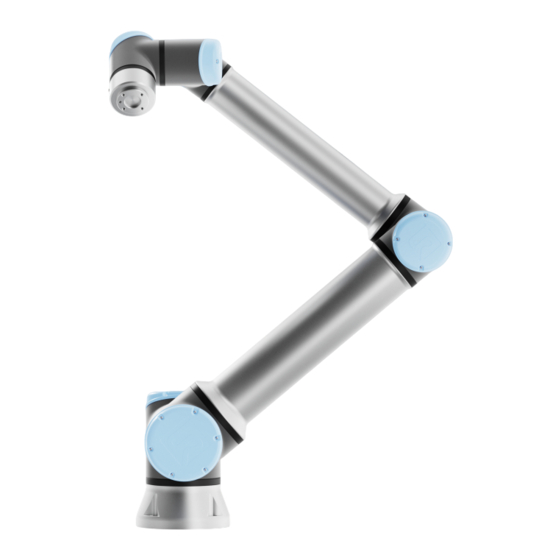
universal robots UR12e Benutzerhandbuch
Vorschau ausblenden
Andere Handbücher für UR12e:
- Benutzerhandbuch (172 Seiten) ,
- Benutzerhandbuch (231 Seiten)
Inhaltsverzeichnis
Quicklinks
Inhaltsverzeichnis

Verwandte Anleitungen für universal robots UR12e


Inhaltszusammenfassung für universal robots UR12e
- Seite 1 Benutzerhandbuch UR12e Übersetzung der Originalanleitung (de) PolyScope 5...
- Seite 3 733-436-00...
- Seite 4 UR12e Benutzerhandbuch...
- Seite 5 Verbindlichkeit von Universal Robots A/S auszulegen. Dieses Dokument wird regelmäßig geprüft und überarbeitet. Universal Robots A/S übernimmt keinerlei Verantwortung für jedwede Fehler oder Auslassungen in diesem Dokument. Copyright © 2009–2025 by Universal Robots A/S. Das Logo von Universal Robots ist eine eingetragene Handelsmarke von Universal Robots A/S. Benutzerhandbuch UR12e...
- Seite 6 UR12e Benutzerhandbuch...
-
Seite 7: Inhaltsverzeichnis
Inhalt 1. Haftung und Verwendungszweck 1.1. Haftungsbeschränkung 1.2. Verwendungszweck 2. Ihr Roboter 2.1. Technische Spezifikationen UR12e 2.2. Teach-Pendant mit dreistufigem Zustimmschalter 2.2.1. 3PE-Tasten des Teach-Pendants 2.2.2. Verwendung der 3PE-Tasten 2.3. Polyscope-Überblick 2.3.1. Symbole/Tabs in PolyScope 3. Sicherheit 3.1. Allgemein 3.2. Typen von Sicherheitsmeldungen 3.3. - Seite 8 7.12.1. Werkzeug E/A 7.12.2. Maximale Nutzlast 7.12.3. Sicherungswerkzeug 7.12.4. Nutzlast festlegen 7.12.5. Spezifikationen für die Werkzeug-E/A-Installation 7.12.6. Werkzeugstromversorgung 7.12.7. Digitalausgänge des Werkzeugs 7.12.8. Digitaleingänge des Werkzeugs 7.12.9. Analoge Werkzeugeingänge 7.12.10. Werkzeugkommunikation-E/A 8. Erstmalige Verwendung 8.1. Schnelle Inbetriebnahme des Systems UR12e Benutzerhandbuch...
- Seite 9 8.5.1. Einschränkung der Werkzeugrichtung 8.5.2. Einschränkung der Werkzeugposition 9. Beurteilung von Cybersicherheitsrisiken 9.1. Allgemeine Cybersicherheit 9.2. Cybersicherheitsanforderungen 9.3. Richtlinien für die Cybersicherheit 9.4. Passwörter 9.5. Passworteinstellungen 9.6. Administratorpasswort 9.7. Betriebspasswort 10. Kommunikationsnetzwerke 10.1. MODBUS 10.2. Ethernet/IP 10.3. PROFINET 10.4. PROFIsafe 10.5. UR Connect Benutzerhandbuch UR12e...
- Seite 10 13.3. Der Tab „Protokoll“ 13.4. Programm- und Installationsmanager 13.5. Zugriff auf Roboterdaten 14. Entsorgung und Umwelt 15. Risikobewertung 15.1. Quetschgefahr 15.2. Nachlaufzeit und -weg 15.3. Inbetriebnahme 16. Einbauerklärung (Original) 17. Erklärungen und Zertifikate 18. Zertifizierungen 19. Zertifizierungen 20. Tabellen zu Sicherheitsfunktionen 20.1. Tabelle 1a 20.2. Tabelle 2 UR12e Benutzerhandbuch...
- Seite 11 Benutzerhandbuch UR12e...
-
Seite 12: Haftung Und Verwendungszweck
1.1. Haftungsbeschränkung Beschreibung Die in diesem Handbuch enthaltenen Informationen dürfen nicht als Garantie von UR dafür ausgelegt werden, dass der Industrieroboter keine Verletzungen oder Schäden verursacht, selbst wenn der Industrieroboter alle Sicherheitshinweise und Informationen für den Gebrauch befolgt. UR12e Benutzerhandbuch... -
Seite 13: Verwendungszweck
Lesen und befolgen Sie die Empfehlungen zum Verwendungszweck und die Spezifikationen im Benutzerhandbuch. Die Roboter von Universal Robots sind für die industrielle Handhabung von Werkzeugen/Endeffektoren oder für die Verarbeitung oder Übergabe von Komponenten oder Produkten vorgesehen. Alle UR-Roboter sind mit Sicherheitsfunktionen ausgestattet, die speziell für kollaborative Anwendungen entwickelt wurden, bei denen die Roboteranwendung zusammen mit einem Menschen arbeitet. - Seite 14 Spezifikationen und Zertifizierungen der UR-Roboter oder UR- Produkte abweicht. • Missbrauch ist verboten, da dies zum Tod, zu Verletzungen und/oder zu Sachschäden führen kann. UNIVERSAL ROBOTS LEHNT AUSDRÜCKLICH JEDE AUSDRÜCKLICHE ODER STILLSCHWEIGENDE GARANTIE DER EIGNUNG FÜR EINE BESTIMMTE VERWENDUNG AB. UR12e Benutzerhandbuch...
- Seite 15 Modifizieren oder verändern Sie die Endkappen der e-Series-Roboter nicht. Eine Änderung kann unvorhergesehene Gefahren mit sich bringen. Alle autorisierten Demontage- und Montagearbeiten müssen von einem UR-Servicezentrum durchgeführt werden oder können von qualifizierten Personen gemäß der neuesten Version aller relevanten Service-Handbücher durchgeführt werden. Benutzerhandbuch UR12e...
-
Seite 16: Ihr Roboter
Der Roboterarm wurde ursprünglich entwickelt, um den Bewegungsumfang eines menschlichen Arms nachzuahmen. Er besteht aus Aluminiumrohren, die über sechs Gelenke beweglich sind und eine hohe Flexibilität in Ihrer Automatisierungsinstallation ermöglichen. Mit PolyScope, der patentierten Programmierschnittstelle von Universal Robots, können Sie Ihre Automatisierungsanwendungen erstellen, laden und ausführen. • Roboterarm Lieferumfang •... - Seite 17 Handegelenk 1 und Handgelenk 2: dienen der Ausführung kleinerer Bewegungen. • Handgelenk 3: wo das Werkzeug am Werkzeugflansch befestigt ist. Bei dem Roboter handelt es sich um eine unvollständige Maschine, für die eine Einbauerklärung bereitgestellt wird. Für jede Roboteranwendung ist eine Risikobeurteilung erforderlich. Benutzerhandbuch UR12e...
- Seite 18 Melden Sie sich bei myur.universal-robots.com an, um auf das Portal zuzugreifen. Im myUR-Portal werden Ihre Anfragen entweder von Ihrem bevorzugten Händler bearbeitet oder an den Kundendienst von Universal Robots weitergeleitet. Sie können auch die Roboterüberwachung abonnieren und zusätzliche Benutzerkonten in Ihrem Unternehmen verwalten.
- Seite 19 Handbücher, Leitfäden und Anleitungen können online gelesen werden. Wir haben eine Handbücher große Anzahl von Dokumenten unter https://www.universal-robots.com/manuals zusammengestellt. • PolyScope-Software-Handbuch mit Beschreibungen und Anweisungen für die Software • Service-Handbuch mit Anleitungen zur Fehlerbehebung, Instandhaltung und Instandsetzung • Script-Handbuch mit Scripts für eine gründliche Programmierung Benutzerhandbuch UR12e...
-
Seite 20: Technische Spezifikationen Ur12E
2. Ihr Roboter 2.1. Technische Spezifikationen UR12e Robotertyp UR12e Maximale Nutzlast 12,5 kg / 27,5 lb Reichweite 1300 mm / 51,2 in Freiheitsgrade 6 Drehgelenke GUI von PolyScope 5 auf 12-Zoll-Touchscreen. Programmierung oder PolyScope-X-GUI auf 12-Zoll-Touchscreen. 615 W Stromverbrauch (durchschnitt) Ca. 350 W mit einem typischen Programm 0–50 °C. Bei Umgebungstemperaturen über 35 °C kann der... -
Seite 21: Teach-Pendant Mit Dreistufigem Zustimmschalter
Zustimmschalter oder ein 3PE-Teach- Pendant, wenn Sie innerhalb der Reichweite der Roboteranwendung programmieren oder anlernen möchten. Siehe ISO 10218-2. • Das 3PE-Teach-Pendant ist nicht im Lieferumfang der OEM Control Box enthalten, weshalb die Aktivierung der Gerätefunktionalität nicht vorgesehen ist. Benutzerhandbuch UR12e... - Seite 22 2. Ihr Roboter Einschalttaste Überblick über TP Not-Aus-Taste USB-Anschluss (mit Staubschutz) 3PE-Tasten UR12e Benutzerhandbuch...
- Seite 23 2. Ihr Roboter Freedrive Unter jeder 3PE-Taste befindet sich ein Freedrive-Robotersymbol, wie unten abgebildet. Benutzerhandbuch UR12e...
-
Seite 24: 3Pe-Tasten Des Teach-Pendants
Modus befindet. gedrückt. Es wird voller Druck auf die 3PE-Taste Die Bewegung des Roboters wird im Starkes ausgeübt. Sie wird manuellen Modus angehalten. Der Drücken ganz nach unten Roboter befindet sich in 3PE-Halt. gedrückt. Taste loslassen Taste drücken UR12e Benutzerhandbuch... -
Seite 25: Verwendung Der 3Pe-Tasten
Halten Sie nun in PolyScope Automove gedrückt, damit sich der Roboterarm in die Startposition bewegt. Der Bildschirm zur Programm-Wiedergabe erscheint. Halten Sie die 3PE-Taste leicht gedrückt, um Ihr Programm zu starten. Lassen Sie die 3PE-Taste los, um Ihr Programm zu stoppen. Benutzerhandbuch UR12e... - Seite 26 2. Ihr Roboter UR12e Benutzerhandbuch...
-
Seite 27: Polyscope-Überblick
• andere leitungsgebundene Emissionen in der Betriebsumgebung. Die besten Ergebnisse erzielen Sie, wenn Sie mit der Fingerspitze eine Auswahl auf dem Bildschirm treffen. In diesem Handbuch wird dies als „Tippen“ bezeichnet. Falls gewünscht, kann ein handelsüblicher Stift zur Auswahl auf dem Bildschirm verwendet werden. Benutzerhandbuch UR12e... - Seite 28 UR12e Benutzerhandbuch...
-
Seite 29: Symbole/Tabs In Polyscope
Automatisch gibt an, dass der Betriebsmodus des Roboters auf "Automatisch" festgelegt ist. Tippen Sie darauf, um in den manuellen Betriebsmodus zu wechseln. Manuell gibt an, dass der Betriebsnodus des Roboters auf "Manuell" festgelegt ist. Tippen Sie darauf, um in den automatischen Betriebsmodus zu wechseln. Benutzerhandbuch UR12e... - Seite 30 Schritt dient zur Einzelschrittausführung eines Programms. Stopp hält das aktuell geladene Roboterprogramm an. Manuell mit hoher Der manuelle Hochgeschwindigkeitsmodus ist nur im manuellen Modus bei Geschwindigkeit Konfiguration eines dreistufigen Zustimmschalters verfügbar. Manuelle hohe Geschwindigkeit erlaubt Werkzeug- und Ellbogengeschwindigkeit, zeitweise 250 mm/s zu überschreiten. UR12e Benutzerhandbuch...
- Seite 31 Benutzerhandbuch UR12e...
-
Seite 32: Sicherheit
Beachten und befolgen Sie unbedingt alle Montageanweisungen in den folgenden Abschnitten dieses Handbuchs. HINWEIS Universal Robots schließt jedwede Haftung aus, wenn der Roboter (Controller des Arms und/oder Teach-Pendant) beschädigt, verändert oder auf bestimmte Weise manipuliert wird. Universal Robots kann nicht für Schäden am Roboter oder an anderen Geräten... -
Seite 33: Typen Von Sicherheitsmeldungen
Verletzungen führen kann. ERDUNG Zeigt die Erdung an. SCHUTZERDUNG Zeigt die Schutzerdung an. HINWEIS Weist auf die Gefahr von Geräteschäden und/oder auf wichtige Informationen hin. HANDBUCH LESEN Weist auf ausführlichere Informationen hin, die im Handbuch nachzuschlagen sind. Benutzerhandbuch UR12e... -
Seite 34: Allgemeine Warnungen Und Sicherheitshinweise
Halten Sie sich an die Anforderungen in ISO 10218-2. WARNUNG Die Handhabung von Werkzeugen/Endeffektoren mit scharfen Kanten und/oder Klemmpunkten kann zu Verletzungen führen. • Vergewissern Sie sich, dass die Werkzeuge/Endeffektoren keine scharfen Kanten oder Klemmpunkte haben. • Es könnten Schutzhandschuhe und/oder Schutzbrillen erforderlich sein. UR12e Benutzerhandbuch... - Seite 35 • Lesen Sie die Informationen zur Inbetriebnahme. HINWEIS Sehr starke Magnetfelder können den Roboter beschädigen. • Setzen Sie den Roboter keinen permanenten Magnetfeldern aus. HANDBUCH LESEN Überprüfen Sie, ob alle mechanischen und elektrischen Geräte gemäß den relevanten Spezifikationen und Warnhinweisen installiert wurden. Benutzerhandbuch UR12e...
-
Seite 36: Integration Und Verantwortlichkeiten
Stromversorgung wird getrennt, sobald der Roboter anhält. *Roboter mit Energie für Antriebe anhalten; Bahnverlauf wird beibehalten. Antriebsenergie wird beibehalten, auch nachdem der Roboter anhält. * Universal Robots-Stopps der Kategorie 1 und 2 sind im Verlauf als SS1- oder SS2- Stopps nach IEC 61800-5-2 beschrieben. UR12e Benutzerhandbuch... -
Seite 37: Heben Und Handhabung
Schlinge bereitgestellt. Wenn die Schlinge bereitgestellt wird, sind Hebe- und Transportmittel erforderlich. 4.2. Controller und Teach-Pendant Beschreibung Die Control-Box und das Teach-Pendant können jeweils von einer Person getragen werden. Während des Betriebs sind alle Kabel aufzuwickeln und zu halten, um Stolperfallen zu vermeiden. Benutzerhandbuch UR12e... -
Seite 38: Montage Und Befestigung
Schließen Sie das Netzkabel der Control-Box an. WARNUNG Wenn Sie den Roboterarm nicht auf einer stabilen Oberfläche befestigen, kann es zu Verletzungen kommen, wenn der Roboter herunterfällt. • Stellen Sie sicher, dass der Roboterarm auf einer stabilen Arbeitsfläche befestigt ist UR12e Benutzerhandbuch... -
Seite 39: Montage Und Befestigung 1 2
5. Montage und Befestigung 5.1. Befestigung des Roboterarms Beschreibung Surface on which the robot is fitted 0.05 0.030 8 FG8 8.5 min. 0.008 0.024 8 FG8 x 13 8.5 min. 0.006 Abmessungen und Lochmuster für die Montage des Roboters. Benutzerhandbuch UR12e... - Seite 40 (Die Drehmomentwerte wurden aktualisiert mit SW 5.18. Frühere Druckversionen zeigen andere Werte) Wenn eine genaue Montage des Roboters erforderlich ist, verwenden Sie die Ø8- mm-Bohrung und den Ø8x13-mm-Schlitz mit den entsprechenden ISO 2338 Ø8 h6-Positionierstiften in der Montageplatte. UR12e Benutzerhandbuch...
-
Seite 41: Bemessung Des Ständers
Drehmomente der Gelenke wie folgt auf den Roboterständer übertragen: • : Drehmoment um die Basis-z-Achse. • : Kräfte entlang der Basis-z-Achse. • : Kippmoment in jede Richtung der Basis-xy-Ebene. • : Kraft in beliebiger Richtung in der Basis-xy-Ebene. Definition von Kraft und Drehmoment am Basisflansch. Benutzerhandbuch UR12e... - Seite 42 Nennlasten bei Bewegungen im ungünstigsten Fall, multipliziert mit einem Sicherheitsfaktor von 2,5. Die tatsächlichen Belastungen werden diese Werte nicht überschreiten. Robotermodell Mz [Nm] Fz[N] [Nm] UR12e 1700 1460 1160 Maximale Gelenkdrehmomente bei Stopps der Kategorien 0, 1 und 2. Robotermodell...
- Seite 43 Wenn der Roboter an einer externen Achse montiert ist, dürfen die Beschleunigungen dieser Achse nicht zu hoch sein. Sie können die Robotersoftware die Beschleunigung externer Achsen kompensieren lassen mit dem Scriptbefehl: set_base_acceleration() • Hohe Beschleunigungen können den Roboter zu Sicherheitsstopps zwingen. Benutzerhandbuch UR12e...
-
Seite 44: Montageanweisung
Der Roboter darf nicht in einer Umgebung betrieben werden, die die IP Klassifizierung für Roboter (IP54), Teach-Pendant (IP54) oder Controller (IP44) überschreitet WARNUNG Eine instabile Montage kann zu Verletzungen führen. • Vergewissern Sie sich immer, dass die Roboterteile richtig und sicher montiert und verschraubt sind. UR12e Benutzerhandbuch... -
Seite 45: Montage Der Control-Box
Verwenden Sie die unten gezeigte Halterung, die dem Roboter beiliegt, um die Control- CB an einer Box zu montieren. Montieren Sie die Halterung an einer Wand und hängen Sie dann die Control-Box über die Wand Befestigungszapfen an die Halterung. Benutzerhandbuch UR12e... -
Seite 46: Abstände Der Control-Box
Eine feuchte Control-Box kann tödliche Verletzungen zur Folge haben. • Stellen Sie sicher, dass die Control-Box und die Kabel nicht in direkten Kontakt mit Flüssigkeit kommen. • Stellen Sie die Control-Box (IP44) in einer Umgebung auf, die der IP-Schutzart entspricht. UR12e Benutzerhandbuch... -
Seite 47: Arbeitsbereich Und Betriebsort
Bewegen Sie das Werkzeug nicht in die Nähe des zylindrischen Volumens, auch wenn es sich langsam bewegt. Das zylindrische Volumen befindet sich sowohl direkt über als auch direkt unter der Roboterbasis. Der Roboter fährt 1300 mm aus dem Basisgelenk heraus. Vorderseite Geneigt Benutzerhandbuch UR12e... -
Seite 48: Singularität
Die Singularität tritt auf, weil der Roboter nicht weit genug oder außerhalb des Begrenzung des maximalen Arbeitsbereichs reichen kann. Arbeitsbereichs Zur Vermeidung: Ordnen Sie die Ausrüstung um den Roboter herum an, damit dieser nicht über den empfohlenen Arbeitsbereich hinausragt. UR12e Benutzerhandbuch... -
Seite 49: Feste Und Bewegliche Installation
Roboterbasis) installiert ist, muss er sicher installiert werden, um bei allen Bewegungen Stabilität zu gewährleisten. Die Bauweise der Montage muss bei der Bewegungen von folgendem Stabilität gewährleisten: • der Roboterarm • die Roboterbasis • sowohl Roboterarm als auch Roboterbasis Benutzerhandbuch UR12e... -
Seite 50: Roboteranschluss: Basisflanschkabel
Verwenden Sie ein Roboterkabel nicht zur Verlängerung eines anderen Roboterkabels. HINWEIS Der direkte Anschluss des Basisflanschkabels an eine Control-Box kann zu Schäden an Geräten oder Eigentum führen. • Schließen Sie das Basisflanschkabel nicht direkt an die Control-Box an. UR12e Benutzerhandbuch... -
Seite 51: Roboteranschluss: Roboterkabel
Sie den Roboterarm anstellen. VORSICHT Ein unsachgemäßer Anschluss des Roboters kann zu einem Stromverlust des Roboterarms führen. • Trennen Sie das Roboterkabel nicht, solange der Roboterarm eingeschaltet ist. • Das originale Roboterkabel darf weder verlängert noch modifiziert werden. Benutzerhandbuch UR12e... -
Seite 52: Netzanschluss
(3.1.12) locations." • IEC 61000-6-4: Kapitel 3.1.12 Industriestandort: "Locations characterized by a separate power network, supplied from a high- or medium-voltage transformer, dedicated for the supply of the installation" UR12e Benutzerhandbuch... - Seite 53 Es muss ein Hauptschalter installiert werden, mit dem alle Geräte in der Roboteranwendung ausgeschaltet werden können, um eine einfache Verriegelung zu ermöglichen. Die elektrischen Spezifikationen finden Sie in der untenstehenden Tabelle. Parameter Einheit Eingangsspannung Externe Netzsicherung (90–200 V) Externe Netzsicherung (200–264 V) Eingangsfrequenz Stand-by-Leistung <1.5 Nennbetriebsleistung Benutzerhandbuch UR12e...
- Seite 54 Stellen Sie sicher, dass andere Geräte den Roboter-E/A nicht mit Strom versorgen, wenn der Roboter verriegelt ist. • Stellen Sie sicher, dass alle Kabel korrekt angeschlossen sind, bevor Sie die Control-Box verwenden. Verwenden Sie stets das originale Stromkabel. UR12e Benutzerhandbuch...
-
Seite 55: Erster Start
Überprüfen Sie immer, ob die Nutzlast und die Installationseinstellungen korrekt sind. HINWEIS Das Starten des Roboters bei niedrigeren Temperaturen kann aufgrund der temperaturabhängigen Öl- und Fettviskosität zu einer geringeren Leistung oder zum Stillstand führen. • Das Starten des Roboters bei niedrigen Temperaturen kann eine Aufwärmphase erfordern. Benutzerhandbuch UR12e... -
Seite 56: Roboter Einschalten
Dieses Verfahren ist auch erforderlich, wenn Sie die Software neu installieren, z. B. wenn Sie ein Software-Update installieren. Wählen Sie Ihren Controller aus. Fügen Sie die Seriennummer hinzu, wie sie auf dem Roboterarm steht. Tippen Sie zum Abschluss auf OK. Es kann einige Minuten dauern, bis der Startbildschirm geladen ist. UR12e Benutzerhandbuch... -
Seite 57: Bestätigen Der Sicherheitskonfiguration
Wenn die Montage des Roboterarms überprüft wurde, tippen Sie auf START, um das Lösen aller Gelenkbremsen fortzusetzen und den Roboterarm für den Betrieb vorzubereiten. Es kann der „Erste Schritte“-Bildschirm erscheinen, der Sie auffordert, mit der Programmierung des Roboters zu beginnen. Benutzerhandbuch UR12e... - Seite 58 In der Fußzeile links zeigt die Initialisieren-Schaltfläche den Status des Roboterarms über verschiedene Farben an: • Rot Ausschalten. Der Roboterarm befindet sich in einem gestoppten Zustand. • Gelb Leerlauf. Der Roboterarm ist eingeschaltet, jedoch nicht für den normalen Betrieb bereit. • Grün Normal. Der Roboterarm ist eingeschaltet und betriebsbereit. UR12e Benutzerhandbuch...
-
Seite 59: Überprüfen Der Montage Des Roboterarms
Tippen Sie unter Allgemein auf Montage, um den Bildschirm „Roboterbefestigung und Winkel“ anzuzeigen. Verwenden Sie die Buttons auf der rechten Seite des Bildschirms, um die Winkel des Roboterarms einzustellen. Der Roboterarm kann sich ausschalten, um Ihre Änderungen anzuwenden. Wiederholen Sie die zuvor beschriebenen Start- und Initialisierungssequenzen. Benutzerhandbuch UR12e... -
Seite 60: Anpassen Der Montage Des Roboterarms
Verwenden Sie auf dem Bildschirm „Robotermontage und Winkel“ die Buttons auf der rechten Seite, um den Winkel der Roboterarmmontage einzustellen. Die ersten drei Buttons stellen den Winkel wie folgt ein: ∘ • Decke (180 ∘ • Wand (90 ∘ • Boden (0 Die Tasten Neigung stellen einen beliebigen Winkel ein. UR12e Benutzerhandbuch... - Seite 61 Roboterarms eingesetzt, um der eigentlichen Montage zu entsprechen. Ein fortschrittliches Dynamikmodell verleiht dem Roboterarm sanfte und präzise Bewegungen und ermöglicht es dem Roboterarm, sich im Freedrive zu halten. Aus diesem Grund ist es wichtig, dass die Montage des Roboters korrekt erfolgt. Benutzerhandbuch UR12e...
-
Seite 62: Freedrive
So verwenden Sie die 3PE-TP-Taste für einen Freedrive des Roboterarms: Pendant Rapidly light-press, release, light-press again and keep holding the 3PE button in this position. Jetzt können Sie den Roboterarm in eine gewünschte Position ziehen, während Sie den leichten Druck beibehalten. UR12e Benutzerhandbuch... - Seite 63 Roboterbremsen gelöst werden. In manchen Situationen, z. B. wenn der Roboter kurz vor einer Kollision steht, sind diese Vibrationen unerwünscht. Verwenden Sie Backdrive, um bestimmte Gelenke in eine gewünschte Position zu zwingen, ohne alle Bremsen im Roboterarm zu lösen. Benutzerhandbuch UR12e...
-
Seite 64: Freedrive-Panel
Widerstand nimmt zu, wenn sich der Roboter der Singularität nähert, sodass er sich schwerer positionieren lässt. Freedrive- Sie können eine oder mehrere der Achsen sperren, sodass sich der TCP in eine Bedienfeldsymbole bestimmte Richtung bewegen kann, wie in der untenstehenden Tabelle definiert. UR12e Benutzerhandbuch... -
Seite 65: Abschalten Des Roboters
Wenn ein Dialogfeld zum Herunterfahren angezeigt wird, tippen Sie auf Ausschalten. An dieser Stelle können Sie: • Den Stecker des Netzkabels aus der Steckdose ziehen. • Dem Roboter 30 Sekunden Zeit lassen, um gespeicherte Energie zu entladen. Benutzerhandbuch UR12e... -
Seite 66: Installation
Stellen Sie sicher, dass alle nicht wassergeschützten Geräte trocken bleiben. Sollte Wasser in das Produkt gelangt sein, trennen Sie alle Stromversorgungen bzw. schalten Sie diese ab und kontaktieren Sie Ihren Universal Robots-Serviceanbieter. • Verwenden Sie nur die mit dem Roboter bereitgestellten Originalkabel. - Seite 67 (elektromagnetische Verträglichkeit) getestet. Sehr hohe Signalpegel oder übermäßige Aussetzung können den Roboter dauerhaft beschädigen. EMV-Probleme treten häufig bei Schweißvorgängen auf und werden in der Regel im Protokoll erfasst. Universal Robots kann nicht für Schäden haftbar gemacht werden, die im Zusammenhang mit EMV- Problemen verursacht wurden.
-
Seite 68: Anschlüsse Der Control-Box
Die Unterseite der E/A-Schnittstellengruppen in der Control-Box ist mit externen Verbindungsanschlüssen und einer Sicherung ausgestattet, wie unten dargestellt. An der Unterseite des Gehäuses der Control-Box befinden sich Öffnungen mit Deckel, durch die externe Anschlusskabel zu den Verbindungsanschlüssen geführt werden können. UR12e Benutzerhandbuch... - Seite 69 Schließen Sie den aktiven Adapter an, bevor Sie die Control-Box einschalten. • In einigen Fällen muss der externe Monitor vor der Control-Box eingeschaltet werden. • Verwenden Sie einen aktiven Adapter, der Revision 1.2 unterstützt, da nicht alle Adapter sofort nach der Installation funktionieren. Benutzerhandbuch UR12e...
-
Seite 70: Ethernet
Ethernet-Anschluss an der Unterseite der Konsole eingesteckt. Ersetzen Sie die Öffnung an der Unterseite der Control-Box mit einer entsprechenden Kabelverschraubung, wenn Sie das Kabel mit dem Ethernet-Anschluss verbinden. Die elektrischen Spezifikationen finden Sie in der untenstehenden Tabelle. Parameter Einheit Kommunikationsgeschwindigkeit 1000 MB/s UR12e Benutzerhandbuch... -
Seite 71: Installation Des 3Pe-Teach-Pendants
Teach-Pendants ein und ziehen Sie ihn nach unten, um sie vom Teach-Pendant zu trennen. Öffnen/Lösen Sie die Kunststofftülle an der Unterseite der Control-Box vollständig und entfernen Sie den Stecker und das Kabel des Teach-Pendants. Entfernen Sie vorsichtig das Teach-Pendant zusammen mit dem Kabel. Klammern Kunststoff-Tülle Benutzerhandbuch UR12e... - Seite 72 Schließen Sie das Netzkabel an die Stromquelle an und schalten Sie die Control- Box ein. Der Teach-Pendant enthält immer ein Stück Kabel, das bei unsachgemäßer Lagerung eine Stolperfalle darstellen kann. • Bewahren Sie das Teach-Pendant und das Kabel immer ordnungsgemäß auf, um Stolperfallen zu vermeiden. UR12e Benutzerhandbuch...
-
Seite 73: Neue Software-Installation
Tippen Sie auf Anwenden, um das System neu zu starten. PolyScope wird weiterhin ausgeführt. Tippen Sie auf Sicherheitskonfiguration bestätigen, um die Software-Installation des 3PE-Teach-Pendants abzuschließen. Drücken Sie beim Neustart und bei der Initialisierung des Roboters leicht auf die 3PE-Taste und tippen Sie in PolyScope auf Start. Benutzerhandbuch UR12e... -
Seite 74: Controller-E/A
Gelb mit schwarzer Schrift Für die Sicherheit konfigurierbar Grau mit schwarzer Schrift Digital-E/A für allgemeine Zwecke Grün mit schwarzer Schrift Analog-E/A für allgemeine Zwecke In der grafischen Benutzeroberfläche (GUI) können Sie konfigurierbare E/A als sicherheitsrelevante E/A oder Universal-E/A einrichten. UR12e Benutzerhandbuch... - Seite 75 (PWR und GND) sind der 24-V- und Erdungsanschluss der internen 24-V- Stromversorgung. Die unteren beiden Klemmen (24V und 0V) des Blocks umfassen den 24V-Eingang der E/A-Versorgung. Die Standardkonfiguration verwendet die interne Spannungsversorgung. Standard- Dieses Beispiel veranschaulicht die Standardkonfiguration mit der internen Stromversorgung Stromversorgung. Power Benutzerhandbuch UR12e...
-
Seite 76: Interne 24-V- Spannungsversorgung
Die elektrischen Spezifikationen für eine interne und externe Spannungsversorgung sind unten angegeben. Klemmen Parameter Einheit Interne 24-V- Spannungsversorgung Spannung [PWR - GND] [PWR - GND] Strom Externe 24 V Eingangsanforderungen Spannung [24V - 0V] [24V - 0V] Strom * 3,5 A für 500 ms oder 33 % Einschaltdauer. UR12e Benutzerhandbuch... -
Seite 77: Funktion
AUS-Bereich [EIx/SIx/CIx/DIx] EIN-Bereich [EIx/SIx/CIx/DIx] Strom (11–30 V) [EIx/SIx/CIx/DIx] Funktion PNP + [EIx/SIx/CIx/DIx] [EIx/SIx/CIx/DIx] IEC 61131-2 Für ohmsche Lasten oder induktive Lasten von maximal 1 H. 7.5.1. E/A-Schnittstellensteuerung Beschreibung Mit der E/A-Schnittstellensteuerung können Sie zwischen Benutzersteuerung und URcap-Steuerung umschalten. Benutzerhandbuch UR12e... - Seite 78 Einstellungen für den digitalen Ausgangsmodus entfernt. HINWEIS Wenn ein URCap einen Endeffektor, z. B. einen Greifer, steuert, erfordert das URCap die Steuerung der Werkzeug- E/A-Schnittstelle. Wählen Sie die URCap in der Liste aus, damit sie die Werkzeug-E/A-Schnittstelle steuern kann. UR12e Benutzerhandbuch...
-
Seite 79: Verwenden Des E/A-Tabs
Robotersteuerung erhalten und werden in der Installationsdatei gespeichert. Die Kontrolle über die Werkzeug-E/A kann einem URCap unter Werkzeug-E/A im Tab Installation zugewiesen werden. Wenn Sie eine URCap auswählen, hat der Benutzer keine Kontrolle mehr über die analogen Werkzeug-E/A. Benutzerhandbuch UR12e... - Seite 80 Werkzeugeingang nicht mehr verfügbar. Auf dem E/A-Bildschirm erscheint das Feld Werkzeugeingabe wie abgebildet. Doppel-Pin-Strom Wenn der Doppel-Pin-Modus aktiviert ist, müssen die digitalen Ausgänge des Werkzeugs wie folgt benannt werden: • tool_out[0] (Leistung) • tool_out[1] (GND) UR12e Benutzerhandbuch...
-
Seite 81: Indikator Der Antriebskraft
Der Indikator der Antriebskraft ist über die digitalen Ausgänge angeschlossen. Es handelt sich nicht um eine Sicherheitsfunktion und es werden keine Sicherheits-E/A verwendet. Indikator Der Indikator der Antriebskraft kann eine Leuchte sein, die mit 24 VDC betrieben werden kann. Benutzerhandbuch UR12e... -
Seite 82: Verwenden Von E/A Für Die Modusauswahl
Modus in den Automatikmodus nicht erlaubt ist. Das Umschalten der Modi ohne die Verwendung des Teach-Pendants erfordert eine Sicherheits-E/A-Konfiguration und ein sekundäres Gerät als Moduswähler. Moduswähler Der Moduswähler kann ein Schlüsselschalter mit redundanter elektrischer Anordnung oder mit Signalen von einer dedizierten Sicherheits-SPS sein. UR12e Benutzerhandbuch... -
Seite 83: Sicherheits-E/A
Verwenden Sie die PolyScope-Schnittstelle, um einen Satz konfigurierbarer E/A für Sicherheitsfunktionen zu definieren. VORSICHT Wenn die Sicherheitsfunktionen nicht regelmäßig überprüft und getestet werden, kann dies zu Gefährdungssituationen führen. • Die Sicherheitsfunktionen müssen vor der Inbetriebnahme des Roboters überprüft werden. • Die Sicherheitsfunktionen sind regelmäßig zu überprüfen. Benutzerhandbuch UR12e... - Seite 84 Wählen Sie unter Sicherheit den Eintrag E/A. Aktivieren Sie auf dem E/A-Bildschirm unter Ausgangssignal das gewünschte Kontrollkästchen OSSD. Sie müssen das Ausgangssignal zuweisen, um die OSSD-Checkboxen zu aktivieren. Standardmäßige Der Roboter wird mit einer Standardkonfiguration für den Betrieb ohne Sicherheitskonfiguration zusätzliche Sicherheitsausstattung ausgeliefert. Safety UR12e Benutzerhandbuch...
-
Seite 85: Not-Aus-Schalter Anschließen
Konfigurierbares Eingangspaar: Externe Notabschaltung. • Konfigurierbares Eingangspaar: Systemstopp. Die folgende Abbildung zeigt zwei UR Roboter, die sich die Notabschaltungsfunktion teilen. In diesem Beispiel wurden CI0-CI1 und CO0-CO1 als konfigurierte E/A verwendet. Configurable Inputs Configurable Outputs Configurable Inputs Configurable Outputs Benutzerhandbuch UR12e... - Seite 86 Schutzstopp Ist die Schutzstopp-Schnittstelle mit einem Lichtvorhang verbunden, so ist ein Reset von mit Reset- außerhalb der Sicherheitszone erforderlich. Die Reset-Taste benötigt zwei Kanäle. Im Taste folgenden Beispiel ist der für die Reset-Taste konfigurierte E/A CI0-CI1. Safety Configurable7Inputs UR12e Benutzerhandbuch...
-
Seite 87: E/A-Signale
Grenzwerte einhält. Sollte der Roboterarm eine der reduzierten Grenzen weiterhin überschreiten, führt er einen Stopp der Kategorie 0 aus. Auch Auslöseebenen können einen Wechsel in die reduzierte Konfiguration auslösen. Das Sicherheitssystem geht auf dieselbe Weise in die normale Konfiguration über. Benutzerhandbuch UR12e... - Seite 88 Gefahren drohen, ist ein automatischer Reset durch Normen verboten. • Verwenden Sie den externen Reset, um sicherzustellen, dass dieser nur dann erfolgt, wenn eine Person keinen Gefahren ausgesetzt ist. WARNUNG Wenn der Automatikmodus-Schutzstopp aktiviert ist, wird im manuellen UR12e Benutzerhandbuch Modus kein Schutzstopp ausgelöst.
- Seite 89 Bediener des Roboters manuell eingreifen muss. Um die Sicherheitsstandards einzuhalten, müssen die externen Maschinen daher manuelle Maßnahmen erfordern, um sie wieder aufnehmen zu können. Der Systemstopp war früher als „System-Notabschaltung“ für Universal Robots-Roboter bekannt. PolyScope kann „System-Notabschaltung“ anzeigen. Benutzerhandbuch UR12e...
- Seite 90 UR12e Benutzerhandbuch...
-
Seite 91: E/A-Einstellung
Es ist keine manuelle Bewegung zum ersten Wegpunkt via PolyScope erforderlich. E/A-Signaltyp Um die Anzahl der unter Input und Output, aufgeführten Signale zu begrenzen, verwenden Sie das Dropdown-Menü View , um den angezeigten Inhalt je nach Signaltyp zu ändern. Benutzerhandbuch UR12e... - Seite 92 Roboter langsam zum ersten Wegpunkt des Programms, bevor er dieses Programm ausführt. Wenn der Roboter während der Verwendung der Starteingabeaktion angehalten wird, bewegt sich der Roboter langsam zu der Position, von der aus er angehalten wurde, bevor er dieses Programm wieder aufnimmt. UR12e Benutzerhandbuch...
- Seite 93 Ausführen (Programm anhalten Wechselt zwischen Kontinuierlicher Puls oder stoppen, um hoch und niedrig den Impulszustand aufrechtzuerhalten) Ursache der Ein außerplanmäßiger Programmabbruch kann aus einem der unten Programmbeendigung aufgeführten Gründe erfolgen: • Roboter-Stopp • Fehler • Verstoß • Laufzeitausnahme Benutzerhandbuch UR12e...
-
Seite 94: Drei-Stellungs-Zustimmschalter
Abweichungstoleranz von 1 Sekunde. HINWEIS Das Sicherheitssystem des UR-Roboters unterstützt nicht mehrere externe dreistufige Zustimmschalter. Betriebsmodus- Die Verwendung eines dreistufigen Zustimmschalters erfordert die Verwendung eines Schalter Betriebsmodus-Schalters. Die Abbildung unten zeigt einen Betriebsmodus-Schalter. Configurable Inputs Operational mode Switch UR12e Benutzerhandbuch... -
Seite 95: Analog-E/A Für Allgemeine Zwecke
[AIx - AG] Analogausgang im Strommodus [AOx - AG] Strom [AOx - AG] Spannung [AOx - AG] Auflösung Analogausgang im Spannungsmodus [AOx - AG] Spannung Strom -20 [AOx - AG] Widerstand [AOx - AG] Auflösung [AOx - AG] Benutzerhandbuch UR12e... -
Seite 96: Analoger Eingang: Kommunikationsschnittstelle
Programme als Wait For-Optionen und - Ausdrücke verfügbar. Wählen Sie in den Dropdown-Menüs unter Kommunikationsschnittstelle die gewünschten Werte aus. Alle Änderungen der Werte werden sofort an das Werkzeug gesendet. Wenn Installationswerte von dem abweichen, was das Werkzeug verwendet, wird eine Warnung angezeigt. UR12e Benutzerhandbuch... -
Seite 97: Digital-E/A Für Allgemeine Zwecke
Der digitale E/A kann verwendet werden, um mit anderen Geräten zu kommunizieren, mit anderen sofern ein gemeinsamer GND (0V) besteht und die Maschine PNP-Technologie Maschinen oder verwendet, siehe unten. einer SPS Digital Inputs Digital Outputs Digital Inputs Digital Outputs Benutzerhandbuch UR12e... -
Seite 98: Digitaler Ausgang
Sie überprüft haben, ob die Werkzeugausgänge wie vorgesehen funktionieren, stellen Sie sicher, dass Sie die Installation speichern, um zu verhindern, dass Änderungen verloren gehen. Dual-Pin- Dual Pin Power wird als Stromquelle für das Werkzeug verwendet. Das Aktivieren von Leistung Doppel-Pin-Strom deaktiviert standardmäßige digitale Ausgänge des Werkzeugs. UR12e Benutzerhandbuch... -
Seite 99: Ein-/Aus-Fernsteuerung
• Halten Sie den EIN-Eingang oder den POWER-Knopf nicht gedrückt, ohne vorher zu speichern. • Verwenden Sie den AUS-Eingang zum Ausschalten per Fernsteuerung, um das Speichern von Dateien und das problemlose Herunterfahren der Control-Box zu ermöglichen. Benutzerhandbuch UR12e... -
Seite 100: Endeffektor-Integration
HINWEIS UR stellt die Dokumentation für den Endeffektor bereit, der in den Roboterarm integriert werden soll. • Beziehen Sie sich für die Montage und den Anschluss auf die Dokumentation, die für den Endeffektor bzw. das Werkzeug/Werkstück spezifisch ist. UR12e Benutzerhandbuch... -
Seite 101: Werkzeug E/A
Analog Ein 2 oder AI2 / RS485+ RS485+ Digitalausgäng 0 or TO0/PWR 0V/12V/24V Digitalausgänge 1 oder TO1/GND Erdung SPANNUNG 0V/12V/24V Digitaleingänge 0 Digitaleingänge 1 Erdung HINWEIS Der Werkzeuganschluss muss manuell bis auf ein Maximum von 0,4 Nm angezogen werden. Benutzerhandbuch UR12e... - Seite 102 Analog Ein 2 oder AI2 / RS485+ RS485+ Analog Ein 3 oder AI3 / RS485- RS485- Digitaleingänge 1 Digitaleingänge 0 SPANNUNG 0V/12V/24V Digitalausgänge 1 TO1/GND oder Erdung Digitalausgäng 0 or TO0/PWR 0V/12V/24V Erdung ERDUNG Der Werkzeugflansch ist mit GND (Erdung) verbunden. UR12e Benutzerhandbuch...
-
Seite 103: Maximale Nutzlast
Die Beschleunigungskapazität des Roboters kann reduziert werden, wenn der Schwerpunkt der Nutzlast die Reichweite und Nutzlast des Roboters überschreitet. Die Reichweite und Nutzlast Ihres Roboters können Sie in den technischen Spezifikationen überprüfen. Nutzlast [kg] Schwerpunktversatz [mm] Das Verhältnis zwischen der bewerteten Nutzlast und dem Schwerpunktversatz. Benutzerhandbuch UR12e... - Seite 104 Die Steuerungssoftware passt die Beschleunigungen automatisch an, wenn die folgenden Parameter richtig konfiguriert sind: • Nutzlastmasse • Schwerpunkt • Trägheit Sie können URSim verwenden, um die Beschleunigungen und Zykluszeiten der Roboterbewegungen mit einer bestimmten Nutzlast zu evaluieren. UR12e Benutzerhandbuch...
-
Seite 105: Sicherungswerkzeug
Krafteinwirkung zu vermeiden und dennoch eine genaue Positionierung einzuhalten. VORSICHT Sehr lange M6-Schrauben können Druck auf den Boden des Werkzeugflanschs ausüben und einen Kurzschluss im Roboter verursachen. • Verwenden Sie zur Montage des Roboterwerkzeugs keine Schrauben, die länger als 8 mm sind. Benutzerhandbuch UR12e... -
Seite 106: Nutzlast Festlegen
Roboterstopp auslöst. Ein korrekt konfiguriertes Nutzlastgewicht sorgt für eine optimale Bewegung des Roboters. Die korrekte Einstellung der Nutzlast sorgt für eine optimale Bewegungsleistung und vermeidet Roboterstopps. • Wenn Sie die Nutzlast für die Verwendung in einem Pick-and-Place-Programm einrichten, verwenden Sie einen Greifer. Nutzlast festlegen UR12e Benutzerhandbuch... - Seite 107 Roboter einen kleinen „Sprung“ macht, wenn sich die Nutzlast ändert. Das Programm läuft weiter, während die Anpassung erfolgt. Das Verwenden einer Übergangszeit für die Nutzlast wird empfohlen für das Aufheben oder Loslassen von schweren Gegenständen oder die Verwendung eines Vakuumgreifers. Benutzerhandbuch UR12e...
- Seite 108 Bevor ein Programm startet, muss die Standard-Nutzlast als ative Nutzlast festgelegt Nutzlast werden. • Wählen Sie die gewünschte Nutzlast aus und tippen Sie auf Als Standard festlegen, um eine Nutzlast als Standard festzulegen. Die als Standard konfigurierte Nutzlast wird im Dropdown-Menü mit einem grünen Symbol markiert. UR12e Benutzerhandbuch...
- Seite 109 • Führen Sie die Messungen innerhalb einer kurzen Zeitspanne durch • Vermeiden Sie das Ziehen an dem Werkzeug und/oder der angehängten Nutzlast vor und während der Schätzung • Robotermontage und -winkel müssen in der Installation richtig definiert werden Benutzerhandbuch UR12e...
- Seite 110 Die Trägheit wird in einem Koordinatensystem angegeben, dessen Ursprung im Schwerpunkt (CoG) der Nutzlast liegt und dessen Achsen auf die Werkzeugflanschachsen ausgerichtet sind. Die Standardträgheit wird als die Trägheit einer Kugel mit der vom Benutzer angegebenen Masse und einer Massendichte von 1 g/cm berechnet UR12e Benutzerhandbuch...
-
Seite 111: Spezifikationen Für Die Werkzeug-E/A-Installation
*** Wenn die Stromversorgung des Werkzeugs aktiviert wird, beginnt eine 400 ms lange Softstartzeit, die es ermöglicht, beim Start eine kapazitive Last von 8000 uF an die Stromversorgung des Werkzeugs anzuschließen. Das Anbinden einer kapazitiven Last im laufenden Betrieb ist nicht erlaubt. Benutzerhandbuch UR12e... -
Seite 112: Werkzeugstromversorgung
Tippen Sie auf Werkzeug E/A und wählen Sie die Option Doppel-Pin-Strom. Schließen Sie die Kabel Energie (grau) an TO0 (blau) und Erdung (rot) an TO1 (rosa) an. HINWEIS Wenn der Roboter eine Notabschaltung ausführt, wird die Spannung für beide Spannungspole auf 0V gesetzt (Spannungsversorgung abgeschaltet). UR12e Benutzerhandbuch... -
Seite 113: Digitalausgänge Des Werkzeugs
24-V-Stromversorgung. Die Ausgangsspannung beim Tab „E/A“ muss definiert des Werkzeugs werden. Zwischen dem Anschluss SPANNUNG und der Schirmung/Erdung liegt Spannung an, auch wenn der Verbraucher ausgeschaltet ist. POWER Es wird empfohlen, eine Schutzdiode für induktive Lasten zu verwenden (s. unten). POWER Benutzerhandbuch UR12e... -
Seite 114: Digitaleingänge Des Werkzeugs
Eingangswiderstand im Bereich 0V bis 10V 10,7 k Ω Auflösung Eingangsspannung im Strommodus -0,5 Eingangsstrom im Strommodus -2,5 Eingangswiderstand im Bereich 4 mA bis 20 mA Ω Auflösung Zwei Beispiele für die Verwendung eines Digitaleingangs finden Sie im folgenden Unterabschnitt. UR12e Benutzerhandbuch... - Seite 115 POWER Verwendung der Dieses Beispiel zeigt die Verbindung eines analogen Sensors an einem differenziellen Analogeingänge Ausgang. Verbinden Sie den negativen Ausgang mit der Erdung (0V); die des Werkzeugs, Funktionsweise gleicht der eines nicht differenziellen Sensors. differenziell POWER Benutzerhandbuch UR12e...
-
Seite 116: Werkzeugkommunikation-E/A
RS485. Ein Puffer speichert die zum Werkzeuganschluss gesendeten Daten bis zur Ruhemoduszeit. Sobald 1000 Byte empfangen wurden, wird die Mitteilung auf das Gerät geschrieben. Baud-Raten 9,6k, 19,2k, 38,4k, 57,6k, 115,2k, 1M, 2M, 5M Stoppbits 1, 2 Parität Keine; Ungerade; Gerade UR12e Benutzerhandbuch... -
Seite 117: Erstmalige Verwendung
Tippen Sie auf die Taste Start , damit der Roboter sein Bremssystem löst. Wenn der Roboter vibriert und Klickgeräusche zu hören sind, ist er für die Programmierung bereit. HINWEIS Lernen Sie auf www.universal-robots.com/academy/, Ihren Roboter von Universal Robots zu programmieren Benutzerhandbuch UR12e... -
Seite 118: Das Erste Programm
Sie den Freedrive-Button an der Oberseite des Teach-Pendants gedrückt halten. Neben der Bewegung entlang verschiedener Wegpunkte kann das Programm an bestimmten Stellen entlang des Weges E-/A-Signale an andere Maschinen senden, und – basierend auf Variablen und E-/A-Signale – Befehle ausführen, wie beispielsweise if…then und Schleifen. UR12e Benutzerhandbuch... - Seite 119 Standardwerte. Führen Sie immer eine Risikobewertung durch, bevor Sie den Roboter in Betrieb nehmen. WARNUNG Halten Sie Ihren Kopf und Rumpf außerhalb der Reichweite (Arbeitsbereich) des Roboters. Legen Sie die Finger nicht dort hin, wo sie eingeklemmt werden können. Benutzerhandbuch UR12e...
-
Seite 120: Der Tab „Betrieb
Programmen gemeinsam genutzt werden können. Die gleiche Installation kann mit mehreren Programmen verwendet werden. Alle Programmvariablen und Installationsvariablen in Ihrem Programm werden im Variablenabschnitt in einer Liste angezeigt, die den Namen, den Wert und die Beschreibung der Variablen enthält. UR12e Benutzerhandbuch... - Seite 121 Tippen Sie auf Ausführen, um zur Anzeige Ihrer Variablen zurückzukehren. Beschreibungsspalte Eine Variablenbeschreibung erstreckt sich über mehrere Zeilen, damit sie in die ein-/ausklappen Breite der Spalte Beschreibung passt, falls erforderlich. Sie können die Beschreibungsspalte auch mit den unten gezeigten Schaltflächen ein- und ausklappen. Benutzerhandbuch UR12e...
- Seite 122 So klappen Sie die Spalte Beschreibung aus/ein 1. Tippen Sie , um die Beschreibungsspalte einzuklappen. 2. Tippen Sie , um die Spalte Beschreibung auszuklappen. Eingeklappte Beschreibungsspalte Ausgeklappte Beschreibungsspalte UR12e Benutzerhandbuch...
- Seite 123 Sie können auf Play tippen, um das Programm neu zu starten. Um ein Programm zu pausieren Tippen Sie auf Pause , um ein Programm an einem bestimmten Punkt Pause anzuhalten. Sie können ein angehaltenes Programm fortsetzen. Benutzerhandbuch UR12e...
-
Seite 124: Roboter In Position Fahren
Hindernissen zu kollidieren. Manuell Tippen Sie auf Manuell , um auf den Bildschirm Bewegen zuzugreifen, auf dem der Roboterarm mit den Pfeilen zum Bewegen des Werkzeugs und/oder zum Konfigurieren der Koordinaten der Werkzeugposition und der Gelenkposition bewegt werden kann. UR12e Benutzerhandbuch... -
Seite 125: Verwenden Des Programm-Tabs
Roboterprogramm hinzufügen können. Sie können die Dropdown-Listen Basis, Fortgeschritten und Vorlage ganz links verwenden. • Auf der rechten Seite finden Sie die Konfiguration der Programmknoten, die Sie Ihrem Programm hinzufügen können. Sie können Befehls-, Grafik- und Variablenoptionen verwenden. Benutzerhandbuch UR12e... - Seite 126 Im Tab Befehl können Sie die Funktionalität der hinzugefügten Programmknoten konfigurieren. • Sie können keine leere Programmstruktur oder ein Programm ausführen, das Programmknoten falsch konfigurierte Programmknoten enthält. hinzufügen • Falsch konfigurierte Programmknoten sind gelb hervorgehoben. • Richtig konfigurierte Programmknoten werden weiß hervorgehoben. UR12e Benutzerhandbuch...
- Seite 127 Wenn Sie auf in der Ecke des Programms tippen, kann es den ausgeführten Befehl verfolgen. Schaltfläche \q{Suchen} Sie können auch nach einem bestimmten Befehl/Programmknoten suchen. Dies ist nützlich, wenn Sie ein langes Programm mit vielen verschiedenen Programmknoten haben. Benutzerhandbuch UR12e...
-
Seite 128: Programmstruktur Werkzeugleiste
Knoten ein, der zuvor Einfügen ausgeschnitten oder kopiert wurde. entfernt einen Knoten aus der Löschen Programmstruktur. unterdrückt bestimmte Knoten in der Kommentar Programmstruktur. sucht in der Programmstruktur. Schaltfläche \q {Suchen} Tippen Sie auf das Symbol , um die Suche zu verlassen. UR12e Benutzerhandbuch... -
Seite 129: Verwenden Ausgewählter Programmknoten
Variable gefunden wird. • Sie können Starten von Auswahl in einem Unterprogramm verwenden. Die Programmausführung wird angehalten, wenn das Unterprogramm endet. • Sie können Starten von Auswahl nicht mit einem Thread verwenden, da Threads immer am Anfang beginnen. Benutzerhandbuch UR12e... -
Seite 130: Verwenden Grundlegender Programmknoten
Wie sich der Roboter bewegt ist für die Aufgabe, die der Roboter ausführt, entscheidend. Wenn Sie einen Bewegen-Befehl zu Ihrer Programmstruktur hinzufügen, erscheint rechts auf dem Bildschirm das Bewegen-Fenster. Mit den Optionen im Bewegungsfenster können Sie eine Bewegung und den zugehörigen Wegpunkt konfigurieren. UR12e Benutzerhandbuch... - Seite 131 OptiMove ist eine Option zur Bewegungssteuerung, welche die Geschwindigkeit und Beschleunigung des Roboters unter Einhaltung von Hardwaregrenzen bestimmt. Das bedeutet, dass die optimale Bewegung des Roboters die gewünschten Grenzen nicht überschreitet. 100 % ist also der maximale Geschwindigkeitsprozentsatz und Beschleunigung innerhalb der Hardwaregrenzen. Benutzerhandbuch UR12e...
- Seite 132 Wegpunkte, die mit der Option Gelenkwinkel verwenden definiert wurden, werden nicht geändert, wenn ein Programm zwischen Robotern verschoben wird. Dies ist nützlich, wenn Sie Ihr Programm in einem neuen Roboter installieren. Beim Verwenden von Gelenkwinkel verwenden sind die TCP-Optionen und Funktion nicht verfügbar. UR12e Benutzerhandbuch...
- Seite 133 Bedieneraktion warten. Dadurch kann die Bewegung des Roboterarms gestoppt oder ein Roboterstopp verursacht werden. Kreisbewegung Kreisbewegung sorgt für eine kreisförmige Bewegung, indem ein Halbkreis erzeugt wird. Sie können die Kreisbewegung nur über einen FahreP-Befehl hinzufügen. Benutzerhandbuch UR12e...
- Seite 134 Roboterprogramm mit zwei verschiedenen Objekten interagieren müssen. Die Art und Weise, wie sich der Roboter bewegt, hängt davon ab, welcher TCP als aktiver TCP eingestellt ist. Ignorieren des aktiven TCP ermöglicht die Einstellung dieser Bewegung in Bezug auf den Werkzeugflansch. UR12e Benutzerhandbuch...
- Seite 135 Point (TCP) als die Koordinaten der Variablen im Raum der ausgewählten Funktion berechnet. Deshalb ändert sich die Roboterarmbewegung für einen variablen Wegpunkt, sobald eine andere Funktion ausgewählt wird. • Sie können die Position einer Funktion ändern, während das Programm ausgeführt wird, indem Sie der entsprechenden Variablen eine Pose zuordnen. Benutzerhandbuch UR12e...
- Seite 136 Bildschirm gelten für den Weg zwischen der vorherigen Position des Roboterarms und einem dem ersten Wegpunkt unter dem Befehl, und von dort zu jedem weiteren der Bewegen- nachfolgenden Wegpunkte. Befehl Die Einstellungen des Bewegen-Befehls gelten nicht für den Weg vom letzten Wegpunkt unter diesem „Move“ -Befehl. UR12e Benutzerhandbuch...
-
Seite 137: Grundlegende Programmknoten: Wegpunkte
Wählen Sie in Ihrem Roboterprogramm die Stelle, an der Sie einen Bewegen- Hinzufügen eines Befehl hinzufügen möchten. Wegpunkts zu einem Tippen Sie unter Basis auf Bewegen. Roboterprogramm Ein Wegpunkt wird dem Roboterprogramm zusammen mit dem Bewegen- Knoten hinzugefügt. Benutzerhandbuch UR12e... - Seite 138 Koordinatensystem und dem TCP aus dem Bewegen-Befehl anwenden. Die Beziehung zwischen der Funktion und der TCP, angewendet auf das aktuelle Bezugs- Koordinatensystem, resultiert in der gewünschten TCP-Position. Der Roboter berechnet, wie der Arm zu positionieren ist, damit der aktuell aktive TCP die gewünschte TCP-Position erreichen kann. UR12e Benutzerhandbuch...
-
Seite 139: Verwenden Des Bewegen-Tabs
Mit den (unteren) Drehungspfeilen wird die Ausrichtung des Werkzeugs in die angegebene Richtung gelenkt. Der Drehpunkt ist der Werkzeugmittelpunkt (TCP), d. h.der Punkt am Ende des Roboterarms, der einen charakteristischen Punkt des Werkzeugs darstellt. Der TCP wird als kleine blaue Kugel dargestellt. Benutzerhandbuch UR12e... - Seite 140 Die Ausrichten-Schaltfläche ermöglicht es, die Z-Achse des aktiven TCP hin zu einer ausgewählten Funktion auszurichten. Werkzeugposition In den Textfeldern werden die vollständigen Koordinatenwerte des TCP relativ zum ausgewählten Merkmal angezeigt. Sie können mehrere benannte TCPs konfigurieren. Sie können auch auf Pose bearbeiten klicken, um den Bildschirm Poseneditor aufzurufen. UR12e Benutzerhandbuch...
- Seite 141 Nutzlastfehlern abstürzt. • Prüfen Sie, ob die Installationseinstellungen korrekt sind (z. B. Montagewinkel des Roboters, Nutzlastmasse und Nutzlastschwerpunkt-Offset). Speichern und laden Sie die Installationsdateien zusammen mit dem Programm. • Speichern und laden Sie die Installationsdateien zusammen mit dem Programm. Benutzerhandbuch UR12e...
-
Seite 142: Posen-Editor
Werkzeugausrichtung (Vektor). Wenn sich der Zielroboter TCP nicht mehr in der Nähe der Grenze befindet, verschwindet die 3D-Darstellung. Wenn der Ziel-TCP einen Grenzwert verletzt oder kurz davor steht, diesen zu überschreiten, wird die Visualisierung des Grenzwerts rot. UR12e Benutzerhandbuch... - Seite 143 Roboterarm mithilfe der Bewegungsart FahreLinear in die Zielposition. Alternativ bewegt sich der Roboterarm mithilfe der Bewegungsart FahreAchse in die Zielposition, wenn zuletzt eine Gelenkposition festgelegt wurde. Schaltfläche Die Schaltfläche Abbrechen verlässt den Bildschirm und verwirft alle Änderungen. Abbrechen Benutzerhandbuch UR12e...
-
Seite 144: Sicherheitsrelevante Funktionen Und Schnittstellen
Erkennt der Roboter einen Fehler im Sicherheitssystem (z. B. ein durchtrenntes Kabel im Notabschaltung-Stromkreis oder eine überschrittene Sicherheitsgrenze), so wird ein Stopp der Kategorie 0 eingeleitet. HINWEIS Anbaugeräte sind durch das UR-Sicherheitssystem nicht geschützt. Die Wirkungsweise eines Anbaugerätes und/oder dessen Verbindungskabel wird nicht überwacht. UR12e Benutzerhandbuch... - Seite 145 Benutzerhandbuch UR12e...
-
Seite 146: Konfigurierbare Sicherheitsfunktionen
8.3.1. Konfigurierbare Sicherheitsfunktionen Beschreibung Die Sicherheitsfunktionen in Robotern von Universal Robots (wie unten aufgeführt) sind dafür zuständig, das Robotersystem zu steuern, d. h. den Roboter inkl. des Werkzeugs/Endeffektors. Die Roboter-Sicherheitsfunktionen dienen dazu, Risiken durch das Robotersystem anhand der Risikobewertung zu verringern. Positionen und Geschwindigkeiten sind gegenüber der Roboterbasis relativ. - Seite 147 Performance Sicherheitsfunktion Genauigkeit Kategorie UR10e (zur Level (PL) Verifizierung) Not-Halt – Sicherungsstopp – Gelenkpositionsbegrenzung 5 ° Gelenkgeschwindigkeitsbegrenzung 1.15 °/s Sicherheitsebenen 40 mm Werkzeugausrichtung 3 ° Geschwindigkeitsbegrenzung 50 mm/s Grenzwert erzwingen 25 N Drehmomentbegrenzung 3 kg m/s Energiebegrenzung 10 W Stoppzeitlimit 50 ms Stoppdistanz-Grenze 40 mm Sicheres Zuhause 1.7 ° Benutzerhandbuch UR12e...
-
Seite 148: Sicherheitsfunktionen
Auslösung Reaktion Not-Halt Stoppkategorie 1 Schutzstopp Stoppkategorie 2 3PE-Stopp (wenn ein 3-Stellungs-Zustimmschalter Stoppkategorie 2 angeschlossen ist) Grenzwertverletzung Stoppkategorie 0 Fehlererkennung Stoppkategorie 0 HINWEIS Wenn das Sicherheitssystem einen Fehler oder eine Verletzung erkennt, werden alle Sicherheitsausgänge auf LOW zurückgesetzt. UR12e Benutzerhandbuch... -
Seite 149: Sicherheitsparametersätze
Grenzwerte aktiv werden. Dies kann unter einem der folgenden Umstände geschehen: • Wechsel von reduzierter auf normale Konfiguration • Wechsel von normaler auf reduzierter Konfiguration Der Roboterarm passt sich innerhalb von 500 ms an die neuen Sicherheitsgrenzen an. Benutzerhandbuch UR12e... - Seite 150 Wiederherstellungsmodus nicht vorsichtig vorgehen, kann dies zu Gefährdungssituationen führen. • Seien Sie vorsichtig, wenn Sie den Roboterarm innerhalb der Limits zurückbewegen, da die Limits für die Gelenkpositionen, die Sicherheitsebenen und die Ausrichtung des Werkzeugs/Endeffektors im Wiederherstellungsmodus alle deaktiviert sind. UR12e Benutzerhandbuch...
-
Seite 151: Software-Sicherheitskonfiguration
Teach-in, bevor der Roboterarm zum ersten Mal eingeschaltet wird. Alle Sicherheitskonfigurationseinstellungen, auf die auf diesem Bildschirm und in den Unterregisterkarten zugegriffen werden kann. Der Integrator muss sicherstellen, dass alle Änderungen an den Einstellungen der Sicherheitskonfiguration der Risikobewertung entsprechen. Benutzerhandbuch UR12e... - Seite 152 Passwort ein und drücken Sie Entsperren , um die Einstellungen zugänglich zu machen. Hinweis: Sobald die Sicherheitseinstellungen entsperrt sind, sind alle Einstellungen jetzt aktiv. Drücken Sie auf die Registerkarte Sperren oder navigieren Sie vom Sicherheitsmenü weg, um alle Einstellungen für Sicherheitselemente erneut zu sperren. UR12e Benutzerhandbuch...
-
Seite 153: Software-Sicherheitspasswort Festlegen
Sie Sicherheit. Geben Sie unter Neues Passwort ein Passwort ein. Geben Sie unter Neues Passwort bestätigen das gleiche Passwort erneut ein und wählen Sie Übernehmen. Drücken Sie im blauen Menü unten rechts auf Beenden, um zum vorherigen Bildschirm zurückzukehren. Benutzerhandbuch UR12e... -
Seite 154: Software-Sicherheitskonfiguration Ändern
Fügen Sie folgenden Text in die Bedienungsanleitungen ein: Stellen Sie vor jeglichen Arbeiten in der Nähe des Roboters sicher, dass die Sicherheitskonfiguration wie erwartet agiert. Dies lässt sich beispielsweise feststellen, indem geprüft wird, ob sich die Sicherheitsprüfsumme oben rechts in PolyScope geändert hat. UR12e Benutzerhandbuch... -
Seite 155: Neue Software-Sicherheitskonfiguration Anwenden
Die Sicherheitsprüfsumme ändert sich, wenn Sie die Einstellungen in den Sicherheitsfunktionen ändern, weil die Sicherheitsprüfsumme nur von den Sicherheitseinstellungen generiert wird. Damit die Änderungen an der Sicherheitsprüfsumme übernommen werden können, müssen Sie Ihre Änderungen an der Sicherheitskonfiguration übernehmen. Benutzerhandbuch UR12e... - Seite 156 UR12e Benutzerhandbuch...
-
Seite 157: Sicherheitskonfiguration Ohne Teach-Pendant
Tippen Sie im Menü links auf Sicherheit und wählen Sie Hardware. Geben Sie das Sicherheitspasswort ein und Entsperren des Bildschirms. Deaktivieren Sie das Teach-Pendant, um den Roboter ohne Polyscope-Schnittstelle einzusetzen. Drücken Sie Speichern und starten Sie neu, um Änderungen durchzuführen. Benutzerhandbuch UR12e... -
Seite 158: Software-Sicherheitsmodi
• Manuell gibt an, dass der Betriebsnodus des Roboters auf "Manuell" festgelegt ist. Stellen Sie eine Verbindung zum Dashboard-Server her. Verwenden des Dashboard- Verwenden Sie die Befehle Betriebsmodus einstellen. Servers • Betriebsmodus automatisch einstellen • Betriebsmodus-Handbuch einstellen • Betriebsmodus löschen UR12e Benutzerhandbuch... -
Seite 159: Software-Sicherheitsgrenzen
Werksvoreinstellungen Unter „Werksvoreinstellungen“ können Sie mit dem Schieberegler eine vordefinierte Sicherheitseinstellung auswählen. Die Werte in der Tabelle werden aktualisiert, um die voreingestellten Werte von Most Restricted bis Least Restrictedwiderzuspiegeln HINWEIS Slider-Werte sind nur Vorschläge und ersetzen keine ordnungsgemäße Risikobewertung. Benutzerhandbuch UR12e... - Seite 160 Begrenzt die maximale Kraft, die das Werkzeugkraft Roboterwerkzeug auf die Umgebung ausübt, um Klemmsituationen zu vermeiden. Begrenzt die Höchstgeschwindigkeit des Ellenbogengeschwindigkeit Roboterellbogens. Begrenzt die maximale Kraft, die der Ellbogen Ellenbogenkraft auf die Umgebung ausübt, um Einklemmungen zu vermeiden. UR12e Benutzerhandbuch...
- Seite 161 Die Werkzeuggeschwindigkeit und das Moment werden am Werkzeugflansch und in der Mitte der beiden benutzerdefinierten Werkzeugpositionen begrenzt. HINWEIS Alle Roboter-Limits können Sie auf die Werksvoreinstellungen zurückstellen, sodass wieder die Standardwerte gelten. Benutzerhandbuch UR12e...
- Seite 162 Mit Gelenkgrenzen können Sie die Bewegung einzelner Robotergelenke im Gelenk- Arbeitsbereich einschränken, z. B. die Gelenkdrehposition und die Drehgeschwindigkeit. Die Gelenkbegrenzung kann auch als softwarebasierte Achsenbegrenzung bezeichnet werden. Die Optionen für die Gelenkgrenzen sind: Maximale Geschwindigkeit und Positionsbereich. UR12e Benutzerhandbuch...
-
Seite 163: Safe Home-Position
Tippen Sie in der Kopfzeile auf Installation. Ausgangs Tippen Sie im Menü links auf Sicherheit und wählen Sie E/A. Wählen Sie auf dem E/A-Bildschirm im Ausgangssignal unter Funktionszuweisung Sichere Home-Position. Tippen Sie auf Übernehmen und im Dialogfenster das erscheint wählen Sie Übernehmen und neustarten. Benutzerhandbuch UR12e... - Seite 164 Tippen Sie auf Position bearbeiten, setzen Sie die neue Roboterarm-Position, und tippen Sie anschließend auf OK. Tippen Sie im Menü links auf Sicherheit und wählen Sie Sichere Home- Position. Sie benötigen ein Sicherheitspasswort zum Entsperren der Sicherheitseinstellungen. Wählen Sie unter Safe Home den Eintrag Übernehmen der Home-Position UR12e Benutzerhandbuch...
-
Seite 165: Software-Sicherheitseinschränkungen
Sicherheitsebene kopiert und konfiguriert werden. WARNUNG Die Definition von Sicherheitsebenen begrenzt nur die definierten Werkzeugkugeln und den Winkel, nicht die Gesamtgrenze für den Roboterarm. Dies bedeutet, dass die Angabe einer Sicherheitsebene nicht garantiert, dass andere Teile des Roboterarms dieser Beschränkung gehorchen. Benutzerhandbuch UR12e... - Seite 166 Klicken Sie in der Kopfzeile von PolyScope auf Installation. Sicherheitsebenen konfigurieren Klicken Sie im Seitenmenü links im Bildschirm auf „Sicherheit“ und wählen Sie Ebenen. Klicken oben rechts im Feld „Ebenen“ auf Ebene hinzufügen. Richten Sie unten rechts auf dem Bildschirm im Feld Eigenschaften Name, Kopierfunktion und Einschränkungen ein. UR12e Benutzerhandbuch...
- Seite 167 Wenn das kopierte Feature im Feature-Bildschirm geändert wird, erscheint ein Warnsymbol rechts neben dem Feature-Text kopieren. Dies zeigt an, dass die Funktion nicht synchronisiert ist, d. h. die Informationen in der Eigenschaftskarte werden nicht aktualisiert, um die Änderungen widerzuspiegeln, die möglicherweise an der Funktion vorgenommen wurden. Benutzerhandbuch UR12e...
- Seite 168 Ellenbogen befinden darf (für normale Ebenen) Die Seite der Ebene, auf der sich das Werkzeug und/oder der Grüner Pfeil Ellenbogen befinden darf (für Auslöseebenen) Die Seite des Flugzeugs, auf der sich das Werkzeug und/oder Grauer Pfeil der Ellenbogen befinden dürfen (für behinderte Flugzeuge) UR12e Benutzerhandbuch...
- Seite 169 Der Durchmesser der Kugel, die den Ellbogen einschränkt, ist für jede Robotergröße unterschiedlich. UR3e 0.1 m UR5e 0.13 m UR10e/UR16e 0.15 m UR15 0.15 m UR20 / UR30 0,19 m Die Informationen über den spezifischen Radius finden Sie in der Datei urcontrol.conf auf dem Roboter unter dem Abschnitt [Ellbogen]. Benutzerhandbuch UR12e...
- Seite 170 Sie können die Einschränkung des Werkzeugflanschs entfernen, wenn Sie mit einem großen Werkzeugversatz arbeiten. Dadurch wird der Abstand für die Bewegung des Werkzeugs vergrößert. Um den Werkzeugflansch einzuschränken, muss ein Ebenen-Koordinatensystem erstellt werden. Das Ebenen-Koordinatensystem wird verwendet, um später in den Sicherheitseinstellungen eine Sicherheitsebene einzurichten. UR12e Benutzerhandbuch...
- Seite 171 Werkzeug arbeiten, ist gewährleistet, dass der gefährliche Teil des Werkzeugs nicht über einen bestimmten Bereich hinausgehen kann. Der uneingeschränkte Werkzeugflansch kann für jede Anwendung verwendet werden, bei der Sicherheitsebenen benötigt werden, wie z. B. beim Schweißen oder bei der Montage. Benutzerhandbuch UR12e...
- Seite 172 (TIPP: Ändern Sie die Anzeige der Rotation von Rotationsvektor [rad] in RPY [°]) Bei Bedarf können Sie die Ebene später in den Sicherheitseinstellungen entweder in positiver oder negativer Z-Richtung verschieben. Wenn Sie mit der Position der Ebene zufrieden sind, tippen Sie auf OK. UR12e Benutzerhandbuch...
-
Seite 173: Einschränkung Der Werkzeugrichtung
Die Konfiguration der Werkzeugrichtung basiert auf Funktionen. Die gewünschte(n) Funktion(en) sollten Sie zuerst erstellen, bevor Sie die Sicherheitskonfiguration ändern, denn sobald das Register Sicherheit entsperrt wurde, schaltet sich der Roboterarm ab, sodass keine neuen Funktionen mehr definiert werden können. Benutzerhandbuch UR12e... - Seite 174 Achse des Ausgangsflanschs geneigt werden soll • Schwenkwinkel: Wie weit die geneigte Z-Achse um die ursprüngliche Ausgangflansch-Z-Achse gedreht werden soll. Als Alternative kann die Z-Achse eines vorhandenen Werkzeugmittelpunkts (TCP) durch Auswahl des TCP aus dem Dropdown-Menü kopiert werden. UR12e Benutzerhandbuch...
-
Seite 175: Einschränkung Der Werkzeugposition
Tool_1 ist das Standardwerkzeug, das mit den Werten x=0,0, y= 0,0, z=0,0 und Radius=0,0 definiert ist. Diese Werte stellen den Flansch des Roboterwerkzeugs dar. Unter TCP kopieren können Sie auch Werkzeugflansch auswählen und veranlassen, dass die Werkzeugwerte auf 0 zurückgehen. Am Werkzeugflansch ist eine Standardkugel definiert. Benutzerhandbuch UR12e... - Seite 176 Sie können das Werkzeug umbenennen, indem Sie die Registerkarte Bleistift neben dem angezeigten Werkzeugnamen drücken. Sie können den Radius auch mit einem zulässigen Bereich von 0-300 mm bestimmen. Der Grenzwert wird im Grafikbereich je nach Radiusgröße entweder als Punkt oder als Kugel angezeigt. UR12e Benutzerhandbuch...
- Seite 177 Tippen Sie auf Bearbeiten, um Tool_x umzubenennen. Passen Sie den Radius und die Position an das Werkzeug an, das Sie gerade verwenden, oder verwenden Sie die Dropdown-Liste „TCP kopieren“ und wählen Sie einen TCP aus den Allgemeinen>TCP-Einstellungen, falls ein solcher definiert wurde. Benutzerhandbuch UR12e...
- Seite 178 Ecke des Bildschirms die Änderungen übernehmen, sind Sie FERTIG. Die Warnung auf der Schaltfläche der Werkzeugposition zeigt an, dass unter Werkzeugflansch kein Werkzeug hinzugefügt wurde. Die Schaltfläche der Werkzeugposition ohne Warnung zeigt an, dass ein Werkzeug (außer dem Werkzeugflansch) hinzugefügt wurde. UR12e Benutzerhandbuch...
-
Seite 179: Beurteilung Von Cybersicherheitsrisiken
Umgang mit Bedrohungen der Cybersicherheit und enthält Richtlinien zur Verbesserung der Sicherheit. 9.1. Allgemeine Cybersicherheit Beschreibung Der Anschluss eines Roboters von Universal Robots an ein Netzwerk kann Risiken für die Cybersicherheit mit sich bringen. Diese Risiken können durch den Einsatz von qualifiziertem Personal und die Implementierung spezieller Maßnahmen zum Schutz der Cybersicherheit des Roboters minimiert werden. -
Seite 180: Cybersicherheitsanforderungen
Deaktivieren Sie den SSH-Zugang, wenn er nicht benötigt wird. Bevorzugen Sie die schlüsselbasierte Authentifizierung gegenüber der passwortbasierten Authentifizierung • Setzen Sie die Roboter-Firewall auf die restriktivsten nutzbaren Einstellungen und deaktivieren Sie alle ungenutzten Schnittstellen und Dienste, schließen Sie Ports und beschränken Sie IP-Adressen. • UR12e Benutzerhandbuch... - Seite 181 9. Beurteilung von Cybersicherheitsrisiken Benutzerhandbuch UR12e...
-
Seite 182: Richtlinien Für Die Cybersicherheit
Entfernen Sie sensible Daten vom Roboter, bevor er außer Betrieb genommen wird. Achten Sie besonders auf die URCaps und Daten im Programmordner. • Um die sichere Entfernung hochsensibler Daten zu gewährleisten, sollten Sie die SD-Karte leeren oder zerstören. UR12e Benutzerhandbuch... -
Seite 183: Passwörter
Drücken Sie im blauen Menü unten rechts auf Beenden, um zum vorherigen Bildschirm zurückzukehren. Sie können auf das Register Sperren drücken, um alle Sicherheitseinstellungen wieder zu sperren. Alternativ können Sie aber auch zu einem anderen Bildschirm als dem Sicherheitsmenü wechseln. Benutzerhandbuch UR12e... -
Seite 184: Administratorpasswort
Geben Sie unter Neues Passwort ein neues Passwort ein. Das Erstellen eines starken, geheimen Passworts bietet die beste Sicherheit für Ihr System. Geben Sie unter Neues Passwort bestätigen erneut Ihr neues Passwort ein. Tippen Sie auf Übernehmen, um die Passwortänderung zu bestätigen. UR12e Benutzerhandbuch... - Seite 185 9. Beurteilung von Cybersicherheitsrisiken Sicherheit Das Sicherheitspasswort verhindert eine unbefugte Änderung der Sicherheitseinstellungen. Benutzerhandbuch UR12e...
-
Seite 186: Betriebspasswort
Geben Sie unter Neues Passwort ein neues Passwort ein. Das Erstellen eines starken, geheimen Passworts bietet die beste Sicherheit für Ihr System. Geben Sie unter Neues Passwort bestätigen erneut Ihr neues Passwort ein. Tippen Sie auf Übernehmen, um die Passwortänderung zu bestätigen. UR12e Benutzerhandbuch... -
Seite 187: Kommunikationsnetzwerke
10. Kommunikationsnetzwerke 10. Kommunikationsnetzwerke Feldbus Sie können die Feldbus-Optionen verwenden, um die Familie der industriellen Computernetzwerkprotokolle zu definieren und zu konfigurieren, die für die von PolyScope akzeptierte verteilte Echtzeitsteuerung verwendet werden: • MODBUS • Ethernet/IP • PROFINET • PROFIsafe Benutzerhandbuch UR12e... -
Seite 188: Modbus
Die tatsächliche Signalfrequenz kann niedriger als angefordert sein, wenn mehrere Signale im sequentiellen Modus definiert sind. Die tatsächliche Signalfrequenz kann in Signalstatistiken festgestellt werden. Die Signalanzeige leuchtet gelb, wenn die tatsächliche Signalfrequenz weniger als die Hälfte des in der Dropdown-Liste Frequenz ausgewählten Werts beträgt. UR12e Benutzerhandbuch... - Seite 189 Wert auf der dezentralen MODBUS- Einheit festzulegen. Signaladresse Dieses Feld zeigt die Adresse auf dem entfernten MODBUS-SERVER an. Verwenden einstellen Sie die Bildschirmtastatur, um eine andere Adresse auszuwählen. Gültige Adressen hängen vom Hersteller und der Konfiguration DER ENTFERNTEN MODBUS-EINHEIT Benutzerhandbuch UR12e...
- Seite 190 SLAVE-GERÄT BESETZT (0x06) Spezialisierte Verwendung in Verbindung mit Programmierbefehlen, die an die entfernte MODBUS-EINHEIT gesendet werden. Der Slave (Server) kann jetzt nicht reagieren. Erweiterte Dieses Kontrollkästchen zeigt/blendet die erweiterten Optionen für jedes Signal aus. Optionen anzeigen UR12e Benutzerhandbuch...
- Seite 191 Die durchschnittliche Häufigkeit der Statusaktualisierungen des Client- (Master-) Signals. Ist-Freq. Dieser Wert wird jedes Mal neu berechnet, wenn das Signal eine Antwort vom Server (oder Slave) erhält. Alle Zähler zählen bis 65535 und gehen dann zurück auf 0. Benutzerhandbuch UR12e...
-
Seite 192: Ethernet/Ip
PolyScope pausiert das aktuelle Programm. Das Programm wird Pause dort fortgesetzt, wo es aufgehört hat. PolyScope stoppt das aktuelle Programm. Stopp Wenn das PROFINET-Engineering-Tool (z. B. das TIA-Portal) ein DCP-Flash-Signal an das PROFINET- oder PROFIsafe-Gerät des Roboters sendet, wird ein Popup in PolyScope angezeigt. UR12e Benutzerhandbuch... -
Seite 193: Profisafe
Auto-Eingänge des Sicherungsstopps zuvor zurücksetzen gelöscht wurden. Reduziert Aktiviert die reduzierten Sicherheitsgrenzwerte. Aktiviert entweder den manuellen oder den automatischen Betriebsmodus. Wenn die Sicherheitskonfiguration Betriebsmodus „Betriebsartenwahl über PROFIsafe“ deaktiviert ist, soll dieses Feld in der PROFIsafe-Steuermeldung weggelassen werden. Benutzerhandbuch UR12e... - Seite 194 SICHERHEITSS Sicherheitseingang des Schaltkastens für den Sicherungsstopp verbunden ist, hat den Sicherungsstopp bestätigt. Das Signal folgt der Sicherheitsreset-Semantik. Um dieses Signal zurückzusetzen, muss eine konfigurierte Sicherheitsstopp-Reset-Funktion verwendet werden. PROFIsafe impliziert die Verwendung der Funktion zum UR12e Benutzerhandbuch Zurücksetzen der Schutzeinrichtung.
- Seite 195 Roboter bewegt sich. Bewegt sich ein Gelenk mit einer Roboter bewegt sich Geschwindigkeit von 0,02 rad/s oder mehr, so gilt der Roboter als in Bewegung. Der Roboter befindet sich in Ruhe (Roboter bewegt sich nicht) Sichere Grundstellung und in der als sichere Ausgangsposition definierten Position. Benutzerhandbuch UR12e...
- Seite 196 Quellen der Modusauswahl deaktiviert, wenn die Betriebsmodusauswahl über PROFIsafe aktiviert ist. Der Roboter ist nun für die Kommunikation mit einer Sicherheits-SPS eingerichtet. Sie können die Bremsen des Roboters nicht lösen, wenn die SPS nicht reagiert oder falsch konfiguriert ist. UR12e Benutzerhandbuch...
-
Seite 197: Ur Connect
Wenn Sie die Aktualisierung verzögern oder ablehnen, wird es nur aktualisiert, wenn eine neue Version verfügbar ist. Folgen Sie den Aktualisierungsschritten. Starten Sie PolyScope neu, wenn die Aktualisierung abgeschlossen ist. HINWEIS Sie können UR Connect auch dann aktualisieren, wenn es NICHT installiert ist. Benutzerhandbuch UR12e... -
Seite 198: Notfälle
Sie sollten spüren, wenn die Verriegelung gelöst ist, was darauf hinweist, dass der Druckknopf zurückgesetzt ist. Überprüfen Sie die Situation und ob der Nothalt zurückgesetzt werden soll. Stellen Sie nach dem Zurücksetzen des Nothalts die Stromversorgung des Roboters wieder her und setzen Sie den Betrieb fort. UR12e Benutzerhandbuch... -
Seite 199: Bewegung Ohne Antriebskraft
Servicezwecke vorgesehen. Unnötige Bewegungen des Roboterarms können zu Sachschäden führen. • Bewegen Sie das Gelenk nicht mehr als 160 Grad, um sicherzustellen, dass der Roboter seine ursprüngliche Position finden kann. • Bewegen Sie kein Gelenk mehr als nötig. Benutzerhandbuch UR12e... -
Seite 200: Modi
Zum Umschalten zwischen Automatik- und Manuellem Modus muss der dreistufige Zustimmschalter vollständig losgelassen und erneut gedrückt werden, damit der Roboter die Bewegungsfreigabe erhält. Wenn Sie den manuellen Hochgeschwindigkeitsmodus verwenden, können Sie den Bewegungsspielraum des Roboters mithilfe von Gelenkgrenzen oder Sicherheitsebenen einschränken. UR12e Benutzerhandbuch... - Seite 201 Wenn ein externer Moduswähler verwendet wird, muss er außerhalb des abgesicherten Bereichs platziert werden. • Im Automatikmodus darf niemand den abgesicherten Bereich betreten oder sich darin aufhalten, es sei denn, es wird ein Schutzmechanismus verwendet oder die kollaborative Anwendung ist für die Leistungs- und Kraftbegrenzung (PFL) validiert. Benutzerhandbuch UR12e...
- Seite 202 3PE-Teach-Pendant verwendet werden. Für die Programmierung wird ein 3PE-Teach-Pendant empfohlen. Wenn sich im manuellen Modus eine weitere Person im abgesicherten Bereich aufhalten kann, kann ein zusätzliches Gerät integriert und für die Nutzung durch die weitere Person konfiguriert werden. UR12e Benutzerhandbuch...
-
Seite 203: Wiederherstellungsmodus
Wiederherstellungsmodus nicht vorsichtig vorgehen, kann dies zu Gefährdungssituationen führen. • Seien Sie vorsichtig, wenn Sie den Roboterarm innerhalb der Limits zurückbewegen, da die Limits für die Gelenkpositionen, die Sicherheitsebenen und die Ausrichtung des Werkzeugs/Endeffektors bei der Wiederherstellung alle deaktiviert sind. Benutzerhandbuch UR12e... -
Seite 204: Zurückfahren
Jetzt können Sie die Bremse in einem gewünschten Gelenk mit deutlichem Druck lösen, um den Roboterarm zu bewegen. Solange Sie die 3PE-Taste und das 3PE-Gerät bzw. den 3PE-Schalter gedrückt halten, ist Backdrive aktiviert und der Arm kann sich bewegen. UR12e Benutzerhandbuch... - Seite 205 Der Status des Roboters wechselt zu Backdrive. Jetzt können Sie die Bremse in einem gewünschten Gelenk mit deutlichem Druck lösen, um den Roboterarm zu bewegen. Solange Sie den Freedrive am Roboter gedrückt halten, ist Backdrive aktiviert und der Arm kann sich bewegen. Benutzerhandbuch UR12e...
- Seite 206 Backdrive-Prüfung Beschreibung Wenn der Roboter kurz vor einer Kollision steht, können Sie den Backdrive verwenden, um den Roboterarm vor der Initialisierung in eine sichere Position zu bewegen. 3PE-Teach-Pendant UR12e Benutzerhandbuch...
- Seite 207 Bedarf gelöst, sobald die Freedrive-Taste aktiviert wird. HINWEIS Im Backdrive-Modus ist der Roboterarm "schwer" zu bewegen. OBLIGATORISCHE MAẞNAHME Die Backdrive-Modus-Prüfung muss für alle Gelenke durchgeführt werden. Sicherheitseinstellungen Überprüfen Sie, ob die Sicherheitseinstellungen des Roboters mit der Risikobewertung der Roboterinstallation übereinstimmen. Benutzerhandbuch UR12e...
- Seite 208 Zusätzliche Sicherheitsein- Prüfen Sie, welche Sicherheitsein- und -ausgänge aktiv sind und ob sie über PolyScope und -ausgänge oder externe Geräte ausgelöst werden können. funktionieren auch weiterhin UR12e Benutzerhandbuch...
-
Seite 209: Transport
Sie bitte die Empfehlungen für den Transport des Roboters ohne Original-Transportverpackung. Haftungsausschluss Universal Robots kann nicht für Schäden haftbar gemacht werden, die durch den Transport der Geräte verursacht wurden. Siehe die Empfehlungen für den Transport ohne Verpackung unter: universal- robots.com/manuals... -
Seite 210: Aufbewahrung Des Teach-Pendant
Multi-Roboter-Installation kommen. Es sollte klargestellt werden, ob der Nothalt am Teach-Pendant die gesamte Installation oder nur den angeschlossenen Roboter stoppt. Wenn Verwirrungen nicht auszuschließen sind, bewahren Sie das Teach-Pendant so auf, dass die Nothalt-Taste nicht sichtbar oder nutzbar ist. UR12e Benutzerhandbuch... -
Seite 211: Wartung Und Reparatur
Wartungsarbeiten, Inspektionen und Kalibrierungen sind unter Einhaltung aller Sicherheitsanweisungen in diesem Handbuch, dem UR Service Manual und gemäß den örtlichen Anforderungen durchzuführen. Reparaturarbeiten sollten nur von Universal Robots durchgeführt werden. Vom Kunden designierte, geschulte Personen können Reparaturen durchführen, sofern sie das Service-Handbuch beachten. -
Seite 212: Testen Der Stoppleistung
Prüfung der Stoppleistung erforderlich. Der Roboter führt eine kontinuierliche Überwachung durch. 13.2. Reinigung und Inspektion des Roboterarms Beschreibung Im Rahmen der regelmäßigen Wartung kann der Roboterarm gemäß den Empfehlungen in diesem Handbuch und den örtlichen Anforderungen gereinigt werden. UR12e Benutzerhandbuch... - Seite 213 Reinigungsmittelrückstände zu entfernen. Es ist wichtig, dass Sie gründlich abspülen, um zu verhindern, dass Rückstände Schäden verursachen oder ein Sicherheitsrisiko darstellen. Trocknung: Schließlich kann die gereinigte Oberfläche an der Luft getrocknet oder mit Handtüchern getrocknet werden. WARNUNG Verwenden Sie in einer verdünnten Reinigungslösung KEIN BLEICHMITTEL. Benutzerhandbuch UR12e...
- Seite 214 Hilfe in Anspruch nehmen. • Einatmen von Dämpfen oder Verschlucken von Fett einen Arzt aufsuchen • Nach der Fettarbeit • kontaminierte Arbeitsflächen reinigen. • gebrauchte Putzlappen oder Papiertücher entsorgen. • Der Kontakt mit Kindern und Tieren ist verboten. UR12e Benutzerhandbuch...
- Seite 215 13. Wartung und Reparatur Roboterarm Die folgende Tabelle ist eine Checkliste der von Universal Robots empfohlenen Inspektionsplan Inspektionen. Führen Sie regelmäßig Inspektionen durch, wie in der Tabelle empfohlen. Alle referenzierten Teile, die sich in einem inakzeptablen Zustand befinden, müssen nachgebessert oder ersetzt werden.
- Seite 216 13. Wartung und Reparatur Roboterarm HINWEIS Inspektionsplan Die Verwendung von Druckluft zur Reinigung des Roboterarms kann die Komponenten des Roboterarms beschädigen. • Verwenden Sie zur Reinigung des Roboterarms niemals Druckluft. UR12e Benutzerhandbuch...
- Seite 217 6. Prüfen Sie die flachen Ringe auf Verschleiß und Beschädigungen. • Ersetzen Sie die flachen Ringe, falls diese abgenutzt oder beschädigt sind. HINWEIS Wenn innerhalb des Garantiezeitraums Schäden an einem Roboter festgestellt werden, wenden Sie sich an den Händler, bei dem der Roboter gekauft wurde. Benutzerhandbuch UR12e...
- Seite 218 Sie erneut leicht auf die Taste und halten Sie die 3PE-Taste in dieser Position. Einschalttaste 3PE-Taste 3. Ziehen/Schieben Sie den Roboter in eine horizontal verlängerte Position und lassen Sie ihn los. 4. Vergewissern Sie sich, dass der Roboterarm die Position ohne Unterstützung und ohne Aktivierung von Freedrive halten kann. UR12e Benutzerhandbuch...
-
Seite 219: Der Tab „Protokoll
Nachrichten und die Quelle der Nachricht an. Die letzte Spalte zeigt eine kurze Beschreibung der Nachricht selbst. Einige Protokollmeldungen sind so konzipiert, dass sie nach Auswahl des Protokolleintrags weitere Informationen liefern, die auf der rechten Seite angezeigt werden. Benutzerhandbuch UR12e... - Seite 220 • Interne PolyScope-Ausnahmen • Roboter-Stopp • Nicht behandelte Ausnahme in URCap • Verstoß Der exportierte Bericht enthält: ein Benutzerprogramm, ein Verlaufsprotokoll, eine Installation und eine Liste der laufenden Dienste. Der Roboterstopp war für Universal Robots-Roboter früher als "Sicherheitsstopp" bekannt. UR12e Benutzerhandbuch...
- Seite 221 Der Exportvorgang kann bis zu 10 Minuten dauern, abhängig von der Geschwindigkeit des USB-Laufwerks und der Größe der vom Roboter- Dateisystem gesammelten Dateien. Der Bericht wird als normale ZIP- Datei gespeichert, die nicht passwortgeschützt ist, und kann vor dem Senden an den technischen Support bearbeitet werden. Benutzerhandbuch UR12e...
-
Seite 222: Programm- Und Installationsmanager
Der Dateipfad zeigt Ihren aktuell geladenen Programmnamen und die Art der Installation an. Dateipfad ändert sich, wenn Sie ein neues Programm oder eine neue Installationerstellen oder laden. Sie können mehrere Installationsdateien für einen Roboter haben. Die erstellten Programme laden und verwenden die aktive Installation automatisch. UR12e Benutzerhandbuch... - Seite 223 Wählen Sie im Feld Sicherheitskonfiguration die Option Übernehmen und neu starten, um einen Neustart des Roboters zu veranlassen. Wählen Sie Installation einstellen, um die Installation für das aktuelle Programm einzustellen. Überprüfen Sie im Dateipfad, ob der gewünschte Installationsname angezeigt wird. Benutzerhandbuch UR12e...
- Seite 224 Weisen Sie auf dem Bildschirm Roboterinstallation speichern einen Dateinamen zu und tippen Sie auf Speichern. Wählen Sie Installation einstellen, um die Installation für das aktuelle Programm einzustellen. Stellen Sie unter Dateipfad sicher, dass der neue Installationsname angezeigt wird. UR12e Benutzerhandbuch...
-
Seite 225: Zugriff Auf Roboterdaten
ändern. Das aktuelle Programm wird mit dem vorhandenen Namen und Speicherort gespeichert. 13.5. Zugriff auf Roboterdaten Beschreibung Verwenden Sie die Option Info, um verschiedene Arten von Daten über den Roboter aufzurufen und anzuzeigen. Sie können die folgenden Arten von Roboterdaten anzeigen: • Allgemein • Version • Rechtliches Benutzerhandbuch UR12e... - Seite 226 Für die anderen Datentypen können Sie Folgendes tun: • Tippen Sie auf Version, um genauere Daten zur Softwareversion des Roboters anzuzeigen. • Tippen Sie auf Rechtliches (oder Jura), um Daten zu den Softwarelizenzen des Roboters anzuzeigen. Tippen Sie auf Schließen, um zum vorherigen Bildschirm zurückzukehren. UR12e Benutzerhandbuch...
-
Seite 227: Entsorgung Und Umwelt
14. Entsorgung und Umwelt 14. Entsorgung und Umwelt Beschreibung Die Roboter von Universal Robots sind in Einklang mit den geltenden nationalen Gesetzen, Bestimmungen und Normen zu entsorgen. Diese Verantwortung liegt beim Besitzer des Roboters. UR-Roboter werden unter Einhaltung der Beschränkung der Verwendung gefährlicher Stoffe zum Schutz der Umwelt hergestellt, wie in der europäischen RoHS-Richtlinie... - Seite 228 Drahtbündel mit Kupferdrähten, Leiterplatten, verschiedene elektronische Komponenten, Kunststoffstecker und kleinere mechanische Komponenten, z. B. Schrauben, Muttern, Abstandshalter (Stahl, Messing und Kunststoff) • Eine Lithium-Batterie ist auf einer Platine montiert. Lesen Sie im Service- Handbuch nach, wie Sie das Gerät entfernen können. UR12e Benutzerhandbuch...
-
Seite 229: Risikobewertung
Überprüfen Sie nach der physischen Installation des Roboters die Verbindungen und schließen Sie die Integration ab. Ein Teil der Risikobeurteilung besteht darin, die Einstellungen der Sicherheitskonfiguration sowie den Bedarf an zusätzlichen Nothaltmöglichkeiten und/oder anderen Schutzmaßnahmen zu ermitteln, die für die jeweilige Roboteranwendung erforderlich sind. Benutzerhandbuch UR12e... - Seite 230 Bereichen und Merkmalen des Werkzeugs/Endeffektors und des Werkstücks verbundenen Risiken zu verringern: Vermeiden Sie, dass scharfe Kanten auf den Bediener gerichtet sind, indem Sie die scharfen Kanten nach innen zum Roboter hin drehen. UR12e Benutzerhandbuch...
- Seite 231 Risiken und vernünftigerweise vorhersehbaren Missbrauch durch. Bei kollaborativen Anwendungen umfasst die Risikobeurteilung die vorhersehbaren Risiken aufgrund von Kollisionen und vernünftigerweise vorhersehbarem Missbrauch. Die Risikobeurteilung muss Folgendes umfassen: • Schwere des Schadens • Wahrscheinlichkeit des Auftretens • Möglichkeiten, die Gefährdungssituation zu vermeiden Benutzerhandbuch UR12e...
- Seite 232 15. Risikobewertung Mögliche Universal Robots hat die unten aufgeführten potenziellen Gefahren identifiziert, die der Gefahren Integrator berücksichtigen sollte. Bei speziellen Roboteranwendungen können andere erhebliche Gefahren vorhanden sein. • Risiko von offenen Wunden durch scharfe Kanten oder Ecken am Werkzeug/Anbaugerät oder an der Werkzeug-/Anbaugeräteverbindung.
-
Seite 233: Quetschgefahr
Arbeitsbereiche besondere Aufmerksamkeit wegen Quetschgefahr. Dazu gehört ein Bereich (links) bei radialen Bewegungen, wenn das Handgelenk 1 mindestens 1300 mm von der Basis des Roboters entfernt ist. Der andere Bereich (rechts) befindet sich bei Tangentialbewegung innerhalb von 300 mm von der Basis des Roboters. Benutzerhandbuch UR12e... -
Seite 234: Nachlaufzeit Und -Weg
Die Y-Achse ist die Entfernung von der Stelle, an der der Stopp eingeleitet wird, bis zur Endposition. Der CoG der Nutzlast befindet sich am Werkzeugflansch. Gelenk 0 (FUSS) Nachlaufweg in Meter für 33 % von 12,5 kg Nachlaufweg in Meter für 66 % von 12,5 kg UR12e Benutzerhandbuch... - Seite 235 15. Risikobewertung Nachlaufweg in Meter bei maximaler Nutzlast von 12,5 kg Gelenk 0 (FUSS) Nachlaufzeit in Sekunden für 33 % von 12,5 kg Nachlaufzeit in Sekunden für 66 % von 12,5 kg Nachlaufzeit in Sekunden bei maximaler Nutzlast von 12,5 kg Benutzerhandbuch UR12e...
- Seite 236 15. Risikobewertung Gelenk 1 (SCHULTER) Nachlaufweg in Meter für 33 % von 12,5 kg Nachlaufweg in Meter für 66 % von 12,5 kg Nachlaufweg in Meter bei maximaler Nutzlast von 12,5 kg Gelenk 1 (SCHULTER) Nachlaufzeit in Sekunden für 33 % von 12,5 kg UR12e Benutzerhandbuch...
- Seite 237 15. Risikobewertung Nachlaufzeit in Sekunden für 66 % von 12,5 kg Nachlaufzeit in Sekunden bei maximaler Nutzlast von 12,5 kg Gelenk 2 (ELLBOGEN) Nachlaufweg in Meter für 33 % von 12,5 kg Nachlaufweg in Meter für 66 % von 12,5 kg Benutzerhandbuch UR12e...
- Seite 238 15. Risikobewertung Nachlaufweg in Meter bei maximaler Nutzlast von 12,5 kg Gelenk 2 (ELLBOGEN) Nachlaufzeit in Sekunden für 33 % von 12,5 kg Nachlaufzeit in Sekunden für 66 % von 12,5 kg Nachlaufzeit in Sekunden bei maximaler Nutzlast von 12,5 kg UR12e Benutzerhandbuch...
-
Seite 239: Inbetriebnahme
überprüfen Sie, ob das gesamte System gestoppt wurde. • Testen Sie das System, das an den Ausgang „Roboter bewegt sich“, „Roboter stoppt nicht“, „Reduziert“ oder „Nicht reduziert“ angeschlossen ist, um zu überprüfen, ob die Ausgangsänderungen erkannt werden. • Bestimmen Sie die Inbetriebnahmeanforderungen Ihrer Roboteranwendung. Benutzerhandbuch UR12e... -
Seite 240: Einbauerklärung (Original)
16. Einbauerklärung (Original) 16. Einbauerklärung (Original) UR12e Benutzerhandbuch... - Seite 241 See control box markings. e-Series 3 = UR3e, 5 = UR5e, 7 = UR7e, 0 = UR10e (10kg payload), 1 = UR12e, 2 = UR10e (12.5kg), 6 = UR16e Incorporation: Universal Robots e-Series (UR3e, UR5e, UR7e, UR10e, UR12e and UR16e) shall only be put into service upon being integrated into a final complete machine (robot application or cell), which conforms with the provisions of the Machinery Directive and other applicable Directives.
-
Seite 242: Erklärungen Und Zertifikate
Seriennummer: 2=UR10e (12,5 kg), 6=UR16e Fortlaufende Nummerierung, die jedes Jahr wieder bei 0 anfängt Die Universal Robots e-Series (UR3e, UR5e, UR7e, UR10e, UR12e und UR16e) dürfen erst dann in Betrieb genommen werden, wenn Einbindung: sie in eine endgültige vollständige Maschine (Roboteranwendung oder Zelle) integriert sind, die den Bestimmungen der Maschinenrichtlinie und anderer anwendbarer Richtlinien entspricht. - Seite 243 SIL 2] Der Hersteller oder sein Bevollmächtigter übermittelt auf begründetes Verlangen der nationalen Behörden sachdienliche Informationen über die unvollständige Maschine. Genehmigung des vollständigen Qualitätssicherungssystems durch die zuständige Stelle Bureau Veritas: ISO 9001 Zertifikat #DK015892 und ISO 45001 Zertifikat #DK015891. Benutzerhandbuch UR12e...
-
Seite 244: Zertifizierungen
18. Zertifizierungen Beschreibung Zertifizierungen von Drittparteien sind freiwillig. Um jedoch Roboterintegratoren den besten Service zu bieten, hat sich Universal Robots dazu entschieden, seine Roboter durch die folgenden, anerkannten Prüfinstitute zertifizieren zu lassen. Kopien aller Zertifizierungen finden Sie im Kapitel: Zertifizierungen. Zertifizierung Zertifikate von TÜV Rheinland nach EN... - Seite 245 Die europäischen Richtlinien finden Sie auf der offiziellen Homepage: http://eur- lex.europa.eu. Gemäß der Maschinenrichtlinie werden Roboter von Universal Robots als unvollständige Maschinen betrachtet und als solche ohne CE-Kennzeichnung ausgeliefert. Die Einbauerklärung gemäß der Maschinenrichtlinie finden Sie im Kapitel: Erklärungen und Zertifikate.
-
Seite 246: Zertifizierungen
19. Zertifizierungen 19. Zertifizierungen TÜV Rheinland UR12e Benutzerhandbuch... - Seite 247 Chromium diphenyl ethers (Hg) (Cd) biphenyls (PBB) (Cr+6) (PBDE) UR Robots 机器人:基本系统 UR3 / UR5 / UR10 / UR3e / UR5e / UR10e UR16e / UR20 / UR30 O: Indicates that this toxic or hazardous substance contained in all of the homogeneous materials for this part is below the limit requirement in SJ/T11363‐2006. O: 表示该有毒有害物质在该部件所有均质材料中的含量均在SJ/T 11363‐2006规定的限量要求以下。 X: Indicates that this toxic or hazardous substance contained in at least one of the homogeneous materials used for this part is above the limit requirement in SJ/T11363‐2006. X: 表示该有毒有害物质至少在该部件的某一均质材料中的含量超出SJ/T 11363‐2006规定的限量要求。 (企业可在此处,根据实际情况对上表中打“X”的技术原因进行进一步说明。) Items below are wear‐out items and therefore can have useful lives less than environmental use period: 下列项目是损耗品,因而它们的有用环境寿命可能短于基本系统和可选项目的使用时间: Drives, Gaskets, Probes, Filters, Pins, Cables, Stiffener, Interfaces 电子驱动器, 垫圈, 探针, 过滤器, 别针, 缆绳, 加强筋, 接口 Refer to product manual for detailed conditions of use. 详细使用情况请阅读产品手册. Universal Robots encourages that all Electronic Information Products be recycled but does not assume responsibility or liability. Universal Robots 鼓励回收再循环利用所有的电子信息产品, 但 Universal Robots 不负任何责任或义务 To the maximum extent permitted by law, Customer shall be solely responsible for complying with, and shall otherwise assume all liabilities that may be imposed in connection with, any legal requirements adopted by any governmental authority related to the Management Methods for Controlling Pollution by Electronic Information Products (Ministry of Information Industry Order #39) of the Peoples Republic of China otherwise encouraging the recycle and use of electronic information products. Customer shall defend, indemnify and hold Universal Robots harmless from any damage, claim or liability relating thereto. At the time Customer desires to dispose of the Products, Customer shall refer to and comply with the specific waste management instructions and options set forth at www.universal‐robots.com/about‐universal‐robots/social‐responsibility and www.teradyne.com/company/corporate‐social‐responsibility, as the same may be amended by Teradyne or Universal Robots. Benutzerhandbuch UR12e...
-
Seite 248: Sicherheit
19. Zertifizierungen Sicherheit UR12e Benutzerhandbuch... - Seite 249 19. Zertifizierungen KC-Register Benutzerhandbuch UR12e...
- Seite 250 19. Zertifizierungen Umgebung Climatic and mechanical assessment Client Force Technology project no. Universal Robots A/S 117-32120 Energivej 25 5260 Odense S Denmark Product identification UR 3 robot arms UR 3 control boxes with attached Teach Pendants. UR 5 robot arms UR5 control boxes with attached Teach Pendants.
-
Seite 251: Tabellen Zu Sicherheitsfunktionen
20. Tabellen zu Sicherheitsfunktionen Beschreibung Die Sicherheitsfunktionen und Sicherheits-E/A der Roboter von Universal Robots sind PLd Kategorie 3 (ISO 13849- 1), wobei jede Sicherheitsfunktion einen PFH-Wert von weniger als 1,8E-07 hat. Die PFH-Werte wurden aktualisiert, um eine größere Designflexibilität für die Widerstandsfähigkeit der Lieferkette zu ermöglichen. - Seite 252 Das Überschreiten des internen Gelenkdrehmoments (jedes Gelenk) führt zu einem Stopp der Kategorie 0 Gelenkdrehmoments Diese Einstellung ist für Benutzer nicht zugänglich, sondern eine Werkseinstellung. Dies ist NICHT als Sicherheitsfunktion der e-Series dargestellt, da keine Benutzereinstellungen und Benutzerkonfigurationen vorhanden sind. UR12e Benutzerhandbuch...
- Seite 253 Ellbogengeschwindigkeit, Bewegung kein Limit überschreitet. Es um das Überschreiten einer 50 mm/s wird ein Roboterstopp eingeleitet, um ein Geschwindigkeitsgrenze zu Überschreiten eines Limits zu verhindern. verhindern. Lässt nicht zu, dass eine Bewegung die eingestellten Grenzen überschreitet. Benutzerhandbuch UR12e...
- Seite 254 Diese Funktion überwacht die vom Roboter geleistete mechanische Arbeit (Summe der Gelenkmomente mal Gelenkwinkelgeschwindigkeiten), die auch den Dynamische Strom zum Roboterarm sowie die Begrenzung von 10 W Roboter Robotergeschwindigkeit beeinflusst. Diese Strom/Drehmoment Sicherheitsfunktion begrenzt dynamisch den Strom/das Drehmoment, hält aber die Geschwindigkeit aufrecht. UR12e Benutzerhandbuch...
- Seite 255 Wenn der Roboter STOPPT (er wird gerade gestoppt oder steht still), sind die beiden digitalen Anschluss Digitalausgang Ausgänge HIGH. Wenn die Ausgänge LOW sind, befindet sich der Roboter NICHT im an Logik Stoppvorgang und NICHT im Stillstand. Die funktionale Sicherheitseinstufung bezieht sich auf und/oder das, was sich innerhalb des UR-Roboters befindet. Geräte Benutzerhandbuch UR12e...
- Seite 256 Roboter an, um das Überschreiten des Limits zu verhindern. Limit nicht zu Die Sicherheitsfunktion führt die gleiche überschreiten Berechnung der Nachlaufzeit für die angegebenen Bewegungen durch und leitet einen Stopp der Kat. 0 ein, wenn die Stoppzeitgrenze überschritten wird oder ist. UR12e Benutzerhandbuch...
-
Seite 257: Nachlaufwegbegrenzung
Roboter in 1.7 ° an Logik „sicheren Home-Position“ befindet. der konfigurierten sicheren und/oder Ein Stopp der Kategorie 0 wird ausgelöst, wenn der Home-Position befindet. Geräte Ausgang aktiviert wird, während sich der Roboter nicht in der konfigurierten Position befindet. Benutzerhandbuch UR12e... - Seite 258 2 ist in IEC 60204-1 definiert. Die Beschreibungen von STO, SS1 und SS2 finden Sie in IEC 61800-5-2. Bei UR- Robotern hält die Stoppkategorie 2 die Bahn bei und versorgt das System nach dem Stopp weiter mit Strom. Es wird empfohlen, die UR-Sicherheitsfunktionen „Nachlaufzeit“ und „Nachlaufweg“ zu verwenden. Diese Grenzwerte sollten in Ihrer Anwendung für Nachlaufzeit/Nachlaufweg verwendet werden. UR12e Benutzerhandbuch...
-
Seite 259: Tabelle 1A
Positionen-Zustimmschalter. Roboter Beim Anlernen/Programmieren ist sowohl die TCP- als auch die Ellbogengeschwindigkeit zunächst auf 250 mm/s begrenzt. Die Geschwindigkeit kann manuell über den Geschwindigkeitsregler der Teach-Pendant-Benutzeroberfläche erhöht werden, wobei bei Aktivierung des Zustimmschalters die Geschwindigkeitsbegrenzung auf 250 mm/s zurückgesetzt wird. Benutzerhandbuch UR12e... -
Seite 260: Tabelle
Rücksetzung und Wiederaufnahme des Betriebs wahrscheinlich, dass in Zukunft überwachter Stopp nach einem sicherheitsrelevanten, überwachten „sicherheitsrelevanter, Stopp, siehe ISO 10218-2 und ISO/TS 15066, da überwachter Stopp“ nicht als die Wiederaufnahme keine gefährlichen eine Form des Bedingungen verursachen darf. kollaborierenden Betriebs bezeichnet wird. UR12e Benutzerhandbuch... - Seite 261 Anleiten (Freedrive) ist standardmäßig Teil Folgendes verfügen: Handführung der UR-Roboter, aber dies ist für die • Not-Aus-Taste Programmierung im manuellen Modus und • Drei-Stellungs-Zustimmschalter nicht für den kollaborierenden • sicherheitsrelevante, überwachte Automatikbetrieb. Stoppbedingung • einstellbare, sicherheitsrelevante überwachte Geschwindigkeitsfunktion Benutzerhandbuch UR12e...
- Seite 262 Arbeitsbereich und die Bodenfläche zu 2. den Betrieb im Falle von 2) reduzieren. oben wieder aufnehmen Im Fall von 2) 2), Wiederaufnahme des Betriebs nach einem sicherheitsbewerteten überwachten Stopp, siehe ISO 10218-2 und ISO/TS 15066 für die Anforderungen. UR12e Benutzerhandbuch...
- Seite 263 Die durchgeführte Studie bewertete den Roboteranwendung verwendet, um Druck bis zum Einsetzen von Schmerzen, Druck und Kräfte zu verringern, die durch nicht von Verletzungen. Siehe Anhang A. den Endeffektor und die Werkstücke Siehe ISO/TR 20218-1 Endeffektoren. verursacht werden. Benutzerhandbuch UR12e...
- Seite 264 Name der Software: PolyScope 5 Softwareversion: 5.22 20.11.116 Dokumentversion: 733-436-00...