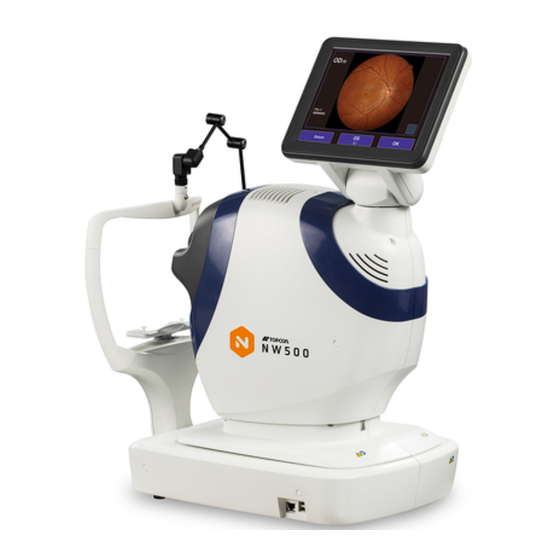
Topcon NW500 Benutzerhandbuch
Inhaltsverzeichnis
Quicklinks
Inhaltsverzeichnis

Verwandte Anleitungen für Topcon NW500


Inhaltszusammenfassung für Topcon NW500
- Seite 1 BENUTZERHANDBUCH NICHT-MYDRIATISCHE NETZHAUTKAMERA NW500...
-
Seite 3: Einführung
Darstellung der Daten für den Augenarzt ohne Verwendung eines Mydriatikums vorgesehen. NUTZUNGSANWEISUNGEN Fundus-Kamera (Bildgebung, Visualisierung) Die NW500 ist zur Erstellung von Bildern das Fotografieren der Netzhaut und der umliegenden Teile des zu untersuchenden Auges ohne Einsatz eines Mydriatikums angezeigt. Die NW500 dient zum Anzeigen und Speichern der Daten. -
Seite 4: Meldung Schwerer Vorfälle
Hersteller, dem autorisierten Vertreter und der für den Standort des Anwenders und/oder Patienten zuständigen Behörde. 0123 In einigen Teilen der NW500 kommen IPA-Schriftzeichen zum Einsatz. Die Verwendung der NW500 bedeutet automatisch das Einverständnis mit den gesamten Bedingungen der "IPA Font- Lizenzvereinbarung v1.0". -
Seite 5: Inhaltsverzeichnis
INHALT EINFÜHRUNG ..........................1 ALLGEMEINE SICHERHEITSHINWEISE ..............5 VERWENDUNG DIESES BENUTZERHANDBUCHS ............9 ALLGEMEINE WARTUNGSHINWEISE ................9 HAFTUNGSAUSSCHLUSS ..................... 9 ANZEIGEN UND SYMBOLE ZUM SICHEREN GEBRAUCH ........10 POSITION DER WARN- UND VORSICHTSHINWEISE ..........13 SYSTEMSCHAUBILD ........................14 BEZEICHNUNGEN DER EINZELNEN KOMPONENTEN ............. 14 ZUSAMMENSETZUNG DER TEILE, DIE IN KONTAKT MIT DEM PATIENTEN KOMMEN .. - Seite 6 WARTUNG DURCH DEN HÄNDLER ................... 107 REINIGUNG ..........................108 VERHÄLTNIS ZWISCHEN DER EINSTELLUNG DER BELEUCHTUNGS-/ BLITZSTÄRKE UND DER MAXIMALEN LEUCHTKRAFT ........... 110 OPTIONALES ZUBEHÖR ......................111 EXTERNES FIXATIONSZIEL EF-2 ....................111 REFERENZMATERIAL ......................... 112 STECKERTYP ..........................112 NW500 SOFTWARE-LIZENZVEREINBARUNGEN ............... 114...
-
Seite 7: Allgemeine Sicherheitshinweise
ALLGEMEINE SICHERHEITSHINWEISE GEGENANZEIGEN Dieses Instrument darf bei folgenden Patienten nicht eingesetzt werden: • Patienten, die sich vor kurzem einer Photodynamik-Therapie (PDT) unterzogen haben. WARNUNG Vermeidung von Stromschlägen und Verbrennungen Um Verbrennungen und Stromschläge zu vermeiden, versuchen Sie nicht, das Gerät selbst zu zerlegen, umzubauen und/oder zu reparieren. - Seite 8 VORSICHT Gewährleistung der Sicherheit von Patienten und Anwendern Setzen Sie dieses Instrument bei folgenden Patienten mit besonderer Vorsicht ein. Patienten mit epidemischer Corneitis, Bindehautentzündung oder anderen infektiösen Erkrankungen. Achten Sie bei der Bedienung der Kinnstütze (Taste rauf/runter) darauf, nicht die Hand des Patienten einzuklemmen, um eventuelle Verletzungen zu vermeiden.
- Seite 9 • Entfernen Sie keine Gehäuseteile. Das Gerät erzeugt leistungsstarkes Licht. Um Feuer und elektrische Schläge zu vermeiden, darf die Abdeckung nicht geöffnet werden. Wenden Sie sich dafür an einen offiziellen TOPCON-Fachbetrieb. Verdecken Sie niemals die Ventilationsöffnungen an der Stromversorgung des Geräts. Werden diese Schlitze abgedeckt, könnte die interne Temperatur der Stromversorgung so hoch werden, dass dies zu...
- Seite 10 Gewährleisten der Sicherheit • Wenn Sie dieses Instrument über ein LAN an ein externes Gerät anschließen, halten Sie dessen Software immer aktualisiert, verwenden Sie Antiviren-Software und ergreifen Sie andere geeignete Gegenmaßnahmen gegen Computerviren. • Schließen Sie kein USB-Speichergerät, das nicht mit der Antiviren-Software überprüft wurde, an den USB-Anschluss dieses Instruments an.
-
Seite 11: Verwendung Dieses Benutzerhandbuchs
Nutzung dieses Instruments ergeben, wie z.B. entgangener Gewinn und Ein- stellung des Geschäftsbetriebs. • TOPCON übernimmt keine Verantwortung für Schäden, die durch eine andere als die in die- sem Handbuch beschriebene Verwendung dieses Geräts entstehen. • Diagnosen liegen in der Verantwortung der beteiligten Ärzte. TOPCON übernimmt keine Ver- antwortung für die Ergebnisse der Diagnosen. -
Seite 12: Anzeigen Und Symbole Zum Sicheren Gebrauch
ANZEIGEN UND SYMBOLE ZUM SICHEREN GEBRAUCH Um eine sichere und angemessene Nutzung des Geräts zu gewährleisten sowie Verletzungen des Bedieners und anderen Personen sowie Sachschäden zu vermeiden, ist das Gerät mit wichtigen Hinweisen ausgestattet, die auch in diesem Handbuch zu finden sind. Alle Benutzer des Geräts sollten sich unbedingt mit den Bedeutungen der folgenden Anzeigen, Symbole und Texte vertraut machen, indem sie die „ALLGEMEINE SICHERHEITSHINWEISE“... - Seite 13 Symbol Beschreibung Medizinische Geräte Eindeutige Geräte-Identifikation (UDI) Feuchtigkeitsgrenzen Atmosphärische Druckgrenzen Temperaturgrenze Von Sonnenlicht fernhalten Zerbrechlich, vorsichtig behandeln Trocken halten nach oben Maximale Anzahl identischer Packungen, die aufeinander gestapelt werden dürfen. Allgemeines Symbol für Wiederverwertung/Recycling. (für die Verpackung) Recycling-Symbol für Kunststoff in der Verpackung. Polyethylen niedriger Dichte Recycling-Symbol für Kunststoff in der Verpackung.
- Seite 14 Symbol Beschreibung WEEE-Etikett Dieses Symbol weist darauf hin, dass das Produkt nicht als unsortierter Abfall entsorgt werden darf, sondern für getrennten Wiederverwertung und Recycling einer Sammelstelle übergeben werden muss. EU-Batterieverordnung Verbrauchte Batterien dürfen nicht als normaler Hausmüll, sondern müssen ordnungsgemäß entsorgt werden.
-
Seite 15: Position Der Warn- Und Vorsichtshinweise
VORSICHT Um Feuer und elektrische Schläge zu vermeiden, darf die Abdeckung nicht geöffnet werden. Wenden Sie sich dafür an einen offiziellen TOPCON-Fachbetrieb. VORSICHT Achten Sie bei der Bedienung der Kinnstütze (Taste rauf/runter) darauf, nicht die Hand des Patienten einzuklemmen, um eventuelle Verletzungen zu vermeiden. -
Seite 16: Systemschaubild
SYSTEMSCHAUBILD BEZEICHNUNGEN DER EINZELNEN KOMPONENTEN Bedienfeld Stifthalter Haupteinheit Kinnstützeneinheit Stirnstütze *1 Messlinse Stereokamera für das vordere Augensegment *2 Kinnstützenpapierstift Canthusmarkierung Kinnstütze *1 Netzschalter Stromversorgungseinheit *1: Anwendungsteil Typ B *2: Dieses Element wird rechts und links von der Objektivlinse befestigt. ZUSAMMENSETZUNG DER TEILE, DIE IN KONTAKT MIT DEM PATIENTEN KOMMEN Stirnstütze : Silikongummi Kinnstütze... -
Seite 17: Bedienung Des Bedienfelds
BEDIENUNG DES BEDIENFELDS Bedienen Sie den Touch Screen mit den Fingern oder dem mitgelieferten Stift. HINWEIS Verwenden Sie dazu keine harten Objekte wie Kugelschreiber, etc. Dadurch könnte der Touch Screen beschädigt werden. Wählen Sie mit → das gewünschte Element aus. Halten Sie für eine ständige Bewegung die Taste →... -
Seite 18: Aufnahmefenster (Kinnstützenregulierung)
Aufnahmefenster (Kinnstützenregulierung) Zur Anpassung der Kinnstützenposition zur Betrachtung des Bildes des vorderen Augensegments mit der Stereokamera. Anzeigebereich der Aufnahmeinformation Eingabe der Patienten-ID Zähler Bedienungsanleitung Einstellungsmenü Aufnahmemo- Schaltfläche dus-Auswahl USB-Information Schaltfläche Taste „Erweitert“ Filmbereich 2 Filmbereich 1 Kinnstütze auf/ab Laufende Schaltfläche Nummer Taste... - Seite 19 Aufnahmeauge- : Auswahl des aufzunehmenden Auges. Schaltfläche Laufende Nummer der : Zeigt die laufende Nummer der nächsten Bilderfassung an. Datei Fixationszielpositions- : Zum Ändern der Position des Fixationsziels. Auswahltaste Peripherie-Fotografie- : Wechselt auf die Schaltfläche für Peripherieauf- Auswahl Fixationszielposition Auswahltaste nahmen.
-
Seite 20: Aufnahmefenster (Kinnstützenanpassung) Erweiterte Einstellungen
Aufnahmefenster (Kinnstützenanpassung) Erweiterte Einstellungen Wenn Sie die erweiterten Einstellungen in dem Fenster auf "EIN" setzen, in dem Sie die Kinnstütze zur Betrachtung des Bildes des vorderen Augensegments sowie des Stereokamerabilds des vorderen Augensegments entsprechend anpassen, erscheint dieses Fenster. Schaltfläche Farbvoreinstellung Dioptrienausgleichs- linsen-Wahltaste Schaltfläche... -
Seite 21: Aufnahme-Auswahlfenster
Aufnahme-Auswahlfenster Durch Drücken auf im Kinnstützeneinstellfenster erscheint dieses Fenster zur Auswahl Aufnahmeauswahl einer Aufnahme. Schaltfläche Augenhinter- : Konfiguration des Augenhintergrund-Aufnahmemodus grund Schaltfläche Manuelles : Öffnet den manuellen Aufnahmemodus. Bild (Manuelle (Stereoskopische Aufnahme) Schaltfläche „Stereo“. : Öffnet den Stereo-Aufnahmemodus (Stereoskopische Aufnahme) Schaltfläche Papille >... -
Seite 22: Patienten-Id-Eingabefenster
Patienten-ID-Eingabefenster Taste drücken, um die Patienten-ID in diesem Fenster einzugeben. Eingabe der Patienten-ID Patienten-ID-Eingabefeld Feststelltaste Aufruf der Auswahltaste Rückkehrtaste Feststelltaste : Wechselt zwischen Groß- und Kleinschreibung auf der Displaytastatur. Aufruf der : Wechselt zwischen der QWERTY-Buchstaben- und der Zahlentastatur. Auswahltaste Rückkehrtaste : Ruft das Kinnstützen-Einstellfenster wieder auf. -
Seite 23: Aufnahmefenster (Automatische Ausrichtung Auf Die Pupille)
Aufnahmefenster (Automatische Ausrichtung auf die Pupille) Um Verletzungen zu vermeiden, seien Sie sehr vorsichtig, bei der auto- VORSICHT matischen Ausrichtung nicht mit dem Instrument gegen den Patienten zu stoßen. Dieses Fenster dient zur automatischen Ausrichtung auf die Pupille. Die Ausrichtung geschieht mithilfe des rechten und linken Bildes des vorderen Augensegments der Stereokamera. -
Seite 24: Aufnahmefenster (Manuelle Ausrichtung Auf Die Pupille)
Aufnahmefenster (Manuelle Ausrichtung auf die Pupille) Dieses Fenster dient zur manuellen Ausrichtung auf die Pupille. Tippen Sie auf die von der Kamera 1 und 2 dargestellte Pupille. Bedienungsanlei- tung Filmbereich 1 Filmbereich 2 Prozessmeldung Schaltfläche für Aufnahmestart Bedienungsanleitung : Zeigt eine Anleitung zur Arbeit mit diesem Fenster. Filmbereich 1 : Zeigt das Bild des vorderen Augensegments der Stereokamera 1 an. -
Seite 25: Aufnahmefenster (Automatisch Scharfstellung)
Aufnahmefenster (automatisch Scharfstellung) Dieses Fenster dient zur automatischen Scharfstellung auf den Augenhintergrund. Filmbereich 2 Filmbereich 1 Prozessmeldung Schaltfläche zum An- halten der Aufnahme Filmbereich 1 : Stellt das Augenhintergrundbild dar. Nach erfolgreicher Scharfstellung wird der Bereich grün eingerahmt. Filmbereich 2 : Zeigt das Bild des vorderen Augensegments der Stereokamera an. -
Seite 26: Aufnahmefenster (Warten Auf Den Beginn Der Augenhintergrunderfassung)
Aufnahmefenster (Warten auf den Beginn der Augenhintergrunderfassung) Dieses Fenster zeigt den Status des Wartens auf den Beginn der Augenhintergrunderfassung. Verge- wissern Sie sich, dass alle Bereiche von grünen Rahmen eingerahmt sind. Wird der grüne Rahmen nicht angezeigt, betätigen Sie die Taste , um den Aufnahmevorgang zu stoppen. -
Seite 27: Voranschichtsschirm
Voranschichtsschirm Die Voransicht wird für jede Aufnahme angezeigt. Beim Aufnehmen beider Augen schaltet das System durch Betätigen der Schaltfläche zum nächsten Aufnahmeerfassungsblock. Vergrößerungs- taste Laufende Nummer Rotfiltertaste Anderes Auge Drucker-Taste Aufnahmetaste Löschtaste OK-Taste Drucker-Taste : Druckt bei angeschlossenem Drucker das dargestellte Bild aus. Löschtaste : Löscht die auf dem Display angezeigten Daten. - Seite 28 Wenn Sie Fragen zu den Einstellungen für den Arbeitsablauf haben, wenden HINWEIS Sie sich bitte an Ihren Fachhändler oder eine der Niederlassungen, die auf der Rückseite aufgelistet sind. Wenn für den Voransichtsmodus „Beide Augen“ eingestellt ist, wird die Voransicht angezeigt, sobald die Aufnahmen für beide Augen abgeschlossen sind.
-
Seite 29: Aufnahmeanzeige (Manueller Einstellmodus)
Aufnahmeanzeige (Manueller Einstellmodus) Dieses Fenster dient zur manuellen Anpassung. Bereich 2 Bereich 1 Bereich 3 Bereich 1 : Zeigt das aktuelle Bild des Augenhintergrunds oder Vorderen Segments. Hier können Sie das Bild scharfstellen und andere Funktionen ausführen. Bereich 2 : Zeigt das Bild des vorderen Augensegments der Stereokamera an. - Seite 30 Bereich 1 Der Bereich 1 zeigt das aktuelle Bild des Augenhintergrunds oder vorderen Segments an. Der Bereich 1 zeigt das aktuelle Bild des Augenhintergrunds oder vorderen Segments an. Über das Bedienfeld können Sie die Scharfstellung und die Dioptrienausgleichslinse anpassen. Dioptrienausgleich- Diotrienausgleichslinse Echtzeitbild Spaltlinien...
- Seite 31 Bereich 2 Der Bereich 2 zeigt das Stereokamerabild des vorderen Augensegments an. Zur Einstellung der Aus- richtungs- und Aufnahmedaten dienen die Schaltflächen Augenhintergrundbewegung Basis vor und zurück Nach Erscheinen dieses Fensters beginnt immer die automatische Ausrichtung. Auf die Anzeige der Stereokamera für das vordere Augensegment tippen, Schaltflächen Augenhintergrundbewegung .
- Seite 32 • Anzeige der Blitzstärke: Zeigt die Blitzlichtstärke in neun Stufen an (Wert: -4 – +4). Die Blitzlichtstärke können Sie mit dem Touch Screen einstellen. (Siehe Seite 71.) • Die Blitzlichtstärke kann auf neun Stufen (-4 bis +4) eingestellt werden. Beim ersten Einschalten des Geräts ist die Blitzlichtstärke auf „Stufe 0“ HINWEIS eingestellt.
- Seite 33 Bereich 3 Im Bereich 3 wird das Fixationsziel mit den Tasten gewählt und eingestellt. Einstelltaste für die Position Wahltaste der Position des in- des internen Fixationsziels ternen Fixationsziels Wahltaste der Form des internen Fixationsziels Taste Externes Fixationsziel • Einstelltaste für die Position des internen Fixationsziels Nach Betätigen einer dieser Tasten wird das Fixationsziel angezeigt.
- Seite 34 USB-Wiedergabefenster (nur Bildanzeige) Drücken Sie zum Entnehmen des USB-Speichers auf der Anzeige auf die Schaltfläche oder in der Meldung auf die Entfernen eines USB-Speichers Schaltfläche (wird nur angezeigt, wenn mit DICOM verbunden). Falls HINWEIS Auswerfen Sie den USB-Speicher ohne diese Taste entfernen, werden eventuell gerade laufende Datensicherungsvorgänge unterbrochen.
- Seite 35 Vorherige Seite : Springt zur vorherigen Seite zurück. Nächste Seite : Zeigt die nächste Seite an. Seitennummer : Zeigt die aktuelle Seitenzahl und die Gesamtseitenanzahl an. Vergrößerungstaste : Zeigt ein vergrößertes Bild an. Bei jeder Betätigung dieser Taste wechselt die Vergrößerung zwischen „2x“, „4x“...
-
Seite 36: Usb-Wiedergabefenster (Anzeige Von Zwei Oder Mehr Bildern)
USB-Wiedergabefenster (Anzeige von zwei oder mehr Bildern) Auswahl der angezeigten USB-Speicherkapazität USB-Trenntaste Bilderanzahl Speicherbare Bilderanzahl BACK-Taste Vorherige Seite Nächste Seite Seitennummer Ausgewählte Bilderanzahl ID des aufgenomme- Taste Auswahl aller nen Patienten Bilder Aufnahmedatum Taste Abwahl aller Laufende Nummer Bilder der Datei Drucker-Taste Fotografiertes Auge... -
Seite 37: Einstellmenüfenster
Einstellmenüfenster In diesem Fenster können Sie viele Parameter des Geräts einstellen. Diese Anzeige erscheint, wenn Sie auf dem Startbildschirm in der Aufnahmeanzeige (Kinnstützenregu- lierung) die Schaltfläche „Einstellungsmenü“ betätigen. • Anzeige „Aufnahmeeinstellungen“ • Anzeige „ Automatikbetriebeinstellungen • Anzeige „Systemeinstellungen“ Hier finden Sie bestimmte Aufnahme- und System-Einstellungen. Funktionstasten Einstelltaste Schaltfläche „Informationen“... -
Seite 38: Standardzubehör
Die Zahlen in ( ) beziehen sich auf die jeweilige Stückzahl. Netzkabel (1) Kinnstützenpapier (1) Monitor-Reiniger (1) Kinnstützenpapierstift (2) Staubabdeckung (1) Zubehörbehälter (1) Stylus (1) Benutzerhandbuch/ Ez Capture for NW500 Bedienungsanleitung/ (Aufnahme-Software) (1) Handbuch „Auspacken und Zusammenbau“ Handbuch (je 1) USER MANUAL Ez Capture for NW500 (Aufnahme-Software) -
Seite 39: Vorbereitungen
VORBEREITUNGEN INSTALLATION • Stellen Gerät Vermeidung Bränden Stromschlägen an einem trockenen Ort auf. • Zum Transportieren sollte das Gerät von zwei Personen an seiner Unterseite angehoben werden. Tragen Sie das Gerät immer mit zwei Personen und greifen es an der Unterseite. Seien Sie dabei vorsichtig, denn die Unterseite des Geräts hat Vorsprünge. -
Seite 40: Anschliessen Des Netzkabels
ANSCHLIESSEN DES NETZKABELS • Stecken Sie den Netzstecker in eine geerdete 3-polige Steckdose. Bei Anschluss an eine Steckdose ohne Erdung besteht im Kurzschlussfall VORSICHT Stromschlaggefahr. • Berühren Sie den Netzstecker nicht mit nassen oder feuchten Händen, um Stromschläge zu vermeiden. Vergewissern Sie sich, dass der am Gerät ausgeschaltet ist. -
Seite 41: Verbinden Der Externen E/A-Anschlüsse
Verwenden Sie nur externe Geräte, die die Norm IEC62368-1 erfüllen. HINWEIS Wenden Sie sich für den Anschluss eines externen Geräts an ihren TOPCON- Händler oder eins der Büros auf der Rückseite dieser Anleitung. Informationen zu den Sicherheitsvorkehrungen für Geräte, die an den externen E/A-Anschluss angeschlossen werden, finden Sie im entsprechenden Benutzerhandbuch des jeweiligen Geräts. - Seite 42 USB-Geräte nicht ordnungsgemäß erkannt werden. • Fragen Sie bei Unklarheiten über die Anschlüsse Ihren TOPCON-Händler. • Wenn die NW500 zusammen mit Ez Capture for NW500 (und IMAGEnet) verwendet wird und auf einem PC installiert ist, können Barcodelesegeräte, die an das Hauptgerät der NW500 angeschlossen sind, nicht für die Eingabe HINWEIS von Patienteninformationen verwendet werden.
-
Seite 43: Anschluss Eines Usb-Speichers
ANSCHLUSS EINES USB-SPEICHERS Schließen Sie einen USB-Stick wie folgt an das Gerät an. Sie können einen USB-Speicher im laufen- den Betrieb anschließen. Stecken Sie den USB-Stick in der richtigen Richtung in die Buchse ein. USB-Port Drücken Sie zum Entnehmen des USB-Speichers auf die Taste und anschließend auf der Anzeige auf die Schaltfläche oder in der Meldung auf die Schalt- Entfernen eines USB-Speichers... -
Seite 44: Rückkehr Aus Dem Stromsparmodus
RÜCKKEHR AUS DEM STROMSPARMODUS Dieses Instrument ist mit einer Stromsparfunktion ausgestattet. Wird das Gerät innerhalb einer vorgegebenen Zeit nicht bedient, schaltet sich die Hintergrundbeleuchtung des Bedienfelds aus. Drücken Sie auf das Bedienfeld. In wenigen Sekunden wird das Messfenster wieder angezeigt und sind die Messfunktionen wieder aktiv. -
Seite 45: Grundfunktionen
Prüfen des Ergebnisses Speichern/Löschen von Daten Strom ausschalten • Wenden Sie sich für den Anschluss an einen PC an ihren TOPCON-Händler oder eins der Büros auf der Rückseite dieser Anleitung. • Prüfen Sie vor dem Aufnehmen, dass die Patienteninformation, das... -
Seite 46: Vorbereitungen Für Die Aufnahmen
VORBEREITUNGEN FÜR DIE AUFNAHMEN Gerät einschalten Überprüfen Sie die Stromzufuhr. Einzelheiten dazu finden Sie unter “ANSCHLIESSEN DES NETZKABELS” auf Seite 38. am Gerät einschalten. Netzschalter Netzschalter Warten Sie, bis der Startbildschirm angezeigt wird. Nach einer Weile sollte anschließend die Aufnahmeanzeige erscheinen. Nach dem ersten Erscheinen des Titelfensters wird der Bildschirm für ca. -
Seite 47: Patienteneinstellungen
PATIENTENEINSTELLUNGEN Es gibt einen Modus, der nur unter der Bedingung funktioniert, dass die Patienten-ID eingegeben wurde. Falls Sie ein Bild mit einer anderen Patienten- HINWEIS ID eingeben wollen, geben Sie diese ID ein. Anderenfalls wird das Bild unter den Daten eines anderen Patienten gespeichert. Eingabe der Patienten-ID Schaltfläche drücken. - Seite 48 Drücken Sie die Schaltfläche und geben Sie die Patienten-ID ein. Eingabe Eingabetasten Um Zahlen mit dem Nummernpad eingeben zu können, müssen Sie die Schaltfläche antippen, damit die Eingabeanzeige für Zahlen eingeblendet wird. Nummernpadauswahl Befolgen Sie für die Eingabe von Zahlen die gleiche Vorgehensweise wie in Schritt –...
- Seite 49 Wenn der Arbeitsablauf auf „Benutzerdefiniert“ eingestellt ist, erscheint nach dem Einschalten die Anzeige mit den Patienteninformationen. In diesem Fall sind auf der Patienten-ID-Eingabeanzeige die Schaltflächen „Einstellungs- HINWEIS menü“ und „USB-Information“ zu sehen. Wenn Sie Fragen dazu haben, wenden Sie sich bitte an Ihren Fachhändler oder eine der Niederlassungen, die auf der Rückseite aufgelistet sind.
-
Seite 50: Augenhintergrundaufnahmen
AUGENHINTERGRUNDAUFNAHMEN • Setzen Sie dieses Instrument bei folgenden Patienten mit besonderer Vorsicht ein. Patienten mit epidemischer Corneitis, Bindehautentzündung oder anderen infektiösen Erkrankungen. • Um Verletzungen des Patienten zu vermeiden, achten Sie darauf, bei VORSICHT Verwendung des Bedienfelds das Gerät oder das externe Fixationsziel nicht gegen Auge oder Nase des Patienten stoßen zu lassen. - Seite 51 Stellen Sie die Tisch- oder Stuhlhöhe so ein, dass der Patient sein Kinn bequem mittig auf der Kinnstütze ablegen kann. Das Kinn des Patienten muss auf der Kinnstütze ruhen. Stellen Sie die Höhe der Kinnstütze mithilfe der Schaltfläche so ein, dass die Kinnstütze auf/ab äußere Ecke des Auges des Patienten in der Höhe mit der Canthusmarkierung am Kinnstüt- zenhalter übereinstimmt.
- Seite 52 Nach der automatischen Ausrichtung startet die automatische Scharfstellung. • Sollte aus bestimmten Gründen keine automatische Scharfeinstellung mög- lich sein, öffnet sich automatisch die Anzeige für die manuelle Anpassung. Zur Anzeige für die manuelle Anpassung gelangen Sie auch durch Betätigen der HINWEIS Schaltfläche .
- Seite 53 Aufnahmeanzeige (Automatische Aufnahme) Drücken Sie nach dem Einstellen der Kinnposition mithilfe der Schaltfläche die Schalt- Kinnstütze auf/ab fläche . Nun beginnt die automatische Aufnahme. Dieser Vorgang läuft mit folgenden Aufnahmestart Schritte ab. Das Gerät richtet sich automatisch auf die Pupille aus. Die Scharfeinstellung erfolgt automatisch auf den Augenhintergrund.
- Seite 54 Das System geht in den Wartezustand zur Auslösung der Aufnahme und der Aufnahmetimer beginnt zu zählen. Nach der für den Aufnahmetimer eingestellten Zeit wird die Aufnahme automatisch ausgelöst. Nach getätigter Aufnahme wird das Ergebnis automatisch dargestellt. GRUNDFUNKTIONEN...
- Seite 55 Aufnahmefenster (wenn die automatische Aufnahme fehlgeschlagen ist) Wird während der automatischen Fotografie eine Fehlermeldung angezeigt, machen Sie die korrekte Einstellung im Modus der manuellen Fotografie. Drücken Sie dann auf die Schaltfläche Aufnahmestart um mit den Aufnahmen fortzufahren. • Bei Fehlern bei der automatischen Ausrichtung auf die Pupille: Wenn das Gesicht oder Auge des Patienten nicht erkannt und das Pupillenzentrum nicht verfolgt werden kann, erscheinen folgende Fehlermeldungen.
- Seite 56 • Nach getätigter Aufnahme wird das Ergebnis automatisch dargestellt. GRUNDFUNKTIONEN...
- Seite 57 Prüfen der Aufnahmeergebnisse Wenn das Aufnahmeergebnis gut ist : Schaltfläche drücken. Ist die Aufnahme für beide Augen ausgewählt, schalten Sie zur Aufnahme des anderen Auges weiter. Machen Sie die Aufnahmen des anderen Auges wie im Schritt und weiter unten auf Seite 49 beschrieben.
-
Seite 58: Abschalten Des Geräts
ABSCHALTEN DES GERÄTS Abschalten des Geräts Schalten Sie den des Geräts AUS ( ). Netzschalter • Wird das Gerät für längere Zeit nicht benutzt, ziehen Sie den Netzstecker sowie die Stecker für externe Speichermedien und andere Zusatzgeräte heraus und entfernen die Kabel. HINWEIS •... -
Seite 59: Peripherieaufnahmen Des Augenhintergrunds
PERIPHERIEAUFNAHMEN DES AUGENHINTERGRUNDS • Um Verletzungen des Patienten zu vermeiden, achten Sie darauf, bei VORSICHT Bedienung des Touch Screens das Gerät oder das externe Fixations- ziel nicht gegen Auge oder Nase des Patienten stoßen zu lassen. Auswahl des Aufnahmemodus Drücken Sie in der Aufnahmeanzeige (Kinnstützeneinstellung) nach Beginn die Schaltfläche Peripherieaufnahmenauswahl Wahltaste Peripherieaufnahmen Einstellen der Bildposition... -
Seite 60: Manuelle Aufnahmen
MANUELLE AUFNAHMEN • Setzen Sie dieses Instrument bei folgenden Patienten mit besonderer Vorsicht ein. Patienten mit epidemischer Corneitis, Bindehautentzündung oder anderen infektiösen Erkrankungen. • Um Verletzungen des Patienten zu vermeiden, achten Sie darauf, bei VORSICHT Bedienung des Touch Screens das Gerät oder das externe Fixations- ziel nicht gegen Auge oder Nase des Patienten stoßen zu lassen. - Seite 61 Manuelle Aufnahmen Drücken Sie nach dem Einstellen der Kinnposition mithilfe der Schaltfläche Kinnstütze rauf/runter Schaltfläche . Das System öffnet nun das Fenster für die manuelle Anpassung. Aufnahmestart Justieren Sie die Einstellung jetzt so, dass das Bild des vorderen Augensegments klar zu sehen ist.
-
Seite 62: Stereoskopische Aufnahmen
STEREOSKOPISCHE AUFNAHMEN • Setzen Sie dieses Instrument bei folgenden Patienten mit besonderer Vorsicht ein. Patienten mit epidemischer Corneitis, Bindehautentzündung oder anderen infektiösen Erkrankungen. • Um Verletzungen des Patienten zu vermeiden, achten Sie darauf, bei VORSICHT Bedienung des Touch Screens das Gerät oder das externe Fixationsziel nicht gegen Auge oder Nase des Patienten stoßen zu lassen. - Seite 63 Stereoskopische Aufnahmen Drücken Sie nach dem Einstellen der Kinnposition mithilfe der Schaltfläche die Schalt- Kinnstütze auf/ab fläche . Nun beginnt die automatische Aufnahme. Aufnahmestart Schaltfläche für Auf- nahmestart Prüfen Sie, dass das gewünschte Fixationsziel ausgewählt ist und beginnen mit den Aufnahmen. Die- ser Vorgang läuft mit folgenden Schritte ab.
- Seite 64 Nach getätigter Aufnahme wird das Ergebnis automatisch dargestellt. Drücken Sie auf die Schaltfläche , woraufhin automatisch die zweite Aufnahme gemacht wird. Die Scharfeinstellung erfolgt automatisch auf den Augenhintergrund. Das Gerät geht in den Wartezustand für den Beginn der Aufnahmen und der Gerätekörper fährt vom Patienten gesehen aus nach links.
-
Seite 65: Manueller Einstellmodus Bei Den Stereoaufnahmen
Nach getätigter Aufnahme wird das Ergebnis automatisch dargestellt. • Beim Bewegen des Gerätekörpers nach links oder rechts, kann das Bild kurz- zeitig sehr hell werden. HINWEIS • Ist die automatische Ausrichtung oder Scharfstellung nicht gut, justieren Sie diese Einstellungen im Handbetrieb. Manueller Einstellmodus bei den Stereoaufnahmen Drücken Sie nach dem Justieren der Ausrichtung oder Scharfstellung die Schaltfläche Weiter... -
Seite 66: Bilaterale 2-Feld-Aufnahmen
Bilaterale 2-Feld-Aufnahmen Bei bilateralen 2-Feld-Aufnahmen erstellt das System die Aufnahmen in der Fixationsposition der Papille und anschließend in der Fixationsposition der Makula. Die Ergebnisse werden erst angezeigt, wenn alle Aufnahmen gemacht wurden. • Setzen Sie dieses Instrument bei folgenden Patienten mit besonderer Vorsicht ein. - Seite 67 Bilaterale 2-Feld-Aufnahmen Drücken Sie nach dem Einstellen der Kinnposition mithilfe der Schaltfläche Kinnstütze rauf/runter Schaltfläche . Nun beginnt die automatische Aufnahme. Aufnahmestart Schaltfläche für Auf- nahmestart Prüfen Sie, dass das gewünschte Fixationsziel ausgewählt ist und beginnen mit den Aufnahmen. Die- ser Vorgang läuft mit folgenden Schritte ab.
- Seite 68 Das System geht in den Wartezustand zur Auslösung der Aufnahme und der Aufnahmetimer beginnt zu zählen. Nach der für den Aufnahmetimer eingestellten Zeit wird die Aufnahme automatisch ausgelöst. Nach getätigter Aufnahme wechselt das System die Fixationszielposition und beginnt automa- tisch mit der Aufnahme. Nach Erstellung der Aufnahme schalten Sie zur Aufnahme des anderen Auges weiter.
- Seite 69 Durch Betätigen der Schaltfläche, die im Bereich der einzelnen Bilder eingeblendet wird, können Sie das Bild ausdrucken, das Bild löschen (neu machen) oder ein Rotfilterbild der Aufnahme anzeigen lassen. Mithilfe der Schaltfläche können Sie außerdem zwischen 1 Bild und 4 Bilder Ansicht wechseln wechseln.
-
Seite 70: Bedienung Der Anzeige Für Manuelle Anpassung
BEDIENUNG DER ANZEIGE FÜR MANUELLE ANPASSUNG Betätigen Sie nach Abschluss der Ausrichtung der Pupille die Schaltfläche . Sie kön- Aufnahme stoppen nen die Ausrichtung auch von Hand vornehmen. Schaltfläche zum An- halten der Aufnahme Während der manuellen Anpassung wird folgendes Aufnahmefenster angezeigt. Einzelheiten zu dieser Anzeige finden Sie auf Seite 27. - Seite 71 Wechsel des Fixationsziels Mit den Tasten im folgenden Fenster können Sie das Fixationsziel ändern und justieren. Fixationsziel Einstelltaste für die Position des internen Fixationsziels Starttaste für die Posi- Wahltaste der Position des internen Fixationsziels tion des Fixationsziels Wahltaste der Form des internen Fixationsziels Fixationsziel : Zeigt die Position des Fixationsziels an.
-
Seite 72: Drücken Sie Die Schaltfläche
Einstellen der Bildposition Sie können die Standard-Bildposition ändern. Ist das externe Fixationsziel (optionales Zubehör) montiert, können Sie dieses als Ziel für die Bildposition auswählen. Es gibt mehrere Methoden für diese Änderung. Bitte ändern Sie die Bildposition nach der bevorzugten Methode. -
Seite 73: Einstellen Der Beleuchtungsstärke
Einstellen der Beleuchtungsstärke Die Beleuchtungsstärke können Sie erhöhen, indem Sie in der Aufnahmeanzeige (manuelle Scharfstellung) bei der Beleuchtungsstärke auf “+” drücken. Mit "–" verringern Sie die Ausleuchtungsstärke. Beleuchtungsstärke sinkt. Beleuchtungsstärke steigt. Anzeige Beleuchtungsstärke Einstellen der Blitzstärke Um dem Patienten Unannehmlichkeiten zu ersparen, sollten Sie den Blitz nicht HINWEIS stärker als unbedingt nötig einstellen. -
Seite 74: Dioptrienausgleichslinse Ändern
Dioptrienausgleichslinse ändern Betätigen Sie in der Aufnahmeanzeige (manuelle Scharfstellung) die Schaltfläche , damit die LINSE Schaltfläche eingeblendet wird Wählen dann Dioptrieausgleichslinsenwahlschalter Patientenauge passende Dioptrienausgleichslinse aus. LENS-Taste Dioptrienausgleichs- linsen-Wahltaste BASIC OPERATIONS... -
Seite 75: Scharfeinstellung
Scharfeinstellung Die im folgenden Fenster gezeigten Tasten dienen zum Fokussieren. LENS-Taste Dioptrienausgleich- Diotrienausgleichslinse Spaltlinien Anzeige der Anzeige Scharfstellungs-Aus- wahltaste Dioptrienausgleich- : Durch Drücken auf erhöhen Sie die Stärke. Durch Drücken auf + LINSE Diotrienausgleichslinse verringern Sie die Stärke. Die mittlere Taste bedeutet "Keine - LINSE Ausgleichslinse". -
Seite 76: Durchsicht Der Daten
DURCHSICHT DER DATEN Die auf dem USB-Speicher vorhandenen Bilder werden angezeigt. Sie können durch die Bilder blättern, sie ausdrucken und löschen. Werden zwei oder mehr Bilder angezeigt und ausgewählt, werden die ausgewählten Bilder gleichzeitig verarbeitet. • Wird der Anzeigestatus auf "Nur ein Bild anzeigen" gesetzt, nachdem die Bilder in einer Anzeige ausgewählt wurden, in der zwei oder mehr Bilder dargestellt werden, wird das Bild mit dem jüngsten Aufnahmedatum der Bilderauswahl angezeigt. -
Seite 77: Patienten-Id Prüfen
PATIENTEN-ID PRÜFEN Durch Betätigung der Schaltfläche „Prüfen“ öffnet sich das Dialogfeld zum Prüfen Patienten-ID der Patienten-ID. Korrigieren Sie die Daten auf einen beliebigen Wert und drücken Sie auf die Schaltfläche Ein Dialogfeld zur Bestätigung wird angezeigt. (Das nachstehende Beispiel zeigt die Korrektur auf 0987654321.) Tippen Sie im Dialogfeld zur Bestätigung auf die Schaltfläche , um die Korrektur der... -
Seite 78: Datenspeicherung
DATENSPEICHERUNG Die gespeicherten Daten enthalten persönliche Information. Achten Sie VORSICHT auf den Datenschutz, wenn Sie ein externes Sicherungziel festlegen oder den USB-Speicher handhaben. Betätigen Sie die Schaltfläche , solange die Voransichtsanzeige zu sehen ist. Wird das Vorschaufenster nicht angezeigt, werden die Daten automatisch gespeichert. Wird die Schaltfläche bei bestehender DICOM-Verbindung betätigt, wird das Bild zum DICOM- Server gesendet. -
Seite 79: Das Einstellungsmenü Im Detail
DAS EINSTELLUNGSMENÜ IM DETAIL Auf dem Bildschirm des Einstellmenüs werden Sie eine Reihe von Daten vorfinden. Vorbereitung auf die Einstellung Überprüfen Sie die Stromzufuhr. Einzelheiten dazu finden Sie unter “ANSCHLIESSEN DES NETZKABELS” auf Seite 38. am Gerät einschalten (I). Netzschalter Anzeigen des Einstellmenüs Prüfen Sie im anfänglich erscheinenden Aufnahmefenster (Kinnstützeneinstellung) auf die Taste die Schaltfläche... - Seite 80 SEITE 1: Bildeinstellungen In der Anzeige „SEITE 1" können Sie diverse Einstellungen für die Aufnahmen vornehmen. Genaueres zu diesen Schaltflächen finden Sie auf Seite 35. • SEITE 1: Startfenster Auf SEITE 1 sind die aus folgender Tabelle zu entnehmenden Elemente den Tasten auf den jeweiligen Ebenen zugeordnet.
- Seite 81 Optionstaste Elementtaste Elementeauswahltaste Werks- einstellung Augenhinter- Helligkeitsgrad Basis -4 - +4 grundfoto Fixationsmodus für Peripherieaufnahmen Auto Manuell Peripherisches Fotomuster • Die Einstellungsänderung wird aktiv, sobald “Fixations- wechsel Peripherieaufnahmen” auf “Auto” gestellt wird. Peripherische Fotoabfolge Kinnstützenfenster Erfassungsfenster Beleuch- Basis 1 - 5 tungsstärke Helligkeits- Stereo-Aufnahme...
-
Seite 82: Einrichtung Des Gerätebetriebs
SEITE 2: Einrichtung des Gerätebetriebs Auf der Anzeige „SEITE 2" können Sie die Automatikfunktionen einstellen. Genaueres zu diesen Schaltflächen finden Sie auf Seite 35. • SEITE 2: Startfenster Auf SEITE 2 sind die aus folgender Tabelle zu entnehmenden Elemente den Tasten auf den jeweili- gen Ebenen zugeordnet. - Seite 83 Optionstaste Elementtaste Elementaus- Werks- einstellung Schaltfläche Automatikbetrieb Automatische Auslösung Timer Automatische Aus- 0, 1, 2, 3, 4, 5 lösung (Sek) *3 Ausrichtergebnis prüfen *3 Ausrichtungszeitlimit 3, 5, 10 prüfen *4 Voransichtsart Beide Augen Auge (mit Timer) Ein Auge Timer Voransicht (Sek) *5 3, 5, 10 OU-Erfassung OD ->...
-
Seite 84: Einrichtung Des Systems
SEITE 3: Einrichtung des Systems Auf der Anzeige „SEITE 3" können Sie die gewünschten Systemeinstellungen vornehmen. Genaueres zu diesen Schaltflächen finden Sie auf Seite 35. • SEITE 3: Startfenster Auf SEITE 3 sind die aus folgender Tabelle zu entnehmenden Elemente den Tasten auf den jeweiligen Ebenen zugeordnet. - Seite 85 SEITE 4: Drucken • SEITE 4: Startfenster Auf SEITE 4 sind die aus folgender Tabelle zu entnehmenden Elemente den Tasten auf den jeweiligen Ebenen zugeordnet. Optionstaste Elementtaste Elementeauswahltaste Werkseinstellung Drucken Drucker PictBridge / AUS Position Zeichen X 0 - 20 Position Zeichen Y 0 - 20 Patienten-ID...
-
Seite 86: Bevor Sie Sich An Den Kundendienst Wenden
BEVOR SIE SICH AN DEN KUNDENDIENST WENDEN FEHLERBEHEBUNG Meldungen während des Betriebs Fehlermeldung Inhalt Die interne Batterie könnte aufgebraucht sein. Bitte Die eingebaute Batterie scheint leer zu sein. Datum stellen Sie Datum und Uhrzeit ein. und Uhrzeit werden nicht mehr angezeigt. Stellen Sie Datum und Uhrzeit ein. -
Seite 87: Fehlermeldung
Fehlermeldung Inhalt Papier nicht richtig eingelegt Das Papier wurde nicht richtig eingelegt. Fehlerhafter Papierauswurf Das Papier wird nicht komplett ausgeworfen. Drucker erkennt kein Papier Der Drucker kann kein Papier erkennen. Kontrollieren Sie nach, ob die Papiereinstellungen korrekt sind. Papierstau Das Papier klemmt im Drucker. Beheben Sie den Papierstau. - Seite 88 Wenn Sie einen Fehler bemerken, schauen Sie bitte in der folgenden Checkliste nach. Wenn sich das Problem mit den folgenden Hinweisen nicht beheben lässt oder keiner der folgenden Kategorien zugeordnet werden kann, wenden Sie sich an Ihren Fachhändler oder an TOPCON (siehe Rückseite).
- Seite 89 Problem Mögliche Ursache Prüfen Seite • Die Ausrichtung ist nicht korrekt. Der bandförmige Reflex Korrigieren Sie die Ausrichtung. erscheint in der Mitte • Der Abstand zwischen Hornhaut und Ziehen Sie das Gerät mithilfe der manu- des Bilds. Kristalllinse (Tiefe der vorderen Kam- ellen Ausrichtung nach hinten.
- Seite 90 Problem Mögliche Ursache Prüfen Seite • Ist der Patient stark oder mittelgradig In der Mitte der Auf- Aufgrund des optischen Funktionsprin- ---- nahme ist ein schwar- kurzsichtig? zips des Produkts ist dieser Schatten zer Schatten zu sehen. immer vorhanden. Das ist vollkommen •...
-
Seite 91: Technische Daten Und Leistungsmerkmale
TECHNISCHE DATEN UND LEISTUNGSMERKMALE SYSTEMDIAGRAMM Dieses Gerät setzt sich aus folgenden drei Baugruppen zusammen. • Hauptgerät • Stromversorgungseinheit • Kinnstützeneinheit Hauptgerät Bedienfeld Steuer- CPU PCB Optisches System zur Betrach- tung des Augenhintergrunds XYZ-Antriebseinheit Kinnstützeneinheit USB- LAN- Anschluss Anschluss Stromversor- gungseinheit Anschluss zur Datenübertragung Anschluss an ein externes Speichermedium •... -
Seite 92: Technische Daten
TECHNISCHE DATEN Bildaufnahmearten Farbe Infrarotlicht (IR) Auflösungsvermögen am Farbbilderfassung Augenhintergrund • Zentrum: 60 lp/mm oder mehr • Mitte (r/2): 40 lp/mm oder mehr • Peripherie (r): 25 lp/mm oder mehr Infrarotlichtbilderfassung (IR) • Zentrum 5 lp/mm oder mehr Winkel des Sichtfelds 50°... -
Seite 93: Sicherheit Von Lasergeräten
SICHERHEIT VON LASERGERÄTEN • Der Einsatz Bedienelementen, Einstellungen oder Vorgehensweisen, die hier nicht ausdrücklich beschrieben werden, VORSICHT könnte zu einer gefährlichen Strahlungsexposition führen. • Entfernen Sie keine Gehäuseteile. Das Gerät erzeugt leistungsstarkes Licht. Laserlichtquelle Augenhintergrundbetrachtung Leistung 4,82 W Wellenlänge 850 nm Strahldivergenz H: 104°... -
Seite 94: Elektromagnetische Verträglichkeit
Verwenden Sie innerhalb eines Umkreises von 30 cm von allen Geräte- und Systembestandteilen keine anderen Geräte, die elektromagnetische Wellen erzeugen. Solche Geräte könnten Interferenzen mit diesem Gerät verursachen. Element Kabelabschirmung Ferritkern Länge (m) Wechselstrom-Netzkabel 120 V (für NW500) Nein Nein Wechselstrom-Netzkabel 230/240 V (für NW500) Nein Nein LAN-Kabel... - Seite 95 Richtlinien und Herstellererklärung - Elektromagnetische Strahlung Die NW500 ist für den Einsatz in den unten beschriebenen elektromagnetischen Umgebungen vorgesehen. Der Kunde oder der Benutzer der NW500 muss sicherstellen, dass dieses Gerät in einer solchen Umgebung verwendet wird. Strahlungstest Konformität Elektromagnetische Umgebung - Richtlinien Die NW500 verwendet Hochfrequenzenergie ausschließlich für den...
- Seite 96 Richtlinien und Herstellererklärung - Elektromagnetische Störfestigkeit Die NW500 ist für den Einsatz in den unten beschriebenen elektromagnetischen Umgebungen vorgesehen. Der Kunde oder der Benutzer der NW500 muss sicherstellen, dass dieses Gerät in einer solchen Umgebung verwendet wird. Konformitäts- Elektromagnetische Umgebung –...
-
Seite 97: Anforderungen An Externe Geräte
Gerät unterstützte Verschlüsselungsmethode verwendet wird. • Die NW500 kann mit einem externen PC verbunden werden, um die Aufnahmedaten und Patienteninfor- mationen über das Hauptgerät auszugeben. Und der PC kann mit der Datenbank und einen externen Speicher verbunden werden, um Aufnahmedaten und Patienteninformationen ein- und auszugeben. - Seite 98 (LAN) ※ Ez Capture Aufnahmedaten/ for NW500 Eingabe von Patienteninformationen Patienteninformationen (USB) USB-Speicher NW500 Spezifikation der Verbindung Aufnahmedaten/ - Verkabelte LAN-Verbindung: 1000Base-T Patienteninformationen ※ NW500 kann entweder an einen externen PC oder einem lokalen Netzwerk angeschlossen werden. TECHNISCHE DATEN UND LEISTUNGSMERKMALE...
- Seite 99 • Verwendung der DICOM-Kommunikation mit dem Hauptgerät Geräte, die mit NW500 verbunden werden Server - NAS, Datenbank, PACS, etc. Lokales Netzwerk (LAN) ※ Aufnahmedaten/ Patienteninformationen (USB) USB-Speicher Aufnahmedaten/ NW500 Spezifikation der Verbindung Patienteninformationen - Verkabelte LAN-Verbindung : 1000Base-T (USB) Barcode-Leser ※NW500 kann entweder an einen externen...
-
Seite 100: Patientenumgebung
PATIENTENUMGEBUNG Wenn der Patient oder Bediener mit den Geräten (einschließlich der Anschlussgeräte) in Kontakt kommt oder wenn der Patient oder Bediener mit der Person in Kontakt steht, die die Geräte (einschließlich Anschlussgeräte) berührt, muss die nachstehend dargestellte Patientenumgebung gewährleistet sein. Verwenden Sie in der Umgebung des Patienten nur Geräte, die die Norm IEC 60601-1 erfüllen. -
Seite 101: Spezifikationen Des Zu Verwendenden Pc (Handelsübliches Produkt)
SPEZIFIKATIONEN DES ZU VERWENDENDEN PC (HANDELSÜBLICHES PRODUKT) System IBM/PC AT kompatibles (DOS/V) Gerät Betriebssystem Microsoft Windows 10 Pro 64 Bit (Englisch) Prozessor mindestens Intel Core i3 -1115G4 4,10 GHz mindestens 8 GB Monitor Monitor zur Verwendung mit Microsoft Windows 10 Professional Vollfarbmonitor mit einer Auflösung von mindestens 1280 ×... -
Seite 102: Allgemeine Informationen Zur Verwendung Und Wartung
ALLGEMEINE INFORMATIONEN ZUR VERWENDUNG UND WARTUNG PATIENTENZIELGRUPPE Folgende Arten von Patienten können mit diesem Gerät untersucht werden. Patienten jeden Alters, Gewichts und Gesundheitszustands, die während der Untersuchung folgende Vorgaben erfüllen können: • Gesicht auf die Kinnstütze und gegen das Stirnpolster legen •... -
Seite 103: Lagerung, Lagerzeit
Gasbildung kommen kann. 3) Normale Lebensdauer des Geräts: 8 Jahre ab Lieferung bei regelmäßiger Wartung (gemäß Selbstzertifizierung [TOPCON Daten]) Die Bedingungen für den Transport und die Lagerung externer Ein-/Ausgabegeräte entnehmen Sie bitte den Anweisungen im Benutzerhandbuch des jeweiligen Geräts. -
Seite 104: Systemklassifizierung
Klasse I). • Schutzgrad gegen schädliches Eindringen von Wasser: IPX0 Die NW500 ist nicht gegen das Eindringen von Wasser geschützt. (Der Schutzgrad bezüglich schäd- lichem Wassereintritt gemäß IEC 60529 ist IPX0.) • Klassifizierung nach der oder den vom Hersteller empfohlenen Sterilisations- oder Desinfektionsme- thoden: nicht anwendbar. -
Seite 105: Funktionsprinzip
Außerdem können sie mit handelsüblichen Druckern ausgedruckt werden. Nachfolgend werden die Funktionsprinzipien der Zusatzfunktionen (Automatische Ausrichtung, Automatische Scharfstellung, Automatische Auslösung und Automatische Einstellung auf kleine Pupillen) der NW500 erläutert. • Automatische Ausrichtung Das von der Infrarotlichtquelle im optischen Betrachtungs-/Aufnahmesystem ausgestrahlte Infrarotlicht beleuchtet das vordere Augensegment des betreffenden Auges. -
Seite 106: Wartungscheckliste
Die Software des Hauptgeräts berechnet den Verfahrweg für die Fokussierlinse durch arithmetische Verarbeitung des auf das Betrachtungsbild projizierten Fokusindikators. Basierend auf dem berechneten Verfahrweg bringt der Antriebsmechanismus der Fokusierlinse im Hauptgerät die Fokusierlinse automatisch in die richtige Fokusposition für den Augenhintergrund des betreffenden Auges. -
Seite 107: Entsorgung
• entsorgen Sie das Gerät bei einer kommunalen Sammelstelle oder nutzen Sie hierfür eventuell verfügbare alternative Sammelsysteme und bewahren Sie einen Nachweis über die Entsorgung auf, oder • wenden Sie sich an Ihren Fachhändler oder den zuständigen Handelsvertreter von Topcon für Europa. Dieses Symbol gilt nur für EU-Mitgliedsländer. -
Seite 108: Wartung
AUS ( ), wenn das Gerät nicht benutzt wird. Netzschalter BESTELLEN VON VERBRAUCHSMATERIALIEN • Wenden Sie sich zum Bestellen von Verbrauchsmaterialien an Ihren Fachhändler oder an TOPCON (Kontaktangaben siehe Rückseite). Geben Sie bei der Bestellung die Artikelbezeichnung, den Artikelcode und die Menge an. -
Seite 109: Nachfüllen Des Kinnstützenpapiers
NACHFÜLLEN DES KINNSTÜTZENPAPIERS • Wenn das Kinnstützenpapier aufgebraucht ist, ziehen Sie den Kinnstützenpapierstift heraus, und fül- len Sie das Papier nach. Kinnstützenpapierstift WARTUNG DURCH DEN HÄNDLER Element Inspektionsintervall Details • Reinigung der Außenseiten des Geräts Reinigung aller Innerhalb von 12 Mona- •... -
Seite 110: Reinigung
REINIGUNG Reinigen der äußeren Abdeckung, des Bedienfelds und anderer Teile Zur Vermeidung von Schäden am Gerät oder Stromschlägen schalten Sie den VORSICHT aus und ziehen Sie den Netzstecker heraus, bevor Sie das Gerät Netzschalter reinigen. • Sprühen Sie keine Flüssigkeiten auf das Gerät. Das Gerät könnte beschädigt oder die Personen, die mit dem Gerät in Kontakt kommen, durch Strom- schläge verletzt werden. - Seite 111 Objektivlinse haften bleiben. Wenn eine solche Flüssigkeit auf der Linse haftet, muss sie sofort abgewischt werden. • Wenn sich eine Verschmutzung nur schwer von der Objektivlinse entfernen lässt, wenden Sie sich an Ihren Fachhändler oder an TOPCON (siehe Rückseite). WARTUNG...
-
Seite 112: Verhältnis Zwischen Der Einstellung Der Beleuchtungs-/ Blitzstärke Und Der Maximalen Leuchtkraft
VERHÄLTNIS ZWISCHEN DER EINSTELLUNG DER BELEUCH- TUNGS-/BLITZSTÄRKE UND DER MAXIMALEN LEUCHTKRAFT Nachfolgend wird das Strahlungsverhältnis für die jeweilige Beleuchtungs- bzw. Blitzeinstellung angege- ben, wenn die maximale Leuchtkraft „1“ beträgt. Beleuchtungsstärke Anzeigestärke Strahlungsverhältnis 1,000 0,852 0,685 0,519 0,444 Blitzintensität Verhältnis der Kamera- Anzeigestärke Strahlungsverhältnis Helligkeitsverhältnis... -
Seite 113: Optionales Zubehör
OPTIONALES ZUBEHÖR EXTERNES FIXATIONSZIEL EF-2 Wird verwendet, um den Blick des Patienten auf einen bestimmten Punkt zu fixieren. Technische Daten • Abmessungen.. 46 (Breite) × 331 (Höhe) × 25 (Tiefe) mm (wenn ausgeklappt) • Gewicht..97 g (ohne Kappe) • Material ..Aluminium OPTIONALES ZUBEHÖR... -
Seite 114: Referenzmaterial
REFERENZMATERIAL STECKERTYP Land Spannung/Frequenz Steckertyp Mexiko 110 V / 50 Hz Typ C&E Argentinien 220 V / 60 Hz Typ A Peru 220 V / 60 Hz Typ A Venezuela 110 V / 50 Hz Typ C&E Bolivien und Para- 220 V / 60 Hz Typ A (größtenteils) guay... - Seite 115 Land Spannung/Frequenz Steckertyp Polen 230 V / 50 Hz Typ C / E Portugal 230 V / 50 Hz Typ C / F Rumänien 230 V / 50 Hz Typ C / F Slowakei 230 V / 50 Hz Typ C / E Slowenien 230 V / 50 Hz Typ C / F...
-
Seite 116: Nw500 Software-Lizenzvereinbarungen
MIT DER VERWENDUNG DIESER SOFTWARE ERKLÄREN SIE IHRE ANNAHME VON UND ZUSTIMMUNG ZU SÄMTLICHEN VEREINBARUNGEN UND BEDINGUNGEN DER "LIZENZVEREINBARUINGEN". Die NW500 Software inklusive des beiliegenden Benutzerhandbuchs sowie sonstiger in diesem Paket enthaltener Dokumente stellen urheberrechtlich schützbare Produkte der TOPCON CORPORATION dar, die urheberrechtlich geschützt sind, und werden lizenziert, nicht käuflich überlassen. -
Seite 117: Begrenzte Haftung
ENTSTANDEN SIND. 4. COPYRIGHT Die SOFTWARE ist das Alleineigentum von TOPCON, und der volle Rechtstitel, das Eigentum und die Nutzungs- sowie Urheberrechte verbleiben zu jeder Zeit bei TOPCON. Digia Plc und deren Lizenzgeber sind im Besitz des Copyrights und des geistigen Eigentums von Qt. -
Seite 118: Erfüllung Der Exportkontrollgesetze
ANDERNFALLS AUSDRÜCKLICH HIERIN VORGESEHEN, AB. DAS RISIKO SÄMTLICHER AUS DER VERWENDUNG DER SOFTWARE ENTSTEHENDER ODER RESULTIERENDER SCHÄDEN TRÄGT DER BENUTZER. TOPCON, IHRE TOCHTERGESELLSCHAFTEN, ANGEGLIEDERTE UNTERNEHMEN, HÄNDLER ODER VERTRETER HAFTEN IN KEINER WEISE FÜR FOLGE-, DIREKTE, INDIREKTE, BEILÄUFIG ENTSTANDENE, SPEZIELLE, STRAFRECHTLICHE ODER ANDERS GEARTETE SCHÄDEN (EINSCHLIESSLICH, JEDOCH NICHT BESCHRÄNKT AUF, SCHÄDEN... -
Seite 119: Geltende Gesetzgebung
11. GESAMTE VEREINBARUNG Diese LIZENZVEREINBARUNGEN stellen die Gesamtvereinbarung zwischen dem NUTZER und TOPCON im Bezug auf den hierin behandelten Gegenstand dar und ersetzen und annullieren alle vor- herigen schriftlichen und mündlichen Vereinbarungen, Verpflichtungen, Verhandlungen, Mitteilungen, Zusagen, Darstellungen, Veröffentlichungen, Werbungen etc., die nicht spezifisch und ausdrücklich hierin aufgenommen sind. - Seite 120 NW500 SOFTWARE-LIZENZVEREINBARUNGEN...
-
Seite 121: Nicht-Mydriatische Netzhautkamera Nw500
Bitte machen Sie folgende Angaben, wenn Sie uns bei Fragen zu diesem Gerät kontaktieren: • Modellbezeichnung: NW500 • Serien-Nr.: Diese ist auf dem Typenschild auf der rechten Seite des Netzteils aufgedruckt. • Verwendungsdauer: Bitte teilen Sie uns das Kaufdatum mit. - Seite 122 NICHT-MYDRIATISCHE NETZHAUTKAMERA NW500 1050765-de-G...