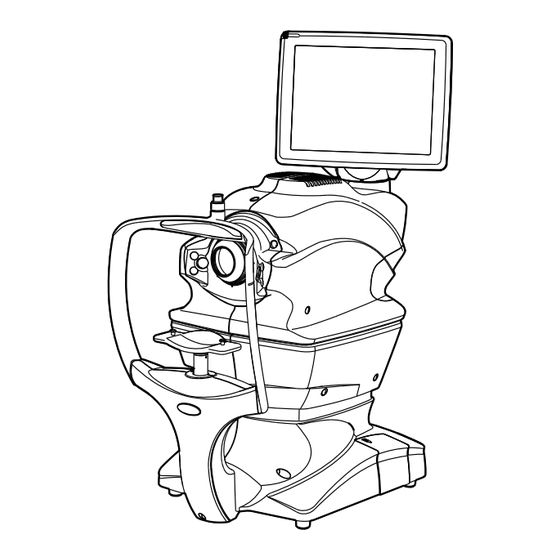
Topcon TRC-NW400 Bedienungsanleitung
Inhaltsverzeichnis
Quicklinks
Inhaltsverzeichnis

Verwandte Anleitungen für Topcon TRC-NW400


Inhaltszusammenfassung für Topcon TRC-NW400
- Seite 1 BEDIENUNGSANLEITUNG NICHT-MYDRIATISCHE NETZHAUTKAMERA TRC-NW400...
-
Seite 3: Einführung
Betriebssystems oder dieses Programms kommen. Microsoft, MS und Windows sind Warenzeichen der Microsoft Corporation in den USA. In der TRC-NW400 kommt IPA Font zum Einsatz. Die Verwendung des TRC-NW400 bedeutet automatisch das Einverständnis mit den gesamten Bedingungen der "IPA Font-Lizenzvereinbarung v1.0". - Seite 4 3. Der Inhalt dieses Handbuch spiegelt unseren besten aktuellen Wissensstand wieder. Bitte weisen Sie uns auf jegliche fehlerhafte oder zweideutige Beschreibung, fehlende Information, etc. hin. 4. Original-Anleitung Dieses Handbuch wurde ursprünglich in Englisch verfasst. ©2014 TOPCON CORPORATION ALLE RECHTE VORBEHALTEN.
-
Seite 5: Inhaltsverzeichnis
INHALT EINLEITUNG ..........................1 ALLGEMEINE SICHERHEITSINFORMATION ..............5 VERWENDUNG DIESES HANDBUCHS ................7 ALLGEMEINE WARTUNGSINFORMATION ............... 7 HAFTUNGSAUSSCHLUSS ...................... 7 ANZEIGEN UND SYMBOLE FÜR DIE SICHERE VERWENDUNG ......8 LAGE DER WARN- UND VORSICHTSHINWEISE ............9 SYSTEMSCHAUBILD ........................10 BEZEICHNUNGEN DER KOMPONENTEN .................. 10 ZUSAMMENSETZUNG DER TEILE, DIE IN KONTAKT MIT DEM PATIENTEN KOMMEN .. - Seite 6 WARTUNG DURCH DEN HÄNDLER .................... 93 REINIGEN DES GERÄTES ......................94 ZUSÄTZLICH ERHÄLTLICHES ZUBEHÖR ................96 EXTERNES FIXATIONSZIEL EF-2 ....................96 REFERENZMATERIAL ........................97 STECKERTYP ..........................97 VERHÄLTNIS ZWISCHEN DER EINSTELLUNG DER BLITZ- BZW. BELEUCHTUNGSSTÄRKE UND DER MAXIMALEN LICHTSTÄRKE ....... 98 TRC-NW400 SOFTWARE-LIZENZBEDINGUNGEN ............... 99...
-
Seite 7: Allgemeine Sicherheitsinformation
ALLGEMEINE SICHERHEITSINFORMATION GEGENANZEIGEN Dieses Instruments darf bei folgenden Patienten nicht eingesetzt werden: • Patienten mit Überempfindlichkeit auf Licht • Patienten, die vor kurzem eine Photodynamik-Therapie (PDT) gemacht haben • Patienten, die Medikamente nehmen, die Lichtempfindlichkeit erzeugen WARNUNGEN Gewährleistung der Sicherheit für Patienten und Personal Achten Sie darauf, dass sich der Patient während der Untersuchung weder mit dem Auge noch mit der Nase am Gerät stößt. -
Seite 8: Vorsichtsmassnahmen
Achten Sie bei der Bedienung der Kinnstütze darauf, nicht die Hand des Patienten einzuklemmen. Um Stromschläge zu vermeiden, öffnen Sie das Gerät nicht selbst. Wenden Sie sich dafür an einen offiziellen TOPCON-Fachbetrieb. Vermeidung von Stromschlägen und Verbrennungen Stellen Sie das Gerät zur Vermeidung von Bränden und Stromschlägen an einem trockenen Ort auf. -
Seite 9: Verwendung Dieses Handbuchs
• TOPCON übernimmt keine Verantwortung für Schäden, die dadurch verursacht wurden, dass das Instrument anders als in diesem Benutzerhandbuch beschrieben eingesetzt wurde. • Die Diagnosen liegen in der Verantwortung der beteiligten Ärzte. TOPCON übernimmt keine Verantwortung für die Ergebnisse der Diagnosen. -
Seite 10: Anzeigen Und Symbole Für Die Sichere Verwendung
ANZEIGEN UND SYMBOLE FÜR DIE SICHERE VERWENDUNG Um eine sichere und angemessene Nutzung des Geräts zu gewährleisten sowie Verletzungen des Bedieners und Sachschäden zu vermeiden, ist das Gerät mit wichtigen Hinweisen ausgestattet, die auch in diesem Handbuch zu finden sind. Wir empfehlen nachdrücklich, dass sich jeder Benutzer dieses Geräts mit dem Inhalt und der Bedeutung folgenden Warnschilder,... -
Seite 11: Lage Der Warn- Und Vorsichtshinweise
Das Instrument ist zur Gewährleistung der sicheren Bedienung mit verschiedenen Warnschildern versehen. Für eine ordnungsgemäße Handhabung des Geräts müssen alle Warnschilder befolgt werden. Sollte eines der folgenden Schilder fehlen, wenden Sie sich bitte an einen offiziellen TOPCON-Vertreter unter rückseitig angegebener Adresse. Aufkleber Bedeutung... -
Seite 12: Systemschaubild
SYSTEMSCHAUBILD BEZEICHNUNGEN DER EINZELNEN KOMPONENTEN Bedienfeld Haupteinheit Stifthalter Steckerdeckel Kinnstützeneinheit Stirnstütze *1 Peripheres Fixationsziel *3 Objektiv (LED-Öffnung) Stereokamera für das vordere Canthusmarkierung Augensegment *2 Kinnstützenpapierstift Kinnstütze *1 Netzschalter Stromversorgungseinheit *1: Körperkontaktteil (Klasse B) *2: Dieses Element wird rechts und links von der Objektivlinse befestigt. -
Seite 13: Bedienung Des Bedienfelds
BEDIENUNG DES BEDIENFELDS Bedienen Sie den Touch Screen mit den Fingern oder dem mitgelieferten Stift. HINWEISE Verwenden Sie dazu keine harten Objekte wie Kugelschreiber, etc. Dadurch könnte der Touch Screen beschädigt werden. Wählen Sie mit → das gewünschte Halten Sie für eine ständige Bewegung die Taste → gedrückt. Element aus. - Seite 14 Aufnahmefenster (Kinnstützenanpassung) Zur Anpassung der Kinnstützenposition zur Betrachtung des Bildes des vorderen Augensegments mit der Stereokamera. Anzeigebereich der Aufnahmeinformation Eingabe der Patienten-ID Bedienungsanleitung Zugang zum Aufnahmemodus- Einstellmenü Auswahl USB-Info vor/zurück Taste [Advance] Filmbereich 2 Filmbereich 1 Kinnstütze auf/ab vor/zurück Taste Aufnahme- Augenauswahl Auslösetaste...
- Seite 15 Aufnahmeauge- : Auswahl des aufzunehmenden Auges. vor/zurück Fixationszielpositions- : Zum Ändern der Position des Fixationsziels. Zahlentastatur Peripher-Fotografie : Verändert sich in die Taste zur für die AUSWAHL DER FIXATIONSZIELPOSITION Zahlentastatur Peripherie-Fotgrafie. Aufnahme-Auslösetaste : Startet den Aufnahmevorgang. Taste Externes Fixationsziel Das externe Fixationsziel ist ein optionales Zubehörteil. Diese Taste wird nur angezeigt, wenn ein externes Fixationsziel angeschlossen ist.
- Seite 16 Aufnahmefenster (Kinnstützenanpassung) Advance-Modus Wenn Sie den "Advance"-Modus in dem Fenster auf "EIN" schalten, in dem Sie die Kinnstütze zur Betrachtung des Bildes des vorderen Augensegments sowie des Stereokamerabilds des vorderen Augensegments anpassen, erscheint dieses Fenster. [Preset] Farbvoreinstellung Taste zur Auswahl der Blende für kleine Pupillen Bildwinkelauswahltaste Dioptrienausgleichs- linsen-Wahltaste...
- Seite 17 Aufnahme-Auswahlfenster Drücken Sie auf die Taste im Kinnstützeneinstellfenster. Daraufhin erscheint AUFNAHMEMODUSAUSWAHL dieses Fenster zur Auswahl des Aufnahmemodus. Taste Fundus : Konfiguration des Augenhintergrund-Aufnahmemodus Taste Anterior (Aufnahme : Öffnet den Aufnahmemodus für das vordere Augensegment vorderes Segment) Taste Stereo : Öffnet den Stereo-Aufnahmemodus (Stereo-Fotografie) SYSTEMSCHAUBILD...
-
Seite 18: Patienten-Id-Eingabefenster
Patienten-ID-Eingabefenster Drücken Sie auf die Taste , um die Patienten-ID im Fenster einzugeben. PATIENTEN-ID Patienten-ID-Eingabefeld Patientenliste Patientenname- (Wird nur bei Eingabefeld aktiver DICOM- Wird nur bei aktiver Verbindung DICOM-Verbindung angezeigt.) angezeigt.) Nummerntaste Aufruf der Rückkehrtaste Zahlentastatur Patientensuchtaste (Wird nur bei aktiver DICOM- Verbindung angezeigt.) Taste Patientenliste : Ruft das Patientenauswahlfenster auf (DICOM-Arbeitsliste). - Seite 19 Aufnahmefenster (Automatische Ausrichtung auf die Pupille) Um Verletzungen zu vermeiden, seien Sie sehr vorsichtig, bei der VORSICHTS- automatischen Ausrichtung nicht mit dem Instrument gegen den MASSNAHMEN Patienten zu stoßen. Dieses Fenster dient zur automatischen Ausrichtung auf die Pupille. Die Ausrichtung geschieht mithilfe des rechten und linken Bildes des vorderen Augensegments der Stereokamera.
- Seite 20 Aufnahmefenster (Manuelle Ausrichtung auf die Pupille) Dieses Fenster dient zur manuellen Ausrichtung auf die Pupille. Tippen Sie auf die von der Kamera 1 und 2 dargestellte Pupille. Bedienungs- anleitung Filmbereich 1 Filmbereich 2 Prozessmeldung Aufnahme- Auslösetaste Bedienungsanleitung : Zeigt eine Anleitung zur Arbeit mit diesem Fenster. Filmbereich 1 : Zeigt das Bild des vorderen Augensegments der Stereokamera 1 an.
- Seite 21 Aufnahmefenster (automatisch Scharfstellung) Dieses Fenster dient zur automatischen Scharfstellung auf den Augenhintergrund. Filmbereich 2 Filmbereich 1 Prozessmeldung Aufnahme-Stopptaste Filmbereich 1 : Stellt das Augenhintergrundbild dar. Nach erfolgreicher Scharfstellung wird der Bereich grün eingerahmt. Filmbereich 2 : Zeigt das Bild des vorderen Augensegments der Stereokamera an. Nach erfolgreicher Ausrichtung wird die Pupillenmarkierung grün und wird der Bereich grün eingerahmt.
- Seite 22 Aufnahmefenster (Warten auf den Beginn der Augenhintergrunderfassung) Dieses Fenster zeigt den Status des Wartens auf den Beginn der Augenhintergrunderfassung. Vergewissern Sie sich, dass alle Bereiche von grünen Rahmen eingerahmt sind. Wird kein grüner Rahmen angezeigt, drücken Sie auf , um den Aufnahmeprozess zu stoppen. Capture STOP Filmbereich 2 Filmbereich 1...
- Seite 23 Voranschichtsschirm Die Voransicht wird für jede Aufnahme angezeigt. Beim Aufnehmen beider Augen schaltet das System durch Betätigen der Taste Vergrößerungstas Drucker-Taste Löschtaste OK-Taste Taste zum Aufnehmen des anderen Auges Drucker-Taste : Druckt bei angeschlossenem Drucker das dargestellte Bild aus. Löschtaste : Löscht die auf dem Display angezeigten Daten.
- Seite 24 Aufnahmefenster (Manueller Anpassmodus) Dieses Fenster dient zur manuellen Anpassung. Bereich 1 Bereich 2 Bereich 3 Bereich 1 : Zeigt das Bild des vorderen Augensegments der Stereokamera an. Sie können die Ausrichtung machen und Einstellungen ändern. Bereich 2 : Zeigt das aktuelle Bild des Augenhintergrunds oder Vorderen Segments. Hier können Sie das Bild scharfstellen und andere Funktionen ausführen.
- Seite 25 Bereich 1 Der Bereich 1 zeigt das Stereokamerabild des vorderen Augensegments an. Zur Einstellung der Daten für die Ausrichtung und Aufnahme dienen die Tasten BILDBEWEGUNG BASIS VOR UND ZURÜCK Nach Erscheinen dieses Fensters beginnt immer die automatische Ausrichtung. Drücken Sie auf das Fenster der Stereokamera für das vordere Augensegment, dann auf die Tasten BILDBEWEGUNG .
- Seite 26 • Augenhintergrundbewegungstaste: Mit den Tasten auf, ab, rechts und links im Fenster können Sie die Augenhintergrundposition feineinstellen. Mit der oberen Taste fährt die Basis nach oben und bewegt sich der angezeigte Augenbereich nach unten. Mit der rechten Taste fährt die Basis nach rechts und bewegt sich der angezeigte Augenbereich nach links.
- Seite 27 Bereich 2 Der Bereich 2 zeigt das aktuelle Bild des Augenhintergrunds oder vorderen Segments an. Der Bereich 2 zeigt das aktuelle Bild des Augenhintergrunds oder vorderen Segments an. Auf dem Bedienfeld können Sie die Scharfstellung, Dioptrien-Ausgleichslinse, Blende für kleine Pupillen, den Bildwinkel, die Beleuchtungsstärke sowie die Blitzstärke anpassen.
- Seite 28 Bereich 3 Im Bereich 3 wird das Fixationsziel mit den Tasten gewählt und eingestellt. Einstelltaste für die Position Wahltaste der Position des des internen Fixationsziels internen Fixationsziels Wahltaste der Form des internen Fixationsziels • Einstelltaste für die Position des internen Fixationsziels Nach Betätigen einer dieser Tasten wird das Fixationsziel angezeigt.
- Seite 29 USB-Wiedergabefenster (nur Bildanzeige) Drücken Sie zum Entnehmen des USB-Speichers auf die Taste VORSICHTS- Falls Sie den USB-Speicher ohne diese Taste USB REMOVAL entfernen, werden eventuell gerade laufende Datensicherungsvorgänge MASSNAHMEN unterbrochen. Entfernen Sie den USB-Speicher nur, wenn das Kinnstützen-Einstellfenster angezeigt wird. USB-Speicherkapazität USB-Trenntaste Auswahl der angezeigten...
-
Seite 30: Usb-Wiedergabefenster (Anzeige Von Zwei Oder Mehr Bildern)
USB-Wiedergabefenster (Anzeige von zwei oder mehr Bildern) USB-Speicherkapazität USB-Trenntaste Auswahl der angezeigten Bilderanzahl Speicherbare Bilderanzahl Rückkehrtaste Vorherige Nächste Seite Seite Seitennummer Ausgewählte ID des Bilderanzahl aufgenommenen Taste Auswahl aller Patienten Bilder Taste Abwahl aller Aufnahmedatum Bilder Drucker-Taste Aufgenommenes Auge Löschtaste Fixation der Aufnahme Rückkehrtaste : Ruft das Kinnstützen-Einstellfenster wieder auf. - Seite 31 Einstellmenüfenster In diesem Fenster können Sie viele Parameter des Geräts einstellen. Betätigen Sie die Taste (Einstellung) im anfänglich erscheinenden Aufnahmefenster SET UP (Kinnstützeneinstellung). Dann erscheint dieses Fenster. • Fotografie-Einstellungsfenster • • Automatikbetrieb-Einstellungsfenster Systemeinstellungsfenster Hier finden Sie bestimmte Aufnahme- und System-Einstellungen. Funktionstasten Elementtaste Optionstaste...
-
Seite 32: Standardzubehör
Die Zahlen in ( ) beziehen sich auf die jeweilige Stückzahl. Netzkabel (1) Kinnstützenpapier (1) Monitor-Reiniger (1) Haltestift Kinnstützenpapier (2) Staubschutzhülle (1) Zubehörbehälter (1) Touch Screen-Stift (1) Benutzerhandbuch (1) Aufnahme-Software (Ez Capture for TRC-NW400) (1) INSTRUCTION MANUAL Aufnahme-Software (Ez Capture for TRC-NW400) Installationsanleitung (1) SYSTEMSCHAUBILD... -
Seite 33: Vorbereitungen
VORBEREITUNGEN INSTALLATION • Zum Transportieren sollte das Gerät von zwei Personen an seiner Unterseite angehoben werden. Tragen Sie das Gerät immer mit zwei Personen und greifen es an der Unterseite. Seien Sie dabei vorsichtig, denn die Unterseite des Geräts hat Vorsprünge. -
Seite 34: Anschliessen Des Netzkabels
ANSCHLIESSEN DES NETZKABELS • Stecken Sie den Netzstecker in eine geerdete 3-polige Steckdose. Ein VORSICHTS- Anschluss ohne Erdung kann bei einem Kurzschluss zu Brand oder Stromschlag führen. MASSNAHMEN • Berühren Sie den Netzstecker nicht mit nassen oder feuchten Händen, um Stromschläge zu vermeiden. Vergewissern Sie sich, dass der Netzschalter am Gerät ausgeschaltet ist. -
Seite 35: Verbinden Der Externen E/A-Anschlüsse
MASSNAHMEN Verwenden Sie nur externe Geräte, die die Norm IEC60950-1 erfüllen. HINWEISE Wenden Sie sich für den Anschluss eines externen Geräts an ihren TOPCON- Händler oder eins der Büros auf der Rückseite dieser Anleitung. DATENAUSGABE Dieses Gerät kann per LAN an einen PC oder andere externe Geräte angeschlossen werden. - Seite 36 Schließen Sie also nur externe Geräte an, die mit Sicherheit virenfrei sind. • Um die im Speichergerät gespeicherten Daten zu ändern, wenden Sie sich bitte an Ihren Händler oder eine der Topcon-Vertretungen auf der Rückseite dieses Handbuchs. • Wenn Sie ein Bildverwaltungssystem wie IMAGEnet einsetzen, machen Sie sich mit der jeweiligen Bedienungsanleitung vertraut.
-
Seite 37: Anschluss Eines Usb-Speichers
ANSCHLUSS EINES USB-SPEICHERS • Drücken Entnehmen USB-Speichers Taste . Betätigen Sie dann die Taste USB INFORMATION USB REMOVAL im angezeigten Fenster oder die Taste in der Meldung. VORSICHTS- EJECT Falls Sie den USB-Speicher ohne diese Tasten entfernen, werden MASSNAHMEN eventuell gerade laufende Datensicherungsvorgänge unterbrochen. •... -
Seite 38: Start Aus Dem Stromsparmodus
START AUS DEM STROMSPARMODUS Dieses Instrument ist mit einer Stromsparfunktion ausgestattet. Wird das Gerät eine einstellbare Zeit lang nicht bedient, erscheint ein Bildschirmschoner auf dem Display. Drücken Sie auf das Bedienfeld. In wenigen Sekunden wird das Messfenster wieder angezeigt und sind die Messfunktionen wieder aktiv. -
Seite 39: Grundbetrieb
Einschalten des Geräts Eingabe der Patienteninformation Vorbereiten des Patienten und Aufnahme Prüfen des Ergebnisses Speichern/Löschen von Daten Strom ausschalten Wenden Sie sich für den Anschluss an einen PC an ihren TOPCON-Händler HINWEISE oder eins der Büros auf der Rückseite dieser Anleitung. GRUNDVORGÄNGE... -
Seite 40: Vorbereitung Zum Fotografieren
VORBEREITUNG ZUM FOTOGRAFIEREN Einschalten des Geräts Überprüfen Sie die Stromzufuhr. Informationen dazu finden Sie unter "ANSCHLIESSEN DES NETZKABELS" auf Seite 32. Schalten Sie den am Gerät ein. NETZSCHALTER NETZSCHALTER Warten Sie, bis das Programmtitelfenster erscheint und mehrere zehn Sekunden danach das Auswahlfenster für das Aufnahmesymbol. -
Seite 41: Einstellung Des Patienten
EINSTELLEN DES PATIENTEN Es gibt einen Modus, der nur unter der Bedingung funktioniert, dass die VORSICHTS- Patienten-ID eingegeben wurde. Falls Sie ein Bild mit einer anderen Patienten-ID eingeben wollen, geben Sie diese ID ein. Anderenfalls MASSNAHMEN wird das Bild unter den Daten eines anderen Patienten gespeichert. Eingabe der Patienten-ID Drücken Sie auf die Taste PATIENT ID... - Seite 42 Drücken Sie auf die Taste , um die Patienten-ID einzugeben. EINGABE 1234567890 Tastatur Um Zahlen eingeben zu konnen, müssen Sie auf die Taste drücken, AUFRUF DER ZEHNERTASTATUR um die Zahlentastatur zu aktivieren. Geben Sie damit die Numern ähnlich wie in den obigen Schritten ein.
-
Seite 43: Peripherieaufnahmen Des Augenhintergrunds
FUNDUSFOTOGRAFIE • Wenn ein Patient ausgewählt wird, wird das Grundgerät gestartet. Weisen Sie dann den Patienten an, das Kinn von der Kinnstütze zu nehmen, um Verletzungen zu vermeiden. • Seien Sie beim Aufnehmen vorsichtig Unter folgenden Bildaufnahmebedingungen erscheint ein heller Fleck im Zentrum des Bildes. - Seite 44 Lassen Sie den Patienten bequem auf einem Untersuchungsstuhl vor dem Instrument Platz nehmen. Passen Sie die Tisch- oder Stuhlhöhe so an, dass der Patient das Kinn mittig auf die Kinnstütze auflegen kann. Das Kinn des Patienten muss auf der Kinnstütze ruhen. Passen Sie die Höhe der Kinnstütze mit den Tasten so an, dass die äußere KINNSTÜTZE AUF/AB...
- Seite 45 Nach der automatischen Ausrichtung startet die automatische Scharfstellung. • Sollte aus bestimmten Gründen der Automatikbetrieb nicht möglich sein, öffnet sich automatisch das Fenster für die manuelle Ausrichtung. In die manuelle Anpassung gelangen Sie auch durch Bettigen der Taste HINWEISE . Die Arbeit im Handbetriebfenster geht aus " BEDIENGUNG AUFNAHME STOPPEN DES FENSTERS FÜR DIE MANUELLE ANPASSUNG"...
- Seite 46 Aufnahmefenster (Automatische Aufnahme) Drücken Sie nach Einstellen der besten Kinnstützenposition die Taste und drücken KINNSTÜTZE AUF/AB dann auf . Nun beginnt die automatische Aufnahme. Dieser Vorgang läuft mit folgenden AUFNEHMEN Schritte ab. Das Gerät richtet sich automatisch auf die Pupille aus. Automatisch wird auf den Augenhintergrund scharf gestellt.
- Seite 47 Das System geht in den Wartezustand zur Auslösung der Aufnahme und der Aufnahmetimer beginnt zu zählen. Nach der für den Aufnahmetimer eingestellten Zeit wird die Aufnahme automatisch ausgelöst. Nach getätigter Aufnahme wird das Ergebnis automatisch dargestellt. GRUNDVORGÄNGE...
- Seite 48 Aufnahmefenster (wenn die automatische Aufnahme fehlgeschlagen ist) Wird während der automatischen Fotografie eine Fehlermeldung angezeigt, machen Sie die korrekte Einstellung im Modus der manuellen Fotografie. Betätigen Sie dann die Taste , um mit dem AUFNEHMEN Aufnehmen fortzufahren. • Bei Fehlern bei der automatischen Ausrichtung auf die Pupille: Wenn das Gesicht oder Auge des Patienten nicht erkannt und das Pupillenzentrum nicht verfolgt werden kann, erscheinen folgende Fehlermeldungen.
- Seite 49 • Falls bei folgendem Vorgang ein Fehler auftritt: Das System geht in den Wartezustand zur Auslösung der Aufnahme und der Aufnahmetimer beginnt zu zählen. Nach der für den Aufnahmetimer eingestellten Zeit wird die Aufnahme automatisch ausgelöst. Wird direkt vor der Aufnahme ein Problem wie ein Blinzeln festgestellt, gehen Sie in den manuellen Anpassmodus.
- Seite 50 Prüfen der Aufnahmeergebnisse Wenn das Aufnahmeergebnis gut ist : Drücken Sie auf die Taste Ist die Aufnahme für beide Augen ausgewählt, schalten Sie zur Aufnahme des anderen Auges weiter. Machen Sie die Aufnahmen des anderen Auges wie im Schritt und weiter unten auf Seite 42 beschrieben.
-
Seite 51: Ausschaltvorgang
ABSCHALTEN Abschalten des Geräts Schalten Sie den am Gerät aus. NETZSCHALTER • Wird das Gerät für längere Zeit nicht benutzt, ziehen Sie den Netzstecker sowie die Stecker für externe Speichermedien und andere Zusatzgeräte heraus und entfernen die Kabel. HINWEISE • Das Instrument hat einen Stromsparmodus (S.36). Wird das Gerät den ganzen Tag über benutzt, sollten Sie es zwischendurch nicht mit dem ausschalten. -
Seite 52: Auswahl Des Aufnahmemodus
AUFNAHME DES VORDEREN AUGENSEGMENTS • Um Verletzungen des Patienten zu vermeiden, achten Sie darauf, bei Bedienung des Touch Screens das Gerät oder das externe VORSICHTS Fixationsziel nicht gegen Auge oder Nase des Patienten stoßen zu lassen. • Wenn ein Patient ausgewählt wird, wird das Grundgerät gestartet. MASSNAHMEN Weisen Sie dann den Patienten an, das Kinn von der Kinnstütze zu nehmen, um Verletzungen zu vermeiden. -
Seite 53: Fotografie Des Vorderen Segments
Fotografie des Vorderen Segments Drücken Sie nach Einstellen der besten Kinnstützenposition die Taste und drücken KINNSTÜTZE AUF/AB dann auf . Das System öffnet nun das Fenster für die manuelle Anpassung. AUFNEHMEN Justieren Sie die Einstellung jetzt so, dass das Bild des vorderen Augensegments klar zu sehen ist. -
Seite 54: Stereoskopische Aufnahmen
STEREOSKOPISCHE AUFNAHMEN • Wenn ein Patient ausgewählt wird, wird das Grundgerät gestartet. Weisen Sie dann den Patienten an, das Kinn von der Kinnstütze zu nehmen, um Verletzungen zu vermeiden. Seien Sie beim Aufnehmen vorsichtig. Unter folgenden Bildaufnahmebedingungen erscheint ein heller Fleck im Zentrum des Bildes. - Seite 55 Stereoskopische Aufnahmen Drücken Sie nach Einstellen der besten Kinnstützenposition die Taste und drücken KINNSTÜTZE AUF/AB dann auf . Nun beginnt die automatische Aufnahme. AUFNEHMEN Aufnahme-Auslösetaste Prüfen Sie, dass das gewünschte Fixationsziel ausgewählt ist und beginnen mit den Aufnahmen. Dieser Vorgang läuft mit folgenden Schritten ab. Das Gerät richtet sich automatisch auf die Pupille aus.
- Seite 56 Nach getätigter Aufnahme wird das Ergebnis automatisch dargestellt. Drücken Sie auf die Taste , woraufhin automatisch die nächste Aufnahme gemacht wird. Automatisch wird auf den Augenhintergrund scharf gestellt. Das Gerät geht in den Wartezustand für den Beginn der Aufnahmen und der Gerätekörper fährt vom Patienten gesehen aus nach links.
- Seite 57 Nach getätigter Aufnahme wird das Ergebnis automatisch dargestellt. • Beim Bewegen des Gerätekörpers nach links oder rechts, kann das Bild kurzzeitig sehr hell werden. HINWEISE • Ist die automatische Ausrichtung oder Scharfstellung nicht gut, justieren Sie diese Einstellungen im Handbetrieb. Manueller Einstellmodus bei den Stereoaufnahmen Drücken Sie dem Einstellen der Ausrichtung oder Scharfstellung die Taste NEXT...
-
Seite 58: Peripherieaufnahmen Des Augenhintergrunds
PERIPHERIEAUFNAHMEN DES AUGENHINTERGRUNDS • Wenn ein Patient ausgewählt wird, wird das Grundgerät gestartet. Weisen Sie dann den Patienten an, das Kinn von der Kinnstütze zu nehmen, um Verletzungen zu vermeiden. Seien Sie beim Aufnehmen vorsichtig. Unter folgenden Bildaufnahmebedingungen erscheint ein heller Fleck im Zentrum des Bildes. - Seite 59 Einstellen der Bildposition • Die Fixationsposition kann mit folgenden Tasten in neun Richtungen eingestellt werden. In der Taste wird die Zählung der Aufnahmen für jede Fixationsposition angezeigt. Diese Tasten erscheinen sowohl im Fenster der Kinnstützenanpassung als auch im Fenster für die manuelle Anpassung. •...
-
Seite 60: Bedienung Des Fensters Für Die Manuelle Anpassung
BEDIENUNG DES FENSTERS FÜR DIE MANUELLE ANPASSUNG Drücken Sie auf die Taste , nachdem die Ausrichtung auf die Pupille abgeschlossen AUFNAHME STOPPEN ist. Sie können die Ausrichtung auch von Hand vornehmen. Aufnahmetaste Während der manuellen Anpassung wird folgendes Aufnahmefenster angezeigt. Die Einzelheiten dieses Fensters finden Sie auf Seite 22. - Seite 61 Wechsel des Fixationsziels Mit den Tasten im folgenden Fenster können Sie das Fixationsziel ändern und justieren. Fixationsziel Einstelltaste für die Position des internen Fixationsziels Starttaste für die Position Wahltaste der Position des internen Fixationsziels des Fixationsziels Wahltaste der Form des internen Fixationsziels Fixationsziel : Zeigt die Position des Fixationsziels an.
-
Seite 62: Einstellen Der Bildposition
Einstellen der Bildposition Sie können die Standard-Bildposition ändern. Ist das externe Fixationsziel (optionales Zubehör) montiert, können Sie dieses als Ziel für die Bildposition auswählen. Es gibt mehrere Methoden für diese Änderung. Bitte ändern Sie die Bildposition nach der bevorzugten Methode. •... -
Seite 63: Einstellen Der Beleuchtungsstärke
Einstellen der Beleuchtungsstärke Die Beleuchtungsstärke können Sie erhöhen, indem Sie im Aufnahmefenster (manuelle Scharfstellung) auf die Helligkeitsanzeige “+” drücken. Mit der Taste “-” verringern Sie die Helligkeit. Beleuchtungsstärke Beleuchtungsstärke sinkt. steigt. Anzeige der Be- leuchtungsstärk Einstellen der Blitzstärke VORSICHTS- Um dem Patienten Unannehmlichkeiten zu ersparen, sollten Sie die Blitzlampe nicht stärker als unbedingt nötig einstellen. - Seite 64 Wechseln der Dioptrienausgleichslinse Drücken Sie auf die Taste im Aufnahmefenster (manuelle Scharfstellung), um die Taste LINSE Wählen dann Patientenauge passende AUSWAHL DER DIOPTRIEKOMPENSATIONSLINSE Dioptrienausgleichslinse aus. Linsentaste Dioptrienausgleichs- linsen-Wahltaste Ändern der Blende für kleine Pupillen Diese Taste zeigt den Status der Blende für kleine Pupillen an (ON/OFF). Die Auswahl der Blende für kleine Pupillen ist Ein oder Aus.
-
Seite 65: Scharfeinstellung
Scharfeinstellung Die im folgenden Fenster gezeigten Tasten dienen zum Fokussieren. Linsentaste Auswahltaste für die Diotrienausgleichslinse Spaltlinien Anzeige der Fokussierposition Scharfstellungs- Auswahltaste Auswahltaste für die : Durch Drücken auf [+LENS] erhöhen Sie die Stärke. Durch Drücken auf [- Diotrienausgleichslinse LENS] verringern Sie die Stärke. Die mittlere Taste bedeutet "Keine Ausgleichslinse". -
Seite 66: Datendurchblättern
DATEN DURCHBLÄTTERN Die auf dem USB-Speicher vorhandenen Bilder werden angezeigt. Sie können durch die Bilder blättern, sie ausdrucken und löschen. Werden zwei oder mehr Bilder angezeigt und ausgewählt, werden die ausgewählten Bilder gleichzeitig behandelt. Wird der Anzeigestatus auf "Nur ein Bild anzeigen" gesetzt, nachdem die Bilder in einem Fenster ausgewählt wurden, in dem zwei oder mehr Bilder dargestellt HINWEISE werden, wird das Bild mit dem jüngsten Aufnahmedatum der Bilderauswahl... -
Seite 67: Datensicherung
Drücken Sie auf die Taste , während das Vorschaufenster angezeigt wird. Folgende DELETE Bestätigungsmeldung erscheint. Drücken Sie auf die Taste . Nun werden die im Vorschaufenster angezeigten Daten gelöscht. DATENSICHERUNG • Schalten Sie das Gerät nicht aus, während angezeigt wird, dass gerade Daten übertragen werden. -
Seite 68: Details Des Einstellungsmenüs
DETAILS DES EINSTELLUNGSMENÜS Auf dem Bildschirm des Einstellmenüs werden Sie eine Reihe von Daten vorfinden. Vorbereitung auf die Einstellung Überprüfen Sie die Stromzufuhr. Informationen dazu finden Sie unter "ANSCHLIESSEN DES NETZKABELS" auf Seite 32. Schalten Sie den am Gerät aus. NETZSCHALTER Anzeigen des Einstellmenüs Prüfen Sie im anfänglich erscheinenden Aufnahmefenster (Kinnstützeneinstellung) auf die Taste... -
Seite 69: Fotoeinstellungen
SEITE 1: Foto-Einstellungen Im zweiten Einstellfenster "PAGE 1" können Sie diverse Foto-Parameter einstellen. Die Einzelheiten zu diesen Tasten finden Sie auf Seite 29. • SEITE 1: Startfenster Auf SEITE 1 sind die aus folgender Tabelle zu entnehmenden Elemente den Tasten auf den jeweiligen Ebenen zugeordnet. - Seite 70 Optionstaste Elementtaste Elementeauswahltaste Werks- einstellung Augenhinter Blinzelerkennungsstufe grundfoto NIEDRIG Normal Normaler ISO Farbmodus Niedriger ISO Blitzintensität 1,0 – 15,7W•s Verstärkung 0 - 9, BS, AC *2 Peripherische Fotoabfolge Kinnstützenfenster Aufnahmefenster Peripherisches Fotomuster Fixationsmodus für Peripherieaufnahmen AUTO, MANUELL AUTO Beleuch- Augenhintergrundfoto 1 –...
-
Seite 71: Automatikbetrieb
SEITE 2: Automatikbetrieb Auf der "SEITE 2" können Sie die Automatikfunktionen einstellen. Die Einzelheiten zu diesen Tasten finden Sie auf Seite 29. • SEITE 2: Startfenster Auf SEITE 2 sind die aus folgender Tabelle zu entnehmenden Elemente den Tasten auf den jeweiligen Ebenen zugeordnet. - Seite 72 Optionstaste Elementtaste Elementaus- Werks- wahltaste einstellu Automatikbetrieb Aufnahmetimerwert (Sek.) 1, 2, 3, 4, 5 Rechtes Auge → Aufnahme- Augenreihenfolge Linkes Auge Linkes Auge → Rechtes Auge Vom letzten aufgenommenen Auge Vorschau Vorschaumethode *1 Beide Augen Jedes Auge (mit Timer) Jedes Auge Vorschautimer (Sek) *2 3, 5, 10 Ausrichtungsprüfung...
-
Seite 73: Systemeinstellung
SEITE 3: Systemeinstellung Auf der "PAGE 3" können Sie das System einstellen. Die Einzelheiten zu diesen Tasten finden Sie auf Seite 29. • SEITE 3: Startfenster Auf SEITE 3 sind die aus folgender Tabelle zu entnehmenden Elemente den Tasten auf den jeweiligen Ebenen zugeordnet. -
Seite 74: Vor Anforderung Des Kundendienstes
VOR ANFORDERUNG DES KUNDENDIENSTES FEHLERBEHEBUNG Meldungen während des Betriebs Fehlermeldung Inhalt Kein freier Speicherplatz. Schalten Sie Der für das Betriebssystem verfügbare Speicherplatz reicht nicht den Netzschalter aus und wieder ein. aus. Fehler beim Zugriff auf eine Micro SD- Ein Fehler beim Zugriff auf die eingebaute Micro SD-Karte ist Karte. - Seite 75 Fehlermeldung Inhalt Startfehler des Blendenmotors für kleine Beim Start des Blendenmotors für kleine Pupillen ist ein Fehler Pupillen. aufgetreten. Spalt-Startfehler. Beim Start des Spaltmotors ist ein Fehler aufgetreten. Fehler beim Start des IR-Ausgleichs. Beim Start IR-Ausgleichslinsen-Motors Fehler aufgetreten. Automatische Scharfstellung Automatische Fokussierung fehlgeschlagen.
- Seite 76 Wenn Sie einen Fehler bemerken, schauen Sie bitte in der folgenden Checkliste nach. Wenn sich das Problem mit den folgenden Hinweisen nicht beheben lässt oder keiner der folgenden Kategorien zugeordnet werden kann, wenden Sie sich an Ihren Fachhändler oder an TOPCON (siehe Rückseite).
- Seite 77 Störung Mögliche Ursache Prüfen Seite • Die Blitzstärke ist nicht ausreichend. Die Aufnahme ist Drücken Sie auf die Blitzstärkenanzeige vollkommen dunkel. [Flash level] auf dem Bildschirm, um die Blitzstärke zu regulieren. • Befestigungsschrauben der Wenden Sie sich an Ihren Händler. Xenonlampe sind lose.
-
Seite 78: Technische Daten Und Leistung
TECHNISCHE DATEN UND LEISTUNG SYSTEMSCHAUBILD Dieses Gerät setzt sich aus folgenden drei Baugruppen zusammen. • Hauptkörper • Stromversorgungseinheit • Kinnstützeneinheit Main unit Control panel Control CPU PCB Fundus optical system Chin-rest unit XYZ drive unit terminal terminal Power supply unit External memory connection terminal Data transfer terminal •... -
Seite 79: Technische Daten
TECHNISCHE DATEN Betrachten und Fotografieren des Augenhintergrunds • Bildwinkel 45°/30° oder äquivalent (Digitalzoom/Digitalmaske) • Arbeitsabstand 34,8mm φ4,0mm oder darüber • Fotografierbarer Kleiner Pupillendurchmesser: φ3,3 mm oder darüber Pupillendurchmesser • Augenhintergrundbild- Optische Funktion auflösung Mitte : 60 Linien/mm oder mehr (auf dem Mitte (r/2) : 40 Linien/mm oder mehr Augenhintergrund) -
Seite 80: Led-Produktsicherheit
LED-PRODUKTSICHERHEIT • Der Einsatz Bedienelementen, Einstellungen oder VORSICHTS- Vorgehensweisen, die hier nicht ausdrücklich beschrieben werden, könnte zu einer gefährlichen Lichtstrahlaussetzung führen. MASSNAHMEN • Entfernen Sie keine Gehäuseteile. Die LEDs strahlen hohe Lichtleistung ab. LED-Produktklasse CLASS1 LED PRODUCT(IEC60825-1:1993+A1:1997+A2:2001) LED-Ausgangsleistung IR-LED LED-Öffnung Objektivlinse * Abstrahlung von der Hornhaut 800µW... - Seite 81 LED-Lichtquelle IR-LED Ausgabe 70mW Wellenlänge 850nm Halbwelle 30nm Strahl-Divergenz 0,52rad SPALT-LED Ausgabe Wellenlänge 870nm Halbwelle 35nm Strahl-Divergenz 0,489rad LED VORD. SEG. Ausgabe Wellenlänge 950nm Halbwelle 50nm Strahl-Divergenz 1,4rad ZEN FIX LED Ausgabe 18mcd Wellenlänge 568nm Halbwelle 30nm Strahl-Divergenz 1,05rad EXT FIX LED Ausgabe 10mcd Wellenlänge...
-
Seite 82: Elektromagnetische Verträglichkeit
Nein Richtlinien und Herstellererklärung - elektromagnetische Strahlung Das TRC-NW400 wurde für den Einsatz in den unten beschriebenen elektromagnetischen Umgebungen entworfen. Der Kunde oder der Benutzer der TRC-NW400 muss sicherstellen, dass dieses Gerät in einer solchen Umgebung verwendet wird. Strahlungstest Konformi- Elektromagnetische Umgebung - Richtlinien Die TRC-NW400 verwendet RF-Energie ausschließlich für... - Seite 83 Richtlinien und Herstellererklärung - Elektromagnetische Störfestigkeit Das TRC-NW400 wurde für den Einsatz in den unten beschriebenen elektromagnetischen Umgebungen entworfen. Der Kunde oder der Benutzer der TRC-NW400 muss sicherstellen, dass dieses Gerät in einer solchen Umgebung verwendet wird. IEC 60601 Konformi- Elektromagnetische Umgebung - Störfestigkeitstest...
- Seite 84 Genauigkeit vorhergesagt werden. Um die elektromagnetische Umgebung anhand der festen RF- Sender bewerten zu können, muss eine elektromagnetische Studie des betreffenden Bereichs erwogen werden. Wenn die gemessene Feldstärke an dem Ort, an dem die TRC-NW400 verwendet wird, den geltenden RF Konformitätslevel überschreitet, muss die TRC-NW400 überwacht werden,...
-
Seite 85: Anforderungen An Externe Geräte
Empfohlener Trennungsabstand zwischen tragbaren und mobilen RF-Kommunikationsgeräten und der TRC-NW400 Die TRC-NW400 wurde für den Einsatz in einer elektromagnetischen Umgebung entworfen, in der ausgestrahlte RF-Interferenzen überwacht werden. Der Kunde oder der Benutzer der TRC-NW400 kann dabei helfen, elektromagnetische Interferenzen zu vermeiden, indem der unten empfohlene Mindestabstand zwischen tragbaren und mobilen RF-Kommunikationsgeräten (Sendern) und der TRC-... -
Seite 86: Patientenumgebung
PATIENTENUMGEBUNG Wenn der Patient oder die Prüfperson in Kontakt mit den Geräten (einschließlich die Anschlusselemente) kommen oder die Person berühren kann, die mit den Geräten (einschließlich der Anschlusselemente) in Kontakt steht, gilt die unten gezeigte Patientenumgebung. Verwenden Sie im Umfeld des Patienten nur Geräte, die die Norm IEC60601-1 erfüllen. Kann nicht auf Geräte verzichtet werden, die diese Norm nicht erfüllen, müssen diese an einen Isoliertrafo angeschlossen oder gut geerdet werden. -
Seite 87: Trenntrafo (Handelsübliches Produkt)
ANFORDERUNGEN AN DEN ANZUSCHLIESSENDEN (HANDELSÜBLICHES PRODUKT) System IBM/PC AT kompatibles (DOS/V) Gerät PC-Computer Personal Computer mit Betriebssystem Microsoft Windows 7 Professional Betriebssystem Microsoft Windows 7 Professional 32bit (Englisch) Microsoft Windows 7 Professional 64bit (Englisch) Microsoft Windows 8,1 Professional 64bit (Englisch) Prozessor Intel Core i3-2100 3,10GHz oder Prozessor mit höherer Geschwindigkeit 4GB oder darüber... -
Seite 88: Allgemeine Information Zur Verwendung Und Wartung
- Er muss den Anweisungen zur Untersuchung Folge leisten können Kann der Patient diese Bedingungen nicht erfüllen, können keine korrekten Aufnahmen gemacht werden. ANFORDERUNGEN AN DIE BEDIENER Die nicht-mydriatische Netzhautkamera TRC-NW400 ist ein elektrisches Instrument für medizinische Zwecke. Dieses Gerät darf nur unter ärztlicher Aufsicht benutzt werden. BETRIEBSBEDINGUNGEN Temperatur : 10 bis 40°C... -
Seite 89: Umgebungsbedingungen Für Die Verpackung Bei Der Lagerung
UMGEBUNGSBEDINGUNGEN FÜR DIE VERPACKUNG BEI LAGERUNG Temperatur : -20 bis 50°C Luftfeuchtigkeit: 10 bis 95% UMGEBUNGSBEDINGUNGEN FÜR DIE VERPACKUNG BEIM TRANSPORT Temperatur : -40 bis 70°C Luftfeuchtigkeit: 10 bis 95% STROMVERSORGUNG Netzspannung : AC 100 - 240V Frequenz : 50-60Hz Stromverbrauch : 120VA ABMESSUNGEN UND GEWICHT Abmessungen: 272 - 383mm (B) ×... -
Seite 90: Systemklassifizierung
• Klassifizierung gemäß der von Hersteller empfohlenen Methode(n) für die Sterilisierung und Desinfizierung: nicht anwendbar. Das TRC-NW400 verfügt über keine Bestandteile, die sterilisiert oder desinfiziert werden müssen. • Klassifizierung entsprechend dem Schutzgrad der Anwendung in der Gegenwart von entzündlichen Narkosegemischen mit Luft oder mit Sauerstoff oder mit Lachgas: •... -
Seite 91: Funktionsprinzip
FUNKTIONSPRINZIP Das Auge des Patienten wird von einem Infrarot-Lichtstrahl angeleuchtet, der vom optischen Beleuchtungssystem (IR-LED) ausgestrahlt wird. Das optische System des Betrachtungs- und - Aufnahmegeräts erzeugt ein Bild des Augenhintergrunds, das von einer CCD-Kamera aufgenommen wird und auf einem Monitor betrachtet werden kann. Die Automatische Ausrichtfunktion arbeitet wie folgt: Das vordere Augensegment des Patienten wird von einem Infrarotlichtstrahl angeleuchtet, der von einer LED ausgegeben wird. -
Seite 92: Entsorgung
ENTSORGUNG • Bei der Entsorgung desTRC-NW400 oder seiner Bestandteile sind die örtlichen Sondermüll- und Wiederverwertungsbestimmungen zu beachten. Dieses Symbol gilt nur für EU-Mitgliedsstaaten. Um eventuelle negative Auswirkungen auf die Umwelt und möglicherweise auf die menschliche Gesundheit zu vermeiden, muss dieses Gerät (i) in EU-Mitgliedsstaaten in Übereinstimmung mit der EU-Richtlinie über Elektro- und Elektronik-Altgeräte WEEE oder (ii) in allen anderen Ländern in Übereinstimmung mit den lokalen Gesetzen für Entsorgung und Recycling entsorgt werden. -
Seite 93: Wartung
OFF/AUS ( ) geschaltet werden. NETZSCHALTER BESTELLEN VON VERBRAUCHSMATERIALIEN • Wenden Sie sich zum Bestellen von Verbrauchsmaterialien an Ihren Fachhändler oder an TOPCON (für Kontaktangaben siehe Rückseite). Geben Sie bei der Bestellung die Artikelbezeichnung, den Artikelcode und die Menge an. -
Seite 94: Auswechseln Der Blitzlampe
AUSWECHSELN DER BLITZLAMPE VORSICHTS- Wechseln Sie zur Vermeidung von Stromschlägen und Verbrennungen die Lampe nicht selbst aus. Setzen sie sich für Reparaturen mit Ihrem MASSNAHMEN Fachhändler in Verbindung. WARTUNG... -
Seite 95: Nachfüllen Des Kinnstützenpapiers
NACHFÜLLEN DES KINNSTÜTZENPAPIERS • Wenn das Kinnstützenpapier aufgebraucht ist, ziehen Sie den Kinnstützenpapierstift heraus, und füllen Sie das Papier nach. Kinnstützenpapierstift WARTUNG DURCH DEN HÄNDLER Artikel Inspektionsintervall Details • Reinigung der außen liegenden Bauteile Reinigung aller Innerhalb von 12 • Reinigung der optischen Komponenten Bauteile Monaten nach der •... -
Seite 96: Reinigung
REINIGUNG Reinigen der Schutzhaube, des Bedienfeldes und des Monitorbildschirms VORSICHTS- Zur Vermeidung von Schäden am Gerät oder Stromschlägen sollten Sie den Netzschalter ausschalten und das Netzkabel herausziehen, bevor MASSNAHMEN Sie das Gerät reinigen. • Stellen Sie keine Gegenstände auf das Gerät. Das Gerät könnte beschädigt werden oder die Personen, die mit dem Gerät in Kontakt kommen, durch Stromschläge verletzt werden. - Seite 97 • Sorgen Sie dafür, dass keine stark alkalischen Flüssigkeiten auf der Linse haften bleiben. Wenn eine solche Flüssigkeit auf der Linse haftet, müssen Sie diese sofort abwischen. • Wenn sich eine Verschmutzung nur schwer von der Objektivlinse entfernen lässt, wenden Sie sich an Ihren Händler oder TOPCON (siehe Rückseite). WARTUNG...
-
Seite 98: Optionales Zubehör
OPTIONALES ZUBEHÖR EXTERNES FIXATIONSZIEL EF-2 Wird verwendet, um den Blick des Patienten auf einen bestimmten Punkt zu fixieren. OPTIONALES ZUBEHÖR... -
Seite 99: Referenzmaterial
REFERENZMATERIAL STECKERTYP Land Spannung/Frequenz Steckertyp Mexiko 110V/50Hz Typ C&E Argentinien 220V/60Hz Typ A Peru 220V/60Hz Typ A Venezuela 110V/50Hz Typ C&E Bolivien und 220V/60Hz Typ A (größtenteils) Paraguay Typ H (selten) Chile 220V/60Hz Typ A Kolumbien 110V/50Hz Typ C Brasilien 220V/60Hz Typ A 127V/60Hz... -
Seite 100: Verhältnis Zwischen Der Einstellung Der Blitz- Bzw
VERHÄLTNIS ZWISCHEN DER EINSTELLUNG DER BLITZ- BZW. BELEUCHTUNGSSTÄRKE UND DER MAXIMALEN LEUCHTKRAFT Im Folgenden wird das Strahlungsverhältnis für die jeweilige Beleuchtungs- bzw. Blitzeinstellung angegeben, wenn die maximale Intensität "1" beträgt. Beleuchtungsstärke Anzeige- Strahlungs- stärke intensität 0.417 0.500 0.646 0.875 1.000 Blitzintensität Einstellung Anzeige-... -
Seite 101: Trc-Nw400 Software-Lizenzbedingungen
3. AUSTAUSCH VON SPEICHERMEDIEN, ETC. 3.1 Fakks der BUTZER den internen Speicher des INSTRUMENTS austauschen will, auf dem die SOFTWARE installiert ist, muss er dies TOPCON vorher direkt, oder dem Unternehmen über eine jeglichen Vertreter dessen Vrtriebsnetzes informieren. TOPCON wird dann falls notwendig diesen Speicheraustausch durchführen. -
Seite 102: Begrenzte Haftung
VOM NUTZER OHNE EINE SOLCHE BENACHRICHTIGUNG ODER IN NICHTERFÜLLUNG JEGLICHER VON TOPCON GEGEBENEN ANWEISUNG ENTSTANDEN SIND. 4. COPYRIGHT Die SOFTWARE ist das Alleineigentum von TOPCON, und der volle Rechtstitel, das Eigentum und die Nutzungs- sowie Urheberrechte verbleiben zu jeder Zeit bei TOPCON. Digia Plc und deren Lizenzgeber sind im Besitz des Copyrights und des geistigen Eigentums von Qt. -
Seite 103: Erfüllung Der Exportkontrollgesetze
7.2 DIESE SOFTWARE WIRD "SO WIE SIE IST" OHNE JEGLICHE GARANTIE GELIEFERT. TOPCON LEHNT FERNER SÄMTLICHE GEWÄHRLEISTUNGEN, EINSCHLIESSLICH, OHNE EINSCHRÄNKUNG, JEGLICHER IMPLIZIERTER GEWÄHRLEISTUNGEN VON HANDELSÜBLICHER QUALITÄT, EIGNUNG ZU EINEM BESTIMMTEN ZWECK UND NICHTVERLETZUNG, AUSSER WIE ANDERNFALLS AUSDRÜCKLICH HIERIN VORGESEHEN, AB. -
Seite 104: Geltende Gesetzgebung
Die Gültigkeit, Erfüllung, Auslegung, Interpretation, Wirkung und Geltendmachung dieser LIZENZVEREINBARUNGEN unterliegt den Gesetzen von Japan. 11. GESAMTE VEREINBARUNG Diese LIZENZVEREINBARUNGEN stellen die Gesamtvereinbarung zwischen dem NUTZER und TOPCON im Bezug auf den hierin behandelten Gegenstand dar und ersetzen und annullieren alle vorherigen schriftlichen mündlichen... -
Seite 105: Nicht-Mydriatische Netzhautkamera Trc-Nw400
Bitte nennen Sie uns das Kaufdatum des Geräts. • Störung: Bitte gestalten Sie Ihre Problembeschreibung so ausführlich wie möglich. NICHT-MYDRIATISCHE NETZHAUTKAMERA TRC-NW400 BEDIENUNGSANLEITUNG Version 2014 (2014.01-100TH Stand: 7. Januar 2014 Herausgeber: TOPCON CORPORATION 75-1 Hasunuma-cho, Itabashi-ku, Tokio, 174-8580 Japan. ©2014 TOPCON CORPORATION ALLE RECHTE VORBEHALTEN. - Seite 106 NICHT-MYDRIATISCHE NETZHAUTKAMERA TRC-NW400 40496 90090 Gedruckt in Japan 1401-100TH...