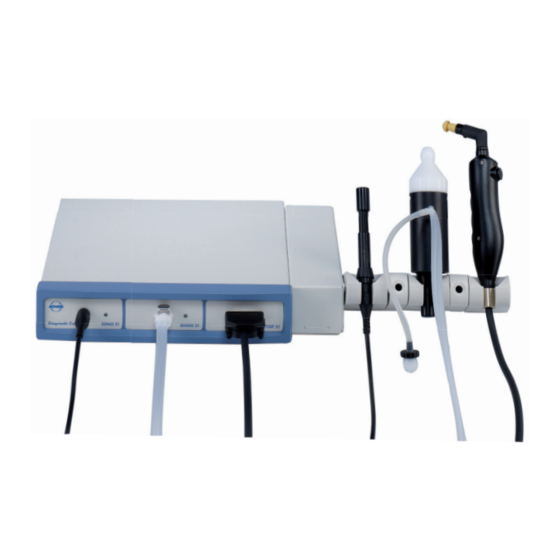
ATMOS Diagnostic Cube Gebrauchsanweisung

Verwandte Anleitungen für ATMOS Diagnostic Cube


Inhaltszusammenfassung für ATMOS Diagnostic Cube
- Seite 1 Gebrauchsanweisung ATMOS Diagnostic Cube Deutsch 0124 GA1DE.140100.0 2024-08 Index 30 Diese Gebrauchsanweisung ist gültig ab Software-Version Rhino 31: V 2.1.5 Sono 31: V 2.0.15 Tymp 31: V 2.1.6 TEOAE 31: V 1.0.5 DPOAE 31: V 1.0.5 PatSoft 31: V 1.0.0.4...
-
Seite 2: Inhaltsverzeichnis
1.4.2 ATMOS Sono 31 .....................9 1.4.3 ATMOS Tymp 31 ....................10 1.4.4 ATMOS TEOAE + DPOAE 31 ................10 Lieferumfang ......................11 Transport und Lagerung..................12 Hinweise zu Ihrer Sicherheit .................13 Allgemeine Sicherheitshinweise ................13 Gefahren für Anwender, Patienten und Dritte ............ 13 Geräteschäden vermeiden .................. - Seite 3 Reinigung und Desinfektion ................55 5.1 Reinigen und Desinfizieren ..................55 5.1.1 Geräteoberfläche ....................55 5.1.2 Sondenspitze ATMOS TEOAE und DPOAE 31 ..........55 5.1.3 Ultraschallsonde ATMOS Sono 31 ..............56 Hygieneplan ......................57 Aufbereitung vorbereiten und beenden .............. 58 Flächen aufbereiten ....................58 5.4.1...
- Seite 4 ATMOS Tymp 31 ...................... 66 ATMOS TEOAE + DPOAE 31 ..................66 Entsorgung .......................67 Technische Daten ....................68 11.1 ATMOS Rhino 31, ATMOS Sono 31, ATMOS Tymp 31 .......... 68 11.2 ATMOS TEOAE + DPOAE 31 ..................70 Hinweise zur EMV ....................73...
-
Seite 5: Einleitung
Das Produkt entspricht allen anwendbaren Anforderungen der Richtlinie 2011/65/EU zur Beschränkung der Verwendung bestimmter gefährlicher Stoffe in Elektro- und Elektronikgeräten („RoHS“). Die Konformitätserklärungen und unsere AGBs finden Sie im Internet unter www.atmosmed.com. Das Qualitätsmanagementsystem, das bei ATMOS angewendet wird, ist nach der internationalen Norm EN ISO 13485 zertifiziert. Diese Gebrauchsanweisung gilt für folgende Produkte: • ATMOS Diagnostic Cube 512.0000.0 • ATMOS Rhino 31 mit Olivenmesssonde 512.1000.0... -
Seite 6: Erklärung Der Bildzeichen Und Symbole
1.2 Erklärung der Bildzeichen und Symbole Bildzeichen und Symbole in der Gebrauchsanweisung GEFAHR Warnung vor einer Gefahr, die Sie unmittelbar tötet oder schwer verletzt. Beachten Sie die notwendigen Maßnahmen. WARNUNG Warnung vor einer Gefahr, die Sie töten oder schwer verletzen kann. Beachten Sie die notwendigen Maßnahmen. -
Seite 7: Zweckbestimmung
1.3 Zweckbestimmung 1.3.1 ATMOS Rhino 31 Name: ATMOS Rhino 31 Hauptfunktion: Bestimmung des nasalen Strömungswiderstands Med. Indikation / Diagnose des nasalen Strömungswiderstands Anwendung: Spezifikation der • Bestimmung des nasalen Strömungswiderstands Hauptfunktion: • Nasaler Provokationstest (Allergologie) Anwendungsorgan: Nase Anwendungsdauer: Für den vorübergehenden Einsatz am Patienten bestimmt (bis 60 Minuten) Anwendungsumgebung: In Kliniken und Praxen bei HNO-Ärzten. -
Seite 8: Atmos Tymp 31
• Verletzung und Fremdkörper Das Produkt ist: aktiv Sterilität: Nicht erforderlich Einmalprodukt / Kein Einmalprodukt Wiederaufbereitung: 1.3.4 ATMOS TEOAE + DPOAE 31 Name: ATMOS OAE 31 Hauptfunktion: Bestimmung des TEOAE und DPOAE Med. Indikation / TEOAE: Test der äußeren Haarzellen Anwendung: DPOAE: Frequenzspezifischer Test der äußeren Haarzellen... -
Seite 9: Funktion
Die Daten werden in Echtzeit als Rhinogramm und nach der Durchführung als Flow-Pressure-Diagramm, als Wertetabelle und als Balkendiagramm dargestellt. Die Datenverarbeitung erfolgt durch die ATMOS Rhino 31-Software und die gewonnenen Werte und Resultate werden abgespeichert. Diese können durch einen angeschlossenen Windows-Drucker ausgedruckt werden. -
Seite 10: Atmos Tymp 31
Ein Ausdruck kann über jeden angeschlossenen Windows-Drucker geschehen. Die ATMOS Sono 31 Diagnostik Software ist netzwerkfähig und kann in eine Patienten-EDV oder ein Krankenhaus-Informations-System eingebunden werden. 1.4.3 ATMOS Tymp 31 Das ATMOS Tymp 31 ist ein Diagnosegerät zur objektiven Untersuchung des Trommelfells, der Gehörknöchelchen-Kette, des Stapediusreflex und der Eustachischen... -
Seite 11: Bedeutung
ATMOS Diagno- Netzteil mit USB Kabel, 2 m Software (CD) Gebrauchsan- stic Cube mit Netzkabel weisung Modulen und Sondenhalter ATMOS Rhino 31 mit Olivenmesssonde Messsonde 2 x Set Filter- Prüfkörper mit Oliven in 3 plättchen je 50 Größen Stück ATMOS Rhino 31 mit Nasenmesssonde Messsonde mit 50 x Filterplätt-... -
Seite 12: Transport Und Lagerung
Transportieren Sie das Produkt nur in einem Versandkarton, der gepolstert ist und ausreichend Schutz bietet. Falls Sie Transportschäden feststellen: 1. Dokumentieren und melden Sie Transportschäden. 2. Senden Sie das Gerät an ATMOS, siehe Kapitel „6.2 Geräte einsenden“ auf Seite Umgebungsbedingungen für Transport und Lagerung: • Temperatur: -30...+50 °C •... -
Seite 13: Hinweise Zu Ihrer Sicherheit
Verwenden Sie nur Original-Zubehör und Original-Ersatzteile von ATMOS. Verwenden Sie nur das mitgelieferte medizinische Netzteil (Hersteller: GlobTek Inc., Model: GTM91099-6015-3.0-T2A). • Montage, Neueinstellungen, Änderungen, Erweiterungen und Reparaturen dürfen nur von Personen durchgeführt werden, die von ATMOS autorisiert sind. Verändern Sie das Gerät nicht ohne Erlaubnis des Herstellers. Hinweise zu Ihrer Sicherheit... - Seite 14 Verwenden Sie nur Original-Zubehör und Original-Ersatzteile von ATMOS. • Montage, Neueinstellungen, Änderungen, Erweiterungen und Reparaturen dürfen nur von Personen durchgeführt werden, die von ATMOS autorisiert sind. Das Ohr des Patienten kann kontaminiert, verletzt oder beschädigt werden. • Verwenden Sie das Modul TEOAE + DPOAE nur in einem schalldichten, audiologischen Raum mit einem Grundgeräuschpegel < 40 dB.
-
Seite 15: Geräteschäden Vermeiden
Patienten und Dritten. Beachten Sie deshalb die folgenden Hinweise zu Ihrem Produkt: 2.3 Geräteschäden vermeiden ATMOS TEOAE + DPOAE 31: Schieben Sie den Ohrstöpsel immer gerade auf die Sonde und ziehen Sie den Ohrstöpsel immer gerade von der Sonde. Dabei niemals den Ohrstöpsel drehen. -
Seite 16: Aufstellung Und Inbetriebnahme
3 Aufstellung und Inbetriebnahme 3.1 Geräteübersicht Frontseite Diagnostic Cube Sonden (Oberfläche der Sonde ist das Anwendungsteil) Sondenhalter oder iHandle Anschluss ATMOS Tymp 31 Sonde Anschluss ATMOS Rhino 31 Sonde Anschluss ATMOS Sono 31 Sonde Status LED Anschluss ATMOS TEOAE + DPOAE 31 Sonde Schließen Sie nur die mitgelieferten Sonden an. -
Seite 17: Gerät Vorbereiten
Drücken Sie den Metallhebel an der Buchse herunter und schließen Sie die Sonde an. Der Stecker rastet ein. • ATMOS Sono 31: Schließen Sie die Sonde an und drehen Sie dann den Stecker nach rechts bis zum Anschlag. Der Stecker rastet ein. -
Seite 18: Ihandle Montieren Und Anschließen
3.5 Software installieren Nur Personen, die entsprechende Sachkenntnisse besitzen und mit dem Produkt vertraut sind, dürfen Software von ATMOS installieren und konfigurieren. Auf Anfrage können Sie eine ausführliche Installationsanleitung erhalten. ATMOS empfiehlt: Beauftragen Sie einen autorisierten ATMOS-Servicepartner. So können Sie sicher sein, dass Ihre Software ordnungsgemäß installiert und konfiguriert ist. Sie benötigen Administratorrechte auf Ihrem Computer, um die Software installieren zu können. Die Hardware darf nicht angeschlossen sein. 1. Prüfen Sie, ob ihr Computer die Systemanforderungen erfüllt. -
Seite 19: Mögliche Probleme Bei Der Installation
5. Stellen Sie Folgendes ein: • Sprache • Installationspfad , wichtig bei einer Netzwerkinstallation • Softwares, die installiert werden sollen Je nach gewählter Software wählt das Programm automatisch weitere notwendige Softwarebestandteile (Treiber) aus. 6. Klicken Sie auf die Schaltfläche i nstallieren nstall » Die Software wird installiert. Der aktuelle Status wird links unten angezeigt. » Die Meldung i erscheint links unten, sobald die Installation nstallatiOn... -
Seite 20: Atmos Patsoft 31 Einrichten
3.6 ATMOS PatSoft 31 einrichten Sobald Sie den Bereich O verlassen, werden Sie gefragt, ob Sie die ptiOnen Einstellungen speichern möchten. Klicken Sie auf die Schaltfläche J , um die Einstellungen zu speichern oder auf die Schaltfläche n , um die Einstellungen nicht zu speichern. 3.6.1 Bereich O aufrufen ptiOnen 1. Starten Sie die PatSoft 31. -
Seite 21: Bereich W Artezimmer Einstellen
3.6.3 Bereich W einstellen artezimmer 1. Gehen Sie in den Bereich O ptiOnen 2. Klicken Sie auf den Reiter a llgemein Patientendaten farbig hinterlegen 1. Wählen Sie im linken Auswahlfeld des Abschnitts t aus, nach wie aBellenfarBen vielen Stunden die Patientendaten im Bereich Wartezimmer rot hinterlegt werden. 2. -
Seite 22: Drucker Und Pdf-Ausgabe Einstellen
5. Geben Sie die Adresse der Praxis an Die Angaben zur Praxis erscheinen auf dem Ausdruck. 6. Klicken Sie auf die Schaltfläche OK. » Die Eingaben werden gespeichert. » Das Fenster schließt sich. 3.7.2 Drucker und PDF-Ausgabe einstellen Drucker und PDF-Ausgabe muss in jeder Diagnosesoftware einzeln eingestellt werden. -
Seite 23: Bedienung
Prüfen Sie vor jeder Anwendung, ob das Gerät, das Netzteil oder das Netzkabel beschädigt sind. • Falls das Gerät offensichtliche Sicherheitsmängel zeigt, reinigen und desinfizieren Sie das Gerät und senden Sie es zur Reparatur an ATMOS. Betreiben Sie das Gerät nie, wenn es offensichtliche Sicherheitsmängel aufweist. 4.1 Umgebungsbedingungen während des Betriebs • Temperatur: +10...+32 °C... -
Seite 24: Atmos Patsoft 31 Beenden
4.4.2 ATMOS PatSoft 31 beenden 1. Klicken Sie auf die Schaltfläche B rechts oben (rotes X). eenden » Die PatSoft 31 schließt sich. 4.4.3 Empfohlene Arbeitsweise an Arbeitsplätzen ATMOS empfiehlt, dass am Arbeitsplatz Empfang die Patientendaten importiert, angelegt, bearbeitet, gesucht und in das Wartezimmer gestellt werden. Am Arbeitsplatz Behandlungsraum sollten die Patientendaten aus dem Wartezimmer aufgerufen und die Diagnosesoftware gestartet werden. Nach der Behandlung können die Patientendaten aus dem Wartezimmer entfernt werden. -
Seite 25: Patientendaten Manuell Importieren
4.4.6 Patientendaten manuell importieren 1. Gehen Sie in den Bereich t oder in den Bereich p aBelle atienten atientendaten ditieren 2. Klicken Sie auf die Schaltfläche i mpOrt » Die Patientendaten werden aktualisiert. 4.4.7 Patientendaten suchen Im Bereich t abelle atienten 1. Gehen Sie in den Bereich t aBelle atienten 2. -
Seite 26: Patientendaten Bearbeiten
Im Bereich p atientendaten ditieren 1. Gehen Sie in den Bereich p atientendaten ditieren 2. Gehen Sie in den Reiter s uChen 3. Geben Sie im Abschnitt s die Patientendaten ein, nach denen Sie suchen uChen möchten. » Sobald Sie das erste Zeichen eingegeben haben, wird ein entsprechender Treffer in der Tabelle markiert. ... -
Seite 27: Patientendaten In Den Bereich W Artezimmer Legen
4.4.9 Patientendaten in den Bereich W legen artezimmer 1. Gehen Sie in den Bereich t oder in den Bereich p aBelle atienten atientendaten ditieren 2. Suchen Sie die Patientendaten im Abschnitt Suchen 3. Machen Sie einen Doppelklick auf die gewünschten Patientendaten 4. -
Seite 28: Patientendaten Aus Wartezimmer Entfernen
4.4.11 Patientendaten aus Wartezimmer entfernen 1. Machen Sie einen Doppelklick auf die Patientendaten. 2. Klicken Sie auf die Schaltfläche a us dem artezimmer entfernen » Die Patientendaten werden aus dem Bereich W gelöscht. artezimmer 4.5 Patientenverwaltung mit der Diagnosesoftware Bitte beachten Sie: Falls Sie die Messungen ausschließlich elektronisch dokumentieren, müssen Sie diese patientenbezogen speichern. -
Seite 29: Anlegen Eines Neuen Patienten
3. Klicken Sie auf die Schaltfläche OK. » Im Hauptfenster erscheinen oben die Patientendaten. 4.5.3 Anlegen eines neuen Patienten 1. Öffnen Sie die Patientenverwaltung. 2. Klicken Sie auf den Reiter n 3. Geben Sie Patientennummer, Nachname, Vorname und Geburtsdatum ein. Nur die Patientennummer ist verpflichtend. 4. Klicken Sie auf die Schaltfläche OK. » Im Hauptfenster erscheinen oben die Patientendaten. 4.5.4 Ändern oder Löschen eines Patienten ... -
Seite 30: Standardwerte Einstellen
3. Geben Sie die Texte ein, die Ihnen für Befund und Diagnose zur Auswahl stehen sollen. 4. Klicken Sie auf die Schaltfläche OK. » Die Eingaben werden gespeichert. » Das Fenster schließt sich. 4.6.3 Messung ATMOS Rhino 31 1. Öffnen Sie das Fenster O ptiOnen 2. Wählen Sie den Reiter m essung 30 Bedienung... - Seite 31 3. Geben Sie die Werte ein, die bei einer neuen Messung standardmäßig ausgewählt sein sollen. 4. Klicken Sie auf die Schaltfläche OK. » Die Eingaben werden gespeichert. » Das Fenster schließt sich. ATMOS Sono 31 1. Öffnen Sie das Fenster O ptiOnen 2. Wählen Sie den Reiter m essung Verstärkungskurve A: Tiefenausgleich für Maxillaris-Untersuchung.
- Seite 32 3. Geben Sie die Werte ein, die bei einer neuen Messung standardmäßig ausgewählt sein sollen. 4. Klicken Sie auf die Schaltfläche OK. » Die Eingaben werden gespeichert. » Das Fenster schließt sich. ATMOS TEOAE 31 1. Öffnen Sie das Fenster O ptiOnen 2. Wählen Sie den Reiter m essung Stimulus: Lautstärke Start und Ende der...
-
Seite 33: Atmos Rhino 31
3. Geben Sie die Werte ein, die bei einer neuen Messung standardmäßig ausgewählt sein sollen. 4. Klicken Sie auf die Schaltfläche OK. » Die Eingaben werden gespeichert. » Das Fenster schließt sich. 4.7 ATMOS Rhino 31 4.7.1 Übersicht Software Patientendaten Darstellung der Messdaten Bedienung Messung starten. Messung speichern. -
Seite 34: Funktionskontrolle
Rechtes Nasenloch auswäh- Messung als PDF speichern. len. Linkes Nasenloch auswählen. Patientenverwaltung starten. Kommentar zur Messung Software einrichten. eingeben. Messung laden. Programm beenden. 4.7.2 Funktionskontrolle Führen Sie vor jeder Anwendung eine Funktionskontrolle durch. 1. Setzen Sie ein Filterplättchen ein. Das Filterplättchen darf nicht tiefer als bis zum Dichtring eingeführt werden. -
Seite 35: Messung Durchführen
4.7.3 Messung durchführen WARNUNG Verunreinigte Filterplättchen, Nasenadapter, Nasenoliven und Nasenmasken. Entzündungen und Infektionen können verursacht oder übertragen werden. • Verwenden Sie für jeden Patienten neue Einmalprodukte. • Reinigen und desinfizieren Sie alle Anwendungsteile nach dem Gebrauch. Unvorsichtiger Gebrauch von Anwendungsteilen. Die Nase des Patienten kann verletzt werden. • Verwenden Sie Nasenoliven und Nasenadapter nur sehr vorsichtig. -
Seite 36: Messung Mit Nasenmaske
12. Beenden Sie die Messung, indem Sie auf die Schaltfläche s klicken. tOpp » Die Messwerte werden in die Tabelle übernommen. » Die Software wechselt automatisch die Seite. 13. Halten Sie den Handgriff mit der Nasenolive für die Messung an das andere Nasenloch. 14. Stellen Sie sicher, dass weder die Nasenform noch die nasale Atmung beeinträchtigt sind. 15. Lassen Sie den Patienten einige Mal einatmen und ausatmen, sodass sich der Patient an den leicht erhöhten Atemwiederstand gewöhnt. -
Seite 37: Provokationsmessung
14. Lassen Sie den Patienten einige Mal einatmen und ausatmen, sodass sich der Patient an den leicht erhöhten Atemwiederstand gewöhnt. 15. Starten Sie die Messung, indem Sie auf die Schaltfläche s klicken. tart 16. Messen Sie mindestens solange, bis der Flow-Verlauf aufgezeichnet ist. 17. Beenden Sie die Messung, indem Sie auf die Schaltfläche s klicken. tOpp » Die Messwerte werden in die Tabelle übernommen. 18. -
Seite 38: Anzeige Messwert
Register t abelle Messungen Ergebnisse Inspiration bei verschiedenen Druckzuständen Ergebnisse Exspiration bei verschiedenen Druckzuständen Druckzustände Wenn mehrere Messkurven dargestellt werden, zeigt die Tabelle die Werte der 1. Messkurve laut Legende. Anzeige Messwert Fl. L Flow linke Nasenseite Fl. R Flow rechte Nasenseite Fl. -
Seite 39: Filterplättchen Erneuern
1. Entfernen Sie die Nasenoliven oder die Nasenmaske vom Handgriff. 2. Entfernen Sie das alte Filterplättchen mit einer Pinzette. 3. Setzen Sie ein neues Filterplättchen ein. Das Filterplättchen darf nicht tiefer als bis zum Dichtring eingeführt werden. 4.8 ATMOS Sono 31 4.8.1 Übersicht Software Patientendaten Einstellungen zur Messung... -
Seite 40: Funktionskontrolle
Messung starten. Messung drucken. Messung abbrechen. Messung als PDF speichern. Kommentar zur Messung Patientenverwaltung starten. eingeben. Messung laden. Software einrichten. Messung speichern. Programm beenden. 4.8.2 Funktionskontrolle Führen Sie vor jeder Anwendung eine Funktionskontrolle durch. 1. Kontrollieren Sie die Ultraschallsonde und dessen Kabel auf Beschädigungen (Sichtkontrolle). -
Seite 41: Darstellung Der Messung
Messung durchführen Verletzung des Patienten durch ein Gerät, das nicht betriebsbereit ist. 1. Prüfen Sie, ob sich das Gerät in einwandfreiem Zustand befindet. Falls es offensichtlich defekt oder nicht betriebsbereit ist, dürfen Sie es nicht verwenden. 2. Starten Sie die Software. 3. Wählen Sie den Patienten, falls dieser noch nicht ausgewählt ist. Schädigungen des Patienten durch falsche Zuordnung von Messdaten. -
Seite 42: Atmos Tymp 31
4.9 ATMOS Tymp 31 4.9.1 Übersicht Software Patientendaten Auswahl Messung und Untersucher Darstellung der Messdaten, numerisch Darstellung der Messdaten, grafisch Einstellungen zur Messung Bedienung Anzeige zurücksetzen. Messung als PDF speichern. Kommentar zur Messung Patientenverwaltung starten. eingeben. Messung laden. Software einrichten. Messung speichern. Programm beenden. -
Seite 43: Funktionskontrolle
4.9.2 Funktionskontrolle Führen Sie vor jeder Anwendung eine Funktionskontrolle durch. 1. Starten Sie die Software. 2. Halten Sie die Messsonde an das Testvolumen des Sondenhalters. 3. Prüfen Sie die angezeigte Kurve. Diese muss folgende Kriterien erfüllen: • Das Volumen liegt bei 0,85 - 1 ccm. » Die Funktionskontrolle ist bestanden. 4.9.3 Messung durchführen WARNUNG Verunreinigter Ohrstöpsel oder Vorerkrankungen. -
Seite 44: Compliance, Peak Und Stapedius Reflex Messung
Compliance, Peak und Stapedius Reflex Messung Verletzung des Patienten durch ein Gerät, das nicht betriebsbereit ist. 1. Prüfen Sie, ob sich das Gerät in einwandfreiem Zustand befindet. Falls es offensichtlich defekt oder nicht betriebsbereit ist, dürfen Sie es nicht verwenden. 2. Starten Sie die Software. 3. Wählen Sie den Patienten, falls dieser noch nicht ausgewählt ist. Schädigungen am Ohr des Patienten durch falsche Zuordnung von Messdaten. 4. - Seite 45 Tubenfunktionstest (TFT) Verletzung des Patienten durch ein Gerät, das nicht betriebsbereit ist. 1. Prüfen Sie, ob sich das Gerät in einwandfreiem Zustand befindet. Falls es offensichtlich defekt oder nicht betriebsbereit ist, dürfen Sie es nicht verwenden. 2. Starten Sie die Software. 3. Wählen Sie den Patienten, falls dieser noch nicht ausgewählt ist. Schädigungen am Ohr des Patienten durch falsche Zuordnung von Messdaten. 4.
-
Seite 46: Darstellung Der Messung
» Die LED auf der Sonde leuchtet durchgängig rot. » Sobald die Messung beendet ist, leuchtet die LED auf der Sonde durchgängig grün. 18. Entfernen Sie die Sonde vom Ohr. » Die Messwerte werden dargestellt. 19. Drücken Sie die Taste auf der Sonde. »... -
Seite 47: Atmos Teoae + Dpoae 31
4.10 ATMOS TEOAE + DPOAE 31 4.10.1 Übersicht Software TEOAE Patientendaten Darstellung der Messdaten Einstellungen zur Messung und Statusanzeige Bedienung Messung starten. Messung speichern. Messung abbrechen. Messung drucken. Rechtes Ohr auswählen. Messung als PDF speichern. Linkes Ohr auswählen. Patientenverwaltung starten. -
Seite 48: Funktionskontrolle
DPOAE Sie können die Software über einen Touchscreen, die Tastatur oder die Maus bedienen. Patientendaten Darstellung der Messdaten Einstellungen zur Messung und Statusanzeige Bedienung Messung starten. Messung speichern. Messung abbrechen. Messung drucken. Rechtes Ohr auswählen. Messung als PDF speichern. Linkes Ohr auswählen. -
Seite 49: Messung Durchführen
4.10.3 Messung durchführen Einstellungen zur Messung TEOAE DPOAE Untersucher. Untersucher. Rauschschwelle. Stimulus. Best-Fit-Test aktivieren / deaktivieren. Stimulus. Automatische Lautstärke = 80 dB. Best-Fit-Test aktivieren / deaktivieren. Messung durchführen VORSICHT Verunreinigter Ohrstöpsel oder Vorerkrankungen. Entzündungen und Infektionen können verursacht werden. • Verwenden Sie nur Ohrstöpsel, die in hygienisch einwandfreiem Zustand sind. •... - Seite 50 8. Führen Sie die Sonde mit Ohrstöpsel in das Ohr des Patienten ein. 9. Wählen Sie in der Software das Ohr aus: • Schaltfläche r, falls die Sonde im rechten Ohr ist. • Schaltfläche l, falls die Sonde im linken Ohr ist. 10.
-
Seite 51: Darstellung Der Messung
4.10.4 Darstellung der Messung TEOAE Stimulus im Zeitbereich mit Anzeige der Reproduzierbarkeit und Lautstärke. Spektrum des Stimulus (Sondensitz). Mess-Rohdaten der äußeren Haarzellen. Anzeige der TEOAEs mit Rauschanteil. Auswertung der gemessenen Daten bei 1-5 kHz. Ergebnisse und Parameter der Messung. DPOAE Mess-Rohdaten im Zeitbe- reich. -
Seite 52: Messdaten Verwalten
4.11 Messdaten verwalten 4.11.1 Kommentieren Falls Sie Messungen kommentieren möchten, können Sie die voreingestellten Diagnosetexte und Befundtexte verwenden (Kapitel „4.6.2 Diagnosetexte und Befundtexte“ auf Seite 30) oder individuelle Kommentare eintragen. 1. Klicken Sie auf die Schaltfläche K Ommentar Die Menüleiste ist in den einzelnen Diagnosesoftwares leicht unterschiedlich. » Das Fenster K öffnet sich. Ommentar In den Textfeldern d und B können Sie individuelle Kommentare iagnOse... -
Seite 53: Löschen
In einigen Diagnosesoftwares können Sie mehrere Messungen gleichzeitig auswählen, indem Sie die Taste s gedrückt halten und gleichzeitig auf die gewünschten Messungen klicken. ATMOS Rhino 31 und ATMOS Tymp 31: Sie können die Art der Messung filtern 4.11.4 Löschen 1. Wählen Sie einen Patienten. 2. Laden Sie die Messung. -
Seite 54: Exportieren
4.11.5 Exportieren Voraussetzung: Ein PDF-Reader muss installiert sein. Falls kein PDF-Reader installiert ist, dann wird das PDF nicht geöffnet. Es erscheint keine Fehlermeldung. 1. Klicken Sie auf die Schaltfläche pdf Die Menüleiste ist in den einzelnen Diagnosesoftwares leicht unterschiedlich. 2. Das PDF öffnet sich. 3. Speichern Sie das PDF. 4.11.6 Drucken Voraussetzung: Ein Drucker muss installiert sein. Falls kein Drucker installiert ist, dann wird der Dialog nicht geöffnet. Es erscheint keine Fehlermeldung. -
Seite 55: Reinigung Und Desinfektion
2. Wischen Sie das Gerät mit einem feuchten Tuch ab. Das Tuch darf nicht nass sein! 3. Falls Flüssigkeit in das Gerät gedrungen ist: Senden Sie das Gerät an ATMOS oder einen Servicepartner, der von ATMOS autorisiert wurde. Korrosionsschäden, Spannungsrisse und Verfärbungen durch ungeeignete Desinfek- tionsmittel. -
Seite 56: Ultraschallsonde Atmos Sono 31
4. Setzen Sie die Sondenspitze nach der Reinigung wieder zusammen. 5. Schrauben Sie die Sondenspitze auf die Sonde: 5.1.3 Ultraschallsonde ATMOS Sono 31 Bitte beachten Sie das lediglich der vordere Teil des Sondenkopfs in Flüssigkeiten getaucht werden darf. Die Aufbereitung der Ultraschallsonde bitte mittels Wischrei- nigung und -desinfektion durchführen. -
Seite 57: Hygieneplan
Desinfektionsmittel (VAH/RKI-Liste) und sind auf ihre Materialverträglichkeit hin für den • Dismozon plus (Bode Chemie) • Mikrobac forte (Bode Chemie) ATMOS Diagnostic Cube getestet. Für Schäden an den Materialien, beim Einsatz anderer, nicht empfohlener Desinfektionsmittel oder falschen Konzentrationen, übernimmt ATMOS • Perform (Schülke & Mayr) MedizinTechnik keine Garantie. -
Seite 58: Aufbereitung Vorbereiten Und Beenden
Säuren oder Basen. • Verwenden Sie keine Desinfektionsmittel mit Alkohol, Chloramiden oder Phenolderi- vaten. • Beachten Sie die Einwirkzeiten und Konzentrationsangaben des Herstellers des Desinfektionsmittels. 5.4.2 Oberflächendesinfektionsmittel Sobald Sie aldehydhaltige und aminhaltige Desinfektionsmittel am selben Geräteteil verwenden, kann dieses verfärbt werden. Die Oberflächen des ATMOS Diagnostic Cube können Sie mit Desinfektionsmitteln reinigen, die QAV (quartäre Amoniumverbindung) als Inhaltsstoff haben. 58 Reinigung und Desinfektion... -
Seite 59: Vorreinigung
Desinfektionsmittel Inhaltsstoffe in 100 g Hersteller Green & Clean SK Dialkyldimetylammoniumchlorid < 1 g Metasys, Rum (Österreich) Alkyldimethylethylbenzylammoniumchlo- < 1 g Alkyldimethylbenzylammoniumchlorid < 1 g Dismozon plus Magnesium peroxyphthalat Hexahydrat 95,8 g Bode Chemie, ® (Granulat) Hamburg Perform Pentakalium-bis(peroxymonosul- 45 g Schülke & Mayr, ®... -
Seite 60: Schläuche
Maschinelle Reinigung und Desinfektion • Befestigen Sie die Zubehörteile auf einem geeigneten Vorspülen: 1 min Beladungsträger. Reinigen: 5 min, 50°C / 122°F • Reinigen und desinfizieren Sie mit einem geeigneten Neutralisieren: 2 min Programm: Zwischenspülen: 1 min – Vorspülen mit kalten Wasser Desinfizieren: 5 min, 93°C / 199°F –... - Seite 61 Maschinelle Reinigung und Desinfektion • Befestigen Sie die Zubehörteile auf einem geeigneten Vorspülen: 1 min Beladungsträger. Reinigen: 5 min, 55°C / 131°F • Reinigen und desinfizieren Sie mit einem geeigneten Neutralisieren: 2 min Programm: Zwischenspülen: 1 min – Vorspülen mit kalten Wasser Desinfizieren: 5 min, 93°C / 199°F –...
-
Seite 62: Wartung Und Service
6. Legen Sie das Formular QD 434 „Warenreklamation / Rücklieferschein“ mit dem zugehörigen Dekontaminationsnachweis in eine Versandtasche. 7. Kleben Sie die Versandtasche außen auf die Verpackung. 8. Senden Sie das Produkt an ATMOS oder Ihren Händler. 62 Wartung und Service... -
Seite 63: Fehler Beheben
USB-Port durch 1. Versorgen Sie den USB-Port Energiesparoption dauerhaft mit Strom. ausgeschaltet. ATMOS Tymp 31: Ohrstöpsel 1. Prüfen Sie die Größe des sitzt nicht dicht. Ohrstöpsel und wiederholen Sie die Messung. ATMOS Tymp 31: Sondenkopf 1. Prüfen Sie die Ausrichtung ist gegen Gehörgangsboden... - Seite 64 Messsonde ab und Kurven sind viel zu vertauscht. tauschen Sie die Druckseite steil mit der Messseite. Falls andere Fehler auftreten, dann schalten Sie das Gerät aus und trennen Sie es vom Versorgungsnetz. Kontaktieren Sie einen ATMOS Servicepartner. 64 Fehler beheben...
-
Seite 65: Zubehör
8 Zubehör 8.1 ATMOS Diagnostic Cube Artikel iHandle - Automatiksteuerung für Handgriffhalter 512.0500.0 Tragarm zur Integration an ATMOS S 61 Servant 512.1300.0 Tragarm zur Integration an ATMOS C 21/C 31/Servant 5 512.1350.0 Fußschalter zur Steuerung der Module Rhino 31 und Sono 31 512.0600.0 8.2 ATMOS Rhino 31 Artikel Messolive, Größe 3 512.1054.0 Druckolive, Größe 3... -
Seite 66: Ersatzteile Und Verbrauchsmaterial
Messsonde mit Nasenmaske für Erwachsene 512.1010.0 9.5 ATMOS Sono 31 Verbrauchsmaterial Ultraschall-Kontaktgel, Flasche 250 ml 507.0603.1 9.6 ATMOS Tymp 31 Verbrauchsmaterial Set Ohrstöpsel mit Reinigungssehne auf Anfrage 9.7 ATMOS TEOAE + DPOAE 31 Ersatzteile OAE-Sonde mit 1400 mm Sondenkabel und Patienten Clip 512.1810.0 66 Ersatzteile und Verbrauchsmaterial... -
Seite 67: Entsorgung
Das Produkt beinhaltet keine Gefahrengüter. 1. Reinigen und desinfizieren Sie das Produkt. 2. In Deutschland: Senden Sie das Produkt an ATMOS oder Ihren zuständi- gen Fachhändler zurück. Diese werden das Produkt fachgerecht entsorgen. 3. In anderen Ländern: Entsorgen Sie das Produkt fachgerecht und gemäß den länder- spezifischen Gesetzen und Vorschriften. -
Seite 68: Technische Daten
11 Technische Daten 11.1 ATMOS Rhino 31, ATMOS Sono 31, ATMOS Tymp 31 Spannung Netzteil Globtek GTM91099-6015-3.0-T2A (REF 011.1334.0) 100-240 V~; 50/60 Hz Versorgung Diagnostic 12 V DC, max. 5 A Cube Stromaufnahme Max. 0,5 A Leistungsaufnahme Max. 6 W Sonstige Stromquellen Über USB für „intelligente Handgriffsteuerung“ Netzkabel Eurobuchse am Netzteil Gerät aufstellbar als Tischgerät oder zur Systemintegration am Tragarm montierbar Gerätevariante... - Seite 69 Compliance-Bereich 0,4 bis 5 ml (cm Stapediusreflexmessung bei 500/1000/2000 und 4000 Hz bei 75/85/95 dB SPL oder 85/95/105 dB SPL ipsi und optional kontra (+/-5 dB) Automatischer Start mit Messablaufsteuerung Anzeige der Compliance-Kurven, der signifikanten Messdaten und Reflextabellen Tubenfunktionstest (L und R) Optional Decay-Messung Kommentarzeilen (Diagnose und Befund / Messung) Tragarm Montierbar am Systemrahmen der ATMOS S 61 Servant und an der Mikroskopsäule von ATMOS C 21 und ATMOS C 31 und ATMOS Servant 5 Ausladung 50 cm, drehbar über Montagepunkt an Systemrahmen, Aufnahme des Gerätegehäuses, Handgriffhalter montierbar, optional intelligente Handgriffsteuerung „iHandle“, Monitorbefestigung VESA 100, in der Neigung verstellbar +/- 15° Betriebsdauer Dauerbetrieb Berührungsstrom (NC) Max. 0,1 mA...
-
Seite 70: Betrieb
ATMOS Tymp 31 Anhang IX EG-Richtlinie Klasse I Klasse IIa Klasse IIa 93/42/EWG CE-Kennzeichnung CE 0124 Ident-Nr. 512.0000.0 512.1000.0 (ATMOS Rhino 31) 512.1200.0 (ATMOS Sono 31) 512.1100.0 (ATMOS Tymp 31) 11.2 ATMOS TEOAE + DPOAE 31 Spannung 12 V 5 A Schaltnetzteil 100 V-240 V ~50/60Hz Hersteller: GlobTek GTM91099-6015-3.0-T2A Stromaufnahme max. 200 mA (12 V) Leistungsaufnahme max. 2,5 W Sonstige Stromquellen USB zur Versorgung des USB Controllers Sicherungen Polyswitch 250 mA im Gerät Netzkabel Über Eurostecker am Netzteil... - Seite 71 Nicht med. PC nur über USB-Koppler mit med. Tren- nung an das Gerät oder über einen med. Trenntrafo an das Stromnetz anschließen! PC-Software allgemein Zur Gerätesteuerung und Datenarchivierung (auch unabhängig von einer Praxis-EDV mithilfe der ATMOS PatSoft 31) Programmstart über Icons oder Aufruf aus der Pra- xis-EDV oder KIS Start/Stopp und Speichern der Diagnostik Eingabe des Untersuchenden Übernahme von Patientendaten über eine...
- Seite 72 Transport/Lagerung -30...+50°C 5...85 % Luftfeuchte ohne Kondensation bei Luftdruck 700...1060 hPa Betrieb +10...+32°C 20...80 % Luftfeuchte ohne Kondensation bei Luftdruck 700...1060 hPa Max. Betriebshöhe 3000 m (NN) Verschmutzungsgrad Klasse 2 Überspannungskategorie Abmessungen HxBxT 62 x 280 x 270 mm Gewicht 3,5 kg Wiederkehrende Prüfungen Empfohlen: Prüfung alle 24 Monate.
-
Seite 73: Hinweise Zur Emv
Geräten gestapelt erforderlich ist, muss das medizinische elektrische Gerät beobachtet werden, um seinen bestimmungsgemäßen Betrieb in dieser benutzten Anordnung zu überprüfen. Leitlinien und Herstellererklärung - Elektromagnetische Aussendungen Der ATMOS Diagnostic Cube ist für den Betrieb in einer wie unten angegebenen elektromagnetischen Umgebung bestimmt. Der Kunde oder der Anwender des ATMOS Diagnostic Cube sollte sicherstellen, dass er in einer derartigen Umgebung betrieben wird. Störaussendungs- Überein-... - Seite 74 Leitlinien und Herstellererklärung - Elektromagnetische Störfestigkeit Der ATMOS Diagnostic Cube ist für den Betrieb in einer wie unten angegebenen elektro- magnetischen Umgebung bestimmt. Der Kunde oder der Anwender des ATMOS Diagno- stic Cube sollte sicherstellen, dass er in einer derartigen Umgebung betrieben wird. Störfestigkeits- IEC 60601-Prüf- Übereinstim- Elektromagnetische Umge- prüfungen pegel mungspegel bung - Leitlinien Entladung ± 6 kV Kon- ± 6 kV Kon- Fußböden sollten aus Holz...
-
Seite 75: Leitlinien Und Herstellererklärung - Elektromagnetische Störfestigkeit
Leitlinien und Herstellererklärung - Elektromagnetische Störfestigkeit Der ATMOS Diagnostic Cube ist für den Betrieb in einer wie unten angegebenen elektro- magnetischen Umgebung bestimmt. Der Kunde oder der Anwender des ATMOS Diagno- stic Cube sollte sicherstellen, dass er in einer derartigen Umgebung betrieben wird. Störfestigkeits- IEC 60601- Übereinstim- Elektromagnetische Umgebung - prüfungen Prüfpegel mungspegel Leitlinien Tragbare und mobile Funkgeräte Geleitete Stör- Effektivwert sollten in keinem geringeren Ab- Effektivwert größen nach... - Seite 76 Standort, an dem der ATMOS Diagnostic Cube benutzt wird, die obigen Übereinstim- mungspegel überschreitet, sollte der ATMOS Diagnostic Cube beobachtet werden, um die bestimmungsgemäße Funktion nachzuweisen. Wenn ungewöhnliche Leistungs- merkmale beobachtet werden, können zusätzliche Maßnahmen erforderlich sein, wie z.B. eine veränderte Ausrichtung oder ein anderer Standort des ATMOS Diagnostic Cube. (b) Über den Frequenzbereich von 150 kHz bis 80 MHz sollte die Feldstärke geringer als 3 V/m sein. Empfohlene Schutzabstände zwischen tragbaren und mobilen HF-Telekommunika- tionsgeräten und dem ATMOS Diagnostic Cube...
- Seite 77 Notizen Hinweise zur EMV...
- Seite 78 Notizen 78 Hinweise zur EMV...
- Seite 79 Notizen Hinweise zur EMV...
- Seite 80 ATMOS MedizinTechnik GmbH & Co. KG Ludwig-Kegel-Str. 16 79853 Lenzkirch / Deutschland Tel.: +49 7653 689-0 info@atmosmed.de www.atmosmed.com...