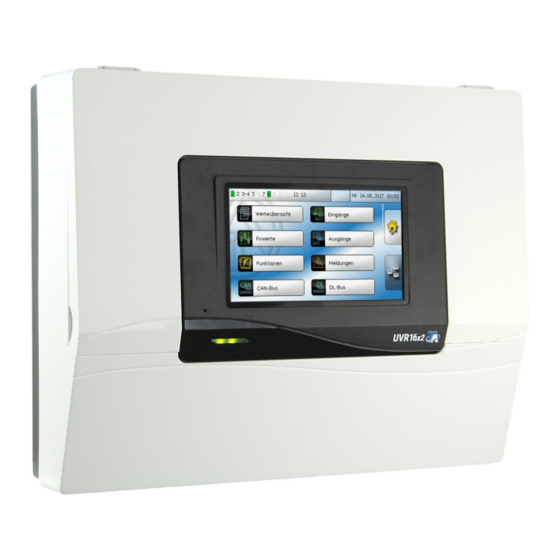
Technische Alternative UVR 16x2 Bedienungsanleitung
Frei programmierbare universalregelung
Vorschau ausblenden
Andere Handbücher für UVR 16x2:
- Anleitung (164 Seiten) ,
- Bedienungsanleitung (52 Seiten) ,
- Montageanleitung (32 Seiten)

Verwandte Anleitungen für Technische Alternative UVR 16x2


Inhaltszusammenfassung für Technische Alternative UVR 16x2
- Seite 1 UVR 16x2 Version V1.23 Frei programmierbare Universalregelung Programmierung Teil 1: Allgemeine Hinweise...
-
Seite 3: Inhaltsverzeichnis
Inhaltsverzeichnis Grundlagen ..........................5 Planungsgrundlagen ........................6 Bezeichnungen ..........................6 Allgemeine Hinweise zur Parametrierung ..................8 Datum / Uhrzeit / Standort ..................... 9 Gangreserve ..........................10 Werteübersicht ........................11 Eingänge ..........................12 Parametrierung ..........................13 Sensortyp und Messgröße ......................13 Bezeichnung .......................... - Seite 4 Aktive CAN-Knoten ........................45 DL-Bus ..........................46 DL-Einstellungen .......................... 46 DL-Eingang ........................... 47 DL-Bus Adresse und DL-Bus Index ..................47 Bezeichnung ..........................48 DL-Bus Timeout ........................48 Sensorcheck ..........................48 Messgröße ..........................48 Wert bei Timeout ........................48 Sensorkorrektur ........................49 Sensorfehler ..........................
-
Seite 5: Grundlagen
Grundlagen Grundlagen Diese Anleitung dient als Programmierhilfe direkt am Gerät, gibt aber auch wichtige Erläuterungen zu den Elementen, die für die Programmierung mit der Programmiersoftware TAPPS 2 benötigt wer- den (Funktionen, Ein- und Ausgänge, etc.). Grundsätzlich ist die Programmierung mit TAPPS 2 zu empfehlen. Dadurch kann der Programmierer die gesamte Funktionalität am PC als grafischen Ablaufplan zeichnen (= programmieren) und para- metrieren. -
Seite 6: Planungsgrundlagen
Grundlagen Planungsgrundlagen Um eine effiziente Programmerstellung zu gewährleisten, muss eine festgelegte Reihenfolge einge- halten werden: Grundvoraussetzung zur Erstellung der Programmierung und der Parametrierung ist ein exaktes hydraulisches Schema. Anhand dieses Schemas muss festgelegt werden, was wie geregelt werden soll. Aufgrund der gewünschten Regelfunktionen sind die Sensorpositionen zu bestimmen und im Schema einzuzeichnen. - Seite 7 Grundlagen Ansicht mit bereits definierten Bezeichnungen Für die Änderung oder Neuanlage steht eine alphanumerische Tastatur zur Verfügung. Es können bis zu 100 verschiedene Bezeichnungen vom Benutzer definiert werden. Die maximale Zeichenanzahl pro Bezeichnung ist 24 Die bereits definierten Bezeichnungen stehen allen Elementen (Eingänge, Ausgänge, Funktionen, Fixwerte, Bus-Ein- und Ausgänge) zur Verfügung.
-
Seite 8: Allgemeine Hinweise Zur Parametrierung
Grundlagen Allgemeine Hinweise zur Parametrierung von Eingängen, Ausgängen, Fixwerten, Funktionen, Grundeinstellungen und CAN- und DL-Ein- und Ausgängen. Jede Eingabe muss mit Anwählen von beendet werden. Sollen die Eingaben verworfen werden, wird gewählt. Beispiel: Eingabe von Zahlenwerten Zur Eingabe von Zahlenwerten wird ein Tastaturfeld angezeigt. Es wird der aktuelle Wert vorgegeben (Beispiel: 20,0°C). -
Seite 9: Datum / Uhrzeit / Standort
Datum / Uhrzeit / Standort Datum / Uhrzeit / Standort In der Statuszeile werden rechts oben Datum und Uhrzeit angezeigt. Durch Anwahl dieses Statusfeldes gelangt man in das Menü für Datum, Uhrzeit und Standortanga- ben. Beispiel: Zuerst werden die Parameter für die Systemwerte angezeigt. Zeitzone –... -
Seite 10: Gangreserve
Datum / Uhrzeit / Standort GPS Breite – Geographische Breite nach GPS (= global positioning system – satellitenge- stütztes Navigationssystem), GPS Länge - Geographische Länge nach GPS Mit den Werten für die geographische Länge und Breite werden die standortbezogenen Sonnendaten ermittelt. -
Seite 11: Werteübersicht
Werteübersicht Werteübersicht In diesem Menü werden die aktuellen Werte der Eingänge 1 – 16, der DL- Eingänge und der analo- gen und digitalen CAN-Eingänge angezeigt. Die verschiedenen Werte werden durch Antippen der gewünschten Gruppe sichtbar. Beispiel: Eingänge... -
Seite 12: Eingänge
Eingänge Eingänge Der Regler besitzt 16 Eingänge für analoge (Messwerte), digitale (EIN/AUS) Signale oder Impulse. Nach Anwahl im Hauptmenü werden die Eingänge mit ihrer Bezeichnung und dem aktuellen Mess- wert bzw. Zustand angezeigt. Beispiel einer bereits programmierten Anlage, Eingang 1 ist noch unbenutzt:... -
Seite 13: Parametrierung
Eingänge Parametrierung Sensortyp und Messgröße Nach Auswahl des gewünschten Eingangs erfolgt die Festlegung des Sensortyps. Zuerst erfolgt die grundsätzliche Abfrage für den Typ des Eingangssignals Digital Analog Impuls Digital Auswahl der Messgröße: Aus / Ein Aus / Ein (invers) Nein / Ja Nein / Ja (invers) Analog Auswahl der Messgröße:... - Seite 14 Eingänge Impulseingang Die Eingänge 15 und 16 können Impulse mit max. 20 Hz und mindestens 25 ms Impulsdauer erfas- sen (S0-Impulse). Die Eingänge 1 - 14 können Impulse mit max. 10 Hz und mindestens 50 ms Impulsdauer erfassen. Auswahl der Messgröße Windgeschwindigkeit Für die Messgröße „Windgeschwindigkeit“...
-
Seite 15: Bezeichnung
Eingänge Bezeichnung Eingabe der Eingangsbezeichnung durch Auswahl vorgegebener Bezeichnungen aus verschiedenen Bezeichnungsgruppen oder benutzerdefinierter Bezeichnungen. Sensortyp Analog / Temperatur: Allgemein Erzeuger Verbraucher Leitung Klima Benutzer (benutzerdefinierter Bezeichnungen) Zusätzlich kann jeder Bezeichnung eine Zahl 1 – 16 zugeordnet werden. Sensorkorrektur Für die Messgrößen Temperatur, Solarstrahlung, Feuchte und Regen des Sensortyps Analog besteht die Möglichkeit einer Sensorkorrektur. -
Seite 16: Sensorcheck Für Analoge Sensoren
Eingänge Sensorcheck für analoge Sensoren Ein aktiver „Sensorcheck“ (Eingabe: „Ja“) erzeugt bei einem Kurzschluss bzw. einer Unterbrechung automatisch eine Fehlermeldung: In der oberen Statusleiste wird ein Warndreieck angezeigt, im Menü „Eingänge“ erhält der defekte Sensor einen roten Rahmen. Beispiel: Kurzschluss des Sensors 1 Standard-Wert Sensorfehler... -
Seite 17: Zuordnung Der Möglichen Sensortypen Zu Den Eingängen
Eingänge Zuordnung der möglichen Sensortypen zu den Eingängen Eingänge 1 - 6 Eingang 7 Eingang 8 Eingänge 9 - 14 Eingang Eingang Bei der Spanungsmessung der Eingänge 1-6 und 9-16 (max. 3,3V) ist zu beachten, dass der In- nenwiderstand der Spannungsquelle 100 Ohm nicht überschreiten darf, um die Genauigkeit lt. tech- nischen Daten nicht zu unterschreiten. -
Seite 18: Widerstandstabelle Der Verschiedenen Fühlertypen
Eingänge Widerstandstabelle der verschiedenen Fühlertypen Temp. [°C] [Ω] PT1000 1000 1039 1078 1097 1117 1155 1194 1232 1271 1309 1347 1385 KTY (2kΩ) [Ω] 1630 1772 1922 2000 2080 2245 2417 2597 2785 2980 3182 3392 KTY (1kΩ) [Ω] 1000 1040 1122 1209 1299 1392 1490 1591 1696 [Ω] PT100 [Ω]... -
Seite 19: Ausgänge
Ausgänge Ausgänge Der Regler besitzt 16 Ausgänge. Durch Antippen der Ausgangsanzeige in der oberen Statuszeile gelangt man ebenfalls in das Menü „Ausgänge“. Nicht definierte Ausgänge sind ausgeblendet. Nach der Anwahl werden die Ausgänge mit ihrer Bezeichnung und dem aktuellen Zustand angezeigt (siehe Kapitel „Displayanzeige“). -
Seite 20: Parametrierung
Ausgänge Parametrierung Nach Auswahl des gewünschten Ausgangs erfolgt die Festlegung des Ausgangstyps. Zuerst erfolgt die grundsätzliche Abfrage für den Ausgangstyps. Ausgangstyp Man unterscheidet folgende verschiedene Ausgangstypen, die aber nicht bei allen Ausgängen wähl- bar sind: Schaltausgang Ausgangspaar 0-10V... - Seite 21 Ausgänge Ausgänge 1/2, 3/4, 6/7, 8/9, 10/11, 12/13 und 14/15 als Ausgangspaar Diese Ausgänge können als einfache Schaltausgänge oder zusammen mit dem nachfolgenden Schaltausgang als Ausgangspaar (z.B. Ansteuerung eines Mischerantriebs) verwendet werden. Achtung! Die Ausgangspaare 1/2 und 6/7 dürfen nur in der Relaisversion der UVR16x2 verwendet werden. Die Ausgangspaare 1/2, 3/4, 6/7, 8/9 und 10/11 stehen serienmäßig zur Verfügung.
- Seite 22 Ausgänge Alle Schaltausgänge Für alle Schaltausgänge kann eine Einschaltverzö- gerung und eine Nachlaufzeit festgelegt werden. Alle Ausgänge Für alle Ausgänge kann der Handbetrieb auf Benutzergruppen (Anwender, Fachmann, Experte) eingeschränkt werden. Ausgänge 12 bis 16 als Analogausgänge Diese Ausgänge stellen eine Spannung von 0 bis 10V zur Verfügung, z.B. zur Leistungsregelung von Brennern (Brennermodulation) oder Drehzahlregelung von Elektronikpumpen.
- Seite 23 Ausgänge Ausgangsstatus der Analogausgänge Für den Ausgangsstatus kann festgelegt werden, ob der Status EIN oberhalb oder unterhalb einer einstellbaren Schwelle ausgegeben werden soll. Beispiel: Wenn der Analogausgang über 3,00 V ausgibt, dann geht der Ausgangsstatus von AUS auf EIN. Je nach technischen Eigenschaften der angesteu- erten Pumpe kann somit der Ausgangsstatus so eingestellt werden, dass dieser nur dann auf EIN steht, wenn die Pumpe tatsächlich läuft.
- Seite 24 Ausgänge Anzeige im Menü Ausgänge In der Menüanzeige wird der Betriebszustand des Analogausgangs angezeigt. Der Ausgangsstatus kann durch Antippen geändert werden. Auto: Ausgabe entsprechend der Quel- le und Skalierung Hand: einstellbarer Wert Hand/AUS: Ausgabe lt. Einstellung „Dominant Aus“ Hand/EIN: Ausgabe lt. Einstellung „Di- gital Ein“...
-
Seite 25: Bezeichnung
Ausgänge Bezeichnung Eingabe der Ausgangsbezeichnung durch Auswahl vorgegebener Bezeichnungen aus verschiedenen Bezeichnungsgruppen oder benutzerdefinierter Bezeichnungen. Allgemein Klima Benutzer (benutzerdefinierter Bezeichnungen) Zusätzlich kann jeder Bezeichnung eine Zahl von 1 bis 16 zugeordnet werden Übersicht Ausgänge Ausgang 1 Ausgangspaare 1/2 und 6/7 nur für Relaisversionen möglich Schaltausgänge und... -
Seite 26: Ausgangszähler
Ausgänge Ausgangszähler Durch Anwahl des Symbols können für jeden Ausgang die Betriebsstunden und Impulse (Einschal- tungen) abgelesen werden. Beispiel: Beim Ausgang 1 kann der Zählerstand seit dem 17.10.2016 abgelesen werden. Nach Tippen auf das Schaltfeld wird abgefragt, ob man die gesamten Zählerstände und „Vortag“ des Betriebsstunden- und des Impulszählers löschen möchte. - Seite 27 Ausgänge Unterhalb der Betriebsstunden können die Impul- se (Schaltungen) abgelesen werden. Es werden die Gesamtzahl der Impulse (Ein- schaltungen), die Impulszahl des Vortags und von heute angezeigt. Nach Tippen auf das Schaltfeld wird abgefragt, ob man die heute gezählten Impulse löschen möchte.
-
Seite 28: Anzeige Der Verknüpfungen
Ausgänge Anzeige der Verknüpfungen Nach Anwahl des Symbols werden für den Ausgang die Verknüpfungen mit den Funktionen ange- zeigt. Beispiel: In diesem Beispiel wird der Ausgang 1 von 2 Funktionen angesteuert, wobei er gerade von der Funk- tion 1 (Solar1) eingeschaltet wird. Durch Anwahl einer Funktion gelangt man direkt in das Menü... -
Seite 29: Blockierschutz
Ausgänge Blockierschutz Umwälzpumpen, die längere Zeit nicht laufen (z.B. Heizkreispumpe während des Sommers), haben oft Anlaufprobleme in Folge innerer Korrosion. Dieses Problem lässt sich umgehen, indem die Pumpe periodisch für 30 Sekunden eingeschaltet wird. Das nach dem Ausgang 16 angefügte Menü Blockierschutz erlaubt es, einen Zeitpunkt sowie alle Ausgänge anzugeben, die einen Blockierschutz erhalten sollen. -
Seite 30: Displayanzeige
Ausgänge Displayanzeige Beispiel einer bereits programmierten Anlage: Ausgänge 1, 4 und 5 sind eingeschaltet Ausgänge 3 und 4 sind im Handbetrieb Die eingeschalteten Ausgänge werden grün hervorgehoben. Ausgänge im Handbetrieb werden durch ein Handsymbol unterhalb der Ausgangsnummer gekenn- zeichnet. Beispiel: Dominant geschaltete Ausgänge (durch Funktion „Meldung“): Der Ausgang 2 wurde dominant eingeschaltet (rote Umrandung) -
Seite 31: Fixwerte
Fixwerte Fixwerte In diesem Menü können bis zu 64 Fixwerte definiert werden, die z.B. als Eingangsvariablen von Funktionen verwendet werden können. Nach Anwahl im Hauptmenü werden die bereits definierten Fixwerte mit ihrer Bezeichnung und dem aktuellen Wert bzw. Zustand angezeigt. Beispiel:... -
Seite 32: Parametrierung
Fixwerte Parametrierung Beispiel: Fixwert 1 Fixwerttyp Nach Auswahl des gewünschten Fixwertes erfolgt die Festlegung des Fixwerttyps. Digital Analog Impuls Digital Auswahl der Messgröße: Aus / Ein Nein / Ja Auswahl, ob der Status über eine Auswahlbox oder durch einfachen Klick umgeschaltet werden kann. Ändern eines digitalen Fixwertes Durch Anwahl des hell unterlegten Schaltfelds kann der Fixwert über eine Auswahlbox oder durch Antippen („Klick“) geändert werden. -
Seite 33: Analog
Fixwerte Analog Auswahl aus einer Vielzahl von Einheiten bzw. Dimensionen Nach Vergabe der Bezeichnung erfolgt die Festlegung der erlaubten Grenzen und des aktuellen Fixwertes. Innerhalb dieser Grenzen kann der Wert im Menü verstellt werden. Beispiel: Ändern eines analogen Fixwertes Durch Antippen des hell unterlegten Schaltfeldes kann der Fixwert über eine Zahlentastatur geän- dert werden. -
Seite 34: Impuls
Fixwerte Impuls Mit diesem Fixwert können kurze Impulse durch Antippen im Menü „Fixwerte" erzeugt werden. Beispiel: Im Menü des Fixwertes kann ebenfalls ein Impuls durch Antippen ausgelöst werden. Funktionsgröße Auswahl der Funktionsgröße: Bei Betätigung wird wahlweise ein EIN-Impuls (von AUS auf EIN) oder ein AUS-Impuls (von EIN auf AUS) erzeugt. -
Seite 35: Meldungen
Meldungen Meldungen Dieses Menü zeigt aktivierte Meldungen an. Beispiel: Meldung 21 ist aktiv. Ist mindestens eine Meldung aktiv, so wird in der oberen Statuszeile ein Warndreieck eingeblendet. Wurde die Meldung verborgen, kann durch Antippen des Dreiecks das Pop-Up-Fenster der Meldung angezeigt werden. -
Seite 36: Can-Bus
CAN-Bus CAN-Bus Das CAN-Netzwerk ermöglicht die Kommunikation zwischen CAN-Busgeräten. Durch das Versenden von analogen oder digitalen Werten über CAN-Ausgänge können andere CAN-Busgeräte diese Wer- te als CAN-Eingänge übernehmen. Dieses Menü enthält alle Angaben und Einstellungen, die für den Aufbau eines CANopen-Netzwerkes notwendig sind. -
Seite 37: Datenlogging
Hilfe des C.M.I. beschrieben. Jeder Regler kann max. 64 digitale und 64 analoge Werte ausgeben, die im Menü „CAN- Bus/Datenlogging“ der UVR 16x2 definiert werden. Die Quellen für die zu loggenden Werte können Eingänge, Ausgänge, Funktions-Ausgangsvariable, Fixwerte, Systemwerte, DL- und CAN-Buseingänge sein. -
Seite 38: Can-Einstellungen
CAN-Bus CAN-Einstellungen Knoten Festlegung der eigenen CAN-Knotennummer (Einstellbereich: 1 – 62). Das Gerät mit der Knoten- nummer 1 gibt den Zeitstempel für alle anderen CAN-Busgeräte vor. Bezeichnung Jedem Regler kann eine eigene Bezeichnung zugeordnet werden. Busrate Die Standard-Busrate des CAN-Netzwerkes ist 50 kbit/s (50 kBaud), die für die meisten CAN- Busgeräte vorgegeben ist. -
Seite 39: Can-Analogeingänge
CAN-Bus CAN-Analogeingänge Es können bis zu 64 CAN-Analogeingänge programmiert werden. Diese werden durch die Angabe der Sender-Knotennummer sowie der Nummer des CAN-Ausganges des Sendeknotens festgelegt. Knotennummer Nach Eingabe der Knotennummer des Sendeknotens werden die weiteren Einstellungen vorge- nommen. Vom Gerät mit dieser Knotennummer wird der Wert eines CAN-Analogausgangs über- nommen. -
Seite 40: Bezeichnung
CAN-Bus Bezeichnung Jedem CAN-Eingang kann eine eigene Bezeichnung gegeben werden. Die Auswahl der Bezeichnung erfolgt wie bei den Eingängen aus verschiedenen Bezeichnungsgruppen oder benutzerdefiniert. Beispiel: CAN-Bus Timeout Festlegung der Timeoutzeit des CAN-Eingangs (Mindestwert: 5 Minuten). Solange die Information laufend vom CAN-Bus eingelesen wird, ist der Netzwerkfehler des CAN- Eingangs „Nein“. -
Seite 41: Wert Bei Timeout
CAN-Bus Wert bei Timeout Diese Auswahl wird nur bei Messgröße „Benutzer“ angezeigt. Wird die Timeout-Zeit überschritten, kann festgelegt werden. ob der zuletzt übermittelte Wert („Un- verändert“) oder ein einstellbarer Ersatzwert ausgegeben wird. Sensorkorrektur Diese Auswahl wird nur bei Messgröße „Benutzer“ angezeigt. Der Wert des CAN-Eingangs kann um einen festen Wert korrigiert werden. -
Seite 42: Can-Digitaleingänge
CAN-Bus CAN-Digitaleingänge Es können bis zu 64 CAN-Digitaleingänge programmiert werden. Diese werden durch die Angabe der Sender-Knotennummer sowie der Nummer des CAN-Ausganges des Sendeknotens festgelegt. Die Parametrierung ist fast identisch mit der der CAN-Analogeingänge. Unter Messgröße /Benutzer kann die Anzeige für den CAN-Digitaleingang von AUS / EIN auf Nein / Ja geändert werden und es kann festgelegt werden, ob bei Überschreiten der Timeout-Zeit der zuletzt übermittelte Status („Unverändert“) oder ein auswählbarer Ersatzstatus ausgegeben wird. -
Seite 43: Bezeichnung Und Sendebedingung
CAN-Bus Bezeichnung und Sendebedingung Jedem CAN-Analogausgang kann eine eigene Bezeichnung gegeben werden. Die Auswahl der Be- zeichnung erfolgt wie bei den Eingängen aus verschiedenen Bezeichnungsgruppen oder benutzerde- finiert. Beispiel: Sendebedingung Beispiel: bei Änderung > 1.0 K Bei einer Änderung des aktuellen Wertes gegenüber dem zuletzt gesen- deten von mehr als 1,0K wird erneut gesendet. -
Seite 44: Can-Digitalausgänge
CAN-Bus CAN-Digitalausgänge Es können bis zu 32 CAN-Digitalausgänge programmiert werden. Diese werden durch die Angabe der Quelle im Regler festgelegt. Die Parametrierung ist bis auf die Sendebedingungen identisch mit der der CAN-Analogausgänge. Bezeichnung und Sendebedingungen Jedem CAN-Digitalausgang kann eine eigene Bezeichnung gegeben werden. Die Auswahl der Be- zeichnung erfolgt wie bei den Eingängen aus verschiedenen Bezeichnungsgruppen oder benutzerde- finiert. -
Seite 45: Aktive Can-Knoten
CAN-Bus Aktive CAN-Knoten Aktualisieren der Ansicht Durch Antippen des Feldes werden die aktiven CAN-Knoten im CAN-Busnetz angezeigt. Mit „Status“ wird der CAN-Bus-Status des Reglers angezeigt. Der Status wechselt nach dem Reglerstart nach einem vorgeschriebenen Verfahren automatisch von init. → preop(erational) → operat(ional). Erst dann kann mit anderen CAN-Busgeräten kommuniziert werden. -
Seite 46: Dl-Bus
Der DL-Bus dient als Busleitung für diverse Sensoren und/oder zur Messwertaufzeichnung („Daten- logging“) mittels C.M.I. oder D-LOGG. Der DL-Bus ist eine bidirektionale Datenleitung und nur mit Produkten der Fa. Technische Alternative kompatibel. Das DL-Busnetz arbeitet unabhängig vom CAN-Busnetz. Dieses Menü enthält alle Angaben und Einstellungen, die für den Aufbau eines DL-Bus-Netzwerkes notwendig sind. -
Seite 47: Dl-Eingang
DL-Bus DL-Eingang Über einen DL-Eingang werden Sensorwerte von DL-Bussensoren übernommen. Es können bis zu 32 DL-Eingänge programmiert werden. Beispiel: Parametrierung des DL-Eingangs 1 Auswahl: Analog oder Digital DL-Bus Adresse und DL-Bus Index Jeder DL-Sensor muss eine eigene DL-Busadresse haben. Die Einstellung der Adresse des DL- Sensors wird im Sensor-Datenblatt beschrieben. -
Seite 48: Bezeichnung
DL-Bus Bezeichnung Jedem DL-Eingang kann eine eigene Bezeichnung gegeben werden. Die Auswahl der Bezeichnung erfolgt wie bei den Eingängen aus verschiedenen Bezeichnungsgruppen oder benutzerdefiniert. Beispiel: DL-Bus Timeout Solange die Information laufend vom DL-Bus eingelesen wird, ist der Netzwerkfehler des DL- Eingangs „Nein“. -
Seite 49: Sensorkorrektur
CAN-Bus) ist nicht möglich. Durch den relativ hohen Strombedarf der DL-Sensoren muss die „Buslast“ beachtet werden: Der Regler UVR 16x2 liefert die maximale Buslast von 100%. Die Buslasten der DL-Sensoren werden in den technischen Daten der jeweiligen DL-Sensoren angeführt. Beispiel: Der DL-Sensor FTS4-50DL hat eine Buslast von 25%. Es können daher maximal vier... -
Seite 50: Dl-Ausgang
DL-Bus DL-Ausgang Über einen DL-Ausgang können Analog- und Digitalwerte in das DL-Busnetz gesendet werden. Z.B. kann ein Digitalbefehl zum Aktivieren eines O -Sensors O2-DL ausgegeben werden. Beispiel: Parametrierung des DL-Ausgangs 1 Angabe der Quelle im Regler, von der der Wert für den DL-Ausgang stammt. Eingänge Ausgänge Funktionen... -
Seite 51: Bezeichnung Und Zieladresse
DL-Bus Bezeichnung und Zieladresse Bezeichnung und Angabe der Zieladresse des DL-Sensors, der aktiviert werden soll. Für die Aktivierung des O -Sensors hat der Index keinen Einfluss und kann vernachlässigt werden. Beispiele:... -
Seite 52: Grundeinstellungen
Grundeinstellungen Grundeinstellungen Anzeige nur im Expertenmodus Anzeige nur im Fachmann- oder Expertenmodus In diesem Menü werden Einstellungen durchgeführt, die in der Folge für alle weiteren Menüs gelten. Sprache Auswahl der Displaysprache Helligkeit Auswahl der Displayhelligkeit zur Anpassung an die Umgebungshelligkeit (Einstellbereich: 5,0 – 100,0% Display Timeout Das Display wird nach einer einstellbaren Zeit, während der vom Benutzer keine Aktivitäten gesetzt... -
Seite 53: Simulation
Grundeinstellungen Simulation Möglichkeit den Simulationsmodus zu aktivieren (nur im Expertenmodus möglich): Keine Mittelwertbildung der Außentemperatur in der Heizkreisregelung. Alle Eingänge werden als PT1000 Fühler vermessen, auch wenn eine andere Sensortype de- finiert ist. Keine Auswertung eines Raumsensors als RAS. Auswahl: AUS Analog –... -
Seite 54: Benutzerdefinierte Bezeichnungen
Grundeinstellungen Benutzerdefinierte Bezeichnungen In diesem Menü kann man für alle Elemente des Reglers benutzerdefinierten Bezeichnungen ein- geben, ändern oder löschen. Dieses Menü kann nur aus der Fachmann- oder Expertenebene angewählt werden. Ansicht mit bereits definierten Bezeichnungen Für die Änderung oder Neuanlage steht eine alphanumerische Tastatur zur Verfügung. Es können bis zu 100 verschiedene Bezeichnungen vom Benutzer definiert werden. -
Seite 55: Benutzer
Benutzer Benutzer Aktueller Benutzer Auswahl ob der Benutzer Experte, Fachmann oder Anwender ist. Zum Einstieg in die Fachmann- oder Expertenebene ist die Eingabe eines Passwortes notwendig, das vom Programmierer vorgegeben werden kann. Nach dem Laden von Funktionsdaten aus der Experten- oder Fachmannebene springt der Regler in die Anwenderebene zurück und übernimmt die programmierten Passwörter. -
Seite 56: Zusätzlich
Benutzer Liste der erlaubten Aktionen Benutzer Anzeigen und erlaubte Aktionen Funktionsübersicht mit Bedienmöglichkeit Zugang zum Hauptmenü nur, wenn in den „Grundeinstellungen“ für „Anwen- der“ freigegeben Werteübersicht Eingänge: nur Anzeige, kein Einstieg in die Parameter Ausgänge: Änderung des Ausgangsstatus der für den Anwender freigegebenen Ausgänge, Anzeige der Betriebsstunden, kein Einstieg in die Parameter Fixwerte: Änderung des Wertes oder des Status der für den Anwender freige- Anwender... -
Seite 57: Version Und Seriennummer
Version Version und Seriennummer In diesem Menü werden die Seriennummer, interne Produktionsdaten und der Namen der aktuellen Funktionsdaten (mit Datum) angezeigt. Die Seriennummer ist auch am Leistungsschild des Reglers ersichtlich (obere Seitenfläche). -
Seite 58: Datenverwaltung
Datenverwaltung Datenverwaltung Nur im Fachmann – oder Expertenmodus bedienbar Folgende Aktionen können in diesem Menü durchgeführt werden: Funktionsdaten speichern. laden oder löschen Firmware laden Funktionsübersicht laden oder löschen Statusanzeige des Datentransfers Neustart des Reglers Funktionsdaten Anzeige der aktuellen Funktionsdaten mit Zeitpunkt der Ladung... -
Seite 59: Laden
Datenverwaltung Laden... Von der SD-Card können Funktionsdaten in den Regler oder in andere X2-Geräte geladen werden. Es können mehrere Funktionsdaten auf der SD-Karte gespeichert sein. Der Datentransfer ist erst nach Eingabe des Fachmann- oder Expertenpassworts des Zielgeräts möglich. Nach der Auswahl der gewünschten Funktionsdaten (*.dat-Datei) erfolgt die Abfrage, wie die Zähler- stände und Kalibrierwerte des Wärmemengenzählers behandelt werden sollen. -
Seite 60: Löschen, Umbenennen Und Versenden Von Gespeicherten Dateien
Datenverwaltung Löschen, Umbenennen und Versenden von gespeicherten Datei- Um gespeicherte Dateien umzubenennen oder zu löschen, tippt man auf das Plus-Symbol, dann wird eine Auswahl sichtbar: Datei löschen Datei umbenennen Datei an ausgewählten Knoten senden Rückkehr aus dieser Auswahl durch nochmaliges Antippen des Symbols. Datei löschen Es erscheint eine Sicherheitsanfrage, die durch Antippen von bestätigt wird. -
Seite 61: Speichern
Datenverwaltung Speichern... Die aktuellen Funktionsdaten können auf die SD-Card gespeichert werden. Den Funktionsdaten können eigene Bezeichnungen vergeben werden. Es können mehrere Funkti- onsdaten gespeichert werden. Beispiel: In diesem Beispiel sind bereits mehrere Funktionsdaten auf der SD-Karte gespeichert. Sollen die Funktionsdaten unter neuem Namen gespeichert werden, wird in das Schaltfeld getippt. -
Seite 62: Firmware Laden
Datenverwaltung Firmware Laden... Von der SD-Card kann die Firmware (= Betriebssystem, Datei *.bin) in den Regler oder auch in ande- re X2-Geräte (ausgenommen: andere UVR16x2) am CAN-Bus geladen werden. Es können mehrere Betriebssystemversionen auf der SD-Karte gespeichert sein. Der Datentransfer ist erst nach Eingabe des Fachmann- oder Expertenpassworts des Zielgeräts möglich. -
Seite 63: Status
Datenverwaltung Status Hier wird angezeigt, ob ein Datentransfer mittels Datenverwaltung von der SD-Karte in den Regler oder umgekehrt erfolgreich war. Diese Statusanzeige gilt nicht für Datentransfers von einem anderen Regler, einem C.M.I. oder ei- nem CAN-Monitor. Totalreset Ein Totalreset ist nur aus der Fachmann- oder Expertenebene nach einer Sicherheitsabfrage möglich. Ein Totalreset löscht die Funktionsmodule, die Parametrierung aller Ein- und Ausgänge, Bus-Ein- und Ausgänge, Fix- und Systemwerte. -
Seite 64: Neustart
Datenverwaltung Neustart Am Ende des Menüs „Datenverwal- tung“ besteht die Möglichkeit, einen Neustart des Reglers nach einer Si- cherheitsabfrage durchzuführen ohne den Regler vom Netz zu trennen. Reset Durch kurzen Tastendruck (mit einem dünnen Stift) auf die Reset-Taste auf der Vorderseite des Reg- lers und Loslassen bevor der Pfeifton endet startet der Regler neu (= Reset). -
Seite 65: Kalibrierung
Datenverwaltung Kalibrierung Falls die Sensorpunkte des Touchscreens mit der Hintergrundgrafik nicht übereinstimmen und dadurch der Regler nicht mehr einwandfrei bedient werden kann, kann durch „Kalibrierung“ der Touchscreen neu eingestellt werden. Die Kalibrierung kann durch Drücken der Bedienoberfläche nach dem Reglerstart während der An- zeige des TA-Logos gestartet werden. -
Seite 66: Systemwerte
Systemwerte Systemwerte In diesem Menü wird der Status von Systemwerten angezeigt, die für Funktions-Eingangsvariablen und CAN- und DL-Ausgänge als Quelle zur Auswahl stehen. Die Systemwerte sind in 4 Gruppen eingeteilt: Systemwerte „Allgemein“ Diese Systemwerte erlauben bei entsprechender Programmierung eine Überwachung des Reglersys- tems. - Seite 67 Systemwerte Systemwerte „Zeit“ Systemwerte „Datum“ Sekunde (der laufenden Uhrzeit) Minute (der laufenden Uhrzeit) Monat Stunde (der laufenden Uhrzeit) Jahr (ohne Jahrhundertwert) Sekundenimpuls Wochentag (beginnend mit Montag) Minutenimpuls Kalenderwoche Stundenimpuls Tag des Jahres Sommerzeit (Digitalwert AUS/EIN) Tagesimpuls Uhrzeit (hh:mm) Monatsimpuls Jahresimpuls Wochenimpuls Die „Impuls“-Werte“...
-
Seite 68: Funktionsübersicht
Funktionsübersicht Funktionsübersicht Die Funktionsübersicht ist erst ab Reglerversion V1.04 realisierbar. Die Programmierung der Funktionsübersicht erfolgt mit Hilfe der Software „TA-Designer“ und wird in der Hilfedatei dieser Software beschrieben. Sind mehrere UVR16x2-Regler oder Geräte mit X2-Technologie in der Anlage per CAN-Bus verbun- den, so können auch Werte dieser Geräte angezeigt werden. -
Seite 69: Led-Kontrolllampe
LED-Kontrolllampe LED-Kontrolllampe Die LED-Kontrollampe kann durch 3 Farben verschiedene Zustände anzeigen. Anzeigen beim Reglerstart Kontrollampe Erklärung Rot Dauerlicht Der Regler bootet (= Startroutine nach dem Einschalten, einem Reset oder Update) oder Orange Dauerlicht Hardware-Initialiserung nach dem Booten Grün Blinken Nach der Hardwareinitialisierung wartet der Regler ca. 30 Sekunden um alle für die Funktion notwendigen Informationen zu bekommen (Sensorwerte, Netzwerkeingänge) Grün Dauerlicht... -
Seite 70: Technische Daten Uvr16X2 (Relaisversion)
Technische Daten UVR16x2 (Relaisversion) Temperatursensoren der Typen PT1000, KTY (2 kΩ/25°C), KTY (1 alle Eingänge kΩ/25°C), PT100, PT500, Ni1000, Ni1000TK5000 und Raumsensoren RAS bzw. RASPT, Strahlungssensor GBS01, Thermoelement THEL, Feuchtesensor RFS, Regensensor RES01, Impulse max. 10 Hz (z.B. für Volumenstromgeber VSG), Spannung bis 3,3V DC, Widerstand (1-100kΩ), sowie als Digitaleingang Eingang 7 zusätzlich Spannung (0-10 V DC) -
Seite 71: Technische Daten Uvr16X2
Technische Daten UVR16x2...-D (Triac-Version) Unterschiede der Ausgangseigenschaften zu Relaisversion: Ausgang 1, 2, 6, 7 Triac-Ausgänge Ausgang 3, 4, 8-11 Relaisausgänge, teilweise mit Öffner und Schließer Relaisumschaltkontakt - potentialfrei Ausgang 5 Ausgänge 12 - 16 Analogausgänge 0-10V (max. 20mA) oder PWM (10V/1kHz) oder Er- weiterungsmöglichkeit als Schaltausgänge mit Zusatzrelaismodulen zusätzliche Eigenschaft: stabilisierter Spannungsausgang zur Versor- Ausgang 16... - Seite 72 Eine Verwendung außerhalb des Urheberrechts bedarf der Zustimmung der Firma Technische Alter- native RT GmbH. Dies gilt insbesondere für Vervielfältigungen, Übersetzungen und elektronische Medien. Technische Alternative RT GmbH A-3872 Amaliendorf Langestraße 124 Tel ++43 (0)2862 53635 Fax ++43 (0)2862 53635 7 E-Mail: mail@ta.co.at...