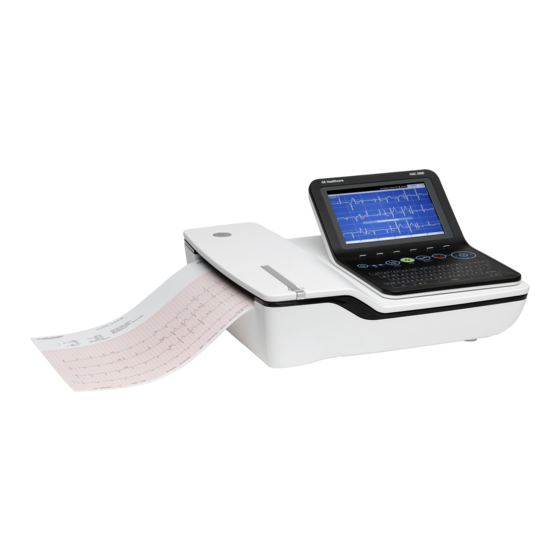
GE Healthcare MAC 2000 Gebrauchsanleitung
Vorschau ausblenden
Andere Handbücher für Healthcare MAC 2000:
- Gebrauchsanleitung (248 Seiten) ,
- Bedienungsanleitung (211 Seiten)

Verwandte Anleitungen für GE Healthcare MAC 2000


Inhaltszusammenfassung für GE Healthcare MAC 2000
- Seite 1 GE Healthcare MAC™2000 EKG-Analysesystem Gebrauchsanleitung Softwareversion 1.1 2053535-014 Version C German © 2013 General Electric Company. Alle Rechte vorbehalten.
- Seite 2 MUSE, MAC IT, CASE/CardioSoft, 12SL und EMR sind Marken von GE Medical Systems Information Technologies, Inc., einem Unternehmen der General Electric Company, die auf dem Markt unter dem Namen GE Healthcare geschäftlich tätig ist. Alle anderen in diesem Handbuch enthaltenen Marken sind Eigentum ihrer jeweiligen Besitzer.
-
Seite 3: Inhaltsverzeichnis
Inhalt Einleitung Zielgruppe dieses Produkts ................. 9 Anwendungshinweise ................. 9 Gegenanzeigen ..................10 Verschreibungspflichtiges Gerät............... 10 Bestimmungen und Sicherheitsinformationen ......... 10 Sicherheitskonventionen................10 Sicherheitsrisiken . - Seite 4 Verwenden des Systems ................40 Navigieren durch die Benutzeroberfläche ..........
- Seite 5 Kommunikationsmedien ................63 Einfache Anforderungsverwaltung ............63 Erweiterte Bestellverwaltung ..............64 Herunterladen von Aufträgen..............65 Auswählen und Abschließen von Aufträgen.
- Seite 6 Verwaltung des internen Speichers Importieren von Datensätzen ..............106 Drucken des Dateimanager-Verzeichnisses ........... 107 Suchen von Datensätzen ................ 107 Patientendaten bearbeiten..............108 Anzeigen von Datensätzen in einer Vorschau......... 109 Löschen von Datensätzen ............... 109 Drucken von Datensätzen............... 110 Senden von Datensätzen ................ 110 Exportieren von Datensätzen..............
- Seite 7 Datums-/Uhrzeit-Einstellungen .............. 169 Setup Bestellverwaltung ................. 170 RR-Analyse-Setup ................... 170 PDF-Dateibenennungskonvention ............171 Standardbenennungskonvention ............. . . 171 Anpassen der Benennungskonvention .
- Seite 8 Fehler beim Importieren/Exportieren/Speichern ........192 SD-Karte nicht vorhanden ............... . 192 Datensätze können nicht über Modem importiert oder gesendet werden .
-
Seite 9: Einleitung
Einleitung Dieses Dokument beschreibt das MAC™ 2000 EKG-Analysesystem, das auch als das “Produkt”, das “System” oder das “Gerät” bezeichnet wird. Dieses Dokument richtet sich an medizinisches Fachpersonal, das mit Gebrauch, Wartung und/oder Fehlersuche des Systems betraut ist. Bei medizinischem Fachpersonal kann die Kenntnis der einschlägigen medizinischen Verfahren, Praktiken und Begriffe erwartet werden, die in der Behandlung von Patienten vorausgesetzt werden. -
Seite 10: Gegenanzeigen
Einleitung Das Basissystem druckt EKGs mit 6 oder 12 Ableitungen und ist zur Bereitstellung von Softwareoptionen wie EKG-Messungen mit 12 Ableitungen und Interpretationsanalyse aktualisierbar. Die Erkennung von Arrhythmien wird zugunsten automatischer Dokumentation bereitgestellt. Optional können die EKG-Daten an und von einem zentralen, kardiovaskulären EKG-Informationssystem übertragen und empfangen werden. -
Seite 11: Sicherheitsrisiken
Einleitung Schweregrad der Gefährdung anzugeben. Alle Anwender des Geräts sollten sich mit den folgenden Definitionen und ihren Bedeutungen vertraut machen. Definitionen der Sicherheitskonventionen Sicherheitskon- Definition vention GEFAHR Damit wird auf eine unmittelbar bevorstehende Gefährdung hingewiesen, die zum Tod oder schweren Verletzungen führen kann, falls sie nicht vermieden wird. - Seite 12 Gefährdung durch die Defibrillationsspannung geschützt. Zur Gewährleistung eines entsprechenden Defibrillatorschutzes dürfen nur die von GE Healthcare empfohlenen Kabel und Abteilungskabel verwendet werden. Für eine erfolgreiche Defibrillation müssen die Defibrillator-Paddles im entsprechenden Abstand zu den Elektroden platziert werden.
-
Seite 13: Klassifizierung Des Medizinischen Geräts
Einleitung WARNUNG: SCHLECHTE SIGNALQUALITÄT — Eine unsachgemäße Vorbereitung der Haut kann eine schlechte Signalqualität während der EKG-Aufzeichnung verursachen. Eine sorgfältige Vorbereitung der Haut ist die wichtigste Voraussetzung für ein störungsfreies EKG. WARNUNG: UNSACHGEMÄßE VERWENDUNG – Es handelt sich um ein verschreibungspflichtiges Gerät. -
Seite 14: Zertifizierung
Zustand zu vermeiden, können in Fällen, in denen eine Defibrillation zu erwarten ist, nicht polarisierende Elektroden verwendet werden (die bei Anlage eines Gleichstroms keine Gleichstrom-Offsetspannung verursachen), wie zum Beispiel Silber-/Silberchlorid-Elektroden. Falls polarisierende Elektroden verwendet werden, empfiehlt GE Healthcare, vor der Defibrillation die Ableitungskabel vom Patienten zu entfernen. 2053535-014C MAC™2000 EKG-Analysesystem... -
Seite 15: Genauigkeit Der Reproduzierbarkeit Des Eingangssignals
EMC-/EMV-Angaben im Anhang „Elektromagnetische Verträglichkeit“ des Service- bzw. Bedienerhandbuchs installiert und in Betrieb genommen werden. Änderungen an diesem System, die nicht ausdrücklich von GE Healthcare genehmigt wurden, können zu EMC-/EMV-Problemen bei diesem Gerät oder anderen Geräten führen. Vor der Installation oder Verwendung des Geräts oder Systems sind bekannte HF-Quellen in der Umgebung zu beachten, dazu gehören:... -
Seite 16: Biokompatibilität
Die in diesem Handbuch beschriebenen Systemteile, die bei bestimmungsgemäßem Gebrauch mit dem Patienten in Kontakt kommen, einschließlich aller Zubehörteile, erfüllen die Biokompatibilitätsanforderungen der zutreffenden Normen. Bei Fragen in dieser Angelegenheit wenden Sie sich bitte an Ihre zuständige GE Healthcare Vertretung. Rechtliche Hinweise GE Healthcare Software enthält verschiedene Felder, welche vor der Ausführung... -
Seite 17: Ersatzteile Und Zubehör
Einleitung Ersatzteile und Zubehör Bestellinformationen und eine Liste der laut GE Healthcare für dieses Gerät zulässigen Ersatz- und Zubehörteile finden Sie im Ersatzteile- und Zubehör-Referenzhandbuch für das System. Herstellerverantwortung GE Healthcare trägt nur die Verantwortung für die Sicherheit, Zuverlässigkeit und Leistungsfähigkeit der von GE Healthcare gelieferten Hardware, wenn die folgenden... - Seite 18 Einleitung Aufkleberbeschreibungen auf Gerät und Verpackung Etikett Abteilung Beschreibung ich- Rückseite des Geräts Produktetikett Identifiziert das Gerät. Eine Beschreibung des Etikettinhalts finden Sie unter “Produktetikett” auf Seite Rückseite des Geräts Adress- und Typenschild des Geräts Es enthält behördliche und sicherheitsrelevante Informationen.
- Seite 19 Bedienungsanweisung lesen Die Bedienungsanleitung ist zu beachten. Teilewartung nicht durch Benutzer bzw. nur durch Serviceteam Das Gerät darf keinesfalls geöffnet oder zerlegt werden. Geräte der Klasse II Weist auf Geräte hin, die die Sicherheitsanforderungen der Klasse II gemäß IEC 60601-1 erfüllen.
- Seite 20 Einleitung Symbolbeschreibungen (cont'd.) Symbol Beschreibung Defibrillatorgeschütztes Anwendungsteil des Typs BF Weist auf ein defibrillatorgeschütztes Anwendungsteil des Typs BF bei einem medizinischen Gerät gemäß IEC 60601-1 hin. Dieses Gerät erfüllt die Anforderungen zum Schutz vor elektrischem Schlag für ein erdfreies (für den Patientenkontakt vorgesehenes) Anwendungsteil.
- Seite 21 Einleitung Symbolbeschreibungen (cont'd.) Symbol Beschreibung VORSICHT: HEISSE OBERFLÄCHE Weist darauf hin, dass das gekennzeichnete Objekt heiß sein kann. Ergreifen Sie angemessene Vorsichtsmaßnahmen, bevor Sie das Objekt berühren. Nicht ionisierende elektromagnetische Strahlung Weist darauf hin, dass das Gerät zur Diagnose oder Behandlung eine erhöhte, möglicherweise gefährliche Menge an nicht ionisierender Strahlung (elektromagnetischer Energie) abgibt.
- Seite 22 Einleitung Symbolbeschreibungen (cont'd.) Symbol Beschreibung WARNUNG: QUETSCHGEFAHR FÜR HÄNDE Dieses Gerät verfügt über bewegliche Teile, die eine Quetschgefahr für die Hände des Benutzers darstellen. Berühren Sie das Gerät nicht während des Betriebs. Trennen Sie die Stromversorgung, bevor Sie in das Gerät fassen bzw. bevor Sie es warten.
- Seite 23 Einleitung Symbolbeschreibungen (cont'd.) Symbol Beschreibung WARNUNG: VERLETZUNGEN Weist auf das Vorhandensein von scharfen Kanten oder Objekten hin, die zu Schnittwunden oder anderen Verletzungen führen können. Um Schnittwunden oder andere Verletzungen zu verhindern, vermeiden Sie den Kontakt mit scharfen Kanten des Objekts. Als Warnzeichen ist dieses Symbol durch einen gelben Hintergrund, ein schwarz umrandetes Dreieck und ein schwarzes Symbol gekennzeichnet.
- Seite 24 Einleitung Symbolbeschreibungen (cont'd.) Symbol Beschreibung Zeitraum für umweltverträgliche Verwendung (Environmental Friendly Use Period, EFUP) Gibt nach der chinesischen Norm SJ/T11363–2006 den Zeitraum in Jahren ab dem Herstellungsdatum an, in dem das Produkt verwendet werden kann, bevor eingeschränkt verwendbare Substanzen möglicherweise entweichen und damit eine mögliche Gefahr für die Umwelt und Gesundheit darstellen.
- Seite 25 Einleitung Symbolbeschreibungen (cont'd.) Symbol Beschreibung Grenzwerte für atmosphärischen Druck Weist auf die oberen und unteren Grenzwerte für den atmosphärischen Druck bei Transport und Handhabung dieses Pakets hin. Die Grenzwerte werden neben der oberen und unteren horizontalen Linie angegeben. Rx Only Laut US-amerikanischem Recht darf das Gerät nur von einem Arzt oder auf Anweisung eines Arztes erworben werden.
-
Seite 26: Installation Und Anschluss
240-V-Stromquelle, muss diese einphasig sein und einen Schutzkontakt aufweisen. Holen Sie Informationen von GE Healthcare ein, bevor Sie Geräte an diese Ausrüstung anschließen, die in diesem Handbuch nicht oder im Ersatzteile- und Zubehör-Referenzhandbuch für Ihr System empfohlen werden. -
Seite 27: Identifikation Der Ausrüstung
Einleitung Identifikation der Ausrüstung Jedes Produkt von GE Healthcare verfügt über ein Produktetikett, welches die Produktbezeichnung, die Teilenummer, Herstellerinformationen und eine eindeutige Seriennummer enthält. Diese Informationen werden benötigt, wenn Sie sich an den Kundendienst von GE Healthcare wenden. Produktetikett Das Produktetikett ist wie nachfolgend beschrieben angeordnet. Je nach Produkt kann sich das Produktetikett leicht unterscheiden, enthält aber dieselben Informationen. -
Seite 28: Adress- Und Typenschild Des Geräts
Geschäftsjahr Werte zwischen 01 und 52. Die Herstellungswochen von GE Healthcare entsprechen der jeweiligen Kalenderwoche. Beispiel: 01 = erste Woche im Januar. Produktreihenfolge Vierstelliger Code, der die Reihenfolge der Herstellung dieses Geräts angibt. Werte zwischen 0001 und 9999. -
Seite 29: Hinweise Für Die Wartung
Bedienerhandbuch zu diesem System. Hinweise für die Wartung Dieser Abschnitt enthält Informationen zur Wartung und Pflege des Systems. Machen Sie sich mit diesen Informationen vertraut, bevor Sie GE Healthcare oder autorisierte Vertretungen mit der Wartung beauftragen. Wartungsbedarf Bei Systemen mit von GE Healthcare bereitgestellten Geräten kann, falls es von den verantwortlichen Personen, Krankenhäusern oder Instituten, die dieses Gerät... -
Seite 30: Zweck Des Handbuchs
Einleitung Bewahren Sie dieses Handbuch immer in der Nähe der Ausrüstung auf und lesen Sie es regelmäßig. Wenn erforderlich, sollten Sie von GE Healthcare Unterstützung bei der Schulung anfordern. Zweck des Handbuchs Dieses Handbuch soll den Bedienern Informationen in Bezug auf die Sicherheit und Verwendung des EKG-Systems liefern. -
Seite 31: Zugehörige Dokumente
Einleitung Alle Patientennamen und -daten sind fiktiv. Jegliche Ähnlichkeiten zu realen Personen sind rein zufällig. Hinweise Hinweise enthalten Anwendungstipps oder zusätzliche Informationen, die zwar nützlich sind, aber für die korrekte Bedienung des Systems nicht zwingend erforderlich sind. Hinweise werden vom Fließtext durch ein Signalwort und eine Einrückung wie folgt abgehoben: HINWEIS: Der Tipp oder die zusätzliche Information erscheint eingerückt unter dem... - Seite 32 Einleitung 2053535-014C MAC™2000 EKG-Analysesystem...
-
Seite 33: Produktüberblick
Produktüberblick In diesem Kapitel werden das Produkt, seine Merkmale und die zum Systembetrieb erforderlichen Anforderungen beschrieben. Produktbeschreibung Das System umfasst zwei grundlegende Betriebsmodi: • Ruhe-EKG Dieser Modus ist der standardmäßige Modus für das System. • Arrhythmie Dieser Modus dient der automatischen Dokumentation. Sie können das Basissystem durch zwei andere Betriebsmodi erweitern: •... -
Seite 34: Vorderansicht
Produktüberblick Vorderansicht Vorderansicht des Geräts Name Beschreibung zei- Anzeige Stellt Kurve und Textdaten dar Funktionstasten Wählen auf dem Bildschirm angezeigte Menüoptionen aus Tastenfeld Wird zur Auswahl der Menüoptionen auf dem Bildschirm verwendet Druckerklappentaste Öffnet die Druckerklappe Druckt Reporte Drucker/Druckerklappe Rückansicht 2053535-014C MAC™2000 EKG-Analysesystem... -
Seite 35: Seitenansicht
Produktüberblick Rückansicht des Geräts Name Bezeich- Beschreibung nung SD-Kartensteckplatz Anschluss für Secure Digital (SD)-Karte. Dieses System unterstützt SD-Karten, die für die FAT- oder FAT16-Dateisysteme formatiert wurden. LAN-Anschluss RJ45-Netzwerkstecker USB-Ports (2) Standardmäßiger Universal Serial Bus (USB)-Anschluss für USB-Geräte, wie optionaler Barcodeleser, optionaler USB-WiFi-Dongle oder eine externe, nicht multimediale USB-Tastatur COMM A Port Serieller Anschluss für die Datenkom-... - Seite 36 Produktüberblick Standardtastenfeld Standardtastenfeld Beze- Name Beschreibung ich- nung Schaltet das System ein oder aus Ein/Aus Batterie-LED Zeigt den Zustand der Batterie an: • Durchgehend gelb zeigt an, dass die Batterie geladen wird. • Blinkend gelb zeigt an, dass die Batterie schwach ist.
- Seite 37 Produktüberblick Standardtastenfeld (cont'd.) Beze- Name Beschreibung ich- nung Ermöglicht die Navigation durch Menüs und Trimpad/Cursors- Fenster. teuerungstasten Beschreibungen der Verwendung des Trimpad und der Cursorsteuerungstasten finden Sie unter “Verwenden des Trimpad” auf Seite Funktionstasten Wird zur Auswahl der Menüoptionen auf dem Bildschirm verwendet HINWEIS: Auf dem Tastenfeld ist keine Markierung...
- Seite 38 Produktüberblick Beze- Name Beschreibung ich- nung Tasten für Belastungstests Steuern die am System angeschlossene Ausrüstung für Belastungstests Tasten für Belastungstests Tasten für Belastungstests Beze- Name Beschreibung ich- nung Taste für Belastungstests Wählt das Lastprofil „Vorbel.“ aus oder rückt zur Vorbel. nächsten Stufe innerhalb des Lastprofils vor Taste für Belastungstests Wählt das Lastprofil „Belastung“...
-
Seite 39: Hardware-Spezifikationen
Produktüberblick Tasten für Belastungstests (cont'd.) Beze- Name Beschreibung ich- nung Taste für Belastungstests Wählt das Lastprofil „Testende“ aus Testende Taste für Belastungstests Behält die momentane Stufe bei Stufe halten Taste für Belastungstests Erhöht manuell die Laufbandgeschwindigkeit oder Geschwindigkeit W+ Ergometerbelastung (Geschwindigkeit/Leist. -
Seite 40: Optionale Softwarefunktionen
Produktüberblick Optionale Softwarefunktionen Optionale Softwarefunktionen Bezeichnung Beschreibung QT-Korrekturformel Das System bietet die folgenden QT-Korrekturformeln: Bazett (Standard) Framingham Fridericia EKG-Qualitätsmeldungen EKG-Qualitätsmeldungen weisen den Benutzer anhand der Ergebnisse der Rauschmessung und Ableitung-Aus-Erkennung auf eine schlechte Ableitungsqualität hin. ACI-TIPI Acute Cardiac Ischemia Time-Insensitive Predictive Instrument (ACI-TIPI) Option (K974199) Data Guard und Audit Trail für Data Guard und Audit Trail für CT unterstützen die... -
Seite 41: Verwenden Des Tastenfelds
Funktion mit zusätzlichen Menübefehlen zur Aufnahme eines Ruhe-EKGs angezeigt. Durch Auswählen der Option 25 mm/s wird während eines Ändern einer Einstellung Ruhe-EKGs die Geschwindigkeit der Kurve geändert. Weitere während einer Optionen sind zur Änderung anderer Einstellungen verfügbar. EKG-Aufzeichnung Durch Auswählen der Option Patientendaten wird das Fenster Öffnen eines Fensters... -
Seite 42: Ekg-Datenerfassung
Produktüberblick Verwenden der Tasten für Belastungstests Wenn Sie das optionale Belastungstestmodul erworben haben, verwenden Sie auf dem Tastenfeld die Tasten für Belastungstests, um die am System angeschlossene Ausrüstung für Belastungstests zu steuern. Eine Beschreibung der Tasten für Belastungstests und ihrer Funktion finden Sie unter “Tasten für Belastungstests”... -
Seite 43: Navigieren Durch Die Benutzeroberfläche
Start-Anzeige zum Hauptmenü zu wechseln. • Der unter Allgemeine Einstellungen ausgewählte Einschaltmodus legt fest, welches Fenster beim Start geöffnet wird. • Wenn der Modus „Hohe Sicherheit“ unter Allgemeine Einstellungen aktiviert ist, müssen Sie eine Benutzer-ID und ein Passwort eingeben. -
Seite 44: Einschaltmodus „Ruhe-Ekg
Wenn das System für den Einschaltmodus „Ruhe-EKG“ konfiguriert ist und der Modus „Hohe Sicherheit“ nicht aktiviert ist, wird beim Einschalten der Bildschirm Ruhe-EKG geöffnet. Um zum Hauptmenü zu gelangen, drücken Sie Mehr > Hauptmenü. Gehen Sie wie folgt vor, wenn der Modus „Hohe Sicherheit“ aktiviert ist und Sie über ein Fenster zur Eingabe einer Benutzer-ID und eines Passworts aufgefordert werden: Geben Sie in das Feld Benutzer-ID Ihre Benutzer-ID ein. -
Seite 45: Einschaltmodus „Hauptbildschirm
Wenn das System für den Einschaltmodus „Belastungs-EKG“ konfiguriert ist und der Modus „Hohe Sicherheit“ nicht aktiviert ist, wird beim Einschalten der Bildschirm Belastungs-EKG geöffnet. Um zum Hauptmenü zu gelangen, drücken Sie Abbrechen > Mehr > Hauptmenü. Gehen Sie wie folgt vor, wenn der Modus „Hohe Sicherheit“ aktiviert ist und Sie über ein Fenster zur Eingabe einer Benutzer-ID und eines Passworts aufgefordert werden: Geben Sie in das Feld Benutzer-ID Ihre Benutzer-ID ein. -
Seite 46: Einschaltmodus „Bestellverwaltung
Produktüberblick Drücken Sie Anmeldung. Der Bildschirm Belastungs-EKG wird angezeigt. Wenn die Option Barcodeleser aktiviert ist, werden Sie über ein Fenster zu Folgendem aufgefordert: Patienten-Barcode lesen. Wenn die Aufforderung des Barcodelesers nicht angezeigt wird, drücken Sie Abbrechen > Mehr > Hauptmenü. Einschaltmodus „Bestellverwaltung“... -
Seite 47: Einrichten Der Ausrüstung
Einrichten der Ausrüstung Das Einrichten des Systems besteht aus den folgenden Schritten: “Einsetzen der Batterie” “Anschließen an den Netzstrom” “Anschließen des Patientenkabels” “Anschließen des Barcodelesers” “Anschluss der LAN-Option” “Anschluss der WiFi-Option” “Anschluss externer Geräte (Belastungsoption)” “Anschließen eines internen Modems” “Einlegen von Papier” “Einschalten des Systems”... -
Seite 48: Anschließen Des Patientenkabels
Einrichten der Ausrüstung Befolgen Sie die folgenden Anweisungen zum Anschließen des Systems an eine Netzsteckdose. Bezeich- Beschreibung nung Mit der Rückseite des Geräts verbundene Buchse des Gerätenetzkabels Mit der Netzsteckdose verbundener Stecker des Gerätenetzkabels Schließen Sie die Buchse des Gerätenetzkabels(1) an den Netzanschluss an der Geräterückseite an. - Seite 49 Einrichten der Ausrüstung Patientenkabel Name Bezeich- Beschreibung nung 15-poliger Sub-D-Stecker Wird an den EKG-Signaleingangsan- schluss des Systems angeschlossen. Jedes Aufnahmekabel hat an einer Seite des Kabels einen 15-poligen Sub-D-Stecker. Multi-Link-Aufnahmekabelableitungen Die Ableitungsseite des Multi-Link-Aufnahmekabels wird an den Ableitungskabel-Adapter angeschlossen und verwendet 10 oder 12 Ableitungskabel.
-
Seite 50: Anschließen Des Barcodelesers
Einrichten der Ausrüstung Ableitungskabel-Adapter Bezeich- Beschreibung nung Ableitungskabelende 4 mm (Bananenstecker) Klammer Mactrode-Clip Gehen Sie wie folgt vor, um das Patientenkabel anzuschließen: Verbinden Sie Ableitungskabel und Adapter. Siehe „“Ersetzen von Ableitungskabel-Adaptern”“ auf Seite 180. Schließen Sie die Ableitungskabel an der Vorderseite des Patientenkabels an. Schließen Sie das Patientenkabel an das System an. -
Seite 51: Anschluss Externer Geräte (Belastungsoption)
Belastungstestgerät über ein serielles Kabel an Port Comm B auf der Rückseite des Geräts an und stellen so eine Verbindung zum System her. Dieses System kann mit folgenden Geräten verwendet werden: • Laufband GE-Modell T2100 • Laufband GE-Modell T2000 • eBike Ergometer •... -
Seite 52: Einschalten Des Systems
Einrichten der Ausrüstung Einschalten des Systems Drücken Sie auf die Ein-/Aus-Taste, um das System einzuschalten. Vergewissern Sie sich, dass der Begrüßungsbildschirm des Systems ohne Fehler angezeigt wird. HINWEIS: Wenn beim Einschalten des Systems Probleme auftreten, finden Sie weitere Anweisungen zur Fehlerbehebung unter “System lässt sich nicht einschalten”... -
Seite 53: Vorbereiten Des Patienten
Vorbereiten des Patienten Dieses Kapitel enthält Verfahren zur Vorbereitung der Haut des Patienten und zur fachgerechten Platzierung der Elektroden. HINWEIS: Diese Anweisungen sind nicht auf die Anwendung von Elektroden des KISS Electrode Application System (in den USA nicht verfügbar) anwendbar. Anweisungen zum Einsatz des KISS-Systems finden Sie im KISS-Bedienerhandbuch. -
Seite 54: Elektrodenplatzierung
Beobachten Sie, ob auf dem Ableitungs-Kontrollbildschirm Hinweise auf Probleme der Ableitungen angezeigt werden. HINWEIS: Verwenden Sie nur von GE Healthcare empfohlene Elektroden und Kontaktmittel. Die Signalqualität wird erst nach Anlegen die RA/R- und RL/N-Elektroden auf dem Ableitungs-Kontrollbildschirm angezeigt. Wenn die Elektrode RA/R entfernt wird, meldet das System, dass alle Elektroden vom Patienten entfernt sind. -
Seite 55: Standardmäßige 12-Ablt-Platzierung
Vorbereiten des Patienten Standardmäßige 12-Ablt-Platzierung Um ein standardmäßiges 12-Ablt-EKG aufzuzeichnen, verwenden Sie die in den folgenden Abbildungen gezeigte Platzierung. Elektrodenplatzierung bei 12 Ableitungen AHA-Beze- IEC-Bezeich- Beschreibung ichnung nung V1 rot C1 rot Vierter Interkostalraum am rechten Sternalrand V2 gelb C2 gelb Vierter Interkostalraum am linken Sternalrand V3 grün C3 grün... -
Seite 56: Nehb-Platzierung
Vorbereiten des Patienten NEHB-Platzierung Zur Aufnahme eines NEHB-EKGs verwenden Sie die standardmäßige Platzierung für 12 Ableitungen sowie die in der folgenden Abbildung gezeigten Elemente 1 und 2. NEHB-Elektrodenplatzierung AHA-Beze- IEC-Beze- ichnung ichnung Beschreibung A1 orange Nst weiß Verbindungspunkt der zweiten Rippe mit der Brustbeinkante A2 orange Nax weiß... -
Seite 57: 12-Ablt-Platzierung Bei Belastungs-Ekg
Vorbereiten des Patienten 12-Ablt-Platzierung bei Belastungs-EKG Um ein standardmäßiges 12-Ablt-Belastungs-EKG aufzuzeichnen, verwenden Sie die in der folgenden Abbildung gezeigte Platzierung. Elektrodenplatzierung bei 12-Ablt-Belastungs-EKG AHA-Beze- IEC-Bezeich- Beschreibung ichnung nung V1 rot C1 rot Vierter Interkostalraum am rechten Sternalrand V2 gelb C2 gelb Vierter Interkostalraum am linken Sternalrand V3 grün C3 grün... - Seite 58 Vorbereiten des Patienten 2053535-014C MAC™2000 EKG-Analysesystem...
-
Seite 59: Eingeben Der Patientendaten
Eingeben der Patientendaten In den folgenden Abschnitten wird beschrieben, wie mithilfe der folgenden Methoden Patientendaten eingegeben werden: • über ein internes Tastenfeld oder eine externe Tastatur • über einen Barcodeleser Eingeben von Patientendaten über ein internes Tastenfeld oder eine externe Tastatur Bei jedem neuen Patienten sollten Patientendaten eingegeben werden. -
Seite 60: Eingeben Von Patientendaten Mit Einem Barcodeleser
Eingeben der Patientendaten Verwenden Sie die Tasten Bild auf und Bild ab, um durch die Fenster mit den Patientendaten zu navigieren. HINWEIS: Wenn die Option CTDG (Clinical Trial Data Guard) aktiviert ist, geben Sie die Daten der klinischen Studie im letzten Fenster ein. Wenn alle Patientendaten eingegeben wurden, drücken Sie Speichern, um die Daten zu speichern. -
Seite 61: Herunterladen Von Patientendaten
Barcodelesers auszuwählen. Navigieren Sie zu Ruhe-EKG. Wählen Sie das Menü Patientendaten aus. Daraufhin wird ein Dialogfeld geöffnet, über das Sie zum Lesen des Patienten-Barcodes aufgefordert werden. Lesen Sie den Patienten-Barcode mit dem Barcodeleser. Daraufhin wird ein Dialogfeld mit der gelesenen Patienten-ID geöffnet. - Seite 62 Tastenfelds oder der externen Tastatur auszuwählen. Navigieren Sie zu Ruhe-EKG. Wählen Sie das Menü Patientendaten aus. Daraufhin wird ein Dialogfeld geöffnet, über das Sie zur Eingabe der Patienten-ID aufgefordert werden. Geben Sie die Patienten-ID über das interne Tastenfeld oder die externe Tastatur ein.
-
Seite 63: Bestellverwaltung
(KIS) über ein MUSE-System oder ein anderes System abrufen. Es gibt zwei Typen der Bestellverwaltung: einfache Anforderungsverwaltung und erweiterte Bestellverwaltung. Sie können Aufträge über eines der im folgenden Abschnitt beschriebenen Kommunikationsmedien abschließen. Kommunikationsmedien MUSE oder Nicht-MUSE-Systeme können mit dem MAC 2000-System auf folgende Weise kommunizieren: •... -
Seite 64: Erweiterte Bestellverwaltung
Aufträge der angegebenen Adresse an. Sie können einen einzelnen Auftrag aus der Liste auswählen. Der Bildschirm Patientendaten der Anwendung „Ruhe-EKG“ wird mit den vom Auftrag aufgefüllten Informationen angezeigt. Gehen Sie wie folgt vor, um Aufträge in der einfachen Anforderungsverwaltung auszuführen. Navigieren Sie in der Anwendung zu Ruhe-EKG. -
Seite 65: Herunterladen Von Aufträgen
Das Fenster Bestellverwaltung wird geöffnet. Wählen Sie Laden aus. Ein Pop-Up-Fenster wird geöffnet. Geben Sie die Abteilung(en) (oder auch Adressen) ein, für die Aufträge abgerufen werden sollen. Die Abteilungen müssen den Abteilungen entsprechen, die im Remote-System verwendet werden. Trennen Sie mehrere Abteilungen durch ein Komma (z. B. -
Seite 66: Verwenden Der Bedieneroberfläche Für Die Bestellverwaltung
Ein Sternchen (*) links vom Namen des Patienten gibt an, dass der Auftrag abgeschlossen wurde. Verwenden der Bedieneroberfläche für die Bestellverwaltung Sie können wie folgt für Aufträge vorgehen: • Liste sortieren • Liste drucken • einzelne, mehrere, abgeschlossene oder alle gespeicherten Aufträge löschen 2053535-014C MAC™2000 EKG-Analysesystem... -
Seite 67: Löschen Von Aufträgen
• Um zu löschende Aufträge auszuwählen, fahren Sie mit “Löschen bestimmter Aufträge” auf Seite 68 fort. • Um alle Aufträge auf einem Gerät zu löschen, fahren Sie unter “Löschen aller Aufträge” auf Seite 68 fort. • Um alle abgeschlossenen Aufträge auf einem Gerät zu löschen, fahren Sie “Löschen abgeschlossener Aufträge”... -
Seite 68: Löschen Bestimmter Aufträge
Die Aufträge werden nicht gelöscht und Sie kehren zu den Menüoptionen Auftr. lösch. zurück. Löschen aller Aufträge Gehen Sie im Menü Auftr. lösch. wie folgt vor, um alle Aufträge zu löschen. Wählen Sie Alle löschen aus. Die folgende Meldung wird angezeigt: EKG-Bestellungen löschen? Sind Sie sicher? Wählen Sie eine der folgenden Möglichkeiten aus:... -
Seite 69: Löschen Abgeschlossener Aufträge
Bestellverwaltung Löschen abgeschlossener Aufträge Gehen Sie im Menü Auftr. lösch. wie folgt vor, um alle abgeschlossenen Aufträge zu löschen: Wählen Sie Löschende aus. Die folgende Meldung wird angezeigt: Möchten Sie wirklich alle abgeschlossenen Anforderungen löschen? Wählen Sie eine der folgenden Möglichkeiten aus: •... - Seite 70 Bestellverwaltung 2053535-014C MAC™2000 EKG-Analysesystem...
-
Seite 71: Aufzeichnen Eines Ruhe-Ekgs
Aufzeichnen eines Ruhe-EKGs Die Ruhe-EKG-Funktion ist Teil des grundlegenden EKG-Gerätesystems. Der Ruhe-EKG-Modus ist der standardmäßige Modus beim Einschalten. Beim Einschalten des Systems wird das Ruhe-EKG ähnlich wie auf dem nachfolgenden Bildschirm angezeigt. Sie können die Standardeinstellung unter Allgemeine Einstellungen ändern. 2053535-014C MAC™2000 EKG-Analysesystem... - Seite 72 Aufzeichnen eines Ruhe-EKGs Ruhe-EKG-Anzeige Name Bezeich- Beschreibung nung EKG-Typ Gültige EKG-Typen: • Ruhe-EKG • Arrhythmie • Belastungstestgerät Bildschirmformat Format der aktuellen Kurven. Drücken Sie Ableitungen, um alle 12 Ableitungen einzeln aufzurufen. Datum Aktuelles Systemdatum Uhrzeit Aktuelle Systemzeit Batteriestatusanzeige Zeigt den aktuellen Batterieladezustand Eine Beschreibung der Batteri- estatusanzeige finden Sie unter “Batteriestatusanzeige”...
-
Seite 73: Ekg-Qualitätsmeldungen
Aufzeichnen eines Ruhe-EKGs Ruhe-EKG-Anzeige (cont'd.) Name Bezeich- Beschreibung nung Menüoptionen Die Liste der verfügbaren Menüoptionen ändert sich je nach Funktion und aktueller Position innerhalb dieser Funktion. Weitere Informationen hierzu finden Sie unter “Verwenden der Funktionstasten” auf Seite Elektroden-Bezeichnungen Identifiziert jede Kurve und zeigt die Kurvenqualität an. -
Seite 74: Ruhe-Ekgs
Aufzeichnen eines Ruhe-EKGs Die folgende Tabelle beschreibt die einzelnen Zustände des Indikators. Indikatoren für EKG-Qualitätsmeldungen Indikator Beschreibung Weist auf einen Ableitungsfehler oder extreme Nulllinienverschiebungen hin. Der rote Indikator ist immer der Kreis am weitesten links und blinkt, wenn er leuchtet. Gelb Weist auf einen Muskelartefakt, Netzleitungsstörungen, Nulllinienver- schiebungen oder Elektrodenrauschen hin. -
Seite 75: Aufzeichnen Eines Ruhe-Ekgs
Aufzeichnen eines Ruhe-EKGs Aufzeichnen eines Ruhe-EKGs Die folgenden Schritte beschreiben das Aufzeichnen eines Ruhe-EKGs. HINWEIS: Um ein Notfall-EKG zu erstellen, gehen Sie direkt zu Schritt 6. Bereiten Sie den Patienten wie unter “Vorbereiten des Patienten” auf Seite 53 beschrieben vor. Wählen Sie Patientendaten aus und geben Sie die Patientendaten wie unter “Eingeben der Patientendaten”... -
Seite 76: Ekg-Optionen
Wenn die Option zwei Geschwindigkeiten enthält (12,5 mm/s – 5 mm/s), ist die erste Geschwindigkeit für die Anzeige und die zweite Geschwindigkeit für den Ausdruck. Wird die Messung hier geändert, bedeutet das nicht, dass die in der System-Konfiguration eingestellte Messung geändert wird. 10 mm/mV. - Seite 77 Signal ausgefiltert. So zeigt z. B. ein Filter von 40 Hz nur Signale von 40 Hz oder weniger an; Signale von mehr als 40 Hz werden ignoriert. Wird die Messung hier geändert, bedeutet das nicht, dass die in der System-Konfiguration eingestellte Messung geändert wird. Schrittm.-Mark.
-
Seite 78: Optionen Nach Der Erfassung
Aufzeichnen eines Ruhe-EKGs Optionen nach der Erfassung Neben den Einstellungsoptionen bietet die Ruhe-EKG-Funktionalität zusätzliche Optionen nach der Erfassung eines EKGs. Die folgenden Bildschirme und Tabellen beschreiben die Optionstasten am unteren Bildschirmrand. Optionen nach der Erfassung – Erster Bildschirm Option Beschreibung Zeigt zwei neue Optionen an: Nächster Patient •... - Seite 79 Aufzeichnen eines Ruhe-EKGs Optionen nach der Erfassung – Zweiter Bildschirm Option Beschreibung Nächster Patient Öffnet das Fenster „Patienteneingabe“, über das Sie einen Patienten eingeben oder einen neuen Patienten auswählen können Geschw. Ändert die Geschwindigkeit der Kurve auf der Anzeige und dem Ausdruck.
-
Seite 80: Zu Berücksichtigende Aspekte
Aufzeichnen eines Ruhe-EKGs Optionen nach der Erfassung – Dritter Bildschirm Optionen Beschreibung Druckerableitungen Wählt aus, welche Ableitungen auf dem Ausdruck enthalten sein sollen. Reanalyse Ermöglicht Ihnen die Bearbeitung der globalen Messwerte und QT-Dispersion. Diese Option ist nur verfügbar, wenn die Option Measurement (Messung) aktiviert und die Option Reanalyse im Fenster Ruhe-EKG-Einstellungen ausgewählt ist. -
Seite 81: Aufzeichnung Von Ekgs Während Der Defibrillation
Überprüfen Sie das Kabel auf physische Beschädigungen, bevor Sie es an das Gerät anschließen. Verwenden Sie kein beschädigtes Kabel. Verwenden Sie zur Patientensicherheit nur das Original-Patientenkabel von GE Healthcare. WARNUNG: GEFAHR EINES ELEKTRISCHEN SCHLAGS – Das Berühren des Patienten, der Elektroden oder der Ableitungskabel während der Defibrillation kann einen... - Seite 82 Aufzeichnen eines Ruhe-EKGs Speicher gespeichert noch übertragen werden. Gehen Sie wie folgt vor, um einen Rhythmus-Report zu generieren. Bereiten Sie den Patienten wie unter “Vorbereiten des Patienten” auf Seite 53 beschrieben vor. Überprüfen Sie, ob sich das System im Modus Ruhe-EKG befindet. Wenn sich das System nicht im Modus Ruhe-EKG befindet, drücken Sie im Hauptmenü...
-
Seite 83: Arrhythmie-Modusaufzeichnung
Bereiten Sie den Patienten wie unter “Vorbereiten des Patienten” auf Seite 53 beschrieben vor. Wählen Sie Hauptmenü > Arrhythmie. Das Fenster Eingabe der Patientendaten wird geöffnet. Geben Sie die Patientendaten wie unter “Eingeben der Patientendaten” auf Seite 59 beschrieben ein. -
Seite 84: Arrhythmie-Aufzeichnungsoptionen
Wenn die Option zwei Geschwindigkeiten enthält (12,5 mm/s – 5 mm/s), ist die erste Geschwindigkeit für die Anzeige und die zweite Geschwindigkeit für den Ausdruck. Wird die Messung hier geändert, bedeutet das nicht, dass die in der System-Konfiguration eingestellte Messung geändert wird. 2053535-014C... - Seite 85 System anhand der Amplituden von Spitze zu Spitze aller angezeigten Ableitungen sowie des ausgewählten Bildschirmformats die optimale Empfindlichkeit. Wird die Messung hier geändert, bedeutet das nicht, dass die in der System-Konfiguration eingestellte Messung geändert wird. 20 Hz Eliminiert Rauschen in der Kurve durch Beschränkung der einbezogenen Frequenzen.
-
Seite 86: Drucken
Arrhythmie-Modusaufzeichnung Arrhythmie-Optionen – Zweite Zeile Option Beschreibung Schrittm.-Mark. Verbessert die Lesbarkeit der EKGs von Schrittmacherpatienten. Die Optionen sind Ein und Aus. Patientendaten Öffnet das Fenster Eingabe der Patientendaten Diese Registerkarte ist nur dann verfügbar, wenn zuvor das Fenster Eingabe der Patientendaten nicht ausgefüllt wurde. Hauptmenü... -
Seite 87: Arrhythmie-Codes
Arrhythmie-Modusaufzeichnung Arrhythmie-Druckoptionen Option Beschreibung Zusammenfassung Druckt einen kombinierten Bericht, der die Formate Tabelle drucken und Episode enthält Tabelle drucken Druckt die aufgeschlüsselte Aufzeichnung im Tabellenformat. Der Report umfasst: • die Analysedauer in Minuten und Sekunden • die Artefaktzeit in Minuten und Sekunden •... - Seite 88 Arrhythmie-Modusaufzeichnung Code Arrhythmie-Ereignis VBIG Ventrikuläre Bigeminie VFIB Ventrikuläre Fibrillation/Flattern VTACH Ventrikuläre Tachykardie (>3 PVC) 2053535-014C MAC™2000 EKG-Analysesystem...
-
Seite 89: Rr-Analyse
RR-Analyse Die RR-Analyse ist ein optionaler Modus des Systems. Er erkennt die verdeckten Muster, die der komplexen dynamischen Herzfrequenzvariabilität (HRV) zugrunde liegen, und misst die RR-Intervalle des Herzens. Diese Option ist in den USA nicht verfügbar. RR-Analysemodus Dieser Abschnitt beschreibt das Verfahren zum Generieren eines RR-Analyse-Reports sowie die verfügbaren Einstellungs- Kurven- und Ausgabeoptionen. - Seite 90 RR-Analyse Drücken Sie RR-Analyse-Setup und passen Sie die Einstellungsoptionen nach Bedarf an. 2053535-014C MAC™2000 EKG-Analysesystem...
- Seite 91 RR-Analyse Fenster „RR-Analyse-Einstellungen“ Feld Beschreibung Ziel Wählt den Sollwert für den Test aus. Folgende Optionen sind verfügbar: • 100 Schläge • 200 Schläge • 300 Schläge • 400 Schläge • 500 Schläge • 1 min • 2 min • 3 min •...
- Seite 92 RR-Analyse Fenster „RR-Analyse-Einstellungen“ (cont'd.) Feld Beschreibung Empfindlichkeit [mm/mV] Legt die Stärke des EKG-Signals fest. Die Messung erfolgt in Millimeter pro Millivolt (mm/mV) und enthält die folgenden Optionen: • 2,5 mm/mV • 5 mm/mV • 10 mm/mV • 20 mm/mV • 40 mm/mV •...
-
Seite 93: Aufzeichnen Einer Aufnahme Für Einen Rr-Analyse-Report
Aufzeichnen einer Aufnahme für einen RR-Analyse-Report Drücken Sie Test starten. Das Gerät beginnt mit der Aufnahme des EKGs. Ziel-Herzfrequenz, erfasste Schläge und erfasste Zeit werden in Echtzeit auf dem Bildschirm aktualisiert. Während das EKG aufgenommen wird, stehen Ihnen folgende Funktionen zur Verfügung: •... - Seite 94 RR-Analyse Ausgabeoptionen (cont'd.) Option Beschreibung Drücken Sie Drucken. Akzeptiert die Aufnahme und druckt den RR-Analyse-Report auf dem Thermodrucker aus. PDF-Export Akzeptiert die Aufnahme und exportiert den RR-Analyse-Report in eine PDF-Datei. 2053535-014C MAC™2000 EKG-Analysesystem...
-
Seite 95: Belastungstest
Belastungstest Der Belastungsmodus ist eine optionale Funktion, über die Sie Belastungstests mit den folgenden Geräten durchführen können. Ausrüstung für Beschreibung Belastungstests Unterstützte Laufbänder Unterstützte Ausrüstungsgeräte werden mit dem und Ergometer EKG-Gerätesystem über einen seriellen Anschluss mit der Bezeichnung COMM A an der Rückseite des Geräts angeschlossen. -
Seite 96: Bedieneroberfläche Des Modus „Belastungs-Ekg
Belastungstest Belastungstests umfassen die folgenden Parameter: • Patientendaten • Kurvengeschwindigkeit und Empfindlichkeit • Schrittmacher-Markierung • Finite Residual Filter • Druckerableitungen • Format Schlussbericht • Ziel-Herzfrequenz • Testprotokoll Die Ergebnisse des Tests lassen sich weder im internen Speicher noch auf der externen SD-Karte speichern. - Seite 97 Belastungstest Informationsleiste für Belastungstests ID-Nu- Funktion Beschreibung mmer Zielfrequenz Die Ziel-Herzfrequenz und die aktuelle Herzfrequenz als Prozentwert dieses Zielwerts. Ventrikuläre Extrasystolen pro Minute (auch VE/min bekannt als vorzeitige ventrikuläre Kontraktion). Diese werden als Summe aller vorzeitigen ventrikulären Kontraktionen (Premature Ventricular Contractions, PVC) und des ventrikulären Ersatzrhythmus (Ventricular Escape Beat, ESC) berechnet, die in den letzten 60 Sekunden entdeckt wurden.
-
Seite 98: Tasten Für Belastungstests
Belastungstest Informationsleiste für Belastungstests (cont'd.) ID-Nu- Funktion Beschreibung mmer RPP/100 Das Doppelprodukt (RPP, Rate-Pressure Product) dividiert durch 100. Das Doppelprodukt wird berechnet, indem der systolische Blutdruck mit der aktuellen Herzfrequenz multipliziert wird. Das Produkt wird dann durch 100 dividiert. Ein RPP von 10200 wird beispielsweise als 102 angezeigt. - Seite 99 Belastungstest Optionstasten für Belastungstests – Erste Zeile Option Beschreibung Patientendaten Öffnet das Fenster „Eingabe der Patientendaten“. Laufgeschwindigkeit Ändert die Geschwindigkeit der Kurve auf der Anzeige und dem Ausdruck. Das Ändern der Messung ändert auch die Geschwindigkeit der Wischerleiste auf der Anzeige. Die Messung erfolgt in Millimeter pro Sekunde (mm/s) und enthält die folgenden Optionen: •...
- Seite 100 Belastungstest Optionstasten für Belastungstests – Erste Zeile (cont'd.) Option Beschreibung EKG-Filtertyp Schaltet den EKG-Filtertyp (ADS oder FRF), der im Fenster Belastungs-EKG-Einstellungen ausgewählt wurde, ein oder aus. Bei Auswahl des Filtertyps FRF wird durch Deaktivierung des Filters zudem der Softkey Tiefpassfilter angezeigt. Mehr Schaltet zwischen der ersten und zweiten Zeile der Optionen um.
-
Seite 101: Durchführen Von Belastungstests
Bereiten Sie den Patienten wie unter “Vorbereiten des Patienten” auf Seite 53 beschrieben vor. Drücken Sie im Hauptmenü auf die Option Belastungs-EKG. Das Fenster Eingabe der Patientendaten wird geöffnet. Geben Sie die Patientendaten wie unter “Eingeben der Patientendaten” auf Seite 59 beschrieben ein. - Seite 102 Belastungstest Beginnen Sie mit dem Lastprofil „Vorbel.“. Lassen Sie den Patienten das Gerät betreten. Drücken Sie die Taste Vorbel.. Räumen Sie dem Patienten Gelegenheit ein, sich vor dem Lastprofil „Belastung“ aufzuwärmen. HINWEIS: Drücken Sie auf unterstützten Laufbändern auf Start TM (Laufband starten), um das Band starten zu lassen.
-
Seite 103: Durchführen Eines Belastungstests Mit Einem Master's Step Gerät
Der Bericht wird mit den ausgewählten Formatoptionen gedruckt. • Drücken Sie Format Schlussbericht, um das Berichtsformat zu ändern. Das Fenster Format Schlussbericht wird geöffnet. Wählen Sie die in den Bericht aufzunehmenden Optionen aus und drücken Sie Speichern. Sie können nun den Testbericht drucken. - Seite 104 Belastungstest Beginnen Sie mit dem Lastprofil „Vorbel.“, damit sich der Patient aufwärmen kann. Entfernen Sie die Ableitungskabel vom Patienten, aber belassen Sie die Elektroden. So wird verhindert, dass der Patient während des Tests auf die Ableitungskabel tritt. Weisen Sie den Patienten an, bei jedem vom System ausgegebenen Piepton einen Schritt zu machen.
-
Seite 105: Verwaltung Des Internen Speichers
Verwaltung des internen Speichers Der Dateimanager bietet eine Bedieneroberfläche für den optionalen internen Speicher des Systems. Er bietet die Werkzeuge zum: • Importieren von Datensätzen aus einer externen Quelle • Drucken des internen Speicherverzeichnisses • Durchsuchen der gespeicherten Datensätze • Bearbeiten der Patientendaten eines Datensatzes •... -
Seite 106: Importieren Von Datensätzen
Wählen Sie die entsprechende Importquelle anhand der folgenden Optionen: • Um EKGs über den seriellen Anschluss zu importieren, drücken Sie Seriell. Der serielle Anschluss wird geöffnet. Das System wartet, während die Datensätze vom externen Gerät übertragen werden. • Um EKGs über ein Modem zu importieren, drücken Sie Modem. -
Seite 107: Drucken Des Dateimanager-Verzeichnisses
Befolgen Sie die folgenden Anweisungen, um einen Datensatz oder eine Datensatzgruppe zu suchen: Drücken Sie im Hauptmenü auf Dateimanager. Das Fenster Dateimanager wird geöffnet. Drücken Sie Suchen. Das Fenster Suchkriterien eingeben wird geöffnet. Geben Sie Ihre Suchkriterien ein. 2053535-014C MAC™2000 EKG-Analysesystem... -
Seite 108: Patientendaten Bearbeiten
Verwenden Sie das Trimpad, um den zu bearbeitenden Datensatz auszuwählen. HINWEIS: Sie können nicht die Patientendaten für Datensätze bearbeiten, die in den internen Speicher importiert wurden. Der Status Gesendet von importierten Datensätzen lautet Empf. Drücken Sie Bearbeiten. Das Fenster Eingabe der Patientendaten wird geöffnet. 2053535-014C MAC™2000 EKG-Analysesystem... -
Seite 109: Anzeigen Von Datensätzen In Einer Vorschau
• Um alle Datensätze im Speicher zu löschen, drücken Sie Alle löschen. Drücken Sie Löschen. Ein Fenster wird geöffnet und fordert Sie auf zu bestätigen, dass Sie den ausgewählten Datensatz/die ausgewählten Datensätze löschen möchten. Wählen Sie eine der folgenden Möglichkeiten aus: •... -
Seite 110: Drucken Von Datensätzen
Drucken von Datensätzen Befolgen Sie die folgenden Anweisungen zum Drucken von Datensätzen: Drücken Sie im Hauptmenü auf Dateimanager. Das Fenster Dateimanager wird geöffnet. Wählen Sie eine der folgenden Möglichkeiten aus: • Zum Drucken ausgewählter Datensätze drücken Sie Auswählen und verwenden Sie das Trimpad, um den oder die zu druckenden Datensätze auszuwählen. -
Seite 111: Exportieren Von Datensätzen
Standardadresse gesendet. • Wenn mehrere Adressen festgelegt sind, wird ein Fenster mit einer Liste der Adressen geöffnet. Wählen Sie die richtige Adresse aus und drücken Sie OK. Exportieren von Datensätzen Sie können Datensätze aus einem internen Speicher entweder im Hilltop/XML-Format oder im PDF-Format auf eine Secure Digital-Karte oder in ein Freigabeverzeichnis exportieren. -
Seite 112: Festlegen Von Exportoptionen
Anweisungen zum Exportieren von Datensätzen aus einem internen Speicher: Drücken Sie im Hauptmenü auf Dateimanager. Das Fenster Dateimanager wird geöffnet. Wählen Sie den Datensatz/die Datensätze aus, den/die Sie exportieren möchten. • Zum Exportieren ausgewählter Datensätze drücken Sie Auswählen und verwenden Sie das Trimpad, um die zu exportierenden Datensätze... - Seite 113 • Beim Format PDF wird ein Zusammenfassungsfenster mit der Anzahl von Datensätzen, die erfolgreich exportiert wurden und der Anzahl derer, die nicht exportiert werden konnten, geöffnet. Drücken Sie OK, um das Zusammenfassungsfenster zu schließen. Wenn Sie weitere Datensätze zum Exportieren auswählen möchten, kehren Sie zurück zu Schritt 2, oder fahren Sie mit Schritt...
- Seite 114 Verwaltung des internen Speichers Wählen Sie im Fenster Exportziel auswählen das entsprechende Exportziel aus: • Wählen Sie zum Exportieren auf SD-Karte SD-Karte aus. • Um in das Freigabeverzeichnis zu exportieren, wählen Sie Freigabeverzeichnis aus. HINWEIS: Beim Exportieren in ein Freigabeverzeichnis meldet sich das Gerät mit dem im Fenster Kommunikations-Einstellungen festgelegten Benutzernamen und Passwort beim Freigabeverzeichnis an.
-
Seite 115: System-Konfiguration
HINWEIS: Änderungen an der Konfiguration können zu Datenverlust führen. Nachdem die Konfiguration geändert wurde, MÜSSEN Sie zum Hauptmenü des Geräts zurückkehren, um sicherzustellen, dass die Änderungen gespeichert werden. Je nach den aktivierten Optionen stehen manche dieser Funktionen u. U. auf Ihrem System nicht zur Verfügung. - Seite 116 System-Konfiguration In den folgenden Tabellen ist jede unter Allgemeine Einstellungen verfügbare Einstellung beschrieben. Felder „Allgemeine Einstellungen“ – Seite 1 Feld Beschreibung Name Der Name der Einrichtung Straße Die Straße, in der sich die Einrichtung befindet Stadt Die Stadt, in der sich die Einrichtung befindet Anordnender Arzt Der Arzt, der das EKG angeordnet hat.
- Seite 117 System-Konfiguration Felder „Allgemeine Einstellungen“ – Seite 1 (cont'd.) Feld Beschreibung Gerätenummer Eindeutige Gerätenummer des Geräts. Standard bei allen Patientendatensätzen, die auf dem System erstellt wurden. Testpatient Aktiviert/Deaktiviert simulierte EKGs. Wenn dies aktiviert ist, werden (temporär) in den EKG-Funktionen „Ruhe-EKG“, „Arrhythmie“, „RR-Analyse“ oder „Belastungs-EKG“...
- Seite 118 System-Konfiguration Felder „Allgemeine Einstellungen“ – Systemeinstellungen (cont'd.) Feld Anmerkung EKG-Raster auf dem Bildschirm Legt fest, ob hinter den Kurven ein Gitter angezeigt wird. Ein Gitter kann das Lesen des EKGs vereinfachen. Diese Funktion ist in der Standardeinstellung aktiviert (Ein). Antialiasing der EKG-Kurven Legt fest, ob auf Kurven Antialiasing angewandt wird, um die durch die Videoanzeige verursachte Verzerrung zu verringern.
- Seite 119 System-Konfiguration Felder „Allgemeine Einstellungen“ – Sicherheits-Einstellungen Feld Anmerkung Modus „Hohe Sicherheit“ Wenn der Modus „Hohe Sicherheit“ aktiviert ist, werden Benutzer bei der Anmeldung am System dazu aufgefordert, eine ID und ein Passwort einzugeben. Sie müssen jeden Benutzer in den Benutzer-Einstellungen hinzufügen. Audit Trail Kopiert den Audit Trail des Systems im XML-Format auf eine SD-Karte und löscht dann den Audit Trail auf...
- Seite 120 System-Konfiguration Felder „Allgemeine Einstellungen“ – Sicherheits-Einstellungen (cont'd.) Feld Anmerkung Letzte Synchronisation um Ausschließlich zur Anzeige bestimmtes Feld, das angibt, wann die letzte Synchronisation stattgefunden hat. Zuletzt vom Zeitserver Ausschließlich zur Anzeige bestimmtes Feld, das synchronisiert angibt, wo die letzte Synchronisation stattgefunden hat.
-
Seite 121: Ruhe-Ekg-Einstellungen
System-Konfiguration Ruhe-EKG-Einstellungen Mithilfe des Fensters Ruhe-EKG-Einstellungen können Sie Folgendes festlegen: • Kurvenparameter • Ableitungsnutzung • Analyseoptionen • Ableitungs-Sequenz • Berichtsoptionen • Speicheroptionen (wenn die interne Speicheroption aktiviert ist) • Übertragungsoptionen (wenn eine Kommunikationsoption aktiviert ist) Um auf das Fenster Ruhe-EKG-Einstellungen zuzugreifen, drücken Sie im Hauptmenü auf System-Konfiguration>... - Seite 122 System-Konfiguration Felder „Ruhe-EKG-Einstellungen“ – Seite 1 Feld Anmerkung Empfindlichkeit Legt die Amplitude des EKG-Signals fest. Die Messung erfolgt in Millimeter pro Millivolt und enthält die folgenden Optionen: • 2,5 mm/mV • 5 mm/mV • 10 mm/mV • 20 mm/mV • 40 mm/mV •...
- Seite 123 System-Konfiguration Felder „Ruhe-EKG-Einstellungen“ – Seite 1 (cont'd.) Feld Anmerkung 6 Ableitungen: 1x6 Aktiviert/deaktiviert eine Anzeigeoption, die eine Spalte mit sechs Ableitungen zeigt 6 Ableitungen: 2x3 Aktiviert/deaktiviert eine Anzeigeoption, die zwei Spalten mit drei Ableitungen zeigt 12 Ableitungen: 2x6 Aktiviert/deaktiviert eine Anzeigeoption, die zwei Spalten mit sechs Ableitungen zeigt 12 Ableitungen: 4x3 Aktiviert/deaktiviert eine Anzeigeoption, die vier...
- Seite 124 System-Konfiguration Felder „Ruhe-EKG-Einstellungen“ – Seite 2 Feld Anmerkung Druckerableitungen Gibt den Standardsatz an Ableitungen an, der zum Drucken zur Verfügung steht. Die Werte sind: • Erste 6 Ablt. • Zweite 6 Ablt. • 6 Rhythmusablt. • 12 Rhythmus-Report auf neuer Seite Legt fest, ob der Rhythmus-Report auf einer starten separaten Seite gedruckt werden soll.
- Seite 125 System-Konfiguration Felder „Ruhe-EKG-Einstellungen“ – Seite 2 (cont'd.) Feld Anmerkung Reanalyse Aktiviert/deaktiviert die Reanalysefunktion, mit der Sie die folgenden EKG-Messungen anpassen können: • P-Dauer [ms] • PR-Intervall • QRS-Länge • QT-Intervall Dies ist nur verfügbar, wenn Audit Trail deaktiviert und eine der folgenden Optionen aktiviert ist: ME12, MEHR, MI12 oder MIHR.
- Seite 126 System-Konfiguration Felder „Ruhe-EKG-Einstellungen“ – Seite 2 (cont'd.) Feld Anmerkung Keine Interpretation Aktiviert/deaktiviert die Einbeziehung aller Bewertungen. Diese Einstellung steht nur zur Verfügung, wenn die Option MI12 oder MIHR aktiviert ist. ACI-TIPI Aktiviert/deaktiviert die Einbeziehung der ACI-TIPI (Acute Cardiac Ischemia Time Insensitive Predictive Instrument)-Bewertung und aktiviert das Feld Brustschmerzen im Fenster Patientendaten.
- Seite 127 System-Konfiguration Felder „Ruhe-EKG-Einstellungen“ – Seite 3 Feld Beschreibung Registriersequenz Legt die zu verwendende Registriersequenz (Ableitungs-Sequenz) fest. Die Werte sind: • Standard • Cabrera • NEHB • SEQ4 Mit SEQ4 können Sie eine benutzerdefinierte 12-Ableitungs-Sequenz mit den folgenden Feldern konfigurieren. Wenn eine der 12SL-Optionen (ME12 oder MI12) aktiviert ist, müssen Sie die Ableitungen I (-I), II (-II), V1, V2, V3, V4, V5 und V6 auswählen, damit eine korrekte 12SL-Analyse möglich ist.
- Seite 128 System-Konfiguration Felder „Ruhe-EKG-Einstellungen“ – Seite 4 Feld Beschreibung Format – 10s EKG-Report Legt fest, wie der 10s EKG-Report gedruckt wird. Wenn kein Format ausgewählt ist, wird der Report nicht gedruckt. Die Werte sind: • 1x10x12_25 • 1x10x12_50 • 2x10x6_25 • 1x10x3_25 •...
- Seite 129 System-Konfiguration Felder „Ruhe-EKG-Einstellungen“ – Seite 4 (cont'd.) Feld Beschreibung Automatische EKG-Speicherung Legt fest, ob das EKG automatisch im internen Speicher gespeichert wird. Dies ist nur verfügbar, wenn die interne Speicheroption „M100“ oder „M200“ aktiviert ist. Weitere Informationen hierzu finden Sie unter “Options-Einstellungen”...
- Seite 130 System-Konfiguration Felder „Ruhe-EKG-Einstellungen“ – Seite 4 (cont'd.) Feld Beschreibung Auto-Exp. EKG Legt fest, ob das EKG automatisch im Hilltop-, Hilltop/XML- oder PDF-Format im Freigabeverzeichnis exportiert wird. Dies ist nur verfügbar, wenn der Benutzer unter Kommunikations-Einstellungen die Einstellungen für Freigabeverzeichnis konfiguriert und aktiviert hat. Die Verfügbarkeit des Hilltop/XML-Formats ist davon abhängig, ob unter Kommunikations-Einstellungen die Option XML exportieren aktiviert war.
-
Seite 131: Arrhythmie-Einstellungen
System-Konfiguration Felder „Ruhe-EKG-Einstellungen“ – Seite 4 (PDF-Export-Setup) Feld Beschreibung Format – 10s EKG-Report Legt fest, wie der 10s EKG-Report in eine PDF-Datei gedruckt wird. Zur Wahl stehen: • 4x2,5x3_25 • 4x2,5x3_25_R1 • 4x2,5x3_25_R3 • MUSE1 • MUSE2 • 1x10x12_25 HINWEIS: Die Optionen „MUSE1“... - Seite 132 System-Konfiguration Felder „Arrhythmie-Einstellungen“ – Seite 1 Feld Beschreibung Aktiviert/deaktiviert das Anti-Drift-System und hilft damit bei der Reduzierung der Nulllinienverschiebung. Im Arrhythmie-Modus ist diese Einstellung immer verfügbar. 2053535-014C MAC™2000 EKG-Analysesystem...
- Seite 133 System-Konfiguration Felder „Arrhythmie-Einstellungen“ – Seite 2 Feld Beschreibung Rhythmusschrieb Legt fest, ob der Rhythmus-Report automatisch startet, wenn die Aufzeichnung beginnt. Arrhythmie-Ereignisausgabe Legt fest, welche Ereignisse im Arrhythmie-Report ausgegeben werden: • Alle Ereignisse • Bei ungleichen Ereignissen • Keine Ereignisausgabe Episodenausgabe im Legt fest, wie Arrhythmie-Ereignisse gedruckt Schlussbericht werden.
-
Seite 134: Belastungs-Ekg-Einstellungen
System-Konfiguration Felder „Arrhythmie-Einstellungen“ – Seite 3 Feld Beschreibung Registriersequenz Legt die zu verwendende Registriersequenz (Ableitungs-Sequenz) fest. Die Arrhythmie-Einstellun- gen beinhalten zusätzlich zu den vier Optionen der Ruhe-EKG-Einstellungen noch folgende Optionen: • STD_C • STD_RED • STD_LI • CABR_LI • NEHB_6 •... - Seite 135 System-Konfiguration Um auf das Fenster Belastungs-EKG-Einstellungen zuzugreifen, drücken Sie im Hauptmenü auf System-Konfiguration> Belastungs-EKG-Einstellungen. Viele Felder der Belastungs-EKG-Einstellungen entsprechen den Fenstern der Ruhe-EKG-Einstellungen oder Arrhythmie-Einstellungen. In den folgenden Tabellen werden die Einstellungen aufgeführt, die einzigartig sind oder sich von den Ruhe-EKG- bzw.
- Seite 136 System-Konfiguration Felder „Belastungs-EKG-Einstellungen“ – Seite 2 Feld Anmerkungen Formel für max. Legt die Formel fest, mit der die maximale Herzfrequenz des prognostizierte HF Patienten prognostiziert wird. Es gibt folgende Optionen: • WHO Bei dieser von der Weltgesundheitsorganisation (WHO) empfohlenen Formel wird das Alter des Patienten von der Zahl 220 subtrahiert.
- Seite 137 System-Konfiguration Felder „Belastungs-EKG-Einstellungen“ – Seite 2 (cont'd.) Feld Anmerkungen Protokoll/Master’s Step Legt fest, mit welchem Protokoll der Belastungstest Modus durchgeführt wird. Das Protokoll legt die Lastprofile des Tests, Stufen, Stufendauer, Stufenbelastung und die Zeiten fest, zu denen automatische Berichte gedruckt und Blutdruckwerte aufgezeichnet werden.
- Seite 138 System-Konfiguration Felder „Belastungs-EKG-Einstellungen“ – Seite 3 Feld Anmerkungen Median Report Legt das Format des Berichts fest. Es gibt folgende Optionen: • Median-Report • Komparativer Median-Report Median-Report-Geschwi- Legt die Geschwindigkeit in Millimeter pro Sekunde fest, mit ndigkeit [mm/s] der die Kurven im Report dargestellt werden. Es gibt folgende Optionen: •...
-
Seite 139: Bearbeiten Von Belastungsprotokollen
System-Konfiguration Felder „Belastungs-EKG-Einstellungen“ – Seite 3 (cont'd.) Feld Anmerkungen ST-Vermes- Legt fest, ob das ST-Vermessungs-Resümee im sungs-Resümee Belastungstest-Bericht enthalten ist. Episodenausgabe im Legt fest, wie Episoden im Belastungstest-Bericht vorhanden Schlussbericht sind. Es gibt folgende Optionen: • Chronologische Reihenfolge • Nach Priorität geordnet •... - Seite 140 Sie können die vordefinierten Protokolle ändern, um benutzerdefinierte Protokolle zu erstellen. Befolgen Sie die folgenden Anweisungen zum Erstellen eines benutzerdefinierten Protokolls: Drücken Sie im Hauptmenü auf System-Konfiguration > Belastungs-EKG-Einstellungen. Das Fenster Belastungs-EKG-Einstellungen wird geöffnet. Drücken Sie Nächste Seite. Die zweite Seite wird geöffnet. 2053535-014C MAC™2000 EKG-Analysesystem...
- Seite 141 Das Fenster Protokoll hinzufügen wird geöffnet. Geben Sie einen Namen für das neue Protokoll ein und drücken Sie OK. Das Fenster Protokoll wird mit allen Stufen aus der Vorlage geöffnet. Es ist nun möglich, Stufen hinzuzufügen, zu ändern und zu löschen.
-
Seite 142: Kommunikations-Einstellungen
Wiederholen Sie die Schritte bis 10, sofern erforderlich. Gehen Sie wie folgt vor, um das Protokoll umzubenennen: Drücken Sie Name ändern. Das Fenster Name ändern wird geöffnet. HINWEIS: Die Option ist beim Ändern eines Master Step-Protokolls nicht verfügbar. Ändern Sie ggf. den Namen. - Seite 143 System-Konfiguration • WLAN-Einstellungen (falls eine WiFi-Option aktiviert ist) HINWEIS: Dieses MAC-Gerät zeigt einen Indikator für die Signalstärke für WiFi an. • DCP-Einstellungen HINWEIS: Dieses System ist mit MUSE v7.1.1 und v8.0.1 sowie CardioSoft v6.51, v6.61 und v6.71 kompatibel. Um auf das Fenster Kommunikations-Einstellungen zuzugreifen, drücken Sie im Hauptmenü...
- Seite 144 System-Konfiguration Kommunikations-Einstellungen – Felder „Datenkommunikationseinstellungen“ (cont'd.) Felder Beschreibung Serielle Baudrate Legt bei Verwendung eines Modems die Geschwindigkeit der Datenübertragung über den seriellen Kommunikationsanschluss fest. HINWEIS: Dieses Feld wird nur angezeigt, wenn die Option Modem Communications to CardioSoft (MODC) (Modemkommunikation zu CardioSoft (MODC)) oder Modem Communications to MUSE (MODM) (Modemkommunikation zu MUSE (MODM)) aktiviert ist.
- Seite 145 System-Konfiguration Kommunikations-Einstellungen – Felder „Datenkommunikationseinstellungen“ (cont'd.) Felder Beschreibung Passwort erneut eingeben Geben Sie das Passwort erneut in dieses Feld ein, um die korrekte Eingabe des Passworts zu bestätigen. Dieses Feld ist nur verfügbar, wenn das Feld Export mit Freigabeverzeichnis zulassen aktiviert ist. Domain Gibt die Domain des Benutzers an.
- Seite 146 Hierbei handelt es sich um ein neueres Protokoll, das schneller ist als CSI und A5. DCP setzt nicht voraus, dass dieses System eine feste IP-Adresse verwendet. DCP ist derzeit mit dem MUSE 8.0-System oder höher sowie anderen GE Healthcare-Systemen mit DCP-Unterstützung kompatibel. Es wird der Abruf von Patientendaten und Aufträgen sowie das Senden von Patiententests unterstützt.
- Seite 147 System-Konfiguration CardioSoft-Systems kompatibel. Es wird das Senden von Patiententests unterstützt. Dieses Protokoll lässt sich für Modem- oder serielle Verbindungen einsetzen. Kommunikations-Einstellungen – Felder „Modemeinstellungen“ Feld Beschreibung Modem Informiert den Benutzer darüber, dass das interne Modem vom Gerät verwendet wird. Wählart Legt fest, ob das System per Ton oder Puls wählt.
- Seite 148 System-Konfiguration Kommunikations-Einstellungen – Felder „Modemeinstellungen“ (cont'd.) Feld Beschreibung Amtsleitung Gibt etwaige einzugebende Zugriffsnummern zum Erreichen einer Amtsleitung an. Manuelle Wahl Legt fest, ob das System automatisch wählt. Wenn dieses Feld aktiviert ist, muss die Verbindung manuell hergestellt werden. Wenn dieses Feld leer ist, wählt das System automatisch, und Sie müssen die folgenden Felder ausfüllen: •...
- Seite 149 System-Konfiguration Kommunikations-Einstellungen – Felder „Einst. Kabel-LAN/Einstellg. Funk-LAN“ Feld Beschreibung Gerätename für Kardiograph Gibt den Namen des Geräts im Netzwerk an. Standardmäßig ist der Wert auf GE_<Seriennummer> eingestellt. Ein gültiger Netzwerkgerätename umfasst 1-20 alphanumerische Zeichen und Unterstriche. Bei dem ersten Zeichen muss es sich um einen Buchstaben handeln.
- Seite 150 System-Konfiguration Kommunikations-Einstellungen – Felder „Einst. Kabel-LAN/Einstellg. Funk-LAN“ (cont'd.) Feld Beschreibung Bevorzugter DNS-Server Gibt die IP-Adresse des primären DNS-Servers an, der zum Auflösen der Internet-Domain-Namen verwendet wird. Alternativer DNS-Server Gibt die IP-Adresse des sekundären DNS-Servers an, der zum Auflösen der Internet-Domain-Namen verwendet wird. Bevorz.
- Seite 151 System-Konfiguration Kommunikations-Einstellungen – „Einst. Funk-Netzwerk“ Feld Beschreibung Wireless LAN aktiv Aktiviert/deaktiviert die Wireless LAN-Verbindung (WiFi). Wählen Sie dieses Kontrollkästchen aus, um WiFi zu aktivieren. Wählen Sie dieses Kontrollkästchen ab, um WiFi zu deaktivieren. Standardmäßig ist dieses Kontrollkästchen deaktiviert. HINWEIS: Um WiFi zu aktivieren, verbinden Sie das USB-WiFi-Gerät, wenn im Gerätestatus angegeben wird, dass es funktioniert.
- Seite 152 Kommunikations-Einstellungen – Felder „DCP-Einst.“ Feld Beschreibung DCP-Geräte finden Ermöglicht die Erkennung von GE Healthcare-Syste- men, die DCP-Server in demselben Netzwerksubnetz wie dieses System unterstützen. Dieser Befehl gibt eine Liste von DCP-Servern zurück. Sie können einen dieser Server für die Kommunika- tion auswählen.
-
Seite 153: Länder-Einstellungen
System-Konfiguration Länder-Einstellungen Mithilfe der Funktion Länder-Einstellungen können Sie Folgendes definieren: • Systemsprache • Datums- und Zeitformate • Maßeinheiten • Netzfilter • Elektroden-Bezeichnung Um auf das Fenster Länder-Einstellungen zuzugreifen, drücken Sie im Hauptmenü auf System-Konfiguration > Mehr > Länder-Einstellungen. In der folgenden Tabelle sind die einzelnen Länder-Einstellungen aufgeführt. Felder „Länder-Einstellungen“... -
Seite 154: Einstellungen Drucken
System-Konfiguration Felder „Länder-Einstellungen“ (cont'd.) Feld Anmerkungen Geschwindigkeits-Einheit Legt fest, ob die Geschwindigkeit von Belastungstestgeräten in Kilometer pro Stunde (km/h) oder in Meilen pro Stunde (mph) gemessen wird. Maßeinheit der ST-Amplitude Legt fest, ob die ST-Strecke in Millivolt (mV) oder Millimeter (mm) gemessen wird. Maßeinheit für Blutdruck Legt fest, ob der Blutdruck in Millimeter-Quecksilbersäule (mmHg) -
Seite 155: Patientendaten-Einstellungen
System-Konfiguration Befolgen Sie die folgenden Anweisungen zum Drucken der Einstellungen: Drücken Sie im Hauptmenü auf System-Konfiguration > Mehr > Einstellungen drucken. Wählen Sie im Fenster Einstellungen drucken den zu druckenden Bericht aus. • Allgemeine Einstellungen • Ruhe-EKG-Einstellungen • Arrhythmie-Einstellungen • Belastungs-EKG-Einstellungen •... - Seite 156 System-Konfiguration Um auf das Fenster Patientendaten-Einstellungen zuzugreifen, drücken Sie im Hauptmenü auf System-Konfiguration > Mehr > Patientendaten-Einstellungen. In den folgenden Tabellen sind alle Patientendaten-Einstellungen aufgeführt. Felder „Patientendaten-Einstellungen“ Feld Beschreibung Patienten-ID Legt fest, ob die Patienten-ID erforderlich ist. Auf Berichten steht hier die Bezeichnung ID. 2.
- Seite 157 System-Konfiguration Felder „Patientendaten-Einstellungen“ (cont'd.) Feld Beschreibung Höhe Legt fest, ob bei der Eingabe der Patientendaten die Größe vermerkt werden kann. Gewicht Legt fest, ob bei der Eingabe der Patientendaten das Gewicht vermerkt werden kann. Geschlecht Legt fest, ob bei der Eingabe der Patientendaten das Geschlecht des Patienten vermerkt werden kann.
- Seite 158 System-Konfiguration Felder „Patientendaten-Einstellungen“ (cont'd.) Feld Beschreibung Patienten-ID mit vorangehenden Legt fest, ob das System der Patienten-ID Nullen Nullen voranstellen soll, um die Länge der im Feld Patienten-ID-Länge angegebenen Patienten-ID aufzufüllen. Wenn der Benutzer beispielsweise im Feld Patienten-ID als Länge den Wert 10 festgelegt und die Patienten-ID PID098 eingegeben hat, wird diese ID vom System wie folgt angezeigt: 0000PID098.
- Seite 159 System-Konfiguration Fenster „Aufnahmedaten“ (cont'd.) Felder Anmerkungen Indikation Legt fest, ob bei der Eingabe der Aufnahmedaten die Indikation vermerkt werden kann. Anordnender Arzt Legt fest, ob bei der Eingabe der Aufnahmedaten der anordnende Arzt vermerkt werden kann. Legt fest, ob bei der Eingabe der Aufnahmedaten der Überweisender Arzt überweisende Arzt vermerkt werden kann.
- Seite 160 System-Konfiguration Patientendaten-Einstellungen – Fenster „Einstellungen für klinische Studien“ (cont'd.) Feld Anmerkungen Dosis-Typ Legt fest, ob bei der Eingabe der Informationen aus klinischen Studien der Dosis-Typ vermerkt werden kann. Wenn dieses Feld eingestellt ist, definieren Sie über Dosisliste… die Dosis-Typen, die bei der Eingabe der Informationen aus klinischen Studien verfügbar sind.
-
Seite 161: Benutzer-Einstellungen
System-Konfiguration Barcode-Lesegerät-Einstellungen Feld Anmerkungen Autom. Konfiguration Konfiguriert den Barcodeleser automatisch. Wenn Sie auf diesen Link klicken, werden Sie aufgefordert, einen von der IT-Abteilung des Standorts erstellten Konfigurationsbarcode einzulesen. Weitere Informationen zum Erstellen von Barcodes finden Sie unter “Erstellen von Barcodes ” auf Seite 199. - Seite 162 System-Konfiguration Um auf das Fenster Benutzer-Einstellungen zuzugreifen, drücken Sie im Hauptmenü auf System-Konfiguration > Mehr > Benutzer-Einstellungen. Beim Ausführen der Benutzer-Einstellungen wird das Fenster Benutzerlisten ändern mit vier Auswahlmöglichkeiten geöffnet: • Anordnende Ärzte • Überweisende Ärzte • Behandelnde Ärzte • Med.-techn. Assistenten Wenn Sie eine dieser Rollen auswählen, wird eine Liste vorhandener Benutzer mit...
- Seite 163 System-Konfiguration Feld Anmerkung Anordnender Arzt Legt fest, ob der Benutzer in der Rolle des anordnenden Arztes auftritt. Wenn diese Rolle im Fenster Benutzerlisten ändern ausgewählt wurde, ist das Feld standardmäßig aktiviert. Sie können mehrere Rollen auswählen, jedoch muss mindestens eine Rolle ausgewählt werden.
-
Seite 164: Konfiguration Auswählen
Konfigurationsdateien: Drücken Sie im Hauptmenü auf System-Konfiguration > Mehr > Mehr > Konfiguration auswählen. Das Fenster Konfiguration auswählen wird geöffnet. Der Name der aktuell vom System verwendeten Konfiguration wird im Feld Geladene Konfiguration angezeigt. Zum Speichern einer Kopie der aktuellen Konfiguration gehen Sie wie folgt vor: Drücken Sie Speichern unter. -
Seite 165: Konfiguration Importieren
Drücken Sie im Hauptmenü auf System-Konfiguration > Mehr > Mehr > Konfiguration importieren. Das Fenster Bitte Konfiguration für Import auswählen wird geöffnet. Alle im Gerät gespeicherten Einstellungen werden in der linken Spalte aufgeführt. Alle auf der SD-Karte gespeicherten Einstellungen werden in der rechten Spalte aufgeführt. -
Seite 166: Konfiguration Exportieren
Drücken Sie im Hauptmenü auf System-Konfiguration > Mehr > Mehr > Konfiguration exportieren. Das Fenster Bitte Konfiguration für Export auswählen wird geöffnet. Alle im Gerät gespeicherten Einstellungen werden in der linken Spalte aufgeführt. Alle auf der SD-Karte gespeicherten Einstellungen werden in der rechten Spalte aufgeführt. -
Seite 167: Options-Einstellungen
System-Konfiguration Options-Einstellungen Die Funktion Options-Einstellungen ermöglicht es, durch die Eingabe von Optionscodes Optionen zu aktivieren. Diese Optionscodes werden für eine bestimmte Seriennummer generiert und aktivieren nur Optionen auf dem Gerät mit dieser Seriennummer. Alle erworbenen Optionen sind bei Versand des Systems aktiviert. Befolgen Sie die folgenden Anweisungen, wenn Sie eine neue Option erwerben oder eine Option erneut aktivieren möchten: Drücken Sie im Hauptmenü... -
Seite 168: Service Setup
System-Konfiguration Optionscodes (cont'd.) Name Optionscode M100 Speicher für 100 EKGs M200 Speicher für 200 EKGs LANC LAN-Übertragung an das CardioSoft-System LANM LAN-Übertragung an das MUSE-System MODC Datenübertragung – Modem oder seriell zum CardioSoft-System MODM Datenübertragung – Modem oder seriell zum MUSE-System ERGO Belastungstest mit Laufband, Fahrrad oder Master’s Step Test. -
Seite 169: Datums-/Uhrzeit-Einstellungen
System-Konfiguration • Format-Flash • Öffnen von Eingabeaufforderung Das Servicepersonal muss das Servicepasswort eingeben, um auf das System zugreifen zu können. Weitere Details finden Sie im Servicehandbuch für Ihr System. Datums-/Uhrzeit-Einstellungen Die Funktion Datums-/Uhrzeit-Einstellungen ermöglicht das Konfigurieren der Datums- und Uhrzeit-Einstellungen des Systems. Um auf das Fenster Datums-/Uhrzeit-Einstellungen zuzugreifen, drücken Sie im Hauptmenü... -
Seite 170: Setup Bestellverwaltung
EKG nie auf dem System gespeichert war. Std.-Anforder.-Standort(e), Legt die Abteilungen fest, die bei der z. B. 1,13,65: Eingabeaufforderung angezeigt werden, wenn Aufträge heruntergeladen werden. Dies ist üblicherweise die Abteilung des Geräts (s. “Allgemeine Einstellungen” auf Seite 115). Wenn das Gerät in mehreren Abteilungen verwendet wird, geben Sie mehrere Abteilungen ein und trennen Sie diese mit Kommas: 1,3,10 usw. -
Seite 171: Pdf-Dateibenennungskonvention
System-Konfiguration PDF-Dateibenennungskonvention Für das Gerät stehen zwei Arten von Benennungskonventionen bereit: • Standardbenennung • Benennung anpassen Standardbenennungskonvention Damit die exportierten PDF-Dateien besser identifiziert werden können, werden Sie automatisch mit den folgenden beschreibenden Komponenten benannt: product_version_serial_ECGmode_cartID_creationdata.pdf Zum Beispiel: GEMAC2000_1.0_SDS07410016WP_resting_1_2007-11-22T17-56-32.pdf In der folgenden Tabelle wird jede Komponente aus dem Beispiel erläutert: Komponenten der Dateibenennungskonvention Wert Komponentenbeschreibung... -
Seite 172: Anpassen Der Benennungskonvention
Der GE Healthcare Technical Support generiert vorübergehend gültige gerätespezifische Anmeldeinformationen (Name und Passwort), die 24 Stunden lang verwendet werden können. Melden Sie sich beim System mit der Benutzer-ID MACService und dem vom GE Healthcare Technical Support bereitgestellten Passwort an. HINWEIS: Wenn das Tastenfeld am Gerät keine Buchstaben enthält und somit... -
Seite 173: Exportieren Von Audit Trails
Audit Trail auf der SD-Karte vorhanden ist, wird dieser automatisch vom neuen Audit Trail überschrieben. GE Healthcare empfiehlt, den Audit Trail im wöchentlichen Rhythmus zu exportieren und der Langzeitarchivierung zuzuführen, um so den Archivierungsanforderungen gerecht zu werden. Wird der Audit Trail nicht regelmäßig exportiert, wird hierdurch Speicherplatz belegt, sodass sich die Anzahl der auf dem Gerät speicherbaren EKGs... - Seite 174 System-Konfiguration 2053535-014C MAC™2000 EKG-Analysesystem...
-
Seite 175: Wartung
Reinigung und Aufbewahrung des Geräts Das Gerät ist so konstruiert, dass über die regelmäßige Inspektion und Reinigung hinaus nur wenige Arbeiten zu seiner ordnungsgemäßen Funktion erforderlich sind. Alle weiteren Wartungsarbeiten müssen von qualifiziertem GE Healthcare Servicepersonal ausgeführt werden. VORSICHT: GEFAHR EINES ELEKTRISCHEN SCHLAGS– Eine unsachgemäße Handhabung während der Inspektion oder Reinigung kann zu einem elektrischen Schlag führen. -
Seite 176: Inspizieren Der Ausrüstung
Wartung Inspizieren der Ausrüstung Führen Sie täglich eine visuelle Inspektion durch, vorzugsweise jeweils vor dem ersten Einsatz der Ausrüstung. Prüfen Sie während der Inspektion, dass das Gerät den folgenden Mindestanforderungen entspricht: • Das Gehäuse und der Bildschirm sind frei von Rissen und anderen Beschädigungen. •... -
Seite 177: Reinigen, Desinfizieren Und Lagern Von Ekg- Und Ableitungskabeln
Wartung Wiederholen Sie die Schritte wie erforderlich, bis die Oberfläche ausreichend sauber ist. Trocknen Sie die Oberflächen mit einem trockenen, sauberen Stoff- oder Papiertuch ab. Reinigen, Desinfizieren und Lagern von EKG- und Ableitungskabeln Es ist neben der Reinigung und Wartung des Systems auch wichtig, die Kabel und Ableitungskabel sauber und desinfiziert zu halten. -
Seite 178: Reinigen Und Desinfizieren Von Kabeln Und Ableitungskabeln
Wartung • Verwenden Sie keines dieser Zubehörteile, sofern Sie nicht vollständig getrocknet sind. • Tauchen Sie Enden von Kabeln und Ableitungskabeln NIEMALS in eine Lösung ein. Das Eintauchen oder Durchnässen der Stecker kann zur Korrosion der metallischen Kontakte führen und die Signalqualität beeinträchtigen. •... -
Seite 179: Aufbewahrung Von Kabeln Und Ableitungskabeln
Wartung Desinfizieren von Kabeln und Ableitungskabeln Gehen Sie wie folgt vor, um Kabel und Ableitungskabel zu desinfizieren: Reinigen und trocken Sie Kabel und Ableitungskabel vor der Desinfektion. Anweisungen finden Sie unter “Reinigen von Kabeln und Ableitungskabeln” auf Seite 178. Wischen Sie Kabel und Ableitungskabel mit einem weichen, fusselfreien und mit geeignetem Desinfektionsmittel angefeuchteten Tuch ab. -
Seite 180: Ersetzen Von Ableitungskabel-Adaptern
Wartung Reinigen und Desinfizieren der wiederverwendbaren Elektroden Gehen Sie wie folgt vor, um wiederverwendbare Elektroden zu reinigen und zu desinfizieren: Entfernen Sie etwaige Creme- oder Gelrückstände an den Elektroden mithilfe von warmem Wasser und einer kleinen Bürste. Verwenden Sie keine scharfen oder spitzen Gegenstände. Desinfizieren Sie die Elektroden mit alkoholfreier Desinfektionslösung. -
Seite 181: Wartung Des Papiers
Wartung Wartung des Papiers Für eine ordnungsgemäße Bedienung des Thermodruckers im Gerät müssen Sie wissen, wie die folgenden Tätigkeiten durchgeführt werden: • Austauschen von Papier • Anpassen des Papierschachts an das Papierformat • Entfernen eines Papierstapels • Lagern von Thermopapier Austauschen von Papier Gehen Sie wie folgt vor, um Papier nachzufüllen oder auszutauschen: 2053535-014C... - Seite 182 Wartung Drücken Sie Taste oben am Gerät (1), um die Druckerklappe (2) zu öffnen. Lassen Sie das oberste Blatt des Papierstapels überstehen und legen Sie den Stapel in das Papierfach (3). Richten Sie das oberste Blatt des Papierstapels an der Linie an der Nahseite der Druckerklappe aus.
-
Seite 183: Anpassen Des Papierschachts An Das Papierformat
Wartung Anpassen des Papierschachts an das Papierformat Anpassen des Papierschachts für die Formate Letter oder A4 Gehen Sie wie folgt vor, um bei Verwendung von Letter- (8,5 x 11 Zoll) oder A4-Papier den Papierschacht für das richtige Papierformat anzupassen. Drehen Sie das Gerät um, sodass die Unterseite des Geräts oben ist. Lösen Sie die Längen- und Breitenbefestigungen (2 und 4) in der Nähe der Papierabstandshalter. -
Seite 184: Entfernen Eines Papierstapels
Wartung Anpassen des Papierschachts für das Format „Modified Letter“ (8,433 x 11 Zoll) Gehen Sie wie folgt vor, um den Papierschacht an das Papierformat „Modified Paper“ (8,433 x 11 Zoll) anzupassen. Drücken Sie die entsprechende Taste, um die Druckerklappe (6) zu öffnen, und legen Sie das Modified Letter-Papier ein. -
Seite 185: Lagern Von Thermopapier
Schutz gegen ein Ausbleichen aufgrund externer Ursachen. • Bewahren Sie das Papier NICHT in der Nähe folgender Materialien auf: • selbstdurchschreibende Formulare oder Formulare mit Kohlepapier • Dokumenthüllen, Umschläge oder Trennblätter aus Polyvinylchlorid oder anderen Vinylchloriden • anderem Papier als Thermopapier oder jeglichen Produkten, die Tributylphosphat, Dibutylphtalat oder andere organische Lösungsmittel... -
Seite 186: Austauschen Der Batterie
Wartung Wegen des erforderlichen Ruhestroms zum Betrieb der integrierten Elektronik wird die Batterie auch dann entladen, wenn sie nicht im Gerät eingesetzt ist. Die Geschwindigkeit dieser Entladung hängt von der Umgebungstemperatur bei der Lagerung ab. Je höher die Temperatur ist, umso schneller entlädt sich die Batterie. Lagern Sie die Batterie an einem kühlen, trockenen Ort, damit sich die Batterie bei Nichtgebrauch möglichst langsam entleert. -
Seite 187: Konditionieren Der Batterie
Ziehen Sie die Schraube an, um den Deckel zu befestigen. Konditionieren der Batterie Um die Speicherkapazität der im Gerät eingesetzten Batterie zu erhalten, empfiehlt GE Healthcare, die Batterie einmal alle 6 Monate zu konditionieren, um die interne elektronische Ladeanzeige neu zu kalibrieren. Ein Konditionierungszyklus besteht aus einem ununterbrochenen “Lade-Entlade-Lade”-Zyklus. -
Seite 188: Batteriestatusanzeige
Wartung Schließen Sie das Gerät wieder an den Netzstrom an und lassen Sie es ausgeschaltet. Lassen Sie die Batterie vollständig aufladen. Wenn die Batterie-LED nicht mehr blinkt und durchgehend leuchtet, ist die Batterie vollständig aufgeladen, und der Konditionierungszyklus ist abgeschlossen. Batteriestatusanzeige Die Batteriestatusanzeige befindet sich oben im Bildschirm. -
Seite 189: Fehlersuche
Fehlersuche In diesem Abschnitt finden Sie einige übliche Probleme mit dem System sowie deren wahrscheinliche Ursachen und Lösungen. Wenden Sie sich an den GE Healthcare Technical Support, wenn Sie Ihr Problem nicht mit den Informationen in diesem Abschnitt lösen können. -
Seite 190: Häufig Gestellte Fragen
Falls diese Schritte das Problem nicht beheben, lesen Sie die nachfolgenden Abschnitte für spezifische Probleme und Lösungen. Falls das Problem weiterhin besteht, kontaktieren Sie den GE Healthcare Technical Support. Häufig gestellte Fragen In diesem Abschnitt wird auf häufig gestellte Fragen zu Wartung, Systemkonfiguration und klinischen Themen eingegangen. -
Seite 191: Ekg-Daten Enthält Rauschen
Fehlersuche Wenn nicht, schalten Sie das Gerät ein. Anweisungen dazu finden Sie unter “Einschalten des Systems” auf Seite • Überprüfen Sie, ob die Batterie eingesetzt und geladen ist. Anleitungen zum Überprüfen, ob die Batterie eingesetzt und aufgeladen ist, finden Sie unter “Systemfehler”... -
Seite 192: Papierstaus
Fehlersuche Eine Liste der unterstützten Ausrüstungsgeräte für Belastungstests finden Sie unter “Anschluss externer Geräte (Belastungsoption)” auf Seite • Vergewissern Sie sich, dass die Ausrüstung für Belastungstests mit dem Gerät verbunden ist. Externe Ausrüstung für Belastungstests ist über ein serielles Kabel mit dem Gerät verbunden. -
Seite 193: Datensätze Können Nicht Über Modem Importiert Oder Gesendet Werden
Fehlersuche Verwenden Sie den Windows-Befehl Formatieren, um entweder FAT oder FAT16 für das Dateisystem anzugeben und die Karte zu formatieren. HINWEIS: Beim Formatieren der SD-Karte werden alle Dateien auf der Karte gelöscht. Kopieren Sie die Dateien vom Ordner auf dem PC auf die neu formatierte SD-Karte. -
Seite 194: Keine Übertragung Von Datensätzen Über Wifi
Fehlersuche Weitere Informationen zum Einrichten der WiFi-Kommunikation finden Sie unter “Options-Einstellungen” auf Seite 167. Vergewissern Sie sich, dass das LAN-Kabel ordnungsgemäß über den LAN-Verbindungssteckplatz angeschlossen ist. Informationen über die LAN-Kabelverbindungsstelle zum Gerät finden Sie unter “Rückansicht” auf Seite Überprüfen Sie die Kommunikations-Einstellungen, um sich zu vergewissern, dass IP, Netzmaske, Gateway und DNS-Adressen korrekt sind. -
Seite 195: Aufnahme-/Drucker-Fehlermeldungen
Keine Maßnahme erforderlich. Meldung wird dauerhaft angezeigt. Versuchen Sie, das System neu zu starten. Meldung wird dauerhaft angezeigt, auch Wenden Sie sich an den GE Healthcare nach einem Neustart des Systems. Service. Berichtsfehler Dieser Abschnitt hat den folgenden Berichtsfehler zum Thema: “ACI-TIPI-Bewertung... -
Seite 196: Systemfehler
Die folgende Tabelle enthält einige potenzielle Fehler, die während des Systembetriebs auftreten können, die möglichen Ursachen und die empfohlenen Abhilfemaßnahmen. Wenn die empfohlenen Aktionen durchgeführt wurden und der Fehler weiterhin bestehen bleibt, muss das autorisierte GE Healthcare Servicepersonal verständigt werden. Problem Ursache Lösung... - Seite 197 • Setzen Sie sich mit dem Administrator in Verbindung, um die Benutzer-ID bzw. das Passwort des Benutzers zurücksetzen zu lassen. • Wenden Sie sich an den GE Healthcare Technical Support, um ein temporäres Supervisor-Passwort zu erhalten. 2053535-014C MAC™2000 EKG-Analysesystem...
- Seite 198 Fehlersuche Problem Ursache Lösung Während des Druckvorgangs Der Drucker hat einen Zum Neustart einer der wird die folgende vorübergehenden Zustand folgenden Berichte drücken Fehlermeldung angezeigt: erkannt, durch den der Sie die entsprechende Taste: Interner Druckerfehler – Druckauftrag für den • Rhythmus-Report im Drucken nicht möglich aktuellen Bericht angehalten Ruhe-EKG-Modus...
-
Seite 199: Erstellen Von Barcodes
Erstellen von Barcodes In den folgenden Abschnitten finden Sie die zum Konfigurieren von Barcodes benötigten Informationen. Der Barcodeleser kann alle der folgenden Codes lesen: • 39 • 39EX • 128 • PDF-417 • Interleaved Code 2 von 5 • Data Matrix Unabhängig vom verwendeten Code muss die IT-Abteilung des jeweiligen Standorts folgende Schritte durchführen: •... -
Seite 200: Konfigurieren Des Barcodelesers
Erstellen von Barcodes Datenschema für den Patienten Bezeichnung Länge in Byte Patienten-ID Die Patienten-ID sollte höchstens 30 Zeichen umfassen und der im System im Fenster Patientendaten-Einstellungen eingerichteten ID-Länge entsprechen. Wenn das System mit einem MUSE-System kommuniziert, sollte die Patienten-ID genauso lang sein wie die im MUSE-System verwendete Patienten-ID. -
Seite 201: Automatisches Konfigurieren Des Barcodelesers
Erstellen von Barcodes Manuelle Konfiguration des Barcodelesers – Felder (cont'd.) Feld Beschreibung und Byte-Länge Vorname – Länge Die Länge des Vornamens des Patienten. Beim Festlegen der Länge sind die folgenden Kriterien zu beachten: • kann zwischen 0 und 20 liegen •... - Seite 202 Erstellen von Barcodes Automatische Konfiguration des Barcodelesers – Felder Bezeichnung Zeichen für die Reservierung von Platz (in Byte) Patienten-ID Vorname Nachname Geburtsjahr Geburtsmonat Geburtstag Geschlecht M oder m für männlich F oder f für weiblich (vom Engl. „female“) 2053535-014C MAC™2000 EKG-Analysesystem...
-
Seite 203: Master's Step-Daten
Master’s Step-Daten In den folgenden Abschnitten finden Sie die für die Durchführung des Master's Step-Belastungstests benötigten Informationen. Master's Step-Tabelle In der folgenden Tabelle sind die Schrittanzahl entsprechend dem Alter, Geschlecht und Gewicht des Patienten aufgeführt. 2053535-014C MAC™2000 EKG-Analysesystem... - Seite 204 Alter (Jahre) Gewicht (kg) Geschlecht 5–9 10–14 15–19 20–24 25–29 30–34 35–39 40–44 45–49 50–54 55–59 60–64 65–69 70–74 75–79 Männlich 18–22 Weiblich Männlich 22–26 Weiblich Männlich 27–31 Weiblich Männlich 32–35 Weiblich Männlich 36–40 Weiblich Männlich 41–44 Weiblich Männlich 45–49 Weiblich Männlich 50–53...
- Seite 205 Alter (Jahre) Gewicht (kg) Geschlecht 5–9 10–14 15–19 20–24 25–29 30–34 35–39 40–44 45–49 50–54 55–59 60–64 65–69 70–74 75–79 Männlich 73–76 Weiblich Männlich 77–81 Weiblich Männlich 82–85 Weiblich Männlich 86–90 Weiblich Männlich 91–93 Weiblich Männlich 94–99 Weiblich Männlich 100–104 Weiblich...
-
Seite 206: St-T-Änderungen
Master’s Step-Daten ST-T-Änderungen Das Vorhandensein jeglicher ST-T-Änderungen wird durch Klassifikation der ST-T-Werte in drei Bewertungsniveaus bemessen: • Positiv Eines der folgenden Kriterien muss an mindestens 2 Ableitungen erreicht werden: • ST-Absenkung ≥ 0,1 mV • ST-Hebung ≥ 0,2 mV • T-Wellen-Änderung ≥ 1,0 mV •... -
Seite 207: Technische Daten
Technische Daten System-Kenndaten Hardware-Komponente Bezeichnung Spezifikationen Gerätetyp Tragbar, integrierte Einheit Breite 390 mm (15.4 in) Tiefe 330 mm (13.0 in) Höhe 200 mm (7.9 in) Gewicht ca. 5 kg (11,0 lbs) (inklusive Batterie, ohne Papier) CRT-Schnittstelle Kein CRT-Schnittstellenanschluss USB-Port Zwei USB 2.0-Ports verfügbar Mechanisches Design Gehäuse mit integriertem Grafikdisplay SW auf Hauptplatine... - Seite 208 Technische Daten Anzeige Bezeichnung Spezifikationen 7 Zoll (177,8 mm) großes Farb-TFT-Grafikdisplay mit Unterstützung für mindestens 32.000 Farben Auflösung WVGA – 800 x 480 Pixel Daten Herzfrequenz, Patienten-ID, Uhrzeit, Batterie-Ladezustandsanzeige, Kurven, Ableitungsbezeichnungen, Geschwindigkeit, Empfindlichkeit und Filtereinstellungen, Warnmeldungen, Eingabeaufforderungen und Hilfemeldungen Standardanzeige: 6 Ableitungen Optionale Anzeige: 12 Ableitungen 3, 6, 12 Bildzeilen...
-
Seite 209: Aufnahme, Verarbeitung Und Leistung
Technische Daten Drucker (cont'd.) Bezeichnung Spezifikationen Vertikale Auflösung 8 Punkte/mm Papiertyp Thermopapier, Z-gefaltet, mit vorgedrucktem Raster und Perforation Papierformat 215 mm x 280 mm (8,5 x 11 Zoll) (Letter) 210 mm x 295 mm (8,25 x 11,6 Zoll) (A4) 214,2 mm x 279,4 mm (8,43 x 11 Zoll) (Modified Letter) Kapazität des Papierschachts Bis zu 150 Bögen Elektrik... - Seite 210 Technische Daten EKG-Datenerfassung Bezeichnung Spezifikation EKG-Frontend Internes EKG-Frontend mit DSP für 10 gleichzeitig abgetastete Elektrodenkanäle Typ CF Signaleingang Amplitudenauflösung 4.88 µV ±1 % pro LSB bei 500 SPS: Dynamikbereich Wechselstrom-Differential: ±5 mV DC-Offset: ±300 mV Frequenzbereich 0,04 bis 150 Hz Gleichtaktunterdrückung >135 dB mit 50/60-Hz-Filter Eingangsimpedanz >10 MΩ...
-
Seite 211: Betriebsmodi, Merkmale Und Optionen
Technische Daten Verarbeitung (cont'd.) Bezeichnung Spezifikationen Auf Trennung Alle Elektroden, außer RL und RA überwachte Elektroden Herzfrequenzmessung 30 bis 300 S/min Betriebssystem Microsoft Windows CE 6.0 Startzeit Weniger als 30 Sekunden Ruhe-EKGs können zwecks Weiterverarbeitung und Archivierung EKG-Übertragung über eine serielle Schnittstelle, per Modem, LAN sowie SD-Karte vom MAC 2000-System auf andere EKG-Systeme (CardioSoft/CardioSys, MUSE) übertragen werden. - Seite 212 Technische Daten Betriebsmodi und Merkmale (cont'd.) Bezeichnung Spezifikationen Belastungsmodus Belastungsmodus für Belastungstests RR-Analysemodus RR-Analyse für RR-Intervallanalysen EKG-Qualitätsmeldungen Zur visuellen Anzeige der Signalqualität Unterstützung für Benutzeroberfläche mit Unterstützung für 19 Sprachen mehrere Sprachen Benutzerhandbuch mit Unterstützung für 31 Sprachen Bestellverwaltung Schnittstelle zur Verwaltung von Aufträgen Zubehör Bezeichnung Spezifikation...
- Seite 213 Index 12SL-Messung 167 Anwendungshinweise 9 12SL-Messung und Anzeigen von Datensätzen Interpretation 167 in einer Vorschau 109 21 CFR Teil 11 Audit Trail 168 AOMF-Option 168 AOML-Option 168 Arrhythmie-Codes 87 Arrhythmie-Einstellungen ADS 122, 132 A (Artefakt) 87 Episodenausgabe 133 Ableitungsgruppe für Ereignisausgabe 133 Bildschirm 123 Registriersequenz 134...
- Seite 214 Barcode Berechnung X-Punkt 137 Lesen 60 Bestellverwaltung 63 Barcodeleser Bildschirmanzeige von Automatische 12 Ableitungen für Konfiguration 201 Belastungstests 168 Eingeben von Bildschirmanzeige von 12 Patientendaten 60 Ableitungen für Ruhe-EKG 167 Konfigurieren 161 Bildschirme Option 168 Startbildschirm 40 Batterie Bildschirmformat 123 Konditionieren 187 Ruhe-EKG-Anzeige 72 Wartung 185...
- Seite 215 auswählbar 42 Senden von Datensätzen 110 Datenübertragung – LAN zu Suchen von Datensätzen 107 CardioSoft 168 Vorschau von Datenübertragung – LAN zu Datensätzen 109 MUSE 168 EKG-Analyse/ Datenübertragung – -Interpretation Modem oder seriell zu Optionale CardioSoft 168 Softwarefunktion 40 Datenübertragung – EKG-Datensätze Modem oder seriell zu Vorschau 109...
- Seite 216 Speichern der Auswahl 41 Verwenden für Kabel Menüoptionen 41 Aufbewahrung 179 Reinigen und Desinfizieren 178 Kanji-Name 156 Garantiehinweis 29 Käufer/Kunde GE Healthcare Verantwortung 17 Common Documentation Klassifizierung Library (CDL) 2 medizinisches Gerät 13 Handbücher 2 Kommunikations-Einstellungen Gegenanzeigen 10 Adresse 145 Gerät...
- Seite 217 Standardadresse 143 Nicht zum Reinigen Überblick 142 und Desinfizieren zu Kommunikationsprotokoll 146 verwendende Lösungen 177 Konfiguration Barcodeleser automatisch 201 Konfiguration exportieren 166 M100-Option 168 Konfiguration importieren 165 M200-Option 168 Konfigurationen, Wechseln Master’s Step zwischen 164 Auswählen 137 Konformität 2, 10 Modus 137 Konventionen Überblick 95...
- Seite 218 Funktionstaste, Probleme 192 Menüoption 41 Patient Option Einstellungen ADTF 168 Kanji-Name 156 ADTL 168 Hautvorbereitung 53 AOMF 168 Patienten-ID prüfen 157 AOML 168 Patienten-ID-Typ 157 BCRD 168 Patientendaten CFRA 168 Bearbeiten mit dem CTDG 60, 167 Dateimanager 108 E12L 168 Eingeben mit einem Einstellungen 167 Barcodeleser 60...
- Seite 219 PVC (Ventrikuläre RR-Analysemodus 89 Extrasystole) 87 RR-Tabelle 93 RRAN-Option 168 Rückansicht 35 Rücktaste 37 QRS (gelernter QRS-Komplex) 87 Ruhe -EKG- QT-Korrekturformel Modus 71 Optionale Ruhe-EKG Softwarefunktion 40 Aufzeichnen 75 Automatisches Speichern 105 Bearbeiten von Patientendaten 108 R12L-Option 167 Drucken von Registriersequenz 127, 134 Datensätzen 110 Reinigen...
- Seite 220 Exportieren 166 Importieren 165 Schrittmacher Wechseln zwischen Aufzeichnen von EKGs Konfigurationen 164 von Patienten mit 80 Systemsteuerung 89, 115, Erfassungscode 87 121, 131, 134, 142, 153, Fehler 87 155, 161, 167, 170 Verbesserung der siehe auch Allgemeine EKG-Lesbarkeit 77, Einstellungen 91, 124 , Arrhythmie-EKG, Schrittmacher-Markierung 91...
- Seite 221 Alt 37 Cursorsteuerung 37 VBIG (Ventrikuläre Bigeminie) 88 Drucker-Stopp 36 Ventrikulär Ein/Aus 36 Extrasystolen pro Minute 97 Einschalten 36 Ventrikuläre Bigeminie 88 EKG 36 Ventrikuläre Extrasystole 87 Enter 37 Ventrikuläre Tachykardie 88 Escape 37 Ventrikulärer Funktions- 37 Ersatzrhythmus 87 Lead 36 Ventrikulärer Run 87 Leertaste 37 Ventrikuläres Couplet 87...
- Seite 222 XML exportieren 143 XML-Export 143 Zeit Ruhe-EKG-Anzeige 72 Zeitformat 153 Zeitsynchronisation 119 Ziel 91 Ziel-Herzfrequenz 97, 136 Zielgruppe 9 2053535-014C MAC™2000 EKG-Analysesystem...
- Seite 224 Shanghai, People's Republic of China 201203 Fax: +1 414 355 3790 Tel: +86 21 3877 7888 Fax: +86 21 3877 7451 GE Medical Systems Information Technologies, Inc., ein Unternehmen von General Electric, firmiert unter dem Namen GE Healthcare. www.gehealthcare.com 0459...