Yamaha CL5 Handbuch
- 1 An den Besitzer
- 2 Liste der Anzeigeelemente
- 3 Geräteübersicht
- 4 Ursprüngliche Werkseinstellungen
- 5 Allgemeiner Bildschirmablauf
- 6 Motordatenbildschirm
- 7 Menü
- 8 Informationen
- 9 Booteinstellungen
- 10 Gerätekonfiguration
- 11 Einstellungen zurücksetzen
- 12 Reinigen des Bildschirms
- 13 Screenshots
- 14 Fehlerbehebung
- 15 Anleitung herunterladen
- 16 In anderen Sprachen
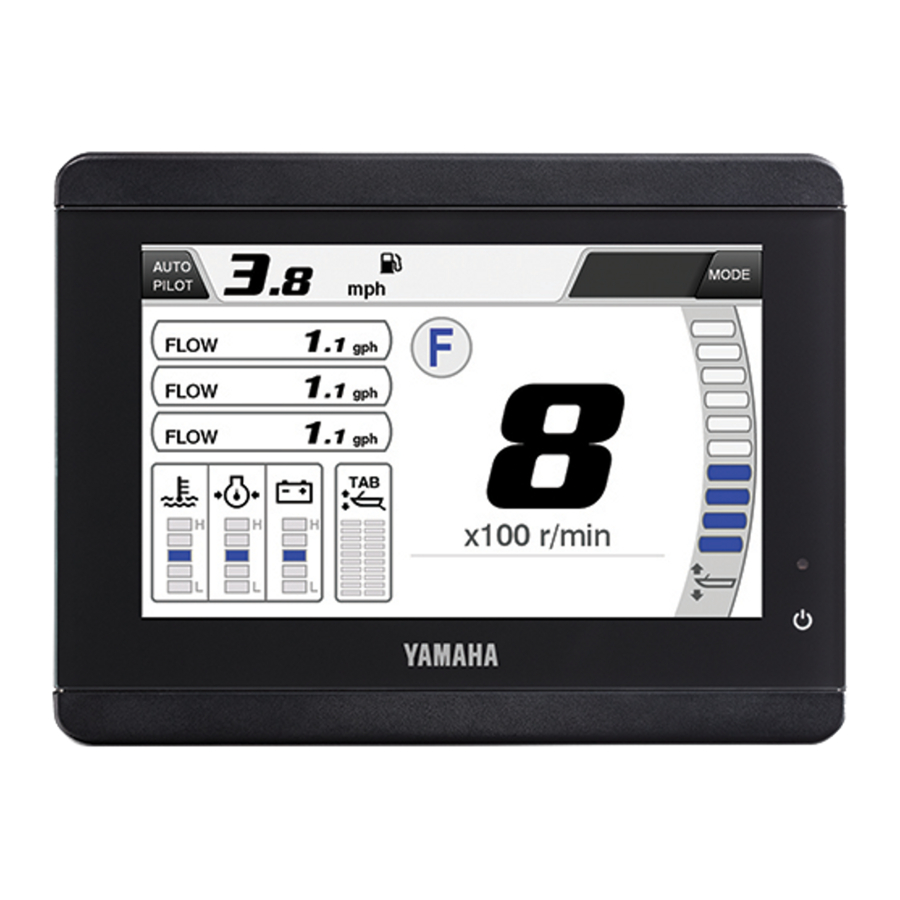
An den Besitzer
Diese Bedienungsanleitung enthält die Informationen, die für den ordnungsgemäßen Betrieb erforderlich sind. Ein gründliches Verständnis dieser einfachen Anweisungen wird Ihnen helfen, maximale Freude an Ihrer neuen Yamaha zu haben. Wenn Sie Fragen zur Bedienung des Geräts haben, wenden Sie sich bitte an einen Yamaha-Händler.
In dieser Bedienungsanleitung werden besonders wichtige Informationen auf folgende Weise gekennzeichnet.
 Dies ist das Sicherheitswarnsymbol. Es wird verwendet, um Sie auf potenzielle Gefahren für Personenschäden aufmerksam zu machen. Befolgen Sie alle Sicherheitshinweise, die diesem Symbol folgen, um mögliche Verletzungen oder den Tod zu vermeiden.

Eine WARNUNG weist auf eine gefährliche Situation hin, die, wenn sie nicht vermieden wird, zum Tod oder zu schweren Verletzungen führen kann.
HINWEIS
Ein HINWEIS weist auf besondere Vorsichtsmaßnahmen hin, die getroffen werden müssen, um Schäden am Außenbordmotor oder anderem Eigentum zu vermeiden.
TIPP:
Ein TIPP liefert wichtige Informationen, um Verfahren einfacher oder klarer zu gestalten.
Informationen zur Bedienungsanleitung
Yamaha strebt kontinuierlich nach Fortschritten im Produktdesign und in der Qualität. Obwohl dieses Handbuch die aktuellsten Produktinformationen zum Zeitpunkt der Drucklegung enthält, kann es daher zu geringfügigen Abweichungen zwischen dem Produkt und diesem Handbuch kommen.
Liste der Anzeigeelemente


*1 Wird nur angezeigt, wenn Helm Master EX (Aufrüstbar) verwendet wird.
*2 Wird nicht angezeigt, wenn die mechanische Fernbedienung verwendet wird.
*3 Wird nur angezeigt, wenn Bennett Auto Trim Tab verwendet wird.
*4 Wird nur angezeigt, wenn das Batteriemanagementsystem verwendet wird.
*5 Wird nur angezeigt, wenn Command Link und ein Außenbordmotor verwendet werden.
*6 Wird nur angezeigt, wenn der Elektronische Zündschalter (EKS) verwendet wird.
*7 Dieses Element wird nur angezeigt, wenn das Boot mit einem Bugstrahlruder der Vetus PRO-Serie ausgestattet ist und eine Doppel- oder Dreifachmotoranwendung vorhanden ist.
TIPP:
Einige Menüs werden möglicherweise nicht angezeigt, abhängig von Ihrem Verbindungssystem.
Geräteübersicht
Wichtige Sicherheits- und Produktinformationen sowie Produktwarnungen und weitere wichtige Informationen finden Sie im Leitfaden, der der Produktverpackung beiliegt.

Einschalten des Geräts
Wenn der Hauptschalter in die EIN-Position gebracht wird, um den Motor zu starten, wird dieses Gerät mit Strom versorgt.
TIPP:
Durch Drücken des Ein-/Ausschalters " " dieses Geräts wird Strom zugeführt, auch wenn der Hauptschalter in der AUS-Position ist.
Verwenden des Touchscreens
- Tippen Sie auf den Bildschirm, um das angezeigte Element auszuwählen.
- Wischen Sie auf dem Bildschirm nach oben und unten, um die Anzeige zu scrollen.
- Wischen Sie auf dem Bildschirm nach links und rechts, um die Anzeige zu wechseln.
Deaktivieren des Touchscreens

Sie können den Touchscreen deaktivieren, um versehentliche Berührungen des Bildschirms zu verhindern.
So sperren Sie den Touchscreen:
- Drücken Sie "
![]() ".
". - Wählen Sie "Lock Touchscreen" (Touchscreen sperren).
Um den Touchscreen zu entsperren, drücken Sie "![]() ".
".
Ursprüngliche Werkseinstellungen
Beim ersten Start müssen Sie Ihre Region und die Anzahl der Außenbordmotoren einstellen.
Wählen Sie die auf dem Bildschirm angezeigten Elemente aus und nehmen Sie Ihre Einstellungen vor.
TIPP:
Informationen zur Anzeige bei installierter Fünfmotor-Anwendung finden Sie im Handbuch für die Fünfmotor-Anwendung.
So stellen Sie ein:
- Land oder Region auswählen.
![]()
- Stellen Sie die Anzahl der auf Ihrem Boot installierten Außenbordmotoren ein.
TIPP:
Sie können die Anzahl der installierten Außenbordmotoren zurücksetzen.
![]()
- Wählen Sie das Steuerungssystem für den zu verwendenden Außenbordmotor aus.
![]()


TIPP:
Wählen Sie "Yamaha Steering" (Yamaha-Lenkung), wenn Sie Außenbordmotoren mit Yamaha-Elektrolenkung haben, und wählen Sie "Other" (Andere), wenn Sie Außenbordmotoren ohne Yamaha-Elektrolenkung haben.
Allgemeiner Bildschirmablauf
Dieses Gerät zeigt eine Vielzahl von Informationen zur Bootsausrüstung an. Wischen Sie, um zwischen dem Motordatenbildschirm, dem Bootsinformationsbildschirm und dem Menübildschirm zu wechseln.

- Motordatenbildschirm
- Bootsinformationsbildschirm
- Menübildschirm
Motordatenbildschirm
Einzelmotorenanwendung

| 1 | Autopilot button (Autopilot-Taste) | Wählen Sie die Taste, um Informationen zur Autopilot-Funktion anzuzeigen. Siehe Verwendung der Autopilot-Funktion. TIPP:
|
| 2 | SetPoint button (SetPoint-Taste) | SetPoint ist die Funktion zum Halten eines festen Punktes. TIPP: Die SetPoint button (SetPoint-Taste) wird nur angezeigt, wenn Helm Master verwendet wird. |
| 3 | Bootsstatus | Zeigt den Status des Bootes an, wie z.B. Bootsgeschwindigkeit, Ruderwinkel, Kraftstoffverbrauch und Fahrtstrecke. TIPP: Halten Sie den Bootsstatus gedrückt, um die Anzeigeinformationen zu ändern. Siehe Änderung der Anzeigeinformationen. |
| 4 | Geschwindigkeitsanzeige | Zeigt die Wassergeschwindigkeit des Bootes an. |
| 5 | Schaltung | Zeigt den Schaltzustand des Außenbordmotors an. |
| 6 | Tankfüllstand | Zeigt die verbleibende Menge im Kraftstofftank, Frischwassertank usw. an. TIPP:
|
| 7 | Motorzustand | Zeigt den Status des Motors an. : Yamaha Sicherheitssystem ist aktiv. : Yamaha Sicherheitssystem ist aktiv. : Motoren sind unter Synchronisationskontrolle. : Motoren sind unter Synchronisationskontrolle. : Motoren sind kalt. : Motoren sind kalt. |
| 8 | Bootssteuerungsanzeige | Zeigt die aktive Bootssteuerungsfunktion an. : Autopilot : Autopilot : Speed control (Geschwindigkeitsregelung) : Speed control (Geschwindigkeitsregelung) : Single lever (Einhebelsteuerung) : Single lever (Einhebelsteuerung) : Trim assist (Trimmhilfe) : Trim assist (Trimmhilfe) : Battery management system (Batteriemanagementsystem) : Battery management system (Batteriemanagementsystem)TIPP:
|
| 9 | GPS-Anzeige | Zeigt die GPS-Signalstärke an. TIPP: Wird nur bei Verwendung von Helm Master angezeigt. |
| 10 | Bootssteuerungsmodus-Taste | Helm Master EX, das mit einem Joystick ausgestattet ist, kann den FishPoint-Modus umschalten. |
| 11 | Set RPM button (Drehzahl-Einstelltaste) | Helm Master zeigt den Einstellbildschirm für die obere Drehzahlgrenze von FishPoint an. |
| 12 | Trolling mode button (Schleppmodus-Taste) | Die Motordrehzahl kann um etwa 50 U/min eingestellt werden, wenn die Schaltung in Vorwärts- oder Rückwärtsposition ist und der Gashebel vollständig geschlossen ist. Um den Trolling mode (Schleppmodus) zu verlassen, wählen Sie die Cancel button (Abbrechen-Taste), stoppen Sie den Motor oder erhöhen Sie die Motordrehzahl auf 3000 U/min oder höher. TIPP:
|
| 13 | Trimmwinkel | Zeigt den Trimmwinkel des Außenbordmotors an. TIPP: Halten Sie den Trimmwinkel gedrückt, um weitere Informationen zum Trimmwinkel zu erhalten. |
| 14 | Motorwarnung | Wenn eine Fehlfunktion im Motor auftritt, wird das folgende Motorwarnsymbol angezeigt. : Low oil pressure alert (Warnung niedriger Öldruck) : Low oil pressure alert (Warnung niedriger Öldruck) : Overheat alert (Überhitzungswarnung) : Overheat alert (Überhitzungswarnung) : Water in fuel alert (Wasser im Kraftstoff-Warnung) : Water in fuel alert (Wasser im Kraftstoff-Warnung) : Low voltage alert (Niederspannungswarnung) : Low voltage alert (Niederspannungswarnung) : Check engine alert (Motorprüfungs-Warnung) : Check engine alert (Motorprüfungs-Warnung) : Check system / Steering malfunction alert (Systemprüfung / Lenkfehler-Warnung) : Check system / Steering malfunction alert (Systemprüfung / Lenkfehler-Warnung)HINWEIS Wenn das Motorwarnsymbol erscheint, ergreifen Sie geeignete Maßnahmen für jede Warnung. |
| 15 | Drehzahlmesser | Zeigt die Motordrehzahl an. TIPP: Halten Sie den Drehzahlmesser gedrückt, um das Hintergrunddesign des Bildschirms zu ändern. Siehe Ändern des Hintergrunddesigns. |
| 16 | Unterstatus | Zeigt den Status angeschlossener Geräte an, wie z.B. den Zustand der Trimmklappe, die Gerätespannung und die Zubehörbatteriespannung. TIPP: Halten Sie den Unterstatus gedrückt, um die Anzeigeinformationen zu ändern. Siehe Ändern der Anzeigeinformationen. |
| 17 | Motorstatus | Zeigt den Status des Motors an, wie z.B. Öldruck, Wasserdruck und Batteriespannung. TIPP: Halten Sie den Motorstatus gedrückt, um die Anzeigeinformationen zu ändern. Siehe Ändern der Anzeigeinformationen. |
Tabelle der Anzeigeschaltflächen
| Mechanische Fernsteuerung | 6X6/6X7 Fernsteuerung | Helm Master | Helm Master EX mit DEC, DES | Helm Master EX mit Autopilot-Panel | Helm Master EX mit Joystick | |
| Autopilot-Taste | × | × | × | × |  | |
| SetPoint-Taste | × | × | | × | × | × |
| Bootsstatus | | | | | | |
| Geschwindigkeitsmesser | | | | | | |
| Schaltung | × | | | | | |
| Tankfüllstand | | | | | | |
| Motorzustand | | | | | | |
| Bootssteuerungsanzeige | × | × | × | | | |
| GPS-Anzeige | × | × | | × | × | × |
| Bootssteuerungsmodus-Taste | × | × | × | × | × | |
| RPM-Einstell-Taste | × | × | | × | × | × |
| Schleppmodus-Taste | | | × | × | × | × |
| Trimmwinkel | | | | | | |
| Motorwarnung | | | | | | |
| Drehzahlmesser | | | | | | |
| Unterstatus | | | | | | |
| Motorstatus | | | | | | |
Doppelmotorenanwendung

Vierfachmotorenanwendung

Dreifachmotorenanwendung

Fünffachmotorenanwendung


Bei einer Doppelmotorenanwendung werden der Bootsstatus, der Motorstatus und der Unterstatus auf dem Bildschirm rechts neben dem Motordatenbildschirm angezeigt.
Bei Dreifach- und Vierfachmotorenanwendungen werden der Motorstatus und der Unterstatus auf dem Bildschirm rechts neben dem Motordatenbildschirm angezeigt. Der Bootsstatus wird auf dem zweiten Bildschirm rechts vom Motordatenbildschirm angezeigt.
TIPP:
- Die Anzeige des Motordatenbildschirms variiert je nach Anzahl der installierten Außenbordmotoren, der Fernbedienung und anderer angeschlossener Geräte.
- Für die Anzeigeinformationen bei installierter Fünffachmotorenanwendung siehe das Handbuch für die Fünffachmotorenanwendung.
Motorwarnsymbole und Pop-up-Fenster
Rote Symbole zeigen Motoranomalien an. Bei einer Anomalie wird ein Pop-up-Fenster angezeigt und der Summer ertönt.

- Pop-up-Fenster
- Confirm button (Bestätigungstaste)
Drücken Sie die Bestätigungstaste, um zur normalen Anzeige zu wechseln. Das Motorwarnsymbol beginnt zu blinken.

- Motorwarnsymbol
HINWEIS
Wenn das Motorwarnsymbol angezeigt wird, Maßnahmen für jede Warnung.
Menü
HINWEIS
Stellen Sie sicher, dass die Stations-Einstellungen korrekt sind. Andernfalls zeigt der Motordatenbildschirm nicht die korrekten Informationen an.

Um den Menübildschirm anzuzeigen, wischen Sie auf dem Motordatenbildschirm von links nach rechts, oder von rechts nach links, wenn der Bootsstatus angezeigt wird.
Wählen Sie ein mit " " angezeigtes Element aus, um das nächste Menüelement anzuzeigen.
Wählen Sie " ", das auf dem Bildschirm angezeigt wird, um einen detaillierten Einstellungsbildschirm anzuzeigen.
Wählen Sie " ", um zum vorherigen Bildschirm zurückzukehren.
GPS-Satellitensignale
Wenn Satellitendaten empfangen wurden, wird  oben rechts auf dem Bildschirm angezeigt.
TIPP:
Kontaktieren Sie Ihren Yamaha-Händler für Informationen zum Anschluss eines GPS-Empfängers.
Trip (Fahrt)
Menu (Menü) > Trip (Fahrt)
Zeigt die Fahrtdaten, wie Fahrtdistanz und -stunden, an und ermöglicht Ihnen, diese Werte zurückzusetzen.
Steer Friction (Lenkreibung)
Menu (Menü) > Steer Friction (Lenkreibung)
Sie können entweder "Regular" (Normal) oder "Heavy" (Schwer) Lenkreibung wählen.
TIPP:
- Die Lenkreibungsfunktion kann nur eingestellt werden, wenn die elektrische Lenkung ausgerüstet ist.
- Für detaillierte Einstellungen der Lenkreibungsfunktion kontaktieren Sie Ihren Yamaha-Händler.
Lock to Lock (Anschlag zu Anschlag)
Menu (Menü) > Lock to Lock (Anschlag zu Anschlag)
Sie können entweder "Variable" (Variabel) oder "Constant" (Konstant) als Anzahl der Umdrehungen wählen, wenn Sie die Lenkung aus dem Zustand, in dem die Lenkung vollständig nach links gedreht ist, vollständig nach rechts drehen.
TIPP:
- Die Anschlag-zu-Anschlag-Funktion kann nur eingestellt werden, wenn die elektrische Lenkung ausgerüstet ist.
- Für detaillierte Einstellungen der Anschlag-zu-Anschlag-Funktion kontaktieren Sie Ihren Yamaha-Händler.
Trim Assist (Trimm-Assistent)
Menu (Menü) > Trim Assist (Trimm-Assistent)
Dieser Knopf schaltet die Trimm-Assistent-Funktion ein und aus.
Siehe Details zur Einstellung der Trimm-Assistent-Funktion.
TIPP:
- Diese Funktion wird nur angezeigt, wenn Helm Master EX verwendet wird.
- Verwenden Sie die Fernbedienung, um den Trim Assist (Trimm-Assistent) zu ändern, wenn Helm Master verwendet wird.
Speed Control (Geschwindigkeitsregelung)
Menu (Menü) > Speed Control (Geschwindigkeitsregelung)
Sie können die Quelle der Geschwindigkeitsregelung ändern. Speed Control RPM (Drehzahlregelung) und Speed Control GPS (GPS-Geschwindigkeitsregelung) sind als Geschwindigkeitsregelung verfügbar. Wählen Sie die Taste, dann wählen Sie die Quelle.
Speed Control RPM (Drehzahlregelung):
Passt die Motorgeschwindigkeit an, um die Bootsgeschwindigkeit zu steuern.
Speed Control GPS (GPS-Geschwindigkeitsregelung):
Steuert die Bootsgeschwindigkeit anhand der durch GPS-Informationen bestimmten Geschwindigkeit.
TIPP:
- Wenn das Boot mit Helm Master EX ausgestattet ist, drücken Sie die Taste "UP" (AUF) oder "DN" (AB) an der digitalen elektronischen Steuerung, um die Geschwindigkeitsregelung zu aktivieren.
- Wird nur angezeigt, wenn das GPS angeschlossen ist und Helm Master EX verwendet wird. Kontaktieren Sie Ihren Yamaha-Händler für weitere Informationen.
Information (Informationen)
Menu (Menü) > Information (Informationen)
Zeigt umfassende Informationen wie Fahrtdaten und Wartungsinformationen an.
Boat Settings (Boots-Einstellungen)
Menu (Menü) > Boat Settings (Boots-Einstellungen)
Sie können detaillierte Einstellungen für verschiedene Funktionen vornehmen.
Device Settings (Geräte-Einstellungen)
Menu (Menü) > Device Settings (Geräte-Einstellungen)
Sie können die Anzeigeeinheit und das Layout für das Gerät einstellen.
Reset (Zurücksetzen)
Menu (Menü) > Reset (Zurücksetzen)
Sie können die registrierten Einstellungen ändern oder zurücksetzen.
Informationen

Menu > Informationen
Anzeigen und Zurücksetzen der Fahrtdaten

Menu > Informationen > Trip (Fahrt)
Zeigt die gesamte Fahrzeit, die Fahrstrecke, die Fahrtdauer und den Kraftstoffverbrauch an.
Drücken und halten Sie, um die Daten jedes Elements zurückzusetzen.
Wählen Sie "Reset All" (Alle zurücksetzen), um die Fahrstrecke, die Fahrtdauer und die Kraftstoffverbrauchsdaten auf einmal zurückzusetzen.
Einstellen der Wartungserinnerung

Menu > Informationen > Maintenance Reminder (Wartungserinnerung) Die Wartungserinnerung ist eine Funktion, die Sie in einem Pop-up-Fenster benachrichtigt, wenn eine Wartung erforderlich ist. Um die Wartungserinnerung zu nutzen, müssen Sie ein Intervall festlegen, das der Art der Wartung entspricht. Die Wartungserinnerung kann nicht deaktiviert werden.
Zum Festlegen des Intervalls:
- Wählen Sie eine der Wartungsarten aus.
![]()
- Art der Wartung
- Wählen Sie "Set Interval" (Intervall einstellen).
![]()
- Geben Sie die Wartungsintervallzeit an.
![]()


Zurücksetzen der verstrichenen Zeit:
- Wählen Sie eine der Wartungsarten aus.
- Wählen Sie "Reset" (Zurücksetzen).
![]()
- Wählen Sie den Motor aus, für den die verstrichene Zeit zurückgesetzt werden soll.
TIPP: Wenn nur ein Motor vorhanden ist, wird der Motorauswahlbildschirm nicht angezeigt.
![]()
- Wählen Sie "Yes" (Ja).
![]()


Zum Zurücksetzen aller verstrichenen Zeiten:
- Wählen Sie die Menütaste "
![]() ".
". - Wählen Sie "Reset All" (Alle zurücksetzen).
![]()

Anzeigen der Tankinformationen

Menu > Informationen > Tank (Tank) Zeigt die Informationen des eingestellten Tanks an. Wählen Sie die angezeigten Daten aus, um detaillierte Informationen zum Tank anzuzeigen.

TIPP: Um die Tankinformationen anzuzeigen, müssen Sie die Tankeinstellungen vornehmen. Siehe Tankeinstellungen.
Anzeigen der Trimm-Informationen

Menu > Informationen > Trim (Trimm) Zeigt den Trimmwinkel des Außenbordmotors an. Wenn der Außenbordmotor den Kippbereich erreicht, blinkt die Anzeigeinformation.
Anzeigen von Softwareinformationen

Menu > Informationen > Software Info (Softwareinformationen) Zeigt die Softwareversionsinformationen an.
Die Software muss regelmäßig aktualisiert werden.
Um die Software zu aktualisieren, wenden Sie sich an Ihren Yamaha Händler.
Anzeigen von Systeminformationen

Menu > Informationen > System Info (Systeminformationen)
Zeigt das angeschlossene Gerät, die verwendete Software und die Seriennummer an.
TIPP:
- Dies wird nur angezeigt, wenn ein kompatibles Yamaha Gerät angeschlossen ist.
- Dies wird nicht angezeigt, wenn eine mechanische Fernbedienung verwendet wird.
Aktive Alarme
Menu > Informationen > Active alarm (Aktiver Alarm)
Zeigt alle aktiven Alarminformationen an.
Alarminformationen werden auch im Motorwarnbereich des Motordatenbildschirms als Symbol angezeigt.
Das "" neben dem Element leuchtet auf, wenn Alarminformationen während der Aktivierung vorliegen.
HINWEIS
Wenn eine Warnung angezeigt wird, kehren Sie sofort zum Hafen zurück und wenden Sie sich unverzüglich an Ihren Yamaha Händler.
Alarm bei niedrigem Öldruck " "
"
Der Alarm bei niedrigem Öldruck leuchtet auf, wenn der Motoröldruck unter den angegebenen Wert fällt. Gleichzeitig wird die Motordrehzahl begrenzt und der Summer ertönt. Stellen Sie den Motor ab und überprüfen Sie den Motorölstand. Informationen zur Überprüfung des Motorölstands finden Sie im Benutzerhandbuch des Außenbordmotors.
HINWEIS
- Betreiben Sie den Motor nicht ohne Öl. Andernfalls könnte der Motor ernsthaft beschädigt werden.
- Wenden Sie sich sofort an Ihren Yamaha Händler, wenn Sie die Ursache nicht identifizieren und Maßnahmen ergreifen können.
Überhitzungsalarm "  "
"
Wenn der Motor überhitzt, blinkt das Symbol für die Kühlwassertemperatur und der Überhitzungsalarm leuchtet auf. Gleichzeitig wird die Motordrehzahl begrenzt und der Summer ertönt. Stellen Sie den Motor ab und überprüfen Sie, ob der Kühlwassereinlass nicht verstopft ist.
HINWEIS
- Vermeiden Sie den Betrieb des Motors, während der Überhitzungsalarm aktiv ist. Andernfalls könnte der Motor ernsthaft beschädigt werden.
- Wenden Sie sich sofort an Ihren Yamaha Händler, wenn Sie die Ursache nicht identifizieren und Maßnahmen ergreifen können.
Alarm bei Wasser im Kraftstoff "  "
"
Wenn sich während der Fahrt Wasser im Kraftstoffabscheider (Kraftstofffilter) ansammelt, blinkt der Alarm bei Wasser im Kraftstoff. Stellen Sie den Motor ab und lassen Sie das Wasser aus dem Kraftstoffabscheider (Kraftstofffilter) ab. Informationen zum Ablassen des Wassers finden Sie im Benutzerhandbuch des Außenbordmotors.
HINWEIS
- Wenn mit Wasser vermischter Kraftstoff zum Motor gelangt, kann dies zu Motorausfällen führen.
- Wenden Sie sich sofort an Ihren Yamaha Händler, wenn Sie die Ursache nicht identifizieren und Maßnahmen ergreifen können.
Alarm bei niedriger Spannung " "
"
Wenn die Batteriespannung sinkt, blinkt der Alarm bei niedriger Spannung. Wenn der Alarm aktiv wird, starten Sie den Motor sofort, um die Batterie aufzuladen. Bleibt der Alarm auch bei laufendem Motor aktiv, kehren Sie sofort zum Hafen zurück und lassen Sie das Batterieladesystem von Ihrem Yamaha Händler überprüfen.
Motorprüfungsalarm " "
"
Wenn eine Fehlfunktion im Motor auftritt, blinkt der Motorprüfungsalarm. Kehren Sie sofort zum Hafen zurück und lassen Sie ihn von einem Yamaha Händler überprüfen.
TIPP:
Der Motorprüfungsalarm bleibt aktiv, bis die Fehlfunktion behoben ist.
Systemprüfung / Lenkfehlfunktionsalarm ""
Wenn eine Fehlfunktion im System auftritt, wird dieser Alarm ausgelöst. Kehren Sie sofort zum Hafen zurück und wenden Sie sich an Ihren Yamaha Händler.
Anzeigen von Fehlercodes
Menu > Informationen > Trouble Code (Fehlercode)
Zeigt den Fehlercode der aktiven Alarminformationen an. Das "" neben dem Element leuchtet auf, wenn während der Aktivierung ein Fehlercode vorliegt.
Bitte melden Sie die Fehlercodes Ihrem Yamaha Händler, um verschiedene Probleme zu lösen.
Warnungsmanager

Menu > Informationen > Warning Manager (Warnungsmanager)
Zeigt eine Liste der bisher aufgetretenen Warnmeldungen an. Wählen Sie jede Warninformation aus, um detaillierte Informationen anzuzeigen.
Das "" neben dem Element leuchtet auf, wenn Warninformationen während der Aktivierung vorliegen.
Zum Sortieren der Warnliste:
- Wählen Sie die Menütaste
![]()
- Wählen Sie "Sort/Filter" (Sortieren/Filtern).
![]()
- Wählen Sie die Sortiermethode aus den folgenden Optionen.

- Nach Datum/Uhrzeit sortieren
- Nach Aktiv/Inaktiv sortieren
- Nach Kritikalität sortieren
TIPP:
Um Datum und Uhrzeit korrekt anzuzeigen, müssen Sie ein GPS an das Gerät anschließen.
Zum Speichern von Warninformationen auf einem USB-Speicherstick:
- Wählen Sie die Menütaste "
![]() ".
". - Wählen Sie "Save to Card" (Auf Karte speichern).
![]()

TIPP:
Wenn Sie den USB-Speicherstick nicht verwenden, bringen Sie die Kappe am Gerät an.
Zum Löschen aller Nachrichten:
- Wählen Sie die Menütaste "
![]() ".
". - Wählen Sie "Clear Warning Manager" (Warnungsmanager löschen).
![]()
- Wählen Sie die Schaltfläche "OK" (OK) im Pop-up-Fenster aus.
![]()


Anzeigen der Informationen des Batteriemanagementsystems

Menu > Informationen > Batteries (Batterien)
Zeigt die Informationen des eingestellten Batteriemanagementsystems an.
Wählen Sie die angezeigten Daten aus, um detaillierte Batterieinformationen anzuzeigen.

TIPP:
- Ein Batteriemanagementsystem muss vorhanden sein, um Batterieinformationen anzuzeigen.
- Das Batteriemanagementsystem ist möglicherweise je nach Zielort nicht verfügbar.
- Initialisierungen sind erforderlich, um Batterieinformationen anzuzeigen. Siehe anfängliche Batterieeinstellungen.
Booteinstellungen
Autopilot (Nachrüstbar)
Der Autopilot, der über vier Modi verfügt, ist eine automatische Steuerfunktion, die bei Lenk- und Gashebelvorgängen unterstützt, um das Boot auf einem gewünschten Punkt oder Kurs zu halten. Das Autopilot-System ist ein Gerät, das beim Steuern assistiert. Der Kapitän ist für die sichere Navigation verantwortlich und sollte sein Boot während der Fahrt sorgfältig überwachen.
- Der Bediener ist dafür verantwortlich, zu bestätigen, dass sich keine Hindernisse oder flaches Wasser entlang der Route befinden.
- Diese Funktion weicht Hindernissen nicht aus. Sie steuert auch nicht automatisch durch Wellen. Der Bediener muss auf dem Bedienerplatz bleiben und die Umgebungsbedingungen überwachen.
TIPP:
- Die Autopilot-Funktion kann nur bei Verwendung von Helm Master EX mit Autopilot-Bedienfeld oder Helm Master EX mit Joystick genutzt werden.
- Die Autopilot-Funktion wird abgebrochen, wenn die GPS-Antenne kein GPS-Signal empfangen kann.
- Zusätzlich zum Ausfall des GPS-Signals kann das Signal unzuverlässig werden, wenn sich ein großes Gebäude in der Nähe befindet, das das Satellitensignal reflektiert, sodass keine genauen Informationen empfangen werden können.
- Einzelheiten zur Autopilot-Funktion finden Sie im 6X9 Digital Electronic Control Owner's Manual.
So zeigen Sie den Autopilot-Bildschirm an:
- Wählen Sie die Autopilot button (Autopilot-Taste) auf dem Motordatenbildschirm.
![Autopilot-Taste auf dem Motordatenbildschirm]()
- Autopilot button (Autopilot-Taste)
- Wählen Sie die full-screen view button (Vollbildansicht-Taste) auf der angezeigten Autopilot-Leiste.
![Vollbildansicht-Taste auf der Autopilot-Leiste]()
- Full-screen view button (Vollbildansicht-Taste)


HEADING HOLD (Kurs halten)
Dieser Modus hält das Boot in der Richtung des Bugs, die zum Zeitpunkt der Aktivierung des Modus eingestellt wurde. Nach der Einstellung kann die gewünschte Richtung angepasst werden. (Die gewünschte Richtung wird beibehalten, auch wenn Strömung oder Wind den Bug des Bootes zum Schwingen bringen.)
COURSE HOLD (Kurs halten)
Dieser Modus hält das Boot auf dem Vektor, der zum Zeitpunkt der Aktivierung des Modus eingestellt wurde. Nach der Einstellung kann die gewünschte Richtung angepasst werden. (Ein Kurs wird zu einem hypothetischen Ziel festgelegt, und dieser Kurs wird entlang des gewünschten Kurses beibehalten, während die Auswirkungen von Strömung und Wind kompensiert werden.) TIPP:
Dieser Modus ist eine Funktion, um den Kurs des Bootes zum Zeitpunkt der Aktivierung des Modus beizubehalten. Dieser Modus kann nicht aktiviert werden, während sich das Boot dreht oder starke Strömungen oder Wind es seitwärts bewegen oder rückwärts fahren lassen.
TRACK POINT (Punkt verfolgen)
Dieser Modus bewegt das Boot entlang der auf dem MFD festgelegten Transitpunkte zu seinem Endziel. Je nach Einstellungen kann es abbremsen und anhalten, wenn es das Endziel erreicht hat. Nach dem Anhalten kann es in einen voreingestellten Modus wechseln.
Ihr Boot verzögert möglicherweise nicht, selbst wenn es sein Endziel gemäß dem MFD überfährt.
TIPP:
- Wenn keine Route festgelegt ist, kann "TRACK POINT" (Punkt verfolgen) nicht aktiviert werden.
- Dieser Modus kann eine Route möglicherweise nicht verfolgen, bedingt durch die festgelegten Bedingungen der Route oder die Geschwindigkeit des Bootes.
PATTERN STEER (Musterlenkung)
Dieser Modus ermöglicht es Ihnen, entlang eines im MFD voreingestellten Musters zu steuern. Dieser Modus umfasst "Spiral" (Spirale), "Zigzag" (Zickzack), "Pattern Search" (Mustersuche) und "Williamson Turn" (Williamson-Wende). Siehe Modusauswahl.
Autopilot Setting (Autopilot-Einstellungen)

Menu (Menü) > Boat Settings (Booteinstellungen) > Autopilot Setting (Autopilot-Einstellungen) Ändert Einstellungen im Zusammenhang mit dem Autopiloten.
TIPP:
![Menü-Symbol]() Das Auswählen des Menü-Buttons "
Das Auswählen des Menü-Buttons "![Menü-Symbol]() " (Menü-Taste) auf dem Autopilot-Bildschirm zeigt ebenfalls den Autopilot setting (Autopilot-Einstellungsbildschirm) an.
" (Menü-Taste) auf dem Autopilot-Bildschirm zeigt ebenfalls den Autopilot setting (Autopilot-Einstellungsbildschirm) an.- Drücken und halten Sie die Autopilot button (Autopilot-Taste), um die Autopilot setting (Autopilot-Einstellungen) zu öffnen.
 " (Menü-Taste) auf dem Autopilot-Bildschirm zeigt ebenfalls den Autopilot setting (Autopilot-Einstellungsbildschirm) an.
Pattern Set (Muster einstellen)
Die im Musterlenkungsmodus verwendeten Lenkmuster können geändert werden. Wählen Sie das Lenkmuster aus "Spiral" (Spirale), "Zigzag" (Zickzack), "Pattern Search" (Mustersuche) und "Williamson Turn" (Williamson-Wende).
Zigzag (Zickzack)

Spiral (Spirale)

Pattern Search (Mustersuche)

Williamson Turn (Williamson-Wende)

Direction (Richtung)
Die Drehrichtung bei der Musterlenkung kann entweder als Port rotation (Backborddrehung) oder Starboard rotation (Steuerborddrehung) ausgewählt werden.
For Spiral (Für Spirale)

- Port rotation (Backborddrehung)
- Starboard rotation (Steuerborddrehung)
For Pattern Search (Für Mustersuche)

- Port rotation (Backborddrehung)
- Starboard rotation (Steuerborddrehung)
For Williamson Turn (Für Williamson-Wende)

- Port rotation (Backborddrehung)
- Starboard rotation (Steuerborddrehung)
TIPP:
Direction (Richtung) wird nur angezeigt, wenn Sie "Spiral" (Spirale), "Pattern Search" (Mustersuche) und "Williamson Turn" (Williamson-Wende) in den Pattern Set (Mustereinstellungen) auswählen.
Spacing (Abstand)
Sie können die Breite der Spiralroute festlegen. Wenn sie breit ist, zeichnet das Boot eine sanfte Spirale.

- Spacing (Abstand)
TIPP:
Spacing (Abstand) wird angezeigt, wenn Sie Spiral (Spirale) in den Pattern Set (Mustereinstellungen) auswählen.
Initial Radius (Anfangsradius)
Sie können die Länge des Radius des ersten Kreises festlegen, der auf der Spiralroute gezeichnet wird.

- Radius des ersten Kreises
TIPP:
Initial Radius (Anfangsradius) wird angezeigt, wenn Sie Spiral (Spirale) in den Pattern Set (Mustereinstellungen) auswählen.
Amplitude (Amplitude)
Sie können den Zickzack-Winkel festlegen.

- Amplitude (Amplitude)
TIPP:
Amplitude (Amplitude) wird angezeigt, wenn Sie Zigzag (Zickzack) in den Pattern Set (Mustereinstellungen) auswählen.
Length (Länge)
Legen Sie die Länge der Route fest, wenn "Zigzag" (Zickzack) oder "Pattern Search" (Mustersuche) in den Pattern Set (Mustereinstellungen) ausgewählt ist.
Wenn "Zigzag" (Zickzack) ausgewählt ist, gibt die Länge den Bereich von der linken bis zur rechten Kante des "Zigzag" (Zickzacks) an.
Wenn "Pattern Search" (Mustersuche) ausgewählt ist, gibt die Länge die Distanz der Vorwärtsroute an.
Um die Length (Länge) einzustellen, wählen Sie "Length" (Länge) und dann die Distanz.
For Zigzag (Für Zickzack)

- Length (Länge)
For Pattern Search (Für Mustersuche)

- Length (Länge)
TIPP:
Length (Länge) wird angezeigt, wenn Sie "Zigzag" (Zickzack) oder "Pattern Search" (Mustersuche) in den Pattern Set (Mustereinstellungen) auswählen.
Width (Breite)
Width (Breite) ist die Länge der seitlichen Route bei der Pattern Search (Mustersuche). Um die Width (Breite) einzustellen, wählen Sie "Width" (Breite) und dann die Distanz.

- Width (Breite)
TIPP:
"Width" (Breite) wird angezeigt, wenn Sie "Pattern Search" (Mustersuche) in den Pattern Set (Mustereinstellungen) auswählen.
Length Spacing (Längsabstand)
Der Length Spacing (Längsabstand) ist der Abstand zwischen der seitlichen Route und der von der seitlichen Route zurückgekehrten Route. Um den Length Spacing (Längsabstand) einzustellen, wählen Sie "Length Spacing" (Längsabstand) und dann die Distanz.

- Length Spacing (Längsabstand)
TIPP:
"Length Spacing" (Längsabstand) wird angezeigt, wenn Sie "Pattern Search" (Mustersuche) in den Pattern Set (Mustereinstellungen) auswählen.
Width Spacing (Breitenabstand)
Der Width Spacing (Breitenabstand) ist der Abstand zwischen der Vorwärtsroute und der von der Vorwärtsroute zurückgekehrten Route. Um den Width Spacing (Breitenabstand) einzustellen, wählen Sie "Width Spacing" (Breitenabstand) und dann die Distanz.

- Width Spacing (Breitenabstand)
TIPP:
"Width Spacing" (Breitenabstand) wird angezeigt, wenn Sie "Pattern Search" (Mustersuche) in den Pattern Set (Mustereinstellungen) auswählen.
Final Track Point Mode (Endpunktverfolgungsmodus)
Menu (Menü) > Boat Settings (Booteinstellungen) > Autopilot Setting (Autopilot-Einstellungen) > Final Track Point Mode (Endpunktverfolgungsmodus)
Die Aktivierung des Final Track Point Mode (Endpunktverfolgungsmodus) ermöglicht es Ihnen, Ihr Boot zu verlangsamen, bevor es den festgelegten Punkt erreicht.
TIPP:
- Beim Festlegen einer Route von einem anderen MFD kann Ihr Boot nach Erreichen des festgelegten Punktes je nach MFD abbremsen und anhalten.
- Wenn der Hebel nach dem Anhalten des Bootes in die neutrale Position gebracht wird, wechselt der Modus in den voreingestellten SetPoint-Modus.
- Der voreingestellte Modus kann während der Verzögerung nicht geändert werden.
Deceleration Setting (Verzögerungseinstellung)
Menu (Menü) > Boat Settings (Booteinstellungen) > Autopilot Setting (Autopilot-Einstellungen) > Decel. Setting (Verzögerungseinstellung) Die Einstellung der Verzögerungsdistanz ermöglicht es Ihnen, aus drei Stufen des Verzögerungsstartabstands zu wählen. Beim Annähern an das Endziel beginnt die Verzögerung zu unterschiedlichen Zeitpunkten, abhängig von der gewählten Einstellung.
HINWEIS
Die Auswahl von Short (Kurz)/Very Short (Sehr kurz) könnte dazu führen, dass Sie Ihren Final Track Point (Endpunkt) überfahren, abhängig von der Geschwindigkeit des Bootes.
Course Hold Offset (Kurs-Halte-Versatz)
Menu (Menü) > Boat Settings (Booteinstellungen) > Autopilot Setting (Autopilot-Einstellungen) > Offset Distance (Versatzdistanz) Stellen Sie den Versatzbetrag von der Route ein, wenn Sie den Joystick bedienen.
Setting the Joystick/SetPoint (Joystick/SetPoint-Einstellungen)

Menu (Menü) > Boat Settings (Booteinstellungen) > Joystick and SetPoint (Joystick und SetPoint) Es können Einstellungen im Zusammenhang mit dem Manövrieren mit dem Joystick vorgenommen werden.
TIPP:
Zeigt die Joystick/SetPoint settings (Joystick/SetPoint-Einstellungen) nur an, wenn Helm Master EX mit Joystick verwendet wird.
Setting the Joystick Thrust (Joystick-Schubeinstellung)
Menu (Menü) > Boat Settings (Booteinstellungen) > Joystick and SetPoint (Joystick und SetPoint) > Joystick Thrust (Joystick-Schub)
Sie können den Schub beim Manövrieren mit dem Joystick einstellen. Stellen Sie den Schubpegel für das Manövrieren mit dem Joystick ein. Stellen Sie Schubpegel 1 für die langsamste Manövriergeschwindigkeit ein. Stellen Sie Schubpegel 5 für die schnellste Manövriergeschwindigkeit ein.
Setting the bow thruster output (Bugstrahlruder-Leistungseinstellung)
Menu (Menü) > Boat Settings (Booteinstellungen) > Joystick and SetPoint (Joystick und SetPoint) > StPt Thrstr Output (StPt-Bugstrahlruderleistung)
Ändern Sie die Leistung des Bugstrahlruders in Zusammenarbeit mit Helm Master EX.
Um die Leistung des Bugstrahlruders zu ändern, wählen Sie "StPt Thrstr Output" (StPt-Bugstrahlruderleistung), um den Einstellungsbildschirm zu öffnen, und wählen Sie die Leistung aus "Low" (Niedrig), "Mid" (Mittel) und "High" (Hoch).

TIPP:
- Dieser Punkt wird nur angezeigt, wenn das Boot mit einem Vetus PRO series Bugstrahlruder ausgestattet ist und eine Doppel- oder Dreifachmotoranwendung besitzt.
- Kontaktieren Sie Ihren Yamaha-Händler für Informationen zum Anschluss eines Bugstrahlruders.
Trim Presets (Trim-Voreinstellungen)
Menu (Menü) > Boat Settings (Booteinstellungen) > Joystick and SetPoint (Joystick und SetPoint) > Trim Preset (Trim-Voreinstellung) Sie können den Trimmwinkel beim Manövrieren mit dem Joystick einstellen oder auswählen.
Wenn ON (EIN) ausgewählt ist, wird der beim Manövrieren mit dem Joystick festgelegte Trimmwinkel angewendet.
TIPP:
Wenn ON (EIN) ausgewählt ist, wird der Trimmwinkel-Eintrag angezeigt, und der Trimmwinkel kann festgelegt werden.
Trimmwinkel einstellen
Sie können den Trimmwinkel des Außenbordmotors beim Manövrieren mit dem Joystick einstellen. So stellen Sie ihn ein:
- Schalten Sie "Trim Preset" (Trimm-Voreinstellung) EIN.
Menu (Menü) > Boat Settings (Booteinstellungen) > Joystick and Set Point (Joystick und Sollwert) > Trim Preset (Trimm-Voreinstellung)
![]()
- Geben Sie den gewünschten Trimmwinkel ein.
Menu (Menü) > Boat Settings (Booteinstellungen) > Joystick and Set Point (Joystick und Sollwert) > Trim Angle (Trimmwinkel)
![]()
- Wählen Sie "Done" (Fertig).
![]()


Feinabstimmungsdistanz
Menu (Menü) > Boat Settings (Booteinstellungen) > Joystick and Set Point (Joystick und Sollwert) > Fine Tuning Distance (Feinabstimmungsdistanz)
Sie können den Abstand einstellen, wenn Sie die festgelegte Position mit dem Joystick bewegen.
Wenn Sie den Punkt mit dem Joystick anpassen, während der SetPoint aktiviert ist, zeigt das Display in einem Pop-up-Fenster den Abstand vom Boot zum neuen Punkt an.
FISHPOINTS umschalten
Menu (Menü) > Boat Settings (Booteinstellungen) > Joystick and Set Point (Joystick und Sollwert) > Fish Point (Fischpunkt)
Einstellung
Sie können den Typ der FISHPOINT-Funktion auswählen.
FISHPOINT Bow (FISHPOINT Bug):
Die FISHPOINT-Funktion wird basierend auf dem Bug aktiviert.
FISHPOINT Stern (FISHPOINT Heck):
Die FISHPOINT-Funktion wird basierend auf dem Heck aktiviert.
TIPP:
- Die FISHPOINT-Funktion kann über die Taste für den Bootssteuerungsmodus auf dem Motordatenbildschirm umgeschaltet werden.
- Für Details zur FISHPOINT-Funktion lesen Sie das 6X9 Digital Electronic Control Owner's Manual.
Lateral Assist einstellen
Menu (Menü) > Boat Settings (Booteinstellungen) > Joystick and Set Point (Joystick und Sollwert) > Lateral Assist (Querverstellung)
Diese Funktion korrigiert im JOYSTICK-Modus automatisch die Abweichung zwischen der Joystick-Bedienung und der Bootsbewegung.
PTT Switch
Menu (Menü) > Boat Settings (Booteinstellungen) > PTT Switch (PTT-Schalter)
Sie können die entsprechende Motorzuweisung einstellen, wenn Sie den PTT Switch an der Fernbedienung drücken.
Es gibt zwei Arten von Zuweisungsmustern.
Für Muster 1 mit vier Motoren

Für Muster 1 mit fünf Motoren

Für Muster 2 mit vier Motoren

Für Muster 2 mit fünf Motoren

TIPP:
Diese Anzeige erscheint, wenn mehr als vier Motorenanwendungen installiert sind und der Helm Master EX ausgestattet ist.
Einstellungen der Fernbedienung
Menu (Menü) > Boat Settings (Booteinstellungen) > Remote Control Settings (Einstellungen der Fernbedienung) Konfigurieren Sie die Einstellungen für die am Boot installierte Fernbedienung.
TIPP:
Es ist möglicherweise nicht möglich, "Remote Control Settings" (Einstellungen der Fernbedienung) anzuzeigen, abhängig vom am Boot installierten Gerät oder der Systemversion.
Trim Assist Voreinstellung
Menu (Menü) > Boat Settings (Booteinstellungen) > Remote Control Settings (Einstellungen der Fernbedienung) > Trim Assist Preset (Trim Assist Voreinstellung)
Die Trim Assist-Funktion ist eine Funktion zur Anpassung des Trimmwinkels des Außenbordmotors an einen bestimmten Winkel entsprechend der Bootsgeschwindigkeit.
Um Trim Assist zu verwenden, müssen Sie den Trimmwinkel entsprechend der Bootsgeschwindigkeit im Voraus einstellen.
Um Trim Assist zu verwenden, müssen Sie die Quelle der Bootsgeschwindigkeit angeben. Siehe Quellenangabe. Um die Trim Assist-Funktion zu aktivieren, schalten Sie die Trim Assist-Taste im Menü ein.
TIPP:
Sie können die Trim Assist (Trimm-Assistenz)-Funktion auch aktivieren, indem Sie die Taste "TRIM ASSIST" (TRIMM-ASSISTENZ) an der digitalen elektronischen Steuerung drücken.

Menu (Menü) > Trim Assist (Trimm-Assistenz)
Trim Assist im Stillstand einstellen
Menu (Menü) > Boat Settings (Booteinstellungen) > Remote Control Settings (Einstellungen der Fernbedienung) > Trim Assist Preset (Trim Assist Voreinstellung) > Static (RPM) (Statisch (U/min))
Menu (Menü) > Boat Settings (Booteinstellungen) > Remote Control Settings (Einstellungen der Fernbedienung) > Trim Assist Preset (Trim Assist Voreinstellung) > Static (GPS) (Statisch (GPS))
Während Ihr Boot stillsteht, können Sie einen geeigneten Trimmwinkel entsprechend der Geschwindigkeit einstellen.
"Static (RPM)" (Statisch (U/min)) und "Static (GPS)" (Statisch (GPS)) können nur bei stehendem Motor eingestellt werden.
So stellen Sie ihn ein:
- Schalten Sie die Trim Assist (Trimm-Assistenz)-Funktion AUS.Menu (Menü) > Trim Assist (Trimm-Assistenz)
- Wählen Sie "Static (RPM)" (Statisch (U/min)) oder "Static (GPS)" (Statisch (GPS)), um den Einstellbildschirm zu öffnen.
![]()
- Wählen Sie Position 1.
![]()
- Für "Static (GPS)" (Statisch (GPS)) wählen Sie "Set Speed" (Geschwindigkeit einstellen) und geben die Bootsgeschwindigkeit ein.
![]()
- Stellen Sie den Trimmwinkel ein.
![]()
- Wählen Sie die nächste niedrigere Position.
- Geben Sie die Motordrehzahl für RPM und die Bootsgeschwindigkeit für GPS ein.
- Stellen Sie den Trimm ein.
- Wiederholen Sie die Schritte 6 bis 8, um die restlichen Positionen einzustellen.


TIPP: Bei Dreifach- und Vierfachmotorenanwendungen kann der Trimmwinkel, der sich von dem an Backbord und Steuerbord unterscheidet, durch den zentralen Motor eingestellt werden.
Trim Assist während der Fahrt einstellen
Menu (Menü) > Boat Settings (Booteinstellungen) > Remote Control Settings (Einstellungen der Fernbedienung) > Trim Assist Preset (Trim Assist Voreinstellung) > Underway (RPM) (In Fahrt (U/min)) Menu (Menü) > Boat Settings (Booteinstellungen) > Remote Control Settings (Einstellungen der Fernbedienung) > Trim Assist Preset (Trim Assist Voreinstellung) > Underway (GPS) (In Fahrt (GPS)) Während des Bootsbetriebs können Sie einen geeigneten Trimmwinkel entsprechend der Geschwindigkeit einstellen.
TIPP: "Underway (RPM)" (In Fahrt (U/min)) und "Underway (GPS)" (In Fahrt (GPS)) können nur beim Starten des Motors eingestellt werden.
So stellen Sie ihn ein:
- Schalten Sie die Trim Assist (Trimm-Assistenz)-Funktion AUS.
Menu (Menü) > Trim Assist (Trimm-Assistenz) - Wählen Sie "Underway (RPM)" (In Fahrt (U/min)) oder "Underway (GPS)" (In Fahrt (GPS)), um den Einstellbildschirm zu öffnen.
![]()
- Für "Underway (GPS)" (In Fahrt (GPS)) fahren Sie mit der Bootsgeschwindigkeit, die Sie einstellen möchten.
- Passen Sie den Trimmwinkel an.
- Wählen Sie Position 1.
![]()
- Für "Underway (RPM)" (In Fahrt (U/min)) fahren Sie mit der Motordrehzahl, die Sie einstellen möchten, und für "Underway (GPS)" (In Fahrt (GPS)) fahren Sie mit der Bootsgeschwindigkeit, die Sie einstellen möchten.
- Passen Sie den Trimmwinkel an.
- Wählen Sie die nächste niedrigere Position.
![]()
- Stellen Sie die restlichen Positionen ein, indem Sie die Schritte 6 bis 8 wiederholen.


Trim Assist zurücksetzen
Menu (Menü) > Boat Settings (Booteinstellungen) > Remote Control Settings (Einstellungen der Fernbedienung) > Trim Assist Preset (Trim Assist Voreinstellung) > Reset RPM Settings (U/min-Einstellungen zurücksetzen)
Menu (Menü) > Boat Settings (Booteinstellungen) > Remote Control Settings (Einstellungen der Fernbedienung) > Trim Assist Preset (Trim Assist Voreinstellung) > Reset GPS Settings (GPS-Einstellungen zurücksetzen)
Sie können den eingestellten Trim Assist-Wert zurücksetzen.
Quelle auswählen
Menu (Menü) > Boat Settings (Booteinstellungen) > Remote Control Settings (Einstellungen der Fernbedienung) > Trim Assist Preset (Trim Assist Voreinstellung) > Speed Source (RPM / GPS) (Geschwindigkeitsquelle (U/min / GPS)) Quellen für Trim Assist sind Motordrehzahl (RPM) und Bootsgeschwindigkeit (GPS).
TIPP:
Um eine GPS-Quelle zu verwenden, müssen Sie einen GPS-Empfänger ausstatten, der Helm Master EX unterstützt.
LED-Farbe einstellen
Menu (Menü) > Boat Settings (Booteinstellungen) > Remote Control Settings (Einstellungen der Fernbedienung) > LED Color Setting (LED-Farbe einstellen)
Ändern Sie die Beleuchtungslampe der am Boot installierten Fernbedienung.
Um die Farbe der Beleuchtungslampe zu ändern, wenn der Gang in Neutralstellung ist, wählen Sie "Lever Pos. N" (Hebel Pos. N) und wählen Sie eine Farbe aus.

Um die Farbe der Beleuchtungslampe zu ändern, wenn der Gang auf Vorwärts oder Rückwärts steht, wählen Sie "Lever Pos. F/R" (Hebel Pos. V/R) und wählen Sie eine Farbe aus.

TIPP:
- Mit dieser Einstellung ändert sich auch die Beleuchtungslampe des Joysticks. Im Joystick-Modus hat die Joystick-LED-Lampe nur die Farbe der Fernbedienung, wenn sie in Neutralstellung ist.
- Es ist möglicherweise nicht möglich, die Farbe der Beleuchtungslampe zu ändern, abhängig vom am Boot installierten Gerät oder der Systemversion.
Trim Tab
Menu (Menü) > Boat Settings (Booteinstellungen) > Trim tab (Trimmklappe) Stellen Sie die Bennett Auto Trim Tab ein.
TIPP:
"Trim tab" (Trimmklappe) wird angezeigt, wenn die Bennett Auto Trim Tab ausgestattet ist.
So kalibrieren Sie den Trim Tab Sensor:
- Zeigen Sie den Sensorkalibrierungsbildschirm an.
Menu (Menü) > Boat Settings (Booteinstellungen) > Trim tab (Trimmklappe) > Trim Tab Sensor (Trimmklappensensor) > Sensor Calibration (Sensorkalibrierung) - Zeigen Sie die Bestätigungsmeldung an und wählen Sie "Yes" (Ja).
![]()
- Halten Sie die Taste "DN" (AB) an der AUTO TAB CONTROL gedrückt, bis der Aktuator an der Bennett Auto Trim Tab vollständig ausgefahren ist.
TIPP:
Befolgen Sie die Anweisungen in den angezeigten Informationen, um die AUTO TAB CONTROL zu bedienen. - Wählen Sie "Confirm" (Bestätigen).
![]()
- Halten Sie die Taste "UP" (AUF) an der AUTO TAB CONTROL gedrückt, bis der Aktuator an der Bennett Auto Trim Tab vollständig eingefahren ist.
TIPP:
Befolgen Sie die Anweisungen in den angezeigten Informationen, um die AUTO TAB CONTROL zu bedienen. - Wählen Sie "Confirm" (Bestätigen).
![]()


So zeigen Sie den Sensorstatus an:
Um den Sensorstatus der Bennett Auto Trim Tab anzuzeigen, wählen Sie die Taste wie folgt.
Menu (Menü) > Boat Settings (Booteinstellungen) > Trim tab (Trimmklappe) > Trim Tab Sensor (Trimmklappensensor) > Sensor Status (Sensorstatus)

So schalten Sie die LED am Panel:
Um die LED der AUTO TAB CONTROL ein- und auszuschalten, wählen Sie die Taste wie folgt.
Menu (Menü) > Boat Settings (Booteinstellungen) > Trim tab (Trimmklappe) > Trim Tab Sensor (Trimmklappensensor) > Panel LED (Panel-LED)

So zeigen Sie den Einstellungsstatus an:
Um die Einstellungen der Bennett Auto Trim Tab zu überprüfen, öffnen Sie den Statusbildschirm.
Menu (Menü) > Boat Settings (Booteinstellungen) > Trim tab (Trimmklappe) > Auto Trim Tab Control (Auto-Trimmklappensteuerung) >
Auto Trim Tab Status (Auto-Trimmklappenstatus)
Um die Auto Trim Tab Orientation (Automatische Trimmklappen-Ausrichtung) (Numeric Input (Numerische Eingabe)) einzustellen:
- Zeigen Sie den Ausrichtungseinstellungsbildschirm an.Menu (Menü) > Boat Settings (Booteinstellungen) > Trim tab (Trimmklappe) > Auto Trim Tab Control (Auto-Trimmklappensteuerung) > Auto Trim Tab Orientation (Automatische Trimmklappen-Ausrichtung) > Numeric Input (Numerische Eingabe)
![]()
- Auf dem Bildschirm für die numerische Eingabe folgen Sie der angezeigten Prozedur, um das Boot zu bedienen, und wählen Sie "Enter Heading" (Kurs eingeben).
![]()
- Folgen Sie der angezeigten Prozedur "Step 1: Rest State" (Schritt 1: Ruhezustand), um das Boot zu bedienen, und wählen Sie "Set" (Einstellen).
![]()
- "Success" (Erfolgreich) wird angezeigt. Wählen Sie "Set" (Einstellen), um mit dem Schritt "Accel. Input" (Beschleunigungseingabe) fortzufahren.
![]()


Zum Einstellen der Auto-Trimmklappen-Ausrichtung (Beschl. Eingang):
- Rufen Sie den Bildschirm zur Einstellung der Ausrichtung auf.Menu > Boat Settings > Trim tab > Auto Trim Tab Control > Auto Trim Tab Orientation > Accel. Input
![]()
- Befolgen Sie das angezeigte Verfahren "Step 2: Acceleration State" (Schritt 2: Beschleunigungszustand), um das Boot zu bedienen und wählen Sie "Set" (Einstellen).
![]()
- Befolgen Sie das angezeigte Verfahren "Step 3: Acceleration State" (Schritt 3: Beschleunigungszustand), um das Boot zu bedienen.
![]()
- "Success" (Erfolg) wird angezeigt.
![]()


Zum Einstellen des Modus für die FAV-Taste:
Rufen Sie den Modus-Einstellungsbildschirm auf und wählen Sie den Modus, der der FAV-Taste der AUTO TAB CONTROL zugewiesen werden soll, aus "Roll Control" (Rollsteuerung), "Pitch Control" (Nicksteuerung) und "Roll & Pitch" (Roll & Nick).
Menu > Boat Settings > Trim tab > Auto Trim Tab Control > FAV1 & FAV2 Settings > FAV1 > Mode
Menu > Boat Settings > Trim tab > Auto Trim Tab Control >
FAV1 & FAV2 Settings > FAV2 > Mode

TIPP:
Wählen Sie entweder "FAV1" oder "FAV2" und wählen Sie den Modus, der der Taste zugewiesen werden soll.
Zum Einstellen des Trimmwinkels der FAV-Taste:
- Zeigt den Bildschirm zur Einstellung des Trimmwinkels an.Menu > Boat Settings > Trim tab > Auto Trim Tab Control > FAV1 & FAV2 Settings > FAV1 > Position Menu > Boat Settings > Trim tab > Auto Trim Tab Control > FAV1 & FAV2 Settings > FAV2 > Position
TIPP:
Wählen Sie entweder "FAV1" oder "FAV2" und wählen Sie die Position, die Sie der Taste zuweisen möchten.
![]()
- Bestimmen Sie manuell die Bennett Auto Trim Tab, den Gashebel (throttle) und den Trimm des Außenbordmotors, um die gewünschte Roll- und Nickbewegung zu erhalten, und bedienen Sie das Boot.
- Wählen Sie "Set" (Einstellen).
![Auswahl von „Set“ auf dem Bildschirm]()
- "Success" (Erfolg) wird angezeigt.
![]()


Off Timer (Ausschalt-Timer)
Menu > Boat Settings > Off Timer
Sie können die Funktion des Ausschalt-Timers aktivieren/deaktivieren.
Der Ausschalt-Timer ist eine Funktion, die den Zündschalter aller Motoren eine Stunde nach dem Abstellen des Motors ausschaltet.
TIPP:
"Off Timer" (Ausschalt-Timer) wird nur angezeigt, wenn der elektronische Zündschalter (EKS) verwendet wird.
Tank Presets (Tank-Voreinstellungen)
Menu > Boat Settings > Tank Preset
Sie können die zu verwendenden Tankinformationen einstellen. Die Tank-Voreinstellung ist erforderlich, um Tankfüllstandsinformationen auf dem Motordatenbildschirm anzuzeigen.
TIPP:
Ein Tankanzeiger (Fuel sender) ist erforderlich, um "Tank Preset" (Tank-Voreinstellung) anzuzeigen.
Zum Einstellen:
- Wählen Sie den einzustellenden Tank aus.
- Wählen Sie "Name" (Name), geben Sie den Tanknamen ein und wählen Sie "Done" (Fertig).
![]()
- Wählen Sie "Type" (Typ) und wählen Sie den Tanktyp aus.
![]()
- Wählen Sie "Sensor" (Sensor) und wählen Sie den Typ des Tankfüllstandssensors aus.
![]()
- Wählen Sie "Tank Capacity" (Tankkapazität), geben Sie die Tankkapazität ein und wählen Sie "Done" (Fertig).
![]()
- Wählen Sie "Calibration" (Kalibrierung), um die Kalibrierungsmethode auszuwählen.
![Auswahl der Kalibrierungsmethode]()
- Kalibrierungsmethode
- Kalibrieren Sie gemäß dem auf dem Gerät angezeigten Verfahren.
![]()


TIPP:
Die Tank-Voreinstellung kann nur vorgenommen werden, wenn ein Tankanzeiger angeschlossen ist.
Kalibrierung
Fuel Flow Offset (Kraftstoffdurchfluss-Offset)

Menu > Boat Settings > Calibration > Fuel Flow Offset Die Anzeige des Kraftstoffdurchflusses kann je nach natürlicher Umgebung und Nutzungsbedingungen abweichen.
Um die Anzeige zu korrigieren, befolgen Sie die folgenden Schritte.
Zum Korrigieren:
- Fahren Sie mit vollem Kraftstofftank.
- Füllen Sie den Kraftstofftank nach der Fahrt erneut und überprüfen Sie die Differenz zwischen der tatsächlichen Tankmenge und der Anzeige des Kraftstoffverbrauchs.
- Öffnen Sie den Bildschirm für den Kraftstoffdurchfluss-Offset und geben Sie die Differenz zwischen der tatsächlichen Tankmenge und der Kraftstoffverbrauchsanzeige des Messgeräts ein.
Trim Zero Set (Trimm-Nullpunkt-Einstellung)

Menu > Boat Settings > Calibration > Trim Zero Set Ermöglicht die Initialisierung des Trimmwinkels auf Null, wenn alle Außenbordmotoren vollständig nach unten getrimmt sind.
Zum Initialisieren:
- Wählen Sie die Menütaste "
![Menü-Taste]() ".
". - Wählen Sie "Set Zero" (Nullpunkt setzen).
- Wählen Sie "OK" (OK).
Kompass einstellen

Menu > Boat Settings > Calibration > Compass Setup Der Kompass muss eingestellt werden, bevor die Autopilot- und SetPoint-Funktionen verwendet werden.
TIPP:
Wenn Sie den Kompass nicht einstellen, wird ein Pop-up-Fenster angezeigt. Wenn Sie im Pop-up "Now" (Jetzt) wählen, wird auch der Kompass-Einstellungsbildschirm angezeigt.
Kompasskalibrierung
Menu > Boat Settings > Calibration > Compass Setup Zum Einstellen:
- Wählen Sie die Menütaste "
![]() " und wählen Sie "Compass Calibration" (Kompasskalibrierung).
" und wählen Sie "Compass Calibration" (Kompasskalibrierung). - Wählen Sie die Schaltfläche "Begin" (Starten).
- Befolgen Sie die Anweisungen auf dem Bildschirm und drehen Sie Ihr Boot 1,5 Umdrehungen nach links oder rechts.
- Wenn "Calibration Status: Success" (Kalibrierungsstatus: Erfolg) angezeigt wird, wählen Sie "OK" (OK).
 " und wählen Sie "Compass Calibration" (Kompasskalibrierung).
Set North (Norden einstellen)
Menu > Boat Settings > Calibration > Compass Setup TIPP:
Bevor Sie "Set North" (Norden einstellen), müssen Sie die "Compass Calibration" (Kompasskalibrierung) durchführen.
Zum Einstellen:
- Wählen Sie die Menütaste "
![]() " und dann "Set North" (Norden einstellen).
" und dann "Set North" (Norden einstellen). - Wählen Sie "Begin" (Starten).
- Befolgen Sie die Anweisungen auf dem Bildschirm, um Ihr Boot zu fahren.
- Wenn "Set North Status: Success" (Norden-Einstellungsstatus: Erfolg) angezeigt wird, wählen Sie die Schaltfläche "OK" (OK).
Fine Heading Adjustment (Feine Kursanpassung)
Menu > Boat Settings > Calibration > Compass > "" > Fine Heading Adjustment
Durch Auswahl der Tasten "Up" (Hoch) und "Down" (Runter) können Sie den Kompass in 1°-Schritten anpassen.
Joystick einstellen

Menu > Boat Settings > Calibration > Joystick Calibration Zeigt das Kalibrierungsverfahren für den Joystick an. Passen Sie die Einstellungen gemäß dem gezeigten Verfahren an.
Joystick-Kalibrierung mit Bugstrahlruder

Menu > Boat Settings > Calibration > Joystick Calibration w/ Bow Thruster
Helm Master EX kann in Zusammenarbeit mit einem Bugstrahlruder verwendet werden.
Zeigt das Joystick-Kalibrierungsverfahren an, wenn Helm Master EX und das Bugstrahlruder zusammenarbeiten.
TIPP:
Es wird empfohlen, diese Kalibrierung zuerst mit dem Joystick-System durchzuführen.
Zum Kalibrieren:
- Wählen Sie "Next" (Weiter).
![Auswahl von „Next“ auf dem Bildschirm]()
- Bestätigen Sie, dass die Bugstrahlruder-Zusammenarbeit aktiviert ist. Wählen Sie "OK" (OK).
![]()
TIPP:- Während der Bugstrahlruder-Hauptschalter auf "ON" (EIN) steht, drücken Sie den Schalter "F1" auf dem Autopilot-Panel, um die Bugstrahlruder-Zusammenarbeit zu aktivieren.
- Wenn das Bugstrahlruder ausgeschaltet ist oder ein Problem mit dem Bugstrahlruder vorliegt, kann die Zusammenarbeit mit dem Bugstrahlruder nicht aktiviert werden. Weitere Informationen zu Bugstrahlrudern finden Sie im Vetus-Handbuch.


- Wählen Sie "Next" (Weiter).
TIPP:
Drücken und halten Sie den "JOYSTICK"-Schalter am Joystick, bis die Meldung "Joystick calibration with bow thruster started." (Joystick-Kalibrierung mit Bugstrahlruder gestartet.) erscheint.
![Bildschirm mit Anweisung, den Joystick zu drücken und zu halten]()
- Bedienen Sie den Joystick und wählen Sie "Next" (Weiter).
TIPP:
Manövrieren Sie zur Backbord- oder Steuerbordseite und halten Sie das Boot in der ausgewählten Seite geradeaus in Fahrt.
![]()
- Wählen Sie "Next" (Weiter).
TIPP:
Drücken Sie den "JOYSTICK"-Schalter am Joystick, um die Kalibrierung abzuschließen.
![]()
- Wählen Sie "Next" (Weiter), um die Kalibrierung abzuschließen.
![]()


TIPP:
Wenn das Boot nicht wie gewünscht manövriert, wiederholen Sie die Kalibrierung oder kalibrieren Sie die Gegenseite.
Autopilot Sensitivity (Autopilot-Empfindlichkeit)
Menu > Boat Settings > Calibration > Autopilot Sensitivity Sie können die Lenkempfindlichkeit bei Verwendung der Autopilot-Funktion einstellen.
Erhöhen Sie den Wert für eine schnelle Lenkung und verringern Sie den Wert für eine langsame Lenkung.
Battery Management (Batteriemanagement)
Menu > Boat Settings > Battery Management Sie können das Batteriemanagementsystem einstellen.
TIPP:
- Es kann nur eingestellt werden, wenn ein Batteriemanagementsystem vorhanden ist.
- Das Batteriemanagementsystem ist je nach Bestimmungsort möglicherweise nicht verfügbar.
Zum Einstellen des Batteriemanagementsystems:
- Wählen Sie "BMS Preset" (BMS-Voreinstellung) und wählen Sie die einzustellende Batterie aus.
![]()
![]()
TIPP:- In den "Initial Settings" (Ersteinstellungen) müssen Einstellungen für 3 Punkte vorgenommen werden: "Start 1", "Start 2" und "House".
Start 1: Hauptbatterie 1
Start 2: Hauptbatterie 2
House: Versorgungsbatterie - Nur die Batterienamen für "Other 1" (Andere 1) und "Other 2" (Andere 2) können geändert werden.
- In den "Initial Settings" (Ersteinstellungen) müssen Einstellungen für 3 Punkte vorgenommen werden: "Start 1", "Start 2" und "House".
- Wählen Sie "Type" (Typ) und geben Sie den Batterietyp ein.
TIPP:
Wählen Sie den Batterietyp aus den folgenden 3 Typen.
FLStd: Flooded Battery (Nassbatterie)
AGM: AGM Battery (AGM-Batterie) GEL: GEL Battery (Gel-Batterie)
![]()
![]()
- Wählen Sie "Capacity" (Kapazität) und geben Sie 1 bis 5000 Ah für die Kapazität der ausgewählten Batterie ein.
![]()
![]()


HINWEIS
- Geben Sie den Wert für die Batteriekapazität mit einer 20-Stunden-Rate ein. Wenn eine Batteriekapazität eingegeben wird, die mit einer anderen Berechnungsmethode ermittelt wurde, ist es nicht möglich, die korrekten Informationen auf dem Display-Messgerät anzuzeigen.
- Wenn Batterien parallel geschaltet sind, geben Sie den Gesamtwert der Kapazität der angeschlossenen Batterien ein.
TIPP:
- Wenn Sie die 20-Stunden-Rate für die Batteriekapazität nicht kennen, kontaktieren Sie den Batteriehersteller und geben Sie dann den korrekten Wert ein.
- Wenn Sie die Batterie austauschen, müssen Sie die Anfangseinstellungen erneut vornehmen.
Gerätekonfiguration

Menu (Menü) > Device Settings (Geräteeinstellungen)
Es können verschiedene Einstellungen für das Gerät vorgenommen werden.
Ändern des Hintergrunddesigns

Menu (Menü) > Device Settings (Geräteeinstellungen) > Background (Hintergrund)
Sie können das Hintergrunddesign auswählen und ändern.
- Gebürstetes Metall
- Carbon
- Weiß
Einstellen der Anzeigeeinheit und Zeit
Einstellen der Anzeigeeinheit

Menu (Menü) > Device Settings (Geräteeinstellungen) > Units (Einheiten) > System Units (Systemeinheiten) Sie können die anzuzeigenden Einheiten einstellen.
Statut: Anzeigeeinheit passend zum eingestellten Navigationsgebiet
Metrisch: Maßeinheit Meter
Nautisch: In der Navigation verwendete Anzeigeeinheit
Benutzerdefiniert: Wählen Sie die Einheit für jedes Element aus
Einstellen der Zeitanzeige

Menu (Menü) > Device Settings (Geräteeinstellungen) > Units (Einheiten) > Time (Zeit) Sie können die Zeitanzeige einstellen.
Zeitformat: Stellt die Zeitanzeige ein
Zeitzone: Stellt die Zeitzone ein
Sommerzeit: Passt sich an die Sommerzeit an.
Ändern des Tastaturlayouts
Menu (Menü) > Device Settings (Geräteeinstellungen) > Keyboard Layout (Tastaturlayout) Sie können entweder die Tastaturlayouts "QWERTY" oder "ABCDE" auswählen.
Wenn Sie "ABCDE" auswählen, werden die Tasten in alphabetischer Reihenfolge angeordnet.
Anzeigelayout-Einstellungen

Menu (Menü) > Device Settings (Geräteeinstellungen) > Edit Gauge Layout (Layout der Instrumentenanzeige bearbeiten) Sie können die Anordnung der auf dem Display angezeigten Informationen ändern.
Ändern Sie das Layout des Motordatenbildschirms und des Bootsinformationsbildschirms.
Ändern des Layouts des Motordatenbildschirms

Menu (Menü) > Device Settings (Geräteeinstellungen) > Edit Gauge Layout (Layout der Instrumentenanzeige bearbeiten) > Edit Engine screen (Motorbildschirm bearbeiten)
Halten Sie jedes Element gedrückt, um das Anzeigelayout zu ändern.
Wählen Sie nach dem Gedrückthalten jedes Elements das Element aus, das Sie anzeigen möchten.
Um vom Anzeigelayout-Bildschirm zum Menübildschirm zurückzukehren, wählen Sie die Zurück-Taste.
TIPP:
Wenn mehrere Außenbordmotoren installiert sind, muss die Anzeige von Bootsstatus, Motorstatus und Unterstatus-Elementen über das Bootsbildschirm-Layout geändert werden.
Ändern des Bootsbildschirm-Layouts
Menu (Menü) > Device Settings (Geräteeinstellungen) > Edit Gauge Layout (Layout der Instrumentenanzeige bearbeiten) > Edit Boat screen (Bootsbildschirm bearbeiten)
Sie können die Anzeige des Bootsstatus, Motorstatus und der Unterstatus-Elemente ändern, die angezeigt werden, wenn mehrere Außenbordmotoren installiert sind.
Wählen Sie nach dem Gedrückthalten jedes Elements das Element aus, das Sie anzeigen möchten.
TIPP:
Wird "Edit Boat Screen" (Bootsbildschirm bearbeiten) nur angezeigt, wenn mehrere Außenbordmotoren installiert sind.
Bootsgeschwindigkeit anzeigen
Menu (Menü) > Device Settings (Geräteeinstellungen) > Edit Gauge Layout (Layout der Instrumentenanzeige bearbeiten) > Display Boat Speed (Bootsgeschwindigkeit anzeigen)
Wählen Sie diese Schaltfläche, um den Tachometer anzuzeigen oder auszublenden.
Trimmanzeige
Menu (Menü) > Device Settings (Geräteeinstellungen) > Edit Gauge Layout (Layout der Instrumentenanzeige bearbeiten) > Trim Display (Trimmanzeige) Wählen Sie diese Schaltfläche, um den Trimmwinkel anzuzeigen oder auszublenden.

TIPP:
Wird nur angezeigt, wenn Command Link und ein einziger Außenbordmotor verwendet werden.
Anpassen der Hintergrundbeleuchtung

Menu (Menü) > Device Settings (Geräteeinstellungen) > Brightness (Helligkeit) Passt die Hintergrundbeleuchtung an.
Anpassen der Helligkeit der Hintergrundbeleuchtung

Menu (Menü) > Device Settings (Geräteeinstellungen) > Brightness (Helligkeit) > Backlight (Hintergrundbeleuchtung)
+: Erhöht die Helligkeit.
–: Verringert die Helligkeit.
Auto (Automatisch): Passt die Helligkeit automatisch an.
Hintergrundbeleuchtungssynchronisierung
Menu (Menü) > Device Settings (Geräteeinstellungen) > Brightness (Helligkeit) > Backlight Sync (Hintergrundbeleuchtungssynchronisierung) Die Helligkeit mehrerer Displays wird synchronisiert, solange die Synchronisierungsfunktion aktiviert ist.
Ändern des Farbmodus

Menu (Menü) > Device Settings (Geräteeinstellungen) > Brightness (Helligkeit) > Color Mode (Farbmodus) Sie können die Farbe der Bildschirmanzeige auswählen.
Day Color (Tagfarbe):
Die Hintergrundfarbe entspricht der im Hintergrund ausgewählten Farbe.
Night Color (Nachtfarbe):
Die Hintergrundfarbe ist immer Schwarz.
Auto (Automatisch):
Die Hintergrundfarbe wird automatisch zwischen Tagfarbe vor Sonnenuntergang und Nachtfarbe nach Sonnenuntergang gemäß den eingestellten Zeitinformationen und dem Längengrad umgeschaltet.
TIPP:
Um Auto (Automatisch) auszuwählen, müssen Sie ein GPS-Modul besitzen.
Einstellen des Buzzer-Sounds

Menu (Menü) > Device Settings (Geräteeinstellungen) > Beeper (Summer) Sie können den Buzzer-Sound einstellen.
Off (Aus): Schaltet den Buzzer-Sound aus.
Alarms Only (Nur Alarme): Der Buzzer ertönt nur bei einem Alarm.
Key and Alarm (Taste und Alarm): Der Buzzer ertönt bei Auswahl und bei einem Alarm.
Einstellungen zurücksetzen

Menu (Menü) > Reset (Zurücksetzen)
Sie können die eingestellten Informationen zurücksetzen.
Anzahl der Außenbordmotoren zurücksetzen
Menu (Menü) > Reset (Zurücksetzen) > Number of Engines (Anzahl der Motoren)
Sie können die Anzahl der auf diesem Gerät angezeigten Außenbordmotoren ändern.
Zeigen Sie den Auswahlbildschirm an und geben Sie die Anzahl der Außenbordmotoren ein.
TIPP:
- Für Helm Master EX können Sie bis zu 5 Außenbordmotoren auswählen.
- Für Command Link können Sie bis zu 4 Außenbordmotoren auswählen.
System zurücksetzen
Menu (Menü) > Reset (Zurücksetzen) > Reset System (System zurücksetzen)
Sie können die Systeminformationen zurücksetzen.
Steuerungssystem zurücksetzen
Menu (Menü) > Reset (Zurücksetzen) > Reset Steering System (Steuerungssystem zurücksetzen) Sie können die Informationen des Steuerungssystems zurücksetzen.
TIPP:
Das Steuerungssystem variiert je nach dem auf Ihrem Boot installierten Außenbordmotor. Wenn Sie die Einstellungen ändern möchten, wenden Sie sich an Ihren Yamaha-Händler.
Stationen wechseln
Menu (Menü) > Reset (Zurücksetzen) > Change Station (Station wechseln)
Sie können die Station einstellen, an der das Display angebracht ist.
TIPP:
Die ausgewählte Station wird neben der Schaltfläche Change Station (Station wechseln) angezeigt.
Werkseinstellungen wiederherstellen
Menu (Menü) > Reset (Zurücksetzen) > Reset Default Settings (Standardeinstellungen zurücksetzen)
Setzt die CL5-Displayeinstellungen auf die Werkseinstellungen zurück.
HINWEIS
- Das Wiederherstellen der Werkseinstellungen setzt die bisher eingegebenen Einstellungen zurück.
- Wenn ein Problem mit dem Display besteht, wenden Sie sich vor dem Zurücksetzen an Ihren Yamaha-Händler.
Reinigen des Bildschirms
HINWEIS
Reinigungsmittel, die Ammoniak, Ethanolkraftstoff, Benzine und Ethanol enthalten, beschädigen die Antireflexionsbeschichtung.
Das Gerät ist mit einer Antireflexionsbeschichtung versehen, die empfindlich auf Wachse und abrasive Reinigungsmittel reagiert.
Zur Reinigung:
- Tragen Sie einen für Antireflexionsbeschichtungen geeigneten Brillenreiniger auf ein weiches, sauberes, fusselfreies Tuch auf.
- Wischen Sie den Bildschirm vorsichtig ab.
Screenshots
Sie können einen Screenshot jedes auf Ihrem Display angezeigten Bildschirms als Bitmap-Datei (.bmp) speichern.
Sie können den Screenshot auf Ihrem Computer anzeigen.
So erstellen Sie einen Screenshot:
- Schließen Sie den USB-Speicherstick an dieses Gerät an.
- Schalten Sie die Aufnahmeeinstellungen ein.
Menu (Menü) > Device Settings (Geräteeinstellungen) > Screenshot Capture (Screenshot-Aufnahme) - Zeigen Sie den Bildschirm an, den Sie aufnehmen möchten.
- Tippen und halten Sie die untere linke Ecke des Bildschirms.
TIPP:
Wenn Sie den USB-Speicherstick nicht verwenden, bringen Sie die Abdeckung am Gerät an.
Fehlerbehebung
Mein Gerät empfängt keine GPS-Signale
Wenn Ihr Gerät keine GPS-Signale empfängt, kann dies mehrere Ursachen haben. Wenn Ihr Gerät seit dem letzten Empfang von GPS-Signalen eine große Strecke zurückgelegt hat oder für längere Zeit ausgeschaltet war, kann es sein, dass Ihr Gerät die GPS-Signale nicht korrekt empfängt.
- Stellen Sie sicher, dass Ihr Gerät die neueste Software verwendet. Wenn die Software nicht aktuell ist, aktualisieren Sie die Software. Wenden Sie sich für Software-Updates an Ihren Yamaha-Händler.
- Stellen Sie sicher, dass die Antenne eine freie Sicht zum Himmel hat, damit sie das GPS-Signal empfangen kann. Wenn sie in einer Kabine montiert ist, stellen Sie sicher, dass sie sich in der Nähe eines Fensters befindet, damit sie das GPS-Signal empfangen kann.
Mein Gerät lässt sich nicht einschalten oder schaltet sich immer wieder aus
Geräte, die sich unregelmäßig ausschalten oder nicht einschalten lassen, könnten auf ein Problem mit der Stromversorgung Ihres Geräts hinweisen. Überprüfen Sie Folgendes, um die Ursache des Stromversorgungsproblems zu ermitteln:
- Überprüfen Sie, ob die Batterie geladen ist. Sie können den Batterieladezustand überprüfen, indem Sie prüfen, ob andere über die Batterie versorgte Geräte funktionieren.
- Überprüfen Sie die Netzsicherung.
Die Sicherung befindet sich in einem Halter am roten Draht des Stromkabels. Überprüfen Sie, ob die Sicherung mit der korrekten Stromstärke installiert ist. Beachten Sie das Etikett am Kabel oder die Installationsanleitung für die passende Stromstärke.
Stellen Sie außerdem sicher, dass im Inneren der Sicherung noch eine Verbindung besteht. Verwenden Sie ein Multimeter zur Überprüfung. Wenn die Sicherung intakt ist, zeigt das Multimeter 0 Ohm an. - Stellen Sie sicher, dass Ihr Gerät mit einer Spannung von 10 V oder mehr versorgt wird (12 V werden empfohlen).
Um die Spannung zu prüfen, messen Sie die Gleichspannung an der weiblichen Strombuchse und der Massebuchse des Stromkabels. Wenn die Spannung weniger als 10 V beträgt, schaltet sich Ihr Gerät nicht ein. - Wenn das Gerät ausreichend Strom erhält, sich aber nicht einschaltet, wenden Sie sich an Ihren Yamaha-Händler.
Yamaha Support kontaktieren
Wenden Sie sich an den Yamaha-Händler, bei dem Sie Ihr Boot gekauft haben.
Anleitung herunterladen
Hier können Sie die vollständige PDF-Version des Handbuchs herunterladen. Sie kann zusätzliche Sicherheitsanweisungen, Garantieinformationen, FCC-Regeln usw. enthalten.
Yamaha CL5 Handbuch herunterladen


