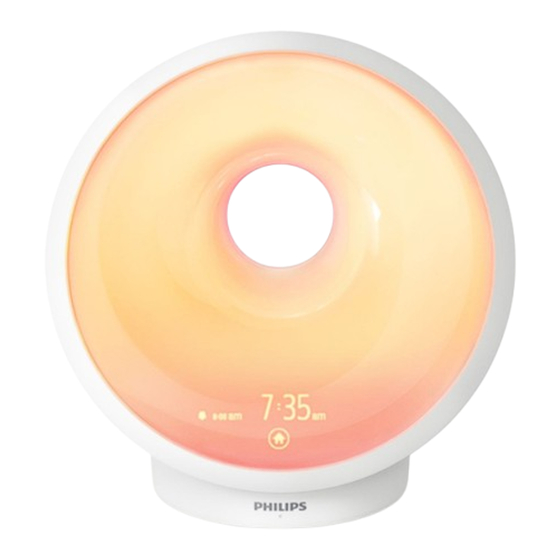
Philips HF3670 Bedienungsanleitung
Inhaltsverzeichnis
Verfügbare Sprachen
Verfügbare Sprachen
Quicklinks
Inhaltsverzeichnis
Fehlerbehebung

Verwandte Anleitungen für Philips HF3670


Inhaltszusammenfassung für Philips HF3670
- Seite 1 HF3670, HF3671, HF3672 Philips SleepMapper app...
- Seite 5 English 6 Dansk 28 Deutsch 50 Español 73 Français 95 Italiano 117 Nederlands 140 Norsk 163 Português 185 Suomi 207 Svenska 229...
- Seite 50 Deutsch Inhalt Einführung _______________________________________________________________________________ Allgemeine Beschreibung __________________________________________________________________ Vorgesehener Verwendungszweck __________________________________________________________ Die Wirkung des Sleep & Wake-Up Light _____________________________________________________ Wichtige Sicherheitsinformationen __________________________________________________________ Sicherheit und Einhaltung von Normen ______________________________________________________ Elektromagnetische Felder (EMF) ____________________________________________________________ Interaktive Menüsymbole __________________________________________________________________ WLAN-Verbindung des Geräts ______________________________________________________________ Navigation durch das Menü ________________________________________________________________ Einstellung der Weckprofile_________________________________________________________________ Uhrzeit + Wecker Backup ___________________________________________________________________ Schlummerfunktion _______________________________________________________________________...
-
Seite 51: Einführung
Deutsch Einführung Herzlichen Glückwunsch zu Ihrem Kauf und willkommen bei Philips! Um die Unterstützung von Philips optimal nutzen zu können, sollten Sie Ihr Produkt unter www.philips.com/welcome registrieren. Das Philips SmartSleep connected Sleep & Wake-Up Light lässt Sie angenehmer aufwachen. Das Licht bereitet ihren Körper sanft auf das Aufwachen zur eingestellten Zeit vor und kann von natürlichen Wecktönen oder dem UKW-... -
Seite 52: Die Wirkung Des Sleep & Wake-Up Light
Deutsch Die Wirkung des Sleep & Wake-Up Light Das Philips SmartSleep connected Sleep & Wake-Up Light bereitet Ihren Körper in den letzten 30 Minuten des Schlafs sanft auf das Aufwachen vor. In den frühen Morgenstunden sind unsere Augen lichtempfindlicher als während der Wachphasen am Tag. - Seite 53 Deutsch Wenn der Adapter, das Netzkabel oder das Gerät in irgendeiner Weise beschädigt sind, Flüssigkeit über dem Gerät verschüttet wurde oder Gegenstände in und/oder auf das Gerät gefallen sind, das Gerät Regen oder Feuchtigkeit ausgesetzt wurde oder nicht ordnungsgemäß funktioniert oder fallen gelassen bzw.
-
Seite 54: Allgemeines
IEC 60598: Leuchten. IEC 62471: Fotobiologische Sicherheit von Lampen und Lampensystemen. IEC 62368: Geräte der Audio-/Video-, Informations- und Kommunikationstechnik. Elektromagnetische Felder (EMF) Dieses Philips Gerät erfüllt sämtliche Normen und Vorschriften bezüglich der Gefährdung durch elektromagnetische Felder. Interaktive Menüsymbole Weckprofil/Wecker Lichtintensität und Licht Rückkehr zur... -
Seite 55: Wlan-Verbindung Des Geräts
Aktualisierung der Firmware des Geräts vor. Einfache WLAN-Einrichtung Laden Sie die Philips SleepMapper App von Google Play oder aus dem App Store auf Ihr Mobiltelefon herunter. Ob Ihr Mobiltelefon mit der App kompatibel ist, ersehen Sie aus den Informationen in Google Play oder im App Store. -
Seite 56: Einrichten Des Geräts Ohne Die App
Deutsch Wenn Sie Änderungen an Ihrem WLAN-Heimnetzwerk vorgenommen oder Ihr Passwort geändert haben, halten Sie das WLAN-Symbol Einstellungsmenü des Geräts 8 Sekunden lang gedrückt. Das Symbol für den Zugangspunkt-Modus wird auf dem Display angezeigt. Öffnen Sie zur Verbindungsherstellung die App auf Ihrem Mobiltelefon. Das WLAN-Verbindungssymbol wird möglicherweise auf dem Display angezeigt, wenn keine Verbindung hergestellt werden kann. -
Seite 57: Navigation Durch Das Menü
Deutsch Navigation durch das Menü Wenn Sie Ihr Gerät mithilfe von der SleepMapper App oder durch den Einrichtungsassistenten (siehe 'Einrichten des Geräts ohne die App') auf dem Gerät eingerichtet haben, sehen Sie das Menü, wie in den folgenden Abschnitten beschrieben. Auf dem Display des Geräts können Sie das Aufwachprofil, die Nachttischlampe, Einstellungen, den Ton (Quelle) oder das Entspannungsprogramm auswählen und festlegen. -
Seite 58: Weckzeit Und -Tag
Deutsch Weckzeit und -tag In diesem Menü können Sie die Zeit ändern, indem Sie die Tasten + oder - drücken. Die Weckfunktion wird automatisch jeden Tag wiederholt. Sie können auswählen, an welchem Wochentag der Wecker ausgelöst werden soll. 1 Drücken Sie das Kalendersymbol 2 Die Wochentage werden mit dem ersten Buchstaben des Tages angezeigt. -
Seite 59: Uhrzeit + Wecker Backup
Deutsch Uhrzeit + Wecker Backup Bei einem Stromausfall ist das Gerät, einschließlich des Displays, nicht funktionsfähig. Die interne Uhr und ein Reservewecker bleiben jedoch mindestens 8 Stunden aktiv. Wenn während des Stromausfalls die eingestellte Weckzeit erreicht wird, wird der Reservewecker ausgelöst und gibt ca. eine Minute lang einen Signalton aus. Schlummerfunktion Wenn die Aufwachkurve beendet ist (maximale Lichtintensität erreicht) und der Weckton abgespielt wird, können Sie auf die Oberseite des Geräts tippen, um... -
Seite 60: Nachtlicht
Deutsch Hinweis: Wenn das Licht eingeschaltet ist, können Sie dies auch mit einem einzelnen Tippen auf die Oberseite des Geräts ausschalten. Alle aktiven Programme werden beendet. Die Weckfunktion bleibt aktiv. Nachtlicht Wenn Sie nachts aufwachen, können Sie auf die Oberseite des Geräts tippen, um ein gedämpftes Licht einzuschalten. -
Seite 61: Display-Einstellungen
Deutsch WLAN Zum Ein- oder Ausschalten der WLAN-Verbindung drücken Sie auf das WLAN- Symbol. Bei deaktiviertem WLAN werden Aktualisierungen, die in der App vorgenommen wurden, erst nach dem Wiederherstellen der WLAN-Verbindung übernommen. Hinweis: Halten Sie das WLAN-Symbol ungefähr 8 Sekunden gedrückt, um zum Zugangspunkt-Modus zurückzukehren. -
Seite 62: Musik Hören
Deutsch Normalerweise schaltet das Display von allen Menüs auf Zeit- und Statusanzeige um, wenn das Display für einige Zeit nicht berührt wird. Wenn das Display-Timeout aktiviert ist, wird keine Zeit angezeigt. Drücken Sie das Symbol für Display-Timeout deaktivieren, um das Display wieder einzuschalten. -
Seite 63: Musik Über Den Aux-Anschluss
Deutsch Musik über den AUX-Anschluss Sie können das connected Sleep & Wake-Up Light als Lautsprecher für Musik verwenden, indem Sie ein Musikabspielgerät (zum Beispiel Ihr Mobiltelefon) mit dem AUX-Anschluss verbinden. Wenn die Maximallautstärke des Geräts nicht ausreicht, erhöhen Sie die Lautstärke an Ihrem Musikabspielgerät. -
Seite 64: Relaxbreathe
Deutsch Sie können die Lichtintensität für die Sonnenuntergangssimulation mit dem Lichtsymbol ändern. Drücken Sie das Symbol für Töne, um einen Ton einzustellen, der während der Sonnenuntergangssimulation langsam leiser wird. Drücken Sie das Umschaltsymbol , um eine der drei Tonoptionen auszuwählen: Naturgeräusche, Radio oder kein Ton. Sie können auch Ihre eigene Musik spielen, indem Sie ein Musikabspielgerät mit dem AUX-Anschluss verbinden. -
Seite 65: Bauchatmung Zur Entspannung
Folgen Sie Ihrem gewünschten Rhythmus mithilfe von Licht oder Ton für ein entspannteres Gefühl. Sie können dies sogar mit geschlossenen Augen tun. Hinweis: Ein Anleitungsvideo zu RelaxBreathe finden Sie in der App und auf der Philips Website. Bauchatmung zur Entspannung Die Bauchatmung ist die am meisten anerkannte Atemtechnik, die Menschen dabei hilft, sich zu entspannen. -
Seite 66: Reinigung Und Aufbewahrung
Garantie und Support Wenn Sie Informationen oder einen Service benötigen, besuchen Sie www.philips.com/support oder wenden Sie sich an Ihren Philips Händler. Sie können sich auch an das Philips Service-Center in Ihrem Land wenden. (Die Kontaktdaten finden Sie in der internationalen Garantieschrift.) Fehlerbehebung In diesem Kapitel sind die häufigsten Probleme aufgeführt, die beim Gebrauch... -
Seite 67: Fehlerbehebung Zur Netzwerkverbindung
Deutsch finden Sie unter www.philips.com/support. Philips behält sich das Recht zur Aktualisierung der Firmware des Geräts vor. Fehlerbehebung zur Netzwerkverbindung Problem Lösung Ich kann die App nicht Die App ist für Mobiltelefone mit den Betriebssystemen Android und iOS auf mein Mobiltelefon verfügbar. - Seite 68 Ich kann mit der App Prüfen Sie zuerst, ob Ihr Sleep & Wake-Up Light mit einem WLAN-Netzwerk keine Weckzeiten verbunden ist. Wenn Sie die WLAN-Einrichtung über die Philips SleepMapper einstellen oder das App fertiggestellt und Ihr Gerät mit einem bestimmten WLAN-Netzwerk connected Sleep &...
-
Seite 69: Allgemeine Fehlerbehebung
Büroklammer drücken. Bitte beachten Sie, dass durch das Zurücksetzen auf die Standardeinstellungen alle persönlichen Einstellungen (eingestellte Weckzeit usw.) entfernt werden. Wenn das Gerät immer noch nicht funktioniert, wenden Sie sich an das Philips Service-Center in Ihrem Land. Die Lampe leuchtet nicht Möglicherweise haben Sie die Lichtintensität zu niedrig eingestellt. -
Seite 70: Technische Daten
Display angezeigt, wenn die Weckzeit innerhalb von 24 Stunden liegt. funktioniert. In der Philips SleepMapper App haben Sie mehrere Möglichkeiten zum Einstellen von Weckzeiten. Vielleicht wurde die Weckfunktion nicht korrekt eingestellt. Prüfen Sie, ob Sie den Wecker in der App richtig eingestellt haben. - Seite 71 (Höhe x Breite x Tiefe) Gewicht Ca. 0,12 kg Kabellänge Ca. 150 cm Hauptgerät Hersteller PHILIPS Typennummer HF3670, HF3671, HF3672 Nenneingangsspannung 24 V DC Nominaler Eingangsstrom 0,75 A Eingangsnennleistung 18 W Standby-Stromverbrauch des Geräts < 2 W (WLAN ein und Display auf maximale Helligkeit) (Hauptgerät + Adapter) <...
-
Seite 72: Betrieb
Relative Luftfeuchtigkeit 20 % bis 90 % (nicht kondensierend) Atmosphärischer Druck 86 kPa bis 106 kPa Open-Source- und Drittanbietersoftware Eine Kopie der Open-Source-Software und der kommerziellen Software- Lizenzvereinbarung eines Drittanbieters finden Sie auf www.philips.com/support Suchen Sie auf der technischen Dokumentationsseite des Produkts die Gerätenummer HF3670/HF3671/HF3672/HF3650/HF3651/HF3652/HF3653/HF3654.