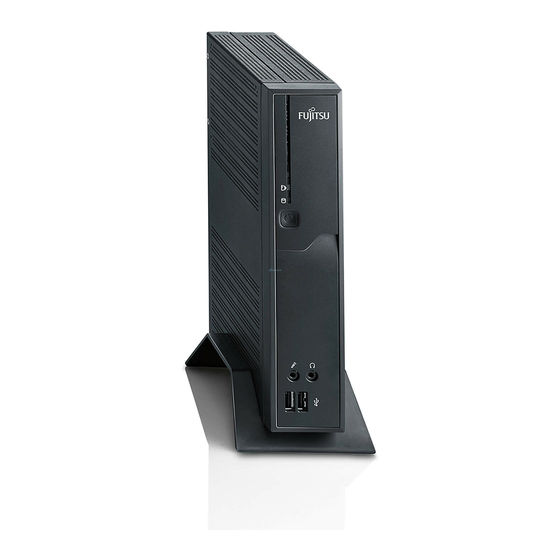
Fujitsu FUTRO S900 Bedienungsanleitung
Inhaltsverzeichnis
Verfügbare Sprachen
Verfügbare Sprachen
Inhaltsverzeichnis

Verwandte Anleitungen für Fujitsu FUTRO S900


Inhaltszusammenfassung für Fujitsu FUTRO S900
- Seite 1 Thin Client Operating Manual FUTRO S900...
- Seite 2 For automatic driver updates, go to: "http://support.ts.fujitsu.com/com/support/index.html" Should you have any technical questions, please contact: • our Hotline/Service Desk (see the Service Desk list or visit: "http://ts.fujitsu.com/support/servicedesk.html") • Your sales partner • Your sales office We hope you really enjoy using your new Fujitsu system.
- Seite 4 You will find more information at "http://ts.fujitsu.com/terms_of_use.html" Order No. Fujitsu Technology Solutions GmbH: A26361-K1050-Z320-2-8N19, edition 1...
- Seite 5 FUTRO S900 Operating Manual Deutsch English 简 体 中 文...
- Seite 6 FUTRO is a registered trademark of Fujitsu Technology Solutions GmbH. Windows 7, Windows Vista and Windows XP are registered trademarks of Microsoft Corporation. PS/2 is a registered trademark of International Business Machines Corporation (IBM). Kensington is a registered trademark of ACCO World Corporation.
-
Seite 7: Inhaltsverzeichnis
Lautsprecher ausbauen ............. . 28 Fujitsu Technology Solutions... - Seite 8 ..............40 Fujitsu Technology Solutions...
-
Seite 9: Ihr Futro
Namen von CDs, DVDs sowie Bezeichnungen und Titel von anderen Materialien, z. B.: "CD/DVD Drivers & Utilities" oder Handbuch "Sicherheit/Regularien" Taste kennzeichnet eine Taste auf der Tastatur, z. B: Diese Schrift kennzeichnet Begriffe und Texte, die betont oder hervorgehoben werden, z. B.: Gerät nicht ausschalten Fujitsu Technology Solutions... -
Seite 10: Wichtige Hinweise
Versichern Sie sich, dass die Stromaufnahme des Netzadapters nicht höher ist als die des Stromnetzes, an das Sie den Netzadapter anschließen. Ein-/Ausschalter trennen das Gerät nicht von der Netzspannung. Zur vollständigen Trennung von der Netzspannung müssen Sie den Netzstecker aus der Steckdose ziehen. Fujitsu Technology Solutions... -
Seite 11: Gerät Transportieren
Spülmittel getaucht und gut ausgewrungen haben. Tastatur und Maus können Sie außen mit Desinfektionstüchern reinigen. Energie sparen, Entsorgung und Recycling Entsorgung Energiesparen Recycling DVDDrivers &Utilities DVDUser Documentation Informationen zu diesen Themen finden Sie auf der DVD "Drivers & Utilities". Fujitsu Technology Solutions... -
Seite 12: Fcc Compliance Statement
• Consult the dealer or an experienced radio/TV technician for help. Fujitsu Technology Solutions GmbH is not responsible for any radio or television interference caused by unauthorized modifications of this equipment or the substitution or attachment of connecting cables and equipment other than those specified by Fujitsu Technology Solutions GmbH. -
Seite 13: Inbetriebnahme
Einschalter Ausschalter Betriebsanzeige SmartCard-Leser Flashspeicherzugriff Kopfhöreranschluss Audioausgang Mikrofonanschluss 1 = SmartCard-Leser 5 = USB-Anschlüsse (Universal Serial Bus) 2 = Anzeige für SmartCard-Leser 6 = Ein-/Ausschalter 3 = Flashspeicherzugriff 7 = Kopfhöreranschluss, Audioausgang (Line Out) 4 = Mikrofonanschluss Fujitsu Technology Solutions... -
Seite 14: Rückansicht
2 = Audioausgang (Line Out) 10 = RJ45-LAN-Anschluss (Local Area 3 = PS/2-Tastaturanschluss Network) 4 = USB-Anschlüsse 11 = PS/2-Mausanschluss 5 = DisplayPort 12 = Audioeingang (Line In) 6 = DVI-I-Bildschirmanschluss 13 = PCI/PCIe-Steckplatz 7 = Gleichspannungsbuchse (DC IN) Fujitsu Technology Solutions... -
Seite 15: Gerät Aufstellen
Gehen Sie wie folgt vor, um das Gerät in senkrechter Betriebslage zu betreiben: ► Lösen Sie gegebenfalls die Leitungen. ► Schieben Sie das Gerät in Pfeilrichtung auf den Standfuß. ► Stecken Sie gegebenenfalls die zuvor gelösten Leitungen wieder. Fujitsu Technology Solutions... -
Seite 16: Waagerechte Betriebslage
► Legen Sie das Gerät auf einer stabilen, ebenen und sauberen Unterlage auf die Oberseite. ► Positionieren Sie die Standfüße auf der Unterseite des Geräts. ► Schrauben Sie die Standfüße mit den Schrauben (1) fest. ► Stecken Sie gegebenenfalls die zuvor gelösten Leitungen wieder. Fujitsu Technology Solutions... -
Seite 17: Externe Geräte Anschließen
Leitungen lösen ► Alle betroffenen Geräte ausschalten. Leitung ► Die Netzstecker aller betroffenen Geräte aus den Schutzkontakt-Steckdosen ziehen. ► Alle Datenübertragungsleitungen aus den Steckvorrichtungen der Daten-/Fernmeldenetze ziehen. ► Alle Leitungen am Gerät und an den externen Geräten lösen. Fujitsu Technology Solutions... -
Seite 18: Anschlüsse Am Gerät
► Bereiten Sie den Bildschirm vor, wie in der Betriebsanleitung zum Bildschirm beschrieben (z. B. Leitungen stecken). Bildschirm ► Schließen Sie die Datenleitung am gewünschten Bildschirmanschluss Ihres Geräts an. ► Schließen Sie die Netzleitung des Bildschirms an eine geerdete Schutzkontakt-Steckdose an. Fujitsu Technology Solutions... -
Seite 19: Maus Anschließen
► Stecken Sie den rechteckigen Stecker der Tastaturleitung in die rechteckige Buchse an der Unterseite oder an der Rückseite der Tastatur. ► Stecken Sie den runden Stecker der Tastaturleitung in den Tastaturanschluss des Geräts. Tastatur ► Schalten Sie Ihr Gerät wieder ein. Fujitsu Technology Solutions... -
Seite 20: Externe Geräte An Die Serielle Schnittstelle Anschließen
Software benötigt, installieren Sie diese von dem Datenträger, der mit dem USB-Gerät geliefert wurde. Um die Übertragungsleistung von USB 2.0 zu gewährleisten, darf die Leitung vom externen USB-Gerät zum USB-Anschluss Ihres Geräts nicht länger als 3 m sein. Fujitsu Technology Solutions... -
Seite 21: Mikrofon / Kopfhörer / Line-Out- Und Line-In-Geräte Anschließen
► Schließen Sie die Netzadapterleitung an das Gerät an. ► Schließen Sie die Netzleitung an den Netzadapter an. ► Schließen Sie die Netzleitung an eine geerdete Schutzkontakt-Steckdose an. Gerät an das Netzwerk (LAN) anschließen ► Schließen Sie die 10/100/1000-Base-T-Netzleitung an den RJ45-LAN-Anschluss an. Fujitsu Technology Solutions... -
Seite 22: Bedienung
Das Boot-Menü wird angezeigt. ► Wählen Sie die gewünschte Boot-Möglichkeit. Konfigurationsmenü des PXE-Systemstarts aufrufen ► Drücken Sie die Tastenkombination ↑ , während Realtek RTL8139(X)/8130/810X Boot Agent angezeigt wird. Auf dem Bildschirm erscheint folgende oder eine ähnliche Anzeige: Fujitsu Technology Solutions... - Seite 23 Gibt die Zeit in Sekunden an, die die folgende Meldung während des Message Systemstarts zu sehen ist: Time: Realtek RTL8139(X)/8130/810X Boot Agent Press Shift-F10 to configure ……. Die Einstellungen sind erst nach dem Abspeichern und einem erneuten PXE-Systemstart wirksam. Fujitsu Technology Solutions...
-
Seite 24: Systemerweiterungen
Temperatur der Komponenten im Betrieb nicht überschritten wird. Eventuell ist für eine Systemerweiterung oder Hardware-Hochrüstung ein Update des BIOS notwendig. Weitere Informationen finden Sie in der Hilfe zum BIOS oder gegebenenfalls im Technischen Handbuch zum Mainboard. Fujitsu Technology Solutions... -
Seite 25: Hinweise Zu Baugruppen
Verwendete Geräte und Werkzeuge müssen frei von statischer Aufladung sein. • Fassen Sie die Baugruppen nur am Rand oder, falls vorhanden, an grün markierten Stellen (TouchPoints) an. • Berühren Sie keine Anschluss-Stifte oder Leiterbahnen auf der Baugruppe. Fujitsu Technology Solutions... -
Seite 26: Gehäuse Öffnen
Stecken Sie den Netzstecker erst wieder an, wenn Sie das Gehäuse geschlossen haben. ► Entfernen Sie störende, gesteckte Leitungen. ► Lösen Sie die Schrauben auf der Rückseite (1). ► Schieben Sie den Gehäusedeckel in Pfeilrichtung (2). ► Heben Sie den Gehäusedeckel ab (3). Fujitsu Technology Solutions... -
Seite 27: Gehäuse Schließen
"Hinweise zu Baugruppen", Seite 19 - Deutsch. Speichermodul ausbauen ► Drücken Sie die beiden Halteklammern vorsichtig nach außen (1). Speichererweiterung Speichermodul Das Speichermodul klappt nach oben (2). ► Ziehen Sie das Speichermodul in Pfeilrichtung aus dem Einbauplatz (3). Fujitsu Technology Solutions... -
Seite 28: Speichermodul Einbauen
22 - Deutsch Systemerweiterungen Speichermodul einbauen ► Setzen Sie das Speichermodul mit den Anschlusskontakten und der Aussparung (a) voran in den Einbauplatz (1). Speichererweiterung Speichermodul ► Klappen Sie das Speichermodul vorsichtig nach unten, bis es spürbar einrastet (2). Fujitsu Technology Solutions... -
Seite 29: Smartcard-Leser Ein- Und Ausbauen
► Wenn eine PCI- oder PCIe-Baugruppe eingebaut ist, bauen Sie Traverse und PCI- oder PCIe-Baugruppe aus (siehe "Baugruppe ausbauen", Seite 38 - Deutsch). ► Setzen Sie die Halterung für den SmartCard-Leser in das Gehäuse (1). ► Befestigen Sie die Halterung mit der Schraube (2). Fujitsu Technology Solutions... - Seite 30 ► Bauen Sie bei Bedarf die Traverse und die PCI- oder PCIe-Baugruppe wieder ein (siehe "Baugruppe einbauen", Seite 36 - Deutsch). ► Schließen Sie das Gehäuse (siehe "Gehäuse schließen", Seite 21 - Deutsch). Achten Sie darauf, dass die Leitungen nicht zwischen Gehäuse und Bauteilen eingeklemmt werden! Fujitsu Technology Solutions...
-
Seite 31: Smartcard-Leser Ausbauen
► Bauen Sie bei Bedarf die Traverse und die PCI- oder PCIe-Baugruppe wieder ein (siehe "Baugruppe einbauen", Seite 36 - Deutsch). ► Schließen Sie das Gehäuse (siehe "Gehäuse schließen", Seite 21 - Deutsch). Achten Sie darauf, dass die Leitungen nicht zwischen Gehäuse und Bauteilen eingeklemmt werden! Fujitsu Technology Solutions... -
Seite 32: Lautsprecher Ein- Und Ausbauen (Optional)
► Wenn eine PCI- oder PCIe-Baugruppe eingebaut ist, bauen Sie Traverse und PCI- oder PCIe-Baugruppe aus (siehe "Baugruppe ausbauen", Seite 38 - Deutsch). ► Befestigen Sie die mitgelieferten Sechskantbolzen in den Schraublöchern (1) ► Setzen Sie den Lautsprecher wie abgebildet in das Gehäuse. Fujitsu Technology Solutions... - Seite 33 ► Bauen Sie bei Bedarf die Traverse und die PCI- oder PCIe-Baugruppe wieder ein (siehe "Baugruppe einbauen", Seite 36 - Deutsch). ► Schließen Sie das Gehäuse (siehe "Gehäuse schließen", Seite 21 - Deutsch). Achten Sie darauf, dass die Leitungen nicht zwischen Gehäuse und Bauteilen eingeklemmt werden! Fujitsu Technology Solutions...
-
Seite 34: Lautsprecher Ausbauen
► Heben Sie den Lautsprecher aus dem Gehäuse. ► Bauen Sie bei Bedarf die Traverse und die PCI- oder PCIe-Baugruppe wieder ein (siehe "Baugruppe einbauen", Seite 36 - Deutsch). ► Schließen Sie das Gehäuse (siehe "Gehäuse schließen", Seite 21 - Deutsch). Fujitsu Technology Solutions... -
Seite 35: Wlan-Modul Ein- Und Ausbauen (Optional)
► Befestigen Sie das WLAN-Modul mit den Schrauben (3). ► Schließen Sie die Leitung des WLAN-Moduls am Stecker auf dem Mainboard an (4). ► Bauen Sie bei Bedarf die Traverse und die PCI- oder PCIe-Baugruppe wieder ein (siehe "Baugruppe einbauen", Seite 36 - Deutsch). Fujitsu Technology Solutions... - Seite 36 ► Setzen Sie die WLAN-Abdeckung auf das WLAN-Modul (1) und befestigen Sie sie mit den Schrauben (2). ► Schließen Sie das Gehäuse (siehe "Gehäuse schließen", Seite 21 - Deutsch). Achten Sie darauf, dass die Leitungen nicht zwischen Gehäuse und Bauteilen eingeklemmt werden! Fujitsu Technology Solutions...
-
Seite 37: Wlan-Modul Ausbauen
"Gehäuse öffnen", Seite 20 - Deutsch). ► Lösen Sie die Schrauben (1) und entfernen Sie die WLAN-Abdeckung (2). ► Wenn eine PCI- oder PCIe-Baugruppe eingebaut ist, bauen Sie Traverse und PCI- oder PCIe-Baugruppe aus (siehe "Baugruppe ausbauen", Seite 38 - Deutsch). Fujitsu Technology Solutions... - Seite 38 ► Bauen Sie bei Bedarf die Traverse und die PCI- oder PCIe-Baugruppe wieder ein (siehe "Baugruppe einbauen", Seite 36 - Deutsch). ► Schließen Sie das Gehäuse (siehe "Gehäuse schließen", Seite 21 - Deutsch). Achten Sie darauf, dass die Leitungen nicht zwischen Gehäuse und Bauteilen eingeklemmt werden! Fujitsu Technology Solutions...
-
Seite 39: Power-Over-Ethernet-Modul Ein- Und Ausbauen (Optional)
"Gehäuse öffnen", Seite 20 - Deutsch). ► Wenn eine PCI- oder PCIe-Baugruppe eingebaut ist, bauen Sie Traverse und PCI- oder PCIe-Baugruppe aus (siehe "Baugruppe ausbauen", Seite 38 - Deutsch). ► Brechen Sie die Blende (1) aus dem Gehäuse. Fujitsu Technology Solutions... - Seite 40 ► Bauen Sie bei Bedarf die Traverse und die PCI- oder PCIe-Baugruppe wieder ein (siehe "Baugruppe einbauen", Seite 36 - Deutsch). ► Schließen Sie das Gehäuse (siehe "Gehäuse schließen", Seite 21 - Deutsch). Achten Sie darauf, dass die Leitungen nicht zwischen Gehäuse und Bauteilen eingeklemmt werden! Fujitsu Technology Solutions...
-
Seite 41: Power-Over-Ethernet-Modul Ausbauen
► Bauen Sie bei Bedarf die Traverse und die PCI- oder PCIe-Baugruppe wieder ein (siehe "Baugruppe einbauen", Seite 36 - Deutsch). ► Schließen Sie das Gehäuse (siehe "Gehäuse schließen", Seite 21 - Deutsch). Achten Sie darauf, dass die Leitungen nicht zwischen Gehäuse und Bauteilen eingeklemmt werden! Fujitsu Technology Solutions... -
Seite 42: Pci- Oder Pcie-Baugruppe Ein- Und Ausbauen
► Nehmen Sie an der Baugruppe die erforderlichen Einstellungen vor. ► Öffnen Sie das Gehäuse (siehe "Gehäuse öffnen", Seite 20 - Deutsch). ► Stecken Sie die Risercard in ihren Steckplatz (1). ► Lösen Sie die Schraube und entfernen Sie die Rückseitenabdeckung des Einbauplatzes (2). Fujitsu Technology Solutions... - Seite 43 ► Stecken Sie die Baugruppe in die Risercard (1). ► Befestigen Sie die Baugruppe mit der Schraube (2). ► Bauen Sie die Traverse ein (3). ► Schließen Sie das Gehäuse (siehe "Gehäuse schließen", Seite 21 - Deutsch). Fujitsu Technology Solutions...
-
Seite 44: Baugruppe Ausbauen
EMV-Vorschriften (Vorschriften zur elektromagnetischen Verträglichkeit) wieder einbauen. ► Bauen Sie die Rückseitenabdeckung wieder ein, indem Sie diese von innen in den Einbauplatz setzen und mit der Schraube befestigen. ► Schließen Sie das Gehäuse (siehe "Gehäuse schließen", Seite 21 - Deutsch). Fujitsu Technology Solutions... -
Seite 45: Lithium-Batterie Tauschen
Die Batterie springt etwas aus der Halterung heraus. ► Entfernen Sie die Batterie (2). ► Schieben Sie die neue Lithium-Batterie des identischen Typs in die Halterung (3) und drücken Sie sie nach unten, bis sie einrastet. ► Befestigen Sie die Rastnase (4). Fujitsu Technology Solutions... -
Seite 46: Technische Daten
Elektrische Daten Nennspannung: 100 - 240 V Max. Nennstrom: 1,2 A Nennfrequenz: 50 - 60 Hz Es dürfen nur folgende Adapter mit Limited Power Source verwendet werden: • S26113-E578-V55-1 Model: ADP-40PH AD • S26113-E557-V55 Model: ADP-65JH AD Fujitsu Technology Solutions...