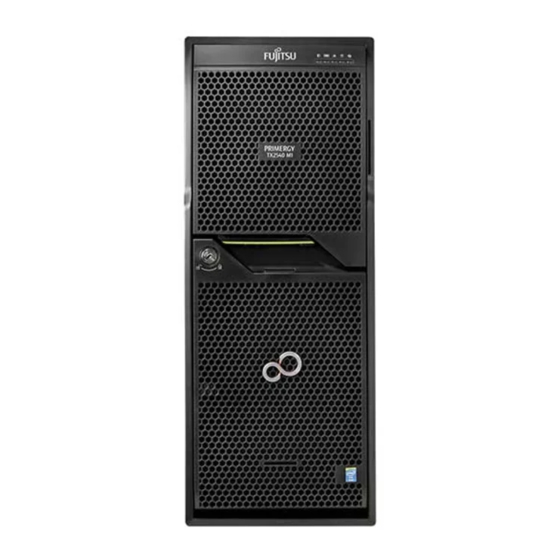
Fujitsu PRIMERGY TX2540 M1 Wartungshandbuch

Verwandte Anleitungen für Fujitsu PRIMERGY TX2540 M1


Inhaltszusammenfassung für Fujitsu PRIMERGY TX2540 M1
- Seite 1 Upgrade und Maintenance Manual - Deutsch FUJITSU Server PRIMERGY TX2540 M1 Upgrade und Maintenance Manual Oktober 2016...
- Seite 2 – Änderungen am Inhalt dieses Handbuchs sind vorbehalten und können ohne vorherige Ankündigung erfolgen. – Fujitsu übernimmt keine Haftung für Verletzungen der Urheberrechte Dritter oder anderer Rechte, die durch die Verwendung der in diesem Handbuch enthaltenen Informationen entstehen. – Ohne die ausdrückliche schriftliche Genehmigung von Fujitsu darf kein Teil dieses Handbuchs reproduziert werden.
-
Seite 3: Vorbereitende Hinweise
Vorbereitende Hinweise Zu Ihrer Sicherheit Dieses Handbuch enthält wichtige Informationen zur sicheren und ordnungsgemäßen Verwendung dieses Produkts. Lesen Sie das Handbuch vor der Verwendung dieses Produkts sorgfältig durch. Achten Sie dabei besonders auf das mitgelieferte Handbuch "Safety Notes and Regulations". Machen Sie sich vor der Verwendung des Produkts mit den darin enthaltenen Sicherheitshinweisen vertraut. - Seite 4 Waffensystemen sowie alle Fälle, in denen die Sicherheit nicht gewährleistet werden kann. Kunden dürfen dieses Produkt nicht benutzen, ohne die für Hochsicherheitsanwendungen erforderlichen Sicherheitsvorkehrungen zu treffen. Bitte wenden Sie sich an das Vertriebsteam von Fujitsu, wenn Sie dieses Produkt in Hochsicherheitsanwendungen verwenden möchten. Maßnahmen gegen vorübergehenden Spannungsabfall Dieses Produkt kann durch Blitzschlag einem vorübergehenden...
- Seite 5 Weitere Informationen zu Nutzungs- und Betriebsbedingungen der verfügbaren Typen von Festplattenlaufwerken finden Sie im Internet unter folgender Adresse: http://jp.fujitsu.com/platform/server/primergy/harddisk/ Nur für Japan: Einige der in diesem Handbuch enthaltenen Abschnitte gelten nicht für Japan. Zu diesen Optionen und Routinen zählen: –...
- Seite 6 Versionsverlauf Ausgabennummer Grund für Aktualisierung 1.0 / März 2014 Erstveröffentlichung Hot-Plug-Netzteil 800 W (Titanium) aufgenommen, 2.0 / August 2014 Betriebsanzeige-Modi aktualisiert, Ladezeiten für tiefenentladene BBUs aktualisiert Hinweis für LTO3-Verkabelung aufgenommen, Kabelpläne überarbeitet, Überarbeitung der Abschnitte die BitLocker-Funktionalität betreffen, 3.0 / Dezember 2014 Abschnitt "Fehlerstatus nach dem Tausch von Speichermodulen oder Prozessoren zurücksetzen"...
-
Seite 7: Inhaltsverzeichnis
Inhalt Einleitung ......21 Darstellungsmittel ..... . . 22 Bevor Sie beginnen . - Seite 8 Inhalt Auf die Komponente zugreifen ....51 4.4.1 Rack-Modell ......51 4.4.1.1 Server aus dem Rack ziehen .
- Seite 9 Inhalt 5.1.4 Backup-Softwarelösung überprüfen und konfigurieren ..83 5.1.5 Hinweis zur Serverwartung in einer Multipath-E/A-Umgebung . 84 5.1.6 ID-Anzeige einschalten ..... 87 Wartungstätigkeit abschließen .
- Seite 10 Inhalt Netzteile ......115 Grundlegende Informationen ....116 Standard Stromversorgung .
- Seite 11 Inhalt 2,5-Zoll HDD-/SSD-Konfigurationen ....143 7.2.1 Übersicht 2,5-Zoll Festplatten-Backplane ... . 143 7.2.2 8x 2,5-Zoll HDD-/SSD-Konfiguration ....144 7.2.3 16x 2,5-Zoll HDD-/SSD-Konfiguration .
- Seite 12 Inhalt 7.3.5.1 Vorbereitende Schritte ....175 7.3.5.2 3,5-Zoll HDD-Modul ausbauen ....176 7.3.5.3 3,5-Zoll-Festplattenleermodul einbauen .
- Seite 13 Inhalt 7.5.3 SAS-Expander-Board austauschen ....208 7.5.3.1 Vorbereitende Schritte ....208 7.5.3.2 Defektes SAS-Expander-Board ausbauen .
- Seite 14 Inhalt Erweiterungskarten in PCI-Steckplätzen ... 235 9.4.1 Erweiterungskarten einbauen ....235 9.4.1.1 Vorbereitende Schritte ....235 9.4.1.2 PCI-Steckplatzabdeckung entfernen .
- Seite 15 Inhalt 9.5.6.1 Vorbereitende Schritte ....263 9.5.6.2 Fehlerhafte BBU ausbauen ....263 9.5.6.3 Neue BBU einbauen .
- Seite 16 Inhalt 11.3.2 Prozessor entnehmen ..... 284 11.3.2.1 Schutzabdeckung anbringen ....287 11.3.3 Abschließende Schritte .
- Seite 17 Inhalt 12.4.3 Neues bedienbares Laufwerk einbauen ... . . 312 12.4.4 Abschließende Schritte ..... 312 12.5 Slimline-ODD und LSD in Multibay-Box .
- Seite 18 Inhalt Frontpanel-Modul ..... . . 337 13.1 Frontpanel-Modul austauschen ....338 13.1.1 Vorbereitende Schritte .
- Seite 19 Inhalt 14.4.2.2 TPM ausbauen ......362 14.4.2.3 Abschließende Schritte ....364 14.4.3 TPM austauschen .
- Seite 20 Inhalt Tower-Server in einen Rack-Server umrüsten ..389 15.1 Vorbereitende Schritte ....389 15.2 Tower-Server in einen Rack-Server umrüsten .
-
Seite 21: Einleitung
Einleitung Dieses Upgrade und Maintenance Manual bietet Anweisungen für die folgenden Vorgehensweisen: Serverkonfiguration hochrüsten durch Hinzufügen optionaler ● Hardwarekomponenten Serverkonfiguration hochrüsten durch Austausch bestehender ● Hardwarekomponenten durch höherwertige Austausch defekter Hardwarekomponenten ● Das vorliegende Handbuch befasst sich mit vor Ort durchgeführten Wartungstätigkeiten. -
Seite 22: Darstellungsmittel
Einleitung Darstellungsmittel In diesem Handbuch werden folgende Darstellungsmittel verwendet: kennzeichnet Kommandos oder Menüpunkte Kursive Schrift kennzeichnet Bildschirmausgaben Dicktengleiche Schrift kennzeichnet Benutzereingaben Dicktengleiche halbfette Schrift "Anführungszeichen" Kennzeichnen Kapitelnamen und Ausdrücke, die hervorgehoben werden sollen Kennzeichnet Arbeitsschritte, die Sie in der Ê angegebenen Reihenfolge ausführen müssen. -
Seite 23: Bevor Sie Beginnen
Optionale Komponenten installieren Die Betriebsanleitung ihres Servers bietet eine Übersicht über die Serverfunktionen und verfügbare Hardwareoptionen. Verwenden Sie die Fujitsu ServerView Suite Management-Software und die Web-Schnittstelle des iRMC, um die Hardware-Erweiterung vorzubereiten. Die ServerView Suite-Dokumentation ist online verfügbar unter http://manuals.ts.fujitsu.com (http://www.fujitsu.com/jp/products/computing/servers/primergy/manual/... -
Seite 24: Einstufung Von Verfahrensweisen
Qualifikation zu kennzeichnen. Zu Beginn jedes Verfahrens wird der betroffene Einheitentyp durch eines der in diesem Abschnitt vorgestellten Symbole gekennzeichnet. Bitte wenden Sie sich an Ihr örtliches Fujitsu Service Center für weitere Informationen. Upgrade und Maintenance Manual... -
Seite 25: Cru-Komponenten (Customer Replaceable Units)
Bevor Sie beginnen 2.1.1 CRU-Komponenten (Customer Replaceable Units) CRU-Komponenten (Customer Replaceable Units) CRU-Komponenten (Customer Replaceable Units) wurden für den Customer Self Service konzipiert und können während des Betriebs als Hot-Plug- Komponenten installiert oder ausgetauscht werden. Welche Komponenten der Kunde austauschen darf, kann abhängig vom Service in seinem Land unterschiedlich sein. -
Seite 26: Upgrade Und Repair Units (Uru-Komponenten)
Bevor Sie beginnen 2.1.2 Upgrade und Repair Units (URU-Komponenten) URU-Komponenten (Upgrade und Repair Units) Upgrade und Repair Units sind nicht Hot-Plug-fähige Komponenten, die separat als Optionen (Upgrade Units) installiert werden können oder dem Kunden über den Customer Self Service (Repair Units) zur Verfügung stehen. Servermanagement-Fehlermeldungen und -Diagnoseanzeigen an der Vorderseite und am System Board melden defekte URU-Komponenten als vom Kunden austauschbare CSS-Komponenten. -
Seite 27: Fru-Komponenten (Field Replaceable Units)
Die Verfahren erfordern das Herunterfahren, Öffnen und Zerlegen des Servers. ACHTUNG! Wartungsarbeiten an Field Replaceable Units dürfen nur vom Fujitsu- Servicepersonal oder von Fujitsu geschulten Technikern durchgeführt werden. Unerlaubte Eingriffe in das System haben Garantieverlust und Haftungsausschluss zur Folge. -
Seite 28: Durchschnittliche Tätigkeitsdauer
Bevor Sie beginnen Durchschnittliche Tätigkeitsdauer Hardware: 10 Minuten Die durchschnittliche Tätigkeitsdauer, darunter Schritte zur Vor- und Nachbereitung, wird zu Beginn jedes Verfahrens neben der Verfahrensklasse angezeigt. In der folgenden Tabelle finden Sie eine Übersicht über die Schritte, die bei der Berechnung der durchschnittlichen Tätigkeitsdauer berücksichtigt werden: Berück- Schritt... -
Seite 29: Benötigte Werkzeuge
Bevor Sie beginnen Benötigte Werkzeuge Stellen Sie beim Vorbereiten der Wartungstätigkeiten sicher, dass alle in der unten stehenden Übersicht aufgeführten Werkzeuge zur Verfügung stehen. Sie finden eine Liste der benötigten Werkzeuge zu Beginn jeder Austauschroutine. Schraubendreher / Schraube Verwendung Biteinsatz Phillips Backup- M3 x 4,5 mm... - Seite 30 Bevor Sie beginnen Schraubendreher / Schraube Verwendung Biteinsatz M3 x 3,5 mm Tellerkopfschraube Phillips 2,5-Zoll- (silber) PH0 / (+) No. 0 HDDs/-SSDs C26192-Y10-C102 TPM-Biteinsatz TPM- Spezieller TPM- REM 3 x 15 mm Schraube Schraubendreher/ (schwarz) Einwegkopf Befestigungswerk- C26192-Y10-C176 zeug für TPM (für (schwarz) Japan) M3 x 4,5 mm...
-
Seite 31: Dokumente, Die Sie Zur Hand Haben Müssen
FUJITSU Server "PRIMERGY Online verfügbar TX2540 M1 Betriebsanleitung" Handbuch "D3099 BIOS Setup Informationen zu konfigurierbaren BIOS- Utility für FUJITSU Server Optionen und Parametern, online verfügbar PRIMERGY TX2540 M1" Etiketten im Inneren des Gehäusedeckels System Board-Etiketten und an den Seiteninnenwänden für Anschlüsse, Anzeigen und Steckbrücken... - Seite 32 Benutzerhandbuch Identifizierungs- und Informationssystem für Ersatzteile (nur Weltmarkt), verfügbar online oder Illustrated-Spares- zum Herunterladen (Windows) unter Ersatzteilkatalog http://manuals.ts.fujitsu.com/illustrated_spares oder über die CSS-Komponentenansicht des ServerView Operations Manager. Glossar Online verfügbar Wichtige Informationen zu Garantiebe- Handbuch "Garantie" stimmungen, Recycling und Service, online "...
-
Seite 33: Wichtige Hinweise
Wichtige Hinweise ACHTUNG! Beachten Sie die im folgenden Abschnitt aufgeführten Sicherheitsanweisungen, bevor Sie ein Gerät installieren und in Betrieb nehmen. Dadurch können Sie schwerwiegende Fehler vermeiden, die Ihrer Gesundheit schaden, das Gerät beschädigen und Ihre Datenbasis gefährden können. Sicherheitshinweise Die nachfolgenden Sicherheitshinweise sind ebenfalls beschrieben im Handbuch "Safety Notes and Regulations"... - Seite 34 Wichtige Hinweise Wenn das Gerät aus kalter Umgebung in den Betriebsraum gebracht wird, ● kann sowohl am Äußeren als auch im Inneren des Geräts Betauung auftreten. Warten Sie, bis das Gerät temperaturangeglichen und absolut trocken ist, bevor Sie es in Betrieb nehmen. Die Nichtbeachtung der Vorgaben kann zu Sachschäden am Gerät führen.
- Seite 35 Wichtige Hinweise Schließen Sie den Server und die daran angeschlossenen Peripheriegeräte ● immer am selben Stromkreis an. Anderenfalls droht Datenverlust, wenn z. B. bei Netzausfall der Server noch in Betrieb ist, das Peripheriegerät (z. B. ein Speichersubsystem) aber ausgefallen ist. Datenkabel müssen über eine ausreichende Abschirmung verfügen.
- Seite 36 Wichtige Hinweise Die Gewährleistung erlischt, wenn Sie durch Einbau oder Austausch von ● Systemerweiterungen Defekte am Server verursachen. Stellen Sie nur die Bildschirmauflösungen und Bildwiederholfrequenzen ein, ● die in der Betriebsanleitung für den Bildschirm angegeben sind. Wenn Sie andere Werte einstellen, kann der Bildschirm beschädigt werden. Wenden Sie sich im Zweifelsfall an Ihre Verkaufsstelle oder an den Kundendienst.
- Seite 37 Wichtige Hinweise Entsorgen Sie Batterien nicht über den Hausmüll. ● Batterien müssen gemäß lokaler Bestimmungen bezüglich Sondermüll ● entsorgt werden. Achten Sie beim Austausch unbedingt auf die richtige Polung der Lithium- ● Batterie. Die in diesem Gerät verwendete Batterie kann bei falscher Handhabung ●...
- Seite 38 Wichtige Hinweise Hohe Luftfeuchtigkeit und Staubkonzentrationen in der Luft sind zu ● vermeiden. Wenn Flüssigkeiten wie Wasser oder Metallgegenstände wie Büroklammern in ein Laufwerk eindringen, kann dies zu elektrischen Schlägen und/oder Serverausfällen führen. Erschütterungen und Vibrationen sind ebenfalls zu vermeiden. ●...
-
Seite 39: Laserhinweis
Wichtige Hinweise die CD/DVD/BD in diesem Fall mit einem trockenen Tuch ab und lassen Sie sie dann an der Luft trocknen. Trocknen Sie die CD/DVD/BD nicht mit einem Haartrockner oder ähnlichen Geräten. Zum Schutz vor Staub, Beschädigung und Verformung belassen Sie ●... - Seite 40 ● Nehmen Sie zum Tragen des Speichersubsystems weitere Personen zu ● Hilfe. Da der PRIMERGY TX2540 M1 groß und schwer ist, sind mindestens 2 Personen erforderlich. Heben oder tragen Sie nie das Gerät mittels der Griffe auf der Frontblende. ●...
- Seite 41 Wichtige Hinweise Hinweise zum Einbau des Servers im Rack Wegen seines Gewichtes und der äußeren Abmessungen erfordert der ● Einbau des Servers ins Rack aus Sicherheitsgründen mindestens 2 Personen. (Für Japan, siehe " 安全上のご注意 "). Setzen Sie den Server nicht ins Rack, indem Sie ihn mittels der Griffe auf ●...
-
Seite 42: Ce-Konformität
Wichtige Hinweise CE-Konformität Das System erfüllt die Anforderungen der folgenden EG- Richtlinien: 2014/30/EU „Elektromagnetische Verträglichkeit“ 2014/35/EU „Niederspannungsrichtlinie“ 2009/125/EG „Ökodesign-Richtlinie“ 2011/65/EG „Beschränkung der Verwendung bestimmter gefährlicher Stoffe“ Hierfür trägt die Baugruppe die CE-Kennzeichnung (CE = Communauté Européenne). ACHTUNG! Dies ist eine Einrichtung der Klasse A. Diese Einrichtung kann im Wohnbereich Funkstörungen verursachen;... -
Seite 43: Umweltschutz
Stromkreis als die des Empfangsgeräts gespeist wird. Wenden Sie sich an einen Fachhändler oder Radio-/Fernsehtechniker. ● Fujitsu übernimmt keine Haftung bei Radio- oder Fernsehstörungen, die durch nicht autorisierte Veränderung des Geräts oder durch das Austauschen oder Hinzufügen von anderen als den von Fujitsu zugelassenen Verbindungskabeln und Komponenten entstehen. - Seite 44 Wichtige Hinweise Dies schont Ressourcen und entlastet somit die Umwelt. Weitere Informationen hierzu finden Sie unter: – Für den Weltmarkt: http://ts.fujitsu.com/products/standard_servers/index.html – Für Japan: http://jp.fujitsu.com/platform/server/primergy/concept/ Hinweis zum sparsamen Energieverbrauch Bitte schalten Sie Geräte, die nicht ständig eingeschaltet sein müssen, erst bei Gebrauch ein, sowie bei längeren Pausen und bei Arbeitsende wieder aus.
- Seite 45 Rückgabe- und Sammelsysteme. Weitere Informationen hierzu finden Sie unter http://ts.fujitsu.com/recycling. Einzelheiten zur Rücknahme und Verwertung der Geräte und Verbrauchsmaterialien im europäischen Raum erfahren Sie auch im Handbuch "Returning used devices", über Ihre Fujitsu Geschäftsstelle oder unter: http://ts.fujitsu.com/recycling. Upgrade und Maintenance Manual TX2540 M1...
- Seite 46 Wichtige Hinweise Upgrade und Maintenance Manual TX2540 M1...
-
Seite 47: Grundlegende Hardwareverfahren
Grundlegende Hardwareverfahren Verwendung von Diagnose-Informationen Verwenden Sie die Fujitsu ServerView Suite Management-Software, um die Hochrüstung oder den Austausch von Hardwarekomponenten zu planen. Detaillierte Informationen finden Sie unter den folgenden ServerView Suite- Themen: – Bedienung – Wartung Es wird empfohlen, lokale Wartungstätigkeiten mit Ferndiagnoseverfahren vorzubereiten, die in dem Handbuch "ServerView Suite Local Service Concept... -
Seite 48: Fehlerklasse Bestimmen
Grundlegende Hardwareverfahren Ê Deaktivieren Sie die ID-Anzeige, sobald Sie die Wartungstätigkeit erfolgreich abgeschlossen haben. 4.1.2 Fehlerklasse bestimmen Mit dem Local Service Concept (LSC) können Sie defekte Serverkomponenten ermitteln. Fehlerereignisse werden einer oder zwei Fehlerklassen zugeordnet: – Global-Error-Ereignisse, die vom Wartungspersonal behoben werden müssen –... -
Seite 49: Defekte Komponente Ermitteln
Grundlegende Hardwareverfahren 4.1.3 Defekte Komponente ermitteln Nachdem Sie die Fehlerklasse mithilfe der CSS- oder Global-Error-Anzeigen ermittelt haben (siehe Abschnitt "Fehlerklasse bestimmen" auf Seite 48), können Sie mittels der lokalen Diagnoseanzeigen am Front Panel und am System Board die defekte Komponente identifizieren. Weitere Informationen hierzu finden Sie im Handbuch "ServerView Suite Local Service Concept (LSC)". -
Seite 50: Server Herunterfahren
Grundlegende Hardwareverfahren Server herunterfahren ACHTUNG! Weitere Sicherheitsinformationen finden Sie in Abschnitt "Wichtige Hinweise" auf Seite Dieser Schritt ist nur erforderlich, wenn Sie Nicht-Hot-Plug-fähige Komponenten austauschen oder hochrüsten. Ê Informieren Sie den Systemadministrator darüber, dass der Server heruntergefahren und offline geschaltet wird. Ê... -
Seite 51: Auf Die Komponente Zugreifen
Grundlegende Hardwareverfahren Ê Trennen Sie das Netzkabel vom Netzteil und entfernen Sie es aus dem Kabelbinder. Auf die Komponente zugreifen ACHTUNG! Schalten Sie den Server und alle Peripheriegeräte aus, bevor Sie die ● Abdeckung entfernen oder anbringen. Ziehen Sie außerdem alle Stromversorgungskabel aus der Steckdose. - Seite 52 Grundlegende Hardwareverfahren Bild 3: Server aus dem Rack ziehen Ê Entfernen Sie alle externen Kabel vom hinteren Anschlussfeld und von den Erweiterungskarten (siehe Abschnitt "Anschlüsse und Anzeigen" auf Seite 420). Ê Wenn Sie keine Kabelarmbefestigung (CMA-Kit) verwenden, stellen Sie sicher, dass die hinteren Kabel lang genug sind, um beim Herausziehen des Servers aus dem Rack nicht überdehnt oder beschädigt zu werden.
-
Seite 53: Server Aus Dem Rack Ausbauen
Grundlegende Hardwareverfahren 4.4.1.2 Server aus dem Rack ausbauen In den meisten Fällen können Wartungstätigkeiten durchgeführt werden, während der Server aus dem Rack herausgezogen wurde. Je nach Zugänglichkeit und Sicherheitsrichtlinien ist es jedoch manchmal sinnvoll, den Server zu Wartungszwecken vollständig aus dem Rack- Schrank zu entfernen. - Seite 54 Grundlegende Hardwareverfahren Bild 4: Server aus dem Rack ausbauen Ê Lösen Sie die Verriegelungen an beiden Schienen (1). Ê Heben Sie die Frontseite des Servers wie dargestellt an, sodass die vorderen und mittleren Rack-Befestigungsbolzen vollständig aus den Befestigungspunkten der Teleskopschienen (2) gelöst sind. Ê...
-
Seite 55: Gehäusedeckel Entfernen
Grundlegende Hardwareverfahren 4.4.1.3 Gehäusedeckel entfernen Bild 5: Gehäusedeckel entfernen (Rack-Server) Ê Öffnen Sie den Sperrhebel (1). Dadurch wird der Gehäusedeckel nach hinten geschoben und der Verriegelungsmechanismus (2) gelöst. Ê Nehmen Sie den Gehäusedeckel nach oben ab (3). Upgrade und Maintenance Manual TX2540 M1... -
Seite 56: Rack-Blende Entfernen
Grundlegende Hardwareverfahren 4.4.1.4 Rack-Blende entfernen Die Rack-Blende wird beim Ein- bzw. Ausbau von bedienbaren Laufwerken oder Festplatten-Erweiterungsboxen entfernt. Bild 6: ID-Karte entfernen (Rack-Server) Ê Entfernen Sie die ID-Karte aus dem Server. Unter Umständen müssen Sie die ID-Karte fest herausziehen. Wenden Sie dabei jedoch nicht zu viel Kraft an. Bild 7: Rack-Blende entfernen (A) Ê... - Seite 57 Grundlegende Hardwareverfahren Bild 8: Rack-Blende entfernen (B) Ê Drücken Sie den oberen Rasthaken nach unten (1), während Sie die Rack- Blende leicht umklappen. Ê Drücken Sie die Rack-Blende nach oben, um den unteren Rasthaken zu lösen (2). Ê Klappen Sie die Rack-Blende vorsichtig nach unten und haken Sie sie aus (3).
-
Seite 58: Tower-Modell
Grundlegende Hardwareverfahren 4.4.2 Tower-Modell 4.4.2.1 Server aufschließen Bild 9: Entfernen des Schlüssels. Ê Heben Sie den Schlüsselring an, um ihn zu entriegeln (1). Ê Drehen Sie den Schlüsselring um 90° gegen den Uhrzeigersinn (2). Ê Entfernen Sie den Schlüssel von der Rückseite des Servers. Bild 10: Server aufschließen Ê... -
Seite 59: Seitenabdeckung Entfernen
Grundlegende Hardwareverfahren 4.4.2.2 Seitenabdeckung entfernen Bild 11: Seitenabdeckung entfernen (Tower-Server) Ê Öffnen Sie den Sperrhebel (1). Dadurch wird die seitliche Abdeckung nach hinten geschoben und der Verriegelungsmechanismus gelöst (2). Ê Nehmen Sie die Seitenabdeckung ab (3). Upgrade und Maintenance Manual TX2540 M1... -
Seite 60: Laufwerks- Und Festplatten-Abdeckungen Entfernen
Grundlegende Hardwareverfahren 4.4.2.3 Laufwerks- und Festplatten-Abdeckungen entfernen Bild 12: Laufwerks-Abdeckung entfernen Ê Drücken Sie den Rasthaken (1) nach oben und klappen Sie die Abdeckung zu den Einbauplätzen der bedienbaren Laufwerke heraus (2). Ê Entfernen Sie die Laufwerks-Abdeckung von der Frontblende. Bild 13: Festplatten-Abdeckung entfernen Ê... -
Seite 61: Frontblende Entfernen
Grundlegende Hardwareverfahren Ê Klappen Sie die Festplatten-Abdeckung heraus und entfernen Sie sie von der Frontblende. 4.4.2.4 Frontblende entfernen Die Frontblende wird in den folgenden Fällen entfernt: – Ein- bzw. Ausbau von bedienbaren Laufwerken oder Festplatten- Erweiterungsboxen – Tower-Server in einen Rack-Server umrüsten Bild 14: ID-Karte entfernen (Tower-Server) Ê... - Seite 62 Grundlegende Hardwareverfahren Bild 15: Blende entfernen (Tower-Server) Ê Um die Frontblende zu entfernen, drücken Sie die Verriegelungshaken zusammen (1) und ziehen Sie die Blende gleichzeitig leicht nach außen. Ê Klappen Sie die Unterseite der Frontblende vorsichtig nach außen (2). Ê Hacken Sie die Seitenabdeckung aus und entfernen Sie sie (3). Upgrade und Maintenance Manual TX2540 M1...
-
Seite 63: Systemlufthutze Ausbauen
Grundlegende Hardwareverfahren 4.4.3 Systemlufthutze ausbauen Bild 16: Systemlufthutze ausbauen Ê Drücken Sie den grünen Rasthaken nach innen, um die Systemlufthutze zu lösen (1). Ê Halten Sie die Systemlufthutze an den beiden grünen Touchpoints und heben Sie sie aus dem Gehäuse (2). Upgrade und Maintenance Manual TX2540 M1... -
Seite 64: Erneute Montage
Grundlegende Hardwareverfahren Erneute Montage ACHTUNG! Bevor Sie die Abdeckungen befestigen, vergewissern Sie sich, dass ● keine nicht benötigten Teile oder Werkzeuge im Server zurückbleiben. Um die geltenden EMV-Vorschriften (Vorschriften zur ● elektromagnetischen Verträglichkeit) einzuhalten und die Kühlungsanforderungen zu erfüllen, darf der Server nicht betrieben werden, während die obere/seitliche Abdeckung geöffnet ist. -
Seite 65: Rack-Modell
Grundlegende Hardwareverfahren 4.5.2 Rack-Modell 4.5.2.1 Rack-Blende anbringen Bild 18: Rack-Blende anbringen Ê Setzen Sie den Rack-Blende auf die Serverfrontseite (1). Ê Schließen Sie die Rack-Blende, indem Sie sie vorsichtig nach oben klappen (2), bis der obere Rasthaken einrastet (3). Ê Befestigen Sie die Rack-Blende mit zwei Schrauben an jeder Seite am Gehäuse (siehe Abbildung 7 auf Seite 56). -
Seite 66: Gehäusedeckel Anbringen
Grundlegende Hardwareverfahren 4.5.2.2 Gehäusedeckel anbringen Bild 19: Gehäusedeckel anbringen (Rack-Server) Ê Prüfen Sie, ob der Verriegelungshebel am Gehäusedeckel geöffnet ist. Ê Setzen Sie die Abdeckung mit einer Aussparung von 2 cm auf das Gehäuse (1). Ê Schließen Sie den Verriegelungshebel am Gehäusedeckel (2). Dadurch wird der Gehäusedeckel verschoben, bis der Verriegelungsmechanismus einrastet (3). -
Seite 67: Server Ins Rack Einbauen
Grundlegende Hardwareverfahren 4.5.2.3 Server ins Rack einbauen ACHTUNG! Es sind mindestens zwei Personen erforderlich, um den Server auf den Rack-Schienen zu positionieren. (Für Japan, siehe " 安全上のご注意 "). Für Konfigurationen unter 32 kg: Für das Einsetzen des Servers in den Rack- Schrank sind mindestens zwei Personen erforderlich. - Seite 68 Grundlegende Hardwareverfahren Bild 20: Server auf Rack-Schienen montieren Ê Ziehen Sie die Teleskopschiene vollständig auseinander, bis sie einrastet (1). Ê Setzen Sie den Server in einem leichten Winkel auf den hinteren Befestigungspunkt der Teleskopschienen (2). Ê Senken Sie den Server nach unten (3). Stellen Sie sicher, dass alle sechs Rack-Befestigungsbolzen ordnungsgemäß...
-
Seite 69: Server In Das Rack Schieben
Grundlegende Hardwareverfahren 4.5.2.4 Server in das Rack schieben Bild 21: Server in das Rack schieben Ê Ziehen Sie den Rasthaken an beiden Teleskopschienen nach oben (1). Ê Schieben Sie den Server bis zum Anschlag in das Rack (2), bis die Verriegelungshebel einrasten. -
Seite 70: Tower-Modell
Grundlegende Hardwareverfahren 4.5.3 Tower-Modell 4.5.3.1 Frontblende anbringen Bild 22: Frontblende anbringen (Tower-Server) (A) Ê Hängen Sie die zwei Haken der Frontblende in die Aussparungen im Gehäuse ein. Bild 23: Frontblende anbringen (Tower-Server) (B) Ê Klappen Sie die Frontblende nach unten (1), bis der Verriegelungshaken an der Unterkante einrastet (2). -
Seite 71: Laufwerks- Und Festplatten-Abdeckungen Anbringen
Grundlegende Hardwareverfahren 4.5.3.2 Laufwerks- und Festplatten-Abdeckungen anbringen Bild 24: Laufwerks-Abdeckung anbringen Ê Setzen Sie die Abdeckung zu den Einbauplätzen der bedienbaren Laufwerke wie dargestellt in die Frontblende ein (1). Ê Klappen Sie die Laufwerks-Abdeckung nach innen, bis sie einrastet (2). Bild 25: Festplatten-Abdeckung anbringen Ê... -
Seite 72: Seitenabdeckung Anbringen
Grundlegende Hardwareverfahren 4.5.3.3 Seitenabdeckung anbringen Bild 26: Seitenabdeckung anbringen(Tower-Server) Ê Öffnen Sie den Verriegelungshebel an der seitlichen Abdeckung. Ê Montieren Sie die Seitenabdeckung mit einer Aussparung von 2 cm auf das Gehäuse (1). Ê Schließen Sie den Verriegelungshebel an der seitlichen Abdeckung (2). Dadurch wird der Gehäusedeckel verschoben, bis der Verriegelungsmechanismus einrastet (3). -
Seite 73: Server Abschließen
Grundlegende Hardwareverfahren 4.5.3.4 Server abschließen Bild 27: Server abschließen Ê Stecken Sie den Schlüssel ein (1) und drehen Sie ihn gegen den Uhrzeigersinn (2). Ê Entfernen Sie den Schlüssel von der Vorderseite des Servers. Bild 28: Schlüsselring aufbewahren Ê Stecken Sie den Schlüsselring wie dargestellt in den Schlitz auf der Rückseite des Servers (1). -
Seite 74: Server Ans Netz Anschließen
Grundlegende Hardwareverfahren Server ans Netz anschließen ACHTUNG! Der Server unterstützt eine Netzspannung im Bereich von 100 VAC - 240 VAC. Sie dürfen den Server nur betreiben, wenn der Nennspannungsbereich des Servers mit der örtlichen Netzspannung übereinstimmt. Ê Schließen Sie die Netzkabel an die Netzteile an. Ê... -
Seite 75: Server Einschalten
Grundlegende Hardwareverfahren Server einschalten ACHTUNG! Stellen Sie vor dem Einschalten des Servers sicher, dass die ● Gehäuse- bzw. die seitlichen Abdeckungen geschlossen sind. Um die geltenden EMV-Vorschriften (Vorschriften zur elektromagnetischen Verträglichkeit) einzuhalten und die Kühlungsanforderungen zu erfüllen, darf der Server nicht betrieben werden, während die obere/seitliche Abdeckung geöffnet ist. -
Seite 76: Handhabung Der Systemlüfterhalterung
Grundlegende Hardwareverfahren Handhabung der Systemlüfterhalterung HDD LED SKU Key FAN 3 Battery FAN 2 SATA 1 FAN 1 INDICATE MLC1 Intrusion SATA 2 switch Front Panel SKP RCVR USB 2 USB 1 Bild 30: Position der Lüfteranschlüsse Bild 31: Handhabung der Systemlüfterhalterung Systemlüfterhalterung ausbauen Ê... -
Seite 77: Handhabung Des Kippschutzes
Grundlegende Hardwareverfahren Systemlüfterhalterung einbauen Ê Setzen Sie die Systemlüfterhalterung in die beiden Führungen ein (3). Ê Setzen Sie die Systemlüfterhalterung vorsichtig von oben ins Gehäuse ein, bis die beiden Verriegelungen (siehe Lupenansichten) einrasten. Handhabung des Kippschutzes Bild 32: Handhabung des Kippschutzes Kippschutz entfernen Ê... -
Seite 78: Handhabung Der Gleitfüße
Grundlegende Hardwareverfahren 4.10 Handhabung der Gleitfüße Bild 33: Handhabung der Gleitfüße Gleitfüße entfernen Ê Legen Sie den Server auf seine rechte Seite. Es sind mindestens zwei Personen erforderlich, um einen voll bestückten Server umzudrehen. Bauen Sie Festplatten-Laufwerke und Netzteile aus, um die Aufgabe zu erleichtern. Ê... -
Seite 79: Grundlegende Softwareverfahren
Grundlegende Softwareverfahren Wartungstätigkeit beginnen 5.1.1 BitLocker-Funktionalität anhalten Die BitLocker-Laufwerksverschlüsselung bietet Schutz für das Betriebssystem und für Datenlaufwerke, indem die Inhalte verschlüsselt werden, so dass Benutzer ihre Anmeldeinformationen authentifizieren müssen, um auf die Informationen zuzugreifen. BitLocker verwendet für das Betriebssystem- laufwerk das kompatible Trusted-Platform-Modul (TPM), um zu ermitteln, ob der Startvorgang des Computers geändert wurde. - Seite 80 Assistenten zugreifen können, ist ggf. eine Änderung der Einstellungen der BitLocker-Gruppenrichtlinie erforderlich. Weitere Informationen zum Anhalten der BitLocker-Laufwerksver- schlüsselung finden Sie in der Microsoft TechNet-Bibliothek unter http://technet.microsoft.com/library/cc731549.aspx. Fujitsu-Servicepartner finden zusätzliche Informationen (auch in Japanisch) auf den Fujitsu-Extranet-Webseiten. Upgrade und Maintenance Manual TX2540 M1...
-
Seite 81: Svom Boot Watchdog-Funktion Deaktivieren
Grundlegende Softwareverfahren 5.1.2 SVOM Boot Watchdog-Funktion deaktivieren Der ServerView Operations Manager Boot Watchdog bestimmt, ob der Server innerhalb eines vorgegebenen Zeitraums bootet. Wenn der Watchdog-Timer abläuft, wird das System automatisch erneut gebootet. 5.1.2.1 Boot Watchdog-Einstellungen anzeigen Boot Watchdog-Einstellungen im BIOS ansehen Ê... -
Seite 82: Boot Watchdog-Einstellungen Konfigurieren
Grundlegende Softwareverfahren Weitere Informationen finden Sie im Benutzerhandbuch "ServerView Operations Manager - Server Management". 5.1.2.2 Boot Watchdog-Einstellungen konfigurieren Wenn das System zum Zweck eines Firmware-Upgrades von einem Boot- fähigen Wechselmedium gestartet werden soll, muss der Boot Watchdog vor Beginn der Wartungsprozedur deaktiviert werden. Anderenfalls initiiert der Boot Watchdog einen Systemneustart, bevor der Flash-Vorgang abgeschlossen ist. -
Seite 83: Backup- Und Optische Speichermedien Entfernen
HTTPS-Adresse zur Verfügung steht: https://partners.ts.fujitsu.com/com/service/ps/Servers/PRIMERGY/Pages/ TapeFacts.aspx Für Japan: Bitte wenden Sie sich an den Fujitsu-Support, wenn die manuelle Entnahme des Speichermediums erforderlich ist. Fujitsu übernimmt keine Verantwortung für Schäden am Bandlauf- werk, der Datenkassette bzw. dem Datenband oder für den Verlust von Daten, die auf einen manuellen Auswurf des Bands zurückzuführen sind. -
Seite 84: Hinweis Zur Serverwartung In Einer Multipath-E/A-Umgebung
Treibern. Update Manager Express verwenden Ê Wenn Sie eine Offline-Aktualisierung des BIOS/der Firmware durchführen, bereiten Sie zuerst die ServerView Update-DVD oder den USB-Stick vor: Ê Laden Sie das aktuelle ServerView Update-DVD-Image von Fujitsu herunter: ftp://ftp.ts.fujitsu.com/images/serverview (für den globalen Markt) http://www.fujitsu.com/jp/products/computing/servers/primergy/support/ (für Japan) - Seite 85 Grundlegende Softwareverfahren Ê Booten Sie den Server von der vorbereiteten Update-DVD oder dem USB- Stick aus: DVD: Ê Schalten Sie den Server ein. Ê Legen Sie unmittelbar nach Einschalten des Servers die Update- DVD in das DVD-Laufwerk ein und schließen Sie das Laufwerk. USB: Ê...
- Seite 86 Grundlegende Softwareverfahren Ê Schalten Sie den Server ein. Ê Legen Sie unmittelbar nach Einschalten des Servers die ServerView Suite- DVD in das DVD-Laufwerk ein und schließen Sie das Laufwerk. Gehen Sie folgendermaßen vor, wenn der Server nicht von der DVD bootet: Ê...
-
Seite 87: Id-Anzeige Einschalten
Grundlegende Softwareverfahren 5.1.6 ID-Anzeige einschalten Bei der Arbeit in einer Rechenzentrumsumgebung sollten Sie für eine mühelose Identifizierung die ID-Anzeige an den vorderen und hinteren Anschlussfeldern des Servers aktivieren. Weitere Informationen finden Sie im Abschnitt "Defekte Server ermitteln" auf Seite 47 oder im Handbuch "ServerView Suite Local Service Concept (LSC)". -
Seite 88: Wartungstätigkeit Abschließen
Die aktuellsten BIOS- und iRMC-Versionen stehen auf den Support-Seiten von Fujitsu zur Verfügung: http://ts.fujitsu.com/support/ (Weltmarkt) http://www.fujitsu.com/jp/products/computing/servers/primergy/downloads/ (Japan) Fujitsu übernimmt keine Verantwortung für Schäden am Server oder für den Verlust von Daten, die auf eine Aktualisierung des BIOS zurückzuführen sind. 5.2.1.1 System Board-BIOS aktualisieren bzw. wiederherstellen BIOS Flash-Verfahren Ê... - Seite 89 Grundlegende Softwareverfahren Ê Betätigen Sie während der POST-Phase die [F12]-Taste und wählen Sie den angeschlossenen USB-Stick als Boot-Laufwerk aus. Das System erkennt den USB-Stick. Ê Wählen Sie im Menü "Update Tool" eine der folgenden Optionen, um den iRMC-Aktualisierungsvorgang zu starten. Normal Wählen Sie diese Option, um ein bestehendes System Board auszuwählen.
-
Seite 90: Backup / Wiederherstellung Der Systeminformationen Überprüfen
Grundlegende Softwareverfahren Ê Drücken Sie die Ein- / Aus-Taste. Das System startet den POST-Prozess. Ê Betätigen Sie während der POST-Phase die [F12]-Taste und wählen Sie den angeschlossenen USB-Stick als Boot-Laufwerk aus. Das System erkennt den USB-Stick. Ê Wählen Sie im Menü "Update Tool" die Option Recovery_L, um den iRMC- Aktualisierungsvorgang zu starten. -
Seite 91: Raid-Controller-Firmware Aktualisieren
Benutzerhandbuch "ServerView Update Management" – ServerView Update Manager Express: Benutzerhandbuch "Lokaler System Update von PRIMERGY Servern" Flash-Tool verwenden Die aktuellsten Firmware-Dateien stehen als ASPs (autonome Support-Pakete) für Windows oder als DOS-Tools auf den Support-Webseiten von Fujitsu zur Verfügung unter http://ts.fujitsu.com/support/ (Weltmarkt) http://www.fujitsu.com/jp/products/computing/servers/primergy/downloads/ (Japan) Ê... -
Seite 92: Option Rom Scan Aktivieren
Grundlegende Softwareverfahren Ê Wählen Sie in der Dropdown-Liste Manuelle Produktauswahl den PRIMERGY-Server aus oder geben Sie die Serien-/Identnummer in das Suchfeld ein. Ê Wählen Sie Ihr Betriebssystem und Ihre Version aus. Ê Wählen Sie den gewünschten Komponententyp (z. B. SAS RAID) aus. Ê... -
Seite 93: Backup-Softwarelösung Überprüfen Und Konfigurieren
Die Verfahren können sich je nach Backup-Software unterscheiden. Details finden Sie in der separat bereitgestellten Dokumentation. Weitere Informationen zu geeigneten Backup-Softwarelösungen und der entsprechenden Dokumentation stehen den Fujitsu-Servicepartnern im Fujitsu-Extranet zur Verfügung. Backup-Laufwerke neu aktivieren Wenn ein Backup-Laufwerk deaktiviert oder aus der Backup-Software- Laufwerksliste, wie in Abschnitt 5.1.4 auf Seite 83... -
Seite 94: Boot Retry Counter Zurücksetzen
Grundlegende Softwareverfahren Ê Aktivieren Sie die Backup-Laufwerke erneut und überprüfen Sie die Einstellungen und Cron-Jobs der Backup-Software. Detaillierte Informationen zu geeigneten Backup-Softwarelösungen und der entsprechenden Dokumentation stehen den Fujitsu- Servicepartnern im Fujitsu-Extranet zur Verfügung. 5.2.6 Boot Retry Counter zurücksetzen Der Standardwert des Boot Retry Counter wird bei jedem erneuten Systemstart durch den POST-Watchdog verringert. - Seite 95 Grundlegende Softwareverfahren Wenn der Kunde die ursprünglichen Werte der Boot-Wiederholungsversuche kennt, gehen Sie wie folgt vor, um den Boot Retry Counter zurückzusetzen oder zu konfigurieren: Boot Retry Counter in BIOS zurücksetzen Ê Öffnen Sie das BIOS. Ê Wählen Sie das Menü Server Mgmt. Ê...
-
Seite 96: Fehlerstatus Nach Dem Tausch Von Speichermodulen Oder Prozessoren Zurücksetzen
Über die ServerView Maintenance Tools (nur Windows) Ê Starten Sie die ServerView Maintenance Tools: – Windows Server 2008 R2 und darunter: Start > (All) Programs > Fujitsu > ServerView Suite > Agents > Maintenance Tools – Windows Server 2012 und darüber: Start >... -
Seite 97: Prozessoren
Grundlegende Softwareverfahren Ê Wählen Sie das Speichermodul, für das der Prefailure-Status angezeigt wird. Ê Klicken Sie auf Reset Status. Die Schaltfläche Reset Status ist nur dann verfügbar, wenn das ausgewählte Speichermodul als fehlerhaft angezeigt wird. Ê Vergewissern Sie sich, dass alle Prefail-/Fail-Zustände im ServerView Operations Manager behoben wurden. - Seite 98 Über die ServerView Maintenance Tools (nur Windows) Ê Starten Sie die ServerView Maintenance Tools: – Windows Server 2008 R2 und darunter: Start > (All) Programs > Fujitsu > ServerView Suite > Agents > Maintenance Tools – Windows Server 2012 und darüber: Start >...
-
Seite 99: Svom Boot Watchdog-Funktion Aktivieren
Grundlegende Softwareverfahren Ê Geben Sie die folgenden Kommandos ein und drücken Sie [ENTER]: 1. /etc/init.d/srvmagt stop /etc/init.d/srvmagt_scs stop /etc/init.d/eecd stop /etc/init.d/eecd_mods_src stop 2. cd /etc/srvmagt 3. rm -f cehist.bin 4. /etc/init.d/eecd_mods_src start /etc/init.d/eecd start /etc/init.d/srvmagt start /etc/init.d/srvmagt_scs start Ê Vergewissern Sie sich, dass alle Prefail-/Fail-Zustände im ServerView Operations Manager behoben wurden. -
Seite 100: Ausgetauschte Komponenten Im System-Bios Aktivieren
Grundlegende Softwareverfahren Boot Watchdog-Einstellungen über die Web-Schnittstelle des iRMC konfigurieren Ê Rufen Sie die Web-Schnittstelle des ServerView iRMC auf. Ê Wählen Sie das Menü Server Management. Ê Stellen Sie unter Watchdog Settings sicher, dass das Kontrollkästchen neben "Boot Watchdog" aktiviert ist. Wählen Sie aus der Dropdown-Liste die Option Reset aus und legen Sie die gewünschte Timeout-Verzögerung fest. -
Seite 101: Speichermodus Überprüfen
Grundlegende Softwareverfahren 5.2.10 Speichermodus überprüfen Wenn ein Speichermodul fehlschlägt, wird der Server neu gestartet und das defekte Modul wird deaktiviert. Aufgrund fehlender identischer Speichermodul- paare ist der aktuelle Betriebsmodus (z. B. der Mirrored-Channel-Modus) daher u. U. nicht mehr verfügbar. In diesem Fall wird der Betriebsmodus automatisch in den Independent Channel Modus zurückgesetzt. -
Seite 102: System Event Log (Sel) Anzeigen Und Löschen
Grundlegende Softwareverfahren Ê Öffnen Sie das BIOS. Ê Wählen Sie das Menü Main. Ê Geben Sie unter System Time und System Date die korrekte Uhrzeit und das richtige Datum ein. Standardmäßig ist die Systemzeit im BIOS auf die RTC-Ortszeit (Real Time Clock) festgelegt. Wenn Ihre IT-Infrastruktur jedoch auf universell akzeptierten Zeitstandards beruht, legen Sie stattdessen die Systemzeit auf UTC (Universal Time Coordinated) fest. -
Seite 103: Sel Löschen
Grundlegende Softwareverfahren Unter Monitored Components werden die überwachten Komponenten aufgelistet. Wenn eine Komponente den Status Warning oder Error hat, können Sie die Komponente in der Liste auswählen und auf Acknowledge klicken. Damit bestätigen Sie das Ereignis auf der Serverseite. Eventuell müssen Sie sich vorher auf dem Server anmelden. -
Seite 104: Nic-Konfigurationsdatei In Einer Linux- Und Vmware-Umgebung Aktualisieren
Grundlegende Softwareverfahren 5.2.13 NIC-Konfigurationsdatei in einer Linux- und VMware-Umgebung aktualisieren Um Fehler zu verhindern, die aufgrund einer Namensänderungen von Netz- werkgeräten (eth<x>) auftreten, sollte die MAC-Adresse (Hardwareadresse) einer Netzwerkschnittstellenkarte in der entsprechenden NIC-Konfigurations- datei des Linux-Betriebssystems gespeichert werden. Beim Austausch eines Netzwerk-Controllers oder des System Boards mit Onboard-LAN-Controller eines Servers, auf dem ein Linux-Betriebssystem ausgeführt wird, ändert sich die MAC-Adresse;... -
Seite 105: Bitlocker-Funktionalität Fortsetzen
Grundlegende Softwareverfahren Beispiel: Geben Sie den folgenden Befehl ein, um die Definitionsdatei für Netzwerk-Controller 1 zu ändern: # vi /etc/sysconfig/network-scripts/ifcfg-eth1 Legen Sie in vi die neue Adresse folgendermaßen fest: HWADDR=xx:xx:xx:xx:xx:xx Ê Speichern und schließen Sie die Definitionsdatei. Ê Sie müssen das Netzwerk neu starten, indem Sie den folgenden Befehl eingeben, um die Änderungen zu übernehmen: # service network restart Wenn das System Board oder der Netzwerk-Controller über mehrere... -
Seite 106: Raid-Array-Rekonstruktion Durchführen
Weitere Informationen zum Fortsetzen der BitLocker- Laufwerksverschlüsselung finden Sie in der Microsoft TechNet- Bibliothek unter http://technet.microsoft.com/library/cc731549.aspx. Fujitsu-Servicepartner finden zusätzliche Informationen (auch in Japanisch) auf den Fujitsu-Extranet-Webseiten. 5.2.15 RAID-Array-Rekonstruktion durchführen Nach Austausch eines Festplattenlaufwerks, das zu einem RAID-Array kombiniert wurde, wird vollständig automatisch im Hintergrund eine RAID- Rekonstruktion durchgeführt. -
Seite 107: Geänderte Mac-/Wwn-Adressen Suchen
Grundlegende Softwareverfahren Bild 34: Fortschrittsleiste (RAID-Array-Rekonstruktion) ACHTUNG! Das System ist nun betriebsbereit, aber die Datenredundanz steht erst nach abgeschlossener RAID-Array-Rekonstruktion zur Verfügung. Je nach Kapazität des Festplattenlaufwerks kann der Gesamtvorgang mehrere Stunden oder sogar Tage dauern. Während der Rekonstruktion kann es zu einer leichten Leistungsbeeinträchtigung kommen. -
Seite 108: Wwn-Adressen Suchen
Grundlegende Softwareverfahren 5.2.16.2 WWN-Adressen suchen Emulex FC-/FCoE-Adapter Ê Aktivieren Sie den Option ROM des Netzwerk-Controllers im System Board- BIOS, wie in Abschnitt "Option ROM Scan aktivieren" auf Seite 92 beschrieben. Ê Starten Sie den Server neu. Ê Drücken Sie während des Boot-Vorgangs, sobald die Emulex BIOS-Utility- Option angezeigt wird, die Tasten [ALT]+[E] oder [STRG]+[E]. -
Seite 109: Chassis Id Prom Tool
Systemdaten vollständig und korrekt sein. Nach dem Austauschen des Chassis ID EPROM, müssen die System- informationen mithilfe des Chassis ID Prom Tools eingegeben werden. Das Tool und weitere Anweisungen stehen dem Wartungspersonal im Fujitsu Technology Solutions Extranet zur Verfügung: https://partners.ts.fujitsu.com/com/service/ps/Servers/PRIMERGY/ Ê... -
Seite 110: Lan-Team Konfigurieren
Grundlegende Softwareverfahren 5.2.18 LAN-Team konfigurieren Verwenden Sie den ServerView Operations Manager, um detaillierte Informationen zu bestehenden LAN-Teams abzurufen: Ê Wählen Sie in der Single System View von ServerView Operations Manager aus dem Menü Information/Operation die Option System Status aus. Ê Wählen Sie unter Network Interfaces die Option LAN Teaming aus. Ê... -
Seite 111: Id-Anzeige Ausschalten
Grundlegende Softwareverfahren 5.2.19 ID-Anzeige ausschalten Drücken Sie die ID-Taste am Frontpanel oder verwenden Sie die iRMC-Web- Schnitt-stelle oder den ServerView Operations Manager, um die ID-Anzeige auszuschalten, nachdem die Wartungstätigkeit erfolgreich abgeschlossen wurde. Weitere Informationen hierzu finden Sie in Abschnitt "Defekte Server ermitteln"... -
Seite 112: Ausführen Eines Lüftertests
Gehen Sie bei Windows-basierten Servern mit installierten ServerView- Agenten wie folgt vor: Ê Klicken Sie auf Start > Alle Programme und klicken Sie dann auf Fujitsu > ServerView Suite > Agents > Maintenance Tools. Ê Wählen Sie im Menüfenster Maintenance Tools die Registerkarte Chassis Model Configuration aus. - Seite 113 Grundlegende Softwareverfahren Ê Wählen Sie unter Sensors den Menüpunkt Fans aus. Ê Wählen Sie den ausgetauschten Lüfter in der Gruppe Systemlüfter und klicken Sie auf Start Fan Test. Weitere Informationen zu iRMC-Einstellungen finden Sie im Benutzerhandbuch "iRMC S4 - Integrated Remote Management Controller".
- Seite 114 Grundlegende Softwareverfahren Upgrade und Maintenance Manual TX2540 M1...
-
Seite 115: Netzteile
Netzteile Sicherheitshinweise ACHTUNG! Das Netzteil darf nicht zerlegt werden. Dies könnte zu einem ● elektrischen Schlag führen. Bereiche rund um das Netzteil können auch nach dem ● Herunterfahren noch sehr heiß sein. Warten Sie nach dem Herunterfahren des Servers darauf, bis heiße Komponenten abgekühlt sind, bevor Sie das Netzteil entfernen. -
Seite 116: Grundlegende Informationen
Netzteile Grundlegende Informationen Der Server kann bestückt werden mit: – mit einem Standard-Netzteil (fest eingebaut) Das Netzteil passt sich automatisch an eine Netzspannung im Bereich von 100 V - 240 V an. – oder mit bis zu zwei Hot-Plug-Netzteilen (Einschub) In der Basiskonfiguration verfügt der Server über ein Netzteil, dass sich automatisch an eine Netzspannung im Bereich von 100 V bis 240 V anpasst. - Seite 117 Netzteile Montageregeln für Hot-Plug-Netzteile Bild 35: Varianten von Hot-Plug-Netzteilen Hot-Plug-Netzteil 450 W (Platinum) Hot-Plug-Netzteil 800 W (Platinum) Hot-Plug-Netzteil 800 W (Titanium) – Die Kombination von unterschiedlichen Hot-Plug-Netzteilen ist nicht möglich. – Setzen Sie in nicht verwendete Netzteil-Einbauplätze immer Leermodule ein, um die geltenden EMV-Vorschriften einzuhalten und den Kühlungsanforderungen gerecht zu werden.
-
Seite 118: Standard Stromversorgung
Netzteile Standard Stromversorgung Bild 36: Standard-Netzteil 800 W 6.2.1 Standard-Netzteil austauschen Field Replaceable Unit Hardware: 10 Minuten (FRU) Werkzeug: Phillips PH2 / (+) No. 2 Schraubendreher 6.2.1.1 Vorbereitende Schritte "BitLocker-Funktionalität anhalten" auf Seite 79 Ê "Defekte Server ermitteln" auf Seite 47 Ê... -
Seite 119: Fehlerhaftes Standard-Netzteil Entfernen
Netzteile 6.2.1.2 Fehlerhaftes Standard-Netzteil entfernen Bild 37: Stromversorgungskabel trennen Ê Öffnen Sie die Kabelklemme und trennen Sie das kurze Stromversorgungskabel vom System Board (1). Ê Trennen Sie das lange Stromversorgungskabel vom Anschluss am Netzteil (2). Das Stromversorgungskabel kann in der Kabelklemme verbleiben. Ê... - Seite 120 Netzteile Bild 39: Standard-Netzteil entfernen Ê Verschieben Sie das Netzteil im Gehäuse um 3 cm (1). Ê Heben Sie das Netzteil aus dem Chassis heraus (2). Bild 40: Einbaurahmen entfernen (A) Ê Entfernen Sie die beiden Schrauben (siehe Kreise). Upgrade und Maintenance Manual TX2540 M1...
-
Seite 121: Neues Standard-Netzteil Installieren
Netzteile Bild 41: Einbaurahmen entfernen (B) Ê Entfernen Sie den Einbaurahmen des Netzteils. 6.2.1.3 Neues Standard-Netzteil installieren Bild 42: Einbaurahmen einbauen (A) Ê Bringen Sie den Einbaurahmen am Netzteil an. Ê Stellen Sie sicher, dass der Einbaurahmen korrekt auf dem Netzteil sitzt. Upgrade und Maintenance Manual TX2540 M1... - Seite 122 Netzteile Bild 43: Einbaurahmen einbauen (B) Ê Befestigen Sie den Einbaurahmen mit den beiden Schrauben (siehe Kreise) am Netzteil. Bild 44: Netzteil in das Gehäuse einbauen (A) Ê Setzen Sie das Netzteil in das Gehäuse ein, sodass die zwei Haken am Serverboden (siehe Lupenansicht) in die Aussparungen am Einbaurahmen reichen.
- Seite 123 Netzteile Bild 45: Netzteil in das Gehäuse einbauen (C) Ê Schieben Sie das Netzteil bis zum Anschlag zur Serverrückseite. Bild 46: Netzteil in das Gehäuse einbauen (C) Ê Befestigen Sie das Netzteil mit vier Schrauben (siehe Kreise) am Gehäuse. Ê Schließen Sie die Stromversorgungskabel an (siehe Abschnitt "Verkabelungspläne"...
-
Seite 124: Abschließende Schritte
Netzteile 6.2.1.4 Abschließende Schritte "Systemlüfterhalterung einbauen" auf Seite 77 Ê "Erneute Montage" auf Seite 64 Ê "Server ans Netz anschließen" auf Seite 74 Ê "BitLocker-Funktionalität fortsetzen" auf Seite 105 Ê Upgrade und Maintenance Manual TX2540 M1... -
Seite 125: Redundante Stromversorgung
Netzteile Redundante Stromversorgung 6.3.1 Hot-Plug-Netzteile installieren Customer Replaceable Unit Hardware: 5 Minuten (CRU) Werkzeug: Ohne Werkzeug 6.3.1.1 Vorbereitende Schritte Keine Schritte erforderlich. 6.3.1.2 PSU-Leerblende abnehmen Bild 47: Netzteil-Leerblende ausbauen (A) Ê Drücken Sie beide Rasthaken nach innen (1) und nehmen Sie die Leerblende ab (2). -
Seite 126: Hot-Plug-Netzteil Einbauen
Netzteile ACHTUNG! Bewahren Sie die Leerblende auf. Wenn ein Hot-Plug-Netzteil ausgebaut und nicht unmittelbar durch ein neues ersetzt wird, muss eine Netzteil-Leerblende in den Steckplatz eingesetzt werden, um die geltenden EMV-Vorschriften einzuhalten und den Kühlungsanforderungen gerecht zu werden. 6.3.1.3 Hot-Plug-Netzteil einbauen Bild 48: Hot-Plug-Netzteil einbauen Ê... -
Seite 127: Hot-Plug-Netzteil Ausbauen
Netzteile 6.3.2 Hot-Plug-Netzteil ausbauen Customer Replaceable Unit Hardware: 5 Minuten (CRU) Werkzeug: Ohne Werkzeug Hinweis für Server mit Kabelmanagement-Arm (CMA, Cable Management Arm) Da ein eingebauter CMA Hot-Plug-Netzteile blockiert, sind zusätzliche Schritte erforderlich, um Hot-Plug-Netzteile auszubauen oder auszutauschen: Ê Entriegeln Sie den CMA-Stopper. Ê... -
Seite 128: Hot-Plug-Netzteil Ausbauen
Netzteile 6.3.2.2 Hot-Plug-Netzteil ausbauen Bild 49: Hot-Plug-Netzteil ausbauen Ê Klappen Sie den Griff am Hot-Plug-Netzteil nach oben (1). Ê Drücken Sie den grünen Rasthaken nach innen (2). Ê Ziehen Sie das Hot-Plug-Netzteil aus dem Einbauplatz, während Sie den grünen Rasthaken gedrückt halten (3). Upgrade und Maintenance Manual TX2540 M1... -
Seite 129: Netzteil-Leerblende Einbauen
Netzteile 6.3.2.3 Netzteil-Leerblende einbauen Bild 50: Netzteil-Leerblende einbauen Ê Setzen Sie die Netzteil-Leerblende mit nach links zeigendem eingeprägten Pfeilsymbol in den leeren Netzteil-Steckplatz ein (siehe Kreise). Ê Schieben Sie dies Netzteil-Leerblende in den Einbauplatz, bis sie einrastet. ACHTUNG! Setzen Sie in nicht verwendete Netzteil-Einbauplätze immer Leerblenden ein, um die geltenden EMV-Vorschriften einzuhalten und den Kühlungsanforderungen gerecht zu werden. -
Seite 130: Hot-Plug-Netzteil Austauschen
Netzteile 6.3.3 Hot-Plug-Netzteil austauschen Customer Replaceable Unit Hardware: 5 Minuten (CRU) Werkzeug: Ohne Werkzeug ACHTUNG! Beim Austausch eines Hot-Plug-Netzteils in einer nicht redundanten ● Netzteilkonfiguration muss der Server zuerst abgeschaltet werden. Ersetzen Sie ein defektes Hot-Plug-Netzteil immer durch ein neues ●... -
Seite 131: Defektes Hot-Plug-Netzteil Ausbauen
Netzteile 6.3.3.2 Defektes Hot-Plug-Netzteil ausbauen Ê Ermitteln Sie mit der Server-Management-Software das defekte Hot-Plug- Netzteil. Ê Entfernen Sie das Hot-Plug-Netzteil wie in "Hot-Plug-Netzteil ausbauen" auf Seite 128 beschrieben. 6.3.3.3 Neues Hot-Plug-Netzteil einbauen Ê Bauen Sie das Hot-Plug-Netzteil ein, wie in Abschnitt "Hot-Plug-Netzteil einbauen"... -
Seite 132: Hot-Plug-Netzteile Ausbauen
Netzteile 6.3.4.2 Hot-Plug-Netzteile ausbauen Ê Bauen Sie alle Hot-Plug-Netzteile wie in "Hot-Plug-Netzteil ausbauen" auf Seite 128 beschrieben aus. 6.3.4.3 Defekte Power-Backplane austauschen Ê Entfernen Sie alle Kabel von der Power-Backplane. Bild 51: Power-Backplane austauschen Ê Lösen Sie die unverlierbare Schraube (1). Ê... -
Seite 133: Abschließende Schritte
Netzteile Bild 52: Wiederanschließen aller Kabel an die Power-Backplane: Ê Schließen Sie wieder alle Kabel an die Power-Backplane an. 6.3.4.4 Abschließende Schritte "Systemlüfterhalterung einbauen" auf Seite 77 Ê "Erneute Montage" auf Seite 64 Ê "Server ans Netz anschließen" auf Seite 74 Ê... -
Seite 134: Standard Stromversorgung In Eine Redundante Stromversorgung Umrüsten
Netzteile Standard Stromversorgung in eine redundante Stromversorgung umrüsten Die Standard Stromversorgung kann durch eine redundante Stromversorgung ersetzt werden. Die redundante Stromversorgung besteht aus bis zu zwei Hot- Plug-Netzteilen. Der Hochrüstsatz beinhaltet nur ein Hot-Plug-Netzteil (für Redundanz der Stromversorgung muss das zweite Hot-Plug-Netzteil zusätzlich bestellt werden). -
Seite 135: Hot-Plug-Netzteil Einbauen
Netzteile 6.4.3 Hot-Plug-Netzteil einbauen Bild 53: Netzteil-Käfig einbauen Ê Bauen Sie den Netzteil-Käfig in das Gehäuse ein (1). Ê Schieben Sie den neuen Netzteil-Käfig bis nach hinten ins Gehäuse (2). Upgrade und Maintenance Manual TX2540 M1... - Seite 136 Netzteile Bild 54: Netzteil-Käfig befestigen (A) Ê Befestigen Sie den Netzteil-Käfig mit der Schraube (siehe Kreis). Bild 55: Netzteil-Käfig befestigen (B) Ê Befestigen Sie den Netzteil-Käfig mit den fünf Schrauben (siehe Kreise) am Gehäuse. Upgrade und Maintenance Manual TX2540 M1...
- Seite 137 Netzteile Bild 56: Kabel anschließen (A) Ê Schließen Sie das Stromversorgungskabel an (1). – Anschluss P22 an Backplane-Stromanschluss "P22" – Anschluss P1 an System Board-Anschluss "PWR 1" Ê Schließen Sie das Stromversorgungskabel an (2): – Anschluss P21 an Backplane-Stromanschluss "P21" –...
- Seite 138 Netzteile Bild 57: Kabel anschließen (B) Ê Schließen Sie das Signalkabel an (3). – Anschluss P20 an Backplane-Stromanschluss "P20" – Anschluss P30 an System Board-Anschluss "P30" Ê Schließen Sie das Stromversorgungskabel an (4). – 12-poliger Anschluss an Power-Backplane-Anschluss "P12" Upgrade und Maintenance Manual TX2540 M1...
- Seite 139 Netzteile Bild 58: Kabel anschließen (C) Ê Schließen Sie das Stromversorgungskabel (4 in Bild 57) an das System Board und die SAS-Backplane an: – 10-poliger Anschluss an System-Board-Anschluss "P3(PWR3)" (5) – Ziehen Sie das Kabel wie dargestellt durch die Kabelführung (6). –...
-
Seite 140: Abschließende Schritte
Netzteile ACHTUNG! Bei installiertem LTO-Laufwerk: Stellen Sie sicher, dass das Stromversorgungskabel unter der Kante des LTO-Laufwerks verlegt wird und mit dem LTO-Laufwerk keinen Kontakt hat. Bild 59: Stromversorgungskabel verlegen bei installiertem LTO-Laufwerk Ê Bauen Sie die Hot-Plug-Netzteile wie in "Hot-Plug-Netzteil einbauen" auf Seite 126 beschrieben ein. -
Seite 141: Festplattenlaufwerke/Solid-State-Laufwerke
Festplattenlaufwerke/Solid-State- Laufwerke Sicherheitshinweise ACHTUNG! Der Ausbau eines Festplattenlaufwerks aus dem Einbaurahmen darf ● nur von einem Servicetechniker durchgeführt werden. HDD-/SSD-Module müssen alle eindeutig gekennzeichnet sein, ● damit sie nach dem Ersetzen wieder in ihre ursprünglichen Einbauplätze eingesetzt werden können. Andernfalls könnten Daten verloren gehen. -
Seite 142: Grundlegende Informationen
Festplattenlaufwerke/Solid-State-Laufwerke Verwenden Sie die Gerät nicht an sehr heißen oder kalten Orten oder ● an Orten mit extremen Temperaturschwankungen. Versuchen Sie niemals, ein Festplatten- oder Solid-State-Laufwerk ● zu zerlegen. Weitere Sicherheitsinformationen finden Sie in Abschnitt "Wichtige ● Hinweise" auf Seite Grundlegende Informationen –... -
Seite 143: 2,5-Zoll Hdd-/Ssd-Konfigurationen
Festplattenlaufwerke/Solid-State-Laufwerke 2,5-Zoll HDD-/SSD-Konfigurationen 7.2.1 Übersicht 2,5-Zoll Festplatten-Backplane PRIMERGY TX2540 M1 Bild 60: 2,5-Zoll-SAS-Backplanes – maximale Konfiguration, Rack-Version Bild 61: 2,5-Zoll-SAS-Backplanes – maximale Konfiguration, Tower-Version 1 / 2 SAS-Backplanes 1 und 2 in Festplattenkäfig 1 (Basiskonfiguration) 3 / 4 SAS-Backplanes 3 und 4 in optionalem Festplattenkäfig 2 5 / 6 SAS-Backplanes 5 und 6 in optionaler 8x 2,5-Zoll Festplatten-Erweiterungsbox Upgrade und Maintenance Manual... -
Seite 144: 8X 2,5-Zoll Hdd-/Ssd-Konfiguration
Festplattenlaufwerke/Solid-State-Laufwerke 7.2.2 8x 2,5-Zoll HDD-/SSD-Konfiguration Einbaureihenfolge Bild 62: Montagereihenfolge mit bis zu 8 2,5-Zoll Festplatten (2 SAS-Backplanes) HDD-/SSD-Namensgebung Bild 63: Namensgebung bei 8 2,5-Zoll Festplatten (2 SAS-Backplanes) Nummer des Position Anzeigename im ServerView RAID Manager logischen Laufwerks Festplatten-Herstellername (0) Festplatten-Herstellername (1) Festplatten-Herstellername (2) Festplatten-Herstellername (3) Festplatten-Herstellername (4) -
Seite 145: 16X 2,5-Zoll Hdd-/Ssd-Konfiguration
Festplattenlaufwerke/Solid-State-Laufwerke 7.2.3 16x 2,5-Zoll HDD-/SSD-Konfiguration Einbaureihenfolge PRIMERGY TX2540 M1 Bild 64: Montagereihenfolge mit bis zu 16 2,5-Zoll Festplatten (4 SAS-Backplanes) HDD-/SSD-Namensgebung PRIMERGY TX2540 M1 Bild 65: Namensgebung bei 16 2,5-Zoll Festplatten (4 SAS-Backplanes) Upgrade und Maintenance Manual TX2540 M1... -
Seite 146: Mit Sas-Expander-Board
Festplattenlaufwerke/Solid-State-Laufwerke Mit SAS-Expander-Board: Nummer des Position logischen Anzeigename im ServerView RAID Manager Laufwerks Festplatten-Herstellername (1:0) Festplatten-Herstellername (1:1) Festplatten-Herstellername (1:2) Festplatten-Herstellername (1:3) Festplatten-Herstellername (1:4) Festplatten-Herstellername (1:5) Festplatten-Herstellername (1:6) Festplatten-Herstellername (1:7) Festplatten-Herstellername (1:8) Festplatten-Herstellername (1:9) [10] Festplatten-Herstellername (1:10) [11] Festplatten-Herstellername (01:11) [12] Festplatten-Herstellername (01:12) [13] Festplatten-Herstellername (01:13) -
Seite 147: 24X 2,5-Zoll Hdd-/Ssd-Konfiguration
Festplattenlaufwerke/Solid-State-Laufwerke 7.2.4 24x 2,5-Zoll HDD-/SSD-Konfiguration Für diese Konfiguration ist die 8x 2,5-Zoll Festplatten-Erweiterungsbox erforderlich (siehe Abschnitt "Festplatten-Erweiterungsboxen" auf Seite 185). Einbaureihenfolge PRIMERGY TX2540 M1 Bild 66: Montagereihenfolge mit bis zu 24 2,5-Zoll Festplatten (6 SAS-Backplanes) HDD-/SSD-Namensgebung PRIMERGY TX2540 M1 Bild 67: Namensgebung bei 24 2,5-Zoll Festplatten (6 SAS-Backplanes) Upgrade und Maintenance Manual TX2540 M1... - Seite 148 Festplattenlaufwerke/Solid-State-Laufwerke Mit SAS-Expander-Board und zwei SAS-Controllern Nummer des Position logischen Anzeigename im ServerView RAID Manager Laufwerks Festplatten-Herstellername (0) Ctrl (0) Festplatten-Herstellername (1) Ctrl (0) Festplatten-Herstellername (2) Ctrl (0) Festplatten-Herstellername (3) Ctrl (0) Festplatten-Herstellername (4) Ctrl (0) Festplatten-Herstellername (5) Ctrl (0) Festplatten-Herstellername (6) Ctrl (0) Festplatten-Herstellername (7)
- Seite 149 Festplattenlaufwerke/Solid-State-Laufwerke Mit SAS-Expander-Board und einem SAS-Controller Nummer des Position logischen Anzeigename im ServerView RAID Manager Laufwerks Festplatten-Herstellername (1:0) Festplatten-Herstellername (1:1) Festplatten-Herstellername (1:2) Festplatten-Herstellername (1:3) Festplatten-Herstellername (1:4) Festplatten-Herstellername (1:5) Festplatten-Herstellername (1:6) Festplatten-Herstellername (1:7) Festplatten-Herstellername (1:8) Festplatten-Herstellername (1:9) [10] Festplatten-Herstellername (1:10) [11] Festplatten-Herstellername (01:11) [12] Festplatten-Herstellername (01:12)
-
Seite 150: 2,5-Zoll-Hdd-/-Ssd-Module Einbauen
Festplattenlaufwerke/Solid-State-Laufwerke 7.2.5 2,5-Zoll-HDD-/-SSD-Module einbauen Customer Replaceable Unit Hardware: 5 Minuten (CRU) Werkzeug: Ohne Werkzeug 7.2.5.1 Vorbereitende Schritte "Laufwerks- und Festplatten-Abdeckungen entfernen" auf Seite 60 Ê Ê Ermitteln Sie den richtigen Laufwerkseinbauplatz, wie in Abschnitt "2,5-Zoll HDD-/SSD-Konfigurationen" auf Seite 143 beschrieben. 7.2.5.2 2,5-Zoll HDD-/SSD-Leermodul ausbauen Bild 68: 2,5-Zoll Leermodul ausbauen... -
Seite 151: 2,5-Zoll Hdd-/Ssd-Modul Einbauen
Festplattenlaufwerke/Solid-State-Laufwerke 7.2.5.3 2,5-Zoll HDD-/SSD-Modul einbauen Bild 69: Verriegelungshebel des 2,5-Zoll-HDD-/-SSD-Moduls öffnen Ê Drücken Sie die grünen Verriegelungshaken zusammen (1) und öffnen Sie den Verriegelungshebel (2). Upgrade und Maintenance Manual TX2540 M1... -
Seite 152: Abschließende Schritte
Festplattenlaufwerke/Solid-State-Laufwerke Bild 70: 2,5-Zoll HDD-/SSD-Modul einsetzen Ê Setzen Sie die HDD-/SSD-Module in einen Laufwerkseinbauplatz und schieben Sie es soweit wie möglich nach hinten. Ê Schließen Sie den Verriegelungshebel, um das Festplattenlaufwerk zu befestigen. 7.2.5.4 Abschließende Schritte "Laufwerks- und Festplatten-Abdeckungen anbringen" auf Seite 71 Ê... -
Seite 153: 2,5-Zoll Hdd-/Ssd-Module Ausbauen
Festplattenlaufwerke/Solid-State-Laufwerke 7.2.6 2,5-Zoll HDD-/SSD-Module ausbauen Customer Replaceable Unit Hardware: 5 Minuten (CRU) Werkzeug: Ohne Werkzeug 7.2.6.1 Vorbereitende Schritte Ê Wenn das zu entfernende HDD-/SSD-Modul zu einem RAID-Array zusammengeschlossen wurde, gehen Sie wie folgt vor: RAID- Vorgehensweise Level Bauen Sie ein in einem RAID-0-Array zusammengeschlossenes Festplattenmodul nur aus, wenn es defekt ist. -
Seite 154: 2,5-Zoll Hdd-/Ssd-Modul Ausbauen
Festplattenlaufwerke/Solid-State-Laufwerke ACHTUNG! Alle Daten auf allen HDDs / SSDs im Array gehen verloren. Führen Sie vor dem Löschen eines RAID-Arrays eine Datensicherung durch. "Laufwerks- und Festplatten-Abdeckungen entfernen" auf Seite 60 Ê 7.2.6.2 2,5-Zoll HDD-/SSD-Modul ausbauen Bild 71: 2,5-Zoll HDD-/SSD-Modul ausbauen Ê... -
Seite 155: 2,5-Zoll Hdd-/Ssd-Leermodul Einbauen
Festplattenlaufwerke/Solid-State-Laufwerke 7.2.6.3 2,5-Zoll HDD-/SSD-Leermodul einbauen ACHTUNG! Wenn das entfernte HDD-/SSD-Modul nicht sofort ausgetauscht wird, setzen Sie immer ein Leermodul in den nicht verwendeten HDD-/SSD- Einbauplatz, um die geltenden EMV-Vorschriften einzuhalten und den Kühlungsanforderungen gerecht zu werden. Bild 72: 2,5-Zoll HDD-/SSD-Leermodul einbauen Ê... -
Seite 156: 2,5-Zoll Hdd-/Ssd-Modul Austauschen
Festplattenlaufwerke/Solid-State-Laufwerke 7.2.7 2,5-Zoll HDD-/SSD-Modul austauschen Customer Replaceable Unit Hardware: 5 Minuten (CRU) Werkzeug: Ohne Werkzeug ACHTUNG! Ziehen Sie ein HDD-/SSD-Modul nur dann im laufenden Betrieb, ● wenn auf das Laufwerk nicht zugegriffen wird. Beachten Sie die Anzeigen am HDD-/SSD-Modul, gemäß der entsprechenden Betriebsanleitungen ihres Servers. -
Seite 157: 2,5-Zoll Hdd-/Ssd-Modul Ausbauen
Festplattenlaufwerke/Solid-State-Laufwerke 7.2.7.2 2,5-Zoll HDD-/SSD-Modul ausbauen Ê Bauen Sie das HDD-/SSD-Modul, das ausgetauscht werden soll, aus dem Server aus, wie in Abschnitt "2,5-Zoll HDD-/SSD-Modul ausbauen" auf Seite 154 beschrieben. 7.2.7.3 2,5-Zoll HDD-/SSD-Modul einbauen Ê Bauen Sie das neue HDD-/SSD-Modul in den leeren Laufwerkseinbauplatz ein, wie in Abschnitt "2,5-Zoll-HDD-/-SSD-Module einbauen"... -
Seite 158: Defekte Sas-Backplane Entfernen
Festplattenlaufwerke/Solid-State-Laufwerke 7.2.8.2 Defekte SAS-Backplane entfernen Bild 73: Kabel lösen Ê Trennen Sie das Stromversorgungskabel (1) und das SAS-Kabel (2) von der SAS-Backplane. Ê Entfernen Sie die beiden Schrauben (3, siehe Kreise). Bild 74: 2,5-Zoll HDD-SAS-Backplane ausbauen Ê Heben Sie die SAS-Backplane (1) nach oben und entfernen Sie sie in einem leichten Winkel aus den Führungen auf dem HDD-Käfig (2). -
Seite 159: Neue Sas-Backplane Einbauen
Festplattenlaufwerke/Solid-State-Laufwerke 7.2.8.3 Neue SAS-Backplane einbauen Bild 75: 2,5-Zoll HDD-SAS-Backplane einbauen Ê Setzen Sie die neue HDD-SAS-Backplane leicht geneigt in die beiden Führungen des HDD-Käfigs (1). Ê Klappen Sie die SAS-Backplane nach unten (2). Befestigen Sie die SAS-Backplane mit den beiden Schrauben (siehe Bild Ê... -
Seite 160: Hochrüstung Auf 16X 2,5-Zoll Hdd-/Ssd-Konfigurationen
Festplattenlaufwerke/Solid-State-Laufwerke 7.2.9 Hochrüstung auf 16x 2,5-Zoll HDD-/SSD- Konfigurationen Upgrade und Repair Unit Hardware: 20 Minuten (URU) Werkzeug: Phillips PH2 / (+) No. 2 Schraubendrehe 7.2.9.1 Vorbereitende Schritte "BitLocker-Funktionalität anhalten" auf Seite 79 Ê "Server herunterfahren" auf Seite 50 Ê "Server vom Netz trennen" auf Seite 50 Ê... -
Seite 161: Zweiten 2,5-Zoll Festplattenkäfig Einbauen
Festplattenlaufwerke/Solid-State-Laufwerke Ê Entfernen Sie die 8x 2,5-Zoll Festplatten-Frontblende. 7.2.9.3 Zweiten 2,5-Zoll Festplattenkäfig einbauen Bild 77: Gehäuseschalterhalterung entfernen (A) Entfernen Sie die Schraube wie dargestellt von der Gehäuseschalterhalterung. Ê Bild 78: Gehäuseschalterhalterung entfernen (B) Ê Schieben Sie die Gehäuseschalterhalterung nach hinten, bis sie sich vom Gehäusedeckel des Festplatten-Einbauplatzes löst (1). - Seite 162 Festplattenlaufwerke/Solid-State-Laufwerke Bild 79: Gehäusedeckel des 2,5-Zoll Festplatten-Einbauplatzes ausbauen Ê Entfernen Sie die fünf Schrauben vom Gehäusedeckel des 2,5-Zoll Festplatten-Einbauplatzes (siehe Kreise). Ê Entfernen Sie den Gehäusedeckel des 2,5-Zoll Festplatten-Einbauplatzes vom Gehäuse. Upgrade und Maintenance Manual TX2540 M1...
- Seite 163 Festplattenlaufwerke/Solid-State-Laufwerke Bild 80: Zweiten 2,5-Zoll Festplattenkäfig einbauen (A) Ê Ermitteln Sie die vier Gummistifte an der Unterseite des Käfigs und die entsprechenden Vertiefungen im Gehäuseboden. Upgrade und Maintenance Manual TX2540 M1...
- Seite 164 Festplattenlaufwerke/Solid-State-Laufwerke Bild 81: Zweiten 2,5-Zoll Festplattenkäfig einbauen (B) Ê Setzen Sie den 2,5-Zoll Festplattenkäfig in den rechten Festplatten- Einbauplatz. Ê Stellen Sie sicher, dass die vier Gummistifte an der Unterseite des Käfigs ordnungsgemäß in den entsprechenden Vertiefungen im Gehäuseboden sitzen. Upgrade und Maintenance Manual TX2540 M1...
- Seite 165 Festplattenlaufwerke/Solid-State-Laufwerke Bild 82: Gehäusedeckel des 2,5-Zoll Festplatten-Einbauplatzes einbauen Ê Setzen Sie den Gehäusedeckel des 2,5-Zoll Festplatten-Einbauplatzes auf die Festplatten-Einbauplätze. Ê Stellen Sie sicher, dass die vier Gummistifte an der Oberseite des Käfigs ordnungsgemäß in den entsprechenden Vertiefungen im Gehäusedeckel des Festplatten-Einbauplatzes sitzen (siehe Lupenansicht). Ê...
- Seite 166 Festplattenlaufwerke/Solid-State-Laufwerke Bild 83: Gehäuseschalter-Halterung einbauen (A) Ê Setzen Sie die Gehäuseschalterhalterung wie dargestellt auf den Gehäusedeckel des Festplatten-Einbauplatzes (1). Ê Schieben Sie die Gehäuseschalterhalterung bis zum Anschlag unter den vorderen Gehäuserand (2). Bild 84: Gehäuseschalter-Halterung einbauen (B) Ê Befestigen Sie die Gehäuseschalterhalterung mit einer Schraube am Gehäusedeckel des Festplatten-Einbauplatzes.
-
Seite 167: 16X 2,5-Zoll Festplatten-Frontblende Anbringen
Festplattenlaufwerke/Solid-State-Laufwerke 7.2.9.4 16x 2,5-Zoll Festplatten-Frontblende anbringen Bild 85: 16x 2,5-Zoll Festplatten-Frontblende anbringen Ê Ermitteln Sie die drei Haken an der Festplatten-Frontblende (siehe Lupenansicht und schwarze Nummern 1–3). Ê Ermitteln Sie die entsprechenden Befestigungsöffnungen auf der Serverfrontseite (siehe weiße Nummern 1–3). Ê... -
Seite 168: Abschließende Schritte
Festplattenlaufwerke/Solid-State-Laufwerke Bild 86: 16x 2,5-Zoll Festplatten-Frontblende befestigen Ê Drücken Sie die Festplatten-Frontblende fest nach unten, bis ihre Oberkante bündig mit dem Gehäuse abschließt (siehe Pfeil). Ê Befestigen Sie die Festplatten-Frontblende mit vier Schrauben an der Serverfrontseite (siehe Kreise). 7.2.9.5 Abschließende Schritte "Systemlüfterhalterung einbauen"... -
Seite 169: 3,5-Zoll Hdd-Konfigurationen
Festplattenlaufwerke/Solid-State-Laufwerke 3,5-Zoll HDD-Konfigurationen 7.3.1 Übersicht 3,5-Zoll Festplatten-Backplane PRIMERGY TX2540 M1 Bild 87: 3,5-Zoll-SAS-Backplanes – maximale Konfiguration, Rack-Version Bild 88: 3,5-Zoll-SAS-Backplanes – maximale Konfiguration, Tower-Version SAS-Backplane 1 in Festplattenkäfig 1 (Basiskonfiguration) SAS-Backplane 2 in optionaler 4x 3,5-Zoll Festplatten-Erweiterungsbox Upgrade und Maintenance Manual TX2540 M1... -
Seite 170: 4X 3,5-Zoll-Hdd-Konfiguration
Festplattenlaufwerke/Solid-State-Laufwerke 7.3.2 4x 3,5-Zoll-HDD-Konfiguration Einbaureihenfolge Bild 89: Montagereihenfolge mit bis zu 4 3,5-Zoll Festplatten (1 SAS-Backplane) HDD-/SSD-Namensgebung Bild 90: Namensgebung bei 4 3,5-Zoll Festplatten (1 SAS-Backplane) Nummer des Position logischen Anzeigename im ServerView RAID Manager Laufwerks Festplatten-Herstellername (0) Festplatten-Herstellername (1) Festplatten-Herstellername (2) Festplatten-Herstellername (3) Upgrade und Maintenance Manual... -
Seite 171: 8X 3,5-Zoll-Hdd-Konfiguration
Festplattenlaufwerke/Solid-State-Laufwerke 7.3.3 8x 3,5-Zoll-HDD-Konfiguration Für diese Konfiguration ist die 4x 3,5-Zoll Festplatten-Erweiterungsbox erforderlich (siehe Abschnitt "Festplatten-Erweiterungsboxen" auf Seite 185). Einbaureihenfolge Bild 91: Montagereihenfolge mit bis zu 8 3,5-Zoll Festplatten (2 SAS-Backplanes) HDD-/SSD-Namensgebung Bild 92: Namensgebung bei 8 3,5-Zoll Festplatten (2 SAS-Backplanes) Upgrade und Maintenance Manual TX2540 M1... -
Seite 172: 3,5-Zoll-Festplattenmodule Einbauen
Festplattenlaufwerke/Solid-State-Laufwerke Nummer des Position logischen Anzeigename im ServerView RAID Manager Laufwerks Festplatten-Herstellername (0) Festplatten-Herstellername (1) Festplatten-Herstellername (2) Festplatten-Herstellername (3) Festplatten-Herstellername (4) Festplatten-Herstellername (5) Festplatten-Herstellername (6) Festplatten-Herstellername (7) 7.3.4 3,5-Zoll-Festplattenmodule einbauen Customer Replaceable Unit Hardware: 5 Minuten (CRU) Werkzeug: Ohne Werkzeug 7.3.4.1 Vorbereitende Schritte "Laufwerks- und Festplatten-Abdeckungen entfernen"... -
Seite 173: 3,5-Zoll-Festplattenleermodul Ausbauen
Festplattenlaufwerke/Solid-State-Laufwerke 7.3.4.2 3,5-Zoll-Festplattenleermodul ausbauen Bild 93: 3,5-Zoll Leermodul ausbauen Ê Drücken Sie die Verriegelung an beiden Seiten des Leermoduls nach innen, um den Verriegelungsmechanismus zu entriegeln (1). Ê Ziehen Sie das Leermodul aus dem Einbauplatz, während Sie die Verriegelung drücken (2). ACHTUNG! Bewahren Sie das Leermodul auf. -
Seite 174: 3,5-Zoll Hdd-Modul Einbauen
Festplattenlaufwerke/Solid-State-Laufwerke 7.3.4.3 3,5-Zoll HDD-Modul einbauen Bild 94: Verriegelungshebel des 3,5-Zoll Festplattenmoduls öffnen Ê Halten Sie die Verriegelungstaste gedrückt (1) und klappen Sie den Hebel nach oben (2). Bild 95: 3,5-Zoll Festplattenmodul einsetzen Ê Setzen Sie das Festplattenmodul in einen Laufwerkseinbauplatz und schieben Sie es vorsichtig soweit wie möglich nach hinten (1). -
Seite 175: Abschließende Schritte
Festplattenlaufwerke/Solid-State-Laufwerke 7.3.4.4 Abschließende Schritte "Laufwerks- und Festplatten-Abdeckungen anbringen" auf Seite 71 Ê "RAID-Array-Rekonstruktion durchführen" auf Seite 106 Ê 7.3.5 3,5-Zoll Festplattenmodule ausbauen Customer Replaceable Unit Hardware: 5 Minuten (CRU) Werkzeug: Ohne Werkzeug 7.3.5.1 Vorbereitende Schritte Ê Wenn das zu entfernende HDD-/SSD-Modul zu einem RAID-Array zusammengeschlossen wurde, gehen Sie wie folgt vor: RAID-Level Vorgehensweise... -
Seite 176: 3,5-Zoll Hdd-Modul Ausbauen
Festplattenlaufwerke/Solid-State-Laufwerke Wenn Sie ein betriebsfähiges HDD-Modul, das Teil eines RAID-Arrays ist, dauerhaft aus dem Server ausbauen möchten, müssen Sie zunächst das Array mit ServerView RAID Manager oder mit BIOS Utility löschen (siehe Benutzerhandbuch "ServerView Suite RAID Management" sowie Handbücher zum RAID Controller). ACHTUNG! Alle Daten auf allen HDDs / SSDs im Array gehen verloren. -
Seite 177: 3,5-Zoll-Festplattenleermodul Einbauen
Festplattenlaufwerke/Solid-State-Laufwerke Ê Warten Sie etwa 30 Sekunden, bis das Festplattenlaufwerk aufhört, sich zu drehen. Ê Ziehen Sie das Festplattenmodul vollständig aus dem Einbauplatz. 7.3.5.3 3,5-Zoll-Festplattenleermodul einbauen ACHTUNG! Wenn das entfernte Festplattenmodul nicht sofort ausgetauscht wird, setzen Sie immer ein Leermodul in den nicht verwendeten HDD-/SSD- Einbauplatz, um die geltenden EMV-Vorschriften einzuhalten und den Kühlungsanforderungen gerecht zu werden. -
Seite 178: 3,5-Zoll Hdd-Modul Austauschen
Festplattenlaufwerke/Solid-State-Laufwerke 7.3.6 3,5-Zoll HDD-Modul austauschen Customer Replaceable Unit Hardware: 5 Minuten (CRU) Werkzeug: Ohne Werkzeug ACHTUNG! Ziehen Sie ein HDD-/SSD-Modul nur dann im laufenden Betrieb, ● wenn auf das Laufwerk nicht zugegriffen wird. Beachten Sie die Anzeigen am HDD-Modul wie in der Betriebsanleitung Ihres Servers beschrieben. -
Seite 179: 3,5-Zoll Hdd-Modul Ausbauen
Festplattenlaufwerke/Solid-State-Laufwerke 7.3.6.2 3,5-Zoll HDD-Modul ausbauen Ê Bauen Sie das Festplattenmodul, das ausgetauscht werden soll, aus dem Server aus, wie in Abschnitt "3,5-Zoll HDD-Modul ausbauen" auf Seite 176 beschrieben. 7.3.6.3 3,5-Zoll HDD-Modul einbauen Ê Bauen Sie das neue Festplattenmodul in den leeren Laufwerkseinbauplatz ein, wie in Abschnitt "3,5-Zoll-Festplattenmodule einbauen"... -
Seite 180: Fehlerhafte 3,5-Zoll Hdd-Sas-Backplane Ausbauen
Festplattenlaufwerke/Solid-State-Laufwerke 7.3.7.2 Fehlerhafte 3,5-Zoll HDD-SAS-Backplane ausbauen Bild 98: Kabel lösen Ê Kabel von der SAS-Backplane lösen: – (1) SAS-/SATA-Datenkabel von Anschluss "x1" – (2) Stromversorgungskabel von Anschluss "x9" oder "x10" (sofern vorhanden) – (3) Stromversorgungskabel von Anschluss "x7" Bild 99: Gehäusedeckel zum 3,5-Zoll HDD-Einbauplatz ausbauen (A) Ê... - Seite 181 Festplattenlaufwerke/Solid-State-Laufwerke Bild 100: Gehäusedeckel zum 3,5-Zoll HDD-Einbauplatz ausbauen (B) Ê Schieben Sie die Gehäuseschalterhalterung nach hinten, bis sie sich vom Gehäusedeckel des Festplatten-Einbauplatzes löst (1). Ê Entfernen Sie die Gehäuseschalterhalterung (2) und legen Sie sie beiseite. Ê Lassen Sie das Gehäuseschalter-Kabel am System Board angeschlossen . Bild 101: Gehäusedeckel des 3,5-Zoll Festplatten-Einbauplatzes ausbauen (C) Ê...
-
Seite 182: 3,5-Zoll Hdd-Sas-Backplane Einbauen
Festplattenlaufwerke/Solid-State-Laufwerke Bild 102: Fehlerhafte 3,5-Zoll HDD-SAS-Backplane ausbauen Ê Ziehen Sie die SAS-Backplane nach oben und heben Sie sie senkrecht aus dem Festplatten-Einbauplatz. 7.3.7.3 3,5-Zoll HDD-SAS-Backplane einbauen Bild 103: Neue 4x 3,5-Zoll HDD-SAS-Backplane einbauen Setzen Sie die Festplatten-Backplane in die Führung an der Außenwand des Ê... - Seite 183 Festplattenlaufwerke/Solid-State-Laufwerke Bild 104: Gehäusedeckel zum 3,5-Zoll HDD-Einbauplatz einbauen (A) Ê Setzen Sie den Gehäusedeckel des Festplatten-Einbauplatzes leicht geneigt unter dem vorderen Gehäuserand ein (1). Ê Klappen Sie den Gehäusedeckel des Festplatten-Einbauplatzes um (2), bis er ordnungsgemäß auf den Festplatten-Einbauplätzen sitzt. ACHTUNG! Stellen Sie sicher, dass die 3,5-Zoll Festplatten-Backplane ordnungsgemäß...
-
Seite 184: Abschließende Schritte
Festplattenlaufwerke/Solid-State-Laufwerke Bild 106: Gehäusedeckel zum 3,5-Zoll HDD-Einbauplatz einbauen (C) Ê Befestigen Sie den Gehäusedeckel des Festplatten-Einbauplatzes mit fünf Schrauben am Gehäuse (siehe blaue Pfeile). Ê Befestigen Sie die Gehäuseschalterhalterung mit einer Schraube am Gehäusedeckel des Festplatten-Einbauplatzes (siehe oranger Pfeil). Ê Schließen Sie die Kabel an die SAS-Backplane an (siehe Bild 98). 7.3.7.4 Abschließende Schritte "Systemlüfterhalterung einbauen"... -
Seite 185: Festplatten-Erweiterungsboxen
Festplattenlaufwerke/Solid-State-Laufwerke Festplatten-Erweiterungsboxen Die Prozeduren für die Festplatten-Erweiterungsboxen sind mit Ausnahme von der Verkabelung und den erforderlichen Einbauplätzen identisch. 7.4.1 Übersicht Festplatten-Erweiterungsboxen 8x 2,5-Zoll Festplatten-Erweiterungsbox PRIMERGY TX2540 M1 Bays 2+3 Bild 107: 8x 2,5-Zoll Festplatten-Erweiterungsbox - Rack-Version Bays 2+3 Bild 108: 8x 2,5-Zoll Festplatten-Erweiterungsbox - Tower-Version Die 8x 2,5-Zoll Festplatten-Erweiterungsbox belegt die Einbauplätze 2 und 3 für bedienbare Laufwerke. - Seite 186 Festplattenlaufwerke/Solid-State-Laufwerke 4x 3,5-Zoll Festplatten-Erweiterungsbox Bays 1-3 Bild 109: 4x 3,5-Zoll Festplatten-Erweiterungsbox - Rack-Version Bays 1-3 Bild 110: 4x 3,5-Zoll Festplatten-Erweiterungsbox - Tower-Version Die 4x 3,5-Zoll Festplatten-Erweiterungsbox belegt die Einbauplätze 1, 2 und 3 für bedienbare Laufwerke. Diese Box kann auch mit einem Slimline-ODD bestückt werden.
-
Seite 187: Festplatten-Erweiterungsbox Einbauen
Festplattenlaufwerke/Solid-State-Laufwerke 7.4.2 Festplatten-Erweiterungsbox einbauen Upgrade und Repair Unit Hardware: 10 Minuten (URU) Werk- Schlitzschraubendreher (zum Verbiegen der Befestigungswinkel für zeug: bedienbare Laufwerke) 7.4.2.1 Vorbereitende Schritte "BitLocker-Funktionalität anhalten" auf Seite 79 Ê "Server herunterfahren" auf Seite 50 Ê "Server vom Netz trennen" auf Seite 50 Ê... -
Seite 188: Leerblende Für Bedienbare Laufwerke Entfernen
Festplattenlaufwerke/Solid-State-Laufwerke 7.4.2.2 Leerblende für bedienbare Laufwerke entfernen Leerblende für bedienbare Laufwerke entfernen Bild 111: Eine Leerblende für bedienbare Laufwerke entfernen Ê Halten Sie die Leerblende für bedienbare Laufwerke an den beiden Griffaussparungen und ziehen Sie sie aus den gewünschten Einbauplätzen. ACHTUNG! Setzen Sie in nicht verwendete Laufwerkseinbauplätze immer Leerblenden ein, um die geltenden EMV-Vorschriften einzuhalten... - Seite 189 Festplattenlaufwerke/Solid-State-Laufwerke Abdeckungen für bedienbare Laufwerke entfernen Bild 112: Eine Abdeckung für bedienbare Laufwerke ausbauen Das Entfernen der Abdeckungen für bedienbare Laufwerke wird am Beispiel des Tower-Servers veranschaulicht. Für die Rack-Blende ist die Vorgehensweise identisch. Ê Legen Sie die Frontblende mit der Vorderseite nach unten. Ê...
-
Seite 190: Festplatten-Erweiterungsbox Einbauen
Festplattenlaufwerke/Solid-State-Laufwerke 7.4.2.3 Festplatten-Erweiterungsbox einbauen: Bild 113: Positionen der Befestigungswinkel prüfen Biegen Sie beim Einbau einer 4x 3,5-Zoll Festplatten-Erweiterungsbox alle Befestigungswinkel nach außen. Ê Biegen Sie die Befestigungswinkel des mittleren Einbauplatzes nach außen (siehe Lupenansicht): Ê Biegen Sie die beiden oberen Befestigungswinkel nach oben (siehe blaue Pfeile). - Seite 191 Festplattenlaufwerke/Solid-State-Laufwerke Bild 114: Verriegelung der bedienbaren Laufwerke öffnen Ê Drücken Sie den Rasthaken nach außen, um die Verriegelung der bedienbaren Laufwerke zu lösen (1). Ê Klappen Sie die Verriegelung der bedienbaren Laufwerke nach oben (2). Das Entriegeln und Befestigen der Frontblende und der bedienbaren Laufwerke wird am Beispiel von Tower-Servern veranschaulicht.
- Seite 192 Festplattenlaufwerke/Solid-State-Laufwerke Bild 116: Festplatten-Erweiterungsbox einsetzen (Beispiel 4x3,5-Zoll Festplatten- Erweiterungsbox) Ê Setzen Sie die Festplatten-Erweiterungsbox in den Einbauplatz ein (1) und schieben Sie sie vorsichtig hinein, bis sich das vordere Schraubloch am Frontpanel-Rahmen auf Höhe des Zentrierbolzens an der Verriegelung befindet. Ê...
-
Seite 193: Abschließende Schritte
Festplattenlaufwerke/Solid-State-Laufwerke Wenn Sie an einem im Rack montierten Server arbeiten, gehen Sie wie folgt vor: Bild 117: Verriegelung der bedienbaren Laufwerke schließen (Rack-Systeme) Ê Schließen Sie die Verriegelung (1), bis sie einrastet (2; siehe Lupenansicht). Ê Schließen Sie die SAS- und Stromversorgungskabel an der Festplatten- Erweiterungsbox an (siehe Abschnitt "Verkabelungspläne"... -
Seite 194: Festplatten-Erweiterungsbox Ausbauen
Festplattenlaufwerke/Solid-State-Laufwerke 7.4.3 Festplatten-Erweiterungsbox ausbauen Upgrade und Repair Unit Hardware: 10 Minuten (URU) Werkzeug: Ohne Werkzeug 7.4.3.1 Vorbereitende Schritte "BitLocker-Funktionalität anhalten" auf Seite 79 Ê "Server herunterfahren" auf Seite 50 Ê "Server vom Netz trennen" auf Seite 50 Ê "Auf die Komponente zugreifen" auf Seite 51 Ê... - Seite 195 Festplattenlaufwerke/Solid-State-Laufwerke Bild 118: Festplatten-Erweiterungsbox ausbauen Ê Drücken Sie den Rasthaken nach außen, um die Verriegelung der bedienbaren Laufwerke zu lösen (1). Ê Klappen Sie die Verriegelung der bedienbaren Laufwerke nach oben (2). Ê Ziehen Sie die HDD-Extension-Box vorsichtig aus ihrem Einbauplatz (3). Ê...
-
Seite 196: Leerblenden Für Bedienbare Laufwerke Einbauen
Festplattenlaufwerke/Solid-State-Laufwerke 7.4.3.3 Leerblenden für bedienbare Laufwerke einbauen Leerblenden für bedienbare Laufwerke einbauen Bild 119: Eine Leerblende für bedienbare Laufwerke einbauen Ê Halten Sie die Leerblende für bedienbare Laufwerke an den beiden Griffaussparungen und setzen Sie sie mit nach oben zeigendem eingeprägten Pfeilsymbol in die leeren Einbauplätze ein (siehe Lupenansicht). -
Seite 197: Abschließende Schritte
Festplattenlaufwerke/Solid-State-Laufwerke Abdeckungen für bedienbare Laufwerke einbauen Bild 120: Abdeckungen für bedienbare Laufwerke einbauen Das Einbauen der Abdeckungen für bedienbare Laufwerke wird am Beispiel des Tower-Servers veranschaulicht. Für die Rack-Blende ist die Vorgehensweise identisch. Ê Stellen Sie sicher, dass für jeden leeren Laufwerk-Einbauplatz eine Leerblende eingebaut wurde. -
Seite 198: Festplatten-Erweiterungsbox Austauschen
Festplattenlaufwerke/Solid-State-Laufwerke 7.4.4 Festplatten-Erweiterungsbox austauschen Upgrade und Repair Unit Hardware: 10 Minuten (URU) Werkzeug: Ohne Werkzeug 7.4.4.1 Vorbereitende Schritte "Server herunterfahren" auf Seite 50 Ê "Server vom Netz trennen" auf Seite 50 Ê "Auf die Komponente zugreifen" auf Seite 51 Ê "Systemlüfterhalterung ausbauen"... -
Seite 199: Sas-Expander-Board
Festplattenlaufwerke/Solid-State-Laufwerke SAS-Expander-Board 7.5.1 SAS-Expander-Board einbauen Field Replaceable Unit Hardware: 10 Minuten (FRU) Werk- Phillips PH1 / (+) No. 1 Schraubendreher (für die Installation des zeug: Trägers) 7.5.1.1 Vorbereitende Schritte "BitLocker-Funktionalität anhalten" auf Seite 79 Ê "Server herunterfahren" auf Seite 50 Ê... - Seite 200 Festplattenlaufwerke/Solid-State-Laufwerke Bild 122: Träger einbauen (A) Ê Setzen Sie die beiden Haken des Trägers in die Öffnungen am Gehäuse. Bild 123: Träger einbauen (B) Ê Bringen Sie den Träger in Position. Achten Sie darauf, dass die Kabel nicht beschädigt werden! Ê...
-
Seite 201: Sas-Expander-Board Einbauen
Festplattenlaufwerke/Solid-State-Laufwerke 7.5.1.3 SAS-Expander-Board einbauen Bild 124: SAS-Expander-Board (A3C40125917) Bild 125: SAS-Kabel anschließen Ê Schließen Sie die beiden SAS-Kabel aus dem unteren und mittleren 2,5- Zoll-HDD-Käfig an die Anschlüsse "X5" und "X6" am SAS-Expander-Board an. Dies wird aufgrund der Kürze dieser Kabel empfohlen. Upgrade und Maintenance Manual TX2540 M1... - Seite 202 Festplattenlaufwerke/Solid-State-Laufwerke Bild 126: SAS-Expander-Board einbauen Ê Setzen Sie das SAS-Expander-Board in das Gehäuse ein, sodass die drei Haltebolzen am Träger in die weiten Enden der Schlüsselloch-Riegel am SAS-Expander-Board reichen (1). Ê Schieben Sie das Expander Board so weit wie möglich nach rechts (2). Die Haltebolzen am Träger rasten in die schmalen Enden der Schlüsselloch- Riegel am SAS-Expander-Board ein.
- Seite 203 Festplattenlaufwerke/Solid-State-Laufwerke Beispielverkabelung 24x 2,5-Zoll-Festplatten mit SAS-Expander-Board und einem SAS-Controller Bild 127: Beispielverkabelung 24x 2,5-Zoll-Festplatten ACHTUNG! Ê Drücken Sie die SAS-Kabel in das Gehäuse, um sie von den PCI- Steckplätzen zu entfernen (1). Ê Stellen Sie sicher, dass sich die Netzkabel unter den SAS-Kabeln befinden (2).
- Seite 204 Festplattenlaufwerke/Solid-State-Laufwerke Verkabelungs- Kabel nach listennr. SAS-Kabel T26139- SAS-Expander-Board SAS-Backplane 1, Y4040-V4 Anschluss X1 Anschluss X1 SAS-Kabel SAS-Expander-Board SAS-Backplane 2, T26139-Y4040-V4 Anschluss X2 Anschluss X1 SAS-Kabel SAS-Expander-Board SAS-Backplane 3, T26139-Y4040-V6 Anschluss X3 Anschluss X1 SAS-Kabel SAS-Expander-Board SAS-Backplane 4, T26139-Y4040-V6 Anschluss X4 Anschluss X1 SAS-Kabel SAS-Expander-Board...
-
Seite 205: Abschließende Schritte
Festplattenlaufwerke/Solid-State-Laufwerke Bild 128: Systemlufthutze vorbereiten Ê Gültig für ersten Einbau des SAS-Expander-Boards: Biegen Sie die Abdeckung nach oben, bevor Sie die Systemlufthutze einbauen. 7.5.1.4 Abschließende Schritte "Systemlüfterhalterung einbauen" auf Seite 77 Ê "Erneute Montage" auf Seite 64 Ê "Server ans Netz anschließen" auf Seite 74 Ê... -
Seite 206: Sas-Expander-Board Ausbauen
Festplattenlaufwerke/Solid-State-Laufwerke 7.5.2 SAS-Expander-Board ausbauen Field Replaceable Unit Hardware: 10 Minuten (FRU) Werkzeug: Ohne Werkzeug 7.5.2.1 Vorbereitende Schritte "BitLocker-Funktionalität anhalten" auf Seite 79 Ê "Server herunterfahren" auf Seite 50 Ê "Server vom Netz trennen" auf Seite 50 Ê "Auf die Komponente zugreifen" auf Seite 51 Ê... -
Seite 207: Abschließende Schritte
Festplattenlaufwerke/Solid-State-Laufwerke Bild 129: SAS-Expander-Board ausbauen Ê Lösen Sie die unverlierbare Rändelschraube am SAS-Expander-Board (1). Ê Schieben Sie das SAS-Expander Board so weit wie möglich nach links (2). Die Haltebolzen am Träger rasten in die weiten Enden der Schlüsselloch- Riegel am SAS-Expander-Board ein (3). Ê... -
Seite 208: Sas-Expander-Board Austauschen
Festplattenlaufwerke/Solid-State-Laufwerke 7.5.3 SAS-Expander-Board austauschen Field Replaceable Unit Hardware: 10 Minuten (FRU) Werkzeug: Ohne Werkzeug 7.5.3.1 Vorbereitende Schritte "Server herunterfahren" auf Seite 50 Ê "Server vom Netz trennen" auf Seite 50 Ê "Auf die Komponente zugreifen" auf Seite 51 Ê "Systemlüfterhalterung ausbauen" auf Seite 76 Ê... -
Seite 209: Lüfter
Lüfter Sicherheitshinweise ACHTUNG! Interne Kabel oder Geräte dürfen nicht beschädigt oder verändert ● werden. Dies könnte zu Schäden am Gerät, zum Ausbruch eines Brandes oder zu einem elektrischen Schlag führen. Manche Bauelemente und Komponenten innerhalb des Servers sind ● auch nach dem Herunterfahren noch heiß. Warten Sie nach dem Herunterfahren des Servers, bis heiße Komponenten abgekühlt sind, bevor Sie interne Optionen ein- oder ausbauen. - Seite 210 Lüfter Bild 130: Systemlüfterhalterung mit drei Systemlüftern (Lüfter 1-3) Bild 131: Hinterer Lüfter (Lüfter 4) Upgrade und Maintenance Manual TX2540 M1...
- Seite 211 Lüfter Nummerierung der Lüfter Die Nummerierung der Lüfter in ServerView Operations Manager ist in der folgenden Abbildung dargestellt: Bild 132: Nummerierung der Lüfter Systemlüfter 1-3 in der Systemlüfterhalterung Hinterer Lüfter Upgrade und Maintenance Manual TX2540 M1...
-
Seite 212: Systemlüfter
Lüfter Systemlüfter 8.2.1 Systemlüfter austauschen Field Replaceable Unit Hardware: 5 Minuten (FRU) Werkzeug: Ohne Werkzeug Die Systemlüfter sind in der Systemlüfterhalterung eingebaut. Nur die komplette Systemlüfterhalterung kann als Ersatzteil ausgetauscht werden. 8.2.1.1 Vorbereitende Schritte "Server herunterfahren" auf Seite 50 Ê "Server vom Netz trennen"... -
Seite 213: Hinterer Lüfter
Lüfter "Server einschalten" auf Seite 75 Ê "Ausführen eines Lüftertests" auf Seite 112 Ê Hinterer Lüfter 8.3.1 Hinteren Lüfter einbauen Upgrade und Repair Unit Hardware: 5 Minuten (URU) Werkzeug: Ohne Werkzeug 8.3.1.1 Vorbereitende Schritte "Server herunterfahren" auf Seite 50 Ê "Server vom Netz trennen"... - Seite 214 Lüfter Bild 134: Hinterer Lüfter – Haken Ê Am hinteren Lüfter befinden sich vier Haken (1) sowie der Verriegelungshebel (2). Upgrade und Maintenance Manual TX2540 M1...
- Seite 215 Lüfter Bild 135: Hinteren Lüfter einbauen Ê Setzen Sie den hinteren Lüfter ein (1) und stellen Sie sicher, dass die vier Haken auf den Aussparungen am Gehäuse sitzen (2). Ê Drücken Sie den hinteren Lüfter nach unten, bis der Haken am Verriegelungshebel ordnungsgemäß...
-
Seite 216: Abschließende Schritte
Lüfter Bild 136: Hinteres Systemlüfterkabel anschließen Ê Schließen Sie das Systemlüfterkabel am Anschluss "FAN 4" auf dem System Board an. 8.3.1.3 Abschließende Schritte "Erneute Montage" auf Seite 64 Ê "Server ans Netz anschließen" auf Seite 74 Ê "Server einschalten" auf Seite 75 Ê... -
Seite 217: Hinteren Lüfter Ausbauen
Lüfter 8.3.2 Hinteren Lüfter ausbauen Field Replaceable Unit Hardware: 5 Minuten (FRU) Werkzeug: Ohne Werkzeug 8.3.2.1 Vorbereitende Schritte "Server herunterfahren" auf Seite 50 Ê "Server vom Netz trennen" auf Seite 50 Ê "Auf die Komponente zugreifen" auf Seite 51 Ê 8.3.2.2 Hinteren Lüfter ausbauen Bild 137: Hinteren Lüfter ausbauen (A) -
Seite 218: Abschließende Schritte
Lüfter Bild 138: Hinteren Lüfter ausbauen (B) Ê Lösen Sie die vier Haken (siehe Kreise) aus den Aussparungen an der Serverrückseite (1). Ê Bauen Sie den hinteren Lüfter aus (2). 8.3.2.3 Abschließende Schritte "Erneute Montage" auf Seite 64 Ê "Server ans Netz anschließen" auf Seite 74 Ê... -
Seite 219: Hinteren Lüfter Austauschen
Lüfter 8.3.3 Hinteren Lüfter austauschen Field Replaceable Unit Hardware: 5 Minuten (FRU) Werkzeug: Ohne Werkzeug 8.3.3.1 Vorbereitende Schritte "Server herunterfahren" auf Seite 50 Ê "Server vom Netz trennen" auf Seite 50 Ê "Auf die Komponente zugreifen" auf Seite 51 Ê "Systemlufthutze ausbauen"... - Seite 220 Lüfter Upgrade und Maintenance Manual TX2540 M1...
-
Seite 221: Erweiterungskarten Und Backup Units
Erweiterungskarten und Backup Units Sicherheitshinweise ACHTUNG! Interne Kabel oder Geräte dürfen nicht beschädigt oder verändert ● werden. Dies könnte zu Schäden am Gerät, zum Ausbruch eines Brandes oder zu einem elektrischen Schlag führen. Manche Bauelemente und Komponenten innerhalb des Servers sind ●... -
Seite 222: Grundlegende Informationen
Erweiterungskarten und Backup Units Grundlegende Informationen Das System Board verfügt über sechs PCI-Steckplätze: Bild 139: Übersicht über die PCI-Steckplätze PCI- Mecha- Elektrische Steck- nischer Hinweise Schnittstelle platz Anschluss Dieser Steckplatz kann nicht verwendet werden, wenn das PCI 32 / 33 MHz SAS-Expander-Board konfiguriert ist. -
Seite 223: Steckplatzreihenfolge Für Erweiterungskarten
Intel I350-T2 LAN 4x1Gbit CU Intel I350-T4 Reihenfolge der Einbaupriorität (1 bis n) Die neuesten Informationen zu unterstützten Erweiterungskarten finden Sie im Hardware-Konfigurator Ihres Servers unter der folgenden Adresse: Für Weltmarkt: http://ts.fujitsu.com/products/standard_servers/index.htm Für Japan: http://jp.fujitsu.com/platform/server/primergy/system/ Upgrade und Maintenance Manual TX2540 M1... -
Seite 224: Handhabung Der Steckplatzabdeckungen
Erweiterungskarten und Backup Units Handhabung der Steckplatzabdeckungen 9.2.1 Steckplatzabdeckung einbauen Upgrade und Repair Unit Hardware: 5 Minuten (URU) Werkzeug: Phillips PH2 / (+) No. 2 Schraubendreher Verwenden Sie die perforierte Full-Height-Abdeckung für die ModularRAID-Controller, basierend auf LSI MegaRAID. Bild 140: Perforierte und nicht perforierte Steckplatzabdeckungen Nicht perforierte Abdeckung in voller Höhe Perforierte Abdeckung in voller Höhe Perforierte Low-Profile-Abdeckung... - Seite 225 Erweiterungskarten und Backup Units Steckplatzabdeckung einbauen Bild 141: PCI-Steckplatzabdeckung einbauen (A) Ê Platzieren Sie den Controller auf den Befestigungslaschen der Steckplatzabdeckung. Ê Schieben Sie die Steckplatzabdeckung vorsichtig auf den Controller, bis die Steckergehäuse in die Öffnungen des Anschlussfelds auf der Steckplatzabdeckung ragen.
- Seite 226 Erweiterungskarten und Backup Units Beispiel für Netzwerk-Adapter D2755 Bild 143: PCI-Steckplatzabdeckung einbauen (A) Ê Platzieren Sie den Controller auf den Befestigungslaschen der Steckplatzabdeckung. Ê Schieben Sie die Steckplatzabdeckung vorsichtig auf den Controller, bis die Steckergehäuse in die Öffnungen des Anschlussfelds auf der Steckplatzabdeckung ragen.
- Seite 227 Erweiterungskarten und Backup Units Bild 145: Eingebauter LAN-Controller D2755 Beispiel USB 3.0-Schnittstellen-Karte D3305 ACHTUNG! Die USB 3.0-Schnittstellenkarte D3305 ist mit einer Steckplatzabdeckung in voller Höhe vormontiert. Verwenden Sie die Originalschrauben (M3 x 5 mm), wenn Sie die Steckplatzabdeckung wieder anbringen. Durch M3-Standard- schrauben können Onboard-Komponenten beschädigt werden.
-
Seite 228: Steckplatzabdeckung Entfernen
Erweiterungskarten und Backup Units Bild 147: PCI-Steckplatzabdeckung einbauen (B) Ê Sichern Sie die Steckplatzabdeckung mit den zwei M3 x 5 mm Schrauben am Controller enthalten im Karten-Kit. 9.2.2 Steckplatzabdeckung entfernen Upgrade und Repair Unit Hardware: 5 Minuten (URU) Werkzeug: Phillips PH2 / (+) No. 2 Schraubendreher Steckplatzabdeckung entfernen Ê... -
Seite 229: Handhabung Der Sfp+-Transceiver-Module
Erweiterungskarten und Backup Units Handhabung der SFP+-Transceiver-Module Für Fiber Channel-over-Ethernet (FCoE)-Konfigurationen ist der Ethernet- Server-Adapter mit einem oder mehreren SFP+ (small form-factor pluggable)- Transceiver-Modulen ausgestattet. 9.3.1 SFP+-Transceiver-Module einbauen Upgrade und Repair Unit Hardware: 5 Minuten (URU) Werkzeug: Ohne Werkzeug SFP+-Transceiver-Modul vorbereiten Bild 148: Glasfaseranschluss-Schutzstecker entfernen Ê... - Seite 230 Erweiterungskarten und Backup Units Bild 149: Haltebügel entriegeln Ê Entriegeln Sie den Haltebügel auf dem SFP+-Transceiver-Modul und klappen Sie ihn vorsichtig herunter. SFP+-Transceiver-Modul einsetzen Bild 150: SFP+-Transceiver-Modul einsetzen Ê Setzen Sie das SFP+-Transceiver-Modul ein und schieben Sie es so bis zum Anschlag in die Anschlussbuchse.
- Seite 231 Erweiterungskarten und Backup Units Bild 151: Haltebügel verriegeln Ê Klappen Sie den Haltebügel vorsichtig nach oben und verriegeln Sie ihn. Bild 152: Glasfaseranschluss-Schutzstecker anbringen Ê Wenn das SFP+-Transceiver-Modul nicht sofort an einen LC-Anschluss angeschlossen wird, befestigen Sie den Glasfaseranschluss-Schutzstecker an den Glasfaseranschlüssen des Transceivers. Upgrade und Maintenance Manual TX2540 M1...
-
Seite 232: Sfp+-Transceiver-Modul Entfernen
Erweiterungskarten und Backup Units Sekundäres SFP+-Transceiver-Modul einbauen Bild 153: Sekundäres SFP+-Transceiver-Modul einbauen Ê Bauen Sie das sekundäre SFP+-Transceiver-Modul gegebenenfalls wie oben beschrieben ein. 9.3.2 SFP+-Transceiver-Modul entfernen Upgrade und Repair Unit Hardware: 5 Minuten (URU) Werkzeug: Ohne Werkzeug Für Fiber Channel-over-Ethernet (FCoE)-Konfigurationen ist der Ethernet- Server-Adapter mit einem oder mehreren SFP+ (small form-factor pluggable)- Transceiver-Modulen ausgestattet. - Seite 233 Erweiterungskarten und Backup Units Bild 154: Glasfaseranschluss-Schutzstecker entfernen Ê Wenn vorhanden, entfernen Sie den Glasfaseranschluss-Schutzstecker vom SFP+-Transceiver-Modul. ACHTUNG! Bewahren Sie den Schutzstecker zur späteren Verwendung auf. Bild 155: Haltebügel entriegeln Ê Entriegeln Sie den Haltebügel auf dem SFP+-Transceiver-Modul und klappen Sie ihn vorsichtig herunter, um den Transceiver aus der Anschlussbuchse zu entfernen.
- Seite 234 Erweiterungskarten und Backup Units Bild 156: SFP+-Transceiver entfernen Ê Ziehen Sie das SFP+-Transceiver-Modul aus der Anschlussbuchse. Ê Bringen Sie den Glasfaseranschluss-Schutzstecker wieder an den Glasfaseranschlüssen des Transceivers an. Legen Sie das entfernte SFP+-Transceiver-Modul in einen antistatischen Beutel oder eine andere Schutzverpackung. Upgrade und Maintenance Manual TX2540 M1...
-
Seite 235: Erweiterungskarten In Pci-Steckplätzen
Erweiterungskarten und Backup Units Erweiterungskarten in PCI-Steckplätzen 9.4.1 Erweiterungskarten einbauen Upgrade und Repair Unit Hardware: 5 Minuten (URU) Software: 5 Minuten Werkzeug: Phillips PH2 / (+) No. 2 Schraubendreher 9.4.1.1 Vorbereitende Schritte "BitLocker-Funktionalität anhalten" auf Seite 79 Ê "SVOM Boot Watchdog-Funktion deaktivieren" auf Seite 81 Ê... -
Seite 236: Pci-Steckplatzabdeckung Entfernen
Erweiterungskarten und Backup Units 9.4.1.2 PCI-Steckplatzabdeckung entfernen Bild 157: PCI-Steckplatzabdeckung entfernen (A) Ê Klappen Sie den Verriegelungshebel an der Halteklammer der Steckplatzabdeckung nach oben (1, siehe Lupenansicht). Ê Drücken Sie die Halteklammer der Steckplatzabdeckung nach unten, um sie zu lösen (2, siehe Lupenansicht). Ê... - Seite 237 Erweiterungskarten und Backup Units Ê Bringen Sie, sofern vorhanden, die erforderliche Steckplatzabdeckung, wie in Abschnitt "Steckplatzabdeckung einbauen" auf Seite 224 beschrieben, an der Erweiterungskarte an. Bild 158: Erweiterungskarte einsetzen (A) Ê Stecken Sie die Erweiterungskarte vorsichtig in den gewünschten PCI- Steckplatz und drücken Sie sie nach unten, bis sie ganz im Steckplatz sitzt.
- Seite 238 Erweiterungskarten und Backup Units Bild 159: Erweiterungskarte einsetzen (B) Ê Stecken Sie die Halteklammer der PCI-Steckplatzabdeckung auf (1). Ê Klappen Sie den Verriegelungshebel an der Halteklammer der PCI- Steckplatzabdeckung nach unten, bis er einrastet (2). Bild 160: Kabel an der Erweiterungskarte anschließen Ê...
-
Seite 239: Abschließende Schritte
Erweiterungskarten und Backup Units Ê Installieren Sie gegebenenfalls die SFP+-Transceiver-Module an die neue Erweiterungskarte, wie in Abschnitt "SFP+-Transceiver-Module einbauen" auf Seite 229 beschrieben. Ê Schließen Sie ggf. eine BBU oder FBU an die Erweiterungskarte an, wie in Abschnitten "BBU einbauen" auf Seite 248 oder "FBU einbauen"... -
Seite 240: Erweiterungskarte Ausbauen
Erweiterungskarten und Backup Units "Server vom Netz trennen" auf Seite 50 Ê "Auf die Komponente zugreifen" auf Seite 51 Ê 9.4.2.2 Erweiterungskarte ausbauen Ê Falls erforderlich, entfernen Sie die an der Erweiterungskarte gesteckten Kabel. Ê Entfernen Sie gegebenenfalls die SFP+-Transceiver-Module "SFP+- Transceiver-Modul entfernen"... - Seite 241 Erweiterungskarten und Backup Units Bild 162: Erweiterungskarte ausbauen (B) Ê Ziehen Sie die Erweiterungskarte vorsichtig senkrecht nach oben und entfernen Sie sie aus dem Steckplatz. Upgrade und Maintenance Manual TX2540 M1...
-
Seite 242: Pci-Steckplatzabdeckung Montieren
Erweiterungskarten und Backup Units 9.4.2.3 PCI-Steckplatzabdeckung montieren ACHTUNG! Setzen Sie immer Steckplatzabdeckungen in nicht verwendete PCI- Steckplatzöffnungen, um die geltenden EMV-Vorschriften einzuhalten und den Kühlungsanforderungen gerecht zu werden. Bild 163: PCI-Steckplatzabdeckung montieren Ê Setzen Sie eine PCI-Steckplatzabdeckung in die nicht verwendete PCI- Steckplatzöffnung (1). -
Seite 243: Erweiterungskarten Austauschen
Erweiterungskarten und Backup Units 9.4.3 Erweiterungskarten austauschen Upgrade und Repair Unit Hardware: 5 Minuten (URU) Software: 5 Minuten Werk- Phillips PH2 / (+) No. 2 Schraubendreher (nur zur Montage der zeug: Steckplatzabdeckung) Hinweis zum Wiederherstellen der Netzwerkeinstellungen Beim Austausch von Netzwerk-Controllern oder dem System Board, gehen die Netzwerk-Konfigurationseinstellungen im Betriebssystem verloren. -
Seite 244: Defekte Erweiterungskarte Entfernen
Erweiterungskarten und Backup Units 9.4.3.2 Defekte Erweiterungskarte entfernen Ê Entfernen Sie die Erweiterungskarte, wie in Abschnitt "Erweiterungskarten ausbauen" auf Seite 239 beschrieben. Ê Wenn die Steckplatzabdeckung der defekten Erweiterungskarte wieder verwendet werden soll, entfernen Sie sie vom Board, wie in Abschnitt "Steckplatzabdeckung entfernen"... -
Seite 245: Tfm Austauschen
Erweiterungskarten und Backup Units Die Konfiguration der Netzwerkeinstellungen sollte vom Kunden vorgenommen werden. Weitere Informationen finden Sie in Abschnitt "Hinweis zum Wiederherstellen der Netzwerkeinstellungen" auf Seite 243. Ê Wenn erforderlich, "Nach dem Austausch/Upgrade von LAN-Controllern" auf Seite 110 9.4.4 TFM austauschen Upgrade und Repair Unit Hardware: 5 Minuten (URU) -
Seite 246: Neues Tfm Einbauen
Erweiterungskarten und Backup Units Bild 164: TFM entfernen Ê Entfernen Sie die drei Schrauben (1). Ê Entfernen Sie das TFM (2). 9.4.4.3 Neues TFM einbauen Ê Bauen Sie das neue TFM ein, wie in Abschnitt "TFM auf dem RAID Controller einbauen (sofern verfügbar)" auf Seite 253 beschrieben. -
Seite 247: Backup Units
Erweiterungskarten und Backup Units Backup Units 9.5.1 Grundlegende Informationen Die Battery Backup Unit (BBU) oder Flash Backup Unit (FBU) sichert bei einem Stromausfall die Speicherinhalte des angeschlossenen SAS-RAID-Controllers. Der Server kann bis zu zwei Backup Units aufnehmen. Bild 165: Einbaupositionen der BBU/FBU Einbauposition für die erste BBU/FBU Einbauposition für die zweite BBU/FBU Upgrade und Maintenance Manual... -
Seite 248: Bbu Einbauen
Erweiterungskarten und Backup Units 9.5.2 BBU einbauen Upgrade und Repair Unit Hardware: 5 Minuten (URU) Werkzeug: Ohne Werkzeug ACHTUNG! Weitere Sicherheitsinformationen finden Sie in Abschnitt "Wichtige Hinweise" auf Seite 9.5.2.1 Vorbereitende Schritte "SVOM Boot Watchdog-Funktion deaktivieren" auf Seite 81 Ê "Server herunterfahren"... -
Seite 249: Bbu Einbauen
Erweiterungskarten und Backup Units 9.5.2.2 BBU einbauen Bild 166: BBU-Kabel anschließen Ê Stecken Sie das BBU-Kabel auf das BBU-Board. ACHTUNG! Achten Sie darauf, dass die Steckerseite mit den drei Punkten zu Ihnen zeigt (siehe Lupenansicht). Andernfalls kann es zu Kurzschlüssen kommen! Bild 167: BBU in die BBU-Halterung einbauen Ê... - Seite 250 Erweiterungskarten und Backup Units Bild 168: BBU-Halterung einbauen (A) Beachten Sie die Positionen der Befestigungsbolzen an der Seite der Lufthaube und der entsprechenden Schlüsselloch-Riegel an der BBU- Halterung. Upgrade und Maintenance Manual TX2540 M1...
- Seite 251 Erweiterungskarten und Backup Units Bild 169: BBU-Halterung einbauen (B) Ê Setzen Sie die BBU-Halterung in das Gehäuse ein, sodass die drei Haken an der Lufthaube in die offenen Enden der Schlüsselloch-Riegel reichen. Ê Schieben Sie die BBU-Halterung so weit wie möglich nach innen (1). Die Haken an der Lufthaube rasten in die schmalen Enden der Schlüsselloch-Riegel an der BBU-Halterung ein.
-
Seite 252: Abschließende Schritte
Ê Wenn sich der BBU-Status nach 12 Stunden nicht ändert, versuchen Sie, den erneuten Kalibrierungsvorgang manuell mit dem ServerView RAID Manager zu starten. Wenn auch dieses Verfahren den BBU-Status nicht behebt, wenden Sie sich an Ihren örtlichen Fujitsu-Kundendienstpartner. Upgrade und Maintenance Manual TX2540 M1... -
Seite 253: Fbu Einbauen
Erweiterungskarten und Backup Units 9.5.3 FBU einbauen Upgrade und Repair Unit Hardware: 10 Minuten (URU) Werkzeug: Phillips PH1 / (+) No. 1 Schraubenzieher ACHTUNG! Weitere Sicherheitsinformationen finden Sie in Abschnitt "Wichtige Hinweise" auf Seite 9.5.3.1 Vorbereitende Schritte "SVOM Boot Watchdog-Funktion deaktivieren" auf Seite 81 Ê... -
Seite 254: Fbu Einbauen
Erweiterungskarten und Backup Units Bild 171: TFM einbauen Ê Montieren Sie die Abstandsbolzen des TFM auf dem RAID Controller (1). Ê Befestigen Sie das TFM auf dem RAID Controller mit den drei Schrauben (2). 9.5.3.3 FBU einbauen Bild 172: FBU in die Halterung einbauen (A) Ê... - Seite 255 Erweiterungskarten und Backup Units Bild 173: FBU in die Halterung einbauen (B) Ê Stellen Sie sicher, dass die FBU ordnungsgemäß in der Halterung sitzt. Bild 174: FBU-Kabel anschließen Ê Stecken Sie das FBU-Kabel an die FBU. Upgrade und Maintenance Manual TX2540 M1...
- Seite 256 Erweiterungskarten und Backup Units Bild 175: FBU-Halterung einbauen (A) Beachten Sie die Positionen der Befestigungsbolzen an der Seite der Lufthaube (A-C) und der entsprechenden Schlüsselloch-Riegel an der FBU-Halterung. Bild 176: FBU-Halterung einbauen (B) Ê Setzen Sie die FBU-Halterung in das Gehäuse ein, sodass die drei Haken an der Lufthaube in die breiten Enden der Schlüsselloch-Riegel reichen.
-
Seite 257: Abschließende Schritte
Erweiterungskarten und Backup Units Die Haken an der Lufthaube rasten in die schmalen Enden der Schlüsselloch-Riegel an der FBU-Halterung ein. Ê Stellen Sie sicher, dass der Verriegelungshebel an der FBU-Halterung richtig einrastet (2). Ê Bauen Sie, falls erforderlich, einen RAID-Controller ein, wie in Abschnitt "Erweiterungskarten einbauen"... -
Seite 258: Vorbereitende Schritte
Erweiterungskarten und Backup Units 9.5.4.1 Vorbereitende Schritte "SVOM Boot Watchdog-Funktion deaktivieren" auf Seite 81 Ê "Server herunterfahren" auf Seite 50 Ê "Server vom Netz trennen" auf Seite 50 Ê "Auf die Komponente zugreifen" auf Seite 51 Ê 9.5.4.2 BBU ausbauen Bild 177: BBU-Halterung aus dem Gehäuse ausbauen Ê... -
Seite 259: Abschließende Schritte
Erweiterungskarten und Backup Units Bild 178: BBU aus der Halterung entfernen Ê Drücken Sie auf die Halteklammer an der Halterung (1), heben Sie die Batterie an der Unterseite an und entfernen Sie die BBU in einem leichten Winkel aus der Halterung (2). Bild 179: BBU-Kabel von der BBU trennen Ê... -
Seite 260: Fbu Ausbauen
Erweiterungskarten und Backup Units 9.5.5 FBU ausbauen Upgrade und Repair Unit Hardware: 5 Minuten (URU) Werkzeug: Ohne Werkzeug ACHTUNG! Entsorgen Sie FBUs nicht über den Hausmüll. Batterien müssen gemäß lokaler Bestimmungen bezüglich Sondermüll entsorgt werden. Weitere Sicherheitsinformationen finden Sie in Abschnitt "Umweltschutz"... -
Seite 261: Fbu Ausbauen
Erweiterungskarten und Backup Units 9.5.5.2 FBU ausbauen Bild 180: FBU-Halterung aus dem Gehäuse ausbauen Ê Trennen Sie das FBU-Kabel vorsichtig vom RAID-Controller (1). Ê Heben Sie den grünen Verriegelungshebel an der FBU-Halterung an (2) und schieben Sie die FBU-Halterung so weit wie möglich in Pfeilrichtung (3). Danach sollten die Haken an der Lufthaube in die breiten Enden der Schlüsselloch-Riegel an der Halterung reichen. -
Seite 262: Abschließende Schritte
Erweiterungskarten und Backup Units Bild 181: FBU-Kabel von der FBU trennen Ê Trennen Sie das FBU-Kabel von der FBU. Bild 182: FBU aus der Halterung entfernen Ê Ziehen Sie die FBU in einem leichten Winkel aus der Halterung. 9.5.5.3 Abschließende Schritte "Erneute Montage"... -
Seite 263: Bbu Austauschen
Erweiterungskarten und Backup Units 9.5.6 BBU austauschen Upgrade und Repair Unit Hardware: 10 Minuten (URU) Werkzeug: Ohne Werkzeug ACHTUNG! Entsorgen Sie Battery Backup Units nicht im normalen Müll. Batterien müssen gemäß lokaler Bestimmungen bezüglich Sondermüll entsorgt werden. Weitere Sicherheitsinformationen finden Sie in Abschnitt "Umweltschutz"... - Seite 264 Ê Wenn sich der BBU-Status nach 12 Stunden nicht ändert, versuchen Sie, den erneuten Kalibrierungsvorgang manuell mit dem ServerView RAID Manager zu starten. Wenn auch dieses Verfahren den BBU-Status nicht behebt, wenden Sie sich an Ihren örtlichen Fujitsu-Kundendienstpartner. Upgrade und Maintenance Manual TX2540 M1...
-
Seite 265: Fbu Austauschen
Erweiterungskarten und Backup Units 9.5.7 FBU austauschen Upgrade und Repair Unit Hardware: 10 Minuten (URU) Werkzeug: Ohne Werkzeug ACHTUNG! Entsorgen Sie FBU-Batterien nicht über den Hausmüll. Batterien müssen gemäß lokaler Bestimmungen bezüglich Sondermüll entsorgt werden. Weitere Sicherheitsinformationen finden Sie in Abschnitt "Umweltschutz"... - Seite 266 Erweiterungskarten und Backup Units "Server einschalten" auf Seite 75 Ê Ê Wenn erforderlich, "RAID-Controller-Firmware aktualisieren" auf Seite 91 "SVOM Boot Watchdog-Funktion aktivieren" auf Seite 99 Ê Upgrade und Maintenance Manual TX2540 M1...
-
Seite 267: Arbeitsspeicher
Arbeitsspeicher Sicherheitshinweise ACHTUNG! Installieren Sie keine nicht unterstützten Speichermodule von ● Drittanbietern. Weitere Informationen zu unterstützten Speichermodulen finden Sie in Abschnitt "Grundlegende Informationen" auf Seite 268. Speichermodule können auch nach dem Herunterfahren heiß sein. ● Warten Sie, bis die Komponenten abgekühlt sind, bevor Sie Speichermodule ein- oder ausbauen, um Verbrennungen zu vermeiden. -
Seite 268: Grundlegende Informationen
Arbeitsspeicher 10.1 Grundlegende Informationen Bild 183: Übersicht über Speicher – Das System Board verfügt über 12 Speichersteckplätze (6 Speichersteckplätze pro CPU). – Das System muss über mindestens ein Speichermodul je CPU verfügen. – Unterstützte Kapazitäten: 4 GB, 8 GB oder 16 GB –... -
Seite 269: Bestückungsregeln
Arbeitsspeicher Bestückungsregeln – Verwenden Sie zuerst den Speichersteckplatz 1/Kanal A (DIMM 1A). – In Dual-Prozessor-Konfigurationen bestücken Sie als nächstes Speichersteckplatz 1/Kanal D (DIMM 1D). – In allen Kanälen muss Speichersteckplatz 1 vor Steckplatz 2 bestückt werden. – Wenn Speichermodule mit unterschiedlichen Kapazitäten verwendet werden: –... -
Seite 270: Performance Modus
Arbeitsspeicher Independent Channel Modus CPU 1 CPU 2 Channel DIMM # DIMMs Mono CPU configuration # DIMMs Dual CPU configuration Performance Modus CPU 1 CPU 2 Channel DIMM # DIMMs Mono CPU configuration # DIMMs Dual CPU configuration Hinweise zum Performance Modus: –... -
Seite 271: Speichermodule Einbauen
Arbeitsspeicher 10.2 Speichermodule einbauen Upgrade und Repair Unit Hardware: 5 Minuten (URU) Werkzeug: Ohne Werkzeug 10.2.1 Vorbereitende Schritte "BitLocker-Funktionalität anhalten" auf Seite 79 Ê "SVOM Boot Watchdog-Funktion deaktivieren" auf Seite 81 Ê "Server herunterfahren" auf Seite 50 Ê "Server vom Netz trennen" auf Seite 50 Ê... -
Seite 272: Abschließende Schritte
Arbeitsspeicher Bild 185: Speichermodule einbauen (B) Ê Richten Sie die Einkerbung an der Unterseite des Speichermoduls an der Codierung des Speichersteckplatzes aus. Ê Drücken Sie das Speichermodul nach unten, bis die Auswurfhebel in die Aussparungen an beiden Enden des Moduls einrasten. 10.2.3 Abschließende Schritte "Erneute Montage"... -
Seite 273: Speichermodule Ausbauen
Arbeitsspeicher 10.3 Speichermodule ausbauen Upgrade und Repair Unit Hardware: 5 Minuten (URU) Werkzeug: Ohne Werkzeug 10.3.1 Vorbereitende Schritte "BitLocker-Funktionalität anhalten" auf Seite 79 Ê "SVOM Boot Watchdog-Funktion deaktivieren" auf Seite 81 Ê "Defekte Server ermitteln" auf Seite 47 Ê "Server herunterfahren" auf Seite 50 Ê... -
Seite 274: Abschließende Schritte
Arbeitsspeicher Bild 187: Speichermodule ausbauen (B) Ê Entnehmen Sie das ausgeworfene Speichermodul. 10.3.3 Abschließende Schritte "Erneute Montage" auf Seite 64 Ê "Server ans Netz anschließen" auf Seite 74 Ê "System Board-BIOS und iRMC aktualisieren bzw. wiederherstellen" auf Ê Seite 88 (sofern erforderlich) "Server einschalten"... -
Seite 275: Defektes Speichermodul Ausbauen
Arbeitsspeicher "SVOM Boot Watchdog-Funktion deaktivieren" auf Seite 81 Ê "Defekte Server ermitteln" auf Seite 47 Ê "Server herunterfahren" auf Seite 50 Ê "Server vom Netz trennen" auf Seite 50 Ê "Auf die Komponente zugreifen" auf Seite 51 Ê Ê Ermitteln Sie das defekte Speichermodul mithilfe der integrierten lokalen Diagnose-LEDs, wie in Abschnitt "Onboard-Anzeigen und - Bedienelemente"... - Seite 276 Arbeitsspeicher Upgrade und Maintenance Manual TX2540 M1...
-
Seite 277: Prozessoren
Prozessoren Sicherheitshinweise ACHTUNG! Installieren Sie keine nicht unterstützten Prozessoren. Weitere ● Informationen zu unterstützten Prozessoren finden Sie in Abschnitt "Grundlegende Informationen" auf Seite 278. Leiterplatten und gelötete Teile der internen Optionen sind ● ungeschützt und können durch statische Elektrizität beschädigt werden. -
Seite 278: Grundlegende Informationen
Prozessoren 11.1 Grundlegende Informationen Bild 188: Prozessor-Positionen auf System Board – Das System Board kann mit zwei Prozessoren (CPU 1 und CPU 2) ausgestattet sein. – Zwei Prozessoren mit unterschiedlichen Taktfrequenzen sind nicht möglich. Unterstützte Prozessoren – Prozessoren der Intel Xeon E5-24xxv2-Serie –... -
Seite 279: Prozessoren Einbauen
Prozessoren 11.2 Prozessoren einbauen Upgrade und Repair Unit Hardware: 15 Minuten (URU) Software: 5 Minuten Werkzeug: Phillips PH2 / (+) No. 2 Schraubendreher ACHTUNG! Prozessoren reagieren äußerst empfindlich auf elektrostatische Entladungen und müssen stets mit Vorsicht behandelt werden. Legen Sie einen Prozessor nach der Entnahme aus seiner Schutzhülle oder aus seinem Sockel mit der Oberseite nach unten auf eine nicht-leitende, antistatische Oberfläche. -
Seite 280: Schutzkappe Entfernen
Prozessoren 11.2.2.1 Schutzkappe entfernen Bild 189: Sockelhebel öffnen Ê Drücken Sie den Sockelhebel nach unten und vom Sockel weg (1), um ihn zu lösen, und schwenken Sie ihn danach nach oben (2). Bild 190: Prozessorhalterung öffnen Ê Öffnen Sie die Prozessorhalterung des Prozessorsockels. ACHTUNG! Verriegelungsrahmen vorsichtig handhaben! Der Rahmen (siehe Kreis) kann in der senkrechten Position Kratzer... -
Seite 281: Neuen Prozessor Einbauen
Prozessoren Bild 191: Schutzkappe entfernen Ê Entfernen Sie die schwarze Schutzabdeckung vom Prozessor-Sockel. 11.2.2.2 Neuen Prozessor einbauen Bild 192: Prozessor installieren Ê Fassen Sie den Prozessor mit Ihrem Daumen und Zeigefinger. Ê Setzen Sie den neuen Prozessor auf den Sockel. Achten Sie darauf, dass die Aussparungen am Prozessor auf die entsprechenden Markierungen des Sockels zeigen. - Seite 282 Prozessoren ACHTUNG! – Vergewissern Sie sich, dass der Prozessor eben im Sockel aufliegt. – Berühren oder verbiegen Sie nicht die Federkontakte des Prozessor-Sockels. – Berühren Sie niemals die Unterseite des Prozessors. Bereits leichte Verunreinigungen wie Hautfett können die Funktion des Prozessors beeinträchtigen oder den Prozessor zerstören.
-
Seite 283: Abschließende Schritte
Prozessoren Bild 194: Sockelhebel schließen Ê Schließen Sie den Sockelhebel (1) und lassen Sie ihn unter dem Haltehaken der Prozessorhalterung einrasten (2), damit die Prozessorhalterung verriegelt ist. Ê Falls erforderlich, bauen Sie den zweiten Prozessor in gleicher Weise ein. 11.2.3 Abschließende Schritte "Prozessorkühlkörper einbauen"... -
Seite 284: Prozessoren Ausbauen
Prozessoren 11.3 Prozessoren ausbauen Upgrade und Repair Unit Hardware: 15 Minuten (URU) Software: 5 Minuten Werkzeug: Phillips PH2 / (+) No. 2 Schraubendreher ACHTUNG! Prozessoren reagieren äußerst empfindlich auf elektrostatische Entladungen und müssen stets mit Vorsicht behandelt werden. Legen Sie einen Prozessor nach der Entnahme aus seiner Schutzhülle oder aus seinem Sockel mit der Oberseite nach unten auf eine nicht-leitende, antistatische Oberfläche. - Seite 285 Prozessoren Bild 195: Sockelhebel öffnen Ê Drücken Sie den Sockelhebel nach unten und vom Sockel weg (1), um ihn zu lösen, und schwenken Sie ihn danach nach oben (2). Bild 196: Prozessorhalterung öffnen Ê Öffnen Sie die Prozessorhalterung des Prozessorsockels. ACHTUNG! Verriegelungsrahmen vorsichtig handhaben! Der Rahmen (siehe Kreis) kann in der senkrechten Position Kratzer...
- Seite 286 Prozessoren Bild 197: Prozessor entnehmen Ê Heben Sie vorsichtig den defekten Prozessor senkrecht aus seinem Sockel. ACHTUNG! Berühren oder verbiegen Sie nicht die Federkontakte des Prozessorsockels. Ê Entfernen Sie gründlich die Überreste der Wärmeleitpaste vom Prozessor mit einem fusselfreien Tuch. Ê...
-
Seite 287: Schutzabdeckung Anbringen
Prozessoren 11.3.2.1 Schutzabdeckung anbringen Bild 198: Schutzabdeckung des Sockels anbringen Ê Setzen Sie die Schutzabdeckung vorsichtig senkrecht von oben auf den Prozessorsockel, bis sie einrastet. Bild 199: Prozessorhalterung schließen Ê Schließen Sie die Prozessorhalterung. Upgrade und Maintenance Manual TX2540 M1... -
Seite 288: Abschließende Schritte
Prozessoren Bild 200: Sockelhebel schließen Ê Schließen Sie den Sockelhebel (1) und lassen Sie ihn unter dem Haltehaken der Prozessorhalterung einrasten, damit die Prozessorhalterung verriegelt ist (2). 11.3.3 Abschließende Schritte "Erneute Montage" auf Seite 64 Ê "Server ans Netz anschließen" auf Seite 74 Ê... -
Seite 289: Prozessoren Hochrüsten Oder Austauschen
Prozessoren 11.4 Prozessoren hochrüsten oder austauschen Field Replaceable Unit Hardware: 15 Minuten (FRU) Software: 5 Minuten Werkzeug: Phillips PH2 / (+) No. 2 Schraubendreher ACHTUNG! Prozessoren reagieren äußerst empfindlich auf elektrostatische Entladungen und müssen stets mit Vorsicht behandelt werden. Legen Sie einen Prozessor nach der Entnahme aus seiner Schutzhülle oder aus seinem Sockel mit der Oberseite nach unten auf eine nicht-leitende, antistatische Oberfläche. -
Seite 290: Abschließende Schritte
Prozessoren Ê Entfernen Sie beim Einbau des zweiten Prozessors die Schutzabdeckung, wie in Abschnitt "Schutzkappe entfernen" auf Seite 280 beschrieben. Ê Entfernen Sie den gewünschten Prozessor, wie in Abschnitt "Prozessor entnehmen" auf Seite 284 beschrieben. Ê Bauen Sie den neuen Prozessor ein, wie in Abschnitt "Prozessor einbauen"... -
Seite 291: Umgang Mit Prozessorkühlkörpern
Prozessoren "SVOM Boot Watchdog-Funktion aktivieren" auf Seite 99 Ê "Ausgetauschte Komponenten im System-BIOS aktivieren" auf Seite 100 Ê "BitLocker-Funktionalität fortsetzen" auf Seite 105 Ê "Fehlerstatus nach dem Tausch von Speichermodulen oder Prozessoren Ê zurücksetzen" auf Seite 96 11.5 Umgang mit Prozessorkühlkörpern Field Replaceable Unit Hardware: 15 Minuten (FRU) -
Seite 292: Prozessorkühlkörper Einbauen
Prozessoren 11.5.2 Prozessorkühlkörper einbauen 11.5.2.1 Kühlkörper und Prozessor vorbereiten Neuen Kühlkörper einbauen Bild 201: Schutzkappe vom Kühlkörper abziehen (A) Ê Ziehen Sie die Schutzkappe vom Kühlkörper ab. ACHTUNG! Achten Sie darauf, dass Sie die Wärmeleitpaste an der Unterseite des Kühlkörpers nicht berühren. Kühlkörper wiederverwenden Ê... -
Seite 293: Kühlkörper Einbauen
Prozessoren 11.5.2.2 Kühlkörper einbauen Bild 202: Kühlkörper einbauen Ê Richten Sie den Kühlkörper wie dargestellt aus, damit die Kühlkörper- Lamellen der Richtung des Luftstroms entsprechen (siehe Hinweis "airflow"). Ê Setzen Sie den Kühlkörper vorsichtig wie dargestellt auf die vier Gewindelöcher auf (siehe Lupenansicht). Ê... -
Seite 294: Prozessorkühlkörper Ausbauen
Prozessoren 11.5.3 Prozessorkühlkörper ausbauen Bild 203: Prozessor-Kühlkörper entfernen Ê Lösen Sie die vier unverlierbaren Schrauben des Kühlkörpers über Kreuz (1-4). Ê Bewegen Sie den Kühlkörper leicht hin und her, um ihn vom Prozessor zu lösen. Dies ist womöglich aufgrund der Haftwirkung der Wärmeleitpaste zwischen dem Kühlkörper und dem Prozessor erforderlich. -
Seite 295: Prozessorkühlkörper Austauschen
Prozessoren 11.5.4 Prozessorkühlkörper austauschen 11.5.4.1 Prozessor-Kühlkörper entfernen Ê Entfernen Sie den Prozessor-Kühlkörper wie in Abschnitt "Prozessorkühlkörper ausbauen" auf Seite 294 beschrieben. 11.5.4.2 Wärmeleitpaste auftragen Ê Tragen Sie Wärmeleitpaste auf der Prozessorfläche auf, wie in Abschnitt "Wärmeleitpaste auftragen" auf Seite 296 beschrieben. -
Seite 296: Wärmeleitpaste Auftragen
Prozessoren 11.6 Wärmeleitpaste auftragen Field Replaceable Unit Hardware: 5 Minuten (FRU) Werkzeug: Ohne Werkzeug – Für Japan muss der zuständige Servicetechniker die separat bereitgestellten Anweisungen befolgen. – Wenn der Hochrüst- oder Austauschsatz für den Prozessor einen neuen Prozessor-Kühlkörper umfasst, wurde bereits eine dünne Schicht Wärmeleitpaste auf die untere Oberfläche aufgetragen. - Seite 297 Prozessoren Bild 205: Wärmeleitpaste auftragen Ê Tragen Sie wie dargestellt eine kleine Menge Wärmeleitpaste punktförmig in der Mitte der Prozessoroberfläche auf. Zwei Teilstriche auf der mitgelieferten Spritze zum Aufbringen der Paste entsprechen dabei der korrekten Menge für einen Prozessor. ACHTUNG! Mischen Sie keine unterschiedlichen Arten Wärmeleitpaste.
- Seite 298 Prozessoren Upgrade und Maintenance Manual TX2540 M1...
-
Seite 299: Bedienbare Laufwerke Und Lsd
Bedienbare Laufwerke und LSD Sicherheitshinweise ACHTUNG! Machen Sie sich, bevor Sie ein bedienbares Laufwerk einbauen, mit ● der Benutzerdokumentation für das Laufwerk vertraut. Stellen Sie beim Einsetzen eines bedienbaren Laufwerks in den ● Server sicher, dass Sie keines der angeschlossenen Kabel einklemmen oder überdehnen. -
Seite 300: Grundlegende Informationen
Bedienbare Laufwerke und LSD 12.1 Grundlegende Informationen Einbauplätze bedienbare Laufwerke Der Server bietet drei bedienbare 5,25-Zoll Laufwerkseinbauplätze für optische Laufwerke und Backup-Laufwerke: 5.25 inch x 1.6 inch Bild 206: Montagereihenfolge für bedienbare Laufwerke (Tower-Server) 5.25 inch x 1.6 inch Bild 207: Montagereihenfolge für bedienbare Laufwerke (Rack-Server) Upgrade und Maintenance Manual TX2540 M1... - Seite 301 Bedienbare Laufwerke und LSD Montagereihenfolge für bedienbare Laufwerke 5.25“ SL ODD Bay 1 5.25“ x 1.6“ 5.25“ x 1.6“ 3.5“ HDD 3.5“ HDD Bay 2 5.25“ x 1.6“ 8 x 2.5“ HDD 3.5“ HDD Bay 3 5.25“ x 1.6“ 3.5“ HDD Bild 208: Konfigurationen für bedienbare Laufwerke Reihen- Bedienbares...
-
Seite 302: Bedienbare Laufwerke Einbauen
Bedienbare Laufwerke und LSD Reihen- Bedienbares Laufwerks- Max. Belegt Schnitt- folge Laufwerk einbauplatz stelle Backup-Laufwerk LTO5 HH Ultrium/ Einbauplatz 1,6" x 5,25" LTO6 HH IBM/ 1, 2 oder 3 LTO7 HH IBM Backup-Laufwerk Einbauplatz DDS Gen 5 (DAT72)/ 1,6" x 5,25" USB 2.0 1, 2 oder 3 Gen 6 (DAT160) Backup-Laufwerk... -
Seite 303: Leerblende Für Bedienbare Laufwerke Entfernen
Bedienbare Laufwerke und LSD 12.2.2 Leerblende für bedienbare Laufwerke entfernen Ê Entfernen Sie gegebenenfalls die Leerblende für das gewünschte bedienbare Laufwerk, wie in Abschnitt "Leerblende für bedienbare Laufwerke entfernen" auf Seite 188 beschrieben. 12.2.3 Befestigungswinkel an RDX- und DAT72-Backup- Laufwerk installieren DieserAbschnitt ist nicht gültig für Japan. - Seite 304 Bedienbare Laufwerke und LSD Bild 210: Schraublöcher an den Befestigungswinkeln für das Backup-Laufwerk Ê Beachten Sie die Beschreibung der Schraubbohrungen, die auf dem Befestigungswinkel aufgestempelt ist: Ê Benutzen Sie das quadratische Schraubenloch für RDX-Backup- Laufwerke (siehe blauen Pfeil). Ê Benutzen Sie die runden Schraublöcher für DAT72-Backup-Laufwerke (siehe orangenen Pfeil).
-
Seite 305: Bedienbares Laufwerk Einbauen
Bedienbare Laufwerke und LSD 12.2.4 Bedienbares Laufwerk einbauen Bild 213: Positionen der Befestigungswinkel prüfen (Beispiel: ODD-Einbau, Einbauplatz 1) Ê Stellen Sie sicher, dass die vier Befestigungswinkel im gewünschten Einbauplatz für bedienbare Laufwerke nicht nach außen gebogen sind. Falls erforderlich, gehen Sie wie folgt vor: Ê... - Seite 306 Bedienbare Laufwerke und LSD Bild 214: Verriegelung der bedienbaren Laufwerke öffnen Ê Drücken Sie den Rasthaken nach außen, um die Verriegelung der bedienbaren Laufwerke zu lösen (1). Ê Klappen Sie die Verriegelung der bedienbaren Laufwerke nach oben (2). Das Entriegeln und Befestigen der Frontblende und der bedienbaren Laufwerke wird am Beispiel von Tower-Servern veranschaulicht.
- Seite 307 Bedienbare Laufwerke und LSD Bild 216: Bedienbares Laufwerk einsetzen Ê Setzen Sie das bedienbare Laufwerke in den Einbauplatz ein und schieben Sie es vorsichtig hinein, bis sich das vordere Schraubloch am Frontpanel- Rahmen auf Höhe des Zentrierbolzens an der Verriegelung befindet (1). ACHTUNG! Einbau eines LTO-Laufwerks: Stellen Sie sicher, dass die Stromversorgungskabel hinter dem bedienbaren Laufwerkskäfig...
- Seite 308 Bedienbare Laufwerke und LSD Ê Schließen Sie die Kabel entsprechend Ihrer Konfiguration an, siehe Abschnitt "Verkabelungspläne" (Bild 303 oder Bild 304). ACHTUNG! Gilt für LTO3-Verkabelung: Verwenden Sie nicht das kurze Ende des C34 Kabels für den Stromanschluss. Verwenden Sie das separate C35 Kabel! Bild 217: Kabel an LTO3 anschließen Hinweise zur USB-Verkabelung des RDX-Laufwerks: –...
-
Seite 309: Abschließende Schritte
Bedienbare Laufwerke und LSD 12.2.5 Abschließende Schritte "Systemlüfterhalterung einbauen" auf Seite 77 Ê "Erneute Montage" auf Seite 64 Ê "Server ans Netz anschließen" auf Seite 74 Ê "Server einschalten" auf Seite 75 Ê Ê Wenn erforderlich, "Backup-Softwarelösung überprüfen und konfigurieren" auf Seite 93 12.3 Bedienbare Laufwerke entfernen... -
Seite 310: Bedienbares Laufwerk Ausbauen
Bedienbare Laufwerke und LSD 12.3.2 Bedienbares Laufwerk ausbauen Ê Entfernen Sie alle Kabel vom bedienbaren Laufwerk, siehe Abschnitt "Verkabelungspläne" auf Seite 407. Ê Drücken Sie den Rasthaken nach außen, um die Verriegelung der bedienbaren Laufwerke zu lösen (siehe Abbildung 214). Ê... -
Seite 311: Abschließende Schritte
Bedienbare Laufwerke und LSD 12.3.4 Abschließende Schritte "Systemlüfterhalterung einbauen" auf Seite 77 Ê "Erneute Montage" auf Seite 64 Ê "Server ans Netz anschließen" auf Seite 74 Ê "Server einschalten" auf Seite 75 Ê Ê Wenn erforderlich, "Backup-Softwarelösung überprüfen und konfigurieren" auf Seite 93 12.4 Bedienbare Laufwerke austauschen... -
Seite 312: Defektes Bedienbares Laufwerk Ausbauen
Bedienbare Laufwerke und LSD 12.4.2 Defektes bedienbares Laufwerk ausbauen Ê Entfernen Sie alle Kabel vom bedienbaren Laufwerk. Ê Bauen Sie das bedienbare Laufwerk aus, wie in Abschnitt "Bedienbares Laufwerk ausbauen" auf Seite 310 beschrieben. 12.4.3 Neues bedienbares Laufwerk einbauen Ê Bauen Sie das bedienbare Laufwerk ein, wie in Abschnitt "Bedienbares Laufwerk einbauen"... -
Seite 313: Slimline-Odd Und Lsd In Multibay-Box
Bedienbare Laufwerke und LSD 12.5 Slimline-ODD und LSD in Multibay-Box 12.5.1 Slimline-ODD oder LSD einbauen Upgrade und Repair Unit Hardware: 10 Minuten (URU) Werk- – Phillips PH2 / (+) No. 2 Schraubendreher zeug: – Schlitzschraubendreher (zum Verbiegen der Befestigungswinkel für bedienbare Laufwerke) 12.5.1.1 Vorbereitende Schritte "Server herunterfahren"... - Seite 314 Bedienbare Laufwerke und LSD Bild 219: Slimline-ODD-Leermodul zerlegen Ê Lösen (1) und entfernen (2) Sie den Slimline-ODD-Leereinsatz aus dem Slimline-ODD-Einbaurahmen. Bild 220: Slimline-ODD in den Einbaurahmen einbauen Ê Setzen Sie das Slimline-ODD in den Slimline-ODD-Einbaurahmen ein. Ê Stellen Sie sicher, dass die vier Stifte am Einbaurahmen (siehe Kreise) in die Schraublöcher des Laufwerks greifen.
- Seite 315 Bedienbare Laufwerke und LSD Bild 221: Slimline-ODD-Modul in die Multibay-Box einbauen Ê Setzen Sie das Slimline-ODD-Modul in die Multibay-Box ein (1) und schieben sie es nach hinten, bis der Rasthaken (2) einrastet. Bild 222: Slimline-ODD in den Einbaurahmen einbauen (B) Ê...
-
Seite 316: Das Lsd-Modul Einbauen
Bedienbare Laufwerke und LSD 12.5.1.3 Das LSD-Modul einbauen Bild 223: LSD-Modul in den 3,5-Zoll Einbaurahmen einbauen Ê Schieben Sie das LSD-Modul von vorne in den 3,5-Zoll Einbaurahmen ein, bis die Rastnase (siehe Lupenansicht) einrastet. Bild 224: 3,5-Zoll Einbaurahmen in die Multibay-Box einbauen (A) Ê... -
Seite 317: Leerblende Für Bedienbare Laufwerke Entfernen
Bedienbare Laufwerke und LSD Bild 225: 3,5-Zoll Einbaurahmen in die Multibay-Box einbauen (B) Ê Befestigen Sie den Einbaurahmen auf beiden Seiten mit zwei Schrauben (M3 x 6 mm) in der Multibay-Box. Ê Schließen Sie das LSD-Kabel am LSD-Modul an, bevor Sie die Multibay- Box ins Gehäuse einsetzen. - Seite 318 Bedienbare Laufwerke und LSD Bild 226: Multibay-Box einsetzen Ê Setzen Sie die Multibay-Box in Einbauplatz 1 ein und schieben Sie sie vorsichtig hinein, bis sich das vordere Schraubloch am Frontpanel-Rahmen auf Höhe des Zentrierbolzens an der Verriegelung befindet (1). Ê Schließen Sie die Verriegelung (2), bis sie einrastet (3). Upgrade und Maintenance Manual TX2540 M1...
-
Seite 319: Abschließende Schritte
Bedienbare Laufwerke und LSD Bild 227: Kabel verlegen Ê Schließen Sie die LSD-, SATA- und Stromversorgungskabel an (siehe Abschnitt "Verkabelung" auf Seite 405). Ê Ziehen Sie das SATA-Kabel wie dargestellt entlang der Laufwerks- Einbauplätze und durch die Kabelklemmen am Serverboden. Ê... -
Seite 320: Slimline-Odd Oder Lsd Ausbauen
Bedienbare Laufwerke und LSD 12.5.2 Slimline-ODD oder LSD ausbauen Upgrade und Repair Unit Hardware: 10 Minuten (URU) Werkzeug: Phillips PH2 / (+) No. 2 Schraubendreher 12.5.2.1 Vorbereitende Schritte "Backup- und optische Speichermedien entfernen" auf Seite 83 Ê "Server herunterfahren" auf Seite 50 Ê... -
Seite 321: Slimline-Odd Entfernen
Bedienbare Laufwerke und LSD Bild 228: Multibay-Box ausbauen Ê Ziehen Sie die Multibay-Box vorsichtig aus dem Einbauplatz (1). Ê Schließen Sie die Verriegelung (2), bis sie einrastet (3). 12.5.2.3 Slimline-ODD entfernen Bild 229: Slimline-ODD aus der Multibay-Box ausbauen Ê Drücken Sie den Rasthaken nach oben, um das Slimline-ODD-Modul zu lösen (1). - Seite 322 Bedienbare Laufwerke und LSD Ê Drücken Sie das Slimline-ODD-Modul von der Innenseite der Multibay-Box nach außen und ziehen Sie es aus dem Einbauplatz (2). Bild 230: Slimline-ODD aus dem Einbaurahmen ausbauen Ê Lösen Sie die Slimline-ODD (1) und entfernen Sie sie (2) aus dem Einbaurahmen.
-
Seite 323: Lsd-Modul Ausbauen
Bedienbare Laufwerke und LSD Ê Stellen Sie sicher, dass die vier Stifte am Einbaurahmen (siehe Pfeile) in die Seitenlöcher des Leereinsatzes greifen. Ê Setzen Sie das Slimline-ODD-Modul in die Multibay-Box ein und schieben sie es nach hinten, bis der Rasthaken einrastet wie in Bild 221 auf Seite 315 beschrieben. -
Seite 324: Multibay-Box Einbauen
Bedienbare Laufwerke und LSD Bild 234: LSD-Modul aus dem 3,5-Zoll Einbaurahmen ausbauen Ê Drücken Sie den Rasthaken nach innen (siehe Lupenansicht), um das LSD- Modul zu lösen (1). Ê Ziehen Sie das LSD-Modul aus dem 3,5-Zoll Einbaurahmen heraus (2). Ê Wenn das ausgebaute LSD-Modul nicht durch ein neues Modul ersetzt wird, bauen Sie die LSD-Leerblende wieder ein. -
Seite 325: Slimline-Odd Oder Lsd Austauschen
Bedienbare Laufwerke und LSD 12.5.3 Slimline-ODD oder LSD austauschen Upgrade und Repair Unit Hardware: 10 Minuten (URU) Werk- – Phillips PH2 / (+) No. 2 Schraubendreher zeug: – Schlitzschraubendreher (zum Verbiegen der Befestigungswinkel für bedienbare Laufwerke) 12.5.3.1 Vorbereitende Schritte "Defekte Server ermitteln" auf Seite 47 Ê... -
Seite 326: Neues Lsd-Modul Einbauen
Bedienbare Laufwerke und LSD 12.5.3.5 Neues LSD-Modul einbauen Ê Bauen Sie das LSD-Modul in die Multibay-Box ein, wie in Abschnitt "Das LSD-Modul einbauen" auf Seite 316 beschrieben. 12.5.3.6 Abschließende Schritte "Multibay-Box einbauen" auf Seite 317 Ê "Systemlüfterhalterung einbauen" auf Seite 77 Ê... -
Seite 327: Slimline-Odd Einbauen
Bedienbare Laufwerke und LSD Die Frontblende muss nur entfernt werden, um Leerblenden für bedienbare Laufwerke ein- oder auszubauen. Wenn die Festplatten- Erweiterungsbox bereits in den Server eingebaut ist und für den Einbau eines Slimline-ODDs oder LSD-Moduls ausgebaut wird, kann die Frontblende eingebaut bleiben. "Systemlüfterhalterung ausbauen"... - Seite 328 Bedienbare Laufwerke und LSD Bild 236: Slimline-ODD-Befestigungswinkel am ODD anbringen (A) Ê Drehen Sie das Slimline-ODD um. Ê Setzen Sie den Befestigungswinkel wie dargestellt am Slimline-ODD an. Ê Stellen Sie sicher, dass die beiden Stifte (P) am Befestigungswinkel in die Schraublöcher des Laufwerks greifen.
- Seite 329 Bedienbare Laufwerke und LSD Bild 238: Slimline-ODD auf der Festplatten-Erweiterungsbox einbauen Ê Hängen Sie die beiden Haken an der linken Seite des Slimline-ODDs wie dargestellt in die Metallführungen an der 4x 3,5-Zoll Festplatten- Erweiterungsbox ein (siehe Lupenansicht). Ê Klappen Sie das Slimline-ODD nach unten. Upgrade und Maintenance Manual TX2540 M1...
- Seite 330 Bedienbare Laufwerke und LSD Bild 239: Slimline-ODD auf der Festplatten-Erweiterungsbox montieren (B) Ê Befestigen Sie den Slimline-ODD-Befestigungswinkel mit zwei Schrauben an der 4x 3,5-Zoll Festplatten-Erweiterungsbox. Bild 240: Kabel anschließen Ê Schließen Sie das Stromversorgungskabel (1) und das SATA-Kabel (2) an das Slimline-ODD an.
-
Seite 331: 4X 3,5-Zoll Festplatten-Erweiterungsbox Einbauen
Bedienbare Laufwerke und LSD 12.6.1.3 4x 3,5-Zoll Festplatten-Erweiterungsbox einbauen Ê Bauen Sie die 4x 3,5-Zoll Festplatten-Erweiterungsbox in die Einbauplätzen 1, 2 und 3 ein, wie in Abschnitt "Festplatten-Erweiterungsbox einbauen" auf Seite 187 beschrieben. 12.6.1.4 Slimline-ODD verkabeln Ê Schließen Sie die SATA- und Stromversorgungskabel an (siehe Abschnitt "Verkabelung"... -
Seite 332: Slimline-Odd Entfernen
Bedienbare Laufwerke und LSD 12.6.2 Slimline-ODD entfernen Upgrade und Repair Unit Hardware: 10 Minuten (URU) Werkzeug: Phillips PH2 / (+) No. 2 Schraubendreher 12.6.2.1 Vorbereitende Schritte "Backup- und optische Speichermedien entfernen" auf Seite 83 Ê "Server herunterfahren" auf Seite 50 Ê... -
Seite 333: Slimline-Odd Entfernen
Bedienbare Laufwerke und LSD 12.6.2.2 Slimline-ODD entfernen Bild 242: Slimline-ODD aus der Erweiterungsbox ausbauen (A) Ê Entfernen Sie die beiden Schrauben vom Slimline-ODD- Befestigungswinkel. Bild 243: Slimline-ODD aus der Erweiterungsbox ausbauen (B) Ê Klappen Sie das Slimline-ODD nach oben (1) und entfernen Sie es wie dargestellt (2). - Seite 334 Bedienbare Laufwerke und LSD Bild 244: Befestigungswinkel vom Slimline-ODD entfernen Ê Entfernen Sie den Slimline-ODD-Befestigungswinkel vom Slimline-ODD. Bild 245: Slimline-ODD-Befestigungswinkel an der Festplatten-Erweiterungsbox anbringen Ê Wenn das ausgebaute Slimline-ODD nicht durch ein neues Laufwerk ersetzt wird, bringen Sie den Slimline-ODD-Befestigungswinkel wieder an der 4x 3,5-Zoll Festplatten-Erweiterungsbox an.
-
Seite 335: Abschließende Schritte
Bedienbare Laufwerke und LSD 12.6.2.3 Abschließende Schritte "Festplatten-Erweiterungsbox einbauen" auf Seite 187 Ê "Systemlüfterhalterung einbauen" auf Seite 77 Ê "Erneute Montage" auf Seite 64 Ê "Server ans Netz anschließen" auf Seite 74 Ê "Server einschalten" auf Seite 75 Ê 12.6.3 Slimline-ODD austauschen Upgrade und Repair Unit Hardware: 10 Minuten (URU) -
Seite 336: Fehlerhaftes Slimline-Odd Entfernen
Bedienbare Laufwerke und LSD 12.6.3.2 Fehlerhaftes Slimline-ODD entfernen Ê Bauen Sie das Slimline-ODD aus der 4x 3,5-Zoll Festplatten- Erweiterungsbox aus, wie in Abschnitt "Slimline-ODD entfernen" auf Seite 333 beschrieben. 12.6.3.3 Neues Slimline-ODD einbauen Ê Montieren Sie das Slimline-ODD auf der 4x 3,5-Zoll Festplatten- Erweiterungsbox, wie in Abschnitt "Neues Slimline-ODD einbauen"... -
Seite 337: Frontpanel-Modul
Frontpanel-Modul Sicherheitshinweise ACHTUNG! Stellen Sie beim Einsetzen des Frontpanel-Moduls in den Server ● sicher, dass Sie keine der angeschlossenen Kabel einklemmen oder überdehnen. Leiterplatten und gelötete Teile der internen Optionen sind ● ungeschützt und können durch statische Elektrizität beschädigt werden. Sie müssen sich immer statisch entladen (z. B. durch Berühren eines geerdeten Gegenstandes), bevor Sie mit elektrostatisch gefährdeten Bauelementen (EGB) arbeiten. -
Seite 338: Frontpanel-Modul Austauschen
Frontpanel-Modul 13.1 Frontpanel-Modul austauschen Field Replaceable Unit Hardware: 10 Minuten (FRU) Software: 5 Minuten Werkzeug: Ohne Werkzeug Hinweis zum Backup bzw. zur Wiederherstellung der Systeminformationen Das Frontpanel-Modul umfasst den Chassis-ID-EPROM, der Systeminformationen wie Servername und -modell, Gehäusetyp, Seriennummer und Herstellungsdaten enthält. Um zu verhindern, dass beim Austausch des System Boards die Nicht- Standardeinstellungen verloren gehen, wird automatisch ein Backup von wichtigen Systemkonfigurationsdaten vom System Board NVRAM auf... -
Seite 339: Defektes Frontpanel-Modul Entfernen
Frontpanel-Modul 13.1.2 Defektes Frontpanel-Modul entfernen Bild 246: Frontpanel-Kabel trennen Ê Lösen Sie das Frontpanel-Kabel vom System Board (siehe Kreis). Ê Entfernen Sie alle Frontpanel-Kabel aus den Kabelführungen. Upgrade und Maintenance Manual TX2540 M1... - Seite 340 Frontpanel-Modul Bild 247: Frontpanel-Modul entfernen Die Frontblende (Tower-Server) bzw. der Rack-Montagerahmen (Rack- Server) muss für den Austausch des Frontpanel-Moduls nicht entfernt werden. In den Abbildungen wurde die Frontblende bzw. der Rack- Montagerahmen nur zu Veranschaulichungszwecken entfernt. Ê Drücken Sie den Rasthaken nach außen, um die Verriegelung der bedienbaren Laufwerke zu lösen (1).
- Seite 341 Frontpanel-Modul Das Entriegeln und Befestigen der Frontblende und der bedienbaren Laufwerke wird am Beispiel von Tower-Servern veranschaulicht. Bei Rack-Servern befindet sich die Verriegelung der bedienbaren Laufwerke an der Seite des Laufwerk-Einbauplatzes. Gehen Sie in diesem Fall wie folgt vor: Bild 248: Frontpanel-Modul entfernen (Rack-Systeme) Ê...
-
Seite 342: Neues Frontpanel-Modul Einbauen
Frontpanel-Modul Bild 250: Frontpanel-Kabel entfernen Ê Entfernen Sie das Frontpanel-Kabel wie dargestellt aus dem defekten Frontpanel-Modul. 13.1.3 Neues Frontpanel-Modul einbauen Bild 251: Frontpanel-Kabel anschließen Ê Schließen Sie das Frontpanel-Kabel wie dargestellt am neuen Frontpanel- Modul an. Upgrade und Maintenance Manual TX2540 M1... - Seite 343 Frontpanel-Modul Bild 252: Frontpanel-Modul einbauen Ê Setzen Sie das Frontpanel-Modul in den Einbauplatz ein und schieben Sie es vorsichtig hinein, bis sich das vordere Schraubloch am Frontpanel- Rahmen auf Höhe des Zentrierbolzens an der Verriegelung befindet (1). Ê Schließen Sie die Verriegelung, bis sie einrastet (2). Das Entriegeln und Befestigen der Frontblende und der bedienbaren Laufwerke wird am Beispiel von Tower-Servern veranschaulicht.
-
Seite 344: Abschließende Schritte
Frontpanel-Modul Bild 253: Frontpanel-Kabel befestigen Ê Ziehen Sie die Frontpanel-Kabel wie dargestellt durch die Kabelführungen (1). Ê Schließen Sie das Front-Panel-Kabel am Anschluss "Front Panel" auf dem System Board an (2). 13.1.4 Abschließende Schritte "Systemlüfterhalterung einbauen" auf Seite 77 Ê "Erneute Montage"... -
Seite 345: System Board Und Komponenten
System Board und Komponenten Sicherheitshinweise ACHTUNG! Manche Bauelemente und Komponenten innerhalb des Servers sind ● auch nach dem Herunterfahren noch heiß. Warten Sie nach dem Herunterfahren des Servers, bis heiße Komponenten abgekühlt sind, bevor Sie interne Optionen ein- oder ausbauen. Leiterplatten und gelötete Teile der internen Optionen sind ●... -
Seite 346: Cmos-Batterie Austauschen
System Board und Komponenten TPM (Trusted-Platform-Modul) ● Das System Board wird optional mit einem TPM (Trusted Platform Module) ausgestattet. Dieses Modul ermöglicht Dritt-Hersteller-Programmen die Speicherung von Schlüsselinformationen, z.B. Laufwerksverschlüsselung mittels Windows Bitlocker Drive Encryption. Onboard-SAS-Enabling-Key ● Mit dem Onboard-SAS-Enabling-Key wird die SAS-Funktionalität des Onboard-Controllers aktiviert. -
Seite 347: Vorbereitende Schritte
System Board und Komponenten 14.2.1 Vorbereitende Schritte "Defekte Server ermitteln" auf Seite 47 Ê "Server herunterfahren" auf Seite 50 Ê "Server vom Netz trennen" auf Seite 50 Ê "Auf die Komponente zugreifen" auf Seite 51 Ê 14.2.2 CMOS-Batterie entfernen Bild 254: CMOS-Batterie austauschen Ê... -
Seite 348: Cmos-Batterie Einsetzen
System Board und Komponenten Ê Hebeln Sie die entladene CMOS-Batterie vorsichtig wie dargestellt aus dem Sockel (3) Ê Entfernen Sie die CMOS-Batterie (4). Entsorgen Sie die CMOS-Batterie nicht im normalen Müll. Die Batterieverordnung verpflichtet Endverbraucher von Lithium- Batterien zur Rückgabe an den Vertreiber oder an von öffentlich- rechtlichen Entsorgungsträgern dafür eingerichtete Rücknahmestellen. -
Seite 349: Abschließende Schritte
System Board und Komponenten 14.2.4 Abschließende Schritte Ê Entsorgen Sie die CMOS-Batterie gemäß den örtlich geltenden Vorschriften zur Entsorgung von Sonderabfall. "Erneute Montage" auf Seite 64 Ê "Server ans Netz anschließen" auf Seite 74 Ê "Server einschalten" auf Seite 75 Ê... -
Seite 350: Ufm Einbauen
System Board und Komponenten 14.3.1.2 UFM einbauen Bild 256: UFM Kit USB-Flash-Modul (UFM) UFM-Abstandshalter UFM-Nylonschraube Bild 257: UFM-Einbauposition Upgrade und Maintenance Manual TX2540 M1... -
Seite 351: Abschließende Schritte
System Board und Komponenten Bild 258: UFM einbauen Ê Schließen Sie das UFM an das System Board an. Der UFM-Abstandshalter muss in die Öffnung auf dem System Board einrasten. 14.3.1.3 Abschließende Schritte "Erneute Montage" auf Seite 64 Ê "Server ans Netz anschließen" auf Seite 74 Ê... -
Seite 352: Ufm Entfernen
System Board und Komponenten 14.3.2 UFM entfernen Upgrade und Repair Unit Hardware: 5 Minuten (URU) Werkzeug: Phillips PH1 / (+) No. 1 Schraubenzieher 14.3.2.1 Vorbereitende Schritte "BitLocker-Funktionalität anhalten" auf Seite 79 Ê "Defekte Server ermitteln" auf Seite 47 Ê "Server herunterfahren" auf Seite 50 Ê... -
Seite 353: Abschließende Schritte
System Board und Komponenten Bild 260: UFM entfernen (B) Ê Der UFM-Abstandshalter verbleibt auf dem System Board. 14.3.2.3 Abschließende Schritte "Erneute Montage" auf Seite 64 Ê "Server ans Netz anschließen" auf Seite 74 Ê "Server einschalten" auf Seite 75 Ê "BitLocker-Funktionalität fortsetzen"... -
Seite 354: Fehlerhaftes Ufm Entfernen
System Board und Komponenten 14.3.3.2 Fehlerhaftes UFM entfernen Ê Entfernen Sie das UFM vom System Board, wie in Abschnitt "UFM entfernen" auf Seite 352 beschrieben. Ê Der UFM-Abstandshalter verbleibt auf dem System Board. 14.3.3.3 Neues UFM einbauen Bild 261: Neues UFM vorbereiten Ê... - Seite 355 System Board und Komponenten Bild 263: UFM einbauen (B) Ê Befestigen Sie das UFM mit der Nylonschraube am UFM-Abstandshalter. Defektes UFM zerstören ACHTUNG! Das UFM enthält Kundeninformationen (z. B. IP-Adresse, Lizenznummern). Übergeben Sie das defekte UFM nach dem Austausch an den Kunden. Wenn der Kunde eine Entsorgung des defekten UFM wünscht, gehen Sie folgendermaßen vor: Bild 264: Defektes UFM zerstören Ê...
-
Seite 356: Abschließende Schritte
System Board und Komponenten 14.3.3.4 Abschließende Schritte "Erneute Montage" auf Seite 64 Ê "Server ans Netz anschließen" auf Seite 74 Ê "Server einschalten" auf Seite 75 Ê "SVOM Boot Watchdog-Funktion aktivieren" auf Seite 99 Ê "BitLocker-Funktionalität fortsetzen" auf Seite 105 Ê... -
Seite 357: Vorbereitende Schritte
System Board und Komponenten 14.4.1.1 Vorbereitende Schritte "BitLocker-Funktionalität anhalten" auf Seite 79 Ê "Defekte Server ermitteln" auf Seite 47 Ê "Server herunterfahren" auf Seite 50 Ê "Server vom Netz trennen" auf Seite 50 Ê "Auf die Komponente zugreifen" auf Seite 51 Ê... - Seite 358 System Board und Komponenten Bild 266: TPM-Einbauplatz – 1: TPM-Anschluss – 2: Öffnung für TPM-Abstandshalter Bild 267: TPM-Abstandshalter einbauen Ê Stecken Sie den TPM-Abstandshalter in die entsprechende Öffnung im System Board. Bild 268: TPM einbauen Ê Schließen Sie das TPM an das System Board an. Upgrade und Maintenance Manual TX2540 M1...
-
Seite 359: Abschließende Schritte
System Board und Komponenten Bild 269: TPM-Biteinsatz Ê Setzen Sie den TPM-Biteinsatz oder das TPM-Befestigungswerkzeug (Japan) in einen Bit-Schraubendreher. Bild 270: TPM befestigen Ê Befestigen Sie das TPM mit der TPM-Schraube unter Verwendung des TPM-Biteinsatzes. Ziehen Sie die Schraube nicht zu fest an. Hören Sie auf, sobald der Schraubenkopf das TPM leicht berührt. -
Seite 360: Tpm Ausbauen
System Board und Komponenten Ê Drücken Sie die Funktionstaste [F2], sobald der Startbildschirm angezeigt wird, um das BIOS zu öffnen. Ê Wählen Sie das Menü Advanced aus. Ê Wählen Sie das Untermenü Trusted Computing aus. Ê Legen Sie die Einstellungen TPM Support und TPM State auf Enabled fest. Ê... -
Seite 361: Vorbereitende Schritte
Computer gespeicherten Informationen entschlüsselt. Weitere Informationen darüber, wie BitLocker Drive Encryption deaktiviert wird, finden Sie in der Microsoft Knowledge Base. Fujitsu-Servicepartner finden zusätzliche Informationen (auch in Japanisch) auf den Fujitsu-Extranet-Webseiten. Ê Deaktivieren Sie das TPM im System Board-BIOS. Gehen Sie wie folgt vor: Ê... -
Seite 362: Tpm Ausbauen
System Board und Komponenten Ê Wählen Sie das Untermenü Trusted Computing aus. Ê Legen Sie die Einstellungen TPM Support und TPM State auf Disabled fest. Ê Speichern Sie Ihre Änderungen und schließen Sie das BIOS. Weitere Informationen darüber, wie Sie auf das BIOS zugreifen und Einstellungen ändern können, finden Sie im entsprechenden Referenzhandbuch "System Board BIOS Setup Utility". - Seite 363 System Board und Komponenten Ê Lösen Sie die TPM-Schraube vorsichtig mit einem feinen Schlitzschraubendreher (z. B. Uhrmacher-Schraubendreher) oder mit dem speziellen TPM-Schraubendreher (Japan) (2). ACHTUNG! Achten Sie darauf, dass Sie die Schraube zum Entfernen im Uhrzeigersinn drehen! Erhöhen Sie langsam und vorsichtig den Druck auf die Schraube, bis Sie sich zu drehen beginnt.
-
Seite 364: Abschließende Schritte
System Board und Komponenten 14.4.2.3 Abschließende Schritte "Neues System Board einbauen" auf Seite 381 Ê "Systemlüfterhalterung einbauen" auf Seite 77 Ê "Erneute Montage" auf Seite 64 Ê "Server ans Netz anschließen" auf Seite 74 Ê "Server einschalten" auf Seite 75 Ê... -
Seite 365: Vorbereitende Schritte
System Board und Komponenten 14.4.3.1 Vorbereitende Schritte "BitLocker-Funktionalität anhalten" auf Seite 79 Ê "Defekte Server ermitteln" auf Seite 47 Ê "Server herunterfahren" auf Seite 50 Ê "Server vom Netz trennen" auf Seite 50 Ê "Auf die Komponente zugreifen" auf Seite 51 Ê... -
Seite 366: Irmc Microsd-Karte
System Board und Komponenten 14.5 iRMC microSD-Karte Die iRMC microSD-Karte ist erforderlich, um die Embedded Lifecycle Management (eLCM) Funktionalität des iRMC nutzen zu können. Sie erfordert einen gültigen eLCM-Lizenzschlüssel, der immer in Kombination mit der iRMC microSD-Karte erworben wird und über das iRMC Web-Frontend aktiviert werden kann. - Seite 367 System Board und Komponenten Bild 274: iRMC microSD-Karte einbauen Ê Legen Sie die iRMC microSD-Karte mit der Beschriftung nach oben in den microSD-Kartenschacht ein (1) und schieben Sie sie hinein, bis sie einrastet (2). Die Position des microSD-Kartenschachts auf dem System Board finden Sie im Abschnitt "Anschlüsse und Anzeigen am System Board"...
-
Seite 368: Abschließende Schritte
System Board und Komponenten 14.5.1.3 Abschließende Schritte "Erneute Montage" auf Seite 64 Ê "Server ans Netz anschließen" auf Seite 74 Ê 14.5.2 iRMC microSD-Karte ausbauen Upgrade and Repair Unit Tätigkeitsdauer: (URU-Komponente) 5 Minuten Werkzeuge: Seitenschneider 14.5.2.1 Vorbereitende Schritte "Server herunterfahren" auf Seite 50 Ê... -
Seite 369: Abschließende Schritte
System Board und Komponenten Defekte iRMC microSD-Karte zerstören ACHTUNG! Die iRMC microSD-Karte enthält Kundeninformationen. Übergeben Sie die defekte iRMC microSD-Karte nach dem Austausch dem Kunden. Wenn der Kunde eine Entsorgung der defekten iRMC microSD-Karte wünscht, gehen Sie folgendermaßen vor: Ê Verwenden Sie einen Seitenschneider, um die iRMC microSD-Karte zu durchtrennen. -
Seite 370: Irmc Microsd-Karte Ersetzen
System Board und Komponenten 14.5.3 iRMC microSD-Karte ersetzen Upgrade and Repair Unit Tätigkeitsdauer: (URU-Komponente) 5 Minuten Werkzeuge: Seitenschneider 14.5.3.1 Vorbereitende Schritte "Server herunterfahren" auf Seite 50 Ê "Server vom Netz trennen" auf Seite 50 Ê "Auf die Komponente zugreifen" auf Seite 51 Ê... -
Seite 371: Onboard-Sas-Enabling-Key
System Board und Komponenten 14.6 Onboard-SAS-Enabling-Key 14.6.1 Onboard-SAS-Enabling-Key einbauen Upgrade und Repair Unit Hardware: 5 Minuten (URU) Werkzeug: Ohne Werkzeug 14.6.1.1 Vorbereitende Schritte "BitLocker-Funktionalität anhalten" auf Seite 79 Ê "Defekte Server ermitteln" auf Seite 47 Ê "Server herunterfahren" auf Seite 50 Ê... -
Seite 372: Abschließende Schritte
System Board und Komponenten Bild 277: Einbauplatz des Onboard-SAS-Enabling-Keys Ê Ermitteln Sie den Einbauplatz des Onboard-SAS-Enabling-Keys auf dem System Board. Bild 278: Onboard-SAS-Enabling-Key einbauen Ê Schließen Sie den Onboard-SAS-Enabling-Key an den Anschluss SKU-Key 14.6.1.3 Abschließende Schritte "Erneute Montage" auf Seite 64 Ê... -
Seite 373: Onboard-Sas-Enabling-Key Ausbauen
System Board und Komponenten 14.6.2 Onboard-SAS-Enabling-Key ausbauen Upgrade und Repair Unit Hardware: 5 Minuten (URU) Werkzeug: Ohne Werkzeug 14.6.2.1 Vorbereitende Schritte "BitLocker-Funktionalität anhalten" auf Seite 79 Ê "Server herunterfahren" auf Seite 50 Ê "Server vom Netz trennen" auf Seite 50 Ê... -
Seite 374: Abschließende Schritte
System Board und Komponenten 14.6.2.3 Abschließende Schritte "Erneute Montage" auf Seite 64 Ê "Server ans Netz anschließen" auf Seite 74 Ê "Server einschalten" auf Seite 75 Ê "BitLocker-Funktionalität fortsetzen" auf Seite 105 Ê 14.6.3 Onboard-SAS-Enabling-Key austauschen Upgrade und Repair Unit Hardware: 5 Minuten (URU) Werkzeug: Ohne Werkzeug... -
Seite 375: System Board Austauschen
System Board und Komponenten 14.7 System Board austauschen Field Replaceable Unit Hardware: 50 Minuten (FRU) Software: 10 Minuten Werk- System Board austauschen: zeug: – Phillips PH2 / (+) No. 2 Schraubendreher – Empfohlen: Lupe (zum Überprüfen der Prozessor-Sockelfedern) TPM austauschen: –... - Seite 376 System Board und Komponenten – Wenn der Kunde die TPM-Funktionalität verwendet, entfernen Sie das TPM vom alten System Board und installieren Sie es auf dem neuen System Board. Weisen Sie Ihre Ansprechpartner darauf hin, dass sie Ihnen TPM- Backup-Kopien zur Verfügung stellen müssen. Aus Sicherheitsgründen muss das TPM durch den Kunden wieder hergestellt bzw.
-
Seite 377: Vorbereitende Schritte
System Board und Komponenten 14.7.1 Vorbereitende Schritte "Hinweis zum Wiederherstellen der Netzwerkeinstellungen" auf Seite 376 Ê "BitLocker-Funktionalität anhalten" auf Seite 79 Ê "SVOM Boot Watchdog-Funktion deaktivieren" auf Seite 81 Ê "Defekte Server ermitteln" auf Seite 47 Ê "Server herunterfahren" auf Seite 50 Ê... - Seite 378 System Board und Komponenten – UFM: siehe Abschnitt "UFM entfernen" auf Seite 352 Entfernen Sie den UFM-Abstandshalter von dem defekten System Board und befestigen Sie ihn mit der UFM-Schraube auf dem UFM-Board – Onboard-SAS-Enabling-Key: siehe Abschnitt "Onboard-SAS-Enabling- Key ausbauen" auf Seite 373 –...
- Seite 379 System Board und Komponenten Bild 281: System Board entfernen (B) Ê Heben Sie das System Board an den Auswurfhebeln der Speichersteckplätze und einem PCI-Steckplatz leicht an, um es aus den Zentrierbolzen (C) zu lösen. Ê Schieben Sie das System Board vorsichtig in Richtung der Frontseite des Servers, bis die Steckergehäuse sich nicht mehr in den Öffnungen des Anschlussfelds befinden.
- Seite 380 System Board und Komponenten Bild 282: System Board ausbauen (C) Ê Fassen Sie das System Board an den Auswurfhebeln der Speichersteckplätze und einem PCI-Steckplatz und heben Sie es leicht angewinkelt nach oben aus dem Gehäuse. Stellen Sie sicher, dass das System Board vor dem Herausheben über die Kabelführung (G) geschoben wurde.
-
Seite 381: Neues System Board Einbauen
System Board und Komponenten 14.7.3 Neues System Board einbauen Bild 283: System Board einbauen (A) Ê Halten Sie das System Board an den Auswurfhebeln des Speichermoduls und an einem PCI-Steckplatz. ACHTUNG! – Fassen Sie das System Board nicht an seinen Kühlkörpern an! –... - Seite 382 System Board und Komponenten Bild 284: System Board einbauen (B) Ê Schieben Sie das System Board vorsichtig in Richtung der Server- Rückseite, bis die Steckergehäuse in die Öffnungen des Anschlussfelds ragen. Ê Senken Sie das System Board auf die Zentrierbolzen ab (siehe Kreise). Vergewissern Sie sich, dass das System Board ordnungsgemäß...
- Seite 383 System Board und Komponenten Bild 285: System Board einbauen (C) Ê Befestigen Sie das System Board mit den zehn Schrauben (siehe Kreise). Drehmoment: 0,6 Nm (nicht in Japan) Ziehen Sie die Schrauben in diagonal gegenüberliegender Abfolge fest. Ê Überprüfen Sie die Einstellungen auf dem neuen System Board (siehe Abbildung "Onboard-Einstellungen"...
- Seite 384 System Board und Komponenten Prozessoren aus dem defekten System Board ausbauen Ê Entfernen Sie die Prozessoren vorsichtig aus ihren Sockeln im defekten System Board, wie in Abschnitt "Prozessoren ausbauen" auf Seite 284 beschrieben. Sie müssen die Prozessoren der Reihe nach ausbauen und wieder einbauen.
-
Seite 385: Abschließende Schritte
System Board und Komponenten Kabel an das neue System Board anschließen Bild 286: Kabel an das System Board anschließen Ê Ziehen Sie die Kabel wie dargestellt durch die Kabelführung (G). Ê Schließen Sie das Gehäuseschalterkabel an den System Board-Anschluss "INTRUSION" (1) an, wie in Abschnitt "Verkabelungspläne"... - Seite 386 System Board und Komponenten – Speichermodule: siehe Abschnitt "Speichermodul einbauen" auf Seite 271 Bauen Sie alle Speichermodule in die ursprünglichen Einbauplätze ein. – Erweiterungskarten: siehe Abschnitt "Speichermodul einbauen" auf Seite 271 Bauen Sie alle Erweiterungskarten in ihre ursprünglichen Steckplätze ein. –...
- Seite 387 System Board und Komponenten Ê Informieren Sie den Kunden über die geänderten MAC-Adressen. Weitere Informationen finden Sie in Abschnitt "Geänderte MAC-/WWN- Adressen suchen" auf Seite 107. Ê Aktualisieren Sie die MAC-Adresse des integrierten Netzwerk-Controllers in der entsprechenden NIC-Definitionsdatei, wie in Abschnitt "NIC- Konfigurationsdatei in einer Linux- und VMware-Umgebung aktualisieren"...
- Seite 388 System Board und Komponenten Upgrade und Maintenance Manual TX2540 M1...
-
Seite 389: Tower-Server In Einen Rack-Server Umrüsten
Tower-Server in einen Rack- Server umrüsten Upgrade und Repair Unit Hardware: 20 Minuten (URU) Werk- – Phillips PH2 / (+) No. 2 Schraubendreher zeug: – Schlitzschraubendreher Sicherheitshinweise Weitere Informationen finden Sie in Kapitel "Wichtige Hinweise" auf Seite 15.1 Vorbereitende Schritte "Server herunterfahren"... -
Seite 390: Tower-Server In Einen Rack-Server Umrüsten
Tower-Server in einen Rack-Server umrüsten 15.2 Tower-Server in einen Rack-Server umrüsten Rechtes Gehäuseteil entfernen Bild 287: Rechtes Gehäuseteil entfernen (A) Ê Entfernen Sie die zwei Schrauben auf der Serverrückseite (siehe Kreise). Upgrade und Maintenance Manual TX2540 M1... - Seite 391 Tower-Server in einen Rack-Server umrüsten Bild 288: Rechtes Gehäuseteil entfernen (B) Ê Schieben Sie das rechtes Gehäuseteil bis zum Anschlag zur Serverrückseite (1). Ê Entfernen Sie die drei Haken an der rechten Seitenabdeckung aus den Schlitzen an der oberen Gehäusekante: Ê...
- Seite 392 Tower-Server in einen Rack-Server umrüsten Ê Heben Sie das rechte Gehäuseteil wie dargestellt hoch und entfernen Sie Das rechte Gehäuseteil wird nicht mehr benötigt. Ê Lassen Sie den Server in der umgedrehten Position. Gleitfüße entfernen Bild 289: Gleitfüße entfernen Ê Hebeln Sie die Gleitfüße mit einem Schlitzschraubendreher leicht nach oben, bis sie sich lösen.
- Seite 393 Tower-Server in einen Rack-Server umrüsten Bedienbaren Laufwerkskäfig ausbauen Ê Entfernen Sie das Frontpanel-Modul, wie in Abschnitt "Defektes Frontpanel- Modul entfernen" auf Seite 339 beschrieben. Ê Falls erforderlich, entfernen Sie alle bedienbaren Laufwerke, wie in Abschnitt "Bedienbares Laufwerk ausbauen" auf Seite 310 beschrieben.
- Seite 394 Tower-Server in einen Rack-Server umrüsten Bild 291: Bedienbaren Laufwerkskäfig lösen (B) Ê Entfernen Sie die zwei Schrauben von der rechten Gehäusekante (1). Ê Entfernen Sie die beiden Schrauben von der Oberkante des Gehäuses (2). Upgrade und Maintenance Manual TX2540 M1...
- Seite 395 Tower-Server in einen Rack-Server umrüsten Bild 292: Bedienbaren Laufwerkskäfig ausbauen Ê Heben Sie den bedienbaren Laufwerkskäfig leicht an, um seine vordere Unterkante aus dem Schlitz am Gehäuseboden zu lösen (1). Ê Schieben Sie den bedienbaren Laufwerkskäfig wie dargestellt unter dem Gehäuserahmen hervor (2).
- Seite 396 Tower-Server in einen Rack-Server umrüsten Bedienbaren Laufwerkskäfig umrüsten Bild 293: Bedienbaren Laufwerkskäfig umrüsten Ê Drehen Sie den bedienbaren Laufwerkskäfig so, dass das eingeprägte "RACK" nach oben zeigt (1; siehe Lupenansicht). Ê Entfernen Sie den Gewindebolzen von der oberen Kante des bedienbaren Laufwerkskäfigs (2).
- Seite 397 Tower-Server in einen Rack-Server umrüsten HDD-Laufwerkskäfig wieder einbauen Bild 294: Bedienbaren Laufwerkskäfig montieren Ê Setzen Sie den bedienbaren Laufwerkskäfig so von oben in das Gehäuse ein (1), dass die Prägung "RACK" nach oben zeigt. Ê Schieben Sie den bedienbaren Laufwerkskäfig bis zum Anschlag zur Vorderseite des Servers (2).
- Seite 398 Tower-Server in einen Rack-Server umrüsten Bild 295: Bedienbaren Laufwerkskäfig befestigen (A) Ê Sichern Sie den Laufwerkskäfig der bedienbaren Laufwerke mit zwei Schrauben (1). Ê Sichern Sie den Laufwerkskäfig der bedienbaren Laufwerke mit zwei Schrauben (2). Ê Stellen Sie sicher, dass alle Kabel und Komponenten innerhalb des Servers ordnungsgemäß...
- Seite 399 Tower-Server in einen Rack-Server umrüsten Bild 296: Bedienbaren Laufwerkskäfig befestigen (B) Ê Drehen Sie den Server vorsichtig um und stellen Sie ihn auf die Oberseite. Es sind mindestens zwei Personen erforderlich, um einen voll bestückten Server umzudrehen. Bauen Sie Festplatten-Laufwerke und Netzteile aus, um die Aufgabe zu erleichtern.
- Seite 400 Tower-Server in einen Rack-Server umrüsten Ê Befestigen Sie einen Gummipuffer am vorderen Gehäuseschalter und bauen Sie das Gehäuseschaltermodul wieder ein, wie in Abschnitt "Gehäuseschalterkabel anbringen" auf Seite 413 beschrieben. Bedienbare Laufwerke wieder einbauen Ê Bauen Sie das Frontpanel wieder ein (um 90 Grad gedreht), wie in Abschnitt "Neues Frontpanel-Modul einbauen"...
- Seite 401 Tower-Server in einen Rack-Server umrüsten Bild 298: Rack-Befestigungswinkel anbringen Ê Setzen Sie den Rack-Befestigungswinkel auf die beiden Haken an der Rack-Frontblende (1). Ê Drücken Sie den Rack-Befestigungswinkel fest nach unten, bis er vollständig in der Rack-Frontblende sitzt (2). Ê Bringen Sie den zweiten Rack-Befestigungswinkel in gleicher Weise an. Bild 299: Leerblenden für bedienbare Laufwerke einbauen Ê...
-
Seite 402: Abschließende Schritte
Tower-Server in einen Rack-Server umrüsten Ê Stellen Sie sicher, dass für jeden leeren Laufwerk-Einbauplatz eine Leerblende eingebaut wurde. Ê Legen Sie die Frontblende mit der Vorderseite nach unten. Ê Verbinden Sie die beiden Laschen an der einen Seite der Abdeckung für bedienbare Laufwerke mit der rechten inneren Kante der Frontblende (1). - Seite 403 Tower-Server in einen Rack-Server umrüsten Ê Montieren Sie den Tragewinkel und die Rackmontage-Schienen wie in der Montageanleitung "Rack Mounting Kit - RMK-F2 Drop-In" beschrieben. Das Dokument ist online erhältlich. Ê Montieren Sie den Server im Rack, wie in Abschnitt "Server ins Rack einbauen"...
- Seite 404 Tower-Server in einen Rack-Server umrüsten Upgrade und Maintenance Manual TX2540 M1...
-
Seite 405: Verkabelung
Verkabelung Sicherheitshinweise ACHTUNG! Halten Sie die Kabel beim Trennen immer am Stecker. Ziehen Sie ● niemals am Kabel, um die Kabel zu trennen. Stellen Sie beim Austausch von Systemkomponenten sicher, dass ● keines der Kabel zerkratzt, überdehnt oder anderweitig beschädigt ist. -
Seite 406: Liste Verwendeter Kabel
Verkabelung 16.1 Liste verwendeter Kabel Die Nummern in der Kabelliste entsprechen den Nummern in den Verkabelungsplänen. Teilenummer Name Führung (T26139-) Power-Backplane an System Board HDD Power cable Y4030-V102 und SAS-Backplane CBL_PDB_MoBo_Pow14 Y3952-V511 Power-Backplane an System Board CBL_PDB_MoBo_Pow12 Y4030-V2 Power-Backplane an System Board CBL_PDB_MoBo_Sig10 Y3956-V2 Power-Backplane an System Board... -
Seite 407: Verkabelungspläne
Verkabelung Teilenummer Name Führung (T26139-) SAS-Backup-Laufwerk an USB 3.0- C37 USB 3.0 cable Y4039-A80 Schnittstellenkarte CBL_SASEXP_HDD cage SAS-Expander-Board an SAS- V4040-V4 bottom Backplane CBL_SASEXP_HDD cage SAS-Expander-Board an SAS- V4040-V6 middle Backplane CBL_SASEXP_HDD cage SAS-Expander-Board an SAS- Y3963-V102 Backplane CBL_LTO Y3969-V202 LTO-Laufwerk an System Board Tabelle 5: Liste verwendeter Kabel 16.2... - Seite 408 Verkabelung )* Power cable accessible drive PSU std depends on backup device Op. Panel Backup Drv Backup Drv MoBo HDDs 8xSFF HDD 5-8 HDD 1-4 Power cabling standard PSU Bild 302: Stromverkabelung für Standardnetzteil Op. Panel Access. Slot LTO3 LTO3 Access.
- Seite 409 Verkabelung Op. Panel Access. Slot Access. Slo Backup Access. Slot Access. Slot MoBo USB3.0 Controller SAS/ Raid MLC1 Controller HDDs 4x MLC1 MLC2 HDD 1-4 USB3.0 Backup Drive Bild 304: Verkabelung von 4x 3,5-Zoll-Festplatten und USB3.0-Back-Laufwerk Op. Panel Access. Slot HDD Box HDD Bo Backup Drv...
-
Seite 410: Gehäuseschalterkabel Austauschen
Verkabelung Op. Panel Access. Slot Backup Drv HDD Box HDD Bo HDD Bo Access. Slot Backup Drv HDD 1-4 MoBo Access. Slot SATA 1 SAS/ Raid MLC1 Controller MLC1 MLC2 HDDs HDD 1-4 Cabling HDDs LFF with HDD Box 4x Bild 306: Stromverkabelung mit 3,5-Zoll Festplatten und 4x 3,5-Zoll Festplatten- Erweiterungsbox 16.3... -
Seite 411: Defektes Gehäuseschalterkabel Entfernen
Verkabelung 16.3.2 Defektes Gehäuseschalterkabel entfernen Bild 307: Gehäuseschalterkabel trennen Ê Ziehen Sie das Gehäuseschalterkabel vom System Board ab (siehe Kreis). Ê Entfernen Sie das Gehäuseschalterkabel aus der Kabelführung (A) und den Kabelklemmen (siehe Pfeile) am Festplattenkäfig. Bild 308: Gehäuseschalterhalterung entfernen (A) Ê... - Seite 412 Verkabelung Der Austausch des Gehäuseschalterkabels wird am Beispiel des 2,5- Zoll Festplattenmodells veranschaulicht. Für das 3,5-Zoll Festplattenmodell ist die Vorgehensweise identisch, auch wenn der Gehäusedeckel des Festplatten-Einbauplatzes etwas anders aussieht. Bild 309: Gehäuseschalterhalterung in 3,5-Zoll Festplatten-Konfigurationen Bild 310: Gehäuseschalterkabel entfernen (B) Ê...
-
Seite 413: Gehäuseschalterkabel Anbringen
Verkabelung 16.3.3 Gehäuseschalterkabel anbringen Bild 311: Gummipuffer an den vorderen Gehäuseschalter anbringen Bei Rack-Server-Konfigurationen muss ein Gummipuffer an den vorderen Gehäuseschalter angebracht werden, wie nachstehend beschrieben. Wenn Sie an einem Tower-Server arbeiten, überspringen Sie diesen Schritt. Ê Bringen Sie einen Gummipuffer (C26192-Y26-C43) wie dargestellt am vorderen Gehäuseschalter an. - Seite 414 Verkabelung Bild 312: Gehäuseschalterkabel anbringen (A) Ê Setzen Sie die neue Gehäuseschalterhalterung wie dargestellt auf den Gehäusedeckel des Festplatten-Einbauplatzes (1). Ê Schieben Sie die Gehäuseschalterhalterung bis zum Anschlag unter den vorderen Gehäuserand (2). Bild 313: Gehäuseschalterkabel anbringen (B) Ê Befestigen Sie die Gehäuseschalterhalterung mit einer Schraube am Gehäusedeckel des Festplatten-Einbauplatzes.
-
Seite 415: Abschließende Schritte
Verkabelung Bild 314: Gehäuseschalterkabel anschließen Ê Ziehen Sie das Gehäuseschalterkabel durch die Kabelklemmen (siehe Pfeile) am Festplattenkäfig und die Kabelführung (A). Ê Schließen Sie das Gehäuseschalterkabel an den System Board-Anschluss "INTRUSION" an (siehe Kreis). 16.3.4 Abschließende Schritte "Systemlüfterhalterung einbauen" auf Seite 77 Ê... - Seite 416 Verkabelung Upgrade und Maintenance Manual TX2540 M1...
-
Seite 417: Anhang
Anhang 17.1 Mechanischer Überblick 17.1.1 Frontansicht 2,5-Zoll HDD-/SSD-Modell Bild 315: Servervorderseite - 2,5-Zoll HDD-Modell / SSD-Modell 2,5-Zoll Festplattenlaufwerke/ Optisches Laufwerk (ODD)/ Solid-State-Laufwerke/ 5,25-Zoll Leermodul Leermodule 8x 2,5-Zoll Festplatten- Frontpanel-Modul Erweiterungsbox ID-Karte Upgrade und Maintenance Manual TX2540 M1... -
Seite 418: Rückansicht
Anhang 3,5-Zoll-HDD-Modell Bild 316: Servervorderseite - 3,5-Zoll HDD-Modell 4x 3,5-Zoll-Festplatten- 3,5-Zoll Festplattenlaufwerke/ Erweiterungsbox mit LSD- und Leermodule Slimline-ODD-Einbauplätzen 2 ID-Karte Frontpanel-Modul 17.1.2 Rückansicht Bild 317: Rückseite Netzteil (Standard-Netzteil abgebildet) E/A-Bedienfeld Optionale Erweiterungskarten Upgrade und Maintenance Manual TX2540 M1... -
Seite 419: Serverinnenseite
Anhang 17.1.3 Serverinnenseite Bild 318: Innenansicht (Beispiel: 2,5-Zoll Festplatten-Tower-Modell) Netzteil (Standard-Netzteil abgebildet) Speichermodule (für CPU 1) Frontpanel-Modul-Einbauplatz Einbauplatz des bedienbaren Laufwerks Gehäuseschalter HDD-/SSD-Einbauplätze Systemlüfter (Lüfter 1-3) CMOS-Batterie (nicht sichtbar, befindet sich unter Systemlüfter 1) CPU 1 / CPU-Kühlkörper UFM-Baugruppe (wenn installiert) TPM-Baugruppe (wenn installiert) Erweiterungskarten-Steckplätze 1-6 Speichermodule (für CPU 2) -
Seite 420: Anschlüsse Und Anzeigen
Anhang 17.2 Anschlüsse und Anzeigen 17.2.1 Anschlüsse und Anzeigen am System Board 17.2.1.1 Onboard-Anschlüsse Bild 319: Interne Anschlüsse des System Boards D3099 Upgrade und Maintenance Manual TX2540 M1... - Seite 421 Anhang Front LAN nicht genutzt PWR 2 Systemnetzanschluss 2 PWR 1 Systemnetzanschluss 1 HDD LED HDD-Betriebsanzeige (intern) SKU Key Anschluss für SCU (SKU)-Key FAN 3 Anschluss für Systemlüfter 3 Anschluss für USB-Flash-Modul (UFM) FAN 2 Anschluss für Systemlüfter 2 P5 (PWR DRV) ODD-Netzanschluss P3 (PWR 3) Systemnetzanschluss...
-
Seite 422: Onboard-Anzeigen Und -Bedienelemente
Anhang 17.2.1.2 Onboard-Anzeigen und -Bedienelemente Bild 320: Onboard-Anzeigen und Indicate-CSS-Taste Indicate-CSS-Taste Komponenten-LEDs Die LEDs A, B und C sind von außen an der Rückseite des Servers sicht- bar. Alle anderen LEDs sind nur sichtbar, wenn die Serverabdeckung geöffnet wird. Upgrade und Maintenance Manual TX2540 M1... - Seite 423 Anhang Anzeige Status Beschreibung Der Server wurde mittels ServerView Operations Manager, der Web-Schnitt-stelle blau an des iRMC oder der ID-Taste am Frontpanel gekennzeichnet, um die mühelose Identifizierung zu erlauben. A ID-Anzeige Der Server wurde für eine mühelose Identifizierung mittels IRMC (AVR) bei blau blinkend ausgeschaltetem lokalem VGA gekennzeichnet.
-
Seite 424: Beschreibung
Anhang Anzeige Status Beschreibung Redundanter Systemlüfter läuft I Lüfter 4 orange an Redundanter Systemlüfter ist ausgefallen Netz- grün an Betriebsspannungen im gültigen Bereich spannung Standby- gelb an Stand-by-Spannungen im gültigen Bereich Spannung iRMC S4 ist inaktiv M iRMC grün blinkend iRMC S4 okay Lüfter läuft N Lüfter orange an... -
Seite 425: E/A-Bedienfeldanschlüsse
Anhang 17.2.1.3 E/A-Bedienfeldanschlüsse Bild 321: E/A-Bedienfeldanschlüsse Serielle Schnittstelle COM1 Standard-LAN-Anschluss (LAN1) Bildschirmanschluss (VGA) 4 USB-Anschlüsse Management-LAN-Anschluss Shared-LAN-Anschluss (LAN2) Je nach BIOS-Einstellungen kann der Shared-LAN-Anschluss auch als Management-LAN-Anschluss verwendet werden. Weitere Informationen hierzu finden Sie im entsprechenden Referenzhandbuch "BIOS Setup Utility ". Die serielle Schnittstelle COM1 kann als Standardschnittstelle oder zur Kommunikation mit dem iRMC S4 verwendet werden. -
Seite 426: E/A-Bedienfeldanzeigen
Anhang 17.2.1.4 E/A-Bedienfeldanzeigen Bild 322: E/A-Bedienfeldanzeigen Anzeige Status Beschreibung Kein kritisches Ereignis (Nicht-CSS- Global- Komponente) Error- orange an Prefailure erkannt (Nicht-CSS-Komponente) Anzeige orange blinkend Fehler einer Nicht-CSS-Komponente Kein kritisches Ereignis (CSS-Komponente) CSS- gelb an Prefailure erkannt (CSS-Komponente) Anzeige gelb blinkend CSS-Komponentenfehler Der Server wurde mittels ServerView Operations Manager, der Web-Schnitt-stelle... - Seite 427 Anhang Anzeige Status Beschreibung Verkehr mit einer Übertragungsrate von gelb an 1 Gbit/s Anzeige der LAN-Ge- Verkehr mit einer Übertragungsrate von grün an schwindig- 100 Mbit/s keit Verkehr mit einer Übertragungsrate von 10 Mbit/s Hinweis zum integrierten LAN-Controller Der separate Management-LAN-Anschluss dient als Management Interface (iRMC S4) und ist für den Betrieb mit dem Remote Management vorbereitet.
-
Seite 428: Netzteilanzeige (Nur Hot-Plug-Netzteile)
Anhang 17.2.1.5 Netzteilanzeige (nur Hot-Plug-Netzteile) Bild 323: Netzteilanzeige Anzeige Status Beschreibung grün an Server ist angeschaltet und läuft ordnungsgemäß Server ist ausgeschaltet, Netzspannung liegt an grün blinkend Netzteil- (Standby-Modus). Betriebs- Netzteilfehler (zu hohe/zu niedrige Spannung, status orange an Überhitzung oder Lüfterausfall) orange blinkend Überlastungswarnung Upgrade und Maintenance Manual TX2540 M1... -
Seite 429: Anschlüsse Und Anzeigen Am Frontpanel
Anhang 17.2.2 Anschlüsse und Anzeigen am Frontpanel 17.2.2.1 Frontpanel-Anschlüsse Bild 324: Frontpanel-Anschlüsse Pos. Komponente 2x USB-Anschlüsse 17.2.2.2 Frontpanel-Bedienelemente und -Anzeigen Bild 325: Frontpanel-Bedienelemente und -Anzeigen Lokale Diagnoseanzeigen Pos. Anzeige Status Beschreibung HDD-/SSD-Fehler- HDD-/SSD-, SAS-/SATA-Backplane- orange an Anzeige oder RAID-Controller-Fehler erkannt Hot-Plug-Netzteil-Fehler erkannt Netzteil-Fehler- orange an... - Seite 430 Anhang Pos. Anzeige Status Beschreibung CPU-Fehler- orange an CPU-Prefailure-Ereignis erkannt Anzeige Speicher-Fehler- orange an Speichermodulfehler erkannt Anzeige Lüfter-Fehler- Lüfter-Prefailure-Ereignis oder - orange an Anzeige Fehlerereignis erkannt Neben den lokalen Diagnoseanzeigen geben die CSS- oder Global- Error-LEDs an, ob die defekte Komponente eine Customer Replaceable Unit ist oder ob ein Wartungstechniker entsandt werden muss, um das Teil auszutauschen.
- Seite 431 Anhang Pos. Anzeige Status Beschreibung grün an Server ist angeschaltet und läuft Server ist ausgeschaltet, aber Netzspannung orange an liegt an (Standby-Modus). Mit der Firmware-Version 7.3.x werden 2 neue Betriebs- zustände angezeigt: iRMC-Boot und Power-on Delay. iRMC bootet Nachdem der Server an das Strom- netz angeschlossen wurde (Netzkabel gelb / angeschlossen / nach Stromausfall),...
-
Seite 432: Onboard-Einstellungen
Anhang 17.3 Onboard-Einstellungen iRMC RAID Slot 2 PCIe x4 (x8 conn) SATA 1 FAN 1 INDICATE MLC1 Intrusion Slot 1 PCI 32/33 SATA 2 switch Front Panel SKP RCVR USB 2 USB 1 Jumper settings Jumper Description Setting SKP RCVR Password Skip/ Password Skip Recovery BIOS Default... -
Seite 433: Grundkonfiguration Für Den Start
Anhang 17.4 Grundkonfiguration für den Start FRU-Komponenten (Field Replaceable Units) Wenn der Server nicht gestartet wird oder andere Probleme auftreten, müssen Sie den Server u. U. auf die Grundkonfiguration setzen, um die defekte Komponente zu isolieren. Die Mindestkonfiguration für den Start besteht aus den folgenden Komponenten und Kabeln: Bauteil Hinweise und Referenzen... - Seite 434 Anhang ACHTUNG! Da das Lüftermodul kein Bestandteil der Grundkonfiguration für den Start ist, muss der Server unmittelbar nach dem Diagnoseprozess (POST-Phase ist abgeschlossen) heruntergefahren werden. Die Grundkonfiguration für den Start darf nur vom Wartungspersonal und zu Diagnosezwecken verwendet werden, niemals während des täglichen Betriebs.