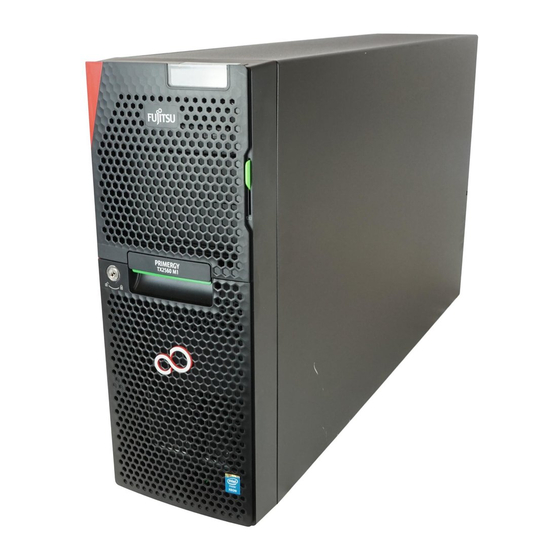
Fujitsu PRIMERGY TX2560 M1 Referenzhandbuch
D3289 bios setup utility

Verwandte Anleitungen für Fujitsu PRIMERGY TX2560 M1


Inhaltszusammenfassung für Fujitsu PRIMERGY TX2560 M1
- Seite 1 Referenzhandbuch - Deutsch D3289 BIOS Setup Utility für FUJITSU Server PRIMERGY TX2560 M1 / RX2560 M1 Referenzhandbuch Ausgabe November 2016...
- Seite 2 – Änderungen am Inhalt dieses Handbuchs sind vorbehalten und können ohne vorherige Ankündigung erfolgen. – Fujitsu übernimmt keine Haftung für Verletzungen der Urheberrechte Dritter oder anderer Rechte, die durch die Verwendung der in diesem Handbuch enthaltenen Informationen entstehen. – Ohne die ausdrückliche schriftliche Genehmigung von Fujitsu darf kein Teil dieses Handbuchs reproduziert werden.
-
Seite 3: Vorbereitende Hinweise
Vorbereitende Hinweise Zu Ihrer Sicherheit Dieses Handbuch enthält wichtige Informationen zur sicheren und ordnungsgemäßen Verwendung dieses Produkts. Lesen Sie das Handbuch vor der Verwendung dieses Produkts sorgfältig durch. Achten Sie dabei besonders auf das mitgelieferte Handbuch "Safety Notes and Regulations". Machen Sie sich vor der Verwendung des Produkts mit den darin enthaltenen Sicherheitshinweisen vertraut. - Seite 4 Waffensystemen sowie alle Fälle, in denen die Sicherheit nicht gewährleistet werden kann. Kunden dürfen dieses Produkt nicht benutzen, ohne die für Hochsicherheitsanwendungen erforderlichen Sicherheitsvorkehrungen zu treffen. Bitte wenden Sie sich an das Vertriebsteam von Fujitsu, wenn Sie dieses Produkt in Hochsicherheitsanwendungen verwenden möchten. Maßnahmen gegen vorübergehenden Spannungsabfall Dieses Produkt kann durch Blitzschlag einem vorübergehenden...
- Seite 5 /BC-SATA-Speicherschnittstellen. Beachten Sie, dass die Bedingungen für Nutzung und Betrieb je nach verwendetem Festplattenlaufwerk unterschiedlich sind. Weitere Informationen zu Nutzungs- und Betriebsbedingungen der verfügbaren Typen von Festplattenlaufwerken finden Sie im Internet unter folgender Adresse: http://jp.fujitsu.com/platform/server/primergy/harddisk/ D3289 - BIOS Setup Utility TX2560 M1 / RX2560 M1...
- Seite 6 D3289 - BIOS Setup Utility TX2560 M1 / RX2560 M1...
-
Seite 7: Inhaltsverzeichnis
Inhalt Einleitung ......9 BIOS-Setup bedienen ..... 11 BIOS-Setup öffnen . - Seite 8 Inhalt 4.14 Option ROM Konfiguration ....46 4.15 VIOM ....... 47 4.16 iSCSI Configuration .
-
Seite 9: Einleitung
Einleitung Im BIOS-Setup können Sie die Systemfunktionen und die Hardware- Konfiguration Ihres Systems einstellen. Die geänderten Einstellungen werden wirksam, sobald Sie die Einstellungen speichern und das BIOS-Setup beenden. In den einzelnen Menüs des BIOS-Setup können Sie Einstellungen in folgenden Bereichen vornehmen: Main –... - Seite 10 Einleitung Darstellungsmittel In diesem Handbuch werden die folgenden Darstellungsmittel verwendet. Kursive Schrift Befehle, Menüeinträge, Pfadnamen und Dateinamen Bildschirmausgaben Dicktengleiche Schrift Text, den Sie über die Tastatur eingeben müssen Dicktengleiche halbfette Schrift "Anführungszeichen" Kapitelnamen und Begriffe, die hervorgehoben werden sollen Arbeitsschritte, die Sie in der angegebenen Ê...
-
Seite 11: Bios-Setup Bedienen
BIOS-Setup bedienen BIOS-Setup öffnen Ê Starten Sie das System und warten Sie, bis die Bildschirmausgabe erscheint. Ê Drücken Sie die Funktionstaste [F2]. Ê Wenn ein Passwort vergeben ist, geben Sie das Passwort ein und bestätigen Sie es mit der Taste [Enter]. Am Bildschirm wird das Menü... - Seite 12 BIOS-Setup bedienen Ê Wählen Sie mit Hilfe der Cursor-Tasten Ê oder Ë aus, von welchem Laufwerk Sie das Betriebssystem starten möchten und bestätigen Sie Ihre Auswahl mit der Taste [Enter]. Die Auswahlmöglichkeiten sind identisch mit den Einstellungen im Menü Boot. Ihre Auswahl gilt für den aktuellen Systemstart.
-
Seite 13: Bildschirmaufbau
BIOS-Setup bedienen Bildschirmaufbau Bild 1: Beispiel für einen BIOS-Setup Bildschirm Der Bildschirm des BIOS-Setup ist in folgende Bereiche eingeteilt: 1 Menüleiste In der Menüleiste können Sie die Menüs des BIOS-Setup auswählen. 2 Hilfebereich Im Hilfebereich werden kurze Informationen angezeigt. 3 Bedienbereich Im Bedienbereich sind alle Tasten aufgeführt, mit denen Sie das BIOS- Setup bedienen können. -
Seite 14: Bios-Setup Beenden
BIOS-Setup bedienen BIOS-Setup beenden Ê Wählen Sie im Menü Save & Exit den gewünschten Parameter aus und drücken Sie die Taste [Enter]. D3289 - BIOS Setup Utility TX2560 M1 / RX2560 M1... -
Seite 15: Menü Main
Menü Main Die folgenden Parameter können in diesem Menü eingestellt werden. Einige sind jedoch nur unter bestimmten Voraussetzungen verfügbar. Bild 2: Beispiel für das Menü "Main" System Information Das Fenster System Information gibt Ihnen einen Überblick über die System-Konfiguration. Hierzu zählen Informationen zur CPU-, Speicher- und LAN-Konfiguration. - Seite 16 Wiedereinschalten falsche Werte anzeigen, dann ist die Lithium- Batterie leer und muss ausgetauscht werden. Wie Sie die Lithium-Batterie tauschen, ist im "FUJITSU Server PRIMERGY TX2560 M1 / RX2560 M1 Server Upgrade und Maintenance Manual" beschrieben. Access Level Zeigt den aktuellen Access Level im BIOS-Setup-Utility an.
-
Seite 17: Menü "Advanced
Menü "Advanced" ACHTUNG! Ändern Sie die Standardwerte nur, wenn das für einen Spezialfall erforderlich ist. Falsche Einstellungen in diesem Menü können zu Fehlfunktionen auf Ihrem System führen! Bild 3: Beispiel für das Menü "Advanced" Onboard Devices Configuration Ruft ein Untermenü zur Konfiguration von Onboard-Geräten auf. Einige sind jedoch nur unter bestimmten Voraussetzungen verfügbar (siehe "Onboard Devices Configuration"... - Seite 18 Menü "Advanced" PCI Subsystem Settings Ruft ein Untermenü zur Einrichtung des PCI-Subsystems auf (siehe "PCI Subsystem Settings" auf Seite 21). CPU Status Ruft ein Untermenü zur Ansicht des Prozessorzustands auf (siehe "CPU Status" auf Seite 24). CPU Configuration Ruft ein Untermenü für zusätzliche Prozessoreinstellungen auf (siehe "CPU-Konfiguration"...
- Seite 19 Menü "Advanced" Network Stack Configuration Ruft ein Untermenü zur Einrichtung des UEFI-Netzwerkstacks auf (siehe "Network Stack Configuration" auf Seite 46). Option ROM Configuration Ruft ein Untermenü zum Aktivieren oder Deaktivieren der Legacy- Option-ROMs der PCI-Express-Erweiterungskarten auf (siehe "Option ROM Konfiguration" auf Seite 46).
-
Seite 20: Onboard Devices Configuration
Menü "Advanced" Onboard Devices Configuration Ruft das Untermenü auf, in dem Sie Onboard-Geräte konfigurieren können. Einige sind jedoch nur unter bestimmten Voraussetzungen verfügbar. Onboard CNA Legt fest, ob der CNA (converged network adapter) auf dem System Board verfügbar ist Enabled Der CNA auf dem System Board ist aktiviert. -
Seite 21: Pci Subsystem Settings
Menü "Advanced" Enabled Für diesen Steckplatz wurden keine Fehler gemeldet. Die Erweiterungskarte in diesem Steckplatz kann uneingeschränkt verwendet werden. Empty In diesem Steckplatz steckt keine Erweiterungskarte. PCI Subsystem Settings Die folgenden Parameter können in diesem Menü eingestellt werden. Einige sind jedoch nur unter bestimmten Voraussetzungen verfügbar. ASPM Support Active State Power Management (ASPM) wird für das Energiemanagement der PCI-Express-Verbindungen... - Seite 22 Menü "Advanced" Disabled Nur Speicher-Ressourcen unter der 4-GB-Adress-Grenze werden den PCI-Geräten zugeordnet. Diese Auswahl wird bei 32-Bit- Betriebssystemen zwingend vorgenommen, aber auch von 64- Bit-Betriebssystemen unterstützt. Enabled Speicher-Ressourcen über der 4-GB-Adress-Grenze können PCI-Geräten zugeordnet werden, wenn diese über 64-Bit-Adress- Dekodierung verfügen. Diese Auswahl wird nur von 64-Bit- Betriebssystemen unterstützt.
- Seite 23 Menü "Advanced" Memory Hole Size Hier kann die Größe des Gesamtspeichers unterhalb der 4-GB- Adressgrenze ausgewählt werden. Dieser Gesamtspeicher schließt auch zugewiesene Speicherressourcen ein, die von PCI-Geräten angefordert werden. Der DRAM-Adressraum, der durch den Gesamtspeicher ersetzt wurde, wird wieder dem Bereich oberhalb der 4- GB-Adressgrenze zugeordnet und ist weiterhin nutzbar.
-
Seite 24: Cpu Status
Menü "Advanced" CPU Status CPU x Legt fest, ob der Prozessor verwendet werden kann oder nicht. Schalten Sie einen Prozessor nur ab, wenn dieser eine interne Fehlfunktion gemeldet hat. Die Fehlfunktion wird in der Error-Log aufgezeichnet, die Sie sich mit dem ServerView Operations Manager oder dem Web Interface des iRMC S4 ansehen können. -
Seite 25: Cpu-Konfiguration
Menü "Advanced" CPU-Konfiguration Die folgenden Parameter können in diesem Menü eingestellt werden. Einige sind jedoch nur unter bestimmten Voraussetzungen verfügbar. Hyper-Threading Die Hyper-Threading-Technologie lässt einen einzigen physikalischen Prozessorkern als mehrere logische Prozessoren erscheinen. Mit Hilfe dieser Technologie kann das Betriebssystem die internen Prozessor- Ressourcen besser ausnutzen, was wiederum zu einer höheren Performance führt. - Seite 26 Menü "Advanced" Hardware Prefetcher Mit dieser Option werden Speicherinhalte, die wahrscheinlich benötigt werden, automatisch vorab in den Cache geladen, wenn der Speicherbus inaktiv ist. Indem Inhalte aus dem Cache statt aus dem Speicher abgerufen werden, verringert sich die Latenz besonders für Anwendungen mit linearem Datenzugriff.
- Seite 27 Menü "Advanced" DCU Streamer Prefetcher Mit dieser Option werden Dateninhalte, die wahrscheinlich benötigt werden, automatisch vorab in den L1-Data-Cache geladen, wenn der Speicherbus inaktiv ist. Indem Inhalte aus dem Cache statt aus dem Speicher abgerufen werden, verringert sich die Latenz besonders für Anwendungen mit linearem Datenzugriff.
- Seite 28 Menü "Advanced" Enabled Ein VMM kann die zusätzlichen Leistungsmerkmale der Hardware nutzen. VT-d VT-d (Virtualisierungs-Technologie für direkten I/O) bietet Hardware- Unterstützung für die gemeinsame Nutzung von Ein-/Ausgabegeräten durch mehrere virtuellen Maschinen. VMMs (Virtual Machine Monitors) kann VT-d dazu benutzen, mehrere virtuelle Maschinen zu verwalten, die auf das gleiche physische Ein-/Ausgabegerät zugreifen.
- Seite 29 Menü "Advanced" Turbo Mode Ermöglicht es dem Prozessor schneller zu arbeiten als die angegebene Frequenz, wenn das Betriebssystem den höchsten Performance Status ® (P0) erforderlich macht. Diese Funktion wird auch als Intel Turbo Boost Technology bezeichnet. Disabled Turbo Mode ist deaktiviert. Enabled Turbo Mode ist aktiviert.
- Seite 30 Menü "Advanced" Utilization Profile Das Energy-Performance-Verhältnis kann für unterschiedliche System- Anwendungen optimiert werden. Even Energie-Performance-Verhältnis optimiert für gleichmäßige System-Auslastungen. Unbalanced Performance optimiert für hochgradig ungleichmäßige System- Auslastungen. CPU C1E Support Wenn dies vom Betriebssystem unterstützt wird, wird der Prozessor sofern möglich angehalten, um Strom zu sparen. Disabled Die C1E Power State-Funktion ist nicht verfügbar.
- Seite 31 Menü "Advanced" C2 ist das C state limit. C6 ist das C state limit. C6 (Retention) C6 Retention ist das C state limit. QPI Frequency Select Die QPI-Frequenz kann auf die üblicherweise unterstützten Frequenzen der CPUs eingestellt werden. 6,4 GT/s, 8,0 GT/s 9,6 GT/s (CPU-abhängig) Die möglichen Einstellungen variieren je nach CPU und Chipset.
- Seite 32 Menü "Advanced" Uncore Frequency Override Konfiguriert die Uncore-Frequenz des Speichers, um die I/O-Leistung zu erhöhen. Disabled Der Prozessor steuert die Frequenz autonom in einem vordefinierten Bereich, um Strom zu sparen. Maximum Die Frequenz wird immer auf ihr vordefiniertes Maximum eingestellt. Dies kann einen höheren Stromverbrauch zur Folge haben.
-
Seite 33: Memory Status
Menü "Advanced" Auto Falls ausgewählt, wird der Modus "Early Snoop" aktiviert, wenn dies aufgrund der Systemkonfiguration möglich ist und wenn COD deaktiviert ist. Enabled Early Snooping wird aktiviert. Disabled Early Snooping wird deaktiviert. Memory Status In diesem Untermenü können Speichermodule als fehlerhaft markiert werden. Fehlerhafte Speichermodule werden beim Systemneustart nicht mehr verwendet, vorausgesetzt, es ist noch mindestens eine fehlerfreie Bank vorhanden. -
Seite 34: Speicherausbau
Voraussetzungen verfügbar. Speichermodus Legt fest, ob Speicherkapazität für eine mögliche Fehlerbehandlung reserviert wird. Nähere Informationen dazu entnehmen Sie bitte dem "FUJITSU Server PRIMERGY TX2560 M1 / RX2560 M1 Server Upgrade und Maintenance Manual". Normal Für die Fehlerbehandlung wird keine zusätzliche Speicherkapazität reserviert. - Seite 35 Menü "Advanced" Disabled Der gesamte Systemspeicher ist in viele kleine, ineinander verzahnte Bereiche von lokalem und gemeinsamem Speicher aufgeteilt. Diese Einstellung sollte ausgewählt werden, wenn das Betriebssystem NUMA nicht unterstützt. Enabled Der gesamte Systemspeicher ist in wenige, große, nicht ineinander verzahnte Bereiche von lokalem und gemeinsamem Speicher aufgeteilt.
- Seite 36 Menü "Advanced" Patrol Scrub Legt fest, ob der ganze Speicher im Hintergrund periodisch geprüft wird. Korrigierbare Speicherfehler werden entdeckt und korrigiert bevor eine Häufung solcher Fehler zu einem unkorrigierbaren Speicherfehler führt. Disabled Der Speicher wird nicht (im Hintergrund) geprüft. Daraus ergibt sich eine größere Leistung.
-
Seite 37: Sata-Konfiguration
Menü "Advanced" SATA-Konfiguration Die folgenden Parameter können in diesem Menü eingestellt werden. Einige sind jedoch nur unter bestimmten Voraussetzungen verfügbar. SATA-Controller-Konfiguration SATA Controller Aktiviert oder deaktiviert den Onboard-SATA-Controller. SATA Mode Legt fest, in welchem Modus die SATA-Ports arbeiten. IDE Mode Die SATA-Schnittstelle ist im IDE-Modus. -
Seite 38: Sata Port N
Menü "Advanced" 4.8.1 SATA Port n Die Menüs zeigen die Parameter des SATA-Geräts an. In Bezug auf die SATA-Ports wird angezeigt, ob der jeweilige SATA-Port frei ist (nicht vorhanden) oder welches Laufwerk an den SATA-Port angeschlossen ist. D3289 - BIOS Setup Utility TX2560 M1 / RX2560 M1... -
Seite 39: Csm Configuration
Menü "Advanced" CSM Configuration Öffnet das Untermenü, um das Compatibility Support Module (CSM) zu konfigurieren. Dieses Untermenü ist nur vorhanden, wenn das Menü "Secure Boot Control" unter Setup/Secure Boot Configuration deaktiviert ist. Launch CSM Legt fest, ob das Compatibility Support Module (CSM) ausgeführt wird. Ein Legacy-Betriebssystem kann nur gestartet werden wenn das CSM geladen wurde. -
Seite 40: Trusted Computing
Menü "Advanced" Launch Storage OpROM policy Legt fest, welcher Storage Option-ROM gestartet wird. Do not launch Es werden keine Storage Option-ROMs gestartet. UEFI only Es werden nur UEFI Storage Option-ROMs gestartet. Legacy only Es werden nur Legacy Storage Option-ROMs gestartet. Other PCI device ROM priority Legt fest, welches Option-ROM für Geräte außer Netzwerk, Massenspeicher oder Video gestartet wird. -
Seite 41: Usb-Konfiguration
Menü "Advanced" TPM State Legt fest, ob TPM (Trusted Platform Module) vom Betriebssystem verwendet werden kann. Disabled Trusted Platform Module ist nicht anwendbar. Enabled Trusted Platform Module ist anwendbar. Pending TPM operation Dieser Menüeintrag wird nur angezeigt, wenn einTPM1.2 installiert ist. Plant die Ausführung eines TPM-Vorgangs beim nächsten Boot. - Seite 42 Menü "Advanced" Bei Nutzung von Betriebssystemen die USB 3.0 nicht unterstüzten (z.B Windows XP) wird empfohlen den xHCI Mode auf Disabled zu stellen. Smart Auto Abhängig davon, ob das verwendete Betriebssystem USB 3.0 (xHCI Modus) oder USB 2.0 (EHCI Modus) unterstützt, wird bei den darauf folgenden Systemstarts, solange das System nicht stromlos war, automatisch der vom Betriebssystem voreingestellte Modus verwendet.
- Seite 43 Menü "Advanced" Auto Der Legacy-USB-Support wird deaktiviert, wenn keine USB- Geräte angeschlossen sind. Die Funktion "Legacy USB Support" sollte deaktiviert werden, wenn das Betriebssystem USB unterstützt und Sie das Betriebssystem nicht über USB-Geräte starten möchten. Onboard USB Controllers Erlaubt es, die USB-Controller auf dem System Board entweder zu aktivieren oder zu deaktivieren Wenn die Onboard-USB-Controller deaktiviert sind, sind alle angeschlossenen USB-Geräte nicht verfügbar.
-
Seite 44: 4.11.1 Usb Port Security
Menü "Advanced" 4.11.1 USB Port Security Ruft das Untermenü zur Konfiguration von USB Port Security auf. Einige sind jedoch nur unter bestimmten Voraussetzungen verfügbar. USB Port Control Konfiguriert die Verwendung der USB-Anschlüsse. Deaktivierte USB- Anschlüsse sind weder beim POST noch im Betriebssystem verfügbar. Enable all ports Alle USB-Anschlüsse sind aktiviert. -
Seite 45: Super Io Konfiguration
Menü "Advanced" 4.12 Super IO Konfiguration Zeigt die Parameter des Super IO Chips des Systems an. Super IO Chip Es werden Informationen über Super IO Chip angezeigt. 4.12.1 Serial Port 1 Configuration Es können die Parameter der seriellen Schnittstelle 1 (COMA) festgelegt werden. -
Seite 46: Network Stack Configuration
Menü "Advanced" 4.13 Network Stack Configuration Network Stack Konfiguriert, ob der UEFI-Netzwerkstapel für den Netzwerkzugriff unter UEFI verfügbar ist. Beispiel: Wenn der UEFI-Netzwerkstapel nicht verfügbar ist, kann UEFI nicht über PXE installiert werden. Disabled Der UEFI-Netzwerkstapel ist nicht verfügbar. Enabled Der UEFI-Netzwerkstapel ist verfügbar. -
Seite 47: Viom
Menü "Advanced" Enabled Startet Option ROMs für Erweiterungskarten in diesem Steckplatz. 4.15 VIOM Das Virtual IO-Manager-Flag wird verwendet, um die IO-Virtualisierung zu aktivieren/deaktivieren. Wenn die Virtual IO-Manager-Software aktiviert ist, stellt sie sogenannte Profile zur Verfügung, die IO-Adressen virtualisieren (WWNs und MAC) und onboard IO-Geräte und Erweiterungskarten konfigurieren und dekonfigurieren können. -
Seite 48: Uefi Device Driver Setup
Menü "Advanced" 4.17 UEFI Device Driver Setup Ein UEFI-Gerätetreiber kann die Schnittstelle zum UEFI-FW-Setup unterstützen und stellt Informationen und Menüpunkte zur Verfügung. ® Verfügbare UEFI-Gerätetreiber sind zum Beispiel Intel Ethernet Connection ® I217-LM und Intel I210 Gigabit. 4.18 Driver Health Wenn ein UEFI-Treiber eines PCI-Express-Geräts das Driver Health Protocol unterstützt, kann die UEFI-Firmware den Zustand der Geräte bei dem UEFI- Treiber abfragen, den sie verwaltet. -
Seite 49: Menü "Security
Menü "Security" Die folgenden Parameter können in diesem Menü eingestellt werden. Einige sind jedoch nur unter bestimmten Voraussetzungen verfügbar. Bild 4: Beispiel für das Menü "Security" Es wird nur ein Administrator-Passwort vergeben. Wenn NUR ein Administrator-Passwort vergeben wird, ist nur das BIOS-Setup geschützt. - Seite 50 Menü "Security" Es wird ein Administrator- UND ein User-Passwort vergeben. Wenn ein Administrator- und ein User-Passwort vergeben werden, hängen die Rechte für den Zugriff auf das BIOS-Setup vom eingegebenen Passwort ab. Wenn Sie mit dem Administrator-Passwort auf das BIOS-Setup Utility zugreifen, können Sie uneingeschränkt auf das BIOS-Setup Utility zugreifen;...
- Seite 51 Menü "Security" FLASH Write Versieht das System-BIOS mit einem Schreibschutz. Disabled Das System-BIOS kann nicht beschrieben werden. Ein Flash- BIOS-Update ist nicht möglich. Enabled Das System-BIOS kann beschrieben werden. Ein Flash-BIOS- Update ist möglich. User Password on Boot Legt fest, ob eine Eingabeaufforderung für das User-Passwort beim Boot-Vorgang angezeigt wird.
-
Seite 52: Secure Boot Configuration
Menü "Security" Secure Boot Configuration Öffnet das Untermenü, in dem das Secure Boot konfiguriert wird. Mit Secure Boot Configuration wird ein Authentifizierungsprozess für die Firmwareausführung definiert. Als Industriestandard definiert Secure Boot die Art und Weise, in der die Plattform-Firmware Zertifikate verwaltet, Firmware authentifiziert und in der das Betriebssystem in diesen Prozess eingebunden wird. -
Seite 53: Key Management
Menü "Security" Disabled Alle Bootloader-Dateien/OpROMs (Legacy/UEFI) können ausgeführt werden. Enabled Nur das Booten von signierten Bootloader-Dateien bzw. UEFI OpROMs ist zulässig. Secure Boot Mode Gibt an, ob das Untermenü Key Management verfügbar ist. Standard Das Untermenü Key Management ist nicht verfügbar. Custom Das Untermenü... - Seite 54 Menü "Security" Delete All Secure Boot Variables Dieser Menüpunkt ist nur verfügbar, wenn Factory Default Key Provision auf Disabled eingestellt wird. Das System wechselt in den Setup-Modus (Secure Boot ist deaktiviert). Alle Schlüssel- und Signaturdatenbanken (PK, KEK, DB, DBT, DBX) im System werden gelöscht.
- Seite 55 Menü "Security" Not installed Die KEK-Datenbank ist nicht installiert. Set new KEK Legt die Key Exchange Key Database (KEK) fest. Nach Auswahl des Laufwerks muss die entsprechende Datei im Browser ausgewählt werden. Delete KEK Löscht die Key Exchange Key Database (KEK). Append KEK Fügt der Key Exchange Key Database (KEK) einen Eintrag hinzu.
- Seite 56 Menü "Security" Not installed Die Authorized TimeStamps-Datenbank ist nicht installiert. Forbidden Signatures Forbidden Signature Database (DBX) Zeigt den aktuellen Status der Forbidden Signature Database (DBX). Installed Die DBX ist installiert Not installed Die DB ist nicht installiert. Set new DBX Löscht die Forbidden Signature Database (DBX).
-
Seite 57: Menü "Power
Menü "Power" Die folgenden Parameter können in diesem Menü eingestellt werden. Einige sind jedoch nur unter bestimmten Voraussetzungen verfügbar. Bild 5: Beispiel für das Menü "Power" Power-on Source Legt fest, ob die Einschaltquellen für das System über das BIOS oder über ein ACPI-Betriebssystem verwaltet werden. -
Seite 58: Wake-Up Resources
Menü "Power" Wake-Up Resources Legt fest, ob das System über einen LAN-Controller eingeschaltet werden kann (auf dem System Board oder der Erweiterungskarte). Disabled Das System kann nicht über einen LAN-Controller eingeschaltet werden. Enabled Das System kann über einen LAN-Controller eingeschaltet werden. -
Seite 59: Menü "Server Mgmt
Menü "Server Mgmt" Die folgenden Parameter können in diesem Menü eingestellt werden. Einige sind jedoch nur unter bestimmten Voraussetzungen verfügbar. Bild 6: Beispiel für das Menü "Server Mgmt" Asset Tag Zeigt das Feld Asset Tag von SMBIOS Typ 3 an (Systemgehäuse oder Chassis). - Seite 60 Menü "Server Mgmt" Enabled Der Grafik-Controller auf dem System Board ist aktiviert. Boot Retry Counter Legt die maximale Anzahl an Versuchen fest, die unternommen werden, um das Betriebssystem zu starten. Jeder erfolglose Versuch wird nach Ablauf der unter Boot Watchdog eingestellten Zeit durch einen Systemneustart beendet.
- Seite 61 Menü "Server Mgmt" Event Log Full Mode Legt fest, ob die System Event Log überschreibbar ist oder nicht. Overwrite Wenn die System Event Log voll ist, überschreiben weitere Ereignisse die ältesten Einträge der System Event Log. Die neueren Ereignisse haben hierbei eine höhere Gewichtung als die älteren.
- Seite 62 Menü "Server Mgmt" Legen Sie für den geplanten USV-Betrieb Always On fest. Andernfalls wird der Server möglicherweise nicht zur festgelegten Zeit eingeschaltet. In der kurzen Initialisierungsphase werden alle WakeUp-Quellen wieder konfiguriert. Das System kann über LAN etc. wieder geweckt werden. Serial Multiplexer;Serieller Multiplexer Legt fest, ob die serielle Schnittstelle vom System verwendet werden kann.
- Seite 63 Menü "Server Mgmt" Boot Watchdog Legt fest, ob das System neu gestartet werden soll, wenn das Server Managementsystem (ServerView Agent) keine Verbindung zum iRMC aufbauen kann. Nach einem erfolgreichen Betriebssystemstart beginnt der ServerView Agent in einem festgelegten Zeitraum mit dem iRMC zu kommunizieren.
- Seite 64 Menü "Server Mgmt" Timeout Value Legt die Zeit fest, nach der ein Neustart des Systems erfolgt, falls dies über Boot Watchdog eingeschaltet ist. Zulässige Werte sind: 1 ... 100 1..100 Das System wird neu gestartet, nachdem die eingestellte Zeit (in Minuten) abgelaufen ist..
-
Seite 65: Irmc Lan Parameter-Konfiguration
Menü "Server Mgmt" iRMC LAN Parameter-Konfiguration Die folgenden Parameter können in diesem Menü eingestellt werden. Einige sind jedoch nur unter bestimmten Voraussetzungen verfügbar. Management LAN Legt den Zustand der LAN-Schnittstelle fest, welche vom iRMC genutzt werden kann. Disabled Die iRMC LAN-Schnittstelle ist ausgeschaltet. Enabled Die iRMC LAN-Schnittstelle ist eingeschaltet. - Seite 66 Menü "Server Mgmt" 10 Mbit/s Full Duplex Feste Geschwindigkeit bei 10 Mbit/s. Gleichzeitige Übertragung in beide Richtungen ist möglich. 10 Mbit/s Half Duplex Feste Geschwindigkeit bei 10 Mbit/s. Die Übertragung ist jeweils nur in eine Richtung möglich. 1000 Mbit/s Die maximale Geschwindigkeit liegt bei 1000 Mbit/s. Management VLAN Aktiviert die Unterstützung von IEEE 802.1q VLAN-Headern (virtuelles LAN) für IPMI-over-IP-Sitzungen bei IEEE 802.3 Ethernet.
- Seite 67 Menü "Server Mgmt" IP configuration Legt fest, ob die DHCP-Unterstützung (Dynamic Host Configuration Protocol) für den iRMC genutzt wird. Über das DHCP (Dynamic Host Configuration Protocol) Netzwerk-Protokoll kann sich der iRMC automatisch eine IP-Adresse von einem DHCP-Server im Netzwerk zuweisen lassen. use DHCP Die DHCP-Unterstützung wird für den iRMC genutzt.
-
Seite 68: Console Redirection
Menü "Server Mgmt" Console Redirection Die folgenden Parameter können in diesem Menü eingestellt werden. Einige sind jedoch nur unter bestimmten Voraussetzungen verfügbar. Console Redirection Legt die Schnittstelle für die Kommunikation mit dem Terminal fest. Disabled Die Terminal-Schnittstelle ist ausgeschaltet. Serial 1 Das Terminal benutzt die erste serielle Schnittstelle. - Seite 69 Menü "Server Mgmt" Flow Control Diese Einstellung bestimmt, wie die Übertragung über die Schnittstelle gesteuert wird. Die Einstellung muss sowohl am Terminal als auch am Server gleich sein. None Die Schnittstelle wird ohne Übertragungssteuerung betrieben. CTS/RTS Die Übertragungssteuerung der Schnittstelle erfolgt durch Hardware.
- Seite 70 Menü "Server Mgmt" D3289 - BIOS Setup Utility TX2560 M1 / RX2560 M1...
-
Seite 71: Menü Boot
Menü Boot Die folgenden Parameter können in diesem Menü festgelegt werden. Einige sind jedoch nur unter bestimmten Voraussetzungen verfügbar. Bild 7: Beispiel für das Menü "Boot" In diesem Menü können Sie die Reihenfolge für die Geräte festlegen von denen das System booten soll. Bis zu acht Geräte (auch z.B. USB-Schnittstellen) können aufgelistet werden. - Seite 72 Menü Boot NumLock ist deaktiviert, und die Cursor-Funktionen der Nummerntasten können verwendet werden. Die Anzeige "Num" auf der Tastatur zeigt den aktuellen Status von NumLock beim Start an. Die Taste [Num] auf der Tastatur schaltet zwischen On und Off um. Quiet Boot Auf dem Bildschirm wird das Boot-Logo anstatt der POST- Startinformationen angezeigt.
- Seite 73 Menü Boot Continue Der Systemstart wird nicht angehalten. Der Fehler wird soweit wie möglich ignoriert. Pause and wait for key Wenn beim POST ein Fehler erkannt wird, wird der Systemstart angehalten. Keep Void Boot Options Legt fest, ob UEFI- und Legacy-Boot-Optionen für nicht mehr an das System angeschlossene Geräte aus der Liste "Boot Option Priority"...
- Seite 74 Menü Boot Boot Option Priorities Zeigt die aktuelle Startreihenfolge (Boot Order) an. Ê Wählen Sie mit den Tasten Ê oder Ë ein entsprechendes Gerät, um die Startreihenfolge zu ändern. Ê Um die Priorität des ausgewählten Geräts zu ändern, verwenden Sie die Taste [+] für eine höhere und die Taste [-] für eine niedrigere Priorität.
-
Seite 75: Menü "Save & Exit
Menü "Save & Exit" Die folgenden Parameter können in diesem Menü festgelegt werden. Bild 8: Beispiel für das Menü "Save & Exit" Save Changes and Exit Um die aktuellen Menüeinträge zu speichern und das BIOS-Setup Utility zu verlassen, wählen Sie Save Changes and Exit und dann Yes aus. Die neuen Einstellungen sind wirksam und der POST wird fortgesetzt, wenn keine geänderte Option ein Zurücksetzen erfordert. - Seite 76 Menü "Save & Exit" Save Changes and Reset Um die aktuellen Menüeinträge zu speichern und das BIOS-Setup Utility zu verlassen, wählen Sie Save Changes and Reset und dann Yes aus. Das Zurücksetzen wird initiiert, und die neuen Einstellungen sind wirksam. Discard Changes and Reset Wählen Sie Discard Changes and Reset und dann Yes aus, um die Änderungen zu verwerfen, die Sie seit dem Zugriff auf das BIOS-Setup...
- Seite 77 Menü "Save & Exit" Boot Override Wählen Sie über die Cursor-Tasten Ê und Ë das Laufwerk aus, über das Sie das Betriebssystem starten möchten. Drücken Sie [Enter], um das Starten über das ausgewählte Laufwerk zu initiieren. D3289 - BIOS Setup Utility TX2560 M1 / RX2560 M1...
- Seite 78 Menü "Save & Exit" D3289 - BIOS Setup Utility TX2560 M1 / RX2560 M1...
-
Seite 79: Flash Bios Update
Flash BIOS Update Um ein Flash-BIOS-Update durchzuführen, müssen Sie zuerst die benötigten Dateien aus dem Internet herunterladen. Für Japan verwenden Sie bitte die URL: http://jp.fujitsu.com/platform/server/primergy/bios/ ACHTUNG! Das BIOS wird auf einem Flash-Speicherbaustein gespeichert. Tritt während der Flash-BIOS-Update-Prozedur ein Fehler auf, wird das BIOS-Image möglicherweise zerstört. -
Seite 80: Flash Memory Recovery Mode
Flash BIOS Update Sie benötigen einen USB-Stick, auf dem die Dateien gespeichert werden. Die Daten auf dem USB-Stick werden vollständig gelöscht und überschrieben. Speichern Sie vorher alle Daten. Ê Entzippen Sie die heruntergeladene Zip-Datei aus Admin package - Compressed Flash Files, und kopieren Sie alle Dateien und Verzeichnisse in das Root-Verzeichnis Ihres bootfähigen USB-Sticks. -
Seite 81: Index
Index CPU C1E Support Above 4G Decoding CPU C3 Report Access Level CPU C6 Report Action CPU Status Active Processor Cores CPU x Status Prozessorzustand Adjacent Cache Line Prefetch Current TPM Status Information Administrator Password Aktion bei Ablauf der Datum Zeitüberwachung DCU Streamer Prefetcher Append DB... - Seite 82 Index Hardware Prefetcher Onboard CNA Hyper-Threading Onboard CNA OpROM Onboard USB Controllers Onboard Video Intel Virtualization Technology Open Source Software License IP Address Information IP configuration Other PCI device ROM priority Ipv4 PXE Support Override OS Energy IPv6 Gateway Performance Ipv6 PXE Support iRMC IPv4 LAN Stack iRMC IPv6 LAN Stack...
- Seite 83 Index Serial Multiplexer Serial Port Serieller Multiplexer Set new DB Set new DBX Set new KEK Set new PK Skip Password on WOL Speichermodus SR-IOV Support sSATA Mode Subnet Mask Super IO Chip System Date System Information System Language System Time Temperature Monitoring Terminal-Funktionalität Timeout Value...
- Seite 84 Index Wake On LAN boot xHCI Mode D3289 - BIOS Setup Utility TX2560 M1 / RX2560 M1...