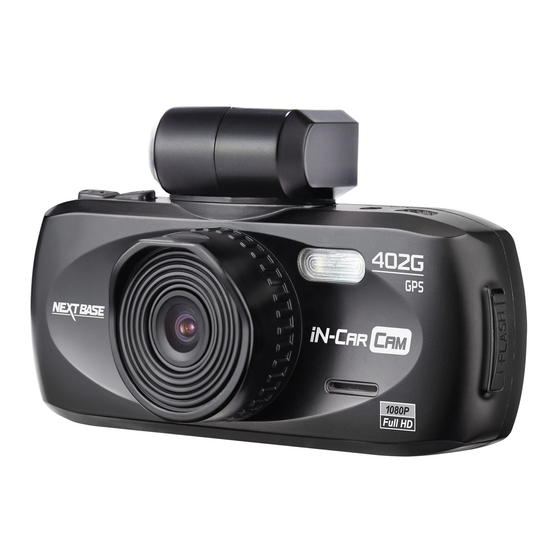
NextBase NBDVR402G Bedienungsanleitung
Inhaltsverzeichnis
Verfügbare Sprachen
Verfügbare Sprachen
Quicklinks
Kapitel
Inhaltsverzeichnis

Verwandte Anleitungen für NextBase NBDVR402G


Inhaltszusammenfassung für NextBase NBDVR402G
- Seite 1 Instruction Manual Bedienungsanleitung English Deutsch...
-
Seite 21: Sicherheitshinweis
INHALT SICHERHEITSHINWEIS ......................HINWEISE ZUR VERWENDUNG DIESES PRODUKTS ............PRODUKTSPEZIFIKATION ............................................LIEFERUMFANG LEISTUNGSMERKMALE ......................STEUERELEMENTE ........................ INSTALLATION ......................... VIDEOMODUS .......................... FOTOMODUS ........................... WIEDERGABEMODUS ......................VIDEOWIEDERGABE ....................WIEDERGABE VON FOTOS FAHRTENSCHREIBER-PLAYER INSTALLIEREN FAHRTENSCHREIBER-PLAYER FÜR WINDOWS ..................................INSTALLATION FÜR MAC .............. -
Seite 22: Hinweise Zur Verwendung Dieses Produkts
Nehmen Sie bitte während der Fahrt keine Einstellung an den Reglern des Geräts vor, da dies eine Ablenkung vom Fahren darstellt. PRODUKTSPEZIFIKATIO N Modellnummer / Name NBDVR402G / NEXTBASE iN-CAR CAM 402G PROFESSIONAL Leistungsbedarf 5V / 600mA Stromversorgung 12 - 24 V DC Fahrzeug-Stromkabel (im Lieferumfang enthalten) Sicherung: 20 mm Flinke 2 A Sicherung Sensorauflösung... -
Seite 23: Lieferumfang
Installations-CD Bedienungsanleitung LEISTUNGSMERKMALE Vielen Dank für den Kauf dieses NEXTBASE iN-CAR CAM Produkts. In diesem Abschnitt werden wir einige der Merkmale dieses Gerätes skizzieren. 2.7" 16:9 LCD Farb-Bildschirm Großer Bildschirm für einfache Bedienung und Betrachtung der Wiedergabe von Videos und Fotos. -
Seite 24: Steuerelemente
STEUERELEMENTE 16 17 19 20 1. SPEICHERKARTENSCHACHT (unter der 9. SOS-DATEISCHUTZ Staubschutzkappe) „One-Touch-Taste“ zum Schutz der aktuellen Datei in Setzen Sie hier die microSD-Speicherkarte ein. einer Notfallsituation. 2. OBJEKTIV MIKROFON 3. LED-Lampen ABWÄRTS Aktivieren/Deaktivieren Sie diese Option im Zur Navigation abwärts in Menüs und zum Aufrufen der v Einstellungsmenü, um verbesserte Nachtzeitaufnahmen orherigen Datei im Wiedergabemodus drücken. -
Seite 25: Installation
INSTALLATION 12-24V DC Die obige Abbildung stellt die empfohlene Installation bildlich dar. Öffnen Sie die Staubschutzabdeckung und setzen Sie eine geeignete Speicherkarte im Gerät ein; achten Sie auf die Ausrichtung (Kontakte auf Geräterückseite ausgerichtet). Drücken Sie die Speicherkarte an, bis sie einrastet und schließen Sie die Staubschutzabdeckung wieder. -
Seite 26: Videomodus
VIDEOMODUS Der Schlüssel unten erläutert die verschiedenen Informationen auf dem Bildschirm, wenn Ihre iN-CAR CAM sich im Video-Modus befindet. Einige Symbole werden nur angezeigt, wenn die entsprechenden Funktionen im Videomenü, wie weiter unten auf dieser Seite beschrieben, ausgewählt wurden. 1080P 00:00:00 Bewegungserkennung-Symbol: Dieses Symbol erscheint, wenn die Bewegungserkennung-Funktion aus dem Videomenü... -
Seite 27: Fotomodus
FOTOMODUS Der Schlüssel unten erläutert die verschiedenen Informationen auf dem Bildschirm, wenn Ihre iN-CAR CAM sich im Fotomodus befindet. Einige Symbole werden nur angezeigt, wenn die entsprechenden Funktionen im Videomenü, wie weiter unten auf dieser Seite beschrieben, ausgewählt wurden. AUTO Symbol Speicherkarte: Das Symbol wird mit einem roten Kreuz markiert wenn keine Speicherkarte eingelegt ist. -
Seite 28: Wiedergabemodus
WIEDERGABEMODUS Die iN-CAR CAM kann im Wiedergabemodus Videos und Fotos anzeigen, die auf der SD-Karte gespeichert sind. Da sich die Anzeige unterscheidet, siehe die beiden nachstehenden Abschnitte. VIDEOWIEDERGABE Wenn ein Video auf der SD-Karte erkannt wird, wird der Bildschirm unten angezeigt. Der Schlüssel unten erläutert, wie die verschiedenen Informationen auf dem Bildschirm während der Videowiedergabe angezeigt werden und wie Sie die Steuertasten verwenden. -
Seite 29: Fahrtenschreiber-Player Installieren
Hat Ihr PC kein CD-Laufwerk, so besuchen Sie bitte unsere Website: http://www.nextbase.co.uk/categories/InCarCam/downloads , um eine elektronische Kopie der Installationsanleitung und Einrichtungsdatei herunterzuladen. Siehe die „NBDVR402G Software Installationsanleitung“ für weitere Informationen, die mit Ihrer Software mitgeliefert wurde. INSTALLATION FÜR MAC Mindest-Systemanforderungen: Mac OS X 10.7 How to install: Mit im Laufwerk eingelegter Disc navigieren Sie zu Windows Explorer zur Anzeige der Inhalte. -
Seite 30: Fahrtenschreiber-Player Für Windows
FAHRTENSCHREIBER-PLAYER FÜR WINDOWS Tder nachstehende Schlüssel erklärt die verschiedenen Informationen, die auf dem Fahrtenschreiber-Player angezeigt werden, wenn Sie eine Windows-Plattform benutzen. 13/08/2013 14:08:44 NBDVR402G AB12 3456 29MPH N 51 35 32.72 W 3 58 16.93 X: -0.03 Y: -1.06 Z: 0.16 1. - Seite 31 FAHRTENSCHREIBER-PLAYER FÜR WINDOWS (FORTSETZUNG ) Steuerungen des Fahrtenschreiber-Player Bildschirmaufnahme, hiermit wird ein Standbild für jedes Einzelbild im Wiedergabefenster erstellt. Bildschirmaufnahmeordner öffnen. Computer nach gespeicherten Dateien durchsuchen. Einstellungsfenster öffnen, Sprache und Geschwindigkeitseinheit einstellen. Kartenfenster öffnen/schließen. Dateien hinzufügen / entfernen Ausgewählte Videos zur Dateiliste hinzufügen/entfernen. Dateiliste Anzeige der aktuell in der Dateiliste enthaltenen Videos.
-
Seite 32: Fahrtenschreiber-Player Für Mac
Sie eine MAC-Plattform benutzen. Driving Recorder Player Version 1.0 51 35 32.72 3 58 16.93 FILE LIST 13/08/2013 14:08:44 NBDVR402G AB12 3456 29MPH N 51 35 32.72 W 3 58 16.93 FILE INFO Locked: Date: 2013-08-06 17:18:14 Location: /Users/David/Desktop/402G - videos/17150019.MOV... -
Seite 33: Menüs Und Einstellungen
MENÜS UND EINSTELLUNGEN Jeder Modus (Video, Foto und Wiedergabe) verfügt über ein Menü, das verwendet wird, um zu den verschiedenen Optionen und Einstellungen zu gelangen. Drücken Sie die MENU-Taste auf der Rückseite des Gerätes, um auf das spezifische Menü für den aktuellen Modus zuzugreifen. Verwenden Sie die UP-, DOWN-Tasten, um die gewählte Option auszuwählen und drücken Sie die OK-Taste zur Bestätigung. -
Seite 34: Fotomodus
MENÜS UND EINSTELLUNGEN (FORTSETZUNG ) 1.12 Passwort Einstellen eines Passwortes, das zum Zugriff auf Menüs und Einstellungen eingegeben werden muss; nur grundlegende Funktionen wie Ein- und Ausschalten und Start/Stopp bleiben zugänglich. 1.13 Geschwindigkeitseinheit Wählen Sie, ob in KMH oder MPH aufzeichnen und Anzeigegeschwindigkeit. Standardeinstellung: MPH 1.14 Bilddrehung Dreht das Display um 180°;... -
Seite 35: Einstellungsmenü
MENÜS UND EINSTELLUNGEN (FORTSETZUNG) EINSTELLUNGSMENÜ Das Gerät hat auch ein Einstellungsmenü für die allgemeinen Einstellungen, drücken Sie zweimal die MENU-Taste auf der Rückseite des Gerätes, um dieses Menü aufzurufen. Die verfügbaren Optionen und Einstellungen werden im Folgenden beschrieben. Format Formatieren Sie die eingesetzte Speicherkarte, dies wird alle Inhalte löschen. 4.2 Sprache Stellen Sie die Sprache wie erforderlich ein. -
Seite 36: Pc Verbindung
Bildschirm sofort überwachen können (nützlich, wenn Sie Ihre iN-CAR CAM als nach hinten gerichtete Kamera benutzen, während ein anderes Gerät für die Anzeige angeschlossen wird). Die Bedienelemente der iN-CAR CAM arbeiten normal. · Bitte kontaktieren Sie Ihren lokalen NEXTBASE-Händler, um Zubehör einzukaufen. -
Seite 37: Fehlerbehebung
Funktion arbeitet nicht. ist jedoch nur mit Windows kompatibel. Starten Sie den PC neu, da dies erforderlich sein kann, damit der notwendige Treiber korrekt geladen wird. Trennen und verbinden Sie die iN-CAR CAM wieder. Kontaktieren Sie NEXTBASE für den benötigten Treiber. - Seite 38 PC camera is only Windows compatible. . Restart the PC, as this may be required for the necessary driver to be loaded correctly. Disconnect and reconnect the In-CAR CAM. Contact NEXTBASE for the required driver. The sucker will not stay in place Moisten the sucker slightly before affixing upon the windscreen.
- Seite 39 FEHLERBEHEBUNG (FORTSETZUNG) Der Sauger bleibt nicht an Ort und Feuchten Sie den Saugnapf etwas an, bevor Sie ihn an der Stelle auf meiner Windschutzscheibe anbringen. Achten Sie darauf, dass der Hebel ganz in Windschutzscheibe. Richtung Scheibe umgelegt ist. Stellen Sie sicher, dass das Glas glatt und sauber ist.
- Seite 40 NBDVR402G-IM-EN-DE-A1...