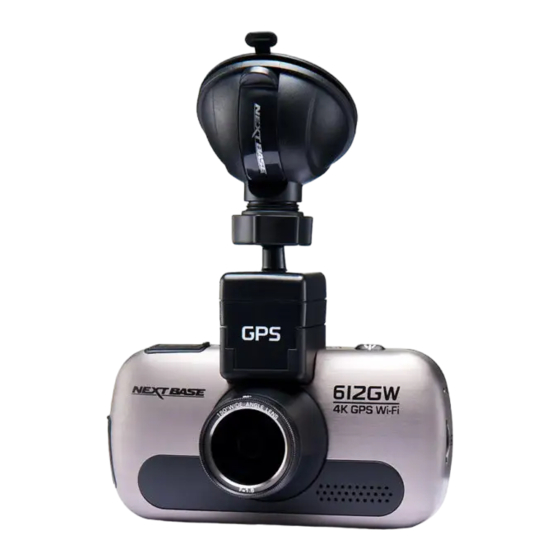
NextBase 612GW Bedienungsanleitung
Inhaltsverzeichnis
Inhaltsverzeichnis

Verwandte Anleitungen für NextBase 612GW


Inhaltszusammenfassung für NextBase 612GW
- Seite 1 Bedienungsanleitung...
-
Seite 2: Einführung Zur Verwendung Einer Dash Cam
EINFÜHRUNG ZUR VERWENDUNG EINER DASH CAM Das iN-CAR CAM Dashcam-Sortiment wurde insbesondere mit der Benutzerfreundlichkeit im Hinterkopf konzipiert. Wir empfehlen, die Standardeinstellungen NICHT zu ändern, da sie mit Bedacht gewählt wurden, um Ihnen die beste Leistung im täglichen Umgang zu bieten. Bitte überprüfen Sie die Firmware-Version der Dash Cam. - Seite 3 Windschutzscheibe zu Reflektionen führen, die mit der Aufzeichnung aufgenommen werden. 1.4 Um die Blendwirkung des Armaturenbretts zu mindern, bietet Nextbase eine reflexionsfreie Linse. 2. Tipps für eine stabile Leistung der Speicherkarte: 2.1 Formatieren Sie Ihre Speicherkarte in der Dash Cam. Das gewährleistet, dass die Karte speziell für Ihre Kamera strukturiert ist.
-
Seite 4: Inhaltsverzeichnis
INHALT EINFÜHRUNG ZUR VERWENDUNG EINER DASH CAM ....................................INHALT ....................SICHERHEITSHINWEISE ............HINWEISE ZUR VERWENDUNG DIESES PRODUKTS ......................FCC ERKLÄRUNG .................... PRODUKTSPEZIFIKATIONEN ....................... LIEFERUMFANG ....................LEISTUNGSMERKMALE ..............SPANNUNGSVERSORGTE GPS-HALTERUNG ............KAMERA – BEDIENELEMENTE UND FUNKTIONEN ..................INSTALLATION IM FAHRZEUG ...................... -
Seite 5: Sicherheitshinweise
SICHERHEITSHINWEISE Bitte lesen Sie diese Bedienungsanleitung vor dem Gebrauch aufmerksam durch und bewahren Sie sie für zukünftiges Nachschlagen auf. Sie wird Ihnen hilfreich sein, falls Sie Probleme bezüglich des Gebrauchs haben sollten. WARNUNG: Setzen Sie dieses Gerät unter keinen Umständen Regen, Feuchtigkeit oder Wasser aus, Gefahr vom Stromschlag und Feuer. -
Seite 6: Fcc Erklärung
FCC ERKLÄRUNG This device complies with Part 15 of the FCC Rules. Operation is subject to the following two conditions: (1) this device may not cause harmful interference, and (2) this device must accept any interference received, including interference that may cause undesired operation. This equipment has been tested and found to comply with the limits for a Class B digital device, pursuant to Part 15 of the FCC Rules. -
Seite 7: Supplier's Declaration Of Conformity
Company Name: Portable Multimedia Ltd Mailing Address : Unit 2, Caerphilly Business Park, Van Road, Caerphilly. CF83 3ED. UK Contact : Graham Lambert Tel : +44 02920 866429 Email Address : support@nextbase.com 2. Product Info Product Name : Dash Cam Model No. : NBDVR612GW Brand Name : Nextbase 3. - Seite 8 Company Name: Portable Multimedia Ltd Mailing Address : Unit 2, Caerphilly Business Park, Van Road, Caerphilly. CF83 3ED. UK Contact Person : Graham Lambert Signature: Email Address : support@nextbase.com Tel : +44 02920 866429 Date : 14th June 2018 8. Responsible party in US.
-
Seite 9: Produktspezifikationen
Windows ist eine eingetragene Marke der Microsoft Corporation in den Vereinigten Staaten und anderen Ländern. Exmor R ist eine Marke der Sony Corporation. NEXTBASE Replay 3™ ist ein eingetragenes Markenzeichen von Portable Multimedia LTD im Vereinigten Königreich. NEXTBASE Cam Viewer™ ist ein eingetragenes Markenzeichen von Portable Multimedia LTD im Vereinigten Königreich. -
Seite 10: Lieferumfang
Kurzanleitung Das Gerät kann leicht von der obigen Abbildung abweichen. LEISTUNGSMERKMALE Vielen Dank, dass Sie sich für diese NEXTBASE Dash Cam entschieden haben. In diesem Kapitel beschreiben wir einige der auf dieser Dash Cam verfügbaren Funktionen. 3,0 Zoll LCD-Farbtouchscreen LCD-Touchscreen für einfache Bedienung und Betrachten der Wiedergabe von aufgenommenen Videos und Fotos. -
Seite 11: Spannungsversorgte Gps-Halterung
SPANNUNGSVERSORGTE GPS-HALTERUNG Nachstehend sind die wichtigsten Bauteile der mitgelieferten spannungsversorgten Halterung dargestellt. 1. Feststellhebel Der Feststellhebel dient dem Anbau und Abbau der Scheibenhalterung an der Windschutzscheibe Ihres Fahrzeugs. Drücken Sie den Hebel zur Vorbereitung der Scheibenhalterung herunter. Sobald die Halterung fest auf der Windschutzscheibe sitzt (an geeigneter Stelle), drücken Sie den Hebel hoch, um die Halterung auf der Scheibe zu sichern. -
Seite 12: Kamera - Bedienelemente Und Funktionen
KAMERA – BEDIENELEMENTE UND FUNKTIONEN Nachstehend sind die wichtigsten Bedienelemente und Funktionen Ihrer Dash Cam dargestellt. Vorderseite: 1. Montagepunkt (unter der Staubschutzkappe) Befestigen Sie die mitgelieferte spannungsversorgte GPS-Halterung hier, nachdem Sie die Staubschutzkappe entfernt haben. 2. Lautsprecher Integrierter Lautsprecher zur Tonwiedergabe direkt von der Dash Cam. 3. - Seite 13 KAMERA – BEDIENELEMENTE UND FUNKTIONEN (FORTSETZUNG) Rückseite: 4. Rote Betriebs- / Aufnahme-LED Diese rote LED leuchtet, wenn die Kamera eingeschaltet ist (ON). Während der Aufnahme blinkt die LED. 5. Blaue Akku-LED Diese blaue LED leuchtet, wenn der integrierte Akku aufgeladen wird. Sobald der Akku vollständig geladen ist, erlischt die LED.
- Seite 14 KAMERA – BEDIENELEMENTE UND FUNKTIONEN (FORTSETZUNG) Draufsicht: 7. Ein-/Ausschalten Halten Sie die Taste für 2 Sekunden gedrückt, um die Dash Cam ein- oder auszuschalten. 8. DC-IN- und USB-Anschluss (unter Staubschutzkappe) Schließen Sie hier das mitgelieferte Fahrzeugkabel oder das USB-Datenkabel an. Hinweis: - Normalerweise ist das Fahrzeugkabel während der Nutzung mit der Halterung verbunden und nicht direkt mit dieser Buchse.
- Seite 15 KAMERA – BEDIENELEMENTE UND FUNKTIONEN (FORTSETZUNG) Unteransicht: 17140001 Made in China 9. Lichtsensor Erkennt die Stärke des Umgebungslichts und stellt die Helligkeit des Bildschirms entsprechend ein. Kann im Menü Einstellungen ein- und ausgeschaltet werden. 10. Rücksetztaste Für den außergewöhnlichen Fall, dass die Dash Cam nicht reagiert, drücken Sie RESET, um die Dash Cam neu hochzufahren.
- Seite 16 KAMERA – BEDIENELEMENTE UND FUNKTIONEN (FORTSETZUNG) Seitenansichten: 11. Schutztaste Schützt im Falle einer Notfallsituation während der Aufnahme mit einem Tastendruck die aktuelle Datei. Wenn der Dateischutz während der Aufnahme mit der Schutztaste (oder automatisch durch den G-Sensor) aktiviert ist, wird zusätzlich eine 30 Sekunden lange geschützte Aufnahme im Ordner ‚Protected‘...
-
Seite 17: Installation Im Fahrzeug
INSTALLATION IM FAHRZEUG Bitte folgen Sie den nachstehenden Anleitungen, wenn Sie die Dash Cam das erste Mal installieren. Für die tägliche Nutzung nehmen Sie die Kamera einfach von der Halterung ab. 1. microSD-Karte einsetzen Setzen Sie eine passende Standard-microSD-Karte des Typs U3 in die Kamera ein und stellen Sie dabei sicher, dass die goldenen Kontakte zur LCD-Bildschirmseite der Dash Cam zeigen. - Seite 18 INSTALLATION IM FAHRZEUG (FORTSETZUNG) 3. Halterung an der Dash Cam montieren Schieben Sie die Dash Cam auf die Halterung. Nach dem Anbringen halten Magneten in der Halterung die beiden Bauteile zusammen. 4. Halterung an der Windschutzscheibe anbringen Entfernen Sie die Schutzfolie vom Saugnapf der Halterung. Wählen Sie eine geeignete Stelle für die Halterung und reinigen Sie die Scheibe mit einem trockenen, sauberen Tuch, damit zwischen Glas und Saugnapf ein guter Kontakt hergestellt wird.
- Seite 19 Fahrzeug abgestellt wird. Um den Vorteil der automatischen Start/Stopp-Technik zu nutzen, kann ein Nextbase Kabelsatz an einer geschalteten Stromversorgung installiert werden. Das Nextbase Verkabelungs-Kit enthält den notwendigen 12-24 V DC zu 5 V DC-Wandler und Batterie- Schutzeinrichtungen. Verfügt Ihr Fahrzeug nicht über eine 12-24 V DC Buchse, sondern einen 5 V DC USB-Port, so kann dieser stattdessen benutzt werden.
- Seite 20 INSTALLATION IM FAHRZEUG (FORTSETZUNG) Bitte lesen und befolgen Sie die nachstehenden Hinweise für einen sicheren Betrieb Ihrer Dash Cam im Fahrzeug. Installieren Sie die Dash Cam gemäß Installationsanleitung, ohne den Blick des Fahrers auf die Straße einzuschränken, vorzugsweise auf der Beifahrerseite und hinter dem Rückspiegel. Obwohl die Dash Cam in einem Bereich der Frontscheibe installiert sein muss, die durch die Scheibenwischer abgedeckt ist, sollte sie doch nicht erheblich in den gewischten Bereich eindringen.
-
Seite 21: Erstgebrauch
ERSTGEBRAUCH Damit die Einstellung dieser Dash Cam schnell und einfach ist, gibt es ein leicht verständliches Menü „Erstgebrauch“. Dieses Menü dient der Einstellung Ihrer Sprache, des Landes (dies definiert die Zeitzone) und der Geschwindigkeitseinheiten. Das Menü ist verfügbar, wenn: 1) die Dash Cam das erst Mal eingeschaltet wird; 2) eine Firmware-Aktualisierung auf die Dash Cam übertragen wurde;... -
Seite 22: Touchscreen
TOUCHSCREEN Diese Dash Cam benutzt einen kapazitiven Touchscreen, der die Bedienung sehr einfach macht. Schalten Sie zuerst die Dash Cam ein, entweder durch Anschließen des mitgelieferten Fahrzeugadapters über die GPS-Halterung oder durch Drücken der Einschalttaste oben auf dem Gehäuse. Ist die Dash Cam eingeschaltet, öffnen Sie das ‚Hauptmenü‘, indem Sie auf eine beliebigen Stelle auf den Bildschirm tippen, wie unten dargestellt. -
Seite 23: Videomodus
VIDEOMODUS Wählen Sie bei geöffnetem Modusauswahl-Bildschirm den Videomodus durch Antippen des Videosymbols. 10:20:25 10:20:25 10:20:25 10:20:25 10:20:25 10:20:25 10:20:25 10:20:25 10:20:25 19-04-2017 19-04-2017 19-04-2017 19-04-2017 19-04-2017 Videomodus Unten finden Sie Details zu den verschiedenen Bildschirmsymbolen im Videomodus. 2:59 10:20:25 19-04-2017 1. - Seite 24 VIDEOMODUS (FORTSETZUNG) Unten finden Sie Details zu den verschiedenen Bildschirmsymbolen im Videomodus. 2:59 10:20:25 19-04-2017 3. Zeitrafferaufnahme Während der Zeitrafferaufnahme wird dies auf dem Bildschirm angezeigt. 4. Tonaufnahme Auf dem Bildschirm wird angezeigt, wenn das Mikrofon ausgeschaltet ist. 5. Parkmodus Auf dem Bildschirm wird angezeigt, wenn der Parkmodus eingeschaltet wurde.
- Seite 25 VIDEOMODUS (FORTSETZUNG) Tippen Sie auf den Bildschirm im Videomodus, um das ‚Hauptmenü‘ zu öffnen. Hier können Sie durch Antippen der entsprechenden Symbole Aufnahmen starten oder beenden sowie die Tonaufnahme aus- oder einschalten. Das ‚Hauptmenü‘ verschwindet nach 4 Sekunden. Tippen Sie einfach noch einmal auf den Bildschirm, um es erneut zu öffnen.
-
Seite 26: Fotomodus
FOTOMODUS Ist der Modusauswahl-Bildschirm geöffnet, wählen Sie den Fotomodus durch Antippen des Kamerasymbols. 10:20:25 10:20:25 10:20:25 10:20:25 10:20:25 10:20:25 10:20:25 10:20:25 10:20:25 19-04-2017 19-04-2017 19-04-2017 19-04-2017 19-04-2017 Fotomodus Wurde der Fotomodus ausgewählt, können Sie durch Tippen auf das rote Auslösersymbol Fotos aufnehmen. -
Seite 27: Wiedergabemodus
WIEDERGABEMODUS Wählen Sie bei geöffnetem Modusauswahl-Bildschirm den Wiedergabemodus durch Antippen des Wiedergabesymbols. 10:20:25 10:20:25 10:20:25 10:20:25 10:20:25 10:20:25 10:20:25 10:20:25 10:20:25 19-04-2017 19-04-2017 19-04-2017 19-04-2017 19-04-2017 Wiedergabemodus Aufzeichnungen und Fotos werden in einem dieser drei Ordner gespeichert: Geschützte Videos, Videos und Fotos. - Seite 28 WIEDERGABEMODUS (FORTSETZUNG) Videowiedergabe: Beim Anzeigen von Aufnahmen im Wiedergabemodus werden die erwarteten Standardsteuerelemente angezeigt wie Wiedergabe, Pause, Abbrechen usw. Darüber hinaus sind auch einige erweiterte Funktionen vorhanden wie das Löschen unerwünschter Dateien und das Schützen von Aufnahmen, damit diese nicht versehentlich gelöscht werden können. Wurde der erforderliche Ordner gewählt, werden die Aufnahmen wie unten dargestellt in der Vorschau angezeigt.
- Seite 29 WIEDERGABEMODUS (FORTSETZUNG) Während der Wiedergabe: Wurde die Wiedergabe durch Tippen auf das Wiedergabesymbol gestartet, werden die Steuertasten aktualisiert, um die Symbole für Pause, schnellen Vorlauf und Stopp anzuzeigen wie unten dargestellt. 170419_102024_001_HI 0:00 M M M M 1. Zurückspulen Tippen Sie die Taste für den Zurückspulen (x2, x4) an. Durch ein drittes Antippen gelangen Sie zurück zur normalen Wiedergabe.
-
Seite 30: Einstellungen
EINSTELLUNGEN Verwendung der Einstellungen: Insgesamt gibt es 5 von 1 - 5 nummerierte Einstellungsbildschirme. Jeder Bildschirm enthält 6 Einstellungen und 3 Navigations-Steuerelemente. Unten ist ein Beispiel dargestellt, das den ersten Einstellungsbildschirm zeigt. ABCD 123 Bildschirm Aus Nummernschild Parkmodus Ansagen Tempo Anzeigen Karte Formatieren 1. - Seite 31 EINSTELLUNGEN (FORTSETZUNG) EINSTELLUNGEN (FORTSETZUNG) Bildschirm 1: Dieser Bildschirm bietet die folgenden Einstellungen: Bildschirm Aus, Nummernschild, Parkmodus, Ansagen, Tempo Anzeigen und Karte Formatieren. ABCD 123 Bildschirm Aus Nummernschild Parkmodus Ansagen Tempo Anzeigen Karte Formatieren 1. Bildschirmschoner Schalten Sie die Bildschirmschonerfunktion ein, um den Bildschirm nach 30 Sekunden ohne Tastenaktivität auszuschalten.
- Seite 32 EINSTELLUNGEN (FORTSETZUNG) EINSTELLUNGEN (FORTSETZUNG) Bildschirm 1: Fortsetzung 4. Ansagen Sie können die gesprochenen Ansagen ein- oder ausschalten. Die Ansagen geben eine hörbare Bestätigung der gedrückten Taste und ihrer Funktion. Die Ansagen dienen ebenfalls als positive Bestätigung, nachdem eine Datei aufgrund G-Sensor-Aktivierung während der Aufnahme geschützt wurde.
- Seite 33 EINSTELLUNGEN (FORTSETZUNG) EINSTELLUNGEN (FORTSETZUNG) Bildschirm 2: Dieser Bildschirm bietet die folgenden Einstellungen: Auflösung, Belichtung, Videolänge, Zeitraffer, Zwei Dateien und Tonaufnahme Belichtung Auflösung Videolänge Zeitraffer Zwei Dateien Tonaufnahme 1. Auflösung Wählen Sie die Aufnahmeauflösung der HD-Datei, um die Qualität der Videoaufnahme zu erhöhen oder zu verringern.
- Seite 34 EINSTELLUNGEN (FORTSETZUNG) EINSTELLUNGEN (FORTSETZUNG) Bildschirm 2: Fortsetzung 4. Zeitraffer Zeitrafferaufnahme ist eine Technik, bei der die Frequenz der Aufnahmen geringer ist als die Wiedergabe. Zeitrafferaufnahme sind das Gegenteil von Zeitlupe, die Bewegung erscheint während der Wiedergabe schneller. Eine 3-Minuten-Aufnahme kann beispielsweise in 30 Sekunden abgespielt werden. Optionen: 3 Minuten, 30 Minuten und Aus Standardeinstellung: Aus Hinweis:...
- Seite 35 Standardeinstellung: An 3. GPS Stempel Ein-/Ausschalten der Anzeige der GPS-Koordinaten und des Geschwindigkeitsstempels in den aufgenommenen Dateien. Wenn eine Aufnahme mithilfe der mitgelieferten NEXTBASE Replay Wiedergabesoftware angezeigt wird, bleiben die GPS-Koordinaten und die Geschwindigkeitsinformationen verfügbar. Optionen: An und Aus Standardeinstellung: An...
- Seite 36 EINSTELLUNGEN (FORTSETZUNG) EINSTELLUNGEN (FORTSETZUNG) Bildschirm 3: Fortsetzung 4. Modell Stempel Aktiviert/deaktiviert die Anzeige des Modellstempels in der linken unteren Ecke der Aufnahmedateien. Optionen: An und Aus Standardeinstellung: An 5. Dimmen Anzeigen Sie können die automatische Bildschirmverdunkelung ein- oder ausschalten, wenn Sie in der Dunkelheit fahren.
- Seite 37 EINSTELLUNGEN (FORTSETZUNG) EINSTELLUNGEN (FORTSETZUNG) Bildschirm 4: Dieser Bildschirm bietet die folgenden Einstellungen: Sprache, Land, Zeitzonen / DST, Uhrzeit & Datum, Tempo Einheit und Auto Abschaltung Land Sprache Zeitzonen / DST Uhrzeit & Datum Tempo Einheit Auto Abschaltung 1. Sprache Hier wählen Sie Ihre Sprache aus. Optionen: Englisch, Dansk, Deutsch, Español, Français, Italiano, Nederlands, Norsk, Suomi und Svenska Standardeinstellung: Englisch...
- Seite 38 EINSTELLUNGEN (FORTSETZUNG) EINSTELLUNGEN (FORTSETZUNG) Bildschirm 4: Fortsetzung 4. Uhrzeit & Datum Entsprechend zum beim Erstgebrauch gewählten Land werden Uhrzeit und Datum nach Herstellung einer Satellitenverbindung automatisch eingestellt. 5. Tempo Einheit Wählen Sie die Geschwindigkeitsanzeige in km/h oder mph. Optionen: KMH und MPH Standardeinstellung: MPH 6.
- Seite 39 EINSTELLUNGEN (FORTSETZUNG) EINSTELLUNGEN (FORTSETZUNG) Bildschirm 5: Dieser Bildschirm bietet die folgenden Einstellungen: GPS Info, Einstellungen Halten, Gerät Info, G Sensor, Tastenton und Zurücksetzen GPS Info Einstellungen Halten Gerät Info G Sensor Tastenton Zurücksetzen 1. GPS Info Zeigt den aktuellen Status des Satelliten an: Satellitensystem und Satellitenverbindung Einstellungen Halten Schalten Sie diese Option auf EIN, um Ihre individuellen Benutzereinstellungen während des Dash Cam-Updates beizubehalten.
- Seite 40 EINSTELLUNGEN (FORTSETZUNG) EINSTELLUNGEN (FORTSETZUNG) Bildschirm 5: Fortsetzung 4. G Sensor Hier schalten Sie den integrierten G-Sensor aus oder stellen seine Empfindlichkeit ein. Der G-Sensor erkennt Kräfte im Fall einer Kollision und schützt die aktuelle Aufnahmedatei automatisch. Hinweis: - Dies hat keinen Einfluss auf die Empfindlichkeit des Parkmodus. Optionen: Hoch, Mittel, Gering und Aus Standardeinstellung: Mittel 5.
-
Seite 41: Pc Verbindung
PC VERBINDUNG Verwenden Sie das mitgelieferte USB-Kabel zum direkten Anschluss der Dash Cam über den Port am PC, schließen Sie das USB-Kabel NICHT an der spannungsversorgten Halterung an. Wenn die Dash Cam angeschlossen wurde, schaltet sie sich mit drei verfügbaren Optionen ein wie unten dargestellt. - Seite 42 - Schalten Sie die Dash Cam STETS aus, bevor Sie sie von Computer trennen. Aktualisieren (Windows und Mac) Bei Auswahl dieser Option verwenden Sie die NEXTBASE Replay 3 Wiedergabe-Software zur Aktualisierung der Firmware in der Dash Cam zur neuesten Version.
-
Seite 43: Tv Verbindung
Schäden kommen, die nicht von der Garantie gedeckt sind. Wi-Fi VERBINDUNG Die 612GW kann die Dateien auf der SD-Karte mit einem Mobiltelefon oder einem Tablet (Android 5.1 oder höher, bzw. iOS 10.3 oder höher) mit der Cam Viewer App sharen. -
Seite 44: Fehlerbehebung
FEHLERBEHEBUNG PROBLEM LÖSUNGSVORSCHLAG Der Saugnapf bleibt nicht an Vergewissern Sie sich, dass die Schutzhülle (Kunststofffilm) vom Ort und Stelle auf meiner Saugnapf entfernt wurde. Frontscheibe. Feuchten Sie den Saugnapf etwas an, bevor Sie ihn an der Windschutzscheibe anbringen. Vergewissern Sie sich, dass der Verriegelungshebelvollständig geöffnet ist, wenn Sie den Saugnapf auf die Windschutzscheibe setzen;... - Seite 45 Starten Sie den PC neu, da dies erforderlich sein kann, damit der notwendige Treiber korrekt geladen wird. Trennen und verbinden Sie die Dash Cam wieder. Kontaktieren Sie NEXTBASE für den benötigten Treiber. Videodateien können nicht Die Videodateien von der Dash Cam sind im MP4-Format und wiedergegeben werden.
- Seite 46 Wiedergabe nicht synchron nicht auf dem neuesten Stand. mit dem Bild. Laden Sie die neuesten Codecs herunter von: www.nextbase.com Das Video hat keinen Ton. Stellen Sie sicher, dass die Einstellung Tonaufnahme“ in den Einstellungen der Dash Cam eingeschaltet (ON) ist.
- Seite 47 Passwort.Dieses Passwort beachtet die Groß-/Kleinschreibung. This password is case sensitive. Die NEXTBASE Cam Viewer- Bitte deinstallieren Sie die NEXTBASE Cam Viewer-App und laden App öffnet sich nicht. sie erneut aus dem App-Store für Ihr Gerät herunter. Wenn ich die NEXTBASE Vergewissern Sie sich, dass die Dash Cam im WLAN-Modus ist Cam Viewer-App öffne,...
- Seite 48 NBDVR612GW-IM-DE-R7...