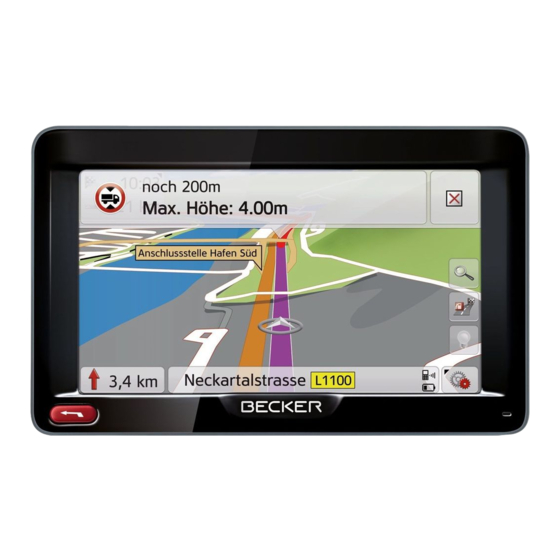
Becker Ready 50 Bedienungsanleitung
Vorschau ausblenden
Andere Handbücher für Ready 50:
- Bedienungsanleitung (147 Seiten) ,
- Bedienungsanleitung (134 Seiten)
Inhaltsverzeichnis
Verfügbare Sprachen
Verfügbare Sprachen
Quicklinks
Kapitel
Inhaltsverzeichnis

Verwandte Anleitungen für Becker Ready 50


Inhaltszusammenfassung für Becker Ready 50
- Seite 1 OPERATING GUIDE...
- Seite 145 - Germany...
- Seite 147 Inhaltsverzeichnis >>> INHALTSVERZEICHNIS GARANTIE Emissionen und Entsorgung Grundlagen zum Touchscreen Sicherheitshinweise Übersicht Lieferumfang Bedienung > D Kalibrierung Das Navigationsgerät Übersicht Navigationsgerät > GB Grundlagen zu den Menüs Inhalt der Bedienungsanleitung Allgemeine Bedienung Das Hauptmenü Verwendung Wartung und Pflege > F Eingaben mit dem Eingabemenü...
- Seite 148 INHALTSVERZEICHNIS >>> Navigationsbetrieb Sonderziele Fahrzeugkategorie und Namen wählen Was ist Navigation? Sonderziel in der Nähe > D Sonderziel nahe einer Adresse Rückmeldung nach Routenkalkulation 73 Navigation auswählen Karte zoomen Sonderziel in Zielnähe > GB Heimatadresse Warnungen mit geplanter Route Sonderziel auf Route Smart Guess >...
- Seite 149 >>> INHALTSVERZEICHNIS Meldungen für die Routenberechnung Zwischenziel eingeben/löschen Aufbau eines Gesprächs berücksichtigen Strecke temporär sperren Annahme eines Gesprächs > D Automatische Neuberechnung Tag-/Nachtanzeige einstellen Beenden eines Gesprächs > GB Manuelle Neuberechnung Aktuelle Position anzeigen Während eines Gesprächs Die Kartenanzeige (Wo bin ich?) Telefoneinstellungen >...
- Seite 150 INHALTSVERZEICHNIS >>> Bedienung Auswahlmöglichkeiten > D Einstellungsmenü schließen Die einzelnen Menüpunkte > GB Batterie > F Automatisch an/aus Tag-/Nachtanzeige > I Helligkeit Design bei Tag > PL Design bei Nacht Farbe einstellen Sprache Töne Fahrerprofile (modellabhängig) Fahrerprofil umbenennen Fahrerprofil löschen Service Informationen Die in diesen Unterlagen enthaltenen An- Werkseinstellungen...
-
Seite 151: Garantie Für 24 Monate
Per- > F unbegrenzte Garantie von von 24 Mo- sonen und Servicestellen oder der Her- naten (Akku: 6 Monaten) für BECKER- steller selbst berechtigt. > I Geräte, beginnend mit dem Tag der Ab- Neben der vorliegenden Garantie ste- lieferung an den Endkunden (Käufer). -
Seite 152: Sicherheitshinweise
SICHERHEITSHINWEISE >>> Sicherheitshinweise > D Sicherheitshinweise ¤ > GB • Die Bedienung des Gerätes ist nur dann gestattet, wenn die Verkehrslage dies zulässt und Sie absolut sicher sind, dass Sie selbst, Ihre Mitfahrer oder sonstige Verkehrsteilnehmer nicht gefährdet, behindert oder belästigt werden. >... - Seite 153 Verlust der Betriebserlaubnis. > I > PL • Verwenden Sie nur BECKER Original-Zubehör. So stellen Sie sicher, dass alle relevanten Bestimmungen eingehalten und Gesundheits- und Sachschäden vermieden werden. Entsorgen sie unbrauchbare Geräte oder den Akku entsprechend den geltenden gesetzlichen Bestimmungen.
-
Seite 154: Das Navigationsgerät
Das Navigationsgerät > D Durch das GPS = Global Positioning Sys- In dieser Bedienungsanleitung ist Ihr Mit diesen Navigationsgerät verfügen Becker Navigationsgerät beschrieben. Sie über ein leistungsstarkes PND (Per- tem entfällt das langwierige Suchen in > GB Diese Anleitung beschreibt unterschied- sonal Navigation Device) für den Einsatz... -
Seite 155: Telefon (Ausgewählte Modelle)
Lieferung überprüfen : serienmäßig Navigationssystem - : nicht verfügbar Bevor das Navigationsgerät in Betrieb Ready 50 Active 50 Transit 50 Professional 50 : optional genommen wird, ist der Lieferumfang auf Vollständigkeit und Zustand zu prü- Fahrzeugintegration fen (siehe auch Seite 14). -
Seite 156: Lieferumfang
DAS NAVIGATIONSGERÄT >>> Bei Reklamationen Gerätebeschreibung Lieferumfang Im Reklamationsfall wenden Sie sich bit- > D Das Navigationsgerät besteht aus dem te an Ihren Händler. Das Gerät kann auch Basisgerät und den Zubehörteilen des > GB in der Originalverpackung direkt an Uni- Lieferumfangs. -
Seite 157: Basisgerät
>>> DAS NAVIGATIONSGERÄT Basisgerät Kabel für Spannungsversorgung über USB-Verbindungskabel Zigarettenanzünder Das Basisgerät beinhaltet die gesamte Mit dem mitgelieferten USB-Verbin- > D Dieses Kabel ermöglicht den Anschluss Elektronik: dungskabel kann das Navigationsgerät > GB an einen Pkw-Zigarettenanzünder. an einen handelsüblichen Personal •... -
Seite 158: Kabel Für Fahrzeugintegration
DAS NAVIGATIONSGERÄT >>> Hinweise zur Dokumentation Registrierung Kabel für Fahrzeugintegration (nur für bestimmte Modelle) > D Sie können sich bei unserem Software- Mit einem vierpoligen 2,5-mm-Klinken- Quick Start Guide Service registrieren lassen. Wir infor- > GB kabel können Sie Ihr Navigationsgerät Der Quick Start Guide soll Ihnen einen mieren Sie dann über neue Updates und optimal in Ihr Fahrzeug integrieren. -
Seite 159: Übersicht Lieferumfang
>>> ÜBERSICHT LIEFERUMFANG > D > GB > F > I > PL Lieferumfang Übersicht Lieferumfang 1 Basisgerät – PND (Personal Navigation Device) 2 USB-Verbindungskabel 3 Gerätehalter mit Trägerplatte (Ausführung modellabhän- gig) 4 Kabel für Spannungsversorgung über den Fahrzeug-Ziga- rettenanzünder (12/24 Volt) mit integrierter TMC-Antenne (modellabhängig) -
Seite 160: Übersicht Navigationsgerät
ÜBERSICHT NAVIGATIONSGERÄT >>> > D > GB > F > I > PL Gerätefront mit Bedien- und Anzeigeelementen 5 Geräterückseite Übersicht Navigationsgerät 1 Zurück-Taste Drücken = In den meisten Anwendungen Zurück-Funktion Langes Drücken = Aufrufen des Hauptmenüs 2 Touchscreen mit angewähltem Hauptmenü 3 Touchscreen-Taste Drücken = Aktivieren des jeweiligen Tastenbefehls 4 Mikrofon (modellabhängig) - Seite 161 >>> ÜBERSICHT NAVIGATIONSGERÄT > D > GB > F > I > PL Geräteoberseite Geräteunterseite 1 Standby-Schalter (Schlafmodus) 2 Einschub für Micro-SD-Karte 3 Micro-USB-Anschluss / Anschluss für Spannungs versorgung 4 Ein-/Aus-Schalter (I/O)
-
Seite 162: Allgemeine Bedienung
ALLGEMEINE BEDIENUNG >>> Wartung und Pflege Ihr mobiles Navigationsgerät wurde mit • Bewahren Sie Ihr mobiles Navigati- Allgemeine Bedienung großer Sorgfalt entwickelt und herge- onsgerät nicht in kalten Umgebungen > D Das Gerät ist wartungsfrei. stellt, und sollte auch mit Sorgfalt be- auf. -
Seite 163: Akku-Qualitätserklärung
>>> ALLGEMEINE BEDIENUNG Akku-Qualitätserklärung Display-Qualitätserklärung Stromversorgung > D Die Kapazität des Akkus in Ihrem mobi- In Ausnahmefällen können technologie- Hinweis: len Navigationsgerät verringert sich mit bedingt wenige andersfarbige kleine > GB Sie können Ihr Navigationsgerät über jedem Lade-/Entladezyklus. Ebenso Punkte (Pixel) im Display erscheinen. das im Lieferumfang enthaltene Kfz- >... -
Seite 164: Versorgung Über Akku
ALLGEMEINE BEDIENUNG >>> Versorgung über Akku Anschluss an den Zigarettenanzünder Die interne Stromversorgung erfolgt > D Hinweis: über den integrierten Akku. Der Akku ist Falls der Zigarettenanzünder zuvor ge- > GB wartungsfrei und bedarf keiner beson- braucht wurde und noch erhitzt ist, war- deren Pflege. -
Seite 165: Anschluss An Die Steckdose
>>> ALLGEMEINE BEDIENUNG Anschluss an die Steckdose TMC-Antenne (modellabhängig) GPS-Antenne > D Die mitgelieferte TMC-Antenne ist in das Lebensgefahr! ¤ Geräteantenne Kabel der Spannungsversorgung inte- > GB Achten Sie darauf, dass Sie keine grieert. Die GPS-Antenne ist in das Gehäuse in- >... -
Seite 166: Kabel Für Fahrzeugintegration
ALLGEMEINE BEDIENUNG >>> Kabel für Fahrzeugintegration Speicherkarte > D (modellabhängig, optional) Ihr Navigationsgerät besitzt einen Ein- schub für eine Micro-SD Speicherkarte. > GB Mit einem vierpoligen 2,5mm Klinken- Da beim Navigationsgerät die Kartenda- kabel können Sie Ihr Navigationsgerät > F ten in einem internen Speicher gespei- optimal in Ihr Fahrzeug integrieren. -
Seite 167: Speicherkarte Einsetzen
>>> ALLGEMEINE BEDIENUNG Speicherkarte einsetzen Gerätehalterung > Nehmen Sie die Speicherkarte aus ih- > D Mit der Gerätehalterung kann das Navi- rer Verpackung, ohne die Kontaktleis- gationsgerät direkt an der Windschutz- > GB te zu berühren und zu verschmutzen. scheibe befestigt werden. >... -
Seite 168: An Der Windschutzscheibe
ALLGEMEINE BEDIENUNG >>> An der Windschutzscheibe Über den Saugmechanismus kann die > D Gerätehalterung direkt an der Scheibe > GB befestigt werden. > Schieben Sie die Trägerplatte auf die > F vier Haltnasen des Gerätehalters. > Suchen Sie eine geeignete Stelle. >... -
Seite 169: Gerätehalterung Verstellen
>>> ALLGEMEINE BEDIENUNG Gerätehalterung verstellen Navigationsgerät ein-/ Einschalten > Lösen Sie die Arretierschrauben > Stellen Sie den Ein-/Ausschalter (I/O) > D ausschalten so weit, dass sich die Träger- auf der Unterseite des Gerätes auf I. > GB > Drücken Sie die Taste auf der Obersei- platte ohne größere Kraftanstren- Mit dem Ein-/Ausschalter (I/O) - Seite 170 ALLGEMEINE BEDIENUNG >>> Ausschalten > Drücken Sie auf die Schaltfläche der gewünschten Sprache. Sie können das Gerät jederzeit ausschal- > D > Durch Drücken der Taste wird die ten. > GB Auswahl bestätigt. > Drücken Sie die Taste auf der Obersei- te des Navigationsgeräts.
-
Seite 171: Grundlagen Zum Touchscreen
>>> ALLGEMEINE BEDIENUNG Grundlagen zum Touchscreen Bedienung Grundlagen zu den Menüs Wenn Sie eine Schaltfläche des Touch- > D Das Navigationsgerät ist mit einem Bei der Bedienung werden Sie durch screens berühren erscheint, zur Bestäti- Touchscreen ausgerüstet. verschiedene Menüs und Eingabefenster >... -
Seite 172: Eingaben Mit Dem Eingabemenü
ALLGEMEINE BEDIENUNG >>> Eingaben mit dem Eingabemenü Am Symbol der Taste erkennen Ist bereits eine Zielführung aktiv, wird Telefon Sie, ob bereits ein Telefon verbunden ist. am unteren Rand des Hauptmenüs die In einigen Anwendungen ist eine Einga- > D aktuelle Zieladresse und eine Taste zum be mit dem Eingabemenü... -
Seite 173: Zeichen Eingeben
>>> ALLGEMEINE BEDIENUNG Zeichen eingeben Vorschläge übernehmen In den Listen blättern Die Eingabe der Zeichen erfolgt durch Bei der Eingabe werden vom Navigati- Wenn bereits einige Buchstaben der ge- > D Drücken der Tasten im mittleren Be- onsgerät in der obersten Zeile Vorschlä- wünschten Auswahl eingegeben wur- >... - Seite 174 ALLGEMEINE BEDIENUNG >>> Andere Zeichensätze Die Auswahlliste erscheint. Für die Tastatur des Navigationsgeräts > D können verschiedene Zeichensätze ein- > GB gestellt werden. > F > I > Um zur Sonderzeichentastatur zu > Drücken Sie die Pfeiltasten wechseln, drücken Sie auf die mit dem >...
- Seite 175 >>> ALLGEMEINE BEDIENUNG Zahlen eingeben Umschaltung Groß-/Kleinschreibung Zeichen löschen Für die Eingabe von Zahlen ist auf die Bei der Eingabe von freiem Text kann Zum Löschen der letzten Zeichen benut- > D Zahlentastatur zu wechseln. zwischen Groß-/Kleinschreibung und zen Sie die Rücktaste. >...
-
Seite 176: Funkfernbedienung
ALLGEMEINE BEDIENUNG >>> Die Zurück-Taste Funkfernbedienung Die Bodenplatte ist nun entriegelt und kann herausgenommen werden. Die Taste ist in der linken unteren > D Gehäuseecke integriert. Hinweis: > GB Die Montage der Fernbedienung ist für die Funktion des Navigationsgeräts > F nicht unbedingt erforderlich. - Seite 177 >>> ALLGEMEINE BEDIENUNG Fernbedienung abnehmen Sie können die Fernbedienung z. B. für > D einen Batteriewechsel wieder abneh- > GB men. > F > I > PL > Richten Sie die Bodenplatte so aus, > Drücken Sie die Fernbedienung auf die dass der Schriftzug UP in Fahrtrich- Bodenplatte.
- Seite 178 ALLGEMEINE BEDIENUNG >>> Fernbedienung mit dem Navigations- Batterie wechseln > Entnehmen Sie die alte Batterie und gerät verbinden ersetzen Sie sie durch eine neue Bat- Sollte das Navigationsgerät nicht mehr > D Für die erste Verbindung terie des Typs CR2032/DL2032. auf die Befehle der Fernbedienung rea- >...
- Seite 179 >>> ALLGEMEINE BEDIENUNG Das Navigationsgerät mit der Fernbe- Wenn Sie die Fernbedienung benutzen Taste Grundfunktion dienung bedienen > D und z. B. mit dem Drehring durch ein Aufrufen der Spracheingabe. Mit der Fernbedienung können Sie die Menü blättern, wird der momentan akti- Die Funktion entspricht einem >...
- Seite 180 ALLGEMEINE BEDIENUNG >>> Content Manager Content Manager installieren > Klicken Sie auf , um den Installieren Kopiervorgang zu starten. Klicken Sie Mit den folgenden Schritten können Sie > D Der Content Manager ist eine PC-basier- , um während des Details anzeigen den Content Manager auf Ihrem Compu- te Anwendung mit einer Reihe wichtiger >...
- Seite 181 Ihnen der Content Manager Hinweis: Hinweis: an, sie zu installieren. Wir empfehlen Ih- Wenn Sie das Becker Navigationsgerät Wir empfehlen Ihnen, das Backup auf nen, dem Upgrade immer zuzustimmen, das erste Mal an den PC anschließen, in- jeden Fall zu erstellen. Nur so können sofern eines verfügbar ist.
-
Seite 182: Bei Störungen
Gerät aus anderen Gründen nicht werden. ordnungsgemäß arbeitet, wenden Sie sich bitte an Ihren Fachhändler. Hinweis: Sie können auch auf der Becker-Home- Wir empfehlen Ihnen, Dateien und Ver- page www.mybecker.com im Bereich zeichnisse selbsterklärend zu benen- Support versuchen in der FAQ eine Lö- nen, um diese bei Bedarf einfacher wie- sung Ihres Problems zu finden. -
Seite 183: Navigationsbetrieb
>>> NAVIGATIONSBETRIEB Was ist Navigation? Für die Positionsbestimmung sind die Navigationsbetrieb Sicherheitshinweise ¤ Signale von mindestens drei Satelliten > D Unter Navigation (lat. navigare = zur See • Vorrang hat stets die Straßenver- notwendig, ab dem vierten kann auch die fahren) versteht man im Allgemeinen kehrsordnung. -
Seite 184: Navigation Auswählen
NAVIGATIONSBETRIEB >>> Navigation auswählen Hinweis: > D Zusätzlich stehen Ihnen die Menüpunk- Der Navigationsbetrieb wird aus dem Hauptmenü aufgerufen. Im Menü „ Aktuelle Position verwenden Neu- > GB (Schnellzugriff) zur Zielaus- “ können neue Ziele eingegeben Letzte Ziele es Ziel >... -
Seite 185: Smart Guess
>>> NAVIGATIONSBETRIEB Die Liste „Letzte Ziele“ Die Zielliste Die Zielliste zeigt zeilenweise alle zur > D In der Liste „Letzte Ziele“ werden die zu- schnellen Anwahl zur Verfügung ste- letzt angefahrenen Ziele und gespei- > GB henden Ziele an. cherte Ziele angezeigt und können direkt Jede Zeile der Zielliste ist in zwei Felder >... -
Seite 186: Verwendete Icons
NAVIGATIONSBETRIEB >>> Bedienung der Liste „Letzte Ziele“ Verwendete Icons Ziel anzeigen oder editieren Die folgenden Icons kommen in der Ziel- Jedes im Schnellzugriff enthaltene Ziel > D Mit vorhandenem Ziel starten liste zur Anwendung. kann angezeigt oder bearbeitet werden. Die vorhandenen Ziele werden in der >... -
Seite 187: Eigene Ziele
>>> NAVIGATIONSBETRIEB Ziel aus Eigene Ziele wählen Eigene Ziele Auswahl Bedeutung Mit der Taste können Sie ins Eigene Ziele Sie können ins Navigationsgerät impor- > D Das Ziel wird gegen au- Schützen Navigationsgerät importierte Google ™™ tierte Google Sonderziele aufrufen und ™™... -
Seite 188: Eigene Ziele Bearbeiten
NAVIGATIONSBETRIEB >>> Ziel aus Kontakte wählen Es wird eine Liste mit den vorhandenen Sie können nun durch Auswählen von Zielen angezeigt. das Ziel aus der Liste lö- Eintrag löschen Sie können ins Navigationsgerät impor- > D Durch Drücken Pfeiltasten schen. Durch Auswählen von ®... -
Seite 189: Das Menü „Neues Ziel
>>> NAVIGATIONSBETRIEB Das Menü „Neues Ziel“ zeigt. Sind weniger als 10 Einträge vor- handen, wird direkt eine Liste mit den > D Kontakten angezeigt. > GB > Wählen Sie im Eingabemenü die An- fangsbuchstaben des gesuchten Ein- > F trags aus. >... -
Seite 190: Aufbau Des Menüs „Neues Ziel
NAVIGATIONSBETRIEB >>> Aufbau des Menüs „Neues Ziel“ Adresse eingeben Auf Karte wählen Mit der Taste können Auf Karte wählen Aus dem Zieleingabemenü wird mit der > D Adresse eingeben Sie ein Ziel direkt in der Karte auswählen Taste das Menü für Adresse eingeben Mit der Taste werden... -
Seite 191: Land Wählen
>>> NAVIGATIONSBETRIEB Land wählen Adresse wählen und Zielführung starten Hinweis: Mit der Schaltfläche für das Zielland kön- Im Adresseingabe-Menü haben Sie die > D Drücken Sie bei Bedarf die Pfeiltasten nen Sie die verfügbaren Länder auswäh- Möglichkeit, die genaue Zieladresse ein- oder streichen Sie über das >... - Seite 192 NAVIGATIONSBETRIEB >>> Den Ort wählen Die Ortsliste benutzen Hinweis: Die Eingabe des Zielorts kann über den Wenn bereits einige Buchstaben des ge- > D Sind zwei Worte einzugeben, müssen Namen oder die Postleitzahl erfolgen. wünschten Ortes eingegeben wurden, Sie diese mit dem Zeichen zu tren- >...
- Seite 193 >>> NAVIGATIONSBETRIEB Die Straße wählen Die Straßenliste benutzen Die Querstraße wählen Im Menübereich Straße können, über Wenn bereits einige Buchstaben der ge- Nachdem Sie Zielort und -straße einge- > D ein Buchstaben- und Zahlenfeld, die wünschten Straße eingegeben wurden, geben haben, können Sie zur weiteren >...
- Seite 194 NAVIGATIONSBETRIEB >>> Die Hausnummer wählen Route anzeigen Ziel speichern Nachdem Sie Ihren Zielort und -straße Nach Eingabe der Adresse besteht im Im Adresseingabe-Menü öffnet die > D eingegeben haben, können Sie zur wei- Adresseingabe-Menü die Möglichkeit, Schaltfläche ein Eingabeme- Speichern >...
- Seite 195 >>> NAVIGATIONSBETRIEB Läuft bereits eine Zielführung und es Hinweis: Hinweis: wurde auch schon ein Zwischenziel ein- > D Durch die Symbole über dem Fort- Steht zum Zeitpunkt der Routenberech- gegeben, werden Sie gefragt, ob das schrittsbalken wird auf eventuell von Ih- nung kein GPS-Signal zur Verfügung, >...
-
Seite 196: Adresse Per Sprache Eingeben (Ausgewählte Modelle)
NAVIGATIONSBETRIEB >>> Adresse per Sprache eingeben (ausgewählte Ist Ihre Eingabe eindeutig, wird nach kur- Modelle) zer Zeit das mit Ihrer Eingabe ausgefüllte > D Die Adresseingabe per Sprache können Menü für die Adresseingabe angezeigt. > GB Sie aus dem Adresseingabe-Menü durch Drücken der Taste starten. -
Seite 197: Sonderziele
>>> NAVIGATIONSBETRIEB War Ihre Eingabe nicht eindeutig bzw. Bei Einträgen, die mit dem Symbol Hinweis: konnte das Navigationsgerät Ihre Einga- gekennzeichnet sind, wird nach Aus- > D Sonderziele aus der aktuellen Umge- be nicht eindeutig zuordnen, werden Ih- wählen dieses Eintrags eine weitere Lis- bung können Sie nur wählen, wenn der >... -
Seite 198: Sonderziel In Der Nähe
NAVIGATIONSBETRIEB >>> > Wählen Sie eine der verfügbaren Kate- Adresse angezeigt. gorien aus. > Wählen Sie das gewünschte Sonder- > D ziel aus. Hinweis: > GB Sie können auch auf die Taste Alle Kate- > F drücken. Danach öffnet sich ein gorien Eingabemenü... -
Seite 199: Sonderziel Nahe Einer Adresse
>>> NAVIGATIONSBETRIEB Sonderziel nahe einer Adresse Es werden die verfügbaren Sonderziel Durch Drücken der Taste neben > Tippen Sie auf die Schaltfläche Kategorien für den eingegebenen Ort an- dem gewählten Sonderziel können Sie Son- > D gezeigt. sich die zusätzlich verfügbaren Informa- derziel nahe Adresse >... -
Seite 200: Sonderziel Direkt Eingeben
NAVIGATIONSBETRIEB >>> das gewünschte Sonderziel auf der > Drücken Sie die Taste um direkt Start, Route aus. mit der Zielführung zum Sonderziel zu > D beginnen. > GB Sonderziel direkt eingeben Sie können das gewählte Sonderziel aber > Tippen Sie auf die Schaltfläche auch in der Karte anzeigen ( Son- Auf Karte... -
Seite 201: Zusätzliche Sonderziel Informationen
>>> NAVIGATIONSBETRIEB Marco Polo City Guides Ziel aus der Karte wählen Zusätzliche Sonderziel Informationen Beinhaltet ein Sonderziel zusätzliche In- Der MARCO POLO City Guide verhält sich Sie können ein Ziel direkt in der Karten- > D formationen, so können Sie diese anzei- ähnlich wie die Funktion „Sonderziel ein- anzeige auswählen. -
Seite 202: Diese Funktion Wird Detailliert Auf
NAVIGATIONSBETRIEB >>> > Drücken Sie die Taste Karte und den vertikalen Betrachtungs- Wählen winkel beschrieben verstellen können. > D Diese Funktion wird detailliert auf > GB Seite 94 beschrieben. > F > I > Drücken Sie am gewünschten Punkt leicht auf die Bildschirmoberfläche. Es wird sofern verfügbar die Adresse >... -
Seite 203: Koordinateneingabe
>>> NAVIGATIONSBETRIEB Koordinateneingabe > Geben Sie danach die gewünschten hen, Speichern, die Route zum Ziel an- Werte mit den Tasten zeigen lassen oder direkt die Zielführung Sie können Ihr Ziel auch über Geo-Koor- > D ein. starten. dinaten eingeben. > GB Das Eingabefeld kann zu Beginn ausge- >... -
Seite 204: Routenplanung
NAVIGATIONSBETRIEB >>> Routenplanung Sie können nun durch Drücken auf eine Etappe zur Rou- Das Routenplanungsmenü bietet die Etappe hinzufügen > D te hinzufügen. Möglichkeit, individuelle Routen anzule- > GB Nach Drücken von Route umbenennen gen und auszuwählen. Sie geben hierzu können Sie einen neuen Namen für die die einzelnen Zielpunkte der gewünsch- >... -
Seite 205: Simulation Der Route
>>> NAVIGATIONSBETRIEB Neue Route anlegen Mit der Taste können Sie die Optionen Routenoptionen aufrufen. > Drücken Sie in der Routenplanung die > D Taste Neue Route anlegen > GB Simulation der Route Links unten auf der Karte befindet sich > F eine Play-Taste , mit der Sie eine Si- mulation der Route starten können. -
Seite 206: Route Bearbeiten
NAVIGATIONSBETRIEB >>> Route bearbeiten Hinweis (modellabhängig): > Wählen Sie die zu bearbeitende Route > D Hier haben Sie die Möglichkeit eine La- aus. dezeit zu definieren. > GB > Drücken Sie die Taste , vor der Dies hat dann Auswirkungen auf die Be- Etappe die Sie bearbeiten wollen. -
Seite 207: Route Optimieren
>>> NAVIGATIONSBETRIEB Navigations-Einstellungen Route optimieren Auswahl Bedeutung Wenn Sie mehrere Ziele einer Route ein- > D Ladezeit Sie können die voraus- In den Navigations-Einstellungen befin- gegeben haben, können Sie das Naviga- eingeben sichtliche Ladezeit defi- den sich alle für die Navigations-Funkti- >... -
Seite 208: Die Taste Kartenansicht
NAVIGATIONSBETRIEB >>> Die Taste Kartenansicht Sie gelangen ins Menü für die Navigati- > Wählen Sie durch Drücken der Taste ons-Einstellungen. bzw. aus, ob die 2D- oder 3D- Sie können einstellen, ob die Kartendar- > D Darstellung verwendet werden soll. stellung in 3D- oder 2D-Darstellung, ei- >... -
Seite 209: Autozoom
>>> NAVIGATIONSBETRIEB In den erweiterten Einstellungen haben • Straßennamen für 2D Straßennamen Sie die folgenden Einstellungsmöglich- für 3D > D keiten: Sie können einstellen, ob in der 3D- > GB oder 2D-Darstellung die Straßenna- • Autozoom men angezeigt werden ( ) oder nicht Sie können einstellen, wie sich die >... -
Seite 210: Infobox Datenfelder Auswählen
NAVIGATIONSBETRIEB >>> Autozoom Sonderziel-Kategorien wählen > Drücken Sie in den erweiterten Ein- Sie können einstellen, welche Sonder- > D stellungen die Taste ziel-Symbole in der Karte dargestellt Autozoom > GB werden sollen. > Drücken Sie in den erweiterten > F Einstellungen die Taste Sonderziel- Kategorien wählen... - Seite 211 >>> NAVIGATIONSBETRIEB Unterhalb dieser Optionen können für > Bestätigen Sie Ihre Einstellung im das Fahren ohne ausgewählte Route > D Menü Expertenmodus durch Drücken ebenfalls Anzeigen ausgewählt werden. der Taste > GB Hier sind nur die Optionen Geschwindig- Hinweis: keit, Tempolimit, Zeit und Höhe aus- >...
-
Seite 212: Die Taste Routenübersicht
NAVIGATIONSBETRIEB >>> Die Taste Routenübersicht Die Taste Zielführung Mit den Optionen in diesem Einstellungs- Im Einstellungsfenster Zielführung kön- > D menü können Sie auswählen, welche nen Sie einstellen, welche Zusatzinfor- > GB Sonderziele und ob TMC-Meldungen mationen während der Zielführung dar- beim Drücken der Taste Routenüber- gestellt werden. - Seite 213 >>> NAVIGATIONSBETRIEB Einstellung Bedeutung Einstellung Bedeutung Hinweis: > D Bei aktivierter Funktion Kreuzungs- Wenn diese Funktion Beschilderung Die Informationen können nur einge- übersicht erhalten Sie zusätzlich aktiviert ist, erhalten Sie, blendet werden, wenn Sie im Karten- > GB an wichtigen Verkehrs- sofern verfügbar, an vie- material enthalten sind.
-
Seite 214: Die Taste Routenoptionen
NAVIGATIONSBETRIEB >>> Die Taste Routenoptionen Fahrzeug auswählen (modellabhängig) Es werden die verschiedenen Profile an- Diese Einstellung beeinflusst die Be- gezeigt und Sie können durch Drücken Im Einstellungsfenster Routenoptionen > D rechnung der voraussichtlichen An- auf die entsprechende Taste das ge- können Sie Ihr Fahrprofil einstellen. -
Seite 215: Lkw- Und Wohnmobilfunktionen
>>> NAVIGATIONSBETRIEB LKW- und Wohnmobilfunktionen (modellab- Hinweise: Es wird das Fenster für die Auswahl der hängig) > D In der Kartendarstellung werden Stra- maximalen Geschwindigkeit eingeblen- Sie können das Fahrzeug-Profil aus- ßen, für die keine LKW-spezifischen In- > GB wählen bzw. einstellen. Für die LKW- formationen vorliegen, mit einer hellro- Profile (modellabhängig) können Sie Ab- >... -
Seite 216: Lkw-Profile Einstellen
NAVIGATIONSBETRIEB >>> LKW-Profile einstellen Bei den drei gespeicherten LKW-Profi- In den angezeigten Menüs der PKW- len haben Sie die Möglichkeit das ange- > D Hinweise: bzw. LKW-Profile haben Sie unter- zeigte LKW-Symbol und den Namen Funktion nur verfügbar bei Modellen >... -
Seite 217: Fahrzeugkategorie Und Namen
>>> NAVIGATIONSBETRIEB Fahrzeugkategorie und Namen wählen Anhänger und Achsen einstellen > Drücken Sie auf die Taste neben dem > Drücken Sie in der Profileinstellung die einzugebenden Gewicht. Haben Sie eines der gespeicherten > D Taste für die Anhänger- und Achsen- Ein Eingabemenü... -
Seite 218: Rückmeldung Nach Routenkalkulation
NAVIGATIONSBETRIEB >>> Rückmeldung nach Routenkalkulation > Drücken Sie die Taste um das an- Zu jeder Einschränkung werden ange- gezeigte Symbol zu ändern. Beim Berechnen der Route wird, falls zeigt: > D dies möglich ist, eine Route unter Be- Eine Grafik zur Einschränkung >... -
Seite 219: Karte Zoomen
>>> NAVIGATIONSBETRIEB Karte zoomen Warnungen ohne geplanter Route gen, dann werden Sie kurz vor den ent- Mit den Zoom-Tasten kann die Karte sprechenden Straßenabschnitten von Wenn die Funktion in den Navigations- > D stufenweise gezoomt werden. Ihrem Navigationsgerät gewarnt. einstellungen im Menü Fahrerwarnun- >... -
Seite 220: Routentyp Auswählen
NAVIGATIONSBETRIEB >>> Routentyp auswählen Straßenarten vermeiden Option Bedeutung > Wählen Sie nach Drücken auf die Nach Drücken der Schaltfläche Meiden > D Bei dieser Option wird Einfache Schaltfläche eine der fol- können Sie verschieden Straßentypen Routentyp eine Route, mit mög- Route >... -
Seite 221: Die Taste Tmc
>>> NAVIGATIONSBETRIEB Die Taste TMC Die Taste Sprachansagen Einstellung Bedeutung Im Einstellungsfenster TMC können Sie Im Einstellungsfenster Sprachansagen > D Mit dieser Schaltfläche Umfahrung Einstellungen zur Umfahrung von Ver- können Sie Einstellungen die sich auf die können Sie wählen, ob >... -
Seite 222: Sprecher Einstellen
NAVIGATIONSBETRIEB >>> Sprecher einstellen Lautstärke einstellen • Lautstärke Sie können die Lautstärke der Sprach- Im Einstellungsfenster Sprecher kön- Mit dem Einstellungsfenster Lautstärke > D ansagen standardmäßig für jeden nen Sie einstellen, welcher Sprecher in können Sie die Lautstärke der Sprach- >... -
Seite 223: Die Taste Warnungen
>>> NAVIGATIONSBETRIEB Die Taste Warnungen • • Fahrerwarnungen (modellabhängig) Truck Navigation (modellabhängig) Sie können sich, sofern diese Informa- Sie können sich vor Ladungs- und Im Einstellungsfenster Warnungen kön- > D tionen im Kartenmaterial gespeichert Fahrzeugspezifischen Einschränkun- nen Sie einstellen, welche Warnungen >... -
Seite 224: Fahrerwarnungen Einstellen
NAVIGATIONSBETRIEB >>> Fahrerwarnungen einstellen Umweltzonen einstellen (modellabhängig) den ( Warnton eingeschaltet). Sie können sich, sofern diese Informati- Folgende Hinweisschilder sind in den > D onen im Kartenmaterial gespeichert einzelnen Kategorien enthalten: > GB sind und von Ihrem Navigationsgerät • Kurven-Warnungen unterstützt werden, Hinweisschilder für In dieser Kategorie sind Warnschilder >... - Seite 225 >>> NAVIGATIONSBETRIEB Tempolimits einstellen aktiver Zielführung. Die Funktion kann jeweils eingeschaltet oder ausge- Das Einstellungsfenster Tempolimits > D schaltet werden. Durch Drücken auf ermöglicht Ihnen, Geschwindigkeitsbe- > GB das Symbol mit der Glocke kann der grenzungen parallel zur Navigation an- Warnton eingestellt werden ( zuzeigen.
-
Seite 226: Die Taste Gesperrte Straßen
NAVIGATIONSBETRIEB >>> Die Taste Gesperrte Straßen > Wählen Sie die gewünschte gesperrte Einstellung Bedeutung Straße aus. Im Einstellungsfenster Gesperrte Stra- > D Wählen Sie die Höhe der Innerorts ßen können Sie für zuvor permanent ge- Geschwindigkeitsüber- > GB sperrte Straßen (siehe „Straßen perma- schreitung aus, ab der nent sperren“... -
Seite 227: Die Taste Fahrzeugdaten
>>> NAVIGATIONSBETRIEB Die Taste Fahrzeugdaten einstellen, ob die Straße gesperrt sein Hinweis: soll oder nicht. Dieses Menü erlaubt es Ihnen, mithilfe > D Drücken Sie die Taste , um 24h sperren > Bestätigen Sie Ihre Einstellungen des Benzinverbrauchs Ihres Autos eine eine ganztägige Sperrung einzustellen. -
Seite 228: Die Taste Format
NAVIGATIONSBETRIEB >>> Die Taste Format Die Taste Zeit des Benzinverbrauchs eingegeben. Sie können Ihre Eingabe auf eine Stelle Im Einstellungsfenster Format können Im Einstellungsfenster Zeit können Sie > D nach dem Dezimalpunkt genau einge- Sie einstellen, welche Maßeinheiten für die für Ihren Standort gültige Zeitzone >... -
Seite 229: Die Taste Zurücksetzen
>>> NAVIGATIONSBETRIEB Die Taste Zurücksetzen Verkehrsmeldungen über TMC Ist die Automatikfunktion ausgeschaltet, können Sie durch Drücken auf die Taste Sie können die Navigationseinstellungen > D (modellabhängig) unter die gewünschte Zeit- Automatisch auf die Werkseinstellungen zurückset- > GB zone auswählen. zen. Ihr Navigationsgerät kann von Rund- Durch Drücken auf die Taste unter Som-... -
Seite 230: Darstellung Von Tmc-Meldungen In Der Karte
NAVIGATIONSBETRIEB >>> Darstellung von TMC-Meldungen in der TMC verwenden Hinweis: Karte Wenn sich das Navigationsgerät auf der > D Da die Verkehrsmeldungen von Rund- Aktuelle TMC-Meldungen werden in der Trägerplatte befindet (Spannungsversor- funksendern gesendet werden, können > GB Karte grafisch dargestellt. So werden die gung mit der integrierten TMC-Antenne wir für Vollständigkeit und Korrektheit Streckenabschnitte, auf denen sich eine... -
Seite 231: Meldung Lesen
>>> NAVIGATIONSBETRIEB Meldung lesen Liegt eine TMC-Meldung auf Ihrer Route, wird die Meldung durch das > Drücken Sie auf die gewünschte Mel- > D Zeichen gekennzeichnet. dung in der Liste. Die Meldungszeile > GB Über Premium-TMC empfangene Ver- wird am oberen Rand des Displays an- kehrsmeldungen werden mit dem Sym- gezeigt, während eine Karte mit dem >... -
Seite 232: Meldungen Für Die Routenberechnung
NAVIGATIONSBETRIEB >>> Meldungen für die Routenberechnung Die rot bzw. bei einer Behinderung blau berücksichtigen markierte Strecke zeigt die bisherige > D Ihr Navigationsgerät kann Verkehrsmel- Route. Die gelb markierte Strecke zeigt > GB dungen beim Berechnen einer Route be- die berechnete Ausweichroute. rücksichtigen. -
Seite 233: Die Kartenanzeige
>>> NAVIGATIONSBETRIEB Die Kartenanzeige Die Kartenanzeige erscheint daraufhin Geschwindigkeitsbegrenzung aktuell befahrenen Straße (Anzeige und zeigt, sofern GPS-Empfang vorhan- > D Die Kartenanzeige wird in erster Linie steht nicht für alle Straßen zur Ver- den ist, die aktuelle Position an. zur Zielführung verwendet. Sie können fügung) zusätzlich werden auch >... -
Seite 234: Die Infobox
NAVIGATIONSBETRIEB >>> Fahrerwarnungen (modellabhän- Auf der Karte wird Ihr aktueller Standort Positionshöhe über dem Meeresspie- gig) mit dem Positions-Icon visualisiert. > D Zoom-Tasten • Ohne gewählte Route : Geschwin- > GB Anzeige Ladezustand / Telefonsta- digkeit, Tempolimit, Zeit und tus (modellabhängig) Positionshöhe >... -
Seite 235: Geteilter Bildschirm Mit Zielführung
>>> NAVIGATIONSBETRIEB Geteilter Bildschirm mit Zielführung Weiterhin wird in der Ecke links unten Hinweis: der Vorschaubereich mit Informationen > D Wenn Sie der Fahrspurempfehlung fol- angezeigt. gen, ist das nächste Fahrmanöver ohne > GB Wechsel der Fahrspur möglich. > F Nächstes Fahrmanöver >... -
Seite 236: Zielführung Mit Pfeildarstellung
NAVIGATIONSBETRIEB >>> Zielführung mit Pfeildarstellung Kartenanzeige mit Kreuzungsübersicht Fahrspurempfehlung (nur bei be- stimmten mehrspurigen Straßen zu Sie können sich an vielen Autobahn- > D sehen, rote Pfeile = empfohlene kreuzen eine detaillierte und realitätsna- Fahrspuren) > GB he Darstellung der Fahrspursituation anzeigen lassen. -
Seite 237: Bedienung Der Kartenanzeige
>>> NAVIGATIONSBETRIEB Bedienung der Kartenanzeige Tunnelansicht Hinweis: Wenn Sie in einen längeren Tunnel hin- > D Die Tunnelübersicht gibt den Strecken- Letzte Ansage wiederholen einfahren, wird die Tunnelansicht akti- verlauf des Tunnels schematisch wie- Während der Zielführung werden Ihnen > GB viert. -
Seite 238: Karte Zoomen
NAVIGATIONSBETRIEB >>> Karte zoomen > Drücken Sie erneut auf das Lautspre- chersymbol im Vorschaubereich, um Mit den Zoom-Tasten kann die Karte > D eine Stummschaltung wiederaufzuhe- stufenweise gezoomt werden. > GB > Drücken Sie auf die Taste ben. . Die >... -
Seite 239: Karte Verschieben
>>> NAVIGATIONSBETRIEB Karte verschieben Karte ausrichten So können Sie die Karte beispielsweise Sie können die Karte an einen beliebigen Bei aktivierter Route lässt sich die Kar- > D nach der Fahrtrichtung ausrichten. Punkt verschieben. tenansicht variabel ausrichten. Wenn Sie eine 3D-Darstellung für die >... -
Seite 240: Die Routenübersicht
NAVIGATIONSBETRIEB >>> Der Betrachtungswinkel wird flacher am oberen Rand angezeigt. Außer den Hinweis: und der Horizont rückt nach einer Weile Symbolen wird die Anzahl der TMC-Mel- > D Wenn eine Staumeldung auf der Route ins Bild. dungen bzw. POIs angezeigt. liegt, erscheint das TMC-Symbol >... -
Seite 241: Der Parkassistent
>>> NAVIGATIONSBETRIEB Optionen der Kartenanzeige > Drücken Sie auf das Symbol zu acht Parkmöglichkeiten können an- Es wird eine Anzeige mit der Frage "Sie gezeigt werden, wobei für die Auswahl > D In den Optionen für die Kartenanzeige stehen vermutlich in einem Stau. Möch- die Route dorthin und der Fußweg vom können Sie Einstellungen zur Zielfüh- >... -
Seite 242: Komplette Route Anzeigen
NAVIGATIONSBETRIEB >>> Komplette Route anzeigen Steuerelemente, die durch ein kurzes Hinweis: Antippen des Bildschirms eingeblendet (Nur bei aktiver Zielführung verfügbar.) > D Der Umfang der angezeigten Funktio- werden, ermöglichen es Ihnen, die Simu- Sie können sich die komplette Route nen ist davon abhängig, ob eine Zielfüh- >... -
Seite 243: Alternative Routen Wählen
>>> NAVIGATIONSBETRIEB Alternative Routen wählen Routenoptionen verändern die Simulation der fahrt fortgesetzt. Sie können sich vom Navigationsgerät (Nur bei aktiver Zielführung verfügbar.) > D die verschiedenen Routen in einer Anzei- Sie können während der Zielführung die > GB ge darstellen lassen. Routenoptionen (Routenwahl usw.) be- >... -
Seite 244: Zielführung Abbrechen
NAVIGATIONSBETRIEB >>> Zielführung abbrechen Zwischenziel eingeben/löschen (Nur bei aktiver Zielführung verfügbar.) (Nur bei aktiver Zielführung verfügbar.) > D Sie können eine aktive Zielführung ab- Sie können mit dieser Funktion ein Zwi- > GB brechen. schenziel eingeben bzw. ein eingegebe- > Rufen Sie das Optionenmenü für die nes Zwischenziel wieder löschen. -
Seite 245: Strecke Temporär Sperren
>>> NAVIGATIONSBETRIEB Strecke temporär sperren Tag-/Nachtanzeige einstellen Bei aktivierter Zielführung können Sie eine Strecke zwischen 200 m und 50 km Mit der Option Sie können die Anzeige des Navigations- > D Straße voraus sperren sperren. Sobald Sie eine Länge gewählt können Sie eine vorausliegende Strecke geräts von der Taganzeige auf die >... -
Seite 246: Aktuelle Position Anzeigen
NAVIGATIONSBETRIEB >>> Aktuelle Position anzeigen (Wo bin chen Notrufnummer 112 absetzten (mo- fonfunktionen zur Verfügung. Siehe auch ich?) dellabhängig), wenn ein Mobiltelefon mit Kapitel „Telefongespräche“ > D Sie können sich ihre aktuelle Position Ihrem Navigationsgerät verbunden ist Seite 114. > GB anzeigen lassen, einen Notruf absetzen und Empfang hat. -
Seite 247: Ziel Eingeben
>>> NAVIGATIONSBETRIEB Ziel eingeben Verschiedene Routen anzeigen/aus- wählen (Nur bei nicht aktiver Zielführung verfüg- > D Sie können sich vom Navigationsgerät bar.) > GB die verschiedenen Routen in einer Anzei- Sie können ein Ziel eingeben. ge darstellen lassen. > Rufen Sie das Optionenmenü für die >... -
Seite 248: Ziel Überspringen
NAVIGATIONSBETRIEB >>> Ziel überspringen Ist eine geplante Route mit mehreren > D Zielen aktiv, können Sie das aktuelle Ziel > GB der Route löschen. Die Zielführung zum nächsten Ziel wird dann gestartet. > F Dies kann notwendig werden, wenn ein Ziel nicht direkt angefahren wurde. -
Seite 249: Telefon-Betrieb Aufrufen (Nur Ausgewählte Modelle)
>>> TELEFON-BETRIEB Telefon-Betrieb aufrufen (nur Sofern Ihr Navigationsgerät über eine Ist Bluetooth eingeschaltet und das Na- Telefon-Betrieb eingebaute Bluetooth® Schnittstelle ver- vigationsgerät ist bereits mit einem Mo- > D ausgewählte Modelle) fügt, können Sie Ihr Gerät mit einem Mo- biltelefon verbunden, wird >... -
Seite 250: Telefonmenü (Nur Ausgewählte Modelle)
TELEFON-BETRIEB >>> Telefonmenü (nur ausgewählte Das Navigationsgerät versucht nun das Im oberen Bereich des Telefonmenüs zuletzt verbundene Mobiltelefon erneut werden sofern verfügbar, die Empfangs- > D Modelle) zu verbinden. Ist die Verbindung herge- stärke des Mobiltelefons, der Ladezu- > GB stellt, wird nach kurzer Zeit das Telefon- stand Mobiltelefons,... - Seite 251 >>> TELEFON-BETRIEB Telefonbuch > Drücken Sie im Telefonmenü auf die Hinweis: Im Telefonbuch werden die von der SIM- Schaltfläche Wählen > D Karte und aus dem Speicher des Mobil- Drücken Sie die Taste um einge- > GB telefons geladenen Telefonbuch-Einträ- gebene Zeichen zu löschen.
- Seite 252 TELEFON-BETRIEB >>> > Wählen Sie im Eingabemenü die An- Hinweis: Icon Bedeutung fangsbuchstaben des gesuchten Ein- > D Sie können auch schon vorher eine Lis- Private Telefonnummer trags aus. te die der eingegebenen Buchstaben- > GB Hinweise: kombination entspricht anzeigen las- Geschäftliche Telefonnum- >...
-
Seite 253: Kurznachrichten (Sms) (Nur Ausge
>>> TELEFON-BETRIEB Kurznachrichten (SMS) (nur ausge- • Rückruf wählte Modelle) Durch Drücken auf die Taste Rückruf > D Sofern diese Funktion vom Mobiltelefon können Sie einen Anruf zur Nummer > GB unterstützt wird, werden alle auf der des Absenders starten. SIM-Karte und im Speicher des Mobilte- •... -
Seite 254: Eingehende Kurznachricht
TELEFON-BETRIEB >>> Nummernlisten Eingehende Kurznachricht Jede Zeile der Nummernliste ist in zwei Eine eingehende Kurznachricht wird je Felder aufgeteilt. Jedes Listenfeld ist als In den Nummernlisten werden die letz- > D nach der Einstellung unter „SMS Signali- Taste ausgebildet. Auf der rechten Taste ten gewählten, angenommenen oder >... -
Seite 255: Verwendete Icons
>>> TELEFON-BETRIEB Verwendete Icons Vorhandene Nummer wählen Auswahl Bedeutung Die folgenden Icons kommen in der Die in der Nummernliste vorhandenen > D Die Daten zum Eintrag Details zeigen Nummernliste zur Anwendung. Nummern/Namen können direkt ange- werden angezeigt (falls > GB wählt werden. -
Seite 256: Vom Mobiltelefon Geladenen Listen
TELEFON-BETRIEB >>> Bluetooth Telefone verbinden Vom Mobiltelefon geladenen Listen Die Geräteliste zeigt zeilenweise alle > Rufen Sie in der Nummernliste über Mobiltelefone die bereits mit dem Navi- Damit Sie mit Ihrem Navigationsgerät > D die Tasten gationsgerät gekoppelt wurden an. Verpasst Empfangen telefonieren können, muss ein Mobilte-... -
Seite 257: Automatische Verbindung
>>> TELEFON-BETRIEB Automatische Verbindung Mobiltelefone suchen Ihr Navigationsgerät versucht nach dem > D Hinweis: Einschalten eine Verbindung zum zuletzt Schalten Sie vor einer Suche am zu su- > GB verbundenen Mobiltelefon herzustellen. chenden Mobiltelefon Bluetooth® ein. Hinweis: > F > Rufen Sie die Geräteliste auf. Das zuletzt verbundene Mobiltelefon >... -
Seite 258: Aus Geräteliste Verbinden
TELEFON-BETRIEB >>> Aus Geräteliste verbinden Verbindung vom Mobiltelefon Sie können aus der Geräteliste heraus Sie können auch versuchen die Verbin- > D eine Verbindung zu einem Mobiltelefon dung zum Navigationsgerät vom Mobil- > GB initiieren. Ist bereits ein Mobiltelefon ver- telefon ausgehend herzustellen. -
Seite 259: Verbundenes Telefon Trennen
>>> TELEFON-BETRIEB Verbundenes Telefon trennen Telefongespräche Annahme eines Gesprächs Sie können die Verbindung zum aktuell Bei einem eingehenden Gespräch ertönt > D Unter dem Punkt Telefongespräche sind über Bluetooth verbundenen Mobiltele- ein Rufton. Zusätzlich wird das folgende die Bedienmöglichkeiten, die beim Auf- >... -
Seite 260: Beenden Eines Gesprächs Während Eines Gesprächs
TELEFON-BETRIEB >>> Beenden eines Gesprächs Während eines Gesprächs Auswahl Bedeutung Sie können ein aktives Gespräch been- Während eines Gesprächs haben Sie > D Der Rufton wird abge- Ignorieren den. verschiedene Bedienmöglichkeiten. schaltet. Die letzte akti- > GB ve Anzeige wird einge- blendet. -
Seite 261: Telefoneinstellungen
>>> TELEFON-BETRIEB Telefoneinstellungen > Drücken Sie Taste um das • Optionen Privat Freisprechen Optionenmenü der Gesprächsanzeige Sie können ein Gespräch an das Mobil- > D In den Telefoneinstellungen befinden aufzurufen. telefon zurückgegeben. Die Frei- sich alle für den Telefon-Betrieb relevan- >... -
Seite 262: Bluetooth Ein-/Ausschalten
TELEFON-BETRIEB >>> Bluetooth ein-/ausschalten Sie gelangen ins Menü für die Telefon- • Unteres Icon: Funktion ausgeschaltet einstellungen. Mit der Taste können Sie > D Bluetooth Sichtbarkeit Bluetooth ein- oder ausschalten. > GB Aufbau Mit der Taste können Sie Sichtbarkeit > Drücken Sie im Einstellungsmenü die Im Menü... -
Seite 263: Automatische Rufannahme
>>> TELEFON-BETRIEB Automatische Rufannahme Telefonlautstärke Telefonbuch aktualisieren Sie können mit dieser Funktion einstel- Sie können mit dieser Funktion die Laut- Sie können mit dieser Funktion die ge- > D len, ob bzw. nach welcher Zeit ein an- stärke des Klingeltons und die Ge- speicherten Telefonbucheinträge im Na- >... -
Seite 264: Bluetooth-Name
TELEFON-BETRIEB >>> Bluetooth-Name SMS Signalisierung (modellabhängig) • Automatisch vorlesen Eine ankommende Kurznachricht wird Mit dieser Funktion können Sie für Ihr Sie können mit dieser Funktion einstel- > D automatisch vorgelesen. Navigationsgerät einen Namen verge- len, wie sich das Navigationsgerät ver- >... -
Seite 265: Extras
>>> EXTRAS Bildbetrachter* Unter Extras sind je nach Modell folgen- Extras de Funktionen zusammengefasst: > D • Marco Polo City Guides Hinweis: > GB • Bildbetrachter Der Bildbetrachter kann nicht aufgeru- fen werden, wenn eine Zielführung aktiv • Länderinformationen > F ist. -
Seite 266: Das Bildbetrachtermenü
EXTRAS >>> Das Bildbetrachtermenü Bild auswählen Im Bildbetrachtermenü können Sie Bil- > D der auswählen, eine Diavorführung star- > GB ten und die Einstellungen aufrufen. > F > I Es erfolgt ein Hinweis, dass der Bildbe- trachter während der Fahrt nicht benutzt >... -
Seite 267: Bild Vergrößern
>>> EXTRAS Bild vergrößern Bildinformationen anzeigen Drücken Sie auf die Tasten rechts und links neben dem Bild, um zum nächsten > Blenden Sie das Bildmenü ein. > Blenden Sie das Bildmenü ein. > D bzw. vorherigen Bild zu schalten. > Drücken Sie die Taste >... -
Seite 268: Diavorführung
EXTRAS >>> Diavorführung Verkehrsprognose (modellabhängig) Während der Diavorführung werden alle Mit der Verkehrsprognose können Sie > D Bilder der aktuellen Ordnerebene nach- den erwarteten Verkehrsfluss betrach- > GB einander automatisch angezeigt. ten. > Drücken Sie im Bildbetrachtermenü Die Daten basieren auf historischen Ver- >... -
Seite 269: Länderinformationen
>>> EXTRAS Länderinformationen • Mit den Tasten können Sie die Uhrzeit in > D Mit den Länderinformationen können Schritten von h verändern Sie sich für viele Länder landestypischen > GB Informationen (Höchstgeschwindigkeit, • Mit den Tasten > F Promillegrenzen usw.) anzeigen lassen. können Sie den Kartenabschnitt verändern. -
Seite 270: Straßen Permanent Sperren
EXTRAS >>> Straßen permanent sperren Die Punkte werden durch die Buchsta- Symbol Bedeutung ben A und B markiert. > D Höchstgeschwindigkeit in Mit der Option Straße sperren können > Legen Sie die Richtung, in der die Stre- Ortschaften Sie einen Streckenabschnitt permanent >... -
Seite 271: Fahrtcomputer (Modellabhängig)
>>> EXTRAS Fahrtcomputer > Stellen Sie mit den Tasten den ers- ten Zeitraum, für den die Straße an > D (modellabhängig) diesem Tag gesperrt sein soll, ein. > GB > Stellen Sie, falls notwendig, mit den Im Fahrtcomputer steht Ihnen eine Da- Tasten den zweiten Zeitraum ein, tenanzeige mit Durchschnittsgeschwin-... - Seite 272 EXTRAS >>> Durchschnittsgeschwindigkeit Drücken Sie die Taste um die Auf- Stop Fahrtunterbrechungen zeichnung anzuhalten. Wenn Sie nach > D Gesamte Fahrstrecke dem Anhalten der Aufzeichnung wieder > GB Fahrzeit ohne Fahrtunterbrechun- die Taste drücken, läuft die Zeit Start weiter. > F Fahrzeit mit Fahrtunterbrechungen Drücken Sie die Taste Zurücksetzen...
-
Seite 273: Einstellungen
>>> EINSTELLUNGEN System-Einstellungen Das Menü System-Einstellungen Bedienung Einstellungen Aus dem Menü System-Einstellungen > D auswählen Auswahlmöglichkeiten können die verschiedenen Einstellmög- Die gewünschte Auswahl wird durch > GB Sie können verschiedene grundlegende lichkeiten angewählt werden. Drücken der entsprechenden Taste vor- Einstellungen für alle Anwendungen des >... -
Seite 274: Die Einzelnen Menüpunkte
EINSTELLUNGEN >>> Die einzelnen Menüpunkte Automatisch an/aus Das Navigationsgerät kann automatisch > D Batterie in den Schlafmodus schalten, wenn die Ihr Navigationsgerät kann über eine ex- > GB Zündung des Fahrzeugs abgeschaltet terne Stromversorgung oder über den wird. > F eingebauten Akku betrieben werden. -
Seite 275: Tag-/Nachtanzeige
>>> EINSTELLUNGEN Tag-/Nachtanzeige Helligkeit • Unteres Icon: Die Funktion ist ausge- schaltet, das Navigationsgerät schal- Sie können die Anzeige des Navigations- Sie können die Helligkeit des Displays > D tet nicht automatisch aus. geräts auf Taganzeige, Nachtanzeige für die Tag- und die Nachtdarstellung >... -
Seite 276: Design Bei Tag
EINSTELLUNGEN >>> Design bei Tag Design bei Nacht > Bestätigen Sie Ihre Auswahl jeweils Die Menü- und Kartendarstellung bei Für die Kartenansicht bei Nacht stehen durch Drücken der Zurück-Taste > D Tag kann mit dieser Option auf die Far- zwei Schemata mit unterschiedlichen . -
Seite 277: Farbe Einstellen
>>> EINSTELLUNGEN Farbe einstellen Sprache Blättern Sie können die Farbe der Icons und Die Texte der Touchscreen Darstellun- Mit den Tasten oder dem > D sonstiger Designelemente verändern. gen können in verschiedenen Sprachen Scrollrad kann in der Listendarstellung > GB angezeigt werden. -
Seite 278: Töne
EINSTELLUNGEN >>> Töne Neustart Navigationssystems • Letzte GPS Position Die Signaltöne des Navigationsgerät durchgeführt werden. • Navigations-Einstellungen > D können Sie ein- und ausschalten. Darun- • Telefon-Einstellungen > GB ter fällt auch das Klicken der Bildschirm- • System-Einstellungen tasten. > F >... -
Seite 279: Fahrerprofil Löschen
Sie sich weitere Informationen Informationen wie verwendete Lizenzen, den installierten Inhalten und zum Kar- > Drücken Sie die Taste tenmaterial anzeigen lassen. Verwenden Das Navigationsgerät wird auf die Sie bei Anfragen an den Service von Werkseinstellungen zurückgesetzt. Harman/Becker stets diese Angaben. -
Seite 280: Kalibrierung
EINSTELLUNGEN >>> Kalibrierung Falls der Touchscreen fehlerhaft auf die > D Berührung von Schaltflächen reagiert, > GB ist eine Kalibrierung durchzuführen. > F Kalibrierung starten Mit der folgenden Taste können Sie die > I Kalibrierung starten: > PL > Drücken Sie auf die Taste Kalibrie- rung Die Kalibrier-Prozedur wird gestartet. -
Seite 281: Fachwörter
>>> FACHWÖRTER JPG/JPEG Fachwörter (Greenwich Mean Time) (Global Positioning System) (Joint Photographic Experts Group) > D Mitteleuropäische Zeit GPS ermittelt satellitengestützt Ihre ak- Bei JPEG handelt es sich um das gän- > GB Normalzeit am Längengrad 0 (der Län- tuelle geografische Position. Es basiert gigste Speicherformat für verlustbehaf- gengrad der Greenwich (Großbritannien) auf insgesamt 24 Satelliten, die die Erde... - Seite 282 FACHWÖRTER >>> Stylus Ein Stylus ist ein Eingabestift, der zur Be- (Traffic Message Channel) > D dienung von Touchscreens, Handys oder Verkehrsmeldungen, die von manchen > GB PDAs verwendet wird. UKW-Sendern über RDS übertragen Ein Stylus besteht im Grunde aus einem werden.
-
Seite 283: Index
Index >>> INDEX Numerics Gespräch Ablehnen ....114 3D-Darstellung ....63 Einfache Route . - Seite 284 INDEX >>> Kartendarstellung einstellen ..63 Nummernliste Koordinateneingabe ....58 Bearbeiten ....110 Satelliten .
- Seite 285 >>> INDEX Telefon suchen ....112 Zeitformat ......83 >...
-
Seite 286: Modellübersicht Und Technische Daten
MODELLÜBERSICHT UND TECHNISCHE DATEN >>> Modellübersicht und technische Daten : serienmäßig Navigationssystem > D - : nicht verfügbar Ready 50 : optional Ready 50 Active 50 Transit 50 Professional 50 > GB EU 19 > F Gewicht 195 g 195 g... -
Seite 287: Merkblatt
>>> MERKBLATT Sehr geehrter Kunde! MERKBLATT Dieses Gerät darf gemäß gültiger EG- Richtlinie von jedermann betrieben werden. Dieses > D Gerät entspricht den zur Zeit geltenden europäischen bzw. harmonisierten nationalen > GB Normen. Die Kennzeichnung bietet Ihnen die Gewähr, dass die für das Gerät geltenden Spezifikationen der elektromagnetischen Verträglichkeit eingehalten werden. -
Seite 288: Entsorgung
MERKBLATT >>> Entsorgung > D Kundeninformation zur Entsorgung von elektrischen und elektronischen Geräten (private Haushalte) > GB Gemäß der selbst auferlegten Firmengrundsätze der United Navigation GmbH wurde ihr > F Produkt aus hochwertigen und recyclebaren Materialien und Komponenten entwickelt und hergestellt. >... -
Seite 289: Akku-Entsorgung
>>> MERKBLATT Akku-Entsorgung > D Informationspflicht gemäß Batterieverordnung (BattV) > GB Batterien und Akkus gehören nicht in den Hausmüll. Der Verbraucher ist dazu verpflichtet, verbrauchte Batterien und Akkus zu- > F rückzugeben. Lassen Sie diese bitte nur über den Fachhandel oder durch Batteriesammelstellen entsorgen. Hier leisten Sie einen konkreten Beitrag zum Umweltschutz. - Seite 290 MERKBLATT >>> > D > GB > F > I > PL > Entladen Sie den Akku vollständig (Gerät ohne Spannungsversorgung eingeschaltet lassen, bis es von selbst abschaltet). > Schrauben Sie die 2 Gehäuseschrauben mit einem kleinen TX5-Schraubendreher heraus. > Hebeln Sie mit einem Schlitz-Schraubendreher (angesetzt an den Schlitzen an den Gehäuse-Seiten) die Gehäuse-Rückseite >...
- Seite 291 >>> MERKBLATT > D > GB > F > I > PL...