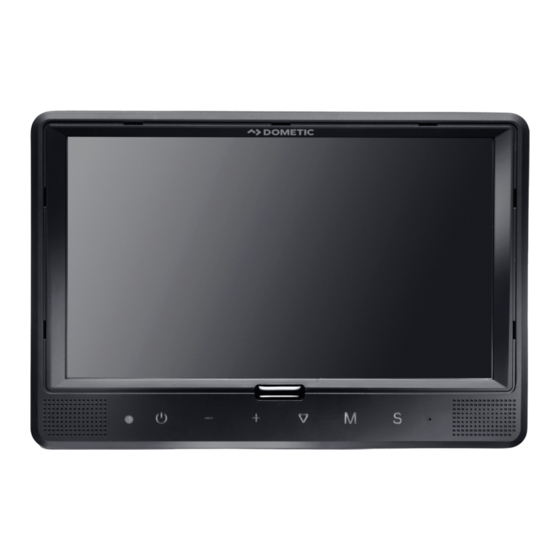
Dometic M9LQ Bedienungsanleitung
Vorschau ausblenden
Andere Handbücher für M9LQ:
- Montage- und bedienungsanleitung (268 Seiten) ,
- Montage- und bedienungsanleitung (41 Seiten)

Verwandte Anleitungen für Dometic M9LQ


Inhaltszusammenfassung für Dometic M9LQ
- Seite 1 DRIVING SUPPORT PERFECTVIEW M9LQ LCD-Monitor Installation and Operating Manual ..10 LCD Monitor Montage- und Bedienungsanleitung . . 35...
- Seite 3 M9LQ...
- Seite 4 M9LQ...
- Seite 5 M9LQ CAM55 CAM60 CAM80 M9LQ CAM80 AMP100...
- Seite 6 M9LQ...
- Seite 7 M9LQ...
- Seite 8 M9LQ...
- Seite 9 M9LQ Double Triple Quad Trefoil Y-Split H-Split Pip1 Pip2 Pip3...
-
Seite 10: Inhaltsverzeichnis
M9LQ Bitte lesen Sie diese Anleitung vor Einbau und Inbetriebnahme sorg- fältig durch und bewahren Sie sie auf. Geben Sie sie im Falle einer Weitergabe des Produktes an den Nutzer weiter. Inhaltsverzeichnis Erklärung der Symbole........11 Sicherheits- und Einbauhinweise . -
Seite 11: Erklärung Der Symbole
M9LQ Erklärung der Symbole Erklärung der Symbole VORSICHT! Sicherheitshinweis: Nichtbeachtung kann zu Verletzungen führen. ACHTUNG! Nichtbeachtung kann zu Materialschäden führen und die Funktion des Produktes beeinträchtigen. HINWEIS Ergänzende Informationen zur Bedienung des Produktes. -
Seite 12: Sicherheits- Und Einbauhinweise
Sicherheits- und Einbauhinweise M9LQ Sicherheits- und Einbauhinweise Beachten Sie die vom Fahrzeughersteller und vom Kfz-Handwerk vorgeschriebenen Sicherheitshinweise und Auflagen! Der Hersteller übernimmt in folgenden Fällen keine Haftung für Schäden: • Montage- oder Anschlussfehler • Beschädigungen am Produkt durch mechanische Einflüsse und Über- spannungen •... - Seite 13 M9LQ Sicherheits- und Einbauhinweise Beim Abklemmen des Minuspols der Batterie verlieren alle flüchtigen Speicher der Komfortelektronik ihre gespeicherten Daten. • Folgende Daten müssen Sie je nach Fahrzeugausstattung neu einstellen: – Radiocode – Fahrzeuguhr – Zeitschaltuhr – Bordcomputer – Sitzposition Hinweise zur Einstellung finden Sie in der jeweiligen Bedienungsanleitung.
- Seite 14 Sicherheits- und Einbauhinweise M9LQ Beachten Sie folgende Hinweise beim Umgang mit dem LCD-Monitor: VORSICHT! • Personen (einschließlich Kinder), die aufgrund ihrer physischen, sensorischen oder geistigen Fähigkeiten oder ihrer Unerfahrenheit oder Unkenntnis nicht in der Lage sind, das Produkt sicher zu benutzen, sollten dieses Produkt nicht ohne Aufsicht oder Anweisung durch eine verantwort- liche Person nutzen.
-
Seite 15: Lieferumfang
IR-Fernbedienung 9102200199 Bestimmungsgemäßer Gebrauch Der LCD-Monitor PerfectView M9LQ (Art.-Nr. 9600000060) ist vorrangig für den Einsatz in Fahrzeugen gedacht. Er kann verwendet werden, um Kameras (z. B. Rückfahrvideosystem) oder andere Videoquellen anzuschließen. Der LCD-Monitor ist für den Einsatz in allen Fahrzeugen ausgelegt. -
Seite 16: Technische Beschreibung
Technische Beschreibung M9LQ Technische Beschreibung Funktionsbeschreibung Der LCD-Monitor ist ein Monitor, an den bis zu vier Kameras (z. B. Rückfahrvideo- system) oder andere Videoquellen (z. B. DVD-Gerät) angeschlossen werden können. Zwischen den Videoquellen kann hin- und hergeschaltet werden. Mit dem eingebauten Quad-Modul können alle vier Kamerabilder gleichzeitig dargestellt werden. -
Seite 17: Bedienelemente
M9LQ Technische Beschreibung Bedienelemente Am Monitor finden Sie folgende Bedienelemente: Nr. in Abb. a, Beschreibung Seite 6 Touchscreen zum Anzeigen des Bildes und Bedienen des Monitors Sensor für IR-Fernbedienung (Zubehör) P Schaltet den Monitor ein und aus. Die Taste leuchtet rot, wenn der Monitor sich in Standby befindet. - Seite 18 Technische Beschreibung M9LQ Der Monitor kann über das Touch-Display bedient werden: Schaltfläche Beschreibung Schaltet im Normalbetrieb durch alle verfügbaren Videoquellen. MODE Schaltet auf die Schnellanwahl. JUMP Ruft den Lautstärkeregler auf. Ohne Funktion Ohne Funktion 1. Ruft das Hauptmenü auf oder blendet es aus.
-
Seite 19: Lcd-Monitor Montieren
M9LQ LCD-Monitor montieren LCD-Monitor montieren Benötigtes Werkzeug Für Einbau und Montage benötigen Sie folgende Werkzeuge (Abb. 1, Seite 3): • Maßstab (4) • Körner (5) • Hammer (6) • Satz Bohrer (7) • Bohrmaschine (8) • Schraubendreher (9) Für den elektrischen Anschluss und seine Überprüfung benötigen Sie folgende Hilfsmittel (Abb. -
Seite 20: Monitor Montieren
LCD-Monitor montieren M9LQ Monitor montieren VORSICHT! Verletzungsgefahr! Wählen Sie den Platz des Monitors so aus, dass unter keinen Umständen (z. B. durch scharfes Abbremsen, Verkehrsunfall) Fahrzeuginsassen verletzt werden können. Beachten Sie folgende Hinweise bei der Montage: • Wählen Sie einen geeigneten Montageort, so dass Sie ungehinderte Sicht auf den Monitor haben (Abb. -
Seite 21: Monitorhalter An Armaturenbrett Kleben
M9LQ LCD-Monitor montieren 7.2.2 Monitorkabel verlegen ➤ Falls keine Durchführungsmöglichkeiten für das Monitorkabel vorhanden sind: Bohren Sie ein Loch mit einem Durchmesser von ∅ 17 mm an der ange- zeichneten Stelle. ➤ Ziehen Sie das Monitorkabel durch die Bohrung. HINWEIS Sie können den Monitorhalter ankleben oder mit Schrauben befestigen. -
Seite 22: Monitor Elektrisch Anschließen
LCD-Monitor montieren M9LQ Monitor elektrisch anschließen Den Schaltplan für den LCD-Monitor finden Sie in Abb. d, Seite 8. Bezeichnung Monitor Stecker des Monitorkabels Buchse des Anschlusskabels Anschlusskabel Buchse CAMERA BACK: Anschluss an Videoquelle BACK, z. B. Rückfahrkamera Buchse CAMERA RIGHT: Anschluss an Videoquelle RIGHT, z. -
Seite 23: Monitor Als Rückfahrvideosystem Anschließen
M9LQ LCD-Monitor montieren ACHTUNG! Nicht fachgerechte Kabelverlegungen und Kabelverbindungen führen immer wieder zu Fehlfunktionen oder Beschädigungen von Bauteilen. Eine korrekte Kabelverlegung und Kabelverbindung ist die Grundvoraus- setzung für eine dauerhafte und fehlerfreie Funktion der nachgerüsteten Komponenten. Beachten Sie folgende Hinweise bei der Verlegung der Anschlusskabel: •... -
Seite 24: Kameras Anschließen
LCD-Monitor montieren M9LQ 7.3.2 Steuerkabel für weitere Kameras anschließen Die Steuerkabel dienen als Signalleitung zur Aktivierung z. B. einer Seitenkamera bei Betätigung des Blinkers. ➤ Wenn der Monitor z. B. beim Betätigen des Blinkers aktiviert werden soll, schließen Sie folgende Steuerkabel an eine Plusleitung der Blinker an: –... -
Seite 25: Steuerkabel Split Screen Anschließen
M9LQ LCD-Monitor benutzen 7.3.4 Steuerkabel Split Screen anschließen Der Split-Screen kann über ein beliebiges 10 – 32 V Spannungssignal aktiviert werden. ➤ Schließen Sie das Steuerkabel SPLIT an die Leitung an, die das gewünschte Signal überträgt. Der Split Screen zeigt zwei Kameras, die Sie im Menü „Trigger Einstellungen“... -
Seite 26: Sprache Einstellen
LCD-Monitor benutzen M9LQ Sprache einstellen In der Werkseinstellung ist die Sprache des Menüs auf Englisch eingestellt. Sie können die Sprache des Menüs wie folgt einstellen: ➤ Drücken Sie die Taste „M“, um das Hauptmenü aufzurufen. ➤ Drücken Sie die Taste „S“ so oft, bis „OSD Setup“ grün hinterlegt ist. -
Seite 27: Hauptmenü
M9LQ LCD-Monitor benutzen Hauptmenü Im Hauptmenü werden folgende Untermenüs angezeigt: Untermenü Beschreibung Kamera Einstellungen Das Menü zum Einstellen der Kameras. Kamera Name Die Liste der Kameras und deren Anzeigename im Normalbetrieb. OSD Einstellungen Das Menü zum Einstellen der Bildschirmanzeige. System Einstellungen Das Menü... -
Seite 28: Spiegelbildfunktion Einstellen
LCD-Monitor benutzen M9LQ 8.7.1 Spiegelbildfunktion einstellen Sie können das Bild der Kamera spiegeln: ➤ Wählen Sie das Untermenü „Kamera Einstellungen“, Parameter „Spiegel- bild“. ➤ Drücken Sie die Taste „–“ oder Taste „+“, um die passende Spiegelbild- funktion einzustellen. Kamera Name Im Untermenü... -
Seite 29: Osd Einstellungen
M9LQ LCD-Monitor benutzen OSD Einstellungen Im Untermenü OSD Einstellungen kann die Bildschirmanzeige eingestellt werden. Parameter Beschreibung Distanzmarkierung Distanzmarkierung bei Steuersignal auf Ader CAMERA B TRIGGER für die Kamera „Back“: Ein: Distanzmarkierungen einblenden Aus: Distanzmarkierungen ausblenden Input scan Prüft auf angeschlossenen Kameras. -
Seite 30: System Einstellungen
LCD-Monitor benutzen M9LQ 8.10 System Einstellungen Im Untermenü System Einstellungen kann die Bildschirmanzeige eingestellt werden. Parameter Beschreibung Rec-V out Ausgabesignal auf dem Rekorderausgang Left, Right, Front, Back: Das jeweilige Kamerabild Quad: Alle vier Kameras (Abb. e, Seite 9) Automatische Autosuche (Kapitel „Autosuche“ auf Seite 31) Verzögerung... -
Seite 31: Autosuche
M9LQ LCD-Monitor benutzen 8.10.1 Autosuche Autosuche einstellen Gehen Sie wie folgt vor, um die Autosuche einstellen: ➤ Wählen Sie das Untermenü „System Einstellungen“, Parameter „Auto- matische“. ➤ Drücken Sie die Taste „–“ oder Taste „+“, um die Autosuche einzuschalten. ➤ Drücken Sie die Taste „M“ so oft, bis das Menü geschlossen ist. -
Seite 32: Trigger Einstellungen
LCD-Monitor benutzen M9LQ 8.11 Trigger Einstellungen Im Untermenü Trigger Einstellungen kann die Trigger-Funktion konfiguriert werden. Parameter Beschreibung Seitenansicht Anzeige bei Steuersignal CAMERA L TRIGGER oder CAMERA R TRIGGER. Single: Das jeweilige Kamerabild Split: Das jeweilige Kamerabild und Kamerabild „Back“ Rückfahrbild Anzeige bei Steuersignal CAMERA B TRIGGER. -
Seite 33: Lcd-Monitor Pflegen Und Reinigen
M9LQ LCD-Monitor pflegen und reinigen LCD-Monitor pflegen und reinigen ACHTUNG! Beschädigungsgefahr! • Keine scharfen oder harten Mittel zur Reinigung verwenden, da dies zu einer Beschädigung des Monitors führen kann. • Entfernen Sie die Kabel, bevor Sie den Monitor reinigen, damit es nicht zu einem Kurzschluss kommen kann. -
Seite 34: Technische Daten
Technische Daten M9LQ Technische Daten M9LQ Art.-Nr.: 9600000060 Typ: Color TFT LCD Displaygröße: 9" (22,7 cm) Helligkeit: ca. 350 cd/m² Displayauflösung H x V: 800 x 480 Pixel Fernsehnorm: PAL/NTSC (automatische Umschaltung) Betriebsspannung: 10 – 32 Vg Leistung: maximal 16 W Betriebstemperatur: –20 °C bis 70 °C...