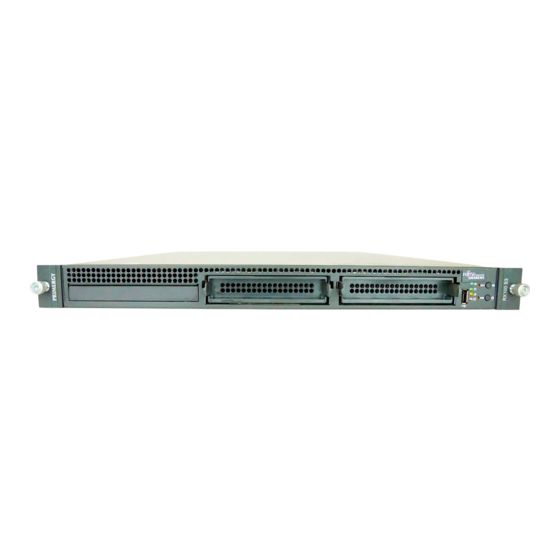
Fujitsu PRIMERGY RX100 S3 Funktionen

Verwandte Anleitungen für Fujitsu PRIMERGY RX100 S3


Inhaltszusammenfassung für Fujitsu PRIMERGY RX100 S3
- Seite 1 PRIMERGY PRIMERGY RX100 S3 Serversystem Options Guide Susanne Däschlein Fujitsu Siemens Computers GmbH München 81730 München e-mail: email: manuals@fujitsu-siemens.com Tel.: (089) 61001155 Fax: 0 700 / 372 00000 Sprachen: De Ausgabe August 2005...
- Seite 2 Forderungen der DIN EN ISO 9001:2000 erfüllt. cognitas. Gesellschaft für Technik-Dokumentation mbH www.cognitas.de Copyright und Handelsmarken Copyright © 2005 Fujitsu Siemens Computers GmbH. Alle Rechte vorbehalten. Liefermöglichkeiten und technische Änderungen vorbehalten. Alle verwendeten Hard- und Softwarenamen sind Handelsnamen und/oder Warenzeichen der...
-
Seite 3: Inhaltsverzeichnis
Inhalt Einleitung ......5 Übersicht über die Dokumentation ....5 Erweiterungen und Umrüstungen . -
Seite 5: Einleitung
Einleitung Der PRIMERGY RX100 S3 Server ist ein Intel-basierter Server für kleinere und mittlere Netzwerke. Aufgrund der kompakten Gehäuseform (nur eine Höhenein- heit), vielfältiger Aufrüstoptionen und Sicherheitsmerkmale eignet sich der PRIMERGY RX100 S3 Server hervorragend für den Einsatz in Rechenzentren und als Informations- oder Internet-Server. - Seite 6 – „Returning used devices“ (PDF-Datei verfügbar auf der mitgelieferten Ser- verBooks-CD) – „Helpdesk“ (Faltblatt mit Angabe weltweiter Helpdesk-Telefonnummern) – „PRIMERGY RX100 S3 Serversystem Betriebsanleitung“ (PDF-Datei ver- fügbar auf der mitgelieferten ServerBooks-CD) – Technisches Handbuch zur Systembaugruppe D2004 (PDF-Datei verfügbar auf der mitgelieferten ServerBooks-CD) –...
-
Seite 7: Erweiterungen Und Umrüstungen
Einleitung Erweiterungen und Umrüstungen Erweiterungen und Umrüstungen Erweiterung des Hauptspeichers Die vier Einbauplätze für den Hauptspeicher sind für PC2-533 (PC2-4200) unbuffered DDR2 SDRAM-Speichermodule geeignet. Die Organisation in zwei Speicherbänke 1 und 2 ermöglicht einen schnellen Speicherzugriff mit Zwei- fach-Interleave. Bei paarweiser Bestückung muss diese aus identischen Speichermodulen (2-way Interleaved-Modus) bestehen. -
Seite 8: Darstellungsmittel
Darstellungsmittel Einleitung Darstellungsmittel In diesem Handbuch werden folgende Darstellungsmittel verwendet: Kursive Schrift kennzeichnet Befehle, Menüpunkte oder Software-Pro- gramme. „Anführungszeichen“ kennzeichnen Kapitelnamen und Begriffe, die hervor- gehoben werden sollen. Ê kennzeichnet einen Arbeitsschritt, den Sie ausführen müssen. ACHTUNG! kennzeichnet Hinweise, bei deren Nichtbeachtung Ihre Gesundheit, die Funktionsfähigkeit Ihres Servers oder die Sicherheit Ihrer Daten gefährdet sind. -
Seite 9: Vorgehensweise
Vorgehensweise ACHTUNG! Die in diesem Handbuch beschriebenen Tätigkeiten dürfen nur von tech- nischem Fachpersonal durchgeführt werden. Lassen Sie Reparaturen am Gerät nur von Servicepersonal durchführen! Durch Nichtbeachtung der Vorgaben in diesem Handbuch sowie unbefugtes Öffnen und unsachgemäße Reparaturen können Gefahren für den Benutzer (elektri- scher Schlag, Energiegefahr, Brandgefahr) bzw. -
Seite 11: Sicherheitshinweise
Sicherheitshinweise Die nachfolgenden Sicherheitshinweise finden Sie auch im Handbuch „Sicherheit“. Dieses Gerät entspricht den einschlägigen Sicherheitsbestimmungen für Ein- richtungen der Informationstechnik. Falls Sie Fragen haben, ob Sie das Gerät in der vorgesehenen Umgebung auf- stellen können, wenden Sie sich bitte an Ihre Verkaufsstelle oder an unseren Service. - Seite 12 Sicherheitshinweise Inbetriebnahme und Betrieb ACHTUNG! Wird der Server in eine Installation integriert, die von einem industri- ellen Versorgungsnetz mit dem Anschlussstecker des Typs IEC309 gespeist wird, muss die Absicherung des Versorgungsnetzes den Anforderungen für nicht industrielle Versorgungsnetze für den Ste- ckertyp A entsprechen.
- Seite 13 Sicherheitshinweise ACHTUNG! Achten Sie darauf, dass keine Gegenstände (z.B. Schmuckkettchen, Büroklammern usw.) oder Flüssigkeiten in das Innere des Gerätes gelangen (elektrischer Schlag, Kurzschluss). In Notfällen (z. B. bei Beschädigung von Gehäuse, Bedienelementen oder Netzleitung, bei Eindringen von Flüssigkeiten oder Fremdkör- pern) schalten Sie das Gerät sofort aus, ziehen Sie den Netzstecker aus der Steckdose, und verständigen Sie den Service.
- Seite 14 Sicherheitshinweise Batterien ACHTUNG! Bei unsachgemäßem Austausch von Batterien besteht Explosions- gefahr. Batterien dürfen nur durch identische oder vom Hersteller empfohlene Typen ersetzt werden (siehe Technisches Handbuch zur Systembaugruppe unter „Literatur“ auf Seite 47). Tauschen Sie die Lithium-Batterie auf der Systembaugruppe nur ent- sprechend den Angaben im Technischen Handbuch für die System- baugruppe (siehe „Literatur“...
- Seite 15 Sicherheitshinweise Laserhinweis Das CD/DVD-ROM-Laufwerk entspricht der Laser Klasse 1 nach IEC 60825-1. ACHTUNG! Das CD/DVD-ROM-Laufwerk enthält eine lichtemittierende Diode (LED), die unter Umständen einen stärkeren Laserstrahl als Laser Klasse 1 erzeugt. Direkter Blick in diesen Strahl ist gefährlich. Entfernen Sie nie Gehäuseteile des CD/DVD-ROM-Laufwerks! Komponenten mit elektrostatisch gefährdeten Bauelementen: Komponenten mit elektrostatisch gefährdeten Bauelementen (EGB) sind durch folgenden Aufkleber gekennzeichnet:...
- Seite 16 Sicherheitshinweise Legen Sie alle Bauteile auf eine Unterlage, die frei von statischen Aufladun- gen ist. Eine ausführliche Beschreibung für die Behandlung von EGB-Kompo- nenten ist in den einschlägigen europäischen bzw. internationalen Nor- men (DIN EN 61340-5-1, ANSI/ESD S20.20) zu finden. Options Guide...
-
Seite 17: Vorbereitung
Vorbereitung ACHTUNG! Beachten Sie die Sicherheitshinweise im Kapitel „Sicherheitshinweise“ auf Seite 11ff. Server öffnen Ê Beenden Sie alle Anwendungen und fahren Sie den Server ordnungsgemäß herunter. Ê Falls Ihr Betriebssystem den Server nicht ausgeschaltet hat, drücken Sie die Ein-/Aus-Taste. Ê Ziehen Sie alle Netzstecker aus den Schutzkontakt-Steckdosen. Ê... - Seite 18 Server öffnen Vorbereitung Ê Ziehen Sie den Server aus den Schienen und legen Sie ihn z.B. auf einen Tisch. Bild 3: Schrauben lösen Ê Entriegeln Sie den Gehäusedeckel, indem Sie die Rändelschraube auf der Rückseite lösen. Ê Schieben Sie den Gehäusedeckel ca. 2 cm nach vorne. Ê...
-
Seite 19: Hauptspeicher
Hauptspeicher ACHTUNG! Beachten Sie die Sicherheitshinweise im Kapitel „Sicherheitshinweise“ auf Seite 11ff. Die Systembaugruppe unterstützt bis zu 8 Gbyte Hauptspeicher. Es sind 4 Steckplätze (2 Speicherbänke mit je 2 Steckplätzen) für den Hauptspeicher vorhanden. Jede Speicherbank kann mit 512 Mbyte, 1 Gbyte oder 2 Gbyte PC2-533 (PC2-4200) unbuffered DDR2 SDRAM-Speichermodulen bestückt werden. - Seite 20 Bestückungsvorschriften Hauptspeicher Nachfolgende Tabelle zeigt die vorgeschriebene Bestückungs-Reihenfolge: Single-channel Konfiguration Grundeinheit DIMM_1A DIMM_2A DIMM_1B DIMM_2B (schwarz) (blau) (schwarz) (blau) Grundeinheit mit 1x Speichermodul K968-Vxxx Zusätzliches Speichermodul F3000 - 1x Speichermodul: Bereits in E513 Grundeinheit E514 bestückt E515 2x Speichermodul: Bereits in E513 Grundeinheit E514...
-
Seite 21: Hauptspeicher Erweitern/Austauschen
Hauptspeicher Hauptspeicher erweitern/austauschen Hauptspeicher erweitern/austauschen Ê Öffnen Sie den Server, wie in Kapitel „Vorbereitung“ auf Seite 17ff beschrie- ben. Bild 5: Speichermodul ausbauen Ê Klappen Sie die Halterungen des entsprechenden Einbauplatzes an beiden Seiten nach außen (1). Ê Falls der Einbauplatz bereits bestückt war: ziehen Sie das Speichermodul aus dem Einbauplatz (2). - Seite 22 Hauptspeicher erweitern/austauschen Hauptspeicher Ê Stecken Sie das Speichermodul in den Einbauplatz (1), bis die seitlichen Halterungen am Speichermodul einrasten (2). Ê Schließen Sie den Server, schließen Sie ihn ans Netz an und schalten Sie ihn ein, wie in Kapitel „Fertigstellung“ auf Seite 37ff beschrieben wird.
-
Seite 23: Bedienbare Laufwerke
Bedienbare Laufwerke ACHTUNG! Beachten Sie die Sicherheitshinweise im Kapitel „Sicherheitshinweise“ auf Seite 11ff. Es steht ein 5,25-Zoll Slimline Einbauplatz für bedienbare Laufwerke zur Verfü- gung. Bedienbares 5,25-Zoll Slimline Laufwerk einbauen Als bedienbare 5,25-Zoll Slimline Laufwerke stehen CD-ROM- und CD-RW/ DVD-Laufwerke zur Verfügung. Diese Laufwerke können in den freien 5,25-Zoll Slimline Einbauplatz eingebaut werden. - Seite 24 Bedienbares 5,25-Zoll Slimline Laufwerk einbauen Bedienbare Laufwerke Ê Schieben Sie die Leerblende nach innen aus dem Einbauplatz. ACHTUNG! Bewahren Sie die Leerblende auf. Wenn Sie das bedienbare Laufwerk wieder ausbauen und kein neues dafür einsetzen, dann bringen Sie die Leerblende zum Zweck der Kühlung, der Einhaltung der EMV-Vorschrif- ten und des Brandschutzes erneut an.
- Seite 25 Bedienbare Laufwerke Bedienbares 5,25-Zoll Slimline Laufwerk einbauen Bild 9: Kabel stecken Ê Schieben Sie den Einbaurahmen von innen in den Einbauplatz und fixieren Sie den Einbaurahmen mit der Rändelschraube im Gehäuse. Ê Verbinden Sie das Datenkabel mit dem bedienbaren Laufwerk (siehe Verka- belungspläne im Anhang).
-
Seite 27: Festplatten
Festplatten ACHTUNG! Beachten Sie die Sicherheitshinweise im Kapitel „Sicherheitshinweise“ auf Seite 11ff. Zweite non-hot-plug Festplatte einbauen Ê Öffnen Sie den Server, wie in Kapitel „Vorbereitung“ auf Seite 17ff beschrie- ben. Bild 10: Leerblende entfernen Ê Nehmen Sie die Leerblende aus dem Einbauplatz. ACHTUNG! Bewahren Sie die Leerblende auf. - Seite 28 Zweite non-hot-plug Festplatte einbauen Festplatten Bild 11: Neue Festplatte einbauen Ê Schieben Sie den Einbaurahmen mit der neuen Festplatte von vorne in den Einbauplatz und fixieren Sie den Einbaurahmen mit der Rändelschraube (siehe Kreis) im Gehäuse. Ê Verbinden Sie das Datenkabel mit der Festplatte (siehe Verkabelungspläne im Anhang).
-
Seite 29: Controller In Pci-Steckplätzen
Controller in PCI-Steckplätzen ACHTUNG! Beachten Sie die Sicherheitshinweise im Kapitel „Sicherheitshinweise“ auf Seite 11ff. Die Systembaugruppe bietet mit Hilfe einer Riserkarte entweder 2 x PCI-X (64 Bit / 100 MHz)-Steckplätze oder 1 x PCI-Express x4-Steckplatz und 1 x PCI-X (64 Bit / 100 MHz)-Steckplatz. Controller einbauen Ê... - Seite 30 Controller einbauen Controller in PCI-Steckplätzen Ê Bitte lesen Sie die mit der Baugruppe gelieferte Dokumentation. Ê Stecken Sie eventuell benötigte Kabel auf dem Controller. Bild 13: Riserkartenhalter mit Riserkarte 1 Bild 14: Riserkartenhalter mit Riserkarte 2 Ê Ziehen Sie die Rückseitenabdeckung des PCI-Steckplatzes heraus. ACHTUNG! Heben Sie die Rückseitenabdeckung des PCI-Steckplatzes auf.
- Seite 31 Controller in PCI-Steckplätzen Controller einbauen Ê Setzen Sie den Controller in den PCI-Steckplatz der Riserkarte ein und drü- cken Sie ihn vorsichtig in den zugehörigen Steckplatz bis er spürbar einras- tet. Bild 15: Einbau des Riserkartenhalters Ê Stecken Sie die Riserkarte in den PCI-Steckplatz der Systembaugruppe. Ê...
-
Seite 33: Remoteview-Komponenten
RemoteView-Komponenten ACHTUNG! Beachten Sie die Sicherheitshinweise im Kapitel „Sicherheitshinweise“ auf Seite 11ff. RemoteView Service Board S2 LP Die Konfiguration des RSB S2 LP ist ausführlich im Benutzerhandbuch „RemoteView“ beschrieben. Das RSB S2 LP wird mit einem Stromversorgungs- und einem Datenkabel mit der Systembaugruppe verbunden. - Seite 34 RemoteView Service Board S2 LP RemoteView-Komponenten Bild 17: Kabel auf Systembaugruppe stecken Ê Stecken Sie das Datenkabel auf den Stecker CN9 (1) und das Stromversor- gungskabel auf den Stecker CN8 (2) auf der Systembaugruppe. Options Guide...
- Seite 35 RemoteView-Komponenten RemoteView Service Board S2 LP Adapter RSB S2 LP Externe Stromversorgung/ external power supply Bild 18: Externe Kabel stecken an USB-Anschluss des Servers stecken an LAN-Anscluss des Netzwerks stecken an VGA-Anschluss des Servers stecken an VGA-Anschluss des Bildschirms stecken Options Guide...
- Seite 36 RemoteView Service Board S2 LP RemoteView-Komponenten Ê Verbinden Sie die externen Anschlüsse und die externe Stromversorgung, wie in Bild 18 auf Seite 35 gezeigt wird. Ê Schließen Sie den Server, schließen Sie ihn ans Netz an und schalten Sie ihn ein, wie in Kapitel „Fertigstellung“...
-
Seite 37: Fertigstellung
Fertigstellung ACHTUNG! Beachten Sie die Sicherheitshinweise im Kapitel „Sicherheitshinweise“ auf Seite 11ff. 10.1 Server schließen Bild 19: Gehäusedeckel anbringen Ê Positionieren Sie den Gehäusedeckel so, dass er ca. 2 cm hinten übersteht. Ê Schieben Sie den Gehäusedeckel vollständig Richtung Frontseite. Ê... - Seite 38 Server schließen Fertigstellung Falls Sie den Server nicht aus dem Rackschrank ausgebaut haben, übersprin- gen Sie bitte diese Seite. Ê Schieben Sie den Server von vorne in die herausgezogenen Teleskopschie- nen. Ê Stecken Sie auf der Rückseite des Servers alle zuvor entfernten Kabel. Bild 20: Server in Rackschrank einsetzen Ê...
-
Seite 39: Anhang
Anhang 11.1 Verkabelungen A3C40052663 LED- Baugruppe Netzteil Hot-plug Festplatte 1 CN11 CN12 A3C40066751 Hot-plug CN19 CN14 Festplatte 2 A3C40066751 A3C40068694 Fan 5 Fan 4 CD-ROM / DVD- Fan 3 Laufwerk LAN 2 Fan 2 LAN 1 3 x A3C40069325 CN17 A3C40068703 DIMM1A CN16... - Seite 40 Verkabelungen Anhang LED- A3C40052663 Baugruppe Netzteil Non-hot-plug Festplatte 1 CN11 CN12 A3C40066751 Non-hot-plug CN19 CN14 Festplatte 2 A3C40066751 A3C40068694 Fan 5 Fan 4 CD-ROM / DVD- Fan 3 Laufwerk LAN 2 Fan 2 LAN 1 3 x A3C40069325 CN17 DIMM1A CN16 Fan 1 DIMM2A...
-
Seite 41: Abkürzungen
Abkürzungen Alternating Current ANSI American National Standard Institut ASR&R Automatic Server Reconfiguration and Restart BIOS Basic Input-Output System Baseboard Management Controller Cache Coherency Compact Disk CD-ROM Compact Disk-Read Only Memory Cylinder Head Sector CMOS Complementary Metal Oxide Semiconductor Communication Central Processing Unit Direct Current DIMM Dual Inline Memory Module... - Seite 42 Abkürzungen Dual Inline Package Direct Memory Access Desktop Management Interface Errror Checking and Correcting Extended Capabilities Port EEPROM Electrically Erasable Programmable Read-Only Memory Elektrostatisch Gefärdete Bauteile Emergency Management Port Enhanced Parallel Port Elektromagnetische Verträglichkeit ElectroStatic Discharge (elektrostatische Entladung) Front Panel Controller Field Replaceable Unit Front Side Bus Global Array Manager...
- Seite 43 Abkürzungen Graphical User Interface Hard Disk Drive Hot-Swap Controller I²C Inter-Integrated Circuit Input/Output Intelligent Chassis Management Identification Intergrated Drive Electronics IOOP Intelligent Organization of PCI Interrupt Request Line Local Area Network Logical Block Address Liquid Crystal Display Logical Unit Number Low-Voltage Differential SCSI Options Guide...
- Seite 44 Abkürzungen LichtWellenLeiter Multi Mode Faser Manually Retention Latch Non Maskable Interrupt NVRAM Non Volatile Random Access Memory Operating System Peripheral Component Interconnect Prefailure Detection and Analysing POST Power ON Self Test RAID Redundant Arrays of Independent Disks Random Access Memory Read-Only Memory Remote Service Board Real Time Clock...
- Seite 45 Abkürzungen SAF-TE SCSI Accessed Fault-Tolerance Enclosures Single Bit Error Single Connector Attachment SCSI Small Computer System Interface Sensor Data Record SDRAM Synchronous Dynamic Random Access Memory System Event Log System Management Interrupt System Setup Utility SVGA Super Video Graphics Adapter Universal Serial Bus Video Graphics Adapter Zero Channel RAID...
-
Seite 47: Literatur
Sie über den Navigationspunkt industry standard servers. Sicherheit Ergonomie Garantie Returning used devices Systembaugruppe D2004 Technisches Handbuch BIOS-Setup Benutzerhandbuch Quickstart Hardware - PRIMERGY RX100 S3 Faltblatt Quickstart Software - PRIMERGY ServerView Suite Faltblatt PRIMERGY RX100 S3 Serversystem Betriebsanleitung [10] PRIMERGY ServerView Suite ServerStart... - Seite 48 Literatur [12] Global Array Manager Server Software User Manual [13] LSI SATA Software RAID User Manual [14] PRIMECENTER Rack Technisches Handbuch [15] DataCenter Rack Technisches Handbuch [16] PRIMERGY ServerView Suite ServerView S2 Server Management Benutzerhandbuch [17] PRIMERGY ServerView Suite ServerView Server Management Benutzerhandbuch [18]...
-
Seite 49: Stichwörter
Stichwörter bedienbare Laufwerke 7, non-hot-plug Festplatte Controller 7, RemoteView Service Board S2 LP 7, Riserkarte Darstellungsmittel SATA-Festplatten EGB (elektrostatisch gefährdete Bauelemente) Verkabelung der hot-plug Variante Gehäusedeckel 18, Verkabelung der non-hot-plug Variante Hauptspeicher 7, Zeichenerklärung Zielgruppe Informationsmaterial Laserhinweis lichtemittierende Diode (LED) Lithium-Batterie Options Guide... - Seite 51 Kritik Fujitsu Siemens Computers GmbH Handbuchredaktion Anregungen 81730 München Korrekturen Fax: 0 700 / 372 00000 email: manuals@fujitsu-siemens.com http://manuals.fujitsu-siemens.com Absender Kommentar zu PRIMERGY RX100 S3 Serversystem...
- Seite 53 Kritik Fujitsu Siemens Computers GmbH Handbuchredaktion Anregungen 81730 München Korrekturen Fax: 0 700 / 372 00000 email: manuals@fujitsu-siemens.com http://manuals.fujitsu-siemens.com Absender Kommentar zu PRIMERGY RX100 S3 Serversystem...
- Seite 55 Information on this document On April 1, 2009, Fujitsu became the sole owner of Fujitsu Siemens Compu- ters. This new subsidiary of Fujitsu has been renamed Fujitsu Technology So- lutions. This document from the document archive refers to a product version which was released a considerable time ago or which is no longer marketed.