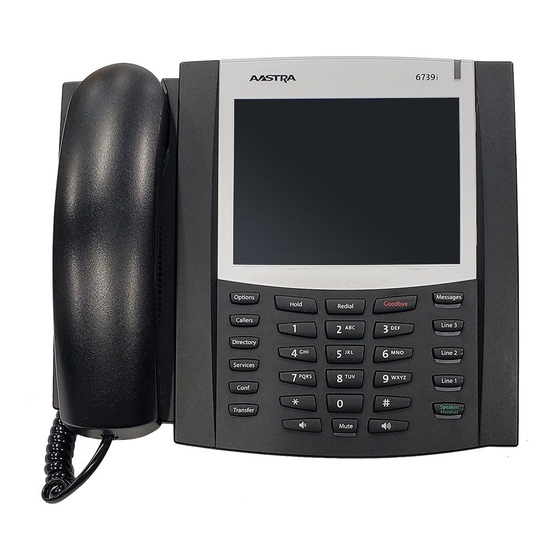
Aastra 6739i Bedienungsanleitung
Vorschau ausblenden
Andere Handbücher für 6739i:
- Bedienungsanleitung (60 Seiten) ,
- Benutzerhandbuch (56 Seiten) ,
- Installationsanleitung (36 Seiten)
Inhaltsverzeichnis
Inhaltsverzeichnis

Verwandte Anleitungen für Aastra 6739i


Inhaltszusammenfassung für Aastra 6739i
- Seite 1 Aastra Modell 6739i Telefon IP Bedienungsanleitung 41-001317-03 Rev 00 – 06.2010...
-
Seite 3: Software-Lizenzvereinbarung
Software-Lizenzvereinbarung Aastra Telecom, im Folgenden „Verkäufer“ genannt, räumt dem Kunden ein persönliches, weltweit gültiges, nicht übertragbares, nicht unterlizenzierbares und nicht ausschliessliches, eingeschränktes Recht zur Nutzung der Software in Objektform und ausschliesslich in Verbindung mit den Geräten ein, für die die Software vorgesehen ist. -
Seite 5: Inhaltsverzeichnis
Hinweise zu dieser Bedienungsanleitung ..................1 Dokumentation ..........................1 Einleitung ............................2 Telefon-Leistungsmerkmale .....................2 Voraussetzungen ........................3 Installation und Einstellung ......................3 Reinigen des 6739i-Touchscreen ....................4 Erste Schritte ..........................6 Anschluss und Starten des Telefons ..................6 Netzwerk getrennt/verbunden ....................9 Ruhezustands-Fenster ......................10 Bildschirm „(Hörer) abgenommen und Wahl“ ...............14 Bildschirm „Bestehende Verbindung“... -
Seite 6: Inhaltverzeichnis
Inhaltverzeichnis Bluetooth ..........................86 Softkeys ..........................94 Softkey löschen ........................145 Status .............................146 Erweitert ..........................151 Passwort ..........................152 Neustart ..........................154 Telefonieren ..........................156 Nummer wählen ........................156 Benutzung der Lautsprecher in Freisprech-Funktion ............157 Headset verwenden .......................158 Gegensprechen verwenden ....................160 Gespräch stummschalten ......................162 Anrufe entgegennehmen ......................163 Ankommenden Anruf entgegennehmen ................163 Umlegen eines ankommenden Anrufs auf das Voice-Mail-System ........164 Anrufhandling ...........................165 Versetzen eines Gesprächs in Wartezustand .................165... - Seite 7 Inhaltverzeichnis Vom Administrator zu aktivierende Leistungsmerkmale .............209 Abgehende Gegensprech-Anrufe ..................209 Registration der Anzahl Anrufe in Abwesenheit ..............209 Individuelle Anrufliste- und Dienste-Taste ................210 Automatische Wahl (Hotline und Warmline) ................210 Zentrale Konferenzfunktion ....................211 Softkeys Annehmen und Ignorieren für XML-Applikationen ..........212 XML-Softkey für Sonderzeichen in XML-Applikationen ...........212 Eine WAV-Datei auf dem Telefon abspielen .................213 Tastenfeld verwenden, während XML-Applikationen laufen ..........214 Tastenumleitung ........................214...
-
Seite 8: Hinweise Zu Dieser Bedienungsanleitung
Optionen zur Anpassung Ihres Telefons. Diese Installationsanleitung wird mit dem Telefon mitgeliefert. • Bedienungsanleitung für das Aastra 6739i SIP IP-Telefon – beschreibt die am häufigsten benutzten Leistungsmerkmale und Funktionen für den Endanwender. • Administratorhandbuch Aastra SIP-IP-Telefon – erläutert, wie das Telefon 6739i im Netzwerk zu konfigurieren ist, und enthält ausführliche Konfigurationsanleitungen zum 6739i. -
Seite 9: Einleitung
Einleitung Das Aastra 6739i bringt als neues Mitglied unserer auf offenen Standards basierenden SIP-Endgerätefamilie 67xi modernste Kommunikationstechnik und stilsicheres Design auf den Schreibtisch. Das 6739i besitzt eine intuitiv zu bedienende grafische Benutzeroberfläche, dargestellt auf einem 5,7“ (14,5 cm) großen, hoch auflösenden VGA-Touchscreen-Vollfarbdisplay sowie Touchscreen-Softkeys, Vollduplex-Breitband-Freisprechfunktion und -Hörer, zwei Gigabit-Ethernet-Schnittstellen, eine... -
Seite 10: Voraussetzungen
Telecom erwerben. Für weitere Informationen wenden Sie sich an Ihren Systemadministrator. Installation und Einstellung Wenn Ihr Systemadministrator Ihr Telefon 6739i noch nicht eingerichtet hat, finden Sie Informationen zur grundlegenden Installation und Einrichtung in der Installationsanleitung IP-Telefon Aastra 6739i. Für ausführliche Informationen zur Administration und Konfiguration nutzen Systemadministratoren das Aastra SIP IP-Telefon-Administratorhandbuch. -
Seite 11: Reinigen Des 6739I-Touchscreen
Reinigen des 6739i-Touchscreen Der Touchscreen des 6739i kann durch wiederholte Benutzung verschmutzt sein. Um den Telefon-Bildschirm zu reinigen, empfiehlt Aastra, ein weiches Baumwolltuch, Wattestäbchen oder ein Mikrofaser-Putztuch zu verwenden (vorzugsweise ohne Saum oder andere Eigenschaften, die die Bildschirm-Oberfläche zerkratzen). Zum Entstauben, Polieren und Säubern des Displays können Sie ein trockenes Tuch verwenden. - Seite 12 4. Lassen Sie das Telefon nach der Reinigung vollständig trocknen. Dies sollte nur wenige Minuten dauern. 5. Schließen Sie Ihr Telefon wieder an die Stromversorgung an. Hinweis: Indem Sie regelmäßig Schmutz und Fingerabdrücke vom Touchscreen entfernen, erhöhen Sie die Lebensdauer des Telefon-Touchscreens. 6739i IP-Telefon-Bedienungsanleitung...
-
Seite 13: Erste Schritte
Erste Schritte Bevor das 6739i zum ersten Mal benutzt wird, muss es eingerichtet und konfiguriert werden. Dieser Abschnitt beschreibt das Verhalten des Telefons und die Startfenster, die angezeigt werden, wenn das Telefon zum ersten Mal angeschlossen oder neu gestartet wird. - Seite 14 Jedes Mal, wenn Sie das Telefon 6739i von der Stromversorgung trennen oder erneut starten, prüft das Gerät, ob eine geänderte Konfiguration vorliegt oder ein Firmware-Update verfügbar ist. Wenn eine dieser Situationen vorliegt (nachdem Sie das Telefon von der Stromversorgung getrennt oder neu gestartet haben), wird folgender Bildschirm angezeigt.
- Seite 15 Das Telefon zeigt dann die folgenden Bildschirmfenster gefolgt vom Ruhe-Bildschirm an. Network Bluetooth Upgrade... Please Wait 100% Done Mon Jan 1 L1 John Smith 401 12 : 45pm John Smith Ruhezustands-Fenster 6739i IP-Telefon-Bedienungsanleitung...
-
Seite 16: Netzwerk Getrennt/Verbunden
Meldung „Netzanschluss“. Wenn die Einstellungen des Telefons geändert worden sind, muss das Telefon neu gestartet werden. Weitere Informationen zum Anschluss Ihres Telefons finden Sie in der Installationsanleitung Aastra 6739i SIP-IP-Telefon. Wenden Sie sich an Ihren Systemadministrator für Hilfe. Hinweis: Falls das Telefon "Kein Dienst" anzeigt, kann es weiter verwendet werden;... -
Seite 17: Ruhezustands-Fenster
Telefon bei aufgelegtem Hörer im Ruhezustand ist. In der Voreinstellung werden die Softkeys als leer (= unprogrammiert) angezeigt. Über die Aastra Web-Benutzerschnittstelle (Web User Interface, Web UI) können Sie diese Softkeys selbst mit Funktionen programmieren oder der Systemadministrator richtet einige dieser Softkeys für Sie ein. -
Seite 18: Status-Symbole Am Telefon
Headset-Taste gedrückt, um aufzulegen. Gegensprechen - Der Benutzer hat den Gegensprechen-Softkey gedrückt. Hörer-Lautstärke - Der Benutzer reguliert die Hörer-Lautstärke. Headset-Lautstärke - Der Benutzer reguliert die Headset-Lautstärke. Rufton-Lautstärke - Der Benutzer reguliert die Rufton-Lautstärke. Lautsprecher-Lautstärke - Der Benutzer reguliert die Lautsprecher-Lautstärke. 6739i IP-Telefon-Bedienungsanleitung... - Seite 19 Wenn Sie oder der Administrator Softkeys auf dem Telefon eingerichtet haben, werden diese auf dem Display angezeigt. Das 6739i zeigt pro Seite bis zu 12 Softkeys an. Falls Sie mehr als 12 Softkeys einrichten, wird der letzte Softkey mit Führungszeichen (Ellipse) beschriftet ) um anzuzeigen, dass weitere Softkeys auf Folgeseiten vorhanden sind.
- Seite 20 Sie Ihre Voice-Mail von Ihrem Telefon aus anrufen. Weitere Informationen erhalten Sie von Ihrem Systemadministrator oder Sie finden diese Informationen in der Dokumentation Ihres Voice-Mail-Systems. Bluetooth-Symbol - Ein Bluetooth-Gerät ist mit Ihrem Telefon verbunden bzw. an Ihrem Telefon angeschlossen. 6739i IP-Telefon-Bedienungsanleitung...
-
Seite 21: Bildschirm „(Hörer) Abgenommen Und Wahl
Bildschirm „(Hörer) abgenommen und Wahl“ Taste Beschreibung Wahl-Button - Drücken Sie diesen Button, nachdem Sie eine Rufnummer/Nebenstelle über den Ziffernblock eingegeben haben. Die Dial eingegebene Rufnummer wird gewählt. Abbrechen-Button - Drücken Sie diesen Button, um die Wahl abzubrechen. Cancel 6739i IP-Telefon-Bedienungsanleitung... -
Seite 22: Bildschirm „Bestehende Verbindung
Sie selbst können den anderen Teilnehmer jedoch hören.) Weiterleiten-Button - Drücken Sie diesen Button, um das Gespräch zu einem anderen Teilnehmer weiterzuleiten. Transfer Konferenz-Button - Drücken Sie diesen Button, um ein Konferenzgespräch zwischen Ihnen, Ihrem aktuellen Gesprächspartner Conf und einem weiteren Teilnehmer einzuleiten. 6739i IP-Telefon-Bedienungsanleitung... -
Seite 23: Bildschirm „Kommender Anruf
Antworten-Button - Drücken Sie diesen Button, um den kommenden Anruf anzunehmen. Answer Ablehnen-Button - Drücken Sie diesen Button, um den kommenden Anruf abzulehnen und auf Ihre Voice-Mail umzuleiten. Reject Ruhe-Button - Drücken Sie diesen Button, um den Rufton während der Anrufsignalisierung auszuschalten. Silence 6739i IP-Telefon-Bedienungsanleitung... -
Seite 24: Gespräch/Verbindung Auf Leitung
Line 3 Gespräch/Verbindung Intercom auf Leitung 1 Paging Line 4 Line 5 Line 6 Kommender Anruf Leitungstasten Park noch nicht angenommen Line 7 Line 8 Line 9 Pickup Call Forward auf Leitung 2 Bildschirm 2 „Mehrere kommende Anrufe“ 6739i IP-Telefon-Bedienungsanleitung... - Seite 25 Gespräch auf Leitung 1 auf Halten legen (über die Halten-Taste auf dem Bedienfeld des Telefons) und danach Leitung 2 drücken, um den kommenden Anruf anzunehmen. Sie können den zweiten kommenden Anruf auch abbrechen, indem Sie im Pop-up-Fenster am Bildschirm oben auf das Symbol drücken. 6739i IP-Telefon-Bedienungsanleitung...
-
Seite 26: Leistungsmerkmale Am Telefon Einrichten/Verwenden
Sie verwenden die Aastra Web-Benutzerschnittstelle (Web User Interface, Web UI). Einige Leistungsmerkmale können nur über die Benutzerschnittstelle des IP-Telefons eingestellt werden und nicht über die Aastra Web-Benutzerschnittstelle – und umgekehrt. Auf einige Leistungsmerkmale Ihres Telefons hat nur der Systemadministrator Zugriff. Bezüglich dieser Leistungsmerkmale wenden Sie sich an Ihren Systemadministrator. -
Seite 27: Benutzerschnittstelle Des Ip-Telefons Verwenden
Benutzerschnittstelle des IP-Telefons 1. Drücken Sie am Telefon die Optionen-Taste , um die Optionenliste aufzurufen. Eine Button-Liste wird eingeblendet. Mon Jan 1 Options List 12 : 45pm Audio Display Set Time Language Bluetooth Softkeys Status Advanced Password Restart 6739i IP-Telefon-Bedienungsanleitung... - Seite 28 Bildschirm zurückzuschalten. 6. Indem Sie die Tasten oder drücken, können Sie jederzeit zum Ruhe-Bildschirm zurückschalten. Referenzen Für weitere Informationen zur individuellen Einstellung Ihres Telefons mithilfe der über die Benutzerschnittstelle des IP-Telefons verfügbaren Optionen beachten Sie den Abschnitt “Optionen-Taste” Seite 6739i IP-Telefon-Bedienungsanleitung...
- Seite 29 Navigations-Button links - Sie verlassen den aktuellen Bildschirm und schalten zum vorhergehenden zurück. Navigations-Button oben - Sie navigieren auf dem aktuellen Bildschirm nach oben, um weitere Informationen aufzurufen. Navigations-Button unten - Sie navigieren auf dem aktuellen Bildschirm nach unten, um weitere Informationen aufzurufen. 6739i IP-Telefon-Bedienungsanleitung...
- Seite 30 Web-Benutzerschnittstelle Aastra benutzen Im Folgenden finden Sie ein Beispiel, das die Bedienung der Aastra Web-Benutzerschnittstelle erläutert. Um Leistungsmerkmale für Ihr Telefon über die Aastra Web-Benutzerschnittstelle einzustellen, müssen Sie die IP-Adresse Ihres Telefons wissen. Im Kapitel “Benutzerschnittstelle des IP-Telefons verwenden” Seite 20 ist beschrieben, wie Sie die IP-Adresse Ihres Telefons herausfinden.
- Seite 31 2. Wenn aufgefordert, den Benutzernamen und das Passwort eingeben, dann auf klicken. Hinweis: Der vordefinierte Benutzername ist „benutzer“, und das Passwort-Feld wird leer gelassen. Das Fenster Netzwerkstatus zeigt das IP-Telefon an, auf das zugegriffen wird. 3. Die Aastra Web-Benutzerschnittstelle kann jederzeit mit Klicken auf Abmelden verlassen werden. 6739i IP-Telefon-Bedienungsanleitung...
- Seite 32 Im seitlichen Menü der Web-Benutzerschnittstelle Aastra werden folgende Kategorien angezeigt: Status, Operationen, Grundeinstellungen. Überschrif Beschreibung Der Abschnitt Status zeigt Systeminformationen an, z.B. Netzwerkstatus sowie Hardware- Status und Firmware-Informationen zum Telefon. Weiterhin werden Informationen zu den für das Telefon eingerichteten SIP-Konten angezeigt. Die Systeminformationen sind schreibgeschützt.
- Seite 33 Konto-Konfiguration - Hier konfigurieren Sie die Funktionen "Bitte nicht stören" (Ruhe v Tel) und "Anrufumleitung" (AUL) pro Konto. Sie können mehrere Konten auf dem Telefon 6739i einrichten. Für weitere Informationen zur Konfiguration der Konten siehe “Konto-Konfiguration (Funktion „Bitte nicht stören“ und Anrufumleitung)”...
-
Seite 34: Tasten Des Ip-Telefons Und Tastenbeschreibung
Tasten des IP-Telefons und Tastenbeschreibung In den folgenden Abschnitten werden die verschiedenen Funktionstasten des Telefons 6739i beschrieben, mit denen Sie telefonieren und die Anrufer-Informationen verwalten können. a s d Lautstärkeregelung (-) Lautstärkeregelung (+ 6739i Hörer Halten-Taste Qualitätslautsprecher Wahlwiederholungstast Anzeige für neue... -
Seite 35: Tasten-Bezeichnung
Die folgende Tabelle zeigt die Lage der Tasten, mit denen Sie Ihre Anrufe handhaben können, auf dem Tastenfeld des IP-Telefons 6739i. Abhängig davon, welches Modell des Telefons 6739i Sie erworben haben, sind die Tasten mit Symbolen oder mit Text beschriftet. - Seite 36 Für weitere Informationen zur Nachrichten-Taste siehe “Voice-Mail” Seite 196. Leitungs-/Ruftasten - Verbindet Sie mit einer Leitung oder einem Anruf. Das Aastra IP-Telefon 6739i IP-Telefon unterstützt bis zu 3 Leitungs-/Ruftasten. Weitere Informationen finden Sie im Abschnitt “Leitungstasten” Seite Freisprech-/Headset-Taste - Aktiviert die Freisprechfunktion zum Telefonieren und Entgegennehmen von Anrufen ohne Abnehmen des Hörers.
-
Seite 37: Fixtasten
Dieser Anschnitt beschreibt die Fixtasten, mit denen Sie Anrufe handhaben können. Die folgenden Fixtasten befinden sich auf dem Bedienfeld des Telefons. Fixtasten Leitungstasten Anrufliste-Taste Callers Callers Verzeichnis-Taste Directory Directory Wahlwiederholungstaste Redial Redial Services Services Dienste-Taste Conf Conf Konferenz-Taste Weiterleitentaste Transfer Transfer Messages Messages Nachrichten-Taste 6739i IP-Telefon-Bedienungsanleitung... -
Seite 38: Leitungstasten
Leitungstasten (L1, L2 und L3) Mehrere Leitungen und Ruftasten Das 6739i hat drei Leitungstasten mit Belegungs- und Rufanzeige (L1, L2 und L3), jede mit einer zugehörigen Status-LED. Diese Leitungstasten mit Belegungs- und Rufanzeige repräsentieren die physischen Leitungen, über die Anrufe von und zu Ihrer Nebenstelle erfolgen, bzw. Anrufe von und zu der Gruppe, zu der Ihre Nebenstelle gehört. -
Seite 39: Nicht Verfügbare Leitungstasten
L1 John Smith 401 12 : 45pm Leitung 5 Flash Home Verfügbare Line 1 Line 2 Line 3 Intercom Paging Line 4 Line 6 Line 5 Softkey Leitung 5 Park eingerichtet Line 7 Line 8 Line 9 Pickup Line 5 6739i IP-Telefon-Bedienungsanleitung... -
Seite 40: Anrufliste-Taste
Anrufliste-Taste Callers Callers Auf dem Bedienfeld des Telefons 6739i befindet sich die Anrufliste-Taste. Wenn Sie die Anrufliste-Taste drücken, erhalten Sie Informationen über erhaltene Anrufe. Anruflisten-Taste In der Anrufliste werden bis zu 200 kommende Anrufe gespeichert. Ihr Telefon speichert die Rufnummer und/oder den Namen des Anrufers (sofern verfügbar) sowie Datum und Uhrzeit des Anrufs. - Seite 41 Ihr Systemadministrator kann eine individuelle Anrufliste-XML-Applikation einrichten, die Ihnen den Zugang zur Anrufliste über eine XML-Taste anstatt über eine Anrufliste-Taste ermöglicht. Damit können Sie, wenn nötig, die Anrufliste-Taste mit anderen Funktionen belegen. Für weitere Informationen wenden Sie sich an Ihren Systemadministrator. 6739i IP-Telefon-Bedienungsanleitung...
- Seite 42 Einen einzelnen Eintrag oder alle Einträge der Anrufliste löschen Um einzelne oder alle Einträge der Anrufliste zu löschen, gehen Sie wie folgt vor. Benutzerschnittstelle des IP-Telefons 1. Drücken Sie die Taste 2. Navigieren Sie mit den Buttons zum Eintrag in der Anrufliste, den Sie löschen möchten. 6739i IP-Telefon-Bedienungsanleitung...
- Seite 43 4. Prüfen Sie, ob alle Informationen des Anruf-Eintrags korrekt in den Eintrag der Verzeichnisliste übernommen wurden. 5. Drücken Sie , um den Eintrag zu speichern. 6. Drücken Sie , um zum vorhergehenden Menü zurückzuschalten oder drücken Sie , um zum Ruhe-Bildschirm zurückzuschalten. 6739i IP-Telefon-Bedienungsanleitung...
- Seite 44 Beispiel einer Anrufliste in einer Tabellenkalkulation. Die Datei zeigt den Namen, die Telefonnummer und die Leitung, auf der der Anruf ankommt. Anrufliste herunterladen Gehen Sie beim Herunterladen der Anrufliste auf Ihren PC über die Aastra Web-Benutzerschnittstelle wie folgt vor.. Aastra Web-Benutzerschnittstelle 1.
-
Seite 45: Verzeichnis-Taste
Liste ist Ihr persönliches Telefonbuch, das praktischerweise im Telefon gespeichert wird. Sie können bis zu 200 Einträge in das Verzeichnis des 6739i aufnehmen, indem Sie diese entweder manuell eingeben oder die Rufnummer und den Namen aus anderen im Telefon gespeicherten Listen übernehmen. -
Seite 46: Bestimmten Eintrag
2. Geben Sie den gesuchten Namen oder die gesuchte Rufnummer ein. Wenn Sie Buchstaben auf der Tastatur eingeben, werden die Einträge am Bildschirm angezeigt, die mit diesen Buchstaben beginnen. Wenn Sie Ihre Eingabe beendet haben, wird der gesuchte Eintrag am Bildschirm eingeblendet, die eingegebenen Buchstaben werden in einem Textfeld angezeigt. 6739i IP-Telefon-Bedienungsanleitung... - Seite 47 4. Drücken Sie den Button der gewünschten Rufnummer oder Nebenstelle. Das Telefon schaltet in den Rufzustand und wählt die Rufnummer aus dem Verzeichnis. Beispiel: Drücken des im Bildschirm oben dargestellten Button „Büro“ führt automatisch zur Wahl der im Verzeichnis gespeicherten Rufnummer „2345“. Der gehende Anruf belegt standardmäßig 6739i IP-Telefon-Bedienungsanleitung...
-
Seite 48: Eintrag Hinzufügen
Verzeichnis aufnehmen wollen, und drücken Sie <Ausführen>. Verwenden Sie die Pop-up-Tastatur, um den Vornamen einzugeben. 4. Drücken Sie auf das Feld „Name“. Geben Sie den Nachnamen der Person ein, die Sie in Ihr Verzeichnis aufnehmen wollen, und drücken Sie <Ausführen>. 6739i IP-Telefon-Bedienungsanleitung... - Seite 49 Während Sie einen Eintrag, eine Rufnummer und eine Beschriftung dem Verzeichnis hinzufügen, können Sie die Eingabe jederzeit abbrechen, indem Sie drücken. Der Eintrag wird dann nicht im Verzeichnis gespeichert. 12. Drücken Sie , um zum vorhergehenden Menü zurückzuschalten oder drücken Sie , um zum Ruhe-Bildschirm zurückzuschalten. 6739i IP-Telefon-Bedienungsanleitung...
-
Seite 50: Eintrag Bearbeiten
4. Drücken Sie auf die Rufnummer und/oder die Beschriftung, die Sie bearbeiten wollen, und danach den Button Edit 5. Bearbeiten Sie die Rufnummer und/oder Beschriftung wie erforderlich und drücken Sie 6. Drücken Sie , um zum vorhergehenden Menü zurückzuschalten oder drücken Sie , um zum Ruhe-Bildschirm zurückzuschalten. 6739i IP-Telefon-Bedienungsanleitung... -
Seite 51: Eintrag Löschen
3. Drücken Sie Eintrag, den Sie löschen wollen. Der Bildschirm „Einzelner Eintrag“ wird angezeigt. 4. Drücken Sie den Button . Das folgende Fenster wird angezeigt. Delete Mon Jan 1 Directory 12 : 45pm Delete Item Delete Delete All Cancel 6739i IP-Telefon-Bedienungsanleitung... - Seite 52 Home 9055559999 9055559999 Cell Delete Cell Edit Bildschirm „Einzelner Eintrag“ Details 4. Drücken Sie den Button . Alle mit dem Eintrag verknüpften Rufnummern/ Edit Beschriftungen werden am Bildschirm angezeigt. Number Label Line 9055552233 Office 9055551122 Home 9055559999 Cell 6739i IP-Telefon-Bedienungsanleitung...
- Seite 53 , um zum Ruhe-Bildschirm zurückzuschalten. Download der Verzeichnisliste auf Ihren PC Via Web-Benutzerschnittstelle Aastra kann das Verzeichnis auf PC geladen werden. Das Telefon speichert die Datei directorylist.csv auf Ihrem PC in CSV-Format (kommagetrennte Werte). Zum Öffnen der Anzeigedatei kann ein beliebiges elektronisches Datenblatt verwendet werden.
- Seite 54 Verzeichnisliste herunterladen Um die Verzeichnisliste auf den PC zu laden und über die Aastra Web-Benutzerschnittstelle einzusehen gehen Sie wie folgt vor.. Aastra Web-Benutzerschnittstelle 1. Auf Operationen->Verzeichnis. klicken. 2. Klicken Sie im Feld Verzeichnisliste auf Es erscheint eine Meldung für das Herunterladen.
-
Seite 55: Wahlwiederholungstaste
Sun Dec 31 9055552233 haben sind gruppiert gewählten John Doe Sun Dec 31 09:15am 09:15am nach Datum (vom Eintrags Line 1 Jane Doe neuesten zum ältesten) 09:07am Sat Dec 30 Dial John Doe 10:38am Add to Delete Directory Wahlwiederholungsliste 6739i IP-Telefon-Bedienungsanleitung... - Seite 56 1. Drücken Sie die Taste 2. Navigieren Sie mit den Buttons zum Wahlwiederholungseintrag, den Sie erneut anrufen möchten. 3. Drücken Sie auf den Wahlwiederholungseintrag und drücken Sie dann . Das Dial Telefon wählt automatisch erneut die Rufnummer des gewählten Eintrags. 6739i IP-Telefon-Bedienungsanleitung...
-
Seite 57: Eintrag In Der Wahlwiederholungsliste
Delete oder Um alle Einträge aus der Wahlwiederholungsliste zu löschen, drücken Sie . Die Delete All Hauptseite der Wahlwiederholungsliste wird angezeigt. 5. Drücken Sie , um zum vorhergehenden Menü zurückzuschalten oder drücken Sie , um zum Ruhe-Bildschirm zurückzuschalten. 6739i IP-Telefon-Bedienungsanleitung... - Seite 58 4. Prüfen Sie, ob alle Informationen des Wahlwiederholungseintrags korrekt in den Eintrag der Verzeichnisliste übernommen wurden. 5. Drücken Sie , um den Eintrag zu speichern. 6. Drücken Sie , um zum vorhergehenden Menü zurückzuschalten oder drücken Sie , um zum Ruhe-Bildschirm zurückzuschalten. 6739i IP-Telefon-Bedienungsanleitung...
-
Seite 59: Dienste-Taste
Dienste-Taste Services Services Auf dem Bedienfeld des Telefons 6739i befindet sich die Dienste-Taste. Die Dienste-Taste ermöglicht den Zugriff auf erweiterte Leistungsmerkmale und auf Dienste, die von Dritten bereitgestellt werden. Sie bietet außerdem die Möglichkeit, an Ihrem Telefon die Leistungsmerkmale Rufumleitung und Anrufschutz einzurichten. -
Seite 60: Konferenz-Taste
Konferenz-Taste Conf Conf Auf dem Bedienfeld des Telefons 6739i befindet sich die Konferenz-Taste. Indem Sie die Konferenz-Taste drücken, können Sie mehrere Gespräche in einer Konferenz zusammenschalten. Konferenz-Taste Das IP-Telefon 6739i bietet zwei Konferenzfunktionen: • Lokale Konferenz (Standard-Konferenzfunktion). • Zentrale Konferenz (für Sylantro- und Broadsoft-Server) (Diese Konferenz muss vom Administrator aktiviert werden). -
Seite 61: Weiterleitentaste
Weiterleitentaste Transfer Transfer Auf dem Bedienfeld des Telefons 6739i befindet sich die Weiterleiten-Taste. Indem Sie die Weiterleiten-Taste drücken, können Sie bei Bedarf einen Anruf weiterleiten. Weiterleitentaste Das IP-Telefon 6739i bietet zwei Methoden, um Anrufe weiterzuleiten: • Weiterleiten ohne Rücksprache – leitet einen kommenden Anruf weiter, bevor Sie diesen annehmen. -
Seite 62: Nachrichten-Taste
Nachrichten-Taste Messages Messages Auf dem Bedienfeld des Telefons 6739i befindet sich die Nachrichten-Taste. Indem Sie die Nachrichten-Taste drücken, erhalten Sie Zugriff auf Nachrichten in Ihrer Voice-Mail. Nachrichten-Taste Durch Drücken der Nachrichten-Taste wird direkt eine Verbindung zum Voice-Mail-Server hergestellt (falls von Ihrem Administrator so konfiguriert). Dies erlaubt Ihnen den Zugriff auf Ihre Voice-Mail-Box und die darin vorhandenen Nachrichten. -
Seite 63: Optionen-Taste
Optionen-Taste Über die Optionen-Taste auf dem Bedienfeld können Sie Ihr Telefon mit speziellen Leistungsmerkmalen anpassen, z.B. Bildschirm-Helligkeit, Spracheinstellung oder Aktivierung eines Bluetooth-Gerätes. Einige dieser Leistungsmerkmale können Sie auch über die Aastra Web-Benutzerschnittstelle konfigurieren. Optionen-Menü Wenn Sie die Optionen-Taste drücken, wird das Optionen-Menü angezeigt. - Seite 64 • Netzwerk-Information Ermöglicht Ihnen den Zugriff auf erweiterte Konfigurations-Leistungsmerkmale des IP-Telefons. Diese Option Erweitert ist passwortgeschützt und nur für den Systemadministrator zugänglich. Ermöglicht Ihnen, ein Telefon-Passwort einzurichten oder zurückzusetzen. Passwort Ermöglicht Ihnen, das Telefon neu zu starten. Neustart 6739i IP-Telefon-Bedienungsanleitung...
-
Seite 65: Audio
Tone Set Audio-Modus Audio-Modus Am 6739i können Sie den Hörer, ein Headset oder eine Freisprech-Einrichtung benutzen, um Anrufe zu empfangen oder zu tätigen. Die Audio-Modus-Option ermöglicht die Nutzung unterschiedlicher Kombinationen dieser drei Betriebsarten, um ein Maximum an Flexibilität im Telefonbetrieb zu erzielen. Sie können vier Audio-Modus-Optionen einstellen:... -
Seite 66: Audio-Modus Einstellen
Telefon verwenden. Das 6739i unterstützt folgende Headset-Typen: • Kabelgebundenes Headset • DHSG-Headset • Bluetooth-Headset. Ein kabelgebundenes Headset wird an der Rückseite des Telefons angeschlossen. Informationen zum Anschluss eines kabelgebundenen Headsets finden Sie in der Installationsanleitung Aastra 6739i SIP-IP-Telefon. 6739i IP-Telefon-Bedienungsanleitung... -
Seite 67: Headset-Gerät Einstellen
Anschluss von nicht geprüften Headsets oder durch fehlerhaften Anschluss von Headsets oder Kabeln entstehen. Das 6739i ermöglicht auch den Betrieb eines Bluetooth-kompatiblen Headset. Mit der Bluetooth-Technologie können Daten über eine kabellose, automatisch hergestellte Verbindung übertragen werden. Das Bluetooth-Gerät muss mit dem Telefon 6739i synchronisiert werden (Pairing), bevor es verwendet werden kann. - Seite 68 Leise • Medium (Standard) • Laut 4. Wählen Sie den gewünschten Wert, den Sie für die Lautstärke des Headset-Mikrofons einstellen wollen. 5. Drücken Sie , um zum vorhergehenden Menü zurückzuschalten oder drücken Sie , um zum Ruhe-Bildschirm zurückzuschalten. 6739i IP-Telefon-Bedienungsanleitung...
- Seite 69 Global Globale Web-Benutzerschnittstelle Rufton 1 Einstellung: Rufton 2 Rufton 1 Rufton 3 Rufton 4 Rufton 5 Unterdrücken Leitungen 1 bis 9 Leitungsbezogene Leitungsbezogene Einstellung: Einstellung: Global Global Rufton 1 Rufton 2 Rufton 3 Rufton 4 Rufton 5 Unterdrücken 6739i IP-Telefon-Bedienungsanleitung...
-
Seite 70: Rufton Einstellen
, um zum vorhergehenden Menü zurückzuschalten oder drücken Sie , um zum Ruhe-Bildschirm zurückzuschalten. Aastra Web-Benutzerschnittstelle Hinweis: Über die Aastra Web-Benutzerschnittstelle können Sie die Ruftöne global oder pro Leitung einstellen. 1. Auf Grundeinstellungen - >Voreinstellungen - >Rufsignalisation klicken. 6739i IP-Telefon-Bedienungsanleitung... - Seite 71 4. Wählen Sie eine Einstellung im Feld „Leitung N“. Gültige Werte sind Global (Standard), Rufton1, Rufton 2, Rufton 3, Rufton 4, Rufton 5, und Unterdrücken. Hinweis: Für die gültigen Werte siehe Tabelle Ruftöne Seite 5. Auf klicken, um die Einstellungen zu speichern. 6739i IP-Telefon-Bedienungsanleitung...
- Seite 72 • Frankreich • Grossbritannien und Nordirland • Deutschland • US (United States) (Voreinstellung) 4. Wählen Sie die gewünschte Einstellung für die Tongruppe. 5. Drücken Sie , um zum vorhergehenden Menü zurückzuschalten oder drücken Sie , um zum Ruhe-Bildschirm zurückzuschalten. 6739i IP-Telefon-Bedienungsanleitung...
- Seite 73 Aastra Web-Benutzerschnittstelle Hinweis: Wenn Sie die Tongruppe über die Aastra Web-Benutzerschnittstelle einstellen, gilt diese für alle Leitungen des Telefons (globale Einstellung). 1. Auf Grundeinstellungen - >Voreinstellungen - >Rufsignalisation klicken. 2. Im Abschnitt "Rufsignal" aus dem Feld Töne konfig. ein Ton wählen.
-
Seite 74: Anzeige
4. Wählen Sie die Helligkeits-Stufe, die Sie für Ihr Telefon einstellen wollen. Ebene 1 hat die geringste Helligkeit, Ebene 5 ist die hellste Einstellung. Die Voreinstellung ist Ebene 3. 5. Drücken Sie , um zum vorhergehenden Menü zurückzuschalten oder drücken Sie , um zum Ruhe-Bildschirm zurückzuschalten. 6739i IP-Telefon-Bedienungsanleitung... - Seite 75 3. Drücken Sie den Button <Bildschirm einstellen>. Die Meldung „Touchscreen neu kalibrieren?“ wird eingeblendet. 4. Drücken Sie „Ja“ oder brechen Sie die Kalibrierung mit „Nein“ ab. 5. Wenn Sie „Ja“ drücken, wird folgende Meldung eingeblendet: „Warte bis Touch Screen keine Berührung mehr meldet...“. 6739i IP-Telefon-Bedienungsanleitung...
- Seite 76 „Überprüfen der Kalibrierdaten ... bitte warten“ 7. Drücken Sie den Button <Fertig>, um die Kalibrierung abzuschließen und zum vorhergehenden Bildschirm zurückzukehren. 8. Drücken Sie , um zum vorhergehenden Menü zurückzuschalten oder drücken Sie , um zum Ruhe-Bildschirm zurückzuschalten. 6739i IP-Telefon-Bedienungsanleitung...
-
Seite 77: Zeit Einstellen
2.aastra.pool.ntp. Time Server 2 Zeit einstellen Zeitformat Das 6739i erhält seine Uhrzeit vom lokalen Zeit-Server, den Ihr Systemadministrator in Ihrem Netzwerk eingerichtet hat. Sie können das Zeitformat über die Benutzerschnittstelle des IP-Telefons oder über die Aastra Web-Benutzerschnittstelle einstellen. Zeitformat einstellen Benutzerschnittstelle des IP-Telefons auf dem Telefon drücken, um die Optionenliste zu öffnen. - Seite 78 2. Im Feld ?gZeitformat?h das Uhrzeitformat wählen, das Sie auf Ihrem Telefon verwenden möchten. Gültige Werte sind: 12 (12-Stunden-Format, Standardeinstellung) • 24 (24-Stunden-Format) • 3. Auf klicken, um die Einstellungen zu speichern. Hinweis: Die Uhrzeit wird auf dem Ruhe-Bildschirm des Telefons in dem von Ihnen eingestellten Format angezeigt. 6739i IP-Telefon-Bedienungsanleitung...
- Seite 79 Datumsformat Das 6739i erhält sein Datum vom lokalen Zeit-Server, den Ihr Systemadministrator in Ihrem Netzwerk eingerichtet hat. Sie können das Datum über die Benutzerschnittstelle des IP-Telefons oder über die Aastra Web-Benutzerschnittstelle einstellen. Datumsformat einstellen Benutzerschnittstelle des IP-Telefons auf dem Telefon drücken, um die Optionenliste zu öffnen.
- Seite 80 Das Datum wird auf dem Ruhe-Bildschirm des Telefons in dem von Ihnen eingestellten Datumsformat angezeigt. Zeitzone Sie können am Telefon 6739i Ihre lokale geographische Zeitzone einstellen. Die Zeitzone sollte passend zu dem Land eingestellt werden, in welchem Sie das Telefon benutzen. Das Kapitel “Anhang A – Zeitzonen-Codes”...
- Seite 81 Information an die Klienten-Rechner im Netzwerk verteilt. Als Zeit-Server kann ein lokaler Zeit-Server im Netzwerk oder ein Zeit-Server im Internet verwendet werden. Am 6739i können Sie bis zu 3 lokale Zeit-Server angeben, von denen das Telefon seine Uhrzeit erhält.
- Seite 82 3. Tragen Sie in die Felder “Zeit-Server 1”, “Zeit-Server 2” und “Zeit-Server 3” die IP-Adressen oder Domänennamen des primären, sekundären und tertiären Zeit-Servers ein. Hinweis: Das Feld „NTP-Zeit-Server“ MUSS aktiviert sein, damit Werte in den Feldern Zeit-Server # eingegeben werden können. 4. Auf klicken, um die Einstellungen zu speichern. 6739i IP-Telefon-Bedienungsanleitung...
-
Seite 83: Sprache
Auf der Benutzerschnittstelle des IP-Telefons können Sie separat auswählen, welche Bildschirmsprache und welche Eingabesprache Sie an Ihrem Telefon verwenden wollen. Diese Einstellungen haben keine Auswirkung auf die Aastra Web-Benutzerschnittstelle. Auf der Aastra Web-Benutzerschnittstelle können Sie separat auswählen, welche Spracheinstellungen Web und welche Eingabesprache Sie auf der Web-Oberfläche verwenden wollen. - Seite 84 Zeichensatz Latin-2 Das 6739i unterstützt den Zeichensatz ISO 8859-2 (Latin-2) mit Zeichen/Sonderzeichen für verschiedene Sprachen auf dem IP-Telefon 6739i. UTF-8 ist ebenso kompatibel mit der XML-Zeichencodierung der IP-Telefone. Das Telefon unterstützt diesen Zeichensatz sowohl auf der Benutzerschnittstelle des IP-Telefons als auch auf der Aastra Web-Benutzerschnittstelle.
- Seite 85 Die Spracheinstellungen der Benutzerschnittstelle des IP-Telefons funktionieren unabhängig von den Spracheinstellungen für die Aastra Web-Benutzerschnittstelle. Wenn Sie die Sprache für die Verwendung auf der Benutzerschnittstelle des IP-Telefons oder auf der Aastra Web-Benutzerschnittstelle einstellen, werden alle Display-Anzeigen (Menüs, Dienste, Optionen, Konfigurationsparameter usw.) in dieser Sprache angezeigt. Das IP-Telefon unterstützt die...
- Seite 86 Möglicherweise können nicht alle Sprachen ausgewählt werden. Welche Sprachen verfügbar sind, hängt von den jeweils auf das IP-Telefon geladenen Sprachpaketen ab. 1. Klicken Sie auf Grundeinstellungen->Voreinstellungen->Spracheinstellungen. 2. Im Feld “Web Spracheinstellungen” eine Sprache für die Web-Benutzerschnittstelle Aastra wählen. Das IP-Telefon unterstützt die folgenden Sprachen: Englisch (Standardeinstellung) •...
- Seite 87 Bei Bedarf können Sie für die Text- und Zeicheneingabe auf der Benutzerschnittstelle des IP-Telefons oder auf der Aastra Web-Benutzerschnittstelle eine separate Sprache einstellen. Hierfür müssen Sie die Eingabesprache einstellen. Das 6739i unterstützt folgende Eingabesprachen für die Benutzerschnittstelle des IP-Telefons und für die Aastra Web-Benutzerschnittstelle: •...
- Seite 88 WXYZ9 wxyz9 * <SPACE> * <SPACE> #/\@ #/\@ Spanisch Taste Zeichen in Zeichen in 1.:;=_,-'&() 1.:;=_,-'&() ABC2ÁÀÇ abc2áàç DEF3ÉÈ def3éè GHI4ÏÍ ghi4ïí JKL5 jkl5 MNO6ÑÓÒ mno6ñóò PQRS7 pqrs7 TUV8ÚÜ tuv8úü WXYZ9 wxyz9 * <SPACE> * <SPACE> #/\@ #/\@ 6739i IP-Telefon-Bedienungsanleitung...
- Seite 89 WXYZ9 wxyz9 * <SPACE> * <SPACE> #/\@ #/\@ Italienisch Taste Zeichen in Zeichen in 1.:;=_,-'&() 1.:;=_,-'&() ABC2ÀCÇ abc2àcç DEF3ÉÈË def3éèë GHI4 ghi4 JKL5 jkl5 MNO6ÓÒ mno6óò PQRS7 pqrs7 TUV8Ù tuv8ù WXYZ9 wxyz9 * <SPACE> * <SPACE> #/\@ #/\@ 6739i IP-Telefon-Bedienungsanleitung...
- Seite 90 # / \ @ # / \ @ Russisch Taste Zeichen in Zeichen in 1.:;=_,-'&() 1.:;=_,-'&() АБВГ2ABC aбвг2abc ДЕЁЖЭ3DEF Дeëжз3def ИЙКЛ4GHI ийкл4ghi МНОП5JKL мноп5jkl РСТУ6MNO рсту6mno ФХЦЧ7PQRS фхЧч7pqrs ШЩЪЫ8TUV шщъы8tuv ЬЗЮЯ9WXYZ ьзюя9wxyz * <SPACE> * <SPACE> #/\@ #/ \@ 6739i IP-Telefon-Bedienungsanleitung...
-
Seite 91: Eingabesprache Einstellen
, um zum Ruhe-Bildschirm zurückzuschalten. Hinweis: Die Einstellung der Eingabesprache wird sofort übernommen. Aastra Web-Benutzerschnittstelle Hinweis: Möglicherweise können nicht alle Sprachen ausgewählt werden. Welche Sprachen verfügbar sind, hängt von den jeweils auf das IP-Telefon geladenen Sprachpaketen ab. 1. Klicken Sie auf Grundeinstellungen->Voreinstellungen->Spracheinstellungen. 6739i IP-Telefon-Bedienungsanleitung... - Seite 92 2. Wählen Sie eine Sprache aus dem Feld "Eingabesprache" aus. Die Einstellung in diesem Feld ermöglicht Ihnen, die Sprache für die Text- und Zeicheneingabe auf der Aastra Web-Benutzerschnittstelle festzulegen. Gültige Werte sind: • Englisch • Italiano (Italienisch) (Standardeinstellung) • Français (Französisch) •...
-
Seite 93: Bluetooth
Bluetooth Am 6739i können Sie ein Bluetooth-Headset als alternatives Headset-Gerät verwenden. Bei Bedarf können Sie die Bluetooth-Funktion an Ihrem Telefon ein- und ausschalten. Ggf. können Sie außerdem ein Bluetooth-Headset hinzufügen oder löschen. Hinweis: Wenn Sie ein Bluetooth-Gerät an Ihrem Telefon verwenden, stellen Sie sicher, dass das Headset-Gerät des Telefons auf „Bluetooth“... -
Seite 94: Drücken Sie Den -Button Einzuschalten
Settings Please Wait. . . Bluetooth Status Device Name Cancel Add new device. . . Um das Leistungsmerkmal Bluetooth auszuschalten: • Drücken Sie den Bluetooth-Status-Button Der Button wechselt zu und zeigt an, dass das Leistungsmerkmal Bluetooth ausgeschaltet ist. 6739i IP-Telefon-Bedienungsanleitung... -
Seite 95: Bluetooth-Gerät Hinzufügen
3. (Optional) Geben Sie im Feld „Gerätename“ einen Namen für das Bluetooth-Gerät ein, das Sie dem Telefon hinzufügen. 4. Drücken Sie den Button <Gerät hinzufügen>. Ein Bildschirm wird angezeigt, über den Sie nach dem Bluetooth-Gerät suchen können. Mon Jan 1 Bluetooth 12 : 45pm Search 6739i IP-Telefon-Bedienungsanleitung... - Seite 96 Wenn die Suche abgeschlossen ist und das Telefon eines oder mehrere Bluetooth-Geräte gefunden hat, werden diese angezeigt. Mon Jan 1 Bluetooth 12 : 45pm Search Searching. . . 100% 1 device(s) found. Press on a device to start pairing. GN6110Hs 6739i IP-Telefon-Bedienungsanleitung...
- Seite 97 Sie in der Dokumentation des Herstellers des Bluetooth-Headset nach, welche PIN in diesem Eingabefeld einzutragen ist. Das Telefon startet nun den Pairing-Prozess zwischen dem Bluetooth-Gerät und dem Telefon. Mon Jan 1 Bluetooth 12 : 45pm Please Wait. . . Cancel 6739i IP-Telefon-Bedienungsanleitung...
- Seite 98 GN6110Hs GN6110Hs Erfolgreiches Pairing Fehlgeschlagenes Pairing Das Bluetooth-Symbol in der Statuszeile des Bildschirms zeigt ein für Ihr Telefon aktiviertes Bluetooth-Gerät an. 8. Drücken Sie , um zum vorhergehenden Menü zurückzuschalten oder drücken Sie , um zum Ruhe-Bildschirm zurückzuschalten. 6739i IP-Telefon-Bedienungsanleitung...
-
Seite 99: Bluetooth-Gerät Löschen
Aktives Bluetooth-Gerät Connected: GN6110Hs Bluetooth Devices GN6110Hs Add new device. . . 3. Drücken Sie neben dem Bluetooth-Gerät, das Sie vom Telefon trennen wollen. Das folgende Fenster wird angezeigt. Mon Jan 1 Bluetooth 12 : 45pm Are you sure? 6739i IP-Telefon-Bedienungsanleitung... - Seite 100 Mon Jan 1 Bluetooth 12 : 45pm Search Searching. . . 100% 1 device(s) found. Press on a device to start pairing. GN6110Hs 5. Drücken Sie , um zum vorhergehenden Menü zurückzuschalten oder drücken Sie , um zum Ruhe-Bildschirm zurückzuschalten. 6739i IP-Telefon-Bedienungsanleitung...
-
Seite 101: Softkeys
Softkeys Über die Benutzerschnittstelle des IP-Telefons oder über die Aastra Web-Benutzerschnittstelle können Sie bis zu 55 multi-funktionale Softkeys für das 6739i einrichten. Am Ruhe-Bildschirm werden bis zu 12 Softkeys angezeigt. Wenn Sie mehr als 12 Softkeys einrichten, wird der zwölfte Softkey mit „Mehr“ beschriftet. Indem Sie den Softkey „Mehr“ drücken, können Sie zwischen mehreren Bildschirmseiten mit konfigurierten Softkeys umschalten. - Seite 102 Sie kann auch zur Weiterleitung von Anrufen eingesetzt werden. Die Taste ist als Direktwahltaste und als Konferenztaste konfiguriert. Mit Direktwahl/Konf. dieser Taste können Sie die Direktwahlfunktion aus einer Konferenz heraus nutzen und das neue Gespräch direkt mit in die Konferenz aufnehmen. 6739i IP-Telefon-Bedienungsanleitung...
-
Seite 103: Statusabhängige Softkeys
Bedeutet, dass der Taste keine Funktion zugewiesen wurde. Leer Statusabhängige Softkeys Alle Softkeys des 6739i sind statusabhängig – mit Ausnahme des Softkeys „Kein“. Sie können die Softkeys verwenden, wenn der augenblickliche Zustand des Telefons dies zulässt. Mon Jan 1 L1 John Smith 401... - Seite 104 Die folgende Abbildung der Aastra Web-Benutzerschnittstelle zeigt, welche zustandsabhängigen Einstellungen möglich sind. Konfigurierbare Softkey-Zustände Die folgende Tabelle beschreibt die Zustände, die an den Softkeys eingestellt werden können. Zustand Beschreibung Das Telefon wird nicht benutzt. Ruhe verbunden Auf der aktuellen Leitung ist ein Anruf aktiv (oder im Wartezustand) Das Telefon läutet.
- Seite 105 Sie die Markierung des Kontrollkästchens. Tastendarstellung am Display Am IP-Telefon 6739i können Sie bis zu 55 Softkeys mit speziellen Funktionen konfigurieren. Wenn Sie am IP-Telefon keine Softkeys eingerichtet haben und Sie weisen Softkey-Funktionen über die Aastra Web-Benutzerschnittstelle in der Tastenzählung höher stehenden Tasten zu, werden die Tastenfunktionen am LCD-Display automatisch an der ersten verfügbaren Position...
- Seite 106 Die folgende Abbildung zeigt die Konfiguration der Taste 12 und wie diese am Display angezeigt wird. Taste 12 ist als Kurzwahl eingerichtet Mon Jan 1 L1 John Smith 401 Taste 12 wird angezeigt a 12 : 45pm n der Softkey-Position 2 des Telefons BLF/Xfer John Smith Office Park Pickup 6739i IP-Telefon-Bedienungsanleitung...
-
Seite 107: Leitungstasten Konfiguriert Als Softkeys
Line 7 Park Pickup Abhängig von der Konfiguration des Telefons verfügt das 6739i über maximal 9 Leitungstasten mit Belegungs- und Rufanzeige (3 davon auf den Fixtasten plus 6 Softkeys). Falls alle Leitungstasten mit Belegungs-/Rufanzeige auf zwei verschiedene Nummern eingestellt worden sind, können insgesamt 8 Leitungen konfiguriert werden. -
Seite 108: Leitungs-Softkey Einrichten
Leitungs-Softkey einrichten Sie können am 6739i einen Softkey als Leitungstaste einrichten. Die Taste funktioniert dann genau wie eine Leitungs-Funktionstaste. Für weitere Informationen über die Funktion der Leitungstasten siehe “Mehrere Leitungen und Ruftasten” Seite 31. Sie können Leitungs-Softkeys über die Benutzerschnittstelle des IP-Telefons oder über die Aastra Web-Benutzerschnittstelle einrichten. - Seite 109 2. Wählen Sie eine der Tasten von „Taste 1“ bis „Taste 55“. Hinweis: Am 6739i können bis zu 9 Leitungstasten eingerichtet sein – 3 Fixtasten (Leitung 1, 2 und 3) und 6 Softkeys. 3. Wählen Sie im Feld „Typ“ den Eintrag Leitung, um die Taste mit dieser Funktion zu belegen.
- Seite 110 Kurzwahl-Softkey Ein Direktwahl-Softkey ermöglicht, eine Rufnummer mit einem einzigen Druck auf einen dafür konfigurierten Softkey anzuwählen. Sie können am 6739i einen Softkey für externe Direktwahl einrichten, um direkt die Leitung oder die Nebenstelle einer anderen Person anzuwählen oder einen schnellen Zugang zu Funktionen wie CLIP (*69) oder Voice-Mail zu erhalten.
- Seite 111 2. Wählen Sie eine der Tasten von „Taste 1“ bis „Taste 55“. 3. Wählen Sie im Feld „Typ“ den Eintrag Direktwahl, um die Taste mit dieser Funktion zu belegen. 4. Geben Sie im Feld „Beschrift.“ eine Bezeichnung für diesen Softkey ein oder ändern Sie die vorhandene Beschriftung. 6739i IP-Telefon-Bedienungsanleitung...
- Seite 112 Durch Löschen des im Feld "Wert" angegebenen Wertes wird auch die Direktwahlfunktion entfernt. 12. Wählen Sie im Feld „Leitung“ die Leitung aus, die Sie diesem Softkey zuordnen wollen, oder ändern Sie die vorhandene Einstellung. Gültige Werte sind: 1 bis 9. 13. Auf klicken, um die Änderungen zu speichern. 6739i IP-Telefon-Bedienungsanleitung...
- Seite 113 “Kontobasierte Funktion „Bitte nicht stören“ (Ruhe v Tel) einrichten” Seite 176. Sie können einen Anrufschutz-Softkey über die Benutzerschnittstelle des IP-Telefons oder über die Aastra Web-Benutzerschnittstelle einrichten. Anrufschutz-Softkey einrichten Benutzerschnittstelle des IP-Telefons auf dem Telefon drücken, um die Optionenliste zu öffnen.
- Seite 114 Softkey aktivieren bzw. deaktivieren möchten. Erweiterungsmodultasten 5. Wählen Sie eine Taste des Erweiterungsmoduls. 6. Wählen Sie im Feld „Typ“ den Eintrag Bitte nicht stören, um die Taste mit dieser Funktion zu belegen. 7. Auf klicken, um die Änderungen zu speichern. 6739i IP-Telefon-Bedienungsanleitung...
-
Seite 115: Blf-Softkey Einrichten
Gespräch zu führen, signalisiert eine Besetztanzeige am Telefon des Administrators, dass das Telefon des Mitarbeiters benutzt wird und besetzt ist. Am 6739i erscheinen die Anzeigen für Besetztstatus und Ruhezustand auf dem Display neben dem mit der BLF-Funktion programmierten Softkey. Wenn das Telefon des überwachten Benutzers im Ruhezustand ist, wird neben der BLF-Taste ein Symbol mit aufgehängtem Hörer... - Seite 116 10. Geben Sie im Feld „Beschrift.“ eine Bezeichnung für diese Taste ein. 11. Wählen Sie im Feld „Leitung“ eine Leitung aus, die Sie dieser Taste zuordnen wollen. Gültige Werte sind die Ziffern1 bis 9. 12. Auf klicken, um die Änderungen zu speichern. 6739i IP-Telefon-Bedienungsanleitung...
- Seite 117 Zum Wählen kann auch die für BLF-Liste eingerichtete Taste benutzt werden. Beispiel Ein Mitarbeiter an der Rezeption besitzt ein 6739i mit Broadsoft-Firmware, die auf eine Liste interner Nummern von BroadWorks Application Server abonniert ist. Am 6739i, blinken oder erlöschen die LEDs der Tasten je nach Status der Nebenstellenrufummern.
- Seite 118 BroadSoft BroadWorks Busy Lamp Field für den betreffenden Benutzer definiert ist. Zum Beispiel my480i-blf-list@as.broadworks.com. Der Wert des Parameters LF\List URI muss dem Namen der konfigurierten Liste entsprechen. Wenn das nicht der Fall ist, wird im Display des 6739i kein Wert angezeigt und die Funktion ist deaktiviert.
- Seite 119 8. Wählen Sie im Feld „Leitung“ eine Leitung aus, die Sie dieser Taste zuordnen wollen. Gültige Werte sind: • global 1 bis 9. • Hinweis: Eine Eingabe im Feld „Wert“ ist nicht erforderlich. Der Name BroadWorks BLF List wird im Feld "BLF-Liste URI" konfiguriert. 6739i IP-Telefon-Bedienungsanleitung...
- Seite 120 9. Im Feld "BLF-Liste URI" den Namen der BLF-Liste eingeben, der auf der Seite des Felds BroadSoft BroadWorks Busy Lamp für den betreffenden Benutzer definiert ist. Zum Beispiel my6739i-blf-list@as.broadworks.com. Hinweis: Kontaktieren Sie Ihren Systemverwalter für weitere Informationen über die BLF-Liste URI. 10. Auf klicken, um die Änderungen zu speichern. 6739i IP-Telefon-Bedienungsanleitung...
- Seite 121 Softkey „Automatische Anrufverteilung“ (ACD, Automatic Call Distribution) (für Sylantro-Server) Das 6739i and die angeschlossenen Erweiterungsmodule unterstützen an Sylantro-Servern das Leistungsmerkmal „Automatische Anrufverteilung“ (ACD). Mit dem Leistungsmerkmal „ACD“ kann der Sylantro-Server Anrufe der Warteschlange zu registrierten IP-Telefon-Benutzern (Agenten) verteilen. Um das Leistungsmerkmal „ACD“ zu nutzen, müssen Sie einen ACD-Softkey oder eine Erweiterungsmodultaste einrichten.
- Seite 122 9. Drücken Sie , um zum vorhergehenden Menü zurückzuschalten oder drücken Sie , um zum Ruhe-Bildschirm zurückzuschalten. Aastra Web-Benutzerschnittstelle So stellen Sie das Leistungsmerkmal ACD am IP-Telefon 6739i ein: 1. Auf Operationen - >Softkeys und XML klicken. oder Klicken Sie auf Betrieb>Erweiterungsmodul.
-
Seite 123: Verwendung Des Leistungsmerkmals "Acd" An Ihrem Ip-Telefon
Gespräch führen. Die Tabelle unten zeigt Ihnen den Status der LED-Anzeige, wie sie an Ihrem IP-Telefon angezeigt werden kann. Status: Angemeldet und Telefonmodell verfügbar Status: Nicht verfügbar Abgemeldet 6739i LED-Anzeige leuchtet rot LED-Anzeige blinkt rot Keine LED-Anzeige Symbol Blinkendes Symbol Symbol 6739i IP-Telefon-Bedienungsanleitung... - Seite 124 L1 John Smith 401 12 : 45pm Flash Home John Smith Intercom Paging Park ACD-Softkey Pickup Das folgende Fenster wird angezeigt. Mon Jan 1 L1 John Smith 401 12 : 45pm Please login Login Cancel 3. Drücken Sie den Button <Login>. 6739i IP-Telefon-Bedienungsanleitung...
- Seite 125 Ihr Telefon meldet sich in der Schlange (auf dem Server) an. 6. Sie sind in der Schlange angemeldet. Das folgende Display wird angezeigt. Mon Jan 1 L1 John Smith 401 12 : 45pm ACD:Support Button „Verfügbar“ Logout Available Cancel 6739i IP-Telefon-Bedienungsanleitung...
- Seite 126 Administrator einen solchen Zeitmesser für die automatische Verfügbarkeit an Ihrem Telefon eingerichtet hat. Für weitere Informationen wenden Sie sich an Ihren Systemadministrator. 9. Um sich aus der Warteschlange abzumelden, drücken Sie den Button Log-Out. Der Server verteilt keine weiteren Anrufe mehr an Ihr IP-Telefon. 6739i IP-Telefon-Bedienungsanleitung...
- Seite 127 Das Leistungsmerkmal DCP/GCP ermöglicht Ihnen, den Anruf an eine überwachte Nebenstelle abzufangen oder anzunehmen. Sie können dieses Leistungsmerkmal konfigurieren, indem Sie über die Aastra Web-Benutzerschnittstelle einen Softkey DCP und GCP einrichten. Wenn Sie einen DCP-Softkey einrichten, geben Sie die Nebenstelle an, die Sie überwachen wollen. Wenn dann die überwachte Nebenstelle einen Anruf erhält, drücken Sie den DCP-Softkey, um den...
- Seite 128 10. Im Feld „Wert?g geben Sie die Nebenstelle an, die Sie abfangen wollen, wenn Sie diesen Softkey drücken. Beispiel: 2200. 11. Im Feld „Leitung“ wählen Sie die Leitungen, für die „Direkt abnehmen“ eingerichtet werden soll. Gültige Werte sind die Ziffern1 bis 9. 12. Auf klicken, um die Änderungen zu speichern. 6739i IP-Telefon-Bedienungsanleitung...
-
Seite 129: Softkey "Aus Gruppe Annehmen" (Gcp, Group Call Pickup) Einrichten (Für Sylantro-Server)
Softkey „Aus Gruppe annehmen“ (GCP, Group Call Pickup) einrichten (für Sylantro-Server) Verwenden Sie die folgende Prozedur, um das Leistungsmerkmal „Aus Gruppe annehmen“ am IP-Telefon 6739i einzurichten. Benutzerschnittstelle des IP-Telefons Hinweis: Eine Rufgruppe muss auf dem Sylantro-Server eingerichtet werden, um einen GCP-Softkey verwenden zu können. - Seite 130 Wenn die überwachte Nebenstelle mehrere Anrufe gleichzeitig erhält, zeigt das Telefon eine Liste der ankommenden Rufe an. 2. Wählen Sie (durch Drücken) eine Nebenstelle aus der Liste. 3. Drücken Sie die Heranholen-Taste für die ausgewählte Nebenstelle. Der Anruf wird angenommen. 6739i IP-Telefon-Bedienungsanleitung...
- Seite 131 Der Anruf wird angenommen. Mon Jan 1 L1 John Smith 401 12 : 45pm DCP on line: Wählen Sie die 1. 2201 Nebenstelle aus 2. 2202 3. 2203 Taste Abnehmen drucken um ein Cancel Pickup Anruf zu beantworten 6739i IP-Telefon-Bedienungsanleitung...
- Seite 132 Die XML-Dienste müssen jedoch vor Benutzung vom Systemadministrator konfiguriert werden. Für weitere Informationen wenden Sie sich an Ihren Systemadministrator. Mit der Benutzerschnittstelle des IP-Telefons 6739i kann auf zwei Arten auf XML-Applikationen zugegriffen werden: Indem Sie auf einen beliebigen konfigurierten XML-Softkey drücken.
- Seite 133 Über die Aastra Web-Benutzerschnittstelle können Sie im Dienste-Abschnitt einen XML-Dienst hinzufügen. Sie können die Bezeichnung für den Dienst im Feld „Titel XML-Applikation“ und den URI (wird Ihnen vom Systemadministrator mitgeteilt) im Feld „URL XML-Applikation“ eingeben. Die URI der XML-Applikation ist die von Ihrem Telefon geladene URI.
- Seite 134 11. Geben Sie im Feld „Wert“ eine URI für diese Taste ein. Hinweis: Wenden Sie sich an Ihren Systemadministrator, um zu erfahren, welcher Wert/welche Werte im Feld „Wert“ eingegeben werden soll(en). 12. Auf klicken, um die Änderungen zu speichern. 6739i IP-Telefon-Bedienungsanleitung...
- Seite 135 Service einsatzbereit. Benutzerschnittstelle des IP-Telefons Über XML-Softkey: 1. Drücken Sie die XML-Softkey am Telefon 6739i. Im Display wird "Benutzerfunktionen" oder der von Ihnen festgelegte Titel angezeigt. 2. Drücken Sie auf den Dienst, auf den Sie zugreifen wollen. Meldungsdienste werden nach Drücken des Softkeys am Bildschirm angezeigt.
- Seite 136 2. Drücken Sie auf den Dienst, auf den Sie zugreifen wollen. Meldungsdienste werden nach Auswahl des Dienstes am Bildschirm angezeigt. Bei Diensten, die eine Eingabe durch den Benutzer erfordern, die Meldungen entsprechend befolgen. 3. Wenn Sie das Menü "Dienste" verlassen möchten, drücken Sie nochmals die Dienste-Taste. 6739i IP-Telefon-Bedienungsanleitung...
-
Seite 137: Softkey Parken/Abnehmen Einrichten
Parken/Abnehmen-Softkeys Das IP-Telefon besitzt die Leistungsmerkmale „Anrufe parken / Anrufe heranholen“, mit denen Sie einen Anruf parken (rückstellen) und bei Bedarf heranholen können. Das 6739i unterstützt die Leistungsmerkmale Parken/Abnehmen auf Asterisk- und Broadsoft-Telefonie-Servern. Der Benutzer kann einen Softkey Parken/Abnehmen über die Benutzerschnittstelle des IP-Telefons oder über die Aastra Web-Benutzerschnittstelle einrichten. - Seite 138 9. Geben Sie im Feld „Beschrift.“ eine Bezeichnung für die Parken-Taste ein. 10. Wählen Sie eine andere Taste, die für Heranholen konfiguriert werden soll. 11. Geben Sie im Feld „Beschrift.“ eine Bezeichnung für die Heranholen-Taste ein. 12. Auf klicken, um die Änderungen zu speichern. 6739i IP-Telefon-Bedienungsanleitung...
-
Seite 139: Softkeys "Anruf Parken" Und "Annahme Geparkter Anruf" Bedienen
Parkierten Anruf entgegennehmen 1. Den Telefonhörer abnehmen. 2. Die interne Nummer eingeben, unter der der Anruf geparkt wurde. 3. Die Funktionstaste "Abnehmen" drücken. Wenn die Annahme des Anrufs erfolgreich ist, so wird man mit dem geparkten Anruf verbunden. 6739i IP-Telefon-Bedienungsanleitung... - Seite 140 Anrufumleitung-Softkey Über die Aastra Web-Benutzerschnittstelle können Sie die Funktion Anrufumleitung (AUL) für einen Softkey oder eine Erweiterungsmodultaste einrichten. Verwenden Sie die Anrufumleitung, wenn Sie ein bestimmtes Konto oder alle Konten zu einer anderen Rufnummer umleiten wollen. Durch Drücken der Anrufumleitungs-Taste am Telefon werden die Anrufumleitungs-Menüs geöffnet.
- Seite 141 4. Setzen oder entfernen Sie in den Statusfeldern diejenigen Zustände, die sie für den jeweiligen Softkey aktivieren bzw. deaktivieren möchten. Erweiterungsmodultasten 5. Wählen Sie eine Taste des Erweiterungsmoduls. 6. Im Feld "Typ" den Eintrag Anrufumleitung wählen. 7. Auf klicken, um die Änderungen zu speichern. 6739i IP-Telefon-Bedienungsanleitung...
- Seite 142 3. Drücken Sie einen Button <Kein>. Ein Bildschirm zur Softkey-Konfiguration wird angezeigt. 4. Wählen Sie im Feld „Typ“ den Eintrag <Kein>. Ein Bildschirm mit Softkey-Buttons wird angezeigt. 5. Drücken Sie den Button <BLF/Weiterltg.>, um dem Softkey diese Funktion zuzuweisen. 6. Im Feld "Bezeichnung" eine Bezeichnung für diesen Softkey eingeben. 6739i IP-Telefon-Bedienungsanleitung...
- Seite 143 Weiterleitung von Anrufen (zum Beispiel „35“) ein. 12. Wählen Sie im Feld ?gLeitung?h eine Leitung aus, für die Sie diese Tastenfunktion verwenden möchten. Gültige Werte sind die Ziffern 1 bis 9. 13. Auf klicken, um die Änderungen zu speichern. 6739i IP-Telefon-Bedienungsanleitung...
- Seite 144 7. Geben Sie im Feld „Wert“ die Direktwahl-Nebenstelle oder die Nebenstelle zur Weiterleitung von Anrufen (zum Beispiel „5551212“) ein. 8. Im Feld „Leitung“ drücken Sie oder , um dem Softkey diese Leitung zuzuweisen. Gültige Werte sind die Ziffern1 bis 9. 6739i IP-Telefon-Bedienungsanleitung...
- Seite 145 Weiterleitung von Anrufen (zum Beispiel „5551212“) ein. 12. Wählen Sie im Feld ?gLeitung?h eine Leitung aus, für die Sie diese Tastenfunktion verwenden möchten. Gültige Werte sind die Ziffern 1 bis 9. 13. Auf klicken, um die Änderungen zu speichern. 6739i IP-Telefon-Bedienungsanleitung...
- Seite 146 Direktwahl/Konf.-Softkey Mit dem 6739i lassen sich Softkeys oder Tasten eines Erweiterungsmoduls als Direktwahl-/ Konferenztaste konfigurieren (Direktwahl/Konf.-Softkey). Bei Betätigung bleibt das aktuelle Gespräch bestehen. Über diesen Softkey kann der Benutzer während eines Telefonates eine vordefinierte Nummer anrufen, um eine Konferenz einzuleiten. Der Benutzer bleibt dabei mit dem ersten Teilnehmer im Gespräch.
- Seite 147 Konferenz hinzufügen möchten (zum Beispiel „5551212“). 12. Wählen Sie im Feld ?gLeitung?h eine Leitung aus, für die Sie diese Tastenfunktion verwenden möchten. Gültige Werte sind die Ziffern 1 bis 9. 13. Auf klicken, um die Änderungen zu speichern. 6739i IP-Telefon-Bedienungsanleitung...
-
Seite 148: Gegensprechen-Softkey Einrichten
None None None None None None Sie können einen Gegensprechen-Softkey über die Benutzerschnittstelle des IP-Telefons oder über die Aastra Web-Benutzerschnittstelle einrichten. Verweis Weitere Informationen zur Gegensprech-Taste finden Sie unter “Gegensprechen verwenden” Seite 160. Gegensprechen-Softkey einrichten Um einen Gegensprechen-Softkey an Ihrem Telefon einzurichten, gehen Sie wie folgt vor. - Seite 149 Softkey aktivieren bzw. deaktivieren möchten. Erweiterungsmodultasten 6. Wählen Sie eine Taste des Erweiterungsmoduls. 7. Im Feld "Typ" den Eintrag Intercom wählen. 8. Geben Sie im Feld „Beschrift.“ eine Bezeichnung für diese Taste ein. 9. Auf klicken, um die Änderungen zu speichern. 6739i IP-Telefon-Bedienungsanleitung...
- Seite 150 2. Wählen Sie eine der Tasten von „Taste 1“ bis „Taste 55“. 3. Wählen Sie im Feld „Typ“ den Eintrag Kein. Erweiterungsmodultasten 4. Wählen Sie eine Taste des Erweiterungsmoduls. 5. Wählen Sie im Feld „Typ“ den Eintrag Kein. 6. Auf klicken, um die Änderungen zu speichern. 6739i IP-Telefon-Bedienungsanleitung...
- Seite 151 4. Setzen oder entfernen Sie in den Statusfeldern diejenigen Zustände, die sie für den jeweiligen Softkey aktivieren bzw. deaktivieren möchten. Erweiterungsmodultasten 5. Wählen Sie eine Taste des Erweiterungsmoduls. 6. Im Feld "Typ" den Eintrag Leer wählen. 7. Auf klicken, um die Änderungen zu speichern. 6739i IP-Telefon-Bedienungsanleitung...
-
Seite 152: Softkey Löschen
Softkeys und Erweiterungsmodultasten 2. Wählen Sie die Taste aus, die Sie vom Telefon entfernen möchten. 3. Wählen Sie im Feld „Typ“ den Eintrag Kein oder Leer. 4. Auf klicken, um die Änderungen zu speichern. Am Telefon wird die Softkey-Funktion deaktiviert. 6739i IP-Telefon-Bedienungsanleitung... -
Seite 153: Status
Status Über den Button „Status“ im Menü Optionen auf der Benutzerschnittstelle des IP-Telefons können Sie den aktuellen Telefonstatus prüfen. Auf der Aastra Web-Benutzerschnittstelle wird auf der „Status“-Seite ebenfalls der aktuelle Telefonstatus angezeigt. Sie erhalten folgende Informationen über Ihr Telefon. Firmware-Information •... - Seite 154 Es werden Fehler angezeigt, die während des letzten Boot-Vorgangs aufgetreten sind. 7. Verwenden Sie die Navigations-Buttons, , um am Bildschirm zu blättern. 8. Drücken Sie , um zum vorhergehenden Menü zurückzuschalten oder drücken Sie , um zum Ruhe-Bildschirm zurückzuschalten. 6739i IP-Telefon-Bedienungsanleitung...
- Seite 155 Telefonstatus abfragen (Aastra Web-Benutzerschnittstelle) Aastra Web-Benutzerschnittstelle 1. Öffnen Sie den Web-Browser. Geben Sie in das Adressfeld die IP-Adresse oder den Host-Namen des Telefons ein und drücken Sie <Eingabe>. Um die IP-Adresse Ihres Telefons festzustellen, siehe “IP-Adresse Ihres Telefons suchen” Seite 2.
- Seite 156 SIP-Konto-Status Die IP-Telefone zeigen den Status der SIP-Registrierung im Fenster Netzwerkstatus der Aastra Web-Benutzerschnittstelle an. Die folgende Abbildung veranschaulicht, wie der SIP-Status im Fenster Netzwerkstatus der Aastra Web-Benutzerschnittstelle angezeigt wird. SIP-Konto-Status 6739i IP-Telefon-Bedienungsanleitung...
- Seite 157 Status Verwendet? 9057604603@anasipproxy.aastra.com:5060 Registriert wobei “1” die Nummer des Kontos ist das SIP-Konto “9057604603@anasipproxy.aastra.com” an Port “5060” ist der Status “Registriert” ist ein Backup Registrar verwendet wird (“Ja”) SIP-Fehlernu Wird angezeigt bei Konten, deren Registrierung bei einem SIP-Proxy-Server fehlschlug. mmer...
-
Seite 158: Erweitert
— Grundeinstellungen (lokale Einstellungen Ihres Telefons werden auf die Grundeinstellungen zurückgesetzt) Mon Jan 1 Options List 12 : 45pm Audio Display Set Time Language Bluetooth Softkeys Status Advanced Password Restart Button Erweitert Optionen Die Option <Erweitert> ist passwortgeschützt und nur für den Systemadministrator zugänglich. 6739i IP-Telefon-Bedienungsanleitung... -
Seite 159: Passwort
Die Änderung des Passworts stellt sicher, dass nur der Eigentümer des Telefons die Einstellungen ändern kann, und macht das System sicher. Das Benutzerpasswort kann über die Benutzerschnittstelle des IP-Telefons oder über die Web-Benutzerschnittstelle Aastra geändert werden. Bei Änderung des Passworts Dann müssen Sie:... - Seite 160 Änderungen zu speichern. 6. Das Feld "Aktuelles Passwort" leer lassen. 7. Im Feld "Neues Passwort" ein neues Passwort eingeben. 8. Im Feld "Passwort bestätigen" nochmals das neue Benutzerpasswort eingeben. 9. Auf klicken, um die Einstellungen zu speichern. 6739i IP-Telefon-Bedienungsanleitung...
-
Seite 161: Neustart
4. Wenn die Meldung „Möchten Sie das Tel. neu starten?“ angezeigt wird, drücken Sie den Button <Ja>. 5. Wenn Sie das Telefon nicht neu starten möchten, drücken Sie den Button <Nein>. Hinweis: Während des Neustarts und Herunterladens ist das Telefon vorübergehend ausser Betrieb. 6739i IP-Telefon-Bedienungsanleitung... - Seite 162 Aastra Web-Benutzerschnittstelle 1. Auf Operationen->Rücksetzen klicken. 2. Auf klicken 3. In der Bestätigungsaufforderung auf OK klicken. 6739i IP-Telefon-Bedienungsanleitung...
-
Seite 163: Telefonieren
Telefonieren In diesem Abschnitt wird beschrieben, auf welche Weise Sie mit dem Telefon 6739i Anrufe über Hörer, Lautsprecher oder Headset tätigen. Nummer wählen Als Erstes das Telefon rufbereit machen: • durch Abnehmen des Hörers, • die Taste drücken oder •... -
Seite 164: Benutzung Der Lautsprecher In Freisprech-Funktion
Wenn der Audiomodus Lautspr./Heads. eingestellt ist, drücken Sie , um von Freisprechen auf Headset umzuschalten und umgekehrt. • Wenn der Hörer aufgelegt ist, drücken Sie , um das Gespräch zu trennen. Wenn der Freisprechmodus eingestellt ist, leuchtet das Statuslicht am Lautsprecher auf. 6739i IP-Telefon-Bedienungsanleitung... -
Seite 165: Headset Verwenden
Headset verwenden Das 6739i hat auf der Rückseite eine RJ22-Buchse, über die ein Headset angeschlossen werden kann. Ihr Telekommunikations- oder Fachhändler berät Sie gerne bei der Auswahl eines kompatiblen Headset. Hinweis: Die Kunden müssen vor Benutzung des Headsets alle Sicherheitshinweise in der Bedienungsanleitung des Headsets lesen und beachten. - Seite 166 Wählton zu bekommen oder um ein ankommendes Gespräch zu beantworten. Abhängig vom in der Optionenliste gewählten Audio-Modus, ertönt der Wählton oder ein ankommender Anruf entweder auf dem Headset oder dem Freisprech-Lautsprecher. 4. Drücken Sie die Taste , um das Gespräch zu beenden. 6739i IP-Telefon-Bedienungsanleitung...
-
Seite 167: Gegensprechen Verwenden
Gegensprechen verwenden Mit dem Softkey Gegensprechen des 6739i können Sie automatisch andere Nebenstellen anrufen. Um das Leistungsmerkmal zu nutzen, müssen Sie einen Gegensprechen-Softkey einrichten. Verweis Zum Einrichten eines Gegensprechen-Softkeys siehe “Gegensprechen-Softkey” Seite 141. Benutzung der Gegensprech-Taste Benutzerschnittstelle des IP-Telefons 1. Drücken Sie den Softkey Gegensprechen. - Seite 168 Gegensprech-Anruf ankündigt, zu aktivieren oder deaktivieren. Aufschalten ermöglichen Ermöglicht Ihnen, die Reaktion des Telefons auf kommende Gegensprech-Anruf während eines Telefonats zu aktivieren oder deaktivieren. Für weitere Informationen zu den Leistungsmerkmalen ankommender Gegensprech-Anrufe und den damit verbundenen Prozeduren, siehe “Leistungsmerkmal Gegensprech-Anruf” Seite 203. 6739i IP-Telefon-Bedienungsanleitung...
-
Seite 169: Gespräch Stummschalten
Gesprächspartner hören, ohne aber von diesem gehört zu werden. Um die Stummschaltung zu aktivieren oder zu deaktivieren, drücken. Hinweis: Wenn man ein stummgeschaltetes Gespräch in den Wartezustand versetzt, dann deaktiviert das Telefon automatisch die Stummschaltung des Gesprächs, wenn die Verbindung wiederhergestellt wird. 6739i IP-Telefon-Bedienungsanleitung... -
Seite 170: Anrufe Entgegennehmen
Wenn bereits ein Gespräch auf dem Telefon liegt und man für den neuen ankommenden Anruf die Leitungs-/Ruftaste drückt, wird das laufende Gespräch automatisch in Wartezustand (Haltung) versetzt, um den neuen Anruf beantworten zu können. Um einen Gesprächspartner wiederaufzunehmen, die Leitungs-/Ruftaste für dieses Gespräch drücken. 6739i IP-Telefon-Bedienungsanleitung... -
Seite 171: Umlegen Eines Ankommenden Anrufs Auf Das Voice-Mail-System
(Beispiel: Voice-Mail-Nachrichten Mon Jan 1 L1 John Smith 401 12 : 45pm Symbol Flash Home Carol Dun 6006 Intercom Paging Park Pickup Call Forward Answer Reject Silence Zum Abfragen Ihrer Voice-Mail-Nachrichten siehe “Voice-Mail” Seite 196. 6739i IP-Telefon-Bedienungsanleitung... -
Seite 172: Anrufhandling
L1 John Smith 401 12 : 45pm zeigt an wie lange 00:45 Home Flash der Gesprächspartner bereits gehalten wird Carol Dun Intercom 6006 Paging Gehaltener Gesprächspartne Park Gespräch wird gehalten halten Pickup Call Forward Hold Mute Transfer Conf 6739i IP-Telefon-Bedienungsanleitung... - Seite 173 Wiederaufnahme eines Gesprächs aus dem Wartezustand Um das sich in Wartezustand befindende Gespräch wiederaufzunehmen, drücken Sie bitte die Leitungstaste, auf der das Gespräch wartet. Wenn Sie erneut die Leitungstaste mit Belegungs- und Rufanzeige drücken, wird die Verbindung getrennt. 6739i IP-Telefon-Bedienungsanleitung...
-
Seite 174: Anrufe Weiterleiten
Transfer Conf Bildschirm „Kommender Anruf“ Bedienfeld des Telefons Mit der Taste oder dem Button können Sie einen Anruf weiterleiten, ohne Transfer diesen zuvor anzunehmen (Weiterleiten ohne Rücksprache), oder den Anruf erst annehmen und dann weiterleiten (Weiterleiten mit Rücksprache). 6739i IP-Telefon-Bedienungsanleitung... -
Seite 175: Anrufe Auf Eine Andere Interne Nummer Weiterleiten
Abbrechen und drücken Sie Zwei bestehende Gespräche weiterleiten Das 6739i ermöglicht, ein Gespräch weiterzuleiten, wenn Sie aktuell zwei Gespräche an Ihrem Telefon führen. Beispiel: An Ihrem Telefon bestehen zwei Gespräche A und B. Gespräch B ist auf Halten gelegt. Mit der folgenden Prozedur können Sie Gespräch A zu Gespräch B weiterleiten. -
Seite 176: Konferenzgespräche
Konferenzgespräche Am Telefon 6739i können Sie mehrere Anrufer in eine Konferenz schalten. Sie können dazu die Fixtaste verwenden oder – wenn Sie aktuell ein Gespräch führen – den am Bildschirm angezeigten Softkey verwenden. Conf Das IP-Telefon 6739i bietet zwei Konferenzfunktionen: •... -
Seite 177: Eine Lokale Konferenzschaltung Einrichten
Lokale Konferenz Das 6739i unterstützt bis zu drei Teilnehmer (Sie selbst eingeschlossen) an einem Konferenzgespräch. Diese „Lokale Konferenz“ genannte Konferenz ist die Standard-Konferenzfunktion des 6739i. Hinweis: Der Systemadministrator kann die Konferenz-Taste als Kurzwahltaste für eine bestimmte Rufnummer einrichten. Für weitere Informationen wenden Sie sich an Ihren Systemadministrator. - Seite 178 Drücken von Abbr. der angezeigte Teilnehmer von der Konferenz ausgeschlossen. Zentrale Konferenz (für Sylantro- und Broadsoft-Server) Das 6739i ermöglicht Ihnen, auch mehrere Konferenzen mit unbegrenzt vielen Teilnehmern einzuleiten (in Abhängigkeit von den Serverbeschränkungen), sofern der Systemadministrator die Funktion „Zentrale Konferenz“ aktiviert hat.
-
Seite 179: Eine Zentrale Konferenzschaltung Einrichten
Conf 11. Drücken Sie die Taste Leitung der Leitung, die mit der Konferenz 1 belegt ist. 12. Drücken Sie die Taste oder , um alle Teilnehmer (Teilnehmer 1 bis 4) in Conf der Konferenz 1 zu verbinden. 6739i IP-Telefon-Bedienungsanleitung... -
Seite 180: Mehrere Konferenzschaltungen Einrichten (Nur Für Sylantro-Server)
Teilnehmer der Konferenz weiter verbunden. Mehrere Konferenzschaltungen einrichten (nur für Sylantro-Server) Hinweis: Das 6739i ist auf neun Konferenzen beschränkt (auf den Leitungen 1 bis 9 jeweils eine einzelne Konferenz). 1. Beginnen Sie Konferenz 1 mit der im vorhergehenden Abschnitt beschriebenen Prozedur, “Eine Konferenz einrichten und mehrere Parteien hinzufügen (für Sylantro- und... -
Seite 181: Ein Gespräch Beenden
6. Um die Teilnehmer in die aktuelle Konferenz aufzunehmen, drücken Sie erneut die Taste oder Conf Konferenz beenden und verbleibende Teilnehmer weiterleiten Das 6739i ermöglicht einem Moderator, sich aus der Konferenz herauszutrennen und die verbleibenden Teilnehmer miteinander zu verbinden, indem er die Taste oder drückt. -
Seite 182: Anrufverwaltung
• Voice-Mail Konto-Konfiguration (Funktion „Bitte nicht stören“ und Anrufumleitung) Das 6739i ermöglicht, für einzelne oder alle am Telefon eingerichteten Konten die Funktionen „Bitte nicht stören“ (Anrufschutz) und “Rufumleitung” (CFWD) zu konfigurieren. Das Telefon kann die Funktionen „Bitte nicht stören“ (Ruhe v Tel) und „Anrufumleitung“ (AUL) in verschiedenen Modi betreiben. Die drei am Telefon einzustellenden Modi für diese Leistungsmerkmale sind:... - Seite 183 Seite 184. Die folgende Tabelle gibt an, wo Sie den Anrufschutz aktivieren/deaktivieren und wo Sie die den Zustand des Anrufschutzes einstellen können. Anrufschutz aktivieren/deaktivieren Über die Benutzerschnittstelle des Über die Aastra Web-Benutzerschnittstelle: IP-Telefons: Dienste->Anrufschutz Grundeinstellungen->Konto-Konfiguration einen Anrufschutz-Softkey umschalten nicht verfügbar (konfiguriert über Aastra...
- Seite 184 Konto aktiv ist. aktiv ist. MWI-LED AUS, wenn MWI (Anzeige neuer LED der Taste „Bitte nicht stören“ (Ruhe v Tel) AUS, wenn „Bitte nicht stören“ für das Nachrichten) für das gegenwärtig fokussierte Konto gegenwärtig fokussierte Konto deaktiviert wurde. deaktiviert wurde. 6739i IP-Telefon-Bedienungsanleitung...
- Seite 185 Hinweis: Wenn Sie die Konfiguration der Funktion „Bitte nicht stören“ (Ruhe v Tel) über die Benutzerschnittstelle des IP-Telefons ändern, müssen Sie die Ansicht in der Aastra Web-Benutzerschnittstelle aktualisieren, um die Änderungen auch dort sichtbar zu machen. Anrufschutz konfigurieren Die folgenden Abschnitte beschreiben, wie Sie die Funktion „Bitte nicht stören“ (Ruhe v Tel) für Ihr Telefon konfigurieren.
-
Seite 186: Kundenspezifisch
1. Wenn auf dem Telefon nur ein Konto konfiguriert wurde, werden eingestellte Modi ignoriert und das Telefonverhalten entspricht dem Modus „Telefon“. 2. Wenn Sie in der Aastra Web-Benutzerschnittstelle den Ruhe-vor-dem-Telefon-Tastenmodus auf „Telefon“ stellen, werden die Einstellungen aller Konten mit denen von Konto 1 synchronisiert. - Seite 187 2“ für Leitung 2 und „Angezeigter Name 3“ ist konfiguriert für Leitung 3. Nur der Systemadministrator kann Konten für das Telefon anlegen. Für weitere Informationen wenden Sie sich an Ihren Systemadministrator. 6. Auf klicken, um die Änderungen zu speichern. Die Änderungen werden umgehend ohne Neustart übernommen. 6739i IP-Telefon-Bedienungsanleitung...
-
Seite 188: Funktion Anrufschutz Im Account-Modus
2. Wenn auf dem Telefon nur ein Konto konfiguriert wurde, werden eingestellte Modi ignoriert und das Telefonverhalten entspricht dem Modus „Telefon“. 3. Wenn Sie in der Aastra Web-Benutzerschnittstelle den Ruhe-vor-dem-Telefon-Tastenmodus auf „Telefon“ stellen, werden die Einstellungen aller Konten mit denen von Konto 1 synchronisiert. -
Seite 189: Funktion Anrufschutz Im Telefon-Modus (Voreinstellung)
Konten auszuschalten, drücken Sie <Aus> 4. Drücken Sie , um zum vorhergehenden Menü zurückzuschalten oder drücken Sie , um zum Ruhe-Bildschirm zurückzuschalten. Hinweis: Drücken Sie den Anrufschutz-Softkey, um den Anrufschutz für alle Konten des Telefons ein- und auszuschalten. 6739i IP-Telefon-Bedienungsanleitung... -
Seite 190: Funktion Anrufschutz Im Modus Kundenspezifisch
Konten auszuschalten, drücken Sie <Aus> 5. Drücken Sie , um zum vorhergehenden Menü zurückzuschalten oder drücken Sie , um zum Ruhe-Bildschirm zurückzuschalten. Hinweis: Sie können außerdem den Anrufschutz-Softkey drücken, um den Bildschirm Anrufschutz > Konto aufzurufen. 6739i IP-Telefon-Bedienungsanleitung... - Seite 191 • Umleitungs-Konfiguration für alle Konten (Alle, Besetzt und/oder Keine Antwort). Die Konfiguration des ersten Kontos wird für alle weiteren Konten übernommen. (In der Aastra Web-Benutzerschnittstelle wird nur das konfigurierte Konto aktiviert. Alle weiteren Konten werden ausgegraut, übernehmen jedoch dieselbe Konfiguration.) Wenn Sie die Konfiguration des ersten Kontos über die Aastra Web-Benutzerschnittstelle ändern, werden...
- Seite 192 über die Benutzerschnittstelle des IP-Telefons ändern, müssen Sie die Ansicht in der Aastra Web-Benutzerschnittstelle aktualisieren, um die Änderungen auch dort sichtbar zu machen. Anrufumleitung mithilfe der Aastra Web-Benutzerschnittstelle einrichten Aastra Web-Benutzerschnittstelle Gehen Sie folgendermaßen vor, um die Funktion Anrufumleitung über die Aastra Web-Benutzerschnittstelle einzurichten: 1. Auf Grundeinstellungen->Voreinstellungen->Allgemein klicken. Anrufumleitung Tastenmodus-...
- Seite 193 • Umleitungs-Konfiguration für alle Konten (Alle, Besetzt und/oder Keine Antwort). Die Konfiguration des ersten Kontos wird für alle weiteren Konten übernommen. (In der Aastra Web-Benutzerschnittstelle wird nur das konfigurierte Konto aktiviert. Alle weiteren Konten werden ausgegraut, übernehmen jedoch dieselbe Konfiguration.) Wenn Sie die Konfiguration des ersten Kontos über die Aastra Web-Benutzerschnittstelle ändern, werden...
- Seite 194 Parameter für die Anrufumleitung mithilfe der Aastra Web-Benutzerschnittstelle einrichten Aastra Web-Benutzerschnittstelle Gehen Sie folgendermaßen vor, um die Parameter für die Anrufumleitung über die Aastra Web-Benutzerschnittstelle einzurichten: Hinweis: (Optional) Sie können eine Anrufumleitungs-Taste auf dem Telefon einrichten, um bei Bedarf die Anrufumleitungs-Menüs damit aufzurufen. Wenn Sie keine Taste für Anrufumleitung einrichten, können Sie das Menü...
- Seite 195 Aastra Web-Benutzerschnittstelle wird nur Konto 1 aktiviert. Alle weiteren Konten werden ausgegraut, übernehmen jedoch die Konfiguration von Konto 1.) Wenn Sie die Konfiguration von Konto 1 über die Aastra Web-Benutzerschnittstelle ändern, werden diese Änderungen auch von allen anderen Konten des Telefons übernommen.
- Seite 196 Wenn Sie einen der Modi „Konto“ oder „Kundenspezifisch“ verwenden, können Sie verschiedene Anzahlen von Ruftönen für jedes Konto angeben. Wenn Sie den Anrufumleitungstastenmodus über die Aastra Web-Benutzerschnittstelle zu „Telefon“ ändern, werden alle Konten mit Konto 1 synchronisiert. 5. Auf klicken, um die Änderungen zu speichern.
-
Seite 197: Anrufumleitung Im Konto-Modus (Voreinstellung)
2. Wenn auf dem Telefon nur ein Konto konfiguriert wurde, werden eingestellte Modi ignoriert und das Telefonverhalten entspricht dem Modus „Telefon“. 3. Wenn Sie in der Aastra Web-Benutzerschnittstelle den Anrufumleitungstastenmodus auf „Telefon“ stellen, werden die Einstellungen aller Konten mit denen von Konto 1 synchronisiert. - Seite 198 , um zum vorhergehenden Menü zurückzuschalten oder drücken Sie , um zum Ruhe-Bildschirm zurückzuschalten. Werden die Parameter Alle UND Besetzt UND CFNR alle aktiviert und Hinweis: gleichzeitig der Anrufschutz für das Konto eingeschaltet, hat Alle Vorrang vor Besetzt und CFNR. 6739i IP-Telefon-Bedienungsanleitung...
-
Seite 199: Anrufumleitung (Aul) Im Telefon-Modus
, um zum vorhergehenden Menü zurückzuschalten oder drücken Sie , um zum Ruhe-Bildschirm zurückzuschalten. Werden die Parameter Alle UND Besetzt UND CFNR alle aktiviert und Hinweis: gleichzeitig der Anrufschutz für das Konto eingeschaltet, hat Alle Vorrang vor Besetzt und CFNR. 6739i IP-Telefon-Bedienungsanleitung... -
Seite 200: Anrufumleitung (Aul) Im Modus Kundenspezifisch
NO ANSWER No. Rings Phone Number 4. Wählen Sie den Parameter, den Sie aktivieren wollen (ALLE, BESETZT und/oder KEINE ANTWORT). Die Auswahl des Parameters ALLE leitet alle Anrufe für Ihr Telefon um, unabhängig vom aktuellen Zustand des Telefons. 6739i IP-Telefon-Bedienungsanleitung... - Seite 201 5. Drücken Sie den Button <Ein>, um den CFU-Parameter einzustellen oder drücken Sie den Button <Aus>, um den CFU-Parameter auszustellen. 6. Drücken Sie das Feld „Telefonnummer“. Eine Pop-up-Tastatur wird eingeblendet. 7. Geben Sie über die Tastatur das Ziel der Rufumleitung ein und drücken Sie <Ausführen>. 8.
-
Seite 202: Anzeige Der Anrufe In Abwesenheit
Sie dann den Button <Löschen> Der Bildschirm „Eintrag löschen“ wird eingeblendet. 4. Drücken Sie <Löschen>, um den gewählten Eintrag zu löschen. Drücken Sie <Alle entf.>, um alle Einträge (verpasste und angenommene Anrufe) aus der Anrufliste zu löschen, oder drücken Sie <Abbrechen>, um den Löschvorgang abzubrechen. 6739i IP-Telefon-Bedienungsanleitung... -
Seite 203: Voice-Mail
Voice-Mail Sie können vom 6739i Ihre Voice-Mail direkt anrufen – also eine Verbindung zum Voice-Mail-Server herstellen – und Ihre Nachrichten abfragen. Voraussetzung ist, dass der Systemadministrator die Voice-Mail konfiguriert hat. Drücken Sie dazu die Fixtaste Voice-Mail oder das am Bildschirm oben angezeigte Nachrichten-Symbol Hinweis: Die MWI-Anzeige kann pro Leitung eingestellt werden. - Seite 204 Von einem in der Voicemail-Liste ausgewählten Eintrag kann auch der Hörer abgehoben werden, um einen abgehenden Ruf über die Rufnummer für den Voicemail-Zugriff zu tätigen. Hinweis: Falls Ihr Systemadministrator dies so konfiguriert hat, können Sie die Voice-Mail auch über die „Dienste-Taste“ Ihres Telefons erreichen. 6739i IP-Telefon-Bedienungsanleitung...
-
Seite 205: Weitere Funktionen
Weitere Funktionen In diesem Abschnitt werden zusätzliche Funktionen des 6739i beschrieben. Codes mit Sternprozeduren Alle Hauptfunktionen für das Anrufhandling und die Verwaltung der internen Nummern, die Stern-Codes verwenden, können vom Systemadministrator eingerichtet werden. Für weitere Informationen wenden Sie sich an Ihren Systemadministrator. - Seite 206 Standardmässig ist „Anklopfen“ aktiviert. 1. Auf Grundeinstellungen - >Voreinstellungen - >Allgemein klicken. 2. In der Voreinstellung ist das Feld „Anklopfen“ aktiviert. Entfernen Sie das Häkchen im Kontrollkästchen, wenn Sie dieses Feld deaktivieren möchten. 3. Auf klicken, um die Einstellungen zu speichern. 6739i IP-Telefon-Bedienungsanleitung...
-
Seite 207: Anklopfton Abhören
Zum Konfigurieren des Anklopftons an den IP-Telefonen, benutzen Sie bitte folgende Prozedur. Hinweis: Standardmässig ist „Anklopfton“ aktiviert 1. Auf Grundeinstellungen - >Voreinstellungen - >Allgemein klicken. 2. In der Voreinstellung ist das Feld „Anklopfton wiedergeben“ aktiviert. (Deaktivieren durch Entfernen der Markierung). 3. Auf klicken, um die Einstellungen zu speichern. 6739i IP-Telefon-Bedienungsanleitung... -
Seite 208: Unterbrechenderwählton
Zum Konfigurieren des unterbrechenden Wähltons am IP-Telefon benutzen Sie bitte folgende Prozedur. Hinweis: Standardmässig ist „Unterbrechender Wählton“ aktiviert. 1. Auf Grundeinstellungen - >Voreinstellungen - >Allgemein klicken. 2. Das Feld „Unterbrechender Wählton“ ist als aktiviert voreingestellt. (Deaktivieren durch Entfernen der Markierung). 3. Auf klicken, um die Einstellungen zu speichern. 6739i IP-Telefon-Bedienungsanleitung... -
Seite 209: Anzeige Neuer Nachrichten
Leitung 3 ankommt. Wenn Sie die Nachrichtenanzeige für alle Leitungen einstellen, leuchtet die LED, wenn eine Voicemail auf einer beliebigen Leitung (Leitung 1 bis 9) ankommt. Sie können die Anzeige neuer Nachrichten nur über die Aastra Web-Benutzerschnittstelle einrichten. Anzeige neuer Nachrichten einstellen Aastra Web-Benutzerschnittstelle Verwenden Sie die folgende Prozedur, um die Anzeige neuer Nachrichten für eine bestimmte... -
Seite 210: Leistungsmerkmal Gegensprech-Anruf
Telefon das aktuelle Gespräch in die Warteschleife und nimmt den Gegensprech-Anruf an. Sie können die Reaktion Ihres Telefons auf kommende Gegensprech-Anrufe ändern, indem Sie in der Aastra Web-Benutzerschnittstelle die entsprechenden Parameter aktivieren oder deaktivieren. Die folgende Tabelle beschreibt diese Leistungsmerkmale. Leistungsmerkmale für kommende... - Seite 211 Warteschleife gesetzt, während das IP-Telefon den Gegensprech-Anruf automatisch annimmt. Wenn dieser Parameter deaktiviert ist und Sie erhalten einen Gegensprech-Anruf während Sie telefonieren, reagiert das Telefon auf den Gegensprech-Anruf wie auf einen normalen Anruf und gibt einen Warnton aus. "Standardmässig ist Aufschalten ermöglichen" aktiviert. 6739i IP-Telefon-Bedienungsanleitung...
- Seite 212 5. Standardmässig ist das Feld „Aufschalten ermöglichen“ aktiviert. Wenn „Aufschalten ermöglichen“ aktiviert ist, setzt das Telefon einen aktuellen Anruf in die Warteschleife und nimmt einen kommenden Gegensprech-Anruf an. (Deaktivieren durch Entfernen der Markierung). 6. Auf klicken, um die Einstellungen zu speichern. 6739i IP-Telefon-Bedienungsanleitung...
-
Seite 213: Letzte Gewählte Nummer Mit Wahlwiederholungstaste Noch Einmal Wählen
Letzte gewählte Nummer mit Wahlwiederholungstaste noch einmal wählen Das IP-Telefon besitzt eine Benutzerschnittstelle mit verbesserter Wahlwiederholung. Der Benutzer kann die letzte mit dem Telefon gewählte Nummer sehr schnell noch einmal wählen. Sie können: • Drücken Sie die Taste , blättern Sie in der Rufnummern-Liste und drücken Sie dann erneut die Taste , um die am Bildschirm angezeigte Rufnummer zu wählen. -
Seite 214: Tasten-Status Und Led-Anzeige
Keine Anruf) Signalisierung (kommender Unselektierte blinken rot nicht verfügbar Anruf) Aktiv Grün umrandet Fernnebenspre Rot umrandet Fernnebensprechen chen Gehalten Langsam grün blinkend Fernnebenspre Langsam rot Fernnebensprechen chen blinkend Gehalten (privat) Langsam grün blinkend Fernnebenspre Rot umrandet Fernnebensprechen chen 6739i IP-Telefon-Bedienungsanleitung... -
Seite 215: Verhalten Der Leitungstasten Am Telefon
Leitungstaste „nicht beteiligt“ gedrückt Ruhe nicht verfügbar Versuch der Leitungsbelegung Belegt Auflegen Wird ignoriert Verbindungsaufbau Auflegen Wird ignoriert Signalisierung Anrufannahme nicht verfügbar Aktiv Halten Zusammenschaltung Gehalten Erhalten/aufnehmen Zusammenschaltung Gehalten (privat) Erhalten/aufnehmen Wird ignoriert Zusammenschaltung-aktiv Halten Zusammenschaltung Zusammenschaltung-gehalte Erhalten/aufnehmen Zusammenschaltung 6739i IP-Telefon-Bedienungsanleitung... -
Seite 216: Vom Administrator Zu Aktivierende Leistungsmerkmale
Server so konfiguriert, dass Anrufe für Telefon B (bei dem die Funktion Voicemail eingerichtet ist) zum Telefon C umgeleitet werden. Wenn Telefon A Telefon B anruft, leitet der Server diesen Anruf zum Telefon C um. Ist das Leistungsmerkmal Abonnement der 6739i IP-Telefon-Bedienungsanleitung... -
Seite 217: Individuelle Anrufliste- Und Dienste-Taste
Anzahl Anrufe in Abwesenheit global oder für einzelne Leitungen einrichten. Individuelle Anrufliste- und Dienste-Taste Das IP-Telefon 6739i verfügt über eine Anrufliste-Taste und eine Dienste-Taste. Ihr Systemadministrator kann eine XML URI bestimmen, über die Ihr Telefon Zugang zu individuellen Anrufliste- und Dienste-Applikationen erhält. Wenn Sie die Anrufliste-Taste oder die Dienste-Taste drücken, ruft das Telefon die Anrufliste oder die Dienste über die eingestellten... -
Seite 218: Zentrale Konferenzfunktion
Hotline eingerichteten Leitungen keine Konferenzanrufe, weitergeleiteten Anrufe und/oder Gegensprech-Anrufe akzeptiert. Zentrale Konferenzfunktion Das 6739i unterstützt die Funktion „Zentrale Konferenz“ an Sylantro- und Broadsoft-Servern. Das Leistungsmerkmal zentrale Konferenzfunktion wird auf dem SIP-Server bereitgestellt (im Gegensatz zur lokalen Konferenzfunktion, die am Telefon selbst bereitgestellt wird). Bevor Sie das Leistungsmerkmal „Zentrale Konferenzfunktion“... -
Seite 219: Softkeys Annehmen Und Ignorieren Für Xml-Applikationen
E-Mail-Adressen). Während Sie eine XML-Applikation bedienen und die Symbol-Taste drücken, erhalten Sie entweder ein einzelnes Symbol oder eine Liste verschiedener Symbole, aus der Sie das gewünschte Symbol wählen können. Für weitere Informationen wenden Sie sich an Ihren Systemadministrator. 6739i IP-Telefon-Bedienungsanleitung... -
Seite 220: Eine Wav-Datei Auf Dem Telefon Abspielen
• Entspricht dem Standardverhalten von Lautsprecher/Headset/Hörer des Telefons Anzeige der Benutzerschnittstelle des IP-Telefons, während ein WAV-Stream empfangen wird Das Display des 6739i zeigt während des Empfangs eines WAV-Streams Folgendes an. Mon Jan 1 L1 John Smith 401 12 : 45pm... -
Seite 221: Tastenfeld Verwenden, Während Xml-Applikationen Laufen
Weitere Informationen zu diesem Leistungsmerkmal erhalten Sie von Ihrem Systemadministrator. Optionen-Taste Falls vom Systemadministrator aktiviert, kann das Menü "Dienste" des IP-Telefons 6739i zu einem XML-Skript umgeleitet werden. Dadurch kann der Server das Telefon mit den verfügbaren Optionen ausstatten, anstatt die des Telefons zu benutzen. Der Zugriff aus das XML-Skript erfolgt über das Menü... -
Seite 222: Xml-Applikationen Und Interaktion Bei Abgenommenem Hörer
Weitere Informationen zu diesem Leistungsmerkmal erhalten Sie von Ihrem Systemadministrator. XML-Applikationen und Interaktion bei abgenommenem Hörer Falls vom Systemadministrator aktiviert, kann das 6739i daran gehindert werden, in den Status „Abgenommen/Wahl“ zu wechseln, wenn der Hörer abgenommen ist und das Gespräch endet. -
Seite 223: Funktionserweiterung „Halten" (Für Broadsoft-Server)
Die Funktion Halten ermöglicht Ihnen, einen aktuellen Anruf in die Warteschleife zu versetzen und ihn später wieder zurückzuholen. Diese Erweiterung ist für IP-Telefone vorgesehen, die an Servern betrieben werden, die den RFC3264 unterstützen (z.B. Broadsoft). Wenn ein Server den RFC3264 nicht unterstützt, kann ein IP-Telefon die RFC3264-Funktionsvielfalt nicht nutzen. 6739i IP-Telefon-Bedienungsanleitung... -
Seite 224: Authentifizierung Bei Http/Https-Downloads Mit Dem Broadsoft Client Management System (Cms)
Authentifizierung bei HTTP/HTTPS-Downloads mit dem Broadsoft Client Management System (CMS) Falls vom Systemadministrator aktiviert, unterstützt das 6739i Authentifizierung bei Verwendung von HTTP oder HTTPS als Download-Protokoll (nach RFC 2617). Wenn sich ein Telefon über die CMS-Applikation mit einem Broadsoft-Server verbindet, wird der Softkey LOGIN angezeigt. -
Seite 225: Anrufe Von Ihrem Telefon Umleiten
Diverting: User-Busy Mark Intercom Intercom Paging Paging Park Park Answer Reject Answer Reject Pickup Pickup Call Forward Answer Reject Call Forward Answer Reject Silence Silence Um das Leistungsmerkmal „Anrufe umleiten“ zu aktivieren, wenden Sie sich an Ihren Systemadministrator. 6739i IP-Telefon-Bedienungsanleitung... -
Seite 226: Anzeige Von Umleitungsziel-Informationen
Standardmäßig zeigt Ihr Telefon Informationen über Umleitungsziele an, wenn Ihr Telefon für die Rufumleitung konfiguriert ist. Die Umleitungsziel-Informationen werden auf mehreren Bildschirmen angezeigt, die alle 3 Sekunden wechseln. Das folgende Beispiel zeigt Umleitungsziel-Informationen am IP-Telefon 6739i. Umleitungsziel-Information Mon Jan 1... -
Seite 227: Erweiterungsmodule M670I Und M675I
Erweiterungsmodule M670i und M675i Mit den optionalen Erweiterungsmodulen M670i und M675i, die auf der rechten Seite angeschlossen werden, verfügt das IP-Telefon 6739i über weitere Softkeys. Modell M670i Das M670i bietet 18 Softkeys in jeder Reihe des Tastenfeldes (insgesamt 36 Tasten). Jede Taste verfügt über eine LED, die den Anrufstatus anzeigt. -
Seite 228: Erweiterungsmodule Verwenden
Die Erweiterungsmodule unterstützen die gleichen Softkey-Funktionen wie das Telefon. Wenn ein Erweiterungsmodul an das IP-Telefon angeschlossen ist, können Sie dessen Tasten über die Aastra Web-Benutzerschnittstelle konfigurieren (im Menü Betrieb->Erweiterungsmodule <N>. Verweis Weitere Informationen zur Konfiguration der Erweiterungsmodultasten mit Softkey-Funktionen finden Sie unter “Softkeys”... - Seite 229 Seite 2 „Liste 3“ und „Liste 4“ Seite 3 „Liste 5“ und „Liste 6“ Softkeys List 1 List 2 Lock/Unlock BLF 200 Home (speeddial) (für Seite 1 drücken) (für Seite 2 drücken) Funktionstasten (für Seite 3 drücken) Display Seite 1 6739i IP-Telefon-Bedienungsanleitung...
- Seite 230 Ihr Systemadministrator kann die Display-Spalten jedes Erweiterungsmoduls M675i individuell beschriften. Für weitere Informationen wenden Sie sich an Ihren Systemadministrator. Verweis Weitere Informationen zum Anschluss der Module M670i und M675i an Ihr Telefon finden Sie in Installationsanleitung Aastra 6739i SIP IP-Telefon. 6739i IP-Telefon-Bedienungsanleitung...
-
Seite 231: Behebung Von Problemen
Überprüfen Sie, ob Ihr Telefon mit Strom versorgt wird. Falls das Netzwerk über keine Inline PoE-Stromversorgung (Power-over-Ethernet) verfügt, so können Sie ein weiteres Zubehörteil anfordern, nämlich das Inline-Netzteil Aastra PoE, um lokal am Telefon eine Versorgung vom Typ Power over Ethernet bereitzustellen. Für weitere Informationen siehe den Abschnitt "Anschluss an ein Netzwerk und die Stromversorgung"... - Seite 232 Das Telefon zeigt die Meldung "Kein Dienst" an wenn die SIP-Einstellungen nicht korrekt ausgeführt wurden. Für weitere Informationen wenden Sie sich an Ihren Systemadministrator. Wie ändere ich das Benutzerpasswort? Sie können Ihr Passwort über die Aastra Web-Benutzerschnittstelle ändern. Für Informationen zum Ändern Ihres Passwortes, siehe “Passwort” Seite 152.
- Seite 233 Außerdem erfordern spezielle Einstellungen am Telefon einen Neustart, um gültig zu werden. Ausserdem kann es notwendig werden, das Telefon neu zu starten, wenn es vom Systemadministrator verlangt wird, oder bei unerwartetem Verhalten. Für weitere Informationen zum Neustart Ihres Telefons siehe “Neustart” Seite 154. 6739i IP-Telefon-Bedienungsanleitung...
-
Seite 234: Beschränkte Garantie
Aastra Telecom gewährt für dieses Produkt während eines Zeitraums von einem (1) Jahr, beginnend mit dem ursprünglichen Kaufdatum, eine Garantie gegen Defekte und Fehlfunktionen. Im Fall eines Defekts oder einer Fehlfunktion verpflichtet sich Aastra Telecom, das Telefon nach eigenem Ermessen und als alleinige Garantieleistung entweder kostenlos zu reparieren oder zu ersetzen, sofern dieses innerhalb der Garantiefrist zurückgegeben wird. - Seite 235 Rahmen der Garantie zurückgeben, müssen Sie den Zeitpunkt des Kaufs belegen. Service nach Ablauf der Garantie Aastra Telecom bietet auch nach Ablauf der Garantie Reparatur und Service für dieses Produkt an. Im Rahmen dieser Dienstleistung bezahlen Sie einen Festpreis, gegen den Aastra Telecom Ihr Produkt von Aastra Telecom nach eigenem Ermessen repariert oder austauscht.
-
Seite 236: Anhang A - Zeitzonen-Codes
AU-Broken Hill AU-Brisbane AU-Lindeman AU-Adelaide AU-Darwin AU-Perth AW-Aruba AZ - Baku BA-Sarajevo BB-Barbados BE-Brüssel BG-Sofia BM-Bermuda BO-La Paz BR-Noronha BR-Belem BR-Fortaleza BR-Recife BR-Araguaina BR-Maceio BR-Sao Paulo BR-Cuiaba BR-Porto Velho BR-Boa Vista BR-Manaus BR-Eirunepe BR-Rio Branco BS-Nassau BY-Minsk BZ-Belize 6739i IP-Telefon-Bedienungsanleitung... - Seite 237 DE-Berlin DK-Kopenhagen DM-Dominica DO-Santo Domingo EE-Tallinn ES-Madrid ES-Kanaren FI-Helsinki FJ-Fidschi FK-Stanley FO-Färöer FR-Paris GB-London GB-Belfast GD-Grenada GE - Tiflis GF-Cayenne GI-Gibraltar GP-Guadeloupe GR-Athen GS-Südgeorgien GT-Guatemala GU-Guam GY-Guyana HK-Hong Kong HN-Tegucigalpa HR-Zagreb HT-Port-au-Prince HU-Budapest IE-Dublin IS-Reykjavik IT-Rom JM-Jamaica JP-Tokio 6739i IP-Telefon-Bedienungsanleitung...
- Seite 238 MX-Mazatlan MX-Chihuahua MX-Hermosillo MX-Tijuana NI-Managua NL-Amsterdam NO-Oslo NR-Nauru NU-Niue NZ-Auckland NZ-Chatham OM - Maskat PA-Panama PE-Lima PL-Warschau PR-Puerto Rico PT-Lissabon PT-Madeira PT-Azoren PY-Asuncion RO-Bukarest RU-Kaliningrad RU-Moskau RU-Samara RU-Jekaterinburg RU-Omsk RU-Novosibirsk RU-Krasnoyarsk RU-Irkutsk RU-Jakutsk RU-Vladivostok RU-Sachalin RU-Magadan RU-Kamchatka RU-Anadyr 6739i IP-Telefon-Bedienungsanleitung...
- Seite 239 Zeitzonenname Zeitzonen-Code SE-Stockholm SG-Singapur SI-Ljubljana SK-Bratislava SM-San Marino SR-Paramaribo SV-El Salvador TR-Istanbul TT-Port of Spain TW-Taipeh UA-Kiev US-Eastern US-Central US-Mountain US-Pacific US-Alaska US-Aleutian US-Hawaii UY-Montevideo VA-Vatikan YU-Belgrad 6739i IP-Telefon-Bedienungsanleitung...
-
Seite 240: Beschränkte Garantie 233
Aastra Web-Benutzerschnittstelle automatisch wählen (Hotline and Warmline) 210 Grundeinstellungen Parameter 26 Automatische Antwort für Gegensprech-Anrufe 204 Operationen Parameter 25 Telefonstatus 25 Aastra Web-Benutzerschnittstelle, bedienen 23 Behebung von Problemen 224 ACD-Taste 114 Änderung Benutzerpasswort 225 Dienste verwenden 225 Anklopfton 200 Display leer 224 ankommende Anrufe entgegennehmen 163 Hörer ist defekt 225... - Seite 241 Gespräche im Wartezustand, wieder aufnehmen 166 Gespräche weiterleiten ohne Rücksprache 167 M670i 220 Gespräche weiterleiten, mit Rücksprache 167 M675i 220 Mehrfachleitungstasten mit Belegungs-/Rufanzeige Halten, Erweiterung des Leistungsmerkmals für 216 Mikrofon für Gegensprech-Anrufe stummschalten Halte-Taste 28 Headset, Benutzung 158 Mikrofonlautstärke, Headset 60 Index-2 6739i IP-Telefon-Bedienungsanleitung...
- Seite 242 Zeichensätze 80 Optionen-Taste 28 Starten des Telefons 6 Status am Telefon ansehen 146 Passwort, setzen oder zurücksetzen 152 über die Aastra Web-Benutzerschnittstelle abfragen von SIP-Konten 149 Registration der Anzahl Anrufe in Abwesenheit 209 Stummschalten-Taste 29 Rufsignal 62 Rufton einstellen 63 Ruhezustands-Fenster 10 Tabelle Ruftöne 62...
- Seite 243 Wartezustand, automatischer 166 WAV-Datei abspielen 213 Web-Benutzerschnittstelle, verwenden 23 Weiterleiten-Taste 28 XML-Dienste Zugriff 128 XML-Funktionen 214 XML-Taste 125 Zeichensatz Deutsch 82 Zeichensatz Englisch 80 Zeichensatz Französisch 81 Zeichensatz Italienisch 82 Zeichensatz Portugiesisch 83 Zeichensatz Russisch 83 Zeichensatz Spanisch 81 Index-4 6739i IP-Telefon-Bedienungsanleitung...
-
Seite 244: Haftungsausschluss
Haftungsausschluss Aastra Telecom haftet nicht für Schäden und/oder hohe Gesprächsgebühren, die durch unautorisierten und unrechtsmässigen Gebrauch entstehen. Aastra Telecom hat alles unternommen, um ein fehlerfreies Produkt zu gewährleisten, lehnt aber jegliche Haftung ab für fehlerhafte oder unterlassene Angaben, sowohl in technischer als auch in redaktioneller Hinsicht.