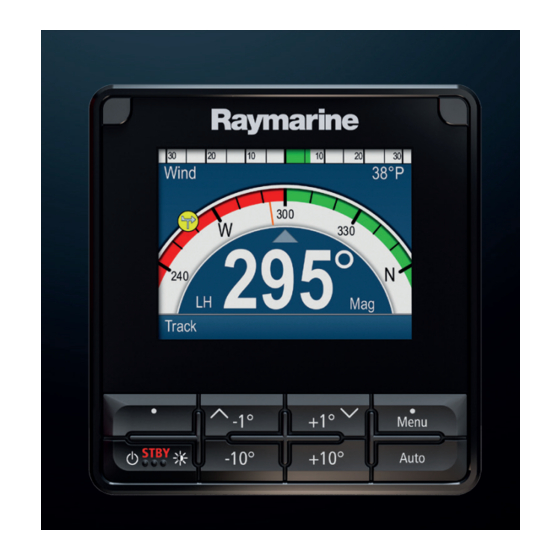
Raymarine p70s Installations- Und Bedienungsanleitung

Verwandte Anleitungen für Raymarine p70s


Inhaltszusammenfassung für Raymarine p70s
- Seite 1 / p70Rs Installations- und Bedienungsanleitung Deutsch (DE) Date: 05-2016 Dokument: 81365-2 © 2016 Raymarine UK Limited...
-
Seite 2: Printshop-Service Für Benutzerhandbücher
Printshop-Service für Benutzerhandbücher Raymarine bietet einen Printshop-Service, über den Sie ein hochwertiges, professionell gedrucktes Handbuch für Ihr Raymarine-Produkt erwerben können. Gedruckte Handbücher sind ideal als Referenzmaterial an Bord, für den Fall dass Sie Hilfe mit Ihrem Raymarine-Produkt benötigen. www.raymarine.com/printshop... - Seite 3 Vervielfältigungen, Verteilungen oder andere Verwendungen des Handbuchs einschließlich dessen Verkauf, Weitergabe oder Verkauf von Kopien an Dritte sind nicht erlaubt. Softwareaktualisierungen Wichtige: Besuchen Sie die Raymarine-Website für die neuesten Softwareversionen für Ihr Produkt. www.raymarine.com/software Produkthandbücher Die neuesten Versionen aller englischen und übersetzten Handbücher sind im PDF-Format auf der Webseite www.raymarine.com...
-
Seite 5: Inhaltsverzeichnis
Inhalt Kapitel 1 Wichtige Informationen.... 9 Kabeltypen und -längen ......26 TFT-Displays ........... 10 Kabelverlegung ........26 Wassereintritt .......... 10 Zugentlastung ......... 26 Ausschlusserklärung ....... 10 Abschirmung der Kabel......26 EMV-Richtlinien........10 4.2 Anschlüsse – Überblick ..... 27 Entstördrosseln ........11 SeaTalkng®-Kabel anschließen .... - Seite 6 Displaydämpfung ........42 Die Dämpfung des Autopiloten 6.7 MDS (Multiple Data Sources) – vorübergehend ändern......56 Überblick ..........42 8.3 Erstmalige Einrichtung und Inbetriebnahme ........57 Bevorzugte Datenquelle auswählen ..........42 Voraussetzungen für die Inbetriebnahme ........57 Kapitel 7 Inbetriebnahme – Inbetriebnahme ........
- Seite 7 10.2 Ansicht „Grafisch“......76 10.3 Ansicht „Groß“ ......... 77 Kapitel 16 Technische 10.4 Standardansicht ......78 Unterstützung ........113 10.5 Mehrfachansichten ......78 16.1 Raymarine Produktunterstützung und Service ..........114 10.6 2D Ansicht ........79 10.7 Die Autopilotenansicht Produktinformationen anzeigen .....114 einrichten..........79 16.2 Lernhilfen........115...
-
Seite 9: Kapitel 1 Wichtige Informationen
Schiff und zu verminderter verwenden, die offiziellen Meldungen an Betriebsleistung kommen. die Schifffahrt zu beachten und jederzeit • Raymarine empfiehlt, die Installation gute Seemannschaft walten zu lassen. durch einen von Raymarine zertifizierten Installateur durchführen zu lassen. Bei Warnung: Potentielle einer zertifizierten Installation kommen Entzündungsquelle... -
Seite 10: Tft-Displays
Produkt fehlerfrei bzw. kompatibel mit Geräten Gerät nicht in Gebrauch ist, um es vor anderer Hersteller ist. schädlichen Ultraviolettstrahlen (UV) zu Raymarine ist ausdrücklich nicht haftbar zu machen schützen. für Schäden oder Verletzungen oder unsachgemäße • Die Sonnenabdeckung muss jedoch... -
Seite 11: Entstördrosseln
Kabel in der Nähe des Raymarine-Gerätes Bitte besuchen Sie die Raymarine-Website montieren. (www.raymarine.com), um sicherzustellen, dass Sie die neuesten Versionen Ihrer Produkthandbücher haben. Konformitätserklärung Raymarine UK Ltd. erklärt, dass dieses Produkt den wesentlichen Anforderungen der EMV-Richtlinien 2004/108/EG entspricht. Wichtige Informationen... -
Seite 13: Kapitel 2 Dokument- Und Produktinformationen
Kapitel 2: Dokument- und Produktinformationen Kapitelinhalt • 2.1 Informationen im Dokument auf Seite 14 • 2.2 Produktüberblick auf Seite 15 Dokument- und Produktinformationen... -
Seite 14: 2.1 Informationen Im Dokument
Sie die jeweils neueste Version des Handbuchs und der Software herunterladen können: • www.raymarine.com/software • www.raymarine.com/manuals Produktdokumentation Die folgende Dokumentation gilt für Ihr Produkt: Beschreibung Art.-Nr. p70s / p70Rs – Installation und Betrieb 88057 / 81365 87260 p70s / p70Rs – Montageschablone... -
Seite 15: 2.2 Produktüberblick
2.2 Produktüberblick p70s und p70Rs sind SeaTalk -Autopilot- Bedieneinheiten. 1. p70s Autopilot-Bedieneinheit mit 8 Tasten (Segler) 2. p70Rs Autopilot-Bedieneinheit mit Drehknopf (Motorboot) Die Geräte bietet folgende Merkmale: • 3,45-Zoll-Farb-LCD mit hoher Bildhelligkeit und großen Betrachtungswinkeln • Kompatibel mit SeaTalk , NMEA 2000 und SeaTalk •... -
Seite 17: Kapitel 3 Planung Der Installation
Kapitel 3: Planung der Installation Kapitelinhalt • 3.1 Installations-Checkliste auf Seite 18 • 3.2 Lieferumfang auf Seite 18 • 3.3 Kompatible Autopilotsysteme auf Seite 19 • 3.4 Softwareaktualisierungen auf Seite 19 • 3.5 Werkzeug auf Seite 20 • 3.6 Systemprotokolle auf Seite 20 •... -
Seite 18: Installations-Checkliste
4. p70s oder p70Rs Autopilot-Bedieneinheit (p70s abgebildet) (mit installierter Tastatur und • Verbinder sowie Kabelarten, -routen und -längen schwarzem Gehäuserahmen (A80353) geliefert) 5. Sonnenabdeckung (p70s = A80357, p70Rs = A80358) 6. Ersatz-Gehäuserahmen, silber (A80354) 7. Montageschrauben (4) Packen Sie Ihr Produkt vorsichtig aus, um Schäden... -
Seite 19: Kompatible Autopilotsysteme
• Wenn Sie diesbezüglich irgendwelche Fragen S1, S2 & S3 SeaTalk über haben, wenden Sie sich bitte an Ihren Fachhändler SmartPilot ein SeaTalk- oder an die technische Abteilung von Raymarine. SeaTalk Adapterkabel Vorsicht: Software-Updates installieren Der Softwareaktualisierungsvorgang erfolgt auf eigene Gefahr. Bevor Sie... -
Seite 20: Werkzeug
3.5 Werkzeug 3.6 Systemprotokolle Erforderliches Werkzeug für die Installation Ihr Gerät kann an eine Reihe anderer Geräte und Systeme angeschlossen werden, um Daten auszutauschen und auf diese Weise die Funktionalität des Gesamtsystems zu erweitern. Für diese Verbindungen werden eine Reihe unterschiedlicher Kommunikationsprotokolle verwendet. -
Seite 21: Warnungen Und Sicherheitshin- Weise
3.7 Warnungen und Sie können zusätzliche Instrumente und Systeme zu einem SeaTalk-System hinzufügen, indem Sicherheitshinweise Sie sie einfach an das Netzwerk anschließen. SeaTalk-Geräte können auch über den Wichtige: Bevor Sie fortfahren, müssen Sie die NMEA 0183-Standard mit nicht SeaTalk-kompatiblen Warnungen und Sicherheitshinweise in Abschnitt Geräten kommunizieren, sofern eine geeignete Kapitel 1 Wichtige Informationen dieses... -
Seite 22: Allgemeine Anforderungen An Den Montageort
Betrieb zu gewährleisten: Die folgenden Anforderungen gelten für • Zugang – Es muss unter dem Gerät genügend den Montageort der p70s / p70Rs Freiraum für die Kabelanschlüsse verfügbar sein, Autopilot-Bedieneinheit: ohne dass die Kabel scharf abgeknickt werden. -
Seite 23: Gerätabmessungen
3.9 Gerätabmessungen Planung der Installation... -
Seite 25: Kapitel 4 Kabel Und Anschlüsse
Kapitel 4: Kabel und Anschlüsse Kapitelinhalt • 4.1 Allgemeine Hinweise zur Verkabelung auf Seite 26 • 4.2 Anschlüsse – Überblick auf Seite 27 • 4.3 SeaTalkng®-Stromversorgung auf Seite 28 • 4.4 Installation von Kabel-Entstörmagneten auf Seite 30 • 4.5 SeaTalk -Verbindung auf Seite 31 •... -
Seite 26: Allgemeine Hinweise Zur Verkabelung
Es ist äußerst wichtig, dass Sie immer Kabel vom richtigen Typ und passender Länge benutzen. • Wenn nicht anders beschrieben, benutzen Sie stets Standard-Kabel von Raymarine. • Achten Sie bei markenfremden Kabeln auf gute Qualität und korrektem Kabelquerschnitt. So benötigen z.B. längere Spannungsversorgungs- kabel evtl. -
Seite 27: Anschlüsse - Überblick
SeaTalkng®-Produkte haben jeweils eine LEN (Load 4.2 Anschlüsse – Überblick Equivalency Number), welche die Stromaufnahme des Produkts anzeigt. Die LEN eines Produkts Anhand der folgenden Informationen können Sie die finden Sie in dessen technischer Spezifikation. Anschlüsse auf Ihrem Produkt identifizieren. Men- Anschluss Anschluss an... -
Seite 28: Seatalkng®-Stromversorgung
Anzahl der Geräte ab, die • für Schiffe mit einer Bordspannung von 24 V wird Sie anschließen. Bitte wenden Sie sich im Zwei- ein stufenlos geregelter 24/12 V DC-Wandler mit 5 felsfall an einen autorisierten Raymarine-Händler. Ampère benötigt. Hinweis: SeaTalkng®-Systembelastung •... - Seite 29 (12 V DC) anliegt. von der Anzahl der Geräte abhängt, die Sie anschließen. Weitere Informationen Raymarine empfiehlt, für alle elektrischen Installationen auf Schiffen die Vorgaben der folgenden Standards einzuhalten: • BMEA Code of Practice for Electrical and Electronic Installations in Boats (BMEA-Leidfaden für elektrische und elektronische Anlagen auf...
-
Seite 30: Gemeinsame Nutzung Eines Trennschalters
Gemeinsame Nutzung eines 4.4 Installation von Trennschalters Kabel-Entstörmagneten Wenn mehrere Geräte sich einen Schutzschalter Das Produkt wird mit einem Kabel-Entstörmagneten teilen, muss für jeden Stromkreis eine ausgeliefert. Um die elektromagnetische Inline-Sicherung (Leitungssicherung) eingebaut Verträglichkeit zu gewährleisten, muss der werden. mitgelieferte Entstörmagnet entsprechend der folgenden Anweisungen am Kabel installiert werden. -
Seite 31: Seatalk Ng -Verbindung
ACU-100 keinen Strom für das SeaTalk -Netzwerk liefert. Beispiel: SeaTalkng®-System mit Evolution™-Autopilot und iTC-5 Beschreibung SPX (liefert 12 V Strom an das SeaTalkng®-Netzwerk) i70s-Multfunktions-Instrumentendisplay p70s / p70Rs-Autopilot-Bedieneinheit (p70s abgebildet) 12 V-Gleichstromquelle des Schiffs SeaTalkng® 5-Wege-Verbinder mit ACU-Einheit Abschlusswiderständen i70s-Multfunktions-Instrumentendisplay Aktivmodule für Geber... -
Seite 32: Seatalk-Verbindung
SeaTalk -SeaTalk Adapterkabel Echolotgeber Loggeber Kurscomputer (liefert 12 V Strom an das SeaTalk-Netzwerk) Verwenden Sie Raymarine SeaTalk-Zubehör für SeaTalk-Kabel und Verlängerungskabel. SeaTalk-Stromschutz Die Stromversorgung muss durch eine 5-A-Sicherung oder einen gleichwertigen Schutzschalter geschützt werden. Raymarine empfiehlt, die Stromversorgung so an ein SeaTalk-System anzuschließen, dass die Stromabnahme an beiden Seiten des Anschlusspunkts gleich ist. -
Seite 33: Kapitel 5 Installation
Kapitel 5: Installation Kapitelinhalt • 5.1 Gehäuserahmen abnehmen auf Seite 34 • 5.2 Tastatur abnehmen auf Seite 34 • 5.3 Montage auf Seite 35 • 5.4 Tastatur wieder einsetzen auf Seite 36 Installation... -
Seite 34: Gehäuserahmen Abnehmen
5.1 Gehäuserahmen abnehmen 5.2 Tastatur abnehmen Gehen Sie wie folgt vor, um die Tastatur vom Gerät abzunehmen. • Pflegehinweis – Achten Sie darauf, dass die Tastatur nicht gebogen ist, da sie sonst möglicherweise nicht korrekt eingepasst werden kann. 1. Nehmen Sie den vorderen Gehäuserahmen ab. 2. -
Seite 35: Montage
Klebstoffseite auf dem Display und drücken Sie sie fest auf den Flansch auf. Montagediagramm 8. Schließen Sie die erforderlichen Kabel an die p70s Montage Einheit an. 9. Positionieren Sie das Gerät am richtigen Ort und befestigen Sie es mit den Fixierschrauben. -
Seite 36: Tastatur Wieder Einsetzen
5.4 Tastatur wieder einsetzen Die Tastatur wird durch Laschen am oberen und unteren Rand der Tastatur fixiert. Um die Tastatur korrekt wieder einzusetzen, müssen alle Laschen eingerastet sein. 1. Kippen Sie die Oberkante der Tastatur nach vorne und stecken Sie die Unterkante in das Gerät ein. -
Seite 37: Kapitel 6 Erste Schritte
Kapitel 6: Erste Schritte Kapitelinhalt • 6.1 Autopilot-Bedieneinheiten auf Seite 38 • 6.2 Bevor Sie Ihr Produkt benutzen auf Seite 39 • 6.3 Autopilot-Bedieneinheit einschalten auf Seite 39 • 6.4 Abschließen des Startassistenten auf Seite 40 • 6.5 Funktionen des Autopiloten auf Seite 40 •... -
Seite 38: Autopilot-Bedieneinheiten
6.1 Autopilot-Bedieneinheiten Beschreibung SOFTTASTE LINKS p70s – Autopilot-Bedieneinheit mit 8 Tasten Abbrechen, Zurück, Modusauswahl TASTE STANDBY Autopilot auskoppeln, manuelle Steuerung, Ein/Aus, Helligkeit DREHKNOPF IM UHRZEIGERSINN In Liste nach unten, Einstellung nach oben, Winkel vergrößern (Sollkurs), Zahlenwerte einstellen, Power Steer DREHKNOPF GEGEN UHRZEIGERSINN... -
Seite 39: Bevor Sie Ihr Produkt Benutzen
6.2 Bevor Sie Ihr Produkt 6.3 Autopilot-Bedieneinheit benutzen einschalten Inbetriebnahme 1. Halten Sie die Taste STANDBY eine Sekunde lang gedrückt, bis das Logo erscheint. Bevor Sie Ihr Autopilotsystem zum ersten Mal Wenn Sie das Gerät zum ersten Mal oder nach benutzen, müssen Sie sicher stellen, dass einem Werksreset einschalten, wird automatisch das System korrekt und entsprechend der im... -
Seite 40: Abschließen Des Startassisten- Ten
6.4 Abschließen des 6.5 Funktionen des Autopiloten Startassistenten Der SmartPilot hat verschiedene Betriebsmodi: Wenn Sie das Gerät zum ersten Mal oder nach einem Standby Manuelle Steuerung, Aufruf System-Reset einschalten, wird der Startassistent über die Taste STANDBY. angezeigt. Auto (Automatisch) Autopilot aktiviert und steuert Dieser führt Sie durch die das Einrichten der einen ausgewählten Kurs, folgenden grundlegenden Einstellungen:... -
Seite 41: Anzeigeeinstellungen
6.6 Anzeigeeinstellungen • Alle Geräte müssen mit der gemeinsamen Helligkeitsfunktion kompatibel sein (siehe die Liste kompatibler Geräte oben). Helligkeit des Geräts einstellen • Die Einstellung Helligkeit überneh. muss für Gehen Sie wie folgt vor, um die Helligkeit des alle Geräte in der Helligkeitsgruppe auf Ein Gerätbildschirms einzustellen, wenn das Gerät nicht eingerichtet sein. -
Seite 42: Displaydämpfung
Produkte jedoch kompatibel machen, indem stabileren Anzeige führt. Bei einem hohen Wert ist Sie deren Software aktualisieren. Besuchen Sie die die Anzeige stärker aktiv und daher wechselhafter. Raymarine-Website (www.raymarine.com), um die neueste Software für Ihre Produkte herunterzuladen. Im Menü „Anzeigeeinstellungen“ (Menü > Anzeigeeinstellungen): Wenn keine MDS-kompatible Software für das... - Seite 43 3. Wählen Sie Ihre bevorzugte Datenquelle aus, oder 4. Wählen Sie Auto, damit das System die Datenquelle auswählt. Neben der aktuellen Datenquelle für den Datentyp wird AKTIV angezeigt. Erste Schritte...
-
Seite 45: Kapitel 7 Inbetriebnahme - Evolution-Autopilotsystem
Kapitel 7: Inbetriebnahme – Evolution-Autopilotsystem Kapitelinhalt • 7.1 Installation des Evolution-Autopiloten auf Seite 46 • 7.2 Inbetriebnahme des Autopiloten – Unterschiede zwischen Evolution- und SPX-Systemen auf Seite 46 • 7.3 Autopiloten-Reaktionszeiten auf Seite 47 • 7.4 Erstmalige Einrichtung und Inbetriebnahme auf Seite 47 •... -
Seite 46: Installation Des Evolution-Autopiloten
7.1 Installation des 7.2 Inbetriebnahme des Evolution-Autopiloten Autopiloten – Unterschiede zwischen Evolution- und Informationen zu Installation und Anschluss eines SPX-Systemen Evolution-Autopilotensystems finden Sie in der Installationsanleitung, die im Lieferumfang des EV-1 Das Evolution-System bietet eine Reihe von bzw. EV-2 enthalten ist. Funktionen zur Vereinfachung der Inbetriebnahme im Vergleich zu bestehenden SPX- und anderen Autopilotensystemen. -
Seite 47: Autopiloten-Reaktionszeiten
Die erstmalige Einrichtung umfasst die folgenden Arbeitsschritte: Wichtige: Bevor Sie mit der Erstkonfiguration oder der Inbetriebnahme eines Evolution- Autopilotensystems mit einer p70, p70s, p70R oder p70Rs Bedieneinheit beginnen, müssen Sie sicherstellen, dass die Software für Bedieneinheit, EV und ACU auf dem neuesten Stand ist. -
Seite 48: Autopilot-Bedieneinheit Einschalten
7.5 Autopilot-Bedieneinheit Für Schiffe ohne einen Für Schiffe mit einem Ruderlagengeber: Ruderlagengeber: einschalten Hart-Hart-Zeit (sollten Sie 1. Halten Sie die Taste STANDBY eine Sekunde nicht die Hart-Hart-Zeit lang gedrückt, bis das Logo erscheint. kennen, dann überspringen Sie den Schritt im Wenn Sie das Gerät zum ersten Mal oder nach Hafen-Assistenten und einem Werksreset einschalten, wird automatisch... -
Seite 49: Gebrauch Des Setup-Assistenten
Drehgeschwindigkeit) je nach der Kombination von Bootstyp, Steuersystem und Antriebstyp stark Hinweis: Wenn Ihr Antriebstyp nicht aufgelistet unterschiedlich sein können. Die verfügbaren ist, kontaktieren Sie Ihren Raymarine-Händler. Bootstypen stellen nur Annäherungen dar. Es kann daher sinnvoll sein, mit verschiedenen Optionen zu Ruderausrichtung prüfen (Ruder experimentieren, um die optimale Steuerleistung für... -
Seite 50: Ruderlimits Einstellen
Ruderantrieb prüfen Das folgende Verfahren gilt nur für Schiffe mit einem Im Rahmen der Kalibrierung im Hafen prüft das Ruderlagengeber. System die Antriebsverbindung. Nachdem die Prüfung erfolgreich abgeschlossen wurde, erscheint 1. Stellen Sie das Ruder in Mittelstellung und eine Meldung, in der Sie gefragt werden, ob es sicher wählen Sie OK. -
Seite 51: Hart-Hart-Zeit Anpassen - Evolution
Ruder gedreht wird.) 2. Eingestellter Auto Modus. 3. Drücken Sie gleichzeitig die Tasten +10 und +1 (p70/p70s) oder verwenden Sie den Drehknopf (p70R/p70Rs), um Ihren Sollkurs um 90 Grad zu ändern. messen Sie die Zeit der Ruderbewegung mit einer Stoppuhr. -
Seite 52: Zugriff Auf Die Kompassabweichungs- Anzeige
Autopilot Kalibrierung > Bootseinstellungen): Kompasskursdaten prüfen 2. Wählen Sie Kompass Offset. Im Rahmen des Inbetriebnahmevorgangs 3. Verwenden Sie die Tasten +/- 10 (p70/p70s) für das Autopilotsystem sollten Sie den auf oder den Drehknopf (p70R/p70Rs), um das Ihrer Autopilot-Bedieneinheit oder Ihrem Kompass-Offset wie gewünscht einzurichten. -
Seite 53: Kompasssperre
7.10 Kompasssperre Wenn Sie mit der Kompassgenauigkeit zufrieden sind, können Sie die Einstellung sperren. In diesem Fall nimmt das Autopilotsystem in Zukunft keine weiteren automatischen Kompasskalibrierungen vor. Dies Funktion ist besonders für Umgebungen nützlich, in denen regelmäßig starke magnetische Störungen entstehen (wie z. B. Offshore-Windparks oder sehr verkehrsreiche Flüsse). -
Seite 55: Kapitel 8 Inbetriebnahme - Spx- Und Smartpilot-Systeme
Kapitel 8: Inbetriebnahme – SPX- und SmartPilot-Systeme Kapitelinhalt • 8.1 Installation von SPX- und SmartPilot-Autopiloten auf Seite 56 • 8.2 Autopilot-Dämpfung auf Seite 56 • 8.3 Erstmalige Einrichtung und Inbetriebnahme auf Seite 57 • 8.4 Autopilot-Bedieneinheit einschalten auf Seite 57 •... -
Seite 56: Installation Von Spx- Und Smartpilot-Autopiloten
8.1 Installation von SPX- und 8.2 Autopilot-Dämpfung SmartPilot-Autopiloten Die Dämpfung bestimmt das Verhältnis zwischen Kursgenauigkeit und Steueraktivität. Gültige Werte Informationen zu Installation und Anschluss eines sind 1 bis 9. SeaTalk SPX-Autopilotensystems oder eines SeaTalk SmartPilot-Autopilotensystems entnehmen Die Dämpfung des Autopiloten Sie bitte der Installationsanleitung, die Sie zusammen mit Ihrem Kurscomputer erhalten haben. -
Seite 57: Erstmalige Einrichtung Und Inbetriebnahme
8.3 Erstmalige Einrichtung und 8.4 Autopilot-Bedieneinheit Inbetriebnahme einschalten 1. Halten Sie die Taste STANDBY eine Sekunde Voraussetzungen für die lang gedrückt, bis das Logo erscheint. Inbetriebnahme Wenn Sie das Gerät zum ersten Mal oder nach einem Werksreset einschalten, wird automatisch Bevor Sie Ihr System erstmalig in Betrieb nehmen, der Setup-Assistent gestartet. -
Seite 58: Gebrauch Des Setup-Assistenten
8.5 Gebrauch des Setup- Bootstypen stellen nur Annäherungen dar. Es kann daher sinnvoll sein, mit verschiedenen Optionen zu Assistenten experimentieren, um die optimale Steuerleistung für Ihr Schiff zu erzielen. Der Setup-Assistent führt Sie durch das Einrichten Bei der Auswahl eines geeigneten Bootstyps wichtiger Einstellungen, wie die bevorzugte Sprache sollte die sichere und zuverlässige Reaktion des und den korrekten Bootstyp. -
Seite 59: Kalibrierung Im Hafen
4. Vergewissern Sie sich, dass es sicher ist Hinweis: Wenn Ihr Antriebstyp nicht aufgelistet fortzufahren, und wählen Sie dann OK. ist, kontaktieren Sie Ihren Raymarine-Händler. Bei Schiffen mit Ruderlagengeber bewegt der Autopilot das Ruder daraufhin automatisch nach Backbord und dann nach Steuerbord. -
Seite 60: Händlereinstellungen
8.7 Händlereinstellungen 5. Bei Schiffen ohne Ruderlagengeber müssen Sie bestätigen, dass das Ruder nach Backbord gedreht wurde, indem Sie Ja oder Nein wählen. Der Assistent für die Kalibrierung im Hafen ist nur auf SeaTalk -Systemen 6. Wählen Sie OK, wenn es sicher ist, das Ruder in verfügbar. -
Seite 61: Hart-Hart-Zeit Anpassen - Smartpilot Und Spx
3. Rufen Sie den Modus Auto auf. Motor durchführen. 4. Drücken Sie gleichzeitig die Tasten +10 und +1 (p70/p70s) oder verwenden Sie den Drehknopf Hinweis: Der Seeerprobungs-Assistent kann (p70R/p70Rs), um Ihren Sollkurs um 90 Grad jederzeit abgebrochen werden, indem Sie die zu ändern, und messen Sie die Zeit der... -
Seite 62: Kompass An Gps Ausrichten
Metallobjekten anbringen. Wiederholen Sie danach die Kalibrierung. Falls die Abweichung danach weiterhin über 15 Grad liegt, wenden Sie sich bitte an Ihren Raymarine-Händler. Wenn die Abweichung im akzeptablen Rahmen liegt, drücken Sie WEITER. Sie können die Kalibrierung auf See jederzeit abbrechen, indem Sie STANDBY drücken. -
Seite 63: Den Betrieb Des Autopiloten Prüfen
8.10 Den Betrieb des Autopiloten 6. Sie können den AutoLearn-Vorgang erneut durchführen, indem Sie Ja wählen. Mit Nein wird prüfen der Vorgang abgebrochen. Gehen Sie nach Abschluss der Kalibrierung wie Hinweis: Der Seeerprobungs-Assistent kann folgt vor, um den Standard-Betrieb des Autopiloten jederzeit abgebrochen werden, indem Sie die zu prüfen: Taste Standby. -
Seite 64: Gegenruder Prüfen
• Wenn die Steuerleistung des Schiffs oder durch unausgeglichene Motoren verursacht schwerfällig ist und es lange dauert, um die werden könnten. Wenn Sie die AutoTrim-Einstellung Wende um 40 º durchzuführen, dann ist die erhöhen, kehrt der Autopilot schneller zum korrekten Ruderverstärkung zu niedrig eingestellt. -
Seite 65: Kapitel 9 Betriebsmodi Des Autopiloten
Kapitel 9: Betriebsmodi des Autopiloten Kapitelinhalt • 9.1 Auto (Automatisch) auf Seite 66 • 9.2 Menü-Modus auf Seite 67 • 9.3 Muster auf Seite 67 • 9.4 Track-Modus auf Seite 68 • 9.5 Windfahnen-Modus (nur Segelboote) auf Seite 71 • 9.6 Power Steer auf Seite 73 •... -
Seite 66: Auto (Automatisch)
9.1 Auto (Automatisch) Uhrzeigersinn, um den Kurs des Schiffs nach Backbord zu ändern. Vorsicht: Durchgehende Durch Drücken der Taste –1 wird der Kurs um 1 º nach Backbord geändert und ein Tastendruck auf Wache halten –10 ändert den Kurs um 10 º. Die automatische Kurskontrolle Das Betätigen des Drehknopfs um einen Klick vereinfacht das Steuern Ihres Schiffs,... -
Seite 67: Menü-Modus
9.2 Menü-Modus 9.3 Muster Die Pilot-Modi sind im Menü-Modus zu finden. Es sind Fischmuster verfügbar, die Sie mit den Welche Modi dabei verfügbar sind, hängt vom Standardeinstellungen verwenden oder je nach Ihren Autopilotensystem und dem ausgewählten Bootstyp spezifischen Anforderungen modifizieren können. Für Fischmuster müssen GPS-Daten im Netzwerk verfügbar sein. -
Seite 68: Track-Modus
9.4 Track-Modus i. Markieren Sie den gewünschten Parameter und drücken Sie Bearbeiten. Sie können den Track-Modus verwenden, um Ihr ii. Verwenden Sie die Tasten Nach oben Schiff automatisch zu steuern. und Nach unten, um den gewünschten Wert einzurichten, und drücken Sie Im Track-Modus steuert der Autopilot Ihr Schiff dann Speichern, um die Einstellung zu automatisch zu einem Ziel-Wegpunkt oder entlang... - Seite 69 Wegpunkt-Ankunftskreis Warnmeldung zum Überspringen eines Wegpunktes Der Autopilot aktiviert im Track-Modus die Warnmeldung zum Überspringen eines Wegpunktes jedes Mal, wenn sich der Name des Ziel-Wegpunkts ändert. Dies geschieht in den folgenden Situationen: • Sie wählen die automatische Erfassung, indem Sie im Auto-Modus Track drücken. •...
- Seite 70 Route beendet Beschreibung Der Autopilot zeigt die Warnung „Route beendet“ an, Standby (manuelle Steuerung) wenn Sie den letzten Wegpunkt einer Route erreicht Auto oder Abbrechen um den aktuellen haben. Kurs beizubehalten Hinweis: Der Alarm „Route beendet“ wird nur dann visuell und akustisch ausgegeben, wenn Sie Hinweis: Wenn Sie nicht Track drücken, um das ein Multifunktionsdisplay verwenden.
-
Seite 71: Windfahnen-Modus (Nur Segelboote)
9.5 Windfahnen-Modus (nur Gehen Sie z. B. wie folgt vor, um den Kurs um 10 º zu ändern, wenn das Boot nach Steuerbord Segelboote) kreuzt: i. Drücken Sie -10, um das Boot um 10 º nach Im Windfahnen-Modus verwendet der Autopilot den Backbord zu drehen –... -
Seite 72: Gebrauch Von Autotack Im Windfahnen-Modus
• können Sie eine automatische Wende (AutoTack) durch den Wind durchführen. Im Windfahnen-Modus: 1. Auf einem p70/p70s: • verhindert der Autopilot, dass Sie eine i. Drücken Sie gleichzeitig die Tasten -1 und -10 automatische Wende weg vom Wind durchführen. -
Seite 73: Power Steer
9.6 Power Steer 9.7 Jog-Steuerung (nur Pinnenpiloten) Im Power Steer-Modus können Sie den Drehknopf des p70Rs oder einen angeschlossenen Joystick Wenn Sie einen Pinnenantrieb in einem verwenden, um das Schiff auf einem manuellen Kurs SeaTalk-Netzwerk installiert haben, können Sie zu steuern. mit der Autopilot-Bedieneinheit die Pinne im Es gibt zwei verschiedene Optionen für Power Steer: Jog-Steuermodus bewegen. -
Seite 74: Befehlstaste
9.8 Befehlstaste In der Autopilot-Ansicht können Sie der linken Softtaste einen Autopilot-Modus zuweisen, je nach dem Bootstyp, den Sie eingerichtet haben. Die folgenden Autopilot-Modi können der Taste zugewiesen werden: • Track (default) – alle Boote • Muster – Power Cruiser, Angelboote und Sportfischer •... -
Seite 75: Kapitel 10 Ansichten Des Autopiloten
Kapitel 10: Ansichten des Autopiloten Kapitelinhalt • 10.1 Autopilotansichten auf Seite 76 • 10.2 Ansicht „Grafisch“ auf Seite 76 • 10.3 Ansicht „Groß“ auf Seite 77 • 10.4 Standardansicht auf Seite 78 • 10.5 Mehrfachansichten auf Seite 78 • 10.6 2D Ansicht auf Seite 79 •... -
Seite 76: Autopilotansichten
10.1 Autopilotansichten 10.2 Ansicht „Grafisch“ Ansichten werden in den verschiedenen Die grafische Ansicht zeigt einen teilweisen Kompass Autopilotmodi verwendet, um Kurs- und Systemdaten auf dem Display der Autopilot-Bedieneinheit anzuzeigen. Die folgenden Autopilotansichten sind verfügbar: • Grafisch • Groß (default) • Standard •... -
Seite 77: Ansicht „Groß
10.3 Ansicht „Groß“ XTE – Cross Track Error (Kursversatz) Schiffsposition Die Ansicht „Groß“ zeigt Kursdaten in der größtmöglichen Schrift an. Ruderlage Autopilot-Modus • Aktueller Steuerkurs – Auto • Ziel-Wegpunktname – Track • Fester Windwinkel – Windfahne • Mustersymbol – Muster •... -
Seite 78: Standardansicht
10.4 Standardansicht 10.5 Mehrfachansichten Die Standardansicht bietet großformatige Die Mehrfachansicht umfasst mehrere Daten-Felder Überschriftsdaten zusammen mit Datenfenstern, die für die Anzeige von Informationen. zusätzliche Informationen enthalten. Ruderlage Autopilot-Modus Ruderlage • Aktueller Steuerkurs – Auto Autopilot-Modus • Ziel-Wegpunktname – Track • Aktueller Steuerkurs – Auto •... -
Seite 79: Ansicht
10.6 2D Ansicht 10.7 Die Autopilotenansicht einrichten Die 2D Ansicht enthält eine vollständige Kompassanzeige und Datenfelder für die Darstellung So richten Sie die Autopilotenansicht auf das von Informationen. gewünschte Layout ein: 1. Rufen Sie das Menü Autopilot-Ansicht auf: Hauptmenü > Autopilot-Ansicht. 2. -
Seite 80: Datenfenster Einrichten
10.8 Datenfenster einrichten Die Autopilotansichten „Standard“, „Mehrfach“ und „2D“ enthalten Datenfenster, die Sie auf die Anzeige verschiedener Daten einrichten können. In der ausgewählten Autopilotansicht: 1. Wählen Sie Menü. 2. Wählen Sie Autopilot-Ansicht. 3. Wählen Sie Datenfenster. 4. Wählen Sie das Datenfenster aus, dessen Inhalt Sie ändern wollen. -
Seite 81: Kapitel 11 Autopilot-Alarme
Kapitel 11: Autopilot-Alarme Kapitelinhalt • 11.1 Alarme auf Seite 82 Autopilot-Alarme... -
Seite 82: 11.1 Alarme
11.1 Alarme Beschrei- Alarmname Alarmname bung Maßnahme Alarme machen Sie auf Situationen oder Gefahren Kalibrierung Zeigt an, Kalibrierung aufmerksam, die Ihre Aufmerksamkeit erfordern. erforderlich dass der im Hafen Beispiele für Alarme sind: Autopilot und unter noch nicht Fahrt muss • Ankeralarm – (vor Anker verwenden) Diese vollständig durchgeführt Alarme machen Sie auf eine Änderung der Tiefe... - Seite 83 Beschrei- Beschrei- Alarmname Alarmname bung Maßnahme Alarmname Alarmname bung Maßnahme zurückge- Wegpunkt- Zeigt an, • Autopilot setzt. datenverlust dass der verlässt Kontakt zur den Track- Keine Be- Sicherheits- Der Kurs- • Prüfen Sie Quelle der Modus, dieneinheit alarm computer hat die Ver- Wegpunkt- wechselt...
- Seite 84 Beschrei- Beschrei- Alarmname Alarmname bung Maßnahme Alarmname Alarmname bung Maßnahme überprü- Sicherheits- Grenzwert • Antriebs- Überstrom fen. alarm für Ruderan- einheit triebsstrom und die • Autopilot überschrit- Verbin- tritt in den ten. dungen Standby- auf Kurz- Modus ein schluss und Alarm oder ähnli- wird nach che Fehler...
- Seite 85 Beschrei- Beschrei- Alarmname Alarmname bung Maßnahme Alarmname Alarmname bung Maßnahme AutoLearn- Sicherheits- AutoLearn • AutoLearn Keine Navi- Alarm Eines der fol- • Sicherstel- Fehler 4 alarm ist aufgrund gationsda- genden pri- len, dass eines Kom- starten. mären Steu- die korrek- pass- oder erdatenele- ten Navi-...
- Seite 86 Beschrei- Alarmname Alarmname bung Maßnahme Keine Ge- Alarm Geschwin- • SeaTalk- schwindig- digkeitsdaten Verbin- keitsdaten werden nicht dungen empfangen. auf Kurz- schluss oder of- fenen Strom- kreis über- prüfen. • System auf Sea- Talk-Ge- rätfehler überprü- fen. SeaTalk Alarm SeaTalk-Ka- •...
-
Seite 87: Kapitel 12 Optionen Des Setup-Menüs
Kapitel 12: Optionen des Setup-Menüs Kapitelinhalt • 12.1 Das Setup-Menü auf Seite 88 • 12.2 Das Menü „Autopilot Kalibrierung“ auf Seite 89 • 12.3 Das Menü „Benutzereinstellungen“ auf Seite 97 • 12.4 Das Menü "System Setup" auf Seite 99 • 12.5 Das Menü... -
Seite 88: Das Setup-Menü
12.1 Das Setup-Menü Menüpunkt Beschreibung Optionen Diagnose Informationen • Ja Das Setup-Menü bietet eine Reihe von Funktionen zum Display und Einstellungen zum Konfigurieren des • Nein und System und Autopiloten. Tastenton ein/aus. Menüpunkt Beschreibung Optionen Setup-Assistent Startet den Setup- • Sprache Autopilot Inbetriebnahme SeaTalk... -
Seite 89: Das Menü „Autopilot Kalibrierung
12.2 Das Menü „Autopilot Menü Optionen Kalibrierung“ Segelbooteinstellungen • Halsen sperren • Wind-Typ Welche Optionen in diesem Menü erscheinen, wird durch das angeschlossene Autopiloten-System • Windtrimm-Empfindlichkeit bestimmt. • Alarm Winddreher Hinweis: Nicht alle Optionen sind verfügbar, wenn Inbetriebnahme • Hafeneinstellungen die Kalibrierung gesperrt und aktiviert ist. -
Seite 90: Bootseinstellungen
Bootseinstellungen Bootseinstellungen sind abhängig von dem angeschlossenen Autopiloten-System und Antriebstyp. Die Bootseinstellungen können über Menü > Setup > Autopilot Kalibrierung > Bootseinstellungen geändert werden. Hinweis: Wenn Sie ein SeaTalk-System verwenden, sind die nachfolgend beschriebenen Einstellungen über das Menü Händlereinstellungen verfügbar: Menü > Setup > Autopilot Kalibrierung > Händlereinstellungen. - Seite 91 Optionen für SeaTalk und SPX Beschreibung Evolution-Autopiloten SmartPilots • Hydraulikpumpe Typ 1 (0.5L) – nur ACU-100 • Hydraulikpumpe Typ 1 – ACU-200 und ACU-400 • Hydraulikpumpe Typ 2 – nur ACU-400 • Hydraulikpumpe Typ 3 – nur ACU-400 • Verado – ACU-200 und ACU-400 Geschwin- Wählen Sie die Quelle für die...
-
Seite 92: Antriebseinstellungen
Antriebseinstellungen Die Antriebseinstellungen können über Menü > Setup > Autopilot Kalibrierung > Antriebseinstellungen aufgerufen werden. Hinweis: Nicht alle Optionen sind verfügbar, wenn die Kalibrierung gesperrt und aktiviert ist. Beschreibung Optionen *Ruder Verstärkung Dieser Parameter bestimmt, wie viel Ruder der Autopilot anwendet, um •... - Seite 93 Beschreibung Optionen • Wenn die AutoTrim-Einstellung zu hoch ist, ist das Schiff weniger stabil und es kann dazu kommen, dass es um den gewünschten Kurs herum „schlängelt“. AutoTurn Diese Einstellung legt fest, wie groß die Kursänderung bei einer • 10 º - 125 º automatischen Wende sein soll.
-
Seite 94: Segelbooteinstellungen
Segelbooteinstellungen Diese Einstellungen sind nur auf Segelbooten verfügbar. Die Einstellung für Segelboote kann über das: Menü > Setup > Autopilot Kalibrierung > Segelbooteinstellungen gemacht werden. Hinweis: Wenn Sie ein SeaTalk-System verwenden, sind die nachfolgend beschriebenen Einstellungen über das Menü Benutzereinstellungen Menü: Menü > Setup > Autopilot Kalibrierung > Benutzereinstellungen. -
Seite 95: Das Menü „Inbetriebnahme
Das Menü „Inbetriebnahme“ Welche Optionen im Menü „Inbetriebnahme“ verfügbar sind, hängt vom angeschlossenen Autopilot-System SeaTalk und SPX Menüoption Beschreibung Evolution-Autopiloten SmartPilots Hafeneinstellungen Startet den Hafen- Assistenten. Probefahrt-Assistent Startet den Probefahrt- Nicht zutreffend Assistenten. Motor verpolt Startet den Nicht zutreffend Motorphasen-Assistent (Antriebsüberprüfung). -
Seite 96: Benutzereinstellungen
Benutzereinstellungen Beim Anschluss an ein SeaTalk-Autopilotsystem ist ein Menü für Benutzereinstellungen verfügbar. Dieses Menü wird wie folgt aufgerufen: Hauptmenü > Setup > Autopilot Kalibrierung > Benutzereinstellungen. Nachdem Sie das Menü aufgerufen haben, werden die darin verfügbaren Optionen nacheinander durchgegangen. Diese Optionen sind für Benutzer verfügbar, wenn die Kalibriersperre aktiviert ist. -
Seite 97: Das Menü „Benutzereinstellun- Gen
12.3 Das Menü „Benutzereinstellungen“ Über das Menü Benutzereinstellungen können Sie die Benutzereinstellungen anpassen. Menüpunkt Beschreibung Optionen Zeit & Datum Datumsformat: Über diese Optionen können Sie das gewünschte Datums- und Uhrzeitformat • mm/tt/jj einrichten. Außerdem können Sie zum • tt/mm/jj Ausgleich von Zeitverschiebungen ein Offset von UTC (Universal Time Constant) festlegen. - Seite 98 Menüpunkt Beschreibung Optionen • l – Liter Sprache Legt fest, welche Sprache für Bildschirmtexte, • Englisch (GB) Beschriftungen, Menüs und Optionen benutzt • Englisch (US) wird. • Chinesisch • Kroatisch • Dänisch • Niederländisch • Finnisch • Französisch • Deutsch •...
-
Seite 99: Das Menü "System Setup
12.4 Das Menü "System Setup" Über das Menü System Setup können Sie die folgenden Benutzereinstellungen einrichten: Menüpunkt Beschreibung Optionen Netzwerkgruppe Vordefinierte Gruppen Über diesen Menüpunkt können Sie mehrere Geräte zu einer Gruppe • Keine zusammenzufassen, so dass gewählte • Steuerstand 1 Einstellungen für Helligkeit oder Farbschema für alle Geräte in der •... -
Seite 100: Das Menü „Diagnose
12.5 Das Menü „Diagnose“ Über das Menü Diagnose können Sie diagnostische Informationen anzeigen: Menü > Setup > Diagnose. Menüpunkt Beschreibung Optionen Info Display Zeigt Informationen zum verwendeten Display • Softwareversion • Hardwareversion • Bootloader-Version • Temperatur • Spannung • Max. Spannung •... -
Seite 101: Kapitel 13 Wartung
Kapitel 13: Wartung Kapitelinhalt • 13.1 Routinemäßige Überprüfung der Geräte auf Seite 102 • 13.2 Reinigung des Produkts auf Seite 102 • 13.3 Reinigung des Displays auf Seite 103 • 13.4 Displaygehäuse reinigen auf Seite 103 • 13.5 Reinigen der Sonnenabdeckung auf Seite 104 Wartung... -
Seite 102: Routinemäßige Überprüfung Der Geräte
13.1 Routinemäßige Überprüfung der Geräte Beste Vorgehensweise. Halten Sie sich beim Reinigen des Produkts an die Raymarine empfiehlt dringend, dass Sie eine folgenden Richtlinien: Reihe von Routine-Checks vornehmen, um einen korrekten und zuverlässigen Betrieb Ihrer Geräte • Wenn Ihr Produkt einen Bildschirm aufweist, sicherzustellen. -
Seite 103: Reinigung Des Displays
13.3 Reinigung des Displays 13.4 Displaygehäuse reinigen Das Display ist mit einer Beschichtung versehen. Das Display ist eine versiegelte Einheit, und es ist Dadurch ist es wasserabweisend und blendfrei. Um keine regelmäßig Reinigung erforderlich. Sollte eine bei der Reinigung Schäden an der Beschichtung zu Reinigung doch einmal anfallen, gehen Sie bitte wie vermeiden, gehen Sie folgendermaßen vor: folgt vor:... -
Seite 104: Reinigen Der Sonnenab- Deckung
13.5 Reinigen der Sonnenab- deckung Die im Lieferumfang enthaltene Sonnenabdeckung hat eine haftende Oberfläche. Unter Umständen können sich daher Schmutzpartikel an der Oberfläche festsetzen. Um Schäden am Bildschirm zu vermeiden, sollten Sie die Sonnenabdeckung daher regelmäßig wie nachfolgend beschrieben reinigen: 1. -
Seite 105: Kapitel 14 Systemchecks Und Fehlerbehandlung
Kapitel 14: Systemchecks und Fehlerbehandlung Kapitelinhalt • 14.1 Problembehandlung auf Seite 106 • 14.2 Probleme beim Hochfahren auf Seite 107 • 14.3 Problembehandlung Systemdaten auf Seite 108 • 14.4 Allgemeine Problembehandlung auf Seite 109 • 14.5 Werksreset durchführen auf Seite 110 Systemchecks und Fehlerbehandlung... -
Seite 106: Problembehandlung
In diesen Informationen finden Sie mögliche Ursachen und Korrekturmaßnahmen zur Behebung gängiger Probleme bei Installationen von Navigationselektronik. Alle Raymarine-Produkte werden vor dem Verpacken und Versand umfassenden Tests und Qualitätssicherungen unterzogen. Sollten Sie bei der Bedienung Ihres Produkts jedoch auf Probleme stoßen, dann finden Sie in diesem... -
Seite 107: Probleme Beim Hochfahren
In dem unwahrscheinlichen Fall, dass die Software des Produkts beschädigt wurde, laden Sie die neueste Software per Flash-Update von der Raymarine-Website in das herunter. Bei Display-Produkten können Sie als letzten Ausweg ein „Werksreset“ durchführen. Beachten Sie jedoch, dass dabei alle Einstellungen und Benutzerdaten (wie z. -
Seite 108: Problembehandlung Systemdaten
Instrumenten- oder andere Netzwerkproblem. Prüfen Sie, ob alle benötigten Geräte an das Netzwerk Systemdaten sind nur auf angeschlossen sind. einigen Displays verfügbar. Prüfen Sie ggf. den Status des Raymarine-Netzwerk- Switches. Stellen Sie sicher, dass die SeaTalk -/RayNet-Kabel unbeschädigt sind. Unterschiedliche Wenden Sie sich an die Technische Abteilung von Softwareversionen können... -
Seite 109: Allgemeine Problembehand- Lung
Neustarts. Stromquelle auf korrekte Spannung und ausreichende Stromstärke überprüfen. • Systemabstürze oder anderes unvorhersehbares Veraltete Software auf dem Gehen Sie auf www.raymarine.com und klicken Sie dort Verhalten. System (Aktualisierung auf "Support", um die neuesten Software-Downloads erforderlich). anzuzeigen. Beschädigte Daten / anderes Führen Sie ein Werksreset durch. -
Seite 110: Werksreset Durchführen
14.5 Werksreset durchführen Gehen Sie wie folgt vor, um Ihr Gerät auf die Standardeinstellungen ab Werk zurückzusetzen. Hinweis: Beachten Sie dabei jedoch, dass bei einem Werksreset alle gespeicherten Daten und Benutzereinstellungen gelöscht werden. 1. Drücken Sie die Taste Menü. 2. Wählen Sie Setup. 3. -
Seite 111: Kapitel 15 Technische Spezifikation
Kapitel 15: Technische Spezifikation Kapitelinhalt • 15.1 Technische Spezifikation auf Seite 112 Technische Spezifikation... -
Seite 112: 15.1 Technische Spezifikation
15.1 Technische Spezifikation Nominale Bordspannung 12 V DC Betriebsspannungsbereich 9 - 16 V Gleichstrom (geschützt bis zu 32 V Gleichstrom) Stromstärke 131 mA Stromaufnahme 1,57 W LEN (siehe SeaTalk Bedienhandbuch für nähere Informationen) Betriebstemperaturbereich -20 bis 55 ºC (-4 bis 131 ºF) Lagertemperaturbereich -30 bis 70 ºC (-22 bis 158 ºF) Relative Luftfeuchtigkeit... -
Seite 113: Kapitel 16 Technische Unterstützung
Kapitel 16: Technische Unterstützung Kapitelinhalt • 16.1 Raymarine Produktunterstützung und Service auf Seite 114 • 16.2 Lernhilfen auf Seite 115 Technische Unterstützung... -
Seite 114: Raymarine Produktunterstützung Und Service
Raymarine bietet umfassende Produktunterstützung Königreich (0)1329 sowie Garantie-, Service- und Reparaturdienste. (UK), EMEA 246 777 Sie können auf diese Dienste über die und Asien Raymarine-Website, per Telefon oder per E-Mail Pazifikraum zugreifen. Vereinigte +1 (603) support@raymarine.com Staaten (US) 324 7900 Produktinformationen (Gebüh-... -
Seite 115: 16.2 Lernhilfen
• Für die Anzeige der Videos wird ein Gerät mit Internetverbindung benötigt. • Einige Videos sind nur in englischer Sprache verfügbar. Schulungskurse Raymarine führt regelmäßig ein breites Angebot von Schulungskursen durch, damit Sie Ihre Produkte optimal nutzen können. Nähere Informationen dazu finden Sie im Bereich „Training“ der Raymarine-Website: •... -
Seite 117: Kapitel 17 Ersatzteile Und Zubehör
Kapitel 17: Ersatzteile und Zubehör Kapitelinhalt • 17.1 Ersatzteile und Zubehör auf Seite 118 • 17.2 SeaTalk ng® -Kabel und Zubehör auf Seite 118 • 17.3 SeaTalk -Kabelkits auf Seite 120 • 17.4 SeaTalk-Zubehör auf Seite 123 Ersatzteile und Zubehör... -
Seite 118: Ersatzteile Und Zubehör
17.1 Ersatzteile und Zubehör 17.2 SeaTalk ng® -Kabel und Zubehör Art.-Nr. Beschreibung SeaTalk -Kabel und anderes Zubehör für die A80353 Schwarzer i70s / p70s / Verwendung mit kompatiblen Produkten. Gehäuserahmen p70Rs Beschreibung Art.-Nr. Bemerkungen A80354 Silberner i70s / p70s / SeaTalk... - Seite 119 Beschreibung Art.-Nr. Bemerkungen Beschreibung Art.-Nr. Bemerkungen SeaTalk A06068 DeviceNet- E05026 Ermöglicht den Anschluss Backbone, 9 m Adapterkabel mit von NMEA 2000-Geräten (29,5 Fuß) blanken Enden an ein SeaTalk -System SeaTalk A06037 (weiblich) Backbone, 20 m (65,6 Fuß) DeviceNet- E05027 Ermöglicht den Anschluss Adapterkabel mit von NMEA 2000-Geräten SeaTalk...
-
Seite 120: Seatalk Ng -Kabelkits
17.3 SeaTalk -Kabelkits SeaTalk Starter-Kit (T70134) Enthaltene Teile Menge Anschluss A Kabel Anschluss B Länge Spurkabel 3 m (9,8 Fuß) (A06040) Stromkabel 1 m (3,3 Fuß) (A06049) Backbone-Ab- Nicht zutreffend Nicht zutreffend Nicht zutreffend schlusswiderstand (A06031) 5-Wege-Verbinder Nicht zutreffend Nicht zutreffend Nicht zutreffend (A06064) An jeden Block des Verbin-... - Seite 121 Enthaltene Teile Menge Anschluss A Kabel Anschluss B Länge T-Stück (A06028) Nicht zutreffend Nicht zutreffend Nicht zutreffend Backbone-Ab- Nicht zutreffend Nicht zutreffend Nicht zutreffend schlusswiderstand (A06031) SeaTalk Evolution-Kabelkit (R70160) Enthaltene Teile Menge Anschluss A Kabel Anschluss B Länge Backbone-Kabel 5 m (16,4 Fuß) ((A06036)) Stromkabel 1 m (3,3 Fuß)
- Seite 122 Enthaltene Teile Menge Anschluss A Kabel Anschluss B Länge T-Stück (A06028) Nicht zutreffend Nicht zutreffend Nicht zutreffend Backbone-Ab- Nicht zutreffend Nicht zutreffend Nicht zutreffend schlusswiderstand (A06031) SeaTalk -Wandlerkit (E22158) Enthaltene Teile Menge Anschluss A Kabel Anschluss B Länge Stromkabel 1 m (3,3 Fuß) (A06049) Backbone-Ab- Nicht zutreffend...
-
Seite 123: Seatalk-Zubehör
17.4 SeaTalk-Zubehör SeaTalk-Kabel und anderes Zubehör für die Verwendung mit kompatiblen Produkten. Beschreibung Art.-Nr. Bemerkungen 3-fache SeaTalk- D244 Klemmleiste SeaTalk-Verlänge- D284 rungskabel, 1 m (3,28 Fuß) SeaTalk-Verlänge- D285 rungskabel, 3 m (9,8 Fuß) SeaTalk-Verlänge- D286 rungskabel, 5 m (16,4 Fuß) SeaTalk-Verlänge- D287 rungskabel, 9 m... -
Seite 125: Annexes A Liste Unterstützter Nmea 2000-Pgn-Sätze
Annexes A Liste unterstützter Empfan- Beschreibung Gesendet NMEA 2000-PGN-Sätze ● 130576 Status kleineres Empfan- Boot Beschreibung Gesendet ● 130577 Richtungsdaten ● ● 59392 ISO-Bestätigung ● 59904 ISO Anfrage ● ● 60928 Adressenforderung ● ● NMEA – Anfrage- 126208 gruppenfunktion ● ●... -
Seite 126: Annexes B Software-Updates
Annexes B Software-Updates Autopi- Software- Produkt- lot-Kom- Raymarine aktualisiert die Software unserer Produkte version handbuch patibilität Änderungen in regelmäßigen Abständen, um Verbesserungen zu V2.11 81355–1 / p70 / p70R • Unterstützung integrieren, zusätzliche Hardware zu unterstützen 82285–5 für Evolution- und neue Benutzerfunktionen zu bieten. In der... - Seite 128 Raymarine UK Limited, Marine House, Cartwright Drive, Fareham, PO15 5RJ. United Kingdom. Tel: +44 (0)1329 246 700...