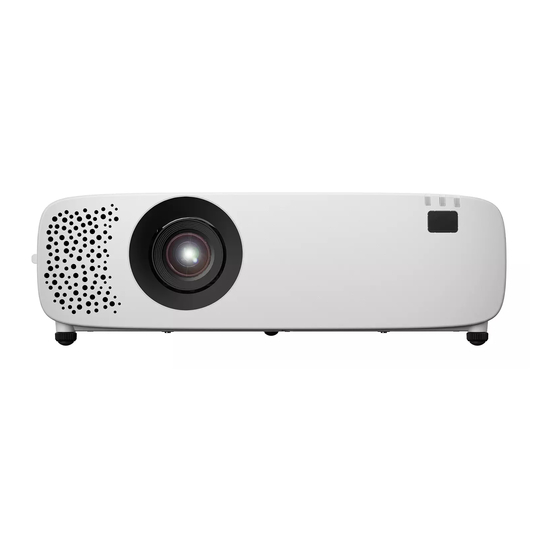
Sharp E501U-W Bedienungshandbuch
Inhaltsverzeichnis
Inhaltsverzeichnis

Verwandte Anleitungen für Sharp E501U-W


Inhaltszusammenfassung für Sharp E501U-W
- Seite 1 Projektor E501U-W Bedienungshandbuch Modellnr. XP-E501U-W...
-
Seite 2: Inhaltsverzeichnis
Inhaltsverzeichnis Einleitung ..............................iii Wichtige Informationen ........................iv 1. Prüfen Sie die Produktübersicht, den Lieferumfang und die Teilebezeichnungen ......................... 1 1-1. Vorstellung des Projektors ......................... 1 1-2. Lieferumfang? ............................3 1-3. Bezeichnungen der Projektorteile ....................4 1-4. Bezeichnungen der Fernbedienungsteile ..................9 2. - Seite 3 Inhaltsverzeichnis 5. Verwendung des Bildschirmmenüs ..................38 5-1. Grundlegende Funktionen des Bildschirmmenüs ..............38 5-2. Liste der Bildschirmmenüs ......................42 5-3. BILD ................................. 45 5-4. BILD-OPTIONEN ..........................48 5-5. EINRICHTEN(1) ............................. 51 5-6. EINRICHTEN(2) ............................. 55 5-7. USB-A ..............................67 5-8.
-
Seite 4: Einleitung
Einleitung Vielen Dank, dass Sie sich für diesen Projektor entschieden haben. Dieser Projektor kann an Computer, Videogeräte o. Ä. angeschlossen werden und projiziert Bilder scharf auf eine Leinwand. Bitte lesen Sie diese Anleitung sorgfältig durch, bevor Sie Ihren Projektor in Betrieb nehmen. Schlagen Sie in dieser Anleitung nach, wenn Sie bezüglich der Bedienung Zweifel haben oder glauben, dass der Projektor defekt sein könnte. -
Seite 5: Wichtige Informationen
Wichtige Informationen Informationen zu den Kabeln Verwenden Sie abgeschirmte Kabel, um Störungen des Radio- oder Fernsehempfangs zu vermeiden. Hinweis zu elektromagnetischen Störungen (EMS) WARNUNG: Der Betrieb dieses Geräts in Wohngebieten kann zu Funkstörungen führen. (Nur für Deutschland) Maschinenlärminformations-Verordnung - 3. GPSGV, Der höchste Schalldruckpegel beträgt weniger als 70 dB(A) gemäß... - Seite 6 Nutzer in PRIVATEN HAUSHALTEN müssen die vorhandenen Rückgabestellen für Altgeräte bzw. Altbatterien nutzen. Altbatterien werden in den Verkaufsgeschäften gesammelt. Die Rückgabe ist kostenlos.Wurde das Gerät GESCHÄFTLICH genutzt, wenden Sie sich an Ihren SHARP-Händler, der Sie über die Wege zur Rücknahme des Gerätes informiert. Es können Kosten für Sie entstehen.
- Seite 7 Wichtige Informationen Laser-Sicherheitswarnungen WARNUNG LASERPRODUKT DER KLASSE 1 [IEC 60825-1:2014] VERBRAUCHER-LASERPRODUKT DER KLASSE 1 GEMÄSS EN 60825-1:2014+A11:2021 (Für die EU und Großbritannien) • Das Lasermodul ist in dieses Gerät eingebaut. Die Verwendung von Bedienelementen oder die Änderung von Verfahren in Abweichung von den in diesem Handbuch beschriebenen könnte zu einer gefährlichen Strahlenbelastung führen.
-
Seite 8: Über Die Symbole
Wichtige Informationen Über die Symbole Für einen sicheren und bestimmungsgemäßen Gebrauch des Geräts werden in dieser Anleitung eine Reihe von Symbolen verwendet, die Sie selbst und andere vor Verletzungen sowie Sachschä- den schützen sollen. Die Symbole und ihre Bedeutung werden im Folgenden beschrieben. Sie müssen sie vollständig verstanden haben, bevor Sie dieses Handbuch lesen. -
Seite 9: Sicherheitshinweise
Wichtige Informationen Sicherheitshinweise WARNUNG Projiziertes Licht Projiziertes Licht und das Piktogramm/der Aufkleber auf dem Gehäuse • Blicken Sie niemals direkt in das Objektiv des Projektors. Das ausgestrahlte starke Licht könnte Ihre Sehkraft schädigen, wenn der Projektor in Betrieb ist. Die Einwirkung von Laserenergie in der Nähe der VERBOTEN Öffnung kann zu Verbrennungen führen. - Seite 10 Wichtige Informationen WARNUNG • Die folgenden Aufkleber sind am Projektor angebracht. Aufkleber 1 Aufkleber 2 Laser-Hinweisschild Aufkleber 2 Zusätzlicher FDA-Warnaufkleber (nur für USA) Aufkleber 1...
-
Seite 11: Stromversorgung
Wichtige Informationen WARNUNG Stromversorgung Verwenden Sie eine Stromversorgung mit geeigneter Spannung. • Der Projektor ist für die Verwendung bei einer Netzspannung von 100–240 V Wechselstrom, 50/60 Hz ausgelegt. Bevor Sie den Projektor verwenden, überprüfen Sie, ob die Stromversorgung, an die der Projektor angeschlossen ERFORDERLICH werden soll, diese Anforderungen erfüllt. -
Seite 12: Aufstellung
Wichtige Informationen WARNUNG • Gehen Sie mit dem Netzkabel vorsichtig um. Eine Beschädigung des Kabels kann zu Bränden oder elektrischen Schlägen führen. - Stellen Sie keine schweren Gegenstände auf das Kabel. GEFÄHRLICHE - Legen Sie das Kabel nicht unter den Projektor. SPANNUNG - Decken Sie das Netzkabel nicht mit einem Teppich o. -
Seite 13: Aufhängung An Der Decke
Wichtige Informationen WARNUNG Aufhängung an der Decke • Wenden Sie sich an Ihren Händler, wenn Sie den Projektor an der Decke aufhän- gen wollen. Für die Deckenmontage sind besondere Fähigkeiten erforderlich. Lassen Sie die Montage NICHT von anderen Personen als von Monteuren durch- ACHTUNG führen. - Seite 14 Wichtige Informationen WARNUNG Stellen Sie keine Gegenstände vor das Objektiv, wenn der Projektor in Betrieb ist. • Stellen Sie keine Gegenstände vor das Objektiv, die das Licht blockieren, wenn der Projektor in Betrieb ist. Der Gegenstand könnte heiß werden und zerbrechen oder Feuer fangen.
- Seite 15 Wichtige Informationen ACHTUNG Netzkabel Umgang mit dem Netzkabel • Der Projektor sollte in der Nähe einer leicht zugänglichen Steckdose aufge- stellt werden. • Achten Sie beim Anschließen des Netzkabels an den Wechselstromeingangs- ERFORDERLICH anschluss des Projektors darauf, dass Sie den Stecker vollständig und fest eingesteckt haben.
-
Seite 16: Bei Der Benutzung
Wichtige Informationen ACHTUNG Bei der Benutzung Verwenden Sie den Projektor nicht an Netzwerken, die einer Überspannung ausgesetzt sind. • Schließen Sie den HDBaseT-Port und den LAN-Port an ein Netzwerk an, bei dem kein Risiko einer Überspannung besteht. Überspannung am HDBaseT- oder LAN-Port kann zu einem Stromschlag VERBOTEN führen. -
Seite 17: Umgang Mit Batterien
Wichtige Informationen ACHTUNG Umgang mit Batterien Die falsche Verwendung von Batterien kann dazu führen, dass die Batterien auslaufen oder explodieren. • Verwenden Sie nur empfohlene Batterietypen. VERBOTEN • Legen Sie die Batterien so ein, dass die Plus- und Minuszeichen auf den Batte- rien mit den entsprechenden Markierungen im Batteriefach übereinstimmen. -
Seite 18: Transport Des Projektors
Wichtige Informationen ACHTUNG Transport des Projektors • Halten Sie den Projektor beim Transport nicht am Objektiv fest. Der Fokus-Ring könnte sich drehen, was dazu führt, dass der Projektor herunterfällt und eine Verletzung verursacht wird. Wenn Sie mit Ihrer Hand an den Teil zwischen VERBOTEN Gehäuse und Objektiv greifen, kann der Projektor zudem beschädigt werden oder herunterfallen und eine Verletzung verursachen. - Seite 19 Wichtige Informationen Hinweise zur Aufstellung und Wartung Stellen Sie den Projektor nicht an den nachfolgend benannten Orten auf und lagern Sie ihn nicht an solchen Orten. • Orte, an denen Vibrationen und Stöße verstärkt werden Wenn der Projektor an Orten aufgestellt wird, an denen Vibrationen durch Starkstromquellen o. Ä. auftreten, oder in Fahrzeugen oder auf Schiffen usw., kann der Projektor durch Erschütterungen und Stöße beeinträchtigt werden, die die internen Teile beschädigen und zu einer Fehlfunktion führen können.
-
Seite 20: Vorsichtsmaßnahmen Zur Sicherstellung Der Leistungsfähigkeit Des Projektors
Wichtige Informationen Vorsichtsmaßnahmen zur Sicherstellung der Leistungsfähigkeit des Projektors • Wenn starkes Licht wie z. B. Laserstrahlen vom Objektiv eindringen, kann eine Funktionsstörung auftreten. • Wenden Sie sich an Ihren Händler, bevor Sie den Projektor an einem Ort verwenden, an dem viel Zigarettenrauch oder Staub vorhanden ist. -
Seite 21: Abstände Beim Aufstellen Des Projektors
Wichtige Informationen • Über Leinwände Die Bilder sind nicht deutlich, wenn sich Schmutz, Kratzer, Verfärbungen usw. auf Ihrer Leinwand befinden. Behandeln Sie die Leinwand vorsichtig, schützen Sie sie vor flüchtigen Substanzen, Kratzern und Verunreinigungen. Abstände beim Aufstellen des Projektors • Lassen Sie bei der Aufstellung des Projektors ausreichend freien Platz um den Projektor, wie nachfolgend beschrieben. -
Seite 22: Registrierungsinformationen Und Softwarelizenz
Warenzeichen oder eingetragene Warenzeichen ihrer jeweiligen Inhaber sein. • GPL/LGPL-Softwarelizenzen Das Produkt beinhaltet Software, die unter der GNU General Public License (GPL), GNU Lesser General Public License (LGPL) und anderen lizenziert ist. Weitere Informationen zur jeweiligen Software finden Sie auf unserer Website. https://www.sharp-nec-displays.com/dl/en/pj_manual/lineup.html... -
Seite 23: Prüfen Sie Die Produktübersicht, Den Lieferumfang Und Die Teilebezeichnungen
Flüssigkristall-Projektor mit hoher Helligkeit/hoher Auflösung Modellname Helligkeit Auflösung Seitenverhältnis 5000 lm WUXGA E501U-W 16:10 (Mitte 5300 lm) (1920 × 1200 Pixel) • Kompakt und leicht Abmessungen des Hauptgeräts: 390 (B) x 128 (H) x 294 (T) mm (einschließlich hervorstehender Teile) Gewicht des Hauptgeräts: 5 kg... - Seite 24 1. Prüfen Sie die Produktübersicht, den Lieferumfang und die Teilebezeichnungen Bild • Zwei HDMI-Eingangsanschlüsse Dieser Projektor verfügt über zwei HDMI-Eingangsanschlüsse. Die HDMI-Eingangsanschlüsse des Projektors sind HDCP-kompatibel. • Viewer-Funktion zur Projektion von Bildern, die auf USB-Speichern gespeichert sind Bilder auf einem handelsüblichen USB-Speicher können von diesem Gerät projiziert werden, indem ein USB-Speicher mit darauf gespeicherten Bildern in den USB-Anschluss (Typ A) einge- steckt wird.
-
Seite 25: Lieferumfang
1. Prüfen Sie die Produktübersicht, den Lieferumfang und die Teilebezeichnungen 1-2. Lieferumfang? Vergewissern Sie sich, dass Ihr Karton alle aufgeführten Teile enthält. Wenden Sie sich an Ihren Händler, wenn ein Teil fehlt. Bitte bewahren Sie den Originalkarton und das Verpackungsmaterial auf, falls Sie Ihren Projektor einmal versenden müssen. -
Seite 26: Bezeichnungen Der Projektorteile
1. Prüfen Sie die Produktübersicht, den Lieferumfang und die Teilebezeichnungen 1-3. Bezeichnungen der Projektorteile Vorn 1. Objektiv 7. Fernbedienungssignalsensoren Das Bild wird von hier aus projiziert. Hier werden die Signale von der Fernbedie- nung empfangen. Es sind zwei Sensoren 2. Zoomhebel vorhanden, jeweils einer an der Vorder- und Stellt die Größe des projizierten Bildes ein. -
Seite 27: Rückseite
1. Prüfen Sie die Produktübersicht, den Lieferumfang und die Teilebezeichnungen Rückseite 1. Anschlussbuchsen 5. Fernbedienungssignalsensor Hier können die verschiedenen Video- und Hier werden die Signale von der Fernbedie- Audiosignalkabel angeschlossen werden. nung empfangen. Es sind zwei Sensoren (→ Seite 8) vorhanden, jeweils einer an der Vorder- und Rückseite. -
Seite 28: Bedienelemente
1. Prüfen Sie die Produktübersicht, den Lieferumfang und die Teilebezeichnungen Bedienelemente 5. ENTER-Taste (Power)-Taste Wenn das Bildschirmmenü angezeigt Schaltet das Gerät ein und aus (Standby-Mo- wird, können Sie zur nächsten Menüebene dus). navigieren und den ausgewählten Eintrag Drücken Sie einmal auf die Taste, um das bestätigen. -
Seite 29: Statusanzeige
1. Prüfen Sie die Produktübersicht, den Lieferumfang und die Teilebezeichnungen Anzeigen 1. POWER-Anzeige Diese Anzeige zeigt den Netzstromstatus des Projektors an. Die Anzeige leuchtet blau, wenn das Gerät eingeschaltet ist. Im Standby-Modus leuchtet oder blinkt die Anzeige orange bzw. leuchtet grün. (Dies ist von der Einstellung [STANDBY MODUS] im Bildschirmmenü... -
Seite 30: Funktionen Der Anschlussleiste
1. Prüfen Sie die Produktübersicht, den Lieferumfang und die Teilebezeichnungen Funktionen der Anschlussleiste 1. HDMI1 Eingangsanschluss (Typ A) 5. LAN-Port (RJ-45) Schließen Sie dieses Gerät an den Ausgangs- Dieser wird verwendet, um den Projektor anschluss von Geräten, wie zum Beispiel mit einem verkabelten LAN zu verbinden. -
Seite 31: Bezeichnungen Der Fernbedienungsteile
1. Prüfen Sie die Produktübersicht, den Lieferumfang und die Teilebezeichnungen 1-4. Bezeichnungen der Fernbedienungsteile 1. Infrarot-Sender Von hier aus werden die Infrarot-Fernbedienungs- signale übertragen. Richten Sie die Fernbedienung bei der Bedienung auf den Signalsensor am Hauptgerät. 2. POWER ON-( )-Taste Im Standby-Modus (wenn die POWER-Anzeige orange blinkt*) wird der Projektor eingeschaltet. - Seite 32 1. Prüfen Sie die Produktübersicht, den Lieferumfang und die Teilebezeichnungen 11. VIDEO-Taste (Diese Taste ist bei diesem Projektor nicht funkti- onsfähig.) 12. USB-A-Taste Wählt den Viewer aus. (→ Seite 35) 13. USB-B-Taste (Diese Taste ist bei diesem Projektor nicht funkti- onsfähig.) 14.
- Seite 33 1. Prüfen Sie die Produktübersicht, den Lieferumfang und die Teilebezeichnungen 19. AV-MUTE-Taste Schaltet das Bild und den Ton vorübergehend stumm. Drücken Sie diese Taste erneut, um die Einstellung aufzuheben. 20. MENU-Taste Zeigt das Bildschirmmenü an, über das verschiede- ne Einstellungen und Anpassungen vorgenommen werden können.
- Seite 34 1. Prüfen Sie die Produktübersicht, den Lieferumfang und die Teilebezeichnungen 26. MOUSE L-CLICK-Taste (Diese Taste ist bei diesem Projektor nicht funkti- onsfähig.) 27. MOUSE R-CLICK-Taste (Diese Taste ist bei diesem Projektor nicht funkti- onsfähig.) 28. LIGHT-Taste Diese schaltet die Lichtbetriebsart um. (→ Seite 34) 29.
-
Seite 35: Einsetzen Der Batterie
1. Prüfen Sie die Produktübersicht, den Lieferumfang und die Teilebezeichnungen Einsetzen der Batterie 1. Drücken Sie fest auf die Batterieabdeckung und schieben Sie sie herunter. 2. Legen Sie neue Batterien (AAA) ein. Achten Sie dar- auf, dass die Batteriepole (+/−) richtig ausgerichtet sind. -
Seite 36: Reichweite Der Drahtlosen Fernbedienung
1. Prüfen Sie die Produktübersicht, den Lieferumfang und die Teilebezeichnungen Reichweite der drahtlosen Fernbedienung Richten Sie den Sender der Fernbedienung bei der Bedienung auf den Fernbedienungssensor am Hauptgerät. Etwa Die Fernbedienungssignale können innerhalb des nachfolgend angegebenen Bereichs empfangen werden. Empfangsbereich 15°... -
Seite 37: Bildprojektion (Grundbetrieb)
2. Bildprojektion (Grundbetrieb) Dieses Kapitel beschreibt das Einschalten des Projektors und das Projizieren eines Bildes auf die Leinwand. 2-1. Ablauf für die Projektion eines Bildes Schritt 1 • Anschluss Ihres Computers/Anschluss des Netzkabels (→ Seite 16) Schritt 2 • Einschalten des Projektors (→ Seite 18) Schritt 3 •... -
Seite 38: Anschluss Ihres Computers/Anschluss Des Netzkabels
2. Bildprojektion (Grundbetrieb) 2-2. Anschluss Ihres Computers/Anschluss des Netzkabels 1. Schließen Sie Ihren Computer an den Projektor an. In diesem Abschnitt wird dargestellt, wie der Projektor normalerweise an einen Computer angeschlossen wird. Informationen über andere Anschlussmöglichkeiten finden Sie unter „6. Herstellen der Verbindungen“... - Seite 39 2. Bildprojektion (Grundbetrieb) In Abhängigkeit vom Standby-Modus leuchtet die Betriebsanzeige dieses Projektors entweder grün oder orange oder blinkt orange. Detaillierte Informationen finden Sie im Abschnitt „Anzei- gemeldung“. oder Vergewissern Sie sich, dass die Stifte vollständig sowohl in den AC-IN-An- Zur Wandsteckdose schluss als auch in die Wandsteck- dose eingesteckt sind.
-
Seite 40: Einschalten Des Projektors
2. Bildprojektion (Grundbetrieb) 2-3. Einschalten des Projektors WARNUNG Der Projektor projiziert ein starkes Licht. Stellen Sie sicher, dass sich beim Einschalten des Geräts keine Personen im Projektionsbereich des Objektivs befinden. Projektor Fernbedienung 1. Drücken Sie die -(Power)-Taste. Die Power-Anzeige leuchtet blau und das Bild wird auf die Leinwand projiziert. - Seite 41 2. Bildprojektion (Grundbetrieb) Verfahren Sie zur Auswahl einer Menüsprache wie folgt: 1. Drücken Sie die MENU-Taste auf der Fern- bedienung oder auf dem Bedienfeld des Hauptgeräts. Das Bildschirmmenü wird angezeigt. 2. Bewegen Sie den Cursor mit den ▲/▼-Tas- ten auf das [EINRICHTEN(2)]-Symbol und drücken Sie dann die ENTER-Taste oder die ▶-Taste.
-
Seite 42: Auswahl Einer Quelle
2. Bildprojektion (Grundbetrieb) 2-4. Auswahl einer Quelle Auswahl durch Drücken der Eingangsauswahltaste 1. Schalten Sie den am Projektor angeschlos- sen Computer oder DVD-Player ein. Um das Bild von einem DVD-Player usw. zu projizieren, führen Sie die Wiederga- be-(PLAY)-Funktion aus. 2. Drücken Sie die INPUT-(Eingangsaus- Projektor Fernbedienung wahl)-Taste. - Seite 43 2. Bildprojektion (Grundbetrieb) TIPP: • Wenn kein Signal eingeht, wird ein blauer Bildschirm angezeigt. (Werkseinstellungen dieses Projektors) Führen Sie bei DVD-Playern usw. die Wiedergabe-(PLAY)-Funktion aus. • Wenn der Bildschirm eines Notebooks nicht ordnungsgemäß projiziert werden kann Schalten Sie den externen Ausgang (Monitorausgang) des Notebooks auf „Extern“ um. - Bei Windows-Notebooks kann der externe Ausgang durch eine Tastenkombination der [Fn]-Taste mit einer der 12 Funktionstasten aktiviert und deaktiviert werden.
-
Seite 44: Einstellung Der Position Und Größe Des Projizierten Bildes
2. Bildprojektion (Grundbetrieb) 2-5. Einstellung der Position und Größe des projizierten Bildes Stellen Sie die Position und Größe des projizierten Bildes durch Betätigung des Fokusrings, Zoom- hebels, der Neigungsfüße usw. ein. Nehmen Sie die Einstellung vor, wenn Sie hinter oder neben dem Projektor stehen. -
Seite 45: Einstellung Des Fokus Des Projizierten Bildes (Fokusring)
2. Bildprojektion (Grundbetrieb) Einstellung des Fokus des projizierten Bildes (Fokusring) 1. Drehen Sie den Fokusring nach links und rechts, um den Fokus einzustellen. Fokusring HINWEIS: • Achten Sie bei der Einstellung des Fokus auf die Ausgewogenheit und betrachten Sie die gesamte Projektionsfläche. Wenn Sie sich nur auf die Mitte des projizierten Bildes konzentrieren, kann der Randbereich unscharf werden. -
Seite 46: Einstellung Der Höhe Und Links-/Rechtsneigung Des Projizierten Bildes (Neigungsfüße)
2. Bildprojektion (Grundbetrieb) Einstellung der Höhe und Links-/Rechtsneigung des projizierten Bildes (Neigungsfüße) 1. Nehmen Sie die Einstellung vor, indem Sie die Neigungsfüße an der linken und rechten Seite der Vorderseite des Projektors drehen. Durch das Drehen der Neigungsfüße werden diese ausgefahren und eingefahren. Drehen Sie sowohl den linken als auch den rechten Neigungsfuß, um die Höhe des projizierten Bildes einzustellen. -
Seite 47: Einstellung Der Trapezverzerrung (Trapezkorrektur)
2. Bildprojektion (Grundbetrieb) 2-6. Einstellung der Trapezverzerrung (Trapezkorrektur) Die Trapezverzerrung des projizierten Bildes kann mit der Trapezkorrekturfunktion eingestellt werden. In diesem Abschnitt wird die Vorgehensweise für die Funktion „Horizontale/vertikale Trapezkorrektur“ beschrieben. Über die Arten der Trapezkorrekturfunktionen dieses Projektors Dieser Projektor verfügt über die fünf nachfolgend beschriebenen Trapezkorrekturfunktionen. •... -
Seite 48: Durchführung Der Horizontalen/Vertikalen Trapezkorrektur
2. Bildprojektion (Grundbetrieb) Durchführung der horizontalen/vertikalen Trapezkorrektur 1. Drücken Sie die ▼-( )-Taste auf dem Bedi- Projektor Fernbedienung enfeld des Hauptgeräts. Das „TRAPEZKORREKTUR“-Menü wird ange- zeigt. • Wenn Sie die Fernbedienung verwenden, drücken Sie die KEYSTONE-Taste. 2. Bewegen Sie den Cursor mit den ▲/▼-Tas- ten auf „W/S TRAPEZKORREKTUR“... - Seite 49 2. Bildprojektion (Grundbetrieb) 4. Während der [ W/S TRAPEZKORREK- TUR]-Bildschirm angezeigt wird, verwen- den Sie die ▲/▼-Tasten, um die Trapezver- zerrung in vertikaler Richtung einzustellen. 5. Wiederholen Sie die Schritte 3 und 4, um die Trapezverzerrung des projizierten Bildes einzustellen. TIPP: •...
-
Seite 50: Einstellung Der Lautstärke Des Geräts
2. Bildprojektion (Grundbetrieb) 2-7. Einstellung der Lautstärke des Geräts Stellen Sie die Lautstärke des integrierten Lautsprechers des Projektors und die Lautstärke des Audiosignals ein, das über den Audioausgang ausgegeben wird. Einstellung mit den Bedientasten am Hauptgerät 1. Wenn das Bildschirmmenü nicht angezeigt wird, drücken Sie die Tasten ◀... -
Seite 51: Ausschalten Des Projektors
2. Bildprojektion (Grundbetrieb) 2-8. Ausschalten des Projektors Projektor Fernbedienung 1. Drücken Sie die -Taste. • Wenn Sie die Fernbedienung verwenden, drücken Sie die Standby-Taste. Die Meldung zur Bestätigung des Ausschal- tens wird auf dem Bildschirm angezeigt. 2. Drücken Sie die Taste erneut. Die Lichtquelle und das Gerät werden ausge- schaltet. -
Seite 52: Transport Des Projektors
2. Bildprojektion (Grundbetrieb) 2-9. Transport des Projektors Vorbereitung: Vergewissern Sie sich, dass der Projektor ausgeschaltet ist. 1. Ziehen Sie das Netzkabel aus der Wandsteckdose. 2. Ziehen Sie das Netzkabel vom Projektor ab. 3. Trennen Sie alle sonstigen Kabel ab. • Entfernen Sie den USB-Speicher, falls er in den Projektor eingesetzt ist. -
Seite 53: Praktische Funktionen
3. Praktische Funktionen 3-1. Stummschalten von Bild und Ton (AV-MUTE) 1. Drücken Sie die AV-MUTE-Taste auf der Fern- bedienung. Das projizierte Bild und der Ton, der über den integrierten Lautsprecher und die Audioaus- gänge ausgegeben wird, werden vorüberge- hend ausgeschaltet. •... -
Seite 54: Vergrößerung Eines Teils Des Bildes (Teilweise Vergrößerung)
3. Praktische Funktionen 3-3. Vergrößerung eines Teils des Bildes (teilweise Vergrößerung) 1. Drücken Sie die Taste D-ZOOM (+) auf der Fernbedienung. Das Bild wird bei jedem Drücken der Taste vergrößert. • Das Bild kann maximal auf das Vierfache seiner ursprünglichen Größe vergrößert werden. 2. -
Seite 55: Einstellung Der Luminanz (Helligkeit) (Lichtbetriebsart)
3. Praktische Funktionen 3-4. Einstellung der Luminanz (Helligkeit) (Lichtbetriebsart) Dieser Projektor verfügt über vier Lichtbetriebsarten, die je nach Verwendungszweck usw. ausge- wählt werden können. Wenn [NORMAL] für die Lichtbetriebsart ausgewählt ist, kann die Luminanz (Helligkeit) in 1-%-Schrit- ten eingestellt werden. LICHTBE- NORMAL Das Bild wird mit normaler Helligkeit auf die Leinwand projiziert. - Seite 56 3. Praktische Funktionen 3. Verwenden Sie die ▲/▼-Tasten, um den Cur- sor auf [LICHTBETRIEBSART] zu bewegen. Bewegen Sie den Cursor mit den ▲/▼-Tas- ten auf [LICHTBETRIEBSART] und drücken Sie dann entweder die Eingabetaste oder die ▶-Taste. 4. Stellen Sie den Cursor auf [LICHTBETRIEBS- ART] und drücken Sie dann die ENTER-Tas- „...
-
Seite 57: Verwendung Des Viewers (Usb-A)
4. Verwendung des Viewers (USB-A) 4-1. Funktionen des Viewers Der Viewer verfügt über die folgenden Funktionen: • Bilder auf einem handelsüblichen USB-Speicher können von diesem Gerät projiziert werden, indem ein USB-Speicher mit darauf gespeicherten Bildern in den USB-Anschluss (Typ A) einge- steckt wird. -
Seite 58: Projektion Von Auf Usb-Speichern Gespeicherten Bildern (Grundfunktionen)
4. Verwendung des Viewers (USB-A) 4-2. Projektion von auf USB-Speichern gespeicherten Bildern (Grundfunktionen) In diesem Abschnitt werden die grundlegenden Funktionen des Viewers erläutert. Auf Seite finden Sie das Optionsmenü des Viewers. 1. Schalten Sie die Stromversorgung des Pro- jektors ein. 2. - Seite 59 4. Verwendung des Viewers (USB-A) 6. Drücken Sie die MENU-Taste und bewegen Sie den Cursor mit den ▼/▲-Tasten zum USB-A-Menüsymbol. Das USB-A-Menü wird angezeigt. 7. Nehmen Sie die erforderlichen Einstellun- gen für die Menüpunkte [WIRKUNG], [SOR- TIERREIHENFOLGE], [ROTIEREN], [BESTER TREFFER] und [WIEDERHOLEN] vor. 8.
-
Seite 60: Verwendung Des Bildschirmmenüs
5. Verwendung des Bildschirmmenüs 5-1. Grundlegende Funktionen des Bildschirmmenüs Das Bildschirmmenü kann angezeigt werden, um die Schärfe des projizierten Bildes einzustellen, den Betriebsmodus des Geräts zu ändern usw. Nachfolgend wird „Bildschirmmenü“ als „Menü“ abgekürzt. 5-1-1. Aufbau des Menübildschirms Um das Menü anzuzeigen, drücken Sie die MENU-Taste am Projektor oder auf der Fernbedienung. Drücken Sie die EXIT-Taste oder die MENU-Taste, um das Menü... - Seite 61 5. Verwendung des Bildschirmmenüs 3. Stellen Sie den Cursor auf ein Symbol im Hauptmenü und drücken Sie die ▶- oder EN- TER-Taste. Der Cursor bewegt sich zum Untermenü. • Um von einem Untermenü zum Symbol des Hauptmenüs zurückzukehren, drücken Sie die ◀- oder EXIT-Taste.
-
Seite 62: Änderung Der Zahlen
5. Verwendung des Bildschirmmenüs Erläuterung eines Beispiels für einen Menübildschirm 1. Symbol des Hauptmenüs 2. Untermenü 3. Cursor 4. Wenn der Name eines Punktes angezeigt wird, drücken Sie die ENTER-Taste und navigieren Sie dann mit den ▼/▲-Tasten durch die Optionen. Drücken Sie die ENTER-Taste, um die Option zu übernehmen. -
Seite 63: Bestätigungsmeldung
5. Verwendung des Bildschirmmenüs 3. Verwenden Sie die ▼/▲-Tasten, um [KON- TRAST] auszuwählen, und drücken Sie anschließend die ENTER-Taste. wird in der Mitte des Cursors angezeigt. 4. Verwenden Sie die ▼/▲-Tasten, um den Wert zu erhöhen oder zu verringern. 5. Drücken Sie die ENTER-Taste. Der Wert wird übernommen und das „... -
Seite 64: Liste Der Bildschirmmenüs
5. Verwendung des Bildschirmmenüs 5-2. Liste der Bildschirmmenüs ] gibt den werkseitigen Standardwert für jeden Punkt an. (Siehe Hauptmenü Untermenü/Einstellungswert Seite) BILD BILD-MANAGE- HELL. HOCH, PRÄSENTATION, VIDEO, GRAFIK, TAFEL (GRÜN), BENUTZER MENT DYNAMISCHER AUS, MODUS 1, MODUS 2, MODUS 3 KONTRAST KONTRAST 0 –... - Seite 65 5. Verwendung des Bildschirmmenüs (Siehe Hauptmenü Untermenü/Einstellungswert Seite) English, 日本語, 中文, 中文繁體, DEUTSCH, FRANÇAIS, ITALIANO, ESPAÑOL, EINRICHTEN(2) SPRACHE PORTUGUÊS, NEDERLANDS, SVENSKA, SUOMI, NORSK, DANSK, POLSKI, ČEŠTINA, TIẾNG VIỆT ไทย MAGYAR, РУССКИЙ, TÜRKÇE, , 한국어, BAHASA INDONESIA, ROMÂNĂ AUTO EINSTELLUNG EINGANGSSUCHE AUS, AN AUTO TRAPEZ AUS, AN...
- Seite 66 5. Verwendung des Bildschirmmenüs (Siehe Hauptmenü Untermenü/Einstellungswert Seite) USB-A BILDWECHSEL EINSTELLEN WIRKUNG BILD NACH UNTEN, BILD NACH RECHTS SORTIER REIHEN- ORDNEN NACH UMFANG, ORDNEN NACH NAME, ORDNEN NACH ZEIT, ORDNEN NACH FOLGE GRÖßE ROTIEREN NICHT ROTIEREN, 270 GRAD, 180 GRAD, 90 GRAD BESTER TREFFER AN/AUS WIEDERHOLEN...
-
Seite 67: Bild
5. Verwendung des Bildschirmmenüs 5-3. BILD 5-3-1. BILD-MANAGEMENT Wählen Sie die optimale Einstellung für das projizierte Bild aus. HELL. HOCH Projiziert die Bilder mit maximaler Helligkeit. Verwenden Sie diese Einstellung an hellen Orten. PRÄSENTATION Verleiht den Bildern eine lebendige Helligkeit. Verwenden Sie diese Einstellung, wenn Sie Inhalte über Computersignale projizieren. - Seite 68 5. Verwendung des Bildschirmmenüs 5-3-6. ROT/GRÜN/BLAU Damit stellen Sie die Rot-, Grün- und Blautöne des gesamten Bildschirms individuell ein. 5-3-7. BILDSCHÄRFE Damit wird das Bild schärfer oder weicher angezeigt. 5-3-8. FARBKORREKTUR Damit werden der Farbton, die Helligkeit und Sättigung des Bildes eingestellt. FARBKORREKTUR Wählen Sie die gewünschte Einstellung ([FARBTON], [HELLIGKEIT] oder [FARBSÄTTI- GUNG]) aus.
- Seite 69 5. Verwendung des Bildschirmmenüs HELLIGKEIT Stellt die Helligkeit von Rot ein. Bewegen Sie den Regler in Richtung „+“, um die Hellig- keit zu erhöhen, und in Richtung „–“, um die Helligkeit zu verringern. GELB Stellt die Helligkeit von Gelb ein. Bewegen Sie den Regler in Richtung „+“, um die Hellig- keit zu erhöhen, und in Richtung „–“, um die Helligkeit zu verringern.
-
Seite 70: Bild-Optionen
5. Verwendung des Bildschirmmenüs 5-4. BILD-OPTIONEN 5-4-1. BLICKPUNKT Wählen Sie den Blickpunkt des Bildschirms aus. AUTO Das Bild wird in maximaler Größe projiziert, ohne den Blickpunkt des Ein- gangssignals zu verändern. BREITBILD Das Bild wird mit einem Blickpunkt von 16:9 projiziert. VOLL Das Bild wird in maximaler Größe projiziert. - Seite 71 5. Verwendung des Bildschirmmenüs AUTO DECKEN- Wechseln Sie bei der Projektion von der Rückseite der Leinwand aus zu [RÜCKPRO- RÜCKPROJEKTION JEKTION] oder [DECKENRÜCKPROJEKTION], nachdem der integrierte Winkelsensor automatisch den Winkel des Projektors erkannt hat. Wählen Sie diese Option aus, wenn Sie von der Rückseite der Leinwand aus projizieren. DECKENFRONTPRO- Bei Installation des Projektors in großer Höhe an der Decke vor der Leinwand unter JEKTION...
-
Seite 72: Menüposition
5. Verwendung des Bildschirmmenüs 5-4-3. MENÜPOSITION Damit wird die Anzeigeposition des Bildschirmmenüs geändert. OBEN-LINKS Das Menü wird in der oberen linken Ecke des Bildschirms angezeigt. OBEN-RECHTS Das Menü wird in der oberen rechten Ecke des Bildschirms angezeigt. MITTE Das Menü wird in der Mitte des Bildschirms angezeigt. UNTEN-LINKS Das Menü... -
Seite 73: Einrichten(1)
5. Verwendung des Bildschirmmenüs 5-5. EINRICHTEN(1) 5-5-1. DIREKTEINSCHALTUNG Damit wird die Funktion festgelegt, die beim Anschließen des Netzkabels an den Projektor oder beim Einschalten der Stromversorgung ausgeführt wird. Wenn das Netzkabel an den Projektor angeschlossen oder die Stromversorgung eingeschaltet wird, wechselt der Projektor in den Standby-Modus. Drücken Sie die Einschalttaste, um das Gerät einzuschalten. - Seite 74 5. Verwendung des Bildschirmmenüs 5-5-4. GEBLÄSEMODUS Damit wird der Betrieb des Kühlgebläses so eingestellt, dass die Innentemperatur des Projektors gesenkt wird. Damit wird die Drehzahl des Lüfters entsprechend der Höhe des Verwendungsortes des Projektors eingestellt. AUTO Das Kühlgebläse läuft mit normaler Geschwindigkeit. Das Kühlgebläse läuft je nach der Umgebungstemperatur und Temperatur im Inne- ren des Projektors mit hoher Drehzahl.
-
Seite 75: Übertragungsrate
5. Verwendung des Bildschirmmenüs 5-5-7. ÜBERTRAGUNGSRATE Damit wird die Datenübertragungsgeschwindigkeit für den RS-232C-Anschluss festgelegt. Stellen Sie diesen Wert entsprechend der Übertragungsgeschwindigkeit des angeschlossenen Geräts ein. 5-5-8. LICHTBETRIEBSART Durch die Änderung der Helligkeit der Lichtquelle können Sie Energie sparen und die Helligkeit zwischen den Projektoren bei der Mehrfachbildprojektion ausgleichen. -
Seite 76: Hdmi-Einstellungen
5. Verwendung des Bildschirmmenüs 5-5-10. HDMI-EINSTELLUNGEN Ändern Sie diese Einstellungen entsprechend den Ausgangsbedingungen des Geräts, das an den HDMI1- oder HDMI2-Eingangsanschluss angeschlossen ist. VIDEO-LEVEL AUTO Der volle Bereich oder ein begrenzter Bereich des HDMI-Signalpegels wird automa- tisch erkannt. Wenn der Bereich nicht automatisch korrekt erkannt wird, schalten Sie manuell auf [NORMAL] oder [VERSTÄRKT] um. -
Seite 77: Einrichten(2)
5. Verwendung des Bildschirmmenüs 5-6. EINRICHTEN(2) 5-6-1. SPRACHE Damit wird die Sprache für die Menüanzeige ausgewählt. Die Sprache wird auf Englisch zurückgesetzt, wenn Sie die Werkseinstellungen über das Bildschirm- menü zurücksetzen. 5-6-2. AUTO EINSTELLUNG Damit wird die automatische Eingangssignalsuche, die automatische Einstellung der Videosignale des Computers und die automatische Trapezkorrektur aktiviert oder deaktiviert. -
Seite 78: Trapezkorrektur
5. Verwendung des Bildschirmmenüs 5-6-3. Trapezkorrektur Bei der Projektion auf eine geneigte oder gekrümmte Leinwand wird das projizierte Bild verzerrt und ragt über die Leinwand hinaus. Verwenden Sie in diesem Fall die „Trapezkorrektur“-Funktion des Geräts, um das projizierte Bild so einzustellen, dass es in die Leinwand passt. - Seite 79 5. Verwendung des Bildschirmmenüs ECKENKORREKTUR Stellen Sie die Trapezverzerrung für die vier Ecken des projizierten Bildes mit den ▲▼◀▶-Tasten ein. OBEN LINKS OBEN RECHTS UNTEN RECHTS UNTEN LINKS VERTIKALE ECKE Verwenden Sie die ▲▼◀▶-Tasten, um die Trapezverzerrung an insgesamt sechs Punkten einzu- stellen, bestehend aus den vier Ecken des projizierten Bildes sowie zwei Punkten in der Mitte der oberen und unteren Kante.
- Seite 80 5. Verwendung des Bildschirmmenüs 2. NADELKISSEN X OFFSET Vor der Korrektur Bedienung Nach der Korrektur Beschreibung Korrigiert die Verzerrung auf der linken Seite. Erweitert das obere und untere Ende der linken ◀ -Taste Seite nach außen, während die Verzerrung auf der rechten Seite beibehalten wird.
- Seite 81 5. Verwendung des Bildschirmmenüs 3. NADELKISSEN Y OFFSET Vor der Korrektur Bedienung Nach der Korrektur Beschreibung Korrigiert die vertikale Verzerrung. Erweitert das obere und untere Ende der linken ◀ -Taste Seite nach außen und verringert das obere und untere Ende der rechten Seite nach innen. Korrigiert die vertikale Verzerrung.
-
Seite 82: Rasterbildabstimmung
5. Verwendung des Bildschirmmenüs RASTERBILDABSTIMMUNG Wählen Sie einen der verschiedenen Einstel- lungspunkte aus, die auf der Projektionsfläche angezeigt werden, und verwenden Sie die ▲▼◀▶-Tasten, um die Verzerrung einzustellen. RESET Dadurch wird das eingestellte Bild in seinen ursprünglichen Zustand zurückversetzt. HINWEIS: •... - Seite 83 5. Verwendung des Bildschirmmenüs 5-6-4. START-UP-SPERRE Sie können die Bedienung des Projektors durch Unbefugte verhindern, indem Sie einen PIN-Code (eine dreistellige Zahl) festlegen. Wenn die START-UP-SPERRE aktiviert ist, wird beim Einschalten des Geräts der Bildschirm zur Eingabe des PIN CODES angezeigt. Ohne die Eingabe des richtigen PIN-Codes ist keine Projektion möglich. Wichtig •...
-
Seite 84: Automatische Lampenabschaltung
5. Verwendung des Bildschirmmenüs PIN CODE WECHSEL Sie können den werkseitig voreingestellten PIN-Code („111“) auf jede beliebige andere Zahl ändern. Wenn Sie „PIN CODE WECHSEL“ auswählen, wird der PIN-Code-Eingabebildschirm angezeigt. Geben Sie den aktuellen PIN-Code ein. Anschließend wird der Bildschirm zur Eingabe des neuen PIN-Codes angezeigt. Geben Sie den neuen PIN-Code ein. -
Seite 85: Bereitschaft Countdown
5. Verwendung des Bildschirmmenüs TIMER Legen Sie die Zeit fest, bis die Lichtquelle ausgeschaltet oder der Projektor heruntergefahren wird. Die Zeit kann zwischen 1 und 30 Minuten eingestellt werden. Die werkseitige Standardeinstellung beträgt „5 Minuten“. Wenn das Gerät 30 Sekunden lang kein Signal empfängt und keine Taste betätigt wird, werden „KEIN EINGANG“... -
Seite 86: Netzwerkeinstellung
5. Verwendung des Bildschirmmenüs 5-6-8. NETZWERKEINSTELLUNG Wenn Sie den Projektor über ein Netzwerk von einem Computer aus steuern möchten, nehmen Sie die erforderlichen Netzwerkeinstellungen vor, um eine Verbindung zum Projektor herzustellen. • Bevor Sie die Netzwerkeinstellungen vornehmen, verbinden Sie den Projektor und den Router usw. -
Seite 87: Einstellung Und Änderung Der Ids Auf Der Fernbedienung
5. Verwendung des Bildschirmmenüs 5-6-10. STEUER-ID Mehrere Projektoren können individuell bedient werden, indem ihnen IDs zugewiesen und die IDs mit einer einzigen Fernbedienung umgeschaltet werden. Diese Funktion kann auch verwendet werden, um mehreren Projektoren dieselbe ID zuzuweisen und alle Projektoren gleichzeitig mit einer einzigen Fernbedienung zu steuern. STEUER-ID Die Steuer-ID-Funktion ist deaktiviert. -
Seite 88: Werkseinstellungen Wiederherstellen
5. Verwendung des Bildschirmmenüs 3. Halten Sie die ID SET-Taste auf der Fernbedienung gedrückt und drücken Sie anschließend eine Zifferntaste, um die ID der Fernbedienung einzustellen. Drücken Sie beispielsweise die Ziffer 3, um die Steuer-ID auf „3“ zu ändern. Um keine ID einzustellen (und alle Projektoren gleichzeitig zu betreiben), geben Sie entweder „000“... -
Seite 89: Usb-A
5. Verwendung des Bildschirmmenüs 5-7. USB-A Befolgen Sie die folgenden Schritte, um den Viewer-Bildschirm anzuzeigen. 1. Schalten Sie die Stromversorgung des Pro- jektors ein. 2. Stecken Sie den USB-Speicher, der die zu projizierenden Bilder enthält, in den USB-Anschluss des Projektors. 3. - Seite 90 5. Verwendung des Bildschirmmenüs 5. Drücken Sie die MENU-Taste und bewegen Sie den Cursor mit den ▼/▲-Tasten zum USB-A-Menüsymbol. Das USB-A-Menü wird angezeigt.
- Seite 91 5. Verwendung des Bildschirmmenüs BILDWECHSEL Die Bilder werden als Dias gemäß den Einstellungen [WIRKUNG], „SORTIERREIHEN- EINSTELLEN FOLGE“, „ROTIEREN“, „BESTER TREFFER“ und „WIEDERHOLEN“ angezeigt. Wenn Sie Einstellungen ändern, achten Sie stets darauf, dass Sie den Cursor auf [ANWENDEN] setzen und die ENTER-Taste drücken. WIRKUNG Damit wird die Richtung für das Wechseln der Dias festgelegt.
-
Seite 92: Information
5. Verwendung des Bildschirmmenüs 5-8. INFORMATION Damit werden Informationen über das projizierte Signal, den Projektor usw. angezeigt. EINGANG Damit wird der Name des mit der Eingangsauswahltaste ausgewählten Anschlusses angezeigt. Wenn außerdem COMPUTER, HDMI1 oder HDMI2 festgelegt ist, wird die Signalauflösung angezeigt. HORIZONTALE Damit wird die horizontale Synchronisationsfrequenz des Eingangssignals in kHz FREQUENZ... -
Seite 93: Herstellen Der Anschlüsse
6. Herstellen der Anschlüsse 6-1. Anschluss an Computer und Videogeräte Nachfolgend finden Sie ein Beispiel für die Anschlüsse an externe Geräte. HINWEIS: • Verwenden Sie abgeschirmte Kabel für die handelsüblichen HDMI-, LAN-, RS-232C- und Audiokabel. Die Verwendung von Kabeln, die nicht den nachfolgend angegebenen Typen entsprechen, kann zu Empfangsstörungen führen. Blu-ray-Player usw. - Seite 94 6. Herstellen der Anschlüsse 6-2. Anschluss an ein verkabeltes LAN Durch den Anschluss des Projektors an ein verkabeltes LAN können Sie die HTTP-Serverfunktion verwenden, um den Projektor über einen Webbrowser auf einem Computer zu steuern. Detaillierte Informationen finden Sie unter „7. Anschluss an ein Netzwerk“ (→ nächste Seite).
-
Seite 95: Anschluss An Ein Netzwerk
7. Anschluss an ein Netzwerk 7-1. Was Sie durch die Verbindung mit einem Netzwerk tun können • Ein Webbrowser auf einem Computer oder Tablet, der mit demselben Netzwerk verbunden ist (über WLAN- oder Kabelrouter), kann verwendet werden, um über die kabelgebundene LAN-Verbindung auf den HTTP-Server des Projektors zuzugreifen. - Seite 96 7. Anschluss an ein Netzwerk 5. Stellen Sie den Cursor auf [PROFIL] und drücken Sie dann die ENTER-Taste. Der Hintergrund von [DEAKTIVIEREN] in PRO- FIL wechselt auf Blau. 6. Verwenden Sie die ▼/▲-Tasten, um [AK- TIVIEREN] auszuwählen, und drücken Sie anschließend die ENTER-Taste.
-
Seite 97: Herstellung Der Verbindung Zum Http-Server Des Projektors
7. Anschluss an ein Netzwerk 10. Verwenden Sie die ▼/▲-Taste, um den Wert zu ändern, und drücken Sie anschließend die ENTER-Taste. Das nächste Eingabefeld für die IP-Adresse rechts wechselt auf Blau. 11. Wiederholen Sie den Schritt 10, um die IP-Adresse einzustellen. Wenn Sie auf die ENTER-Taste im Eingabefeld ganz rechts klicken, wechselt die Zeile mit der IP-Adresse auf Blau. - Seite 98 7. Anschluss an ein Netzwerk 4. Geben Sie die IP-Adresse des Projektors, die auf dem Bildschirm der Netzwerkein- stellungen angezeigt wird, wie unten dar- gestellt in das URL-Feld des Webbrowsers ein. Wenn die auf dem Bildschirm angezeigte IP-Adresse „192.168.1.100“ lautet Geben Sie „http://192.168.1.100/index.html“...
- Seite 99 7. Anschluss an ein Netzwerk Die Einstellungen auf dem Bildschirm des HTTP-Servers sind wie folgt: System Status Model Name Zeigt den Modellnamen des Geräts an. Versions Damit wird die Firmwareversion des Projektors angezeigt. LAN Status Damit wird der Status der LAN-Verbindung angezeigt. General Setup Change Password Das Anmeldepasswort kann hier geändert werden.
- Seite 100 7. Anschluss an ein Netzwerk PJLink Setup Password Enable Wählen Sie aus, ob die Passworteinstellung aktiviert oder deaktiviert ist. Password Disable Input Password Geben Sie das PJLink-Passwort ein. Confirm Password Geben Sie das PJLink-Passwort zur Bestäti- gung erneut ein. Network Service AMX Beacon Wählen Sie aus, ob ein AMX-Beacon gesen- det wird oder nicht.
-
Seite 101: Registrierung Des Hintergrundlogos
7. Anschluss an ein Netzwerk TIPP: • Wenn Sie Ihr Passwort vergessen haben, gehen Sie im Bildschirmmenü des Geräts zu [EINRICHTEN(2)] → [WERKSEINSTELLUNGEN WIEDERHERSTELLEN], um das Passwort zurückzusetzen. Durch die Verwendung von [WERKSEINSTELLUNGEN WIEDERHERSTEL- LEN] werden alle Einstellungen auf die Werkseinstellungen zurückgesetzt. •... -
Seite 102: Wartung
8. Wartung 8-1. Reinigung des Filters Der Filter der Lufteinlassöffnung schützt das Innere des Projektors vor Staub und Schmutz. Wenn sich Staub im Filter ansammelt, wird der Luftstrom behindert, was zu einem Anstieg der In- nentemperatur und möglicherweise zu Fehlfunktionen führen kann. Reinigen Sie daher den Filter, sobald er verschmutzt erscheint. - Seite 103 8. Wartung 2. Nehmen Sie den Filter aus dem Projektor. • Drücken Sie leicht auf den hervorstehen- den Teil auf der rechten Seite des Filters und ziehen Sie ihn ab. 3. Entfernen Sie den Staub vom Filter und von der Filterabdeckung. Reinigen Sie sowohl die Vorder- als auch die Rückseite.
- Seite 104 8. Wartung 6. Setzen Sie die Verwendungsdauer des Filters zurück. 1. Schließen Sie das Netzkabel an eine Steck- dose an und schalten Sie den Projektor ein. 2. Wählen Sie im Bildschirmmenü [EIN- RICHTEN(2)] → [MELDUNG IM FILTER] → [ZURÜCKSETZEN FILTERZÄHLER] aus und drücken Sie anschließend die ENTER-Taste.
-
Seite 105: Reinigung Des Objektivs
8. Wartung 8-2. Reinigung des Objektivs Das Objektiv des Projektors besteht aus Kunststoff. Verwenden Sie einen handelsüblichen Kunst- stoff-Objektivreiniger, um Schmutz vom Objektiv zu entfernen. Handelsübliche Kunststoffobjektivreiniger können in Kamerageschäften usw. erworben werden. • Schalten Sie das Gerät aus, ziehen Sie den Netzstecker aus der Steckdose und entfernen Sie das Objektiv zur Reinigung. -
Seite 106: Reinigung Des Gehäuses
8. Wartung 8-3. Reinigung des Gehäuses Ziehen Sie vor der Reinigung immer das Netzkabel aus der Steckdose. • Wischen Sie das Gehäuse mit einem weichen, trockenen und fusselfreien Tuch ab. Geben Sie bei einer starken Verschmutzung etwas mit Wasser verdünntes neutrales Reinigungsmit- tel auf ein Tuch, wringen Sie das Tuch gründlich aus, wischen Sie die Oberfläche ab und wischen Sie sie anschließend mit einem trockenen Tuch nach. -
Seite 107: Anhang
9. Anhang 9-1. Projektionsentfernung und Leinwandgröße Verwenden Sie diese Angaben als Orientierungshilfe, um die Bildgröße bei der Installation des Projektors an einem bestimmten Standort zu bestimmen, welche Leinwandgröße Sie benötigen und welcher Abstand erforderlich ist, um die gewünschte Größe zu projizieren. Der Projektionsabstand, in dem das Bild fokussiert werden kann, liegt zwischen 0,86 m (für eine 30-Zoll-Leinwand) und 10,65 m (für eine 300-Zoll-Leinwand) ab der Vorderseite des Objektivs. -
Seite 108: Beispiel Einer Installation Auf Einem Schreibtisch
9. Anhang Beispiel einer Installation auf einem Schreibtisch Das folgende Diagramm veranschaulicht ein Beispiel für die Verwendung des Projektors auf einem Schreibtisch. Position der horizontalen Projektion: Gleich weit links und rechts vom Mittelpunkt des Objektivs entfernt Position der vertikalen Projektion: Siehe die nachfolgende Tabelle Projektionsabstand L Leinwandmitte Objektivmitte... -
Seite 109: Liste Der Kompatiblen Eingangssignale
9. Anhang 9-2. Liste der kompatiblen Eingangssignale Seitenverhält- Signalname Auflösung Vertikale Abtastfrequenz (Hz) 640 × 480 SVGA 800 × 600 1024 × 768 1280 × 768 15:9 WXGA 1280 × 800 16:10 1366 × 768 16:9 Quad-VGA 1280 × 960 SXGA 1280 ×... -
Seite 110: Technische Daten
9. Anhang 9-3. Technische Daten Dieser Abschnitt enthält technische Informationen zur Leistung des Projektors. Modellname E501U-W Flüssigkristall-Verschlussprojektionsverfahren mit drei Primär- Verfahren farben Technische Daten der Hauptteile Flüssigkristallanzeige Größe 0,64" × 3 (Blickpunkt: 16:10) Pixel (*1) 2.304.000 (1.920 Punkte × 1.200 Zeilen) Projektionsobjektiv F = 1,6 - 1,76, f = 19,1 - 23,0 mm, Zoomverhältnis = 1,2... - Seite 111 9. Anhang Modellname E501U-W Stromversorgung 100–240 VAC Wechselstrom, 50/60 Hz 330 W (100–130 VAC) Energieverbrauch 310 W (200–240 VAC) Stromverbrauch (Standby-Zustand) NORMAL 0,5 W (100–130 VAC)/0,5 W (200–240 VAC) STANDBY-MO- NETZ- WERK-STAND- 2,0 W (100–130 VAC)/2,0 W (200–240 VAC) Nenneingangsstrom 3,3 A (100–130 VAC) –...
-
Seite 112: Gehäuseabmessungen
9. Anhang 9-4. Gehäuseabmessungen Einheit: mm (Zoll) 128 (5,0) 116 (4,5) 125 (4,9) 390 (15,3) 125 (4,9) 63,3 (2,4) 107,1 (4,2) 183 (7,2) Schraubenlöcher für die Deckenhalterung 4-M4*8 Spezifikationen der zu verwendenden Schrauben 8 mm Schraubenlänge ohne Dicke der Montagehalterung: 8 mm M4-Schraube Montagehalterung Gehäuse des Projektors... -
Seite 113: Zuordnung Der Stifte Und Signalbezeichnungen Der Hauptanschlüsse
9. Anhang 9-5. Zuordnung der Stifte und Signalbezeichnungen der Hauptanschlüsse HDMI 1/HDMI 2-Anschluss (Typ A) Stift-Nr. Signal TMDS-Daten 2+ 2 4 6 8 10 12 14 16 18 1 3 5 7 9 11 13 15 17 19 TMDS-Daten 2 Abschirmung TMDS-Daten 2−... -
Seite 114: Rs-232C-Anschluss (D-Sub, 9-Polig)
9. Anhang RS-232C-Anschluss (D-Sub, 9-polig) Stift-Nr. Signal Nicht verwendet RxD Empfang der Daten TxD Übertragung der Daten Nicht verwendet Erdung Nicht verwendet RTS Übertragungsanfrage CTS Übertragung erlaubt Nicht verwendet... -
Seite 115: Pc-Steuercodes Und Kabelanschluss
9. Anhang 9-6. PC-Steuercodes und Kabelanschluss PC-Steuercodes Befehlsformat - A Funktion Code-Daten EINSCHALTEN AUSSCHALTEN HDMI1-EINGANG AUSWÄHLEN HDMI2-EINGANG AUSWÄHLEN USB-A-EINGANG AUSWÄHLEN BILD STUMM AKTIV BILD STUMM INAKTIV TON STUMM AKTIV TON STUMM INAKTIV Befehlsformat - B Funktion Code-Daten EINSCHALTEN <SP> <SP> <SP>... -
Seite 116: Rs-232C-Anschluss (9-Poliger D-Sub)
9. Anhang Kabelverbindungen Übertragungsprotokoll Baudrate 38.400 Bit/s Datenlänge 8 Bits Parität Keine Parität Stoppbit Ein Bit X Ein/Aus Keine Kommunikationsverfahren Vollduplex HINWEIS: • Abhängig vom Gerät ist möglicherweise bei langen Kabelläufen eine niedrigere Baudrate empfehlenswert. RS-232C-Anschluss (9-poliger D-Sub) Zu TxD des PCs Zu RxD des PCs Zu GND des PCs Zu RTS des PCs... -
Seite 117: Über Die Ascii-Steuerbefehle
Dieses Gerät unterstützt die üblichen ASCII-Steuerbefehle zur Steuerung unseres Projektors und Monitors. Detaillierte Informationen zu den Befehlen finden Sie auf unserer Website. https://www.sharp-nec-displays.com/dl/en/pj_manual/lineup.html Herstellung einer Verbindung mit einem externen Gerät Es gibt zwei Möglichkeiten zur Verbindung des Projektors mit einem externen Gerät wie einem Computer. - Seite 118 9. Anhang Statusbefehl Antwort Fehlerstatus error:temp Temperaturfehler error:fan Lüfterproblem error:light Problem mit der Lichtquelle error:system Problem des Systems...
-
Seite 119: Fehlersuche
9. Anhang 9-8. Fehlersuche Dieses Kapitel hilft Ihnen bei der Beseitigung von Störungen, die bei der Einrichtung oder während des Betriebs Ihres Projektors auftreten können. Häufige Probleme & Lösungen Problem Überprüfen Sie diese Punkte Schaltet sich nicht ein oder • Vergewissern Sie sich, dass das Netzkabel eingesteckt und die Einschalttaste am Projektorgehäuse oder auf der Fernbedienung eingeschaltet ist. - Seite 120 9. Anhang Problem Überprüfen Sie diese Punkte Das Bild wird plötzlich dunkel • Bei hoher Umgebungstemperatur kann die Helligkeit der Lichtquelle aufgrund der Schutzfunktion des Geräts automatisch verringert werden. • Wenn der Projektor in Höhen von mehr als etwa 2.600 m verwendet wird, wird die Helligkeit auto- matisch gedimmt, um den Projektor zu schützen.
- Seite 121 9. Anhang Kein Bild oder das Bild wird nicht richtig angezeigt. • Der Projektor und der PC fahren hoch. Schließen Sie den Projektor an den Notebook-PC an, während sich der Projektor im Standby-Modus befindet und bevor Sie den Notebook-PC einschalten. In den meisten Fällen wird das Ausgangssignal des Notebook-PCs nur eingeschaltet, wenn dieser vor dem Einschalten an den Projektor angeschlossen wurde.
-
Seite 122: Anzeigemeldung
9. Anhang 9-9. Anzeigemeldung Wenn die drei Anzeigen auf dem Bedienfeld des Projektors leuchten oder blinken, überprüfen Sie die folgenden Erläuterungen. POWER-Anzeige STATUS-Anzeige LIGHT-Anzeige Normale Anzeige POWER STATUS LIGHT Projektorstatus Der Strom ist ausgeschaltet Standby (Standby-Modus [NORMAL]) Orange (Langsam blinkend) Standby (Standby-Modus [NETZWERK-STANDBY]) Orange (Leuchtet) -
Seite 123: Anzeige Bei Auftreten Einer Unregelmäßigkeit
9. Anhang POWER STATUS LIGHT Projektorstatus Bereitschaftsmodus (→ Seite 62) Grün (Langsam blinkend) Anzeige bei Auftreten einer Unregelmäßigkeit POWER STATUS LIGHT Projektorstatus Wenn eine Taste des Projektors gedrückt wird, während die Tasten des Bedienfelds gesperrt sind Orange Status Wenn die ID-Nummern des Projektors und der Fernbe- (Leuchtet) dienung nicht übereinstimmen Ein Temperaturfehler wurde erkannt. -
Seite 124: Checkliste Für Die Fehlersuche
9. Anhang 9-10. Checkliste für die Fehlersuche Bevor Sie Ihren Fachhändler oder einen Kundendienst kontaktieren, sollten Sie zunächst anhand der nachfolgen- den Liste prüfen, ob eine Reparatur wirklich erforderlich ist. Beziehen Sie sich auch auf das Kapitel „Fehlersuche“ in Ihrem Bedienungshandbuch. Die nachfolgende Checkliste erleichtert uns die Behebung Ihres Problems erheblich. * Drucken Sie diese und die folgende Seite für Ihre Überprüfung aus. - Seite 125 ] Zyklen Notebook-PC □/Desktop-PC □ Modellnummer des Fernbedienungsgerätes: Natürliche Auflösung: Bildwiederholfrequenz: Videoadapter: Sonstiges: Videogerät Videorekorder, DVD-Player, Videokamera, Videospiel oder sonstiges Hersteller: Projektor DVD-Player Modellnummer: Signalkabel SHARP-Norm oder Kabel von einem anderen Hersteller? Modellnummer: Länge: Zoll/m Verteilerverstärker Modellnummer: Umschalter Modellnummer: Adapter Modellnummer:...
- Seite 126 Ver.1 10/25...