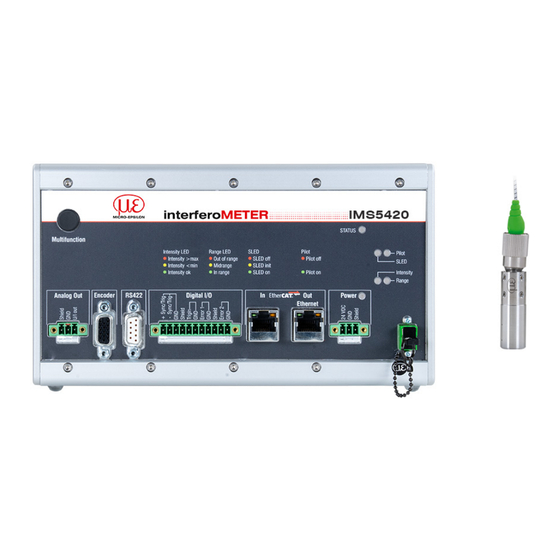
MICRO-EPSILON interferoMETER IMS5420-TH24 Betriebsanleitung
Inhaltsverzeichnis
Quicklinks
Inhaltsverzeichnis

Verwandte Anleitungen für MICRO-EPSILON interferoMETER IMS5420-TH24


Inhaltszusammenfassung für MICRO-EPSILON interferoMETER IMS5420-TH24
- Seite 1 Betriebsanleitung interferoMETER IMS5420-TH24 IMS5420MP-TH24 IMS5420IP67-TH24...
- Seite 2 MESSTECHNIK GmbH & Co. KG Königbacher Str. 15 94496 Ortenburg / Deutschland Tel. +49 (0) 8542 / 168-0 Fax +49 (0) 8542 / 168-90 e-mail info@micro-epsilon.de www.micro-epsilon.de EtherCAT® is registered trademark and patented technology, licensed by Beckhoff Automation GmbH, Germany.
-
Seite 3: Inhaltsverzeichnis
Inhalt Sicherheit ..........................9 Verwendete Zeichen ............................9 Warnhinweise ..............................9 Hinweise zur Produktkennzeichnung ......................9 1.3.1 CE-Kennzeichnung ......................... 9 1.3.2 UKCA-Kennzeichnung ........................10 Bestimmungsgemäße Verwendung ......................10 Bestimmungsgemäßes Umfeld ........................10 Laserklasse..........................11 Funktionsprinzip, Technische Daten ..................12 Kurzbeschreibung ............................12 Messprinzip .............................. - Seite 4 7.2.5 Messpeak Sortierung ........................48 7.2.6 Anzahl Peaks ..........................50 7.2.7 Materialauswahl ..........................52 7.2.8 Triggerung ............................ 54 7.2.8.1 Allgemein ........................54 7.2.8.2 Triggerung der Messwertaufnahme ................. 55 7.2.8.3 Triggerung der Messwertausgabe ................55 7.2.8.4 Triggerzeitdifferenz ....................55 Signalverarbeitung, Berechnung ........................56 7.3.1 Datenquelle, Parameter, Rechenprogramme ................
- Seite 5 A 3.3.3 Sensor ............................84 A 3.3.3.1 Info zu Kalibriertabellen .................... 84 A 3.3.3.2 Sensornummer ......................84 A 3.3.3.3 Sensorinformation ..................... 84 A 3.3.3.4 Pilotlaser ........................84 A 3.3.3.5 SLED ......................... 84 A 3.3.4 Triggerung ............................ 85 A 3.3.4.1 Triggerquelle ......................85 A 3.3.4.2 Ausgabe von getriggerten Werten, mit/ohne Mittelung ...........
- Seite 6 A 3.3.14 Analogausgang ......................... 101 A 3.3.14.1 Datenauswahl ......................101 A 3.3.14.2 Liste der möglichen Signale für den Analogausgang ..........101 A 3.3.14.3 Ausgabebereich ...................... 101 A 3.3.14.4 Einstellung der Skalierung des DAC ..............101 A 3.3.14.5 Einstellung des Skalierungsbereiches ..............101 A 3.3.15 Tastenfunktionen ........................
- Seite 7 A 4.4.2.30 Objekt 2711h: Maskierung des Auswertebereichs ..........125 A 4.4.2.31 Objekt 2800h: Materialinformation ................. 125 A 4.4.2.32 Objekt 2802h: Materialtabelle bearbeiten .............. 125 A 4.4.2.33 Objekt 2803h: Vorhandene Materialien ..............126 A 4.4.2.34 Objekt 2804h: Material auswählen ................. 126 A 4.4.2.35 Objekt 2805h: Material zwischen Sensor und 1.
- Seite 8 IMS5420...
-
Seite 9: Sicherheit
Sicherheit Sicherheit Die Systemhandhabung setzt die Kenntnis der Betriebsanleitung voraus. Verwendete Zeichen In dieser Betriebsanleitung werden folgende Bezeichnungen verwendet: Zeigt eine gefährliche Situation an, die zu geringfügigen oder mittelschweren Verletzungen führt, VORSICHT falls diese nicht vermieden wird. HINWEIS Zeigt eine Situation an, die zu Sachschäden führen kann, falls diese nicht vermieden wird. Zeigt eine ausführende Tätigkeit an. -
Seite 10: Ukca-Kennzeichnung
Sicherheit 1.3.2 UKCA-Kennzeichnung Für das Messsystem interferoMETER IMS5420 gilt: - SI 2016 Nr. 1091:2016-11-16 Verordnung zur elektromagnetischen Verträglichkeit 2016 (Electromagnetic Compatibility Regulations 2016) - SI 2012 Nr. 3032:2012-12-07 Verordnung zur Beschränkung der Verwendung bestimmter gefährlicher Stoffe in Elektro- und Elektronikgeräten von 2012 (Restriction of the Use of Certain Hazardous Substances in Electrical and Electronic Equipment Regulations 2012) Produkte, die das CE-Kennzeichnung tragen, erfüllen die Anforderungen der zitierten EU-Richtlinien und der jeweils anwendbaren harmonisierten europäischen Normen (EN). -
Seite 11: Laserklasse
Laserklasse Laserklasse Folgendes gilt für die Messsysteme interferoMETER IMS5420-TH24, IMS5420MP-TH24 und IMS5420IP67-TH24: Das Messsystem arbeitet mit einem - Messlaser der Wellenlänge 1100 nm mit einer maximalen Leistung von < 0,75 mW. Das Messsystem ist in die Laserklasse 1 eingeordnet. Die zugängliche Strahlung ist unter vorhersehbaren Bedingungen ungefährlich. -
Seite 12: Funktionsprinzip, Technische Daten
Funktionsprinzip, Technische Daten Funktionsprinzip, Technische Daten Kurzbeschreibung Das Messsystem interferoMETER besteht aus: - IMP-THxx Sensor - IMC5420, IMC5420MP oder IMC5420IP67 Controller Der Sensor ist völlig passiv, da er keine Wärmequellen oder beweglichen Teile beinhaltet. Dadurch wird eine wärmebedingte Ausdehnung vermieden, wodurch sich eine hohe Genauigkeit des Messverfahrens ergibt. Der Controller wandelt die vom Sensor erhaltenen Lichtsignale mit einem Spektrometer um, berechnet die Dicke über den integrierten Signalprozessor (CPU) und überträgt die gemessenen Daten über die Schnittstellen oder den Analogausgang. -
Seite 13: Begriffsdefinition
Funktionsprinzip, Technische Daten Begriffsdefinition Arbeitsabstand Optimaler Abstand zwischen Sensor und Messobjekt Arbeitsbereich Bereich, in dem sich das Messobjekt bewegen kann. Messobjekt befindet sich voll umfänglich in diesem Bereich für eine Dickenmessung Messbereich Dicke; die maximale Dicke ist kleiner als der Arbeitsbereich und ist vom Brechungsindex/Dotierung des Messobjektmaterials abhängig Arbeitsbereich Messobjekt... -
Seite 14: Funktionsprinzip, Technische Daten
Funktionsprinzip, Technische Daten Technische Daten IMS5420 Modell IMS5420-TH24 IMS5420MP-TH24 IMS5420IP67-TH24 Arbeitsabstand 24 mm ±3 mm Messbereich Silizium 0,05 … 1,05 mm (Dicke) Luft 0,2 … 4 mm < 1 nm Auflösung Messrate Stufenlos einstellbar von 100 Hz bis 6 kHz <... - Seite 15 Funktionsprinzip, Technische Daten 2) Bei Luftspaltmessung zwischen zwei Glasplatten (n~1) beträgt der Messbereich 0,2 … 4 mm. Das Messobjekt muss sich innerhalb des Arbeitsabstandes befinden. 3) Messrate 0,5 kHz, gleitende Mittelung über 64 Werte, gemessen auf ein ca. 0,8 mm dickes, beidseitig poliertes Silizium (2 Sigma). 4) Maximale Dickenabweichung bei Messung auf ein ca.
-
Seite 16: Lieferung
Lieferung Lieferung Lieferumfang 1 Controller IMS5420-TH24, IMS5420MP-TH24 oder IMS5420IP67-TH24 1 Sensor IMP-THxx 1 Zubehör IMS5x00 (u.a. Klemmleisten, Ethernetkabel) 1 Abnahmeprotokoll 1 Benutzerhandbuch Nehmen Sie die Teile des Messsystems vorsichtig aus der Verpackung und transportieren Sie sie so weiter, dass keine Beschädigungen auftreten können. Prüfen Sie die Lieferung nach dem Auspacken sofort auf Vollständigkeit und Transportschäden. -
Seite 17: Montage
Montage Montage IMC5420 und IMC5420MP Controller Der IMC5420 Controller kann auf eine ebene Unterlage gestellt oder mit einer Tragschiene (Hutschiene TS35) nach DIN EN 60715 (DIN-Rail) z. B. in einem Schaltschrank befestigt werden. Bei der Montage auf einer Hutschiene wird eine elektrische Verbindung (Potentialausgleich) zwischen dem Controllergehäuse und der Tragschiene im Schaltschrank hergestellt. -
Seite 18: Imc5420Ip67-Th24 Controller
Montage IMC5420IP67-TH24 Controller Stellen Sie den IMC5420IP67-TH24 Controller auf eine ebene Fläche oder montieren Sie sie mit zwei M6-Schrauben. Bringen Sie den Controller so an, dass die Anschlüsse und LED-Anzeigeelemente nicht verdeckt werden. 92 (3.62) 90 (3.54) 250 (9.84) 2x 6.4 dia. mounting 25 (.98) Abb. -
Seite 19: Bedienelemente Imc5420 Und Imc5420Mp
Montage Bedienelemente IMC5420 und IMC5420MP Abb. 10 Frontansicht Controller IMC5420 und IMC5420MP 1 Taste Multifunction (Lichtquelle) Ethernet/EtherCAT 2 Status-LED Digital I/O 3 LEDs Intensity, Range, Pilotlaser, SLED Anschluss RS422 4 Sensoranschluss Kanal 1 (Lichtleiter) Anschluss Encoder 5 Anschluss Versorgungsspannung, LED Power On 10 Analogausgang (U / I) 1) Setzen auf Werkseinstellung: Drücken Sie die Taste Multifunction länger als 10 s. -
Seite 20: Leds Controller Imc5420 Und Imc5420Mp
Montage LEDs Controller IMC5420 und IMC5420MP Power on Grün Betriebsspannung verfügbar kein Fehler Zustand Ist die EtherCAT- Schnittstelle aktiv, dann Bedeutung der LED nach den EtherCAT-Richtlinien. Intensität Signal in Sättigung Gelb Signal zu gering Grün Signal in Ordnung SLED ausgeschaltet SLED Rot blinkend Fehler, SLED ist ausgeschaltet... -
Seite 21: Elektrische Anschlüsse Imc5420 Und Imc5420Mp Controller
Montage | Elektrische Anschlüsse IMC5420 und IMC5420MP Controller Elektrische Anschlüsse IMC5420 und IMC5420MP Controller 5.7.1 Anschlussmöglichkeiten Quelle Kabel Schnittstelle Analog Out 2-Port Switch / EtherCAT- Abzweigung Patchkabel 2x RJ45 Patchkabel 2x RJ45 Ethernet Patchkabel 2x RJ45 SC2471-x/RS422/OE IF2035-PROFINET IF2035-EIP PS 2020 SC2471-3/IF2008ETH IF2008/ETH Ethernet... -
Seite 22: Versorgungsspannung (Power)
Montage | Elektrische Anschlüsse IMC5420 und IMC5420MP Controller 5.7.4 Versorgungsspannung (Power) VORSICHT Beachten Sie die Sicherheitshinweise im Umgang mit Netzspannung. Verletzung möglich. - 3-pol. steckbare Schraubklemme (24 VDC, GND, Shield), - 24 VDC 15 %, I <1 A ± - nicht galvanisch getrennt, GND ist mit GND von Schaltausgängen, Synchronisation und Encodereingang galvanisch verbunden. -
Seite 23: Analogausgang
Montage | Elektrische Anschlüsse IMC5420 und IMC5420MP Controller 5.7.7 Analogausgang Der Analogausgang kann über die 3-pol. Schraubklemme genutzt werden und ist mit der Versorgungsspannung galvanisch verbunden. Für die Ausgabe kann Strom oder Spannung gewählt werden, siehe Kap. 7.5.4. Spannung: Pin U/Iout und Pin GND, Ri ca. -
Seite 24: Schaltausgänge (Digital I/O)
Montage | Elektrische Anschlüsse IMC5420 und IMC5420MP Controller 5.7.8 Schaltausgänge (Digital I/O) Die beiden Schaltausgänge Error 1/2 auf der 11-poligen steckbaren Schraubklemme sind galvanisch mit der Versorgungsspannung verbunden. Das Schaltverhalten (NPN, PNP , Push-Pull) ist programmierbar, I 100 mA. Die Hilfsspannung für einen Schaltausgang mit NPN-Schaltverhalten darf maximal 30 V betragen. Controller Error 1/2 Error 1/2... -
Seite 25: Synchronisation (Ein-/Ausgänge)
Montage | Elektrische Anschlüsse IMC5420 und IMC5420MP Controller 5.7.9 Synchronisation (Ein-/Ausgänge) Belegung der 11-pol. steckbaren Schraubklemme, siehe Abbildung. - Die Pins +Sync/Trig und -Sync/Trig: Symmetrischer Aus-/Eingang Synchronisation oder Eingang Triggerung, Funktion und Richtung (E/A) sind programmierbar. - Der Abschlusswiderstand R (120 Ohm) kann zu- oder abgeschaltet werden, siehe Kap. -
Seite 26: Triggerung
Montage | Elektrische Anschlüsse IMC5420 und IMC5420MP Controller 5.7.10 Triggerung Die 11-pol. steckbare Schraubklemme Digital I/O, stellt zwei Triggereingänge zur Verfügung. Eingang Sync/Trig Eingang TrigIn Der Anschluss Sync/Trig kann auch als Der Schalteingang TrigIn ist mit einem internen Pull- symmetrischer Triggereingang benutzt werden. up-Widerstand von 15 kOhm ausgestattet, ein offener Eingang wird als High erkannt. -
Seite 27: Encodereingänge
Anschlussbedingungen Die Encoder müssen symmetrische RS422-Signale liefern. Falls keine RS422-Ausgänge am Encoder vorhanden sein sollten, empfiehlt Micro-Epsilon den Pegelwandler SU4 (3 Kanäle TTL/HTL auf RS422) zwischen Triggersignalquelle und Controller zu schalten. Zur Versorgung der beiden Encoder kann vorteilhaft die Spannung ENC U +5V aus dem Controller benutzt und mit maximal 300 mA belastet werden. -
Seite 28: Elektrische Anschlüsse Imc5420Ip67-Th24 Controller
Montage | Elektrische Anschlüsse IMC5420IP67-TH24 Controller Elektrische Anschlüsse IMC5420IP67-TH24 Controller 5.8.1 Anschlussmöglichkeiten Quelle Kabel Schnittstelle 2-Port Switch / EtherCAT- Abzweigung SC5420IP67-IE-x-RJ45 Patchkabel 1x RJ45 SC5420IP67-IE-x-RJ45 Patchkabel 1x RJ45 Ethernet SC5420IP67-IE-x-RJ45 Patchkabel 1x RJ45 SC5420IP67-OE-x PS 2020 IF2001/USB Abb. 24 Anschlussbeispiele am IMS5420IP67-TH24 5.8.2 Massekonzept, Schirmung Alle Ein- und Ausgänge sind galvanisch mit der Versorgungsspannungsmasse (GND) verbunden, lediglich die... -
Seite 29: Versorgungsspannung (Power)
Montage | Elektrische Anschlüsse IMC5420IP67-TH24 Controller 5.8.3 Versorgungsspannung (Power) CAUTION Beachten Sie die Sicherheitshinweise im Umgang mit Netzspannung. Verletzung möglich. - 4-pol. M12 Buchse 24 VDC, GND, Schirm), Farbe Signal PC5420-x - 24 VDC 15 %, I <1 A ± Braun - nicht galvanisch getrennt, GND ist mit GND von Schaltausgängen, Synchronisation und... -
Seite 30: Sensorkabel
Montage Sensorkabel Der Sensor wird mit einem Lichtwellenleiterkabel an den Controller angeschlossen. - Kürzen oder verlängern Sie den Lichtwellenleiter nicht. - Ziehen oder tragen Sie den Sensor nicht am Lichtwellenleiter. - Die optische Glasfaser hat einen Durchmesser von 50 µm. Verschmutzungen des Steckverbinders sollten vermieden werden, da es sonst zu Partikelablagerungen und starkem Lichtverlust kommen kann. - Seite 31 Montage Anschluss des Lichtwellenleiters an den IMC5420 Controller Entfernen Sie den Blindstecker der grünen LWL-Buchse am Controller. Stecken Sie das Sensorkabel (grüner Stecker, E2000/APC) in die Buchse und achten Sie dabei auf die richtige Ausrichtung des Steckers. Stecken Sie den Stecker so tief ein, bis er sich verriegelt. Sensor 1 Abb.
-
Seite 32: Sensorik
Montage 5.10 Sensorik 5.10.1 Abmessungen Sensor ø10 Arbeitsbereich Abb. 31 IMP-TH24 Dickensensor Messrichtung Abmessung in mm (Zoll) 5.10.2 Messbereichsanfang Für jeden Sensor muss ein Arbeitsabstand eingehalten werden. Arbeitsbereich Messobjekt Arbeitsabstand Dickensensor Der Arbeitsbereich ist symmetrisch zum Arbeitsabstand angeordnet. Den exakten Wert für den Arbeitsabstand finden Sie im Abnahmeprotokoll. IMS5420 Seite 32... -
Seite 33: Befestigung, Montageadapter
Montage 5.10.3 Befestigung, Montageadapter Die Sensoren der Serie IMP nutzen ein optisches Messprinzip, mit dem im nm-Bereich gemessen werden kann. Achten Sie bei Montage und Betrieb auf sorgsame Behandlung. Die Sensoren sind mit einer Umfangsklemmung zu befestigen. Diese Art der Sensormontage bietet die höchste Zuverlässigkeit, da der Sensor über sein zylindrisches Gehäuse flächig geklemmt wird. -
Seite 34: Betrieb
Netzwerkverbindung sensorTOOL.exe. melden den Controller Ihrer IT- etabliert hat (Verbindung Dieses Programm finden Sie online Abteilung. mit eingeschränkter unter https://www.micro-epsilon.de/ Der Controller bekommt von Ihrem DHCP- Konnektivität). download/software/sensorTOOL. Server eine IP-Adresse zugewiesen. Diese exe. Starten Sie das IP-Adresse können Sie mit dem Programm Programm sensorTOOL.exe. -
Seite 35: Zugriff Über Webinterface
Betrieb 6.2.2 Zugriff über Webinterface Im Webbrowser erscheinen nun interaktive Webseiten zur Konfiguration des Controllers. Der Controller ist aktiv und liefert Messwerte. Abb. 34 Erste interaktive Webseite nach Aufruf der IP-Adresse Die horizontale Navigation enthält folgende Funktionen: Die Suchfunktion ermöglicht einen zeitsparenden Zugriff auf Funktionen und Parameter. Home. -
Seite 36: Sensor Auswählen
Betrieb Sensor auswählen Controller und Sensor(en) sind ab Werk aufeinander abgestimmt. Gehen Sie in das Menü Einstellungen > Sensor. Wählen Sie einen Sensor aus der Liste aus. Im Controller können die Kalibrierdaten von bis zu 20 verschiedenen Sensoren hinterlegt werden. Die Kalibrierung ist nur im Werk möglich. -
Seite 37: Positionierung Messobjekt, Dickenmessung
Betrieb Positionierung Messobjekt, Dickenmessung Der Pilotlaser mit rotem Licht unterstützt Sie während der Inbetriebnahme den Sensor auf das Ziel auszurichten. Schalten Sie den Pilotlaser im Menü Einstellungen > Systemeinstellungen ein oder aus. Positionieren Sie das Messobjekt möglichst in der Messbereichsmitte des Arbeitsbereiches. Die Spitzenposition bleibt im FFT-Signal stabil, auch wenn sich das Messobjekt bewegt. -
Seite 38: Presets, Setups, Messkonfiguration, Signalqualität
Betrieb Presets, Setups, Messkonfiguration, Signalqualität Definition - Preset: Hersteller-spezifisches Programm, das Einstellungen für häufige Messaufgaben enthält; sie können nicht überschrieben werden. Ein Preset können Sie auswählen im Reiter Home > Messkonfiguration. - Setup: Anwender-spezifisches Programm, das relevante Einstellungen für eine Messaufgabe enthält. Ein Setup können Sie auswählen im Reiter ƒ... -
Seite 39: Ausgewogen
Betrieb Presets IMS5420-TH IMS5420MP-TH IMS5420IP67-TH Silizium und Luftspalt Schicht 1 Es werden zwei Peaks ausgewertet, 01Peak 02 Schicht 1 = Silizium, Schicht 2 und 3 = Air calibration • 01Peak 01 Datenausgabe Ethernet: - 01PEAK01, 01PEAK02 Schicht 2 Materialauswahl beachten bzw. ändern Paste und Silizium Schicht 1 Es werden zwei Peaks ausgewertet,... -
Seite 40: Fft-Signal
Betrieb FFT-Signal Gehen Sie in das Menü Messwertanzeige. Blenden Sie die FFT-Signaldarstellung mit FFT ein. Das Signal im Grafikfenster zeigt die Dicken der gemessenen Schichten des Messobjektes. Links 0 % (dünnes Messobjekt bzw. Schicht) und rechts 100 % (dickeres Messobjekt bzw. Schicht). Der zugehörige Messwert ist durch eine senkrechte Linie (Peakmarkierung) markiert. - Seite 41 Betrieb Skalierung der X-Achse: Das oben dargestellte Diagramm kann mit den beiden Slidern rechts und links im unteren Gesamtsignal vergrößert (gezoomt) werden. Kann auch mit der Maus in der Mitte des Zoomfensters (Pfeilkreuz) verschoben werden. Abb. 38 Zoomen mit Slider: einseitig bzw. Bereichsverschiebung mit Pfeilkreuz Die beiden Schaltflächen ermöglichen den Wechsel zwischen FFT-Signal und Messwertdarstellung.
-
Seite 42: Dickenmessung Mit Webseiten-Anzeige
Betrieb Dickenmessung mit Webseiten-Anzeige Richten Sie den Sensor senkrecht auf das zu messende Objekt. Rücken Sie den Sensor (oder das Messobjekt) anschließend so lange immer weiter heran, bis der dem verwendeten Sensor entsprechende Messbereichsanfang in etwa erreicht ist. Sobald sich das Objekt im Messbereich des Sensors befindet, wird dies durch die Range LED (grün oder gelb) an der Frontplatte des Controllers angezeigt. - Seite 43 Betrieb Mouseover-Funktion. Im gestoppten Zustand werden beim Bewegen der Maus über die Grafik Kurvenpunkte mit einem Kreissymbol markiert und die zugehörigen Werte in den Textboxen über der Grafik angezeigt. Skalierung der x-Achse: Bei laufender Messung kann mit dem linken Slider das Gesamtsignal vergrößert (gezoomt) werden.
-
Seite 44: Einstellungen Speichern/Laden
Betrieb Einstellungen speichern/laden Dieses Menü ermöglicht Ihnen momentane Geräteeinstellungen im Controller zu speichern oder gespeicherte Einstellungen zu aktivieren. Sie können im Controller acht verschiedene Parametersätze dauerhaft speichern. Nicht gespeicherte Einstellungen gehen beim Ausschalten verloren. Speichern Sie Ihre Einstellungen in Setups. Abb. -
Seite 45: Erweiterte Einstellungen
Erweiterte Einstellungen Erweiterte Einstellungen Eingänge 7.1.1 Synchronisation Sollen mehrere Sensoren taktgleich am gleichen Messobjekt messen, können die Controller untereinander synchronisiert werden. Der Synchronisationsausgang des ersten Controllers IMC5x00-Master wird mit den Synchronisationseingängen weiterer Controller verbunden, siehe Kap. 5.7.9. Master Erster Controller in der Messkette; synchronisiert alle nachfolgenden Controller. -
Seite 46: Messwertaufnahme
Erweiterte Einstellungen Messwertaufnahme 7.2.1 Messrate Die Auswahl der Messrate erfolgt im Menü Einstellungen > Messwertaufnahme > Messrate. Wählen Sie die gewünschte Messrate aus. Die Messrate kann in einem Bereich von 0,1 kHz bis 6 kHz eingestellt werden. Die Schrittweite beträgt 100 Hz. Vorgehensweise: Positionieren Sie das Messobjekt möglichst in der Messbereichsmitte. -
Seite 47: Maskierung Des Auswertebereichs
Erweiterte Einstellungen 7.2.2 Maskierung des Auswertebereichs Der Auswertebereich kann beim interferoMETER individuell gesetzt werden. Die Auswahl des Auswertebereiches erfolgt im Menü Einstellungen > Messwertaufnahme > Auswertebereich. Die Maskierung begrenzt den Bereich für die Dickenmessung im FFT-Signal. Diese Funktion wird verwendet, um den Hintergrund zu maskieren, falls dieser in den Messbereich hineinreicht. Bereichsanfang in % Wert Auswertebereich... -
Seite 48: Erkennungsschwelle
Erweiterte Einstellungen 7.2.4 Erkennungsschwelle Die Mindestschwelle (in Digits, bezogen auf das Betrags-Signal) legt fest, ab welcher Signalqualität ein Peak im FFT- Signal in die Auswertung einbezogen wird. Der Controller wertet den höchsten Peak aus. Zur Festlegung ist deshalb die Beurteilung des FFT-Graphen unerlässlich. Erkennungsschwelle in % Wert Erkennungsschwelle definieren: Legen Sie die Schwelle generell so hoch, dass keine störenden Peaks detektiert... - Seite 49 Erweiterte Einstellungen Controller IMC5420MP-TH Dickenmessung Jeder Peak steht für einen Dickenwert. Die Peaks werden beginnend bei Messbereichsanfang (für die dünnste Schicht) Richtung Messbereichsende (für die dickste Schicht) gezählt. Auch kombinierte Dicken benachbarter Schichten werden ausgewertet. Die Materialauswahl für eine Dickenmessung startet mit der dünnsten Schicht (Schicht 1) unabhängig von der physikalischen Anordnung im Messobjekt, siehe Kap.
-
Seite 50: Anzahl Peaks
Erweiterte Einstellungen 7.2.6 Anzahl Peaks Anzahl der Peaks des FFT-Signals, die zur Auswertung bei der Dickenmessung verwendet werden. Die Auswahl der Peakanzahl erfolgt im Menü Einstellungen > Messwertaufnahme > Anzahl Peaks. Diese Funktion ist für das folgende System möglich: - IMS5420MP-TH: max. 5 Schichten Achten Sie auf die richtige Zählweise der Peaks, siehe Kap. - Seite 51 Erweiterte Einstellungen Beispiel für Silizium mit Paste und Spalt, Messpeak-Sortierung: Erster Dickenmessung IMP-TH Peak 1 Peak 4 Peak 3 Silizium Peak 5 Peak 6 Spalt Peak 2 Bereich [%] Schicht 4 ist die Materialauswahl für die Kombinationsschicht von Peak 4. Abb.
-
Seite 52: Einstellungen
Erweiterte Einstellungen 7.2.7 Materialauswahl Für eine exakte Dickenmessung ist im Controller eine Brechzahlkorrektur erforderlich. Zwischen Sensorstirnfläche und Messobjekt (Material Infront) darf sich ausschließlich Luft oder Vakuum befinden, andere Medien wie z. B. Wasser oder Alkohol sind nicht möglich. bei Dickenmessung Controller IMC542-TH24, IMC5420IP67-TH24 Einstellungen Wechseln Sie in das Menü... - Seite 53 Erweiterte Einstellungen bei Dickenmessung Controller IMC5420MP-TH24 Wechseln Sie in das Einstellungen Menü > Messwertaufnahme >Materialauswahl. Ordnen Sie, entsprechend dem verwendeten Messobjekt, die Materialien den einzeln Schichten Peak 2 Schicht 2 Peak 3 Peak 1 Schicht 1 Die Materialauswahl für eine Dickenmessung startet mit der dünnsten Schicht (Schicht 1) unabhängig von der physikalischen Anordnung im Messobjekt.
-
Seite 54: Triggerung
Erweiterte Einstellungen 7.2.8 Triggerung 7.2.8.1 Allgemein Die Messwertaufnahme bzw. -ausgabe am interferoMETER ist durch ein externes elektrisches Triggersignal oder per Kommando steuerbar. Dabei wird die analoge und digitale Ausgabe beeinflusst. - Die Triggerung hat keine Auswirkung auf die eingestellte Messrate. - Als externe Triggereingänge werden die Eingänge Sync/Trig oder TrigIn benutzt, siehe Kap. -
Seite 55: Triggerung Der Messwertaufnahme
Erweiterte Einstellungen Obere Grenze Untere Grenze Zählwerte Encoder Startwert Schrittweite Triggerzeitpunkte Abb. 52 Begriffsdefinition für die Encoderauslösung Innerhalb der Schrittweite gibt es keine Messwerte. Behalten Sie dies bei, wenn die Mittelwertbildung für Messungen verwendet wird. 7.2.8.2 Triggerung der Messwertaufnahme Das aktuelle Zeilensignal wird erst nach einem gültigen Triggerereignis verarbeitet und die Messwerte daraus berechnet. Nach einer möglichen Signalverarbeitung (z. -
Seite 56: Signalverarbeitung, Berechnung
Erweiterte Einstellungen Signalverarbeitung, Berechnung 7.3.1 Datenquelle, Parameter, Rechenprogramme In jedem Berechnungsblock kann ein Rechenschritt durchgeführt werden. Hierzu müssen das Rechen-Programm, die Datenquellen und die Parameter des Rechen-Programmes eingestellt werden. IMS5x-TH IMS5xMP-TH IMS5xIP67-TH Median • • Gleitender Mittelwert • • Rekursive Mittelung •... -
Seite 57: Definitionen
Erweiterte Einstellungen 7.3.2 Definitionen Es sind max. 10 Berechnungsblöcke möglich. Die Abarbeitung der 01PEAK01 Berechnungsblöcke erfolgt sequentiell. Block 1 Block 2 01PEAK01 Block 2 Block 1 Rückkoppelungen (algebraische Schleifen) über einen oder mehrere Blöcke sind nicht möglich. Als Datenquellen können nur Block 2 die Dickenwerte bzw. -
Seite 58: Messwertmittelung
Erweiterte Einstellungen 7.3.3 Messwertmittelung Die Messwertmittelung erfolgt nach der Berechnung der Messwerte vor der Ausgabe über die Schnittstellen oder deren Weiterverarbeitung. Durch die Messwertmittelung wird - die Auflösung verbessert, - das Ausblenden einzelner Störstellen ermöglicht oder - das Messergebnis „geglättet“. Das Linearitätsverhalten wird mit einer Mittelung nicht beeinflusst. -
Seite 59: Rekursiver Mittelwert
Erweiterte Einstellungen 7.3.3.2 Rekursiver Mittelwert Formel: Messwert, Mittelungszahl, N = 1 ... 32768 + (N-1) x rek(n-1) (n) = Messwertindex Mittelwert bzw. Ausgabewert Jeder neue Messwert MW(n) wird gewichtet zur Summe der vorherigen Mittelwerte (n-1) hinzugefügt. Die rekursive Mittelung erlaubt eine sehr starke Glättung der Messwerte, braucht aber sehr lange Einschwingzeiten bei Messwertsprüngen. -
Seite 60: Median
Erweiterte Einstellungen 7.3.3.3 Median Aus der gewählten Anzahl von Messwerten wird der Median gebildet. Bei der Bildung des Medians im Controller werden die einlaufenden Messwerte nach jeder Messung neu sortiert. Der mittlere Wert wird danach als Median ausgegeben. Es werden 3, 5, 7 oder 9 Messwerte berücksich tigt. Damit lassen sich einzelne Störimpulse unterdrücken. Die Glättung der Messwertkurven ist jedoch nicht sehr stark. -
Seite 61: Nachbearbeitung
Erweiterte Einstellungen Nachbearbeitung 7.4.1 Nullsetzen, Mastern Durch Nullsetzen und Mastern können Sie den Messwert genau auf einen bestimmten Sollwert im Messbereich setzen. Der Ausgabebereich wird dadurch verschoben. Sinnvoll ist diese Funktion z. B. für mehrere nebeneinander messende Sensoren, bei der Dicken- und Planaritätsmessung. Bei der Dickenmessung eines transparenten Messobjektes mit dem Controller ist die tatsächliche Dicke eines Masterobjektes als Masterwert einzugeben. -
Seite 62: Statistik
Erweiterte Einstellungen 7.4.2 Statistik Der Controller leitet aus dem Messergebnis die folgenden statistischen Werte ab: - Minimum, - Peak-to-peak und - Maximum Die Statistikwerte werden aus den Messwerten innerhalb des Auswertebereiches berechnet. Der Auswertebereich wird mit jedem neuen Messwert zurückgesetzt. Die Statistikwerte werden im Webinterface, Bereich Messwertanzeige, angezeigt oder über die Schnittstellen ausgegeben. -
Seite 63: Datenreduktion, Ausgabe-Datenrate
Erweiterte Einstellungen 7.4.3 Datenreduktion, Ausgabe-Datenrate Datenreduktion Wert Weist den Controller an, welche Daten von der Ausgabe ausgeschlossen werden und somit die zu übertragende Datenmenge reduziert wird. Reduzierung gilt für RS422 / Analog / Die für die Unterabtastung vorgesehenen Ethernet Schnittstellen sind mit der Checkbox auszuwählen. Sie können die Messwertausgabe im Controller reduzieren, wenn Sie die Ausgabe jedes n-ten Messwertes vorgeben. -
Seite 64: Ausgänge
Erweiterte Einstellungen Ausgänge 7.5.1 Allgemein Eine parallele Datenausgabe über mehrere Kanäle ist möglich. 7.5.2 RS422 RS422 Baudrate 9,6 / 115,2 / 230,4 / 460,8 / 691,2 / 921,6 / 2000 / 3000 / 4000 kBps Signale 01ABS / 01SHUTTER / 01ENCODER1 / 01ENCODER2 / 01PEAK01 / ... / 01PEAK14 01AMOUNT / MEASRATE / TIMESTAMP / COUNTER / STATE / LAYER01 / GAP Die Schnittstelle RS422 hat eine maximale Baudrate von 4000 kBaud. -
Seite 65: Analogausgang
Erweiterte Einstellungen 7.5.4 Analogausgang Es kann nur ein Messwert übertragen werden. Die Auflösung des Analogausganges beträgt 16 Bit. Ausgangssignal 01PEAK01 / ... / 01PEAK14 / Am Analogausgang kann wahlweise nur ein Ausgabewert LAYER01 / GAP ausgegeben werden. Ausgabebereich 4 ... 20 mA / 0 ... 5 V / Am Controller kann wahlweise nur der Spannungs- oder der 0 ... -
Seite 66: Berechnung Des Messwerts Am Stromausgang
Erweiterte Einstellungen 7.5.4.1 Berechnung des Messwerts am Stromausgang Stromausgang (ohne Mastern, ohne Teachen) Variablen Wertebereich Formel [3,8; <4] MBA-Reserve Strom in mA [4; 20] Messbereich - 4) [>20; 20,2] MBE-Reserve * MB Messbereich (Dicke) in mm {1,05 Dicke in mm [-0,01MB;... -
Seite 67: Digitalausgänge, Grenzwertüberwachung
Erweiterte Einstellungen 7.5.5 Digitalausgänge, Grenzwertüberwachung Digitalausgang 1 "Fehler 1" 01PEAK01 Digitalausgang 2 "Fehler 2" Compare to lower / upper / both Grenzwert Minimum in mm Wert Grenzwert maximal in mm Wert Schaltpegel bei Fehler PNP / NPN / Push-Pull / Push-Pull negiert Beide Schaltausgänge werden aktiviert, wenn sich das Messobjekt außerhalb des Messbereiches befindet. -
Seite 68: Einstellungen Ethernet
Erweiterte Einstellungen 7.5.7 Einstellungen Ethernet Ethernet IP-Einstellungen Grundgerät statische IP- Werte für IP-Adresse / Gateway / Subnetz- Maske. Nur bei statischer IP-Adresse Adresse / DHCP Einstellungen der Ethernet Server TCP Wert für Port Messwertübertragung Client TCP Client UDP Bei Verwendung einer statischen IP-Adresse sind die Werte für IP-Adresse, Gateway und Subnetz-Maske anzugeben; dies entfällt bei Verwendung von DHCP . -
Seite 69: Systemeinstellungen
Erweiterte Einstellungen Systemeinstellungen 7.6.1 Einheit im Webinterface Einstellung der Einheit für die Darstellung auf der Webseite und für alle einheitenbehafteten Eingabeparameter. Es kann zwischen mm und Zoll gewählt werden. Die Datenausgabe über Ethernet/Analogausgang wird davon nicht beeinflusst. Das Webinterface unterstützt in der Darstellung der Messergebnisse die Einheit 10^1 Pikometer. 7.6.2 Sprachunterstützung Als Sprache ist im Webinterface Deutsch oder Englisch möglich. -
Seite 70: Import, Export
Erweiterte Einstellungen 7.6.5 Import, Export Ein Parametersatz umfasst die aktuellen Mess- und Geräteeinstellungen (Setups) und das initiale Setup beim Booten des Controllers. Das Menü Import & Export erlaubt einen einfachen Austausch von Parametersätzen mit einem PC/ Notebook. Parametersatz mit PC/Notebook austauschen, Möglichkeiten Parametersatz auf PC speichern Parametersatz von PC laden Menü... -
Seite 71: Zugriffsberechtigung
Bei allen Passwörtern wird die Groß/Kleinschreibung beachtet. Zahlen sind erlaubt. Sonderzeichen sind nicht zugelassen. Benutzer-Level beim Bediener / Legt die Benutzerebene fest, mit der der Controller nach dem Wiedereinschalten startet. MICRO-EPSILON empfiehlt hier die Auswahl Neustart Experte Experte. Grau hinterlegte Felder erfordern eine... -
Seite 72: Controller Rücksetzen
Erweiterte Einstellungen 7.6.7 Controller rücksetzen In diesem Menübereich können Sie einzelne Einstellungen auf die Werkseinstellung zurücksetzen. Dieses Menü erfordert den Benutzerlevel Experte. Messeinstellungen Setzt das Preset auf Standard Dickglas und alle Parameter (ausgenommen Schnittstelleneinstellungen) auf die Werkseinstellung zurück. Geräteeinstellungen Ethernet-Schnittstelle auf Werkseinstellung zurücksetzen. Materialtabelle zurücksetzen Materialtabelle auf Werkseinstellungen zurücksetzen. -
Seite 73: Dickenmessung
Dickenmessung Dickenmessung Voraussetzungen Für eine einseitige Dickenmessung eines transparenten Messobjektes wertet der Controller zwei an den Oberflächen reflektierte Signale aus. Der Controller berechnet aus beiden Signalen die Abstände zu den Oberflächen und daraus die Dicke. Richten Sie den Sensor senkrecht auf das zu messende Objekt. Achten Sie darauf, dass sich das Messobjekt in der Nähe des Arbeitsabstandes befindet. -
Seite 74: Fft-Signal
Dickenmessung FFT-Signal Befindet sich eine Oberfläche des Messobjekts außerhalb des Messbereichs, liefert der Controller keinen Messwert. Dies kann auch der Fall sein, wenn ein Signal unterhalb der Erkennungsschwelle liegt. Hochdotierte Wafer weisen typisch niedrige Peaks aus; wählen Sie die Erkennungsschwelle mit Bedacht. Bei der Dickenmessung eines transparenten Materials sind zwei Grenzflächen aktiv. -
Seite 75: Haftungsausschluss
Haftungsausschluss Alle Komponenten des Gerätes wurden im Werk auf die Funktionsfähigkeit hin überprüft und getestet. Sollten jedoch trotz sorgfältiger Qualitätskontrolle Fehler auftreten, so sind diese umgehend an MICRO-EPSILON oder den Händler zu melden. MICRO-EPSILON übernimmt keinerlei Haftung für Schäden, Verluste oder Kosten, die z. B. durch - Nichtbeachtung dieser Anleitung / dieses Handbuches, - Nicht bestimmungsgemäße Verwendung oder durch unsachgemäße Behandlung (insbesondere durch... -
Seite 76: Anhang
Appendix | Zubehör, Serviceleistungen Anhang Zubehör, Serviceleistungen Montageadapter MA5400-10 Montageadapter für Sensoren IMP-TH24 Sensorkabel (Lichtwellenleiter) C5421-x Standard E2000/APC (Controller) und FC/APC Stecker (Sensor), Lichtwellenleiterlänge x = 1 m, 2 m, 3 m, 5 m, weitere Längen sind auf Anfrage bis 20 m möglich C5421IP67-x Standardkabel für IMC5420IP67-TH24 Controller, Glasfaserlänge x = 0,5 m, 1 m, 2 m... -
Seite 77: Werkseinstellung
Appendix | Werkseinstellung PS2020 Netzteil für Hutschienenmontage, Eingang 230 VAC, Ausgang 24 VDC/2,5 A PC5420-x Versorgungskabel für IMS5420IP67-TH24 Werkseinstellung Benutzergruppe: Experte, Passwort: „000“ Messwertmittelung: gleitend, 4 Werte Datenausgabe: Webinterface Fehlerbehandlung: Fehlerausgabe RS422: 115,2 KBaud Ethernet: Statische IP , 169.254.168.150 Triggermodus: kein Trigger Messrate: 6 kHz Sprache: de Einheit im Webinterface: mm... -
Seite 78: Ascii-Kommunikation Mit Controller
Appendix | ASCII-Kommunikation mit Controller ASCII-Kommunikation mit Controller A 3.1 Allgemein Die ASCII-Befehle können über die Schnittstellen RS422 oder Ethernet (Port 23) an den Controller gesendet werden. Alle Befehle, Eingaben und Fehlermeldungen erfolgen in Englisch. Ein Befehl besteht immer aus dem Befehlsnamen und Null oder mehreren Parametern, die durch Leerzeichen getrennt sind und mit LF abgeschlossen werden. - Seite 79 Appendix | ASCII-Kommunikation mit Controller IMC5420 IMS5420IP67 Triggerung IMC5420MP Kap. A 3.3.4.1 TRIGGERSOURCE Triggerquelle • Kap. A 3.3.4.2 TRIGGERAT Wirkung des Triggereingangs • Kap. A 3.3.4.3 TRIGGERMODE Triggerart • Kap. A 3.3.4.4 TRIGGERLEVEL Aktivpegel des Triggereingangs • Erzeugen eines Kap. A 3.3.4.5 TRIGGERSW •...
- Seite 80 Appendix | ASCII-Kommunikation mit Controller IMC5420 IMS5420IP67 Messwertbearbeitung IMC5420MP Liste möglich auszuwählender Kap. A 3.3.10.1 META_STATISTICSIGNAL • • Statistiksignale Kap. A 3.3.10.2 STATISTICSIGNAL Auswahl Statistiksignal • • Kap. A 3.3.10.3 META_STATISTIC Liste möglicher Statistiksignale • • Kap. A 3.3.10.4 STATISTIC Auswahl Statistiksignal •...
-
Seite 81: Allgemeine Befehle
Appendix | ASCII-Kommunikation mit Controller A 3.3 Allgemeine Befehle A 3.3.1 Allgemein A 3.3.1.1 Hilfe HELP [HELP | <Command>] Ausgabe einer Hilfe zu jedem Befehl. Wird kein Befehl angegeben, wird eine allgemeine Hilfe ausgegeben. A 3.3.1.2 Controller-Information GETINFO Controller-Daten werden abgefragt Ausgabe siehe untenstehendes Beispiel: ->GETINFO Name: IMC5420... -
Seite 82: A 3.3.1.5 Synchronisation
Appendix | ASCII-Kommunikation mit Controller A 3.3.1.5 Synchronisation SYNC [NONE | MASTER | SLAVE_SYNTRIG | SLAVE_TRIGIN] Einstellen der Synchronisationsart: - NONE: Keine Synchronisation - MASTER: Bei dieser Einstellung ist der Controller der Master, d. h. er gibt Synchronisationsimpulse am Ausgang Sync/Trig aus - SLAVE_SYNTRIG: Bei dieser Einstellung ist der Controller der Slave und erwartet Synchron-Impulse von z. -
Seite 83: A 3.3.2 Benutzerebene
Appendix | ASCII-Kommunikation mit Controller A 3.3.2 Benutzerebene A 3.3.2.1 Wechsel der Benutzerebene LOGIN <Passwort> Geben Sie das Kennwort ein, um zur Professional-Ebene zu wechseln. Es gibt folgende Benutzerebenen: - USER: Lesenden Zugriff auf alle Elemente + Benutzung der Web-Diagramme - PROFESSIONAL: Lesenden/Schreibenden Zugriff auf alle Elemente A 3.3.2.2 Wechsel in die Benutzerebene... -
Seite 84: Sensor
Appendix | ASCII-Kommunikation mit Controller A 3.3.3 Sensor A 3.3.3.1 Info zu Kalibriertabellen SENSORTABLE ->SENSORTABLE Channel, Position, Sensor name, Measurement range, Serial number IMP-TH24 2.100 mm, 12345678 -> Ausgabe aller verfügbaren (angelernten) Sensoren. A 3.3.3.2 Sensornummer SENSORHEAD [<number>] Auswahl des aktuellen Sensors anhand dessen Position in der Sensortabelle. A 3.3.3.3 Sensorinformation SENSORINFO... -
Seite 85: A 3.3.4 Triggerung
Appendix | ASCII-Kommunikation mit Controller A 3.3.4 Triggerung A 3.3.4.1 Triggerquelle TRIGGERSOURCE [NONE | SYNCTRIG | TRIGIN | SOFTWARE | ENCODER1 | ENCODER2 | ENCODER3] Die Triggerquelle löst den Triggervorgang aus. - NONE: Keine Triggerquelle verwenden - SYNCTRIG: Verwende den Eingang Sync/Trig - TRIGIN: Verwende den Eingang TrigIn - SOFTWARE: Triggerung wird durch das Kommando TRIGGERSW ausgelöst. -
Seite 86: A 3.3.4.8 Maximale Encoder-Triggerung
Appendix | ASCII-Kommunikation mit Controller A 3.3.4.8 Maximale Encoder-Triggerung TRIGGERENCMAX [<maximum_value>] Maximalen Encoderwert für Triggerung setzen. Der Wert kann zwischen 0 und 232-1 liegen. A 3.3.4.9 Minimale Encoder-Triggerung TRIGGERENCMIN [<minimum_value>] Minimalen Encoderwert für Triggerung setzen. Der Wert kann zwischen 0 und 232-1 liegen. A 3.3.4.10 Schrittweite Encoder-Triggerung TRIGGERENCSTEPSIZE [<value_of_step_size>] Schrittweite zwischen Triggerung setzen. -
Seite 87: A 3.3.5 Encoder
Appendix | ASCII-Kommunikation mit Controller A 3.3.5 Encoder A 3.3.5.1 Encoder-Interpolationstiefe ENCINTERPOL1 [1 | 2 | 4] ENCINTERPOL2 [1 | 2 | 4] ENCINTERPOL3 [1 | 2 | 4] Setzen der Interpolationstiefe des jeweiligen Encoder-Eingangs. A 3.3.5.2 Wirkung der Referenzspur ENCREF1 [NONE | ONE | EVER] ENCREF2 [NONE | ONE | EVER] Einstellung der Wirkung der Encoder-Referenzspur. -
Seite 88: A 3.3.6 Schnittstellen
Appendix | ASCII-Kommunikation mit Controller A 3.3.6 Schnittstellen A 3.3.6.1 Ethernet IP-Einstellungen IPCONFIG DHCP | (STATIC [<IPAddress> [<Netmask> [<Gateway>]]]) Einstellen der Ethernet-Schnittstelle. - DHCP: IP-Adresse und Gateway werden automatisch per DHCP abgefragt. Steht kein DHCP-Server zur Verfügung wird nach ca. 2 Minuten eine LinkLocal Adresse gesucht. - STATIC: Setzen einer IP-Adresse, der Netzmaske und des Gateways im Format xxx.xxx.xxx.xxx Werden IP-Adresse, Netzmaske und/oder Gateway nicht mit angegeben, bleiben deren Werte unverändert. -
Seite 89: A 3.3.7 Parameterverwaltung, Einstellungen Laden / Speichern
Appendix | ASCII-Kommunikation mit Controller A 3.3.7 Parameterverwaltung, Einstellungen Laden / Speichern A 3.3.7.1 Verbindungseinstellungen Laden / Speichern BASICSETTINGS READ | STORE - READ: Liest die Verbindungseinstellungen aus dem Controller-Flash. - STORE: Speichert die aktuellen Verbindungseinstellungen aus dem Controller-RAM in den Controller-Flash. A 3.3.7.2 Geänderte Parameter anzeigen CHANGESETTINGS... -
Seite 90: A 3.3.7.6 Messeinstellungen Bearbeiten, Speichern, Anzeigen, Löschen
Appendix | ASCII-Kommunikation mit Controller A 3.3.7.6 Messeinstellungen bearbeiten, speichern, anzeigen, löschen MEASSETTINGS <Unterkommando> [<Name>] Einstellungen für Messaufgaben, die anwendungsabhängige Messeinstellungen zwischen Controller-RAM und Controller-Flash übertragen. Entweder werden die herstellereigenen Presets oder die nutzerdefinierten Einstellungen verwendet. Jedes Preset kann als nutzerdefinierte Einstellung verwendet werden. Unterkommandos: PRESETMODE <mode>... -
Seite 91: A 3.3.8 Messung
Appendix | ASCII-Kommunikation mit Controller A 3.3.8 Messung A 3.3.8.1 Messrate MEASRATE [<Messrate>] Eingabe der Messrate in kHz, Wertebereich 0,100 … 6,000. Es können maximal drei Nachkommastellen angegeben werden, z. B. 0,100 für 0,1 kHz. A 3.3.8.2 Maskierung des Auswertebereichs ROI [<Start>... -
Seite 92: A 3.3.9 Materialdatenbank
Appendix | ASCII-Kommunikation mit Controller A 3.3.9 Materialdatenbank A 3.3.9.1 Materialtabelle MATERIALTABLE Ausgabe der im Controller gespeicherten Materialtabelle. -> MATERIALTABLE Material, n_group, Description „Vacuum“, 1.000000, „Perfect vacuum“ „Water“, 1.363000, „liquid water (H20) at 25C“ „Acrylic“, 14.97500, „acrylic resin, adhesive, lacquer“ - Name: Materialname - group index: Gruppenbrechungsindex des Materials - Description: kurze Beschreibung des Materials... -
Seite 93: A 3.3.9.7 Medium Vor Dem Messobjekt Definieren
Appendix | ASCII-Kommunikation mit Controller A 3.3.9.7 Medium vor dem Messobjekt definieren MATERIAL_INFRONT [<Name>] Definiert oder listet das Medium zwischen Sensor und der 1. Schicht des Messobjektes. - Name: Name des verwendeten Materials bzw. Mediums, siehe Kap. A 3.3.9.1. A 3.3.9.8 Material löschen MATERIALDELETE <Name>... -
Seite 94: A 3.3.10.5 Statistikbeispiel
Appendix | ASCII-Kommunikation mit Controller A 3.3.10.5 Statistikbeispiel Ausführung der Kommandos mit dem Programm Telnet, es sind keine Statistikwerte definiert. ->o 169.254.168.150 . _ _ _ _ _ _ _ _ _ . _ _ _ \ | \ _ _ _ | \ _ / | / \ _ _ _ ) / ‚... -
Seite 95: A 3.3.10.6 Liste Der Möglich Zu Parametrisierenden Signale
Appendix | ASCII-Kommunikation mit Controller A 3.3.10.6 Liste der möglich zu parametrisierenden Signale META_MASTERSIGNAL Listet alle möglichen Signale auf, die für das Mastern verwendet werden können. A 3.3.10.7 Parametrisieren der Mastersignale MASTERSIGNAL [<signal>] MASTERSIGNAL [<signal> <master_value>] MASTERSIGNAL [<signal> NONE] Definiert und konfiguriert das zu masternde Signal. Mit dem Parameter NONE wird das Signal wieder zurückgesetzt. - Seite 96 Appendix | ASCII-Kommunikation mit Controller ->META_MASTER // Liste alle Variablen, die mit einem Masterwert belegt sind META_MASTER NONE ->MASTERSIGNAL 01PEAK01 0.422 // Setting Variable 01PEAK01 to 422 µm ->META_MASTER // Liste alle Variablen, die mit einem Masterwert belegt sind; die Variable 01PEAK01 ist nun belegt META_MASTER 01PEAK01 ->MASTER ALL...
-
Seite 97: A 3.3.10.11 Kanalberechnung
Appendix | ASCII-Kommunikation mit Controller A 3.3.10.11 Kanalberechnung COMP [<channel> [<id>]] COMP CH01 <id> MEDIAN <signal1> <median data count> COMP CH01 <id> MOVING <signal1> <moving data count> COMP CH01 <id> RECURSIVE <signal1> <recursive data count> COMP CH01 <id> CALC <factor1> <signal1> <factor2> <signal2> <offset> <name> COMP CH01 <id>... -
Seite 98: A 3.3.11 Datenausgabe
Appendix | ASCII-Kommunikation mit Controller A 3.3.11 Datenausgabe A 3.3.11.1 Auswahl Digitalausgang OUTPUT [NONE | ([RS422] [ETHERNET][ANALOG][ERROROUT])] - NONE: Keine Messwertausgabe - RS422: Ausgabe der Messwerte über RS422 - ETHERNET: Ausgabe der Messwerte über Ethernet - ANALOG: Ausgabe der Messwerte über Analogausgang - ERROROUT: Fehler- oder Zustandsinformationen über die Schaltausgänge. -
Seite 99: A 3.3.12 Auswahl Der Auszugebenden Messwerte
Appendix | ASCII-Kommunikation mit Controller A 3.3.12 Auswahl der auszugebenden Messwerte A 3.3.12.1 Allgemein Einstellung der auszugebenden Werte über die Ethernet-Schnittstelle. Die maximale Ausgabefrequenz über die Ethernet-Schnittstelle ist von der Anzahl der auszugebenden Messwerte abhängig. A 3.3.12.2 Datenauswahl für Ethernet OUT_ETH [<signal1>] [<signal2>] …... -
Seite 100: A 3.3.13 Schaltausgänge
Appendix | ASCII-Kommunikation mit Controller A 3.3.13 Schaltausgänge A 3.3.13.1 Error-Schaltausgänge ERROROUT1 [01ER1 | 01ER2 | 01ER12 | ERRORLIMIT] ERROROUT2 [01ER1 | 01ER2 | 01ER12 | ERRORLIMIT] Einstellen der Fehler-Schaltausgänge. Eine zusätzliche Aktivierung über den Befehl OUTPUT ist notwendig, siehe Kap. -
Seite 101: A 3.3.14 Analogausgang
Appendix | ASCII-Kommunikation mit Controller A 3.3.14 Analogausgang A 3.3.14.1 Datenauswahl ANALOGOUT [<Signal>] Auswahl des Signals, das über den Analogausgang ausgegeben werden soll. Als Parameter wird das Signal angegeben. Eine Liste mit den möglichen Signalen ist mit META_ANALOGOUT zu sehen. Eine zusätzliche Aktivierung über den Befehl OUTPUT ist notwendig, siehe Kap. -
Seite 102: A 3.3.15 Tastenfunktionen
Appendix | ASCII-Kommunikation mit Controller A 3.3.15 Tastenfunktionen A 3.3.15.1 Taste Multifunction KEYFUNC1 [NONE|MASTERSET|MASTERRESET|PILOTLASER|SLED] Konfigurieren der Taste für die Betätigungszeit 1 (0 ... 2 s) - NONE: Keine Funktion - MASTERSET: Das Kommando MASTER SET wird getriggert (siehe command Master) für Signale die durch KEYMASTERSIGNALSELECT definiert sind. -
Seite 103: Messwert-Format
Appendix | ASCII-Kommunikation mit Controller A 3.4 Messwert-Format A 3.4.1 Aufbau Der Aufbau von Messwert-Frames, siehe Kap. A 3.5.1.2, hängt von der Auswahl der Messwerte ab. In der nachfolgenden Übersicht finden Sie eine Zusammenfassung an Kommandos, mit denen Sie die verfügbaren Messwerte über Ethernet abfragen können. -
Seite 104: A 3.4.6 Messdaten (Dicke Und Signalintensität)
Appendix | ASCII-Kommunikation mit Controller A 3.4.6 Messdaten (Dicke und Signalintensität) Es werden für jede ausgewählte Dicke eine Signalqualität (sofern ausgewählt) und ein Messwert übertragen. Für die Ethernet-Übertragung werden dafür jeweils 32 Bit genutzt. Der Aufbau des Datenwort für die Intensität wird in der folgenden Tabelle gezeigt. -
Seite 105: Messdatenformat
Appendix | ASCII-Kommunikation mit Controller A 3.5 Messdatenformat A 3.5.1 Messdatenübertragung an einen Messwertserver über Ethernet A 3.5.1.1 Allgemein Bei der Messwertdatenübertragung an einen Messwertserver sendet der Controller nach erfolgreichen Verbindungsaufbau (TCP oder UDP) jeden Messwert an den Messwertserver oder an den verbundenen Client. Dafür ist keine explizite Anforderung erforderlich. -
Seite 106: A 3.5.1.2 Messwertframe
Appendix | ASCII-Kommunikation mit Controller A 3.5.1.2 Messwertframe Ein Datenpaket enthält mindestens ein Messdatenframe, üblicherweise mehrere. Ein Messdatenframe umfasst eines oder mehrere Signale. Der Inhalt eines Messdatenframes kann über das Kommando out_eth gesetzt werden. Die Struktur eines Messwertframes kann via getoutinfo_eth abgefragt werden. out_eth Signalbezeichnung Datentyp/... -
Seite 107: A 3.5.1.5 Fehlercodes Ethernet-Schnittstelle
Appendix | ASCII-Kommunikation mit Controller A 3.5.1.5 Fehlercodes Ethernet-Schnittstelle Innerhalb der Dickenwerte, siehe Kap. A 3.5.1.2, ist ein Bereich von 0x7FFFFF00 bis 0x7FFFFFFF für Fehlerwerte/Codes reserviert. Die Fehlercodes sind wie folgt definiert: Fehler-Code Beschreibung 0x7FFFFF04 Es ist kein Peak vorhanden 0x7FFFFF05 Peak liegt vor dem Messbereich (MB) 0x7FFFFF06... - Seite 108 Appendix | ASCII-Kommunikation mit Controller E320 Wrong info-data of the update E321 Update file is too large E322 Error during data transmission of the update E323 Timeout during the update E324 File is not valid for this sensor E325 Invalid file type E327 Invalid checksum E331 Validation of import file failed E332 Error during import...
-
Seite 109: Ethercat Dokumentation
Appendix | EtherCAT Dokumentation EtherCAT Dokumentation A 4.1 Allgemein EtherCAT® ist aus Sicht des Ethernet ein einzelner großer Ethernet-Teilnehmer, der Ethernet-Telegramme sendet und empfängt. Ein solches EtherCAT-System besteht aus einem EtherCAT-Master und bis zu 65.535 EtherCAT-Slaves. Master und Slaves kommunizieren über eine standardmäßige Ethernet-Verkabelung. In jedem Slave kommt eine On-the- fly-Verarbeitungshardware zum Einsatz. -
Seite 110: Einleitung
Appendix | EtherCAT Dokumentation A 4.3 Einleitung A 4.3.1 Struktur von EtherCAT®-Frames Die Übertragung der Daten geschieht in Ethernet-Frames mit einem speziellen Ether-Type (0x88A4). Solch ein EtherCAT®-Frame besteht aus einem oder mehreren EtherCAT®-Telegrammen, welche jeweils an einzelne Slaves / Speicherbereiche adressiert sind. Die Telegramme werden entweder direkt im Datenbereich des Ethernetframes oder im Datenbereich des UDP-Datagrams übertragen. -
Seite 111: A 4.3.3 Adressierverfahren Und Fmmus
Appendix | EtherCAT Dokumentation A 4.3.3 Adressierverfahren und FMMUs Um einen Slave im EtherCAT®-System zu adressieren können vom Master verschiedene Verfahren angewendet werden. Das IMS5x00 unterstützt als Full-Slave: - Positionsadressierung Das Slave-Gerät wird über seine physikalische Position im EtherCAT®-Segment adressiert. Die verwendeten Dienste hierfür sind APRD, APWR, APRW. -
Seite 112: A 4.3.6 Canopen Über Ethercat
Appendix | EtherCAT Dokumentation A 4.3.6 CANopen über EtherCAT Das Anwendungsschicht-Kommunikationsprotokoll in EtherCAT basiert auf dem Kommunikationsprofil CANopen DS 301. Dies heißt “CANopen over EtherCAT” or CoE. Das Protokoll spezifiziert das Objektverzeichnis im Controller sowie Kommunikationsobjekte für den Austausch von Prozessdaten und azyklischen Meldungen. Der Controller verwendet die folgenden Meldungstypen: - Process Data Object (PDO) (Prozessdatenobjekt). -
Seite 113: Coe - Objektverzeichnis
Appendix | EtherCAT Dokumentation A 4.4 CoE – Objektverzeichnis Das CoE-Objektverzeichnis (CANopen over EtherCAT) enthält alle Konfigurationsdaten des Controllers. Die Objekte im CoE-Objektverzeichnis können mit SDO-Diensten aufgerufen werden. Jedes Objekt wird anhand eines 16-Bit-Index adressiert. A 4.4.1 Kommunikationsspezifische Standard-Objekte A 4.4.1.1 Overview Index (h) Name Beschreibung... -
Seite 114: A 4.4.1.7 Txpdo Mapping
Appendix | EtherCAT Dokumentation A 4.4.1.7 TxPDO Mapping 1A00 01Peak1 TxPDOMap 01Peak1 0x6000 1AB0 Shutter TxPDOMap CH01SHUTTER 0x6030 1AC0 Encoder1 und Encoder2 TxPDOMap ENCODER1 ENCODER2 0x6050 0x6051 1AD0 Encoder3 TxPDOMap Encoder3 0x6052 1AE0 Counter TxPDOMap COUNTER 0x7000 1AE8 States TxPDOMap TIMESTAMP 0x7001 1AF0... -
Seite 115: A 4.4.1.8 Objekt 1C00H: Synchronmanagertyp
Appendix | EtherCAT Dokumentation In Objekt 0x1C13 wird ausgewählt, welche PDOs übertragen werden sollen. Es werden die PDO-Map-Objekte ausgewählt. Die Auswahl erfolgt vor dem Übergang vom PreOP-Mode in den SafeOP-Mode. Beispiel 1: Startup-Prozedur, um Dicke 1 von Kanal 1 (01PEAK01) auszugeben: - Die Dicke 1 wird in 0x6000 ausgedrückt. -
Seite 116: A 4.4.1.11 Objekt 1C33H: Synchronmanager Eingangsparameter
Appendix | EtherCAT Dokumentation A 4.4.1.11 Objekt 1C33h: Synchronmanager Eingangsparameter 1C33 RECORD SM input parameter Sub-indices Number of entries Unsigned8 Synchronization type Unsigned16 Cycle time Unsigned32 Supported synchronization types 0x4005 Unsigned16 Minimum cycle time 1000000 Unsigned32 Calc and copy time Unsigned32 Get cycle time Unsigned16... -
Seite 117: A 4.4.2 Herstellerspezifische Objekte
Appendix | EtherCAT Dokumentation A 4.4.2 Herstellerspezifische Objekte A 4.4.2.1 Overview Index (h) Name Beschreibung 2001 Benutzerebene Login, Logout, Änderung Passwort 2005 Controller-Informationen Controller-Informationen (weitere) 2020 Basicsettings Laden, Speichern, Werkseinstellung 2021 Preset Signalqualität. 2022 Meassettings Messeinstellungen 203F Sensor error Sensor error 2101 Zurücksetzen Controller neu starten... -
Seite 118: A 4.4.2.2 Objekt 2001H: Benutzerebene
Appendix | EtherCAT Dokumentation A 4.4.2.2 Objekt 2001h: Benutzerebene 2001 RECORD User level Subindizes Anzahl Einträge Unsigned8 Actual user Unsigned8 Login Visible string wo Logout FALSE BOOL Default user Unsigned8 Altes Passwort Visible string wo Neues Passwort Visible string wo Password wiederholen Visible string wo Weitere Einzelheiten dazu finden Sie unter Login, siehe... -
Seite 119: A 4.4.2.5 Objekt 2021H: Preset
Appendix | EtherCAT Dokumentation A 4.4.2.5 Objekt 2021h: Preset 2021 RECORD Preset Subindizes Anzahl Einträge Unsigned8 Modus Unsigned8 List Visual string Named read Visual string Mode: 0 – STATIC 1 – BALANCED 2 – DYNAMIC Weitere Einzelheiten dazu finden Sie unter Messeinstellungen, siehe Kap. -
Seite 120: A 4.4.2.8 Objekt 2101H: Reset
Appendix | EtherCAT Dokumentation A 4.4.2.8 Objekt 2101h: Reset 2101 Zurücksetzen FALSE BOOL Der Controller wird neu gestartet. A 4.4.2.9 Objekt 2105h: Werkseinstellungen 2105 Factory reset BOOL Auf Werkseinstellungen zurücksetzen. Entspricht dem Befehl SETDEFAULT ALL. A 4.4.2.10 Objekt 2107h: Zähler Reset 2107 RECORD Counter reset Subindizes... -
Seite 121: A 4.4.2.16 Objekt 2152H: Sensorauswahl
Appendix | EtherCAT Dokumentation A 4.4.2.16 Objekt 2152h: Sensorauswahl 2152 RECORD Sensor auswählen Subindizes Anzahl Einträge Unsigned8 Number of sensor Unsigned8 Weitere Einzelheiten dazu finden Sie unter Sensor auswählen, siehe Kap. A 3.3.3, und Sensornummer, siehe Kap. A 3.3.3.2. A 4.4.2.17 Objekt 2156h: Anzahl Peaks Mehrschichtmaterialien 2156 RECORD Multilayer options Subindizes... -
Seite 122: A 4.4.2.22 Objekt 21C0H: Ethernet
Appendix | EtherCAT Dokumentation A 4.4.2.22 Objekt 21C0h: Ethernet Objekt 21C0h: Ethernet 21C0 RECORD Ethernet Subindizes Anzahl Einträge Unsigned8 IP-Adresse xxx.xxx.xxx.xxx Visible String rw Subnetzmaske xxx.xxx.xxx.xxx Visible String rw Gateway xxx.xxx.xxx.xxx Visible String rw DHCP FALSE BOOL Weitere Einzelheiten dazu finden Sie im Bereich Ethernet IP-Einstellungen, siehe Kap. -
Seite 123: A 4.4.2.24 Objekt 21F3H: Schaltausgang 1
Appendix | EtherCAT Dokumentation A 4.4.2.24 Objekt 21F3h: Schaltausgang 1 21F3 RECORD Analogausgang Subindizes Anzahl Einträge Unsigned8 Ausgabepegel Unsigned8 Error out Unsigned8 Limit signal Visible String rw Available signals Visible String ro Lower limit value FLOAT32 Upper limit value FLOAT32 Compare to Unsigned8 Weitere Einzelheiten dazu finden Sie im Bereich Schaltausgang, siehe... -
Seite 124: A 4.4.2.27 Objekt 24A2H: Multifunktionstaste
Appendix | EtherCAT Dokumentation A 4.4.2.27 Objekt 24A2h: Multifunktionstaste 24A2 RECORD Keyfunc Subindizes Anzahl Einträge Unsigned8 Funktion 1 Unsigned8 Funktion 2 Unsigned8 Funktion 1 und 2: 0 - Taste ohne Funktion 2 - Mastern 3 - Ein- und Ausschalten der Lichtquelle Der Subindex 2 im KEYFUNC-Befehl entspricht dem "Signal". -
Seite 125: A 4.4.2.29 Objekt 25A1: Encoder3
Appendix | EtherCAT Dokumentation A 4.4.2.29 Objekt 25A1: Encoder3 Subindizes Anzahl Einträge Unsigned8 Encoder3 enable Bool Encoder3 interpolation Unsigned8 Encoder3 initial value Unsigned32 Encoder3 maximal value x Unsigned32 Encoder3 set value False Bool A 4.4.2.30 Objekt 2711h: Maskierung des Auswertebereichs 2711 RECORD Range of interest Subindizes... -
Seite 126: A 4.4.2.33 Objekt 2803H: Vorhandene Materialien
Appendix | EtherCAT Dokumentation A 4.4.2.33 Objekt 2803h: Vorhandene Materialien 2803 RECORD Materialtabelle Subindizes Anzahl Einträge Unsigned8 Material names list „xx“ „xx“ ... Visible String ro Hier finden Sie eine Liste aller verfügbaren Materialien: Luftkalibrierung / Luft / BK7 / D263T / Ethanol / Fused Silica / LaSF9 / Spiegel / N-SF6 / PC / PMMA / PS / Vakuum. -
Seite 127: A 4.4.2.37 Objekt 2A10H: Statistik
Appendix | EtherCAT Dokumentation A 4.4.2.37 Objekt 2A10h: Statistik 2A10 RECORD Statistic 1 Subindizes Anzahl Einträge Unsigned8 Enable BOOL Signal Visible String rw Verfügbare Signale Visible String ro Infinite BOOL Tiefe Unsigned32 Zurücksetzen BOOL Die Objekte 2A10h bis 2A19h generieren 10 Statistik-Signale. Subindex 3 entspricht dem Kommando META_STATISTICSIGNAL. -
Seite 128: A 4.4.2.38 Objekt 2C00H: Messwertberechnung
Appendix | EtherCAT Dokumentation A 4.4.2.38 Objekt 2C00h: Messwertberechnung 2C00 RECORD Comp y Subindizes Anzahl Einträge Unsigned8 Unsigned16 Name1 Visible String rw Signal1 Visible String rw Signal2 Visible String rw Verfügbare Signale Visible String ro Factor1 FLOAT32 Factor2 FLOAT32 Offset Integer32 Param1 Unsigned32... -
Seite 129: A 4.4.2.39 Objekt 2E00: Benutzersignale
Appendix | EtherCAT Dokumentation - THICKNESS: Dickenberechnung (Differenz) aus zwei Peaks; Formel: THICKNESS = <signal1> - <signal2> Das Ergebnis der Berechnung wird in eine neue Variable <name> geschrieben. 4, 5 Signal1 Signal, das für die Dicken-Berechnung verwendet werden soll; Signal1 > Signal2 Signal2 Name Name Berechnungsblock;... -
Seite 130: A 4.5 Mappable Objects - Prozessdaten
Appendix | EtherCAT Dokumentation A 4.5 Mappable Objects - Prozessdaten Stellt alle einzeln verfügbaren Prozessdaten dar. Die Objekte 0x600x, 0x680x, 0x700x und 0x7C0x sind wie folgt aufgebaut: [INDEX] [NAME] Subindex 0 Uint8 READ 1 (fix) Subindex 1 [DATA TYPE] READ Objekte 0x6000: Prozessdaten. -
Seite 131: A 4.6 Fehlercodes Für Sdo-Services
Appendix | EtherCAT Dokumentation A 4.6 Fehlercodes für SDO-Services Wird eine SDO-Anforderung negativ bewertet, so wird ein entsprechender Fehlercode dem „Abort SDO Transfer Protocol“ hinzugefügt. Fehlercode Bedeutung hexadezimal 0503 0000 Toggle-Bit hat sich nicht geändert 0504 0000 SDO-Protokoll Timeout abgelaufen 0504 0001 Ungültiges Kommando eingetragen 0504 0005... -
Seite 132: A 4.7 Oversampling
Appendix | EtherCAT Dokumentation A 4.7 Oversampling Im Betrieb ohne Oversampling wird mit jedem Feldbuszyklus der letzte angefallene Messwertdatensatz zum EtherCAT- Master übertragen, siehe Kap. A 4.4.1.7. Für große Feldbuszykluszeiten stehen somit viele Messwertdatensätze nicht zur Verfügung. Mit dem konfigurierbarem Oversampling werden alle (oder auswählbare) Messwertdatensätze gesammelt und beim nächsten Feldbuszyklus gemeinsam zum Master übertragen. -
Seite 133: A 4.8 Berechnung
Appendix | EtherCAT Dokumentation A 4.8 Berechnung Setzen eines Filters oder einer Funktion, siehe 4.4.2.39. A 4.9 Betriebsmodi A 4.9.1 Free Run Keine Synchronisierung. Ein Update der PDOs erfolgt nach der internen Messrate. Die Messrate wird über das Objekt 0x2251h eingestellt. Nutzen Sie den Messwert-Zähler in 0x7000h bzw. -
Seite 134: A 4.11 Bedeutung Der Status-Led Im Ethercat-Betrieb
Appendix | EtherCAT Dokumentation A 4.11 Bedeutung der STATUS-LED im EtherCAT-Betrieb STATUS-LED Grün-Zustand: Grün aus Zustand INIT Grün blinkend 2,5 Hz PRE-OP-Zustand Grün Single Flash, 200 ms ON / 1000 ms OFF SAFE-OP-Zustand Grün an OP-Zustand Rot-Störungen (werden in den Pausen der grünen LED angezeigt): Status-LED Rot aus Keine Störung... -
Seite 135: A 4.12 Ethercat-Konfiguration Mit Dem Beckhoff Twincat©-Manager
Appendix | EtherCAT Dokumentation A 4.12 EtherCAT-Konfiguration mit dem Beckhoff TwinCAT©-Manager Als EtherCAT-Master auf dem PC kann z.B. der Beckhoff TwinCAT Manager verwendet werden. Bevor Sie EtherCAT am Controller nutzen können, muss der Controller auf den Betrieb mit EtherCAT programmiert sein, siehe 4.2. - Seite 136 Appendix | EtherCAT Dokumentation Bestätigen Sie nun das Fenster Activate Free Run mit Ja. Auf der Online Seite sollte der aktuelle Status mindestens auf PREOP, SAFEOP oder OP stehen. Falls in Current State ERR PREOP erscheint, wird im Meldungsfenster die Ursache gemeldet. Das wird dann der Fall sein, wenn die Einstellungen für das PDO-Mapping im Controller andere sind, als die Einstellungen in der ESI-Datei, siehe Kap.
- Seite 137 Appendix | EtherCAT Dokumentation Sie können nun den Umfang der verfügbaren Prozessdaten und die Zuordnung der Sync-Manager einsehen. Wählen Sie nun unter dem Menüpunkt TwinCAT den Reiter Restart TwinCAT (Config Mode). Die Konfiguration ist nun abgeschlossen. Im Status SAFEOP und OP werden die ausgewählten Messwerte als Prozessdaten übertragen. IMS 5420 Seite 137...
-
Seite 138: A 5 Datenformat Rs422
Appendix | Datenformat RS422 Datenformat RS422 A 5.1 Bitstruktur Beschreibung Bit 7 Bit 6 Bit 5 Bit 4 Bit 3 Bit 2 Bit 1 Bit 0 Datenwert (Messwert) mindestens 2 maximal 5 Byte Footer - Datenwert ƒ 14 Bit minimal ƒ... -
Seite 139: A 5.3 Beispiele
Appendix | Datenformat RS422 Das Overflow-Bit (O) gibt an, dass zwischen dem aktuellen und dem vorherigen Messwertframe ein oder mehrere Messwertframes nicht übertragen wurden. Das Bit wird pro bemerkten Verlust nur einmalig übertragen und dann wieder zurückgesetzt. Besteht ein Messwertframe aus mehreren Datenpaketen ist das Overflow-Bit in allen Footern gesetzt. Bei dauerhaften Verlusten von Messwertframes ist das Bit dauerhaft gesetzt. - Seite 140 Appendix | Datenformat RS422 ASCII Antwort: ECHO OFF\r\n-> Videosignal 1: Beschreibung Bit 7 Bit 6 Bit 5 Bit 4 Bit 3 Bit 2 Bit 1 Bit 0 D00 ... D06 Pixel 1 (14 Bit) D07 ... D13 D00 ... D06 Pixel n (14 Bit) D07 ...
-
Seite 141: A 6 Telnet
Appendix | Telnet Telnet A 6.1 Allgemein Der Telnet-Dienst ermöglicht Ihnen das Kommunizieren mit dem IMS5x00 vom PC aus. Für die Kommunikation mit Telnet benötigen Sie - eine bestehende Ethernet-Verbindung zwischen IMS5x00 und Ihrem PC, - die ASCII-Befehle, siehe A 3. A 6.2 Verbindungsaufbau Starten Sie das Programm Telnet.exe über das Startmenü... - Seite 142 MICRO-EPSILON MESSTECHNIK GmbH & Co. KG Königbacher Str. 15 · 94496 Ortenburg/Deutschland Tel +49 8542 168 0 · Fax +49 8542 168 90 X9750463-A012054MSC info@micro-epsilon.de · www.micro-epsilon.de Your local contact: www.micro-epsilon.com/contact/worldwide/ © MICRO-EPSILON MESSTECHNIK...