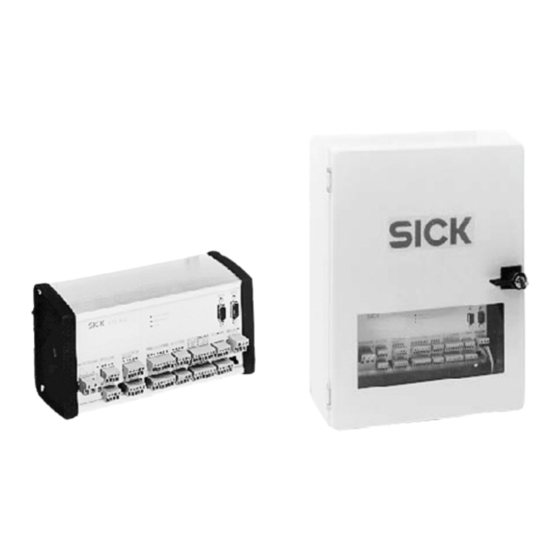
SICK OTS400 Betriebsanleitung
Inhaltsverzeichnis
Quicklinks
Inhaltsverzeichnis

Verwandte Anleitungen für SICK OTS400


Inhaltszusammenfassung für SICK OTS400
- Seite 1 B E T R I E B S A N L E I T U N G Omni-Tracking-System OTS400 Omni Line...
- Seite 2 QF16 CLV-Setup Help Online-Hilfe (HTML) ab V 4.4 QF16 *) Alle Versionen unter V4.4 sind für den OTS400/OTC400 nicht mehr verwendbar und können auch nicht mehr von SICK bezogen werden. Copyright Copyright 2007 SICK AG Waldkirch Auto Ident, Werk Reute Nimburger Straße 11...
-
Seite 3: Inhaltsverzeichnis
Konfiguration mit der Konfigurationssoftware CLV-Setup...............8-2 Sicherungskonzept für Parametersätze ....................8-10 Parameter für die Zuordnung der Barcodescanner im Raum bearbeiten ..........8-11 Wartung ................................9-1 Instandhaltung während des Betriebes ....................9-1 Wartung ..............................9-1 Entsorgung ..............................9-1 8008868/RA61/2007-07-30 © SICK AG · Auto Ident · Germany · All rights reserved... - Seite 4 11.1 Datenblatt OTS400/OTC400 ........................ 11-1 11.2 Maßbild OTC400 ..........................11-2 11.3 Maßbild OTS400........................... 11-3 12 Anhang ................................12-1 12.1 Grundlagen der omnidirektionalen Lesung und der Systemtechnik............. 12-1 12.2 Zubehör..............................12-5 © SICK AG · Auto Ident · Germany · All rights reserved 8008868/RA61/2007-07-30...
- Seite 5 Tab. 10-2 Fehlermeldungen des Barcodescanners CLV490 (Auszug) ..............10-1 Tab. 10-3 Fehlersuchtabelle ..........................10-3 Tab. 10-3 Fehlerstatus ST .............................10-5 Tab. 11-1 Technische Spezifikationen OTS400/ OTC400..................11-1 Tab. 12-1 Montagezubehör............................12-5 Tab. 12-2 Leitungen, Steckerhaube und Abschlusswiderstand ................12-5 8008868/RA61/2007-07-30 © SICK AG · Auto Ident · Germany · All rights reserved...
- Seite 6 Abb. 12-1 Typisches Scanlinienfeld eines OPS290....................12-2 Abb. 12-2 Typisches Scanlinienfeld eines OPS490....................12-2 Abb. 12-3 Typisches Scanlinienfeld eines OPS360....................12-3 Abb. 12-4 Typisches Scanlinienfeld eines OPS560....................12-4 © SICK AG · Auto Ident · Germany · All rights reserved 8008868/RA61/2007-07-30...
-
Seite 7: Zu Diesem Dokument
OTS400 Zu diesem Dokument 1.1 Funktion Dieses Dokument leitet an zum Betrieb des Omni Tracking System OTS400 mit dem Omni Tracking Controller OTC400 innerhalb eines Omni Portal Systems OPS. Im OPS sind die Barcodescanner entsprechend mit dem OTS400/ OTC400 verknüpft. -
Seite 8: Verwendete Symbolik
Einige Informationen in dieser Dokumentation sind besonders hervorgehoben, um den schnellen Zugriff auf diese Informationen zu erleichtern: WARNHINWEIS! Ein Warnhinweis schützt vor körperlicher Verletzung oder den OTS400/ OTC400 und die Barcodescanner vor schwerer Beschädigung. Warnhinweis immer aufmerksam lesen und sorgfältig befolgen Hinweis Ein Hinweis informiert über Besonderheiten des Gerätes... -
Seite 9: Zu Ihrer Sicherheit
Barcodes zu erfassen, die an verschiedenen Seiten eines Objektes angebracht sein können. • In einem OPS können mit Hilfe des OTS400/ OTC400 bis zu 24 Barcodescanner für die Lesung auf bis zu 6 Seiten eingebunden werden. Die Barcodescanner sind mit dem OTC400 über den CAN Bus/ CANOpen verbunden. -
Seite 10: Allgemeine Sicherheitshinweise Und Schutzmaßnahmen
Die zugeführte Betriebsspannung für den alleinigen Betrieb des OTC400 (DC 24 V +20%/ –10%) muss sicher getrennt sein. Verletzungsgefahr durch elektrischen Strom! Der OTS400 wird an Netzspannung AC 230 V 50 Hz bzw. 115 V 50/60 Hz angeschlossen. Bei Arbeiten in elektrischen Anlagen die gängigen Sicherheitsvorschriften beachten. 2.3.1... -
Seite 11: Quick-Stopp Und Quick-Restart
Der OTS400 mit den am OTS400 angeschlossenen Barcodescannern nimmt erneut den Betrieb auf mit den zuletzt dauerhaft gespeicherten Parametersatz und setzt die Tagesbetriebsdaten zurück. 2.5 Umweltgerechtes Verhalten Das OTS400/ OTC400 ist so konstruiert, dass es die Umwelt so wenig wie möglich belastet. Es enthält und emittiert keine umweltschädlichen Substanzen. 2.5.1 Energiebedarf Der Energiebedarf ist gering und hängt im wesentlichen von der Anzahl der Barcodescanner ab, die innerhalb... - Seite 12 Zu Ihrer Sicherheit Kapitel 2 Betriebsanleitung Omni Tracking System OTS400 Notizen: © SICK AG · Auto Ident · Germany · All rights reserved 8008868/RA61/2007-07-30...
-
Seite 13: Produktbeschreibung
– der Betriebsanleitung OTS400 in Deutsch und Englisch als PDF-Ausgabe sowie weiterer Publikationen (Anschlussmodule, weitere SICK-Barcodescanner) – der frei verfügbaren PC-Software „Acrobat Reader“ zum Lesen von PDF-Dateien *) Alle Versionen unter V4.4 sind für den OTS400/OTC400 nicht mehr verwendbar und können auch nicht mehr von SICK bezogen werden. Hinweis: Alle auf der CD-ROM enthaltenen Publikationen/Programme sind in ihrer neuesten Version auch als Download erhältlich unter www.sick.com. - Seite 14 Betrieb mit einem Barcodescanner CLV490 typisch 20 W. Leistungsaufnahme bei Betrieb mit 8 Barcodescan- nern CLV490 typisch 120 W. Die zugeführte Betriebsspannung muss nach IEC 742 „sicher getrennt“ sein. 3. Zur Montage und Inbetriebnahme des OTS400 mit OTC400 oder des OTC400 sind darüberhinaus erforderlich: •...
-
Seite 15: Geräteansicht
Produktbeschreibung Betriebsanleitung Kapitel 3 OTS400 3.1.4 Geräteansicht Befestigungsbohrung, ∅ 8,5 mm (3 x oben, 3 x unten) Abb. 3-1: Ansicht des OTS400 8008868/RA61/2007-07-30 © SICK AG · Auto Ident · Germany · All rights reserved... -
Seite 16: Abb. 3-2 Innenansicht Des Ots400
Produktbeschreibung Kapitel 3 Betriebsanleitung Omni Tracking System OTS400 Hauptschalter Anschluss der kundenseitigen Spannungs- versorgung OTC400 Abb. 3-2: Innenansicht des OTS400 © SICK AG · Auto Ident · Germany · All rights reserved 8008868/RA61/2007-07-30... -
Seite 17: Arbeitsweise Des Gerätes
Fortlaufend wird jedem Barcodescanner das aktuelle Weginkrement mitgeteilt. Wird ein Barcode gelesen, sendet der Barcodescanner dessen Information sofort an den OTS400/ OTC400. Der OTS400/ OTC400 faßt die Ergeb- nisse der einzelnen Barcodescanner zusammen und gibt diese zu einem definiertem Ausgabepunkt dem Host aus. -
Seite 18: Anzeigen Und Bedienungselemente
Omni Tracking System OTS400 3.3 Anzeigen und Bedienungselemente Der OTS400/ OTC400 arbeitet mit insgesamt 26 LEDs. Die Bedienung (Betriebsartenwahl) und die grundlegende Konfiguration erfolgen mit der windowsorientierten PC-Software „CLV-Setup“ oder alternativ über Kommando- strings. Siehe hierzu Kapitel 8.3 Konfiguration mit der Konfigurationssoftware CLV-Setup. -
Seite 19: Max. Leitungslängen
OTC400. Die maximalen Leitungslängen beziehen sich auf den Einsatz der von SICK angebotenen Leitungen. Siehe dazu folgende Tabellen. 3.4.1 Max. Leitungslängen bei Einsatz eines OTS400 Das Netzteil im OTS400 ist werkseitig auf 26 V Spannungsversorgung eingestellt. Damit sind folgende Leitungs- längen möglich: Anzahl Scanner... -
Seite 20: Tab. 3-5 Max. Leitungslängen Für Otc400
Omni Tracking System OTS400 3.4.2 Max. Leitungslängen bei Einsatz eines OTC400 Beim Einsatz eines OTC400 als Stand-alone (ohne OTS400) ist die max. Leitungslänge abhängig von der Größe der zur Verfügung gestellten Versorgungsspannung. Als typische Beispiele wird in der folgenden Tabelle von einer Versorgungsspannung von DC 24 V und von DC 21,6 V (DC 24 V –10%) ausgegangen. -
Seite 21: Montage
Prinzipielle Vorgehensweise bei der Montage der Barcodescanner Die prinzipielle Vorgehensweise bei der Montage der Barcodescanner wird ausführlich im Kapitel 4 Montage des eingesetzten Barcodescanners der jeweiligen Betriebsanleitung beschrieben. 8008868/RA61/2007-07-30 © SICK AG · Auto Ident · Germany · All rights reserved... -
Seite 22: Schritte Zur Montage Des Ops
Kapitel 3.4 Max. Leitungslängen). Den OTS400/ OTC400 so montieren, daß der Zugang zum geöffneten Gerät jederzeit möglich ist. Zur Befestigung des OTS400/ OTC400 oder des OTC400 als Stand-alone sind direkt an den jeweiligen Geräten Befestigungsbohrungen vorgesehen. Siehe dazu 11.2 Maßbilder OTS400/ OTC400. -
Seite 23: Elektroinstallation
• PC an OTS400/ OTC400 anschließen • OTS400/ OTC400 an Versorgungsspannung anschließen 5.2 Elektrische Anschlüsse und Leitungen Die Stromversorgung für den OTS400 erfolgt über Schraubklemmen oben links im OTS400 (siehe Abb. 3-2, Seite 3-4). Spezifikation der Anschlussklemme: Anschlussleitung Querschnitt Starr 0,2 ... -
Seite 24: Pinbelegung Der Anschlussstecker
Host-Schnittstelle (RS 422/485) RTS_T Aux-Schnittstelle (RS 232) CTS_T Aux-Schnittstelle (RS 232) R- (RS 422/485), RxD (RS 232) Host-Schnittstelle (RS 422/485) Tab. 5-4: Pinbelegung des 9-poligen D-Sub-Steckers „AUX“ © SICK AG · Auto Ident · Germany · All rights reserved 8008868/RA61/2007-07-30... -
Seite 25: Abb. 5-1 Ansicht Otc400
Alternativ können Busanschlussmodule eingesetzt werden, siehe hierzu Kapitel 3 Produktbeschreibung. 5.4.2 Versorgungsspannung Der OTS400 mit OTC400 benötigt eine Betriebsspannung von AC 230V (AC 115 V) –15%/+10% 50 Hz mit Schutzerdung. Der OTC400 im Stand-alone-Betrieb (ohne OTS400) benötigt eine Betriebsspannung von DC 24V –10%/+20% (Funktionskleinspannung nach der Norm IEC 364-4-41 (VDE 0100 Teil 410)). -
Seite 26: Barcodescanner Anschließen
Elektroinstallation Kapitel 5 Betriebsanleitung Omni Tracking System OTS400 Anschluss der Versorgungsspannung für den OTS400 siehe Abb. 3-2, Seite 3-4, Anschluss Versorgungsspannung für den OTC400 im Stand-alone-Betrieb an der Steckerleiste 24V IN (siehe Abb. 5-1). 5.5 Elektroinstallation 5.5.1 Barcodescanner anschließen Lichtschranke Nr. -
Seite 27: Tab. 5-7 Längen Der Anschlussleitungen
Leitung (1x Stecker/ 1x Buchse) 6021165 Leitung (1x Stecker/ 1x Buchse) 6021168 Leitung (1x Stecker/ 1x Buchse) 6021293 10 m Rückleitung (1x Stecker/ 1x offenes Ende) Tab. 5-7: Längen der Anschlussleitungen 8008868/RA61/2007-07-30 © SICK AG · Auto Ident · Germany · All rights reserved... -
Seite 28: Tab. 5-8 Kenndaten Des Eingangs „Inkrementalgeber
≤ -15 V; -10 mA ≤ I ≤ -5 mA High: +30 V ≤ U ≤ +15 V; +10 mA ≤ I ≤ +5 mA Tab. 5-8: Kenndaten des Eingangs „Inkrementalgeber“ © SICK AG · Auto Ident · Germany · All rights reserved 8008868/RA61/2007-07-30... -
Seite 29: Sensoren Anschließen
Bei dem in Abb. 5-5 gezeigten GND handelt es sich um den externen GND. Um diesen mit dem internen GND zu verbinden, ist die jeweilige Steckbrücke umzustecken. 8008868/RA61/2007-07-30 © SICK AG · Auto Ident · Germany · All rights reserved... -
Seite 30: Beschaltung Der Ausgänge
SCHALT Max. Strom 1,5 A bei 24 VDC Max. Strom 0,2 A bei 250 VDC Max. Strom 1,5 A bei 250 VAC Tab. 5-12: Kenndaten des Relais-Ausganges © SICK AG · Auto Ident · Germany · All rights reserved 8008868/RA61/2007-07-30... -
Seite 31: Abb. 5-7 Beschaltung Des Relais-Ausganges
Abb.: 5-7: Beschaltung des Relais-Ausganges Hinweis: Relais sind trotz bester Qualität einem Verschleiss der Kontakte ausgesetzt. Aus diesem Grund empfiehlt SICK, den Relais-Ausgang nur für Funktionen zu verwenden, bei denen viele Schaltspiele notwendig sind (z.B. Good Read), wenn Ihre Applikation dies zwingend erfordert. -
Seite 32: Tab. 5-14 Zuordnung Der Rs-232-Signale An Der Rs-422-Schnittstelle
Tab. 5-15: Werte der Kommunikationsparameter der Aux-Schnittstelle In der Grundeinstellung arbeitet die Aux-Schnittstelle bei der Ausgabe des Lesesergebnisses im Betriebsmodus „Lesediagnose“. Über die Konfigurationskarte „Hilfsschnittstelle“ der Benutzeroberfläche von CLV- Setup kann der 5-10 © SICK AG · Auto Ident · Germany · All rights reserved 8008868/RA61/2007-07-30... - Seite 33 Terminierung der CAN-Schnittstelle: Für die Terminierung der CAN-Schnittstelle die Steckbrücke (siehe Abb. 5-3) verwenden. Für den Betrieb des OTS400/ OTC400 mit einer Stichleitung (siehe Abb. 5-2) die Steckbrücke auf ON plazi- eren. Für den Betrieb des OTS400/ OTC400 mit zwei Stichleitung die Steckbrücke auf OFF plazieren.
- Seite 34 Elektroinstallation Kapitel 5 Betriebsanleitung Omni Tracking System OTS400 Notizen: 5-12 © SICK AG · Auto Ident · Germany · All rights reserved 8008868/RA61/2007-07-30...
-
Seite 35: Inbetriebnahme
Header: leer, Separator: leer, Terminator: leer; Fehlerstring: NOREAD + Separator Ausgabezeitpunkt Leseergebnis: Lesetorende, Separator: nach Code Teststring Inaktiv Aux-Schnittstelle Lesediagnose Tab. 6-1: Kurzübersicht: Grundeinstellung der Parameterwerte des OTC400 8008868/RA61/2007-07-30 © SICK AG · Auto Ident · Germany · All rights reserved... - Seite 36 Die Grundeinstellung wird geladen und in den Registerkarten angezeigt. 3. Symbol „Drucker“ anklicken. Das Dialogfenster für den Druck erscheint. 4. Dialogfenster bearbeiten und bestätigen. CLV-Setup druckt die Grundeinstellung aus. © SICK AG · Auto Ident · Germany · All rights reserved 8008868/RA61/2007-07-30...
-
Seite 37: Bedienung
1) Diese Funktionen stehen nur für den Barcodescanner CLV490 und nicht für den OTS400/ OTC400 selbst zur Verfügung. 2) Diese Funktionen stehen nur für den Barcodescanner CLV490 und nicht für den OTS400/ OTC400 selbst zur Verfügung. Sie sind in der Benutzeroberfläche von CLV-Setup im Menü „Hilfsmittel“ unter dem Menüpunkt „Gerätefunktionen“ zu finden. -
Seite 38: Vorbereiten Der Bedienung
7.3.1 Lesebetrieb (Standard-Betriebsart) In diese Betriebsart geht der OTS400/ OTC automatisch über nach dem Einschalten und dem erfolgreichen Ab- schluss des Selbsttestes. In der Grundeinstellung arbeitet der OTS400/ OTC400 mit dem Schalteingang „Trigger 1“ (auf „high“) als Triggerquelle der Lesetakterzeugung. Das Leseergebnis gibt der OTS400/ OTC400 hierbei am Lesefeldende sowohl über die Host- als auch über die Aux-Schnittstelle aus. - Seite 39 Der OTS400/ OTC400 arbeitet nun mit den neuen Einstellungen. Alternative Lesetaktung im Terminal-Emulator parametrieren: Für Testzwecke kann der OTS400/ OTC400 auch direkt aus dem Fenster des Terminal-Emulators getriggert wer- den, ohne dass ein externer Lesetaktsensor angeschlossen sein muss. Dieser Betrieb ist auch möglich, wenn die Steuerung der Fördertechnik ein SPS-Signal für das Lesetor zur Verfügung stellt.
-
Seite 40: Prozentauswertung
3. Barcode statisch präsentieren und Fenster des Terminalemulators beobachten. Der OTS400/ OTC400 gibt jedes Ergebnis aus. Je nach erreichter Lesegüte leuchtet oder blinkt die LED „Read Result“. Siehe hierzu auch Kapitel 3.3.1 Funktionen der LEDs. Das Ausgabeformat des Leseergebnisses ent- spricht dem des Lesebetriebes. -
Seite 41: Betriebsdaten Sichten Und Bearbeiten
Betriebsdaten sichten und bearbeiten Diese Funktion ermöglicht die Abfrage und das Rücksetzen von statistischen Betriebsdaten, die der OTS400/ OTC400 in Form von Zählern während des Lesegeschehens mitführt. Der OTS400/ OTC400 gibt in diesem Modus kein Leseergebnis aus. 1. In der Symbolleiste das Symbol „Betriebsdaten“ (gezackte Doppellinie) anklicken. -
Seite 42: Beobachtung Host-Schnittstelle
7.3.8 Beobachtung Host-Schnittstelle Funktion der Aux-Schnittstelle. In diesem Modus gibt der OTS400/ OTC400 über die Aux-Schnittstelle den Da- tenverkehr seiner Host-Schnittstelle aus. Wiederholungsanforderungen des Protokolltreibers und protokoll- spezifische Daten wie z.B. Start- und Stoppzeichen werden hierbei unterdrückt. Jeder Datenstring wird in einer separaten Zeile dargestellt. -
Seite 43: Standard Ots-Statistik (Einzellesung)
Das Fenster des Terminal-Emulator erscheint. Der OTS400/ OTC400 befindet sich im Lesebetrieb. 2. Optionsfeld „Selbsttest“ anklicken. Der OTS400/ OTC400 bricht den Lesebetrieb ab und startet die Testroutine. Nach wenigen Sekunden gibt der OTS400/ OTC400 das Testergebnis in Form einer Kennziffer aus. -
Seite 44: Zusammengefaßte Ots-Statistik (Einzellesung)
Omni Tracking System OTS400 7.3.13 Zusammengefaßte OTS-Statistik (Einzellesung) Funktion der Aux-Schnittstelle. In diesem Modus gibt der OTS400/ OTC400 über die Aux-Schnittstelle zu jedem Lesetakt eine zusammengefaßte Übersicht über die gesammelten Informationen aus. Hier werden nur die wich- tigsten Daten jeweils in einer Zeile zusammengefaßt. Diese kompremierte Art der Darstellung ist vor allem zur detaillierten Auswertung der Ergebnisse (z.B. -
Seite 45: Gerät Ausschalten
OTS400 7.4 Gerät ausschalten Alle über die Benutzeroberfläche von CLV-Setup vorgenommenen Änderungen am Parametersatz des OTS400/ OTC400 bzw. des Barcodescanner werden erst mit der Übertragung zum OTS400/ OTC400 bzw. Barcodescanner wirksam. Aktueller Parametersatz unverändert: 1. Sind keine Änderungen vorgenommen worden oder sollen diese verworfen werden, in der Menüleiste unter „Datei“... - Seite 46 Bedienung Kapitel 7 Betriebsanleitung Omni Tracking System OTS400 Notizen: 7-10 © SICK AG · Auto Ident · Germany · All rights reserved 8008868/RA61/2007-07-30...
-
Seite 47: Konfiguration
8.2 Quick-Start für Konfiguration 8.2.1 Konfiguration mit der Konfigurationssoftware CLV-Setup Die Konfiguration über die Benutzeroberfläche von CLV-Setup ermöglicht es, den OTS400/ OTC400 komfortabel über die serielle Schnittstelle zu parametrieren: 1. PC mit der Aux-Schnittstelle des OTS400/ OTC400 verbinden. 2. Versorgungsspannung des OTS400/ OTC400 und damit auch der im OPS angeschlossenen Barcodescanner einschalten. -
Seite 48: Konfiguration Mit Der Konfigurationssoftware Clv-Setup
OTC400 und der Barcodescanner sowie zur allgemeinen Bedienung der Geräte (Aufruf von Funktionen und Be- triebsarten). Sie unterstützt den des OTS400/ OTC400 und alle gängigen SICK-Barcodescanner-Typen. CLV-Setup kommuniziert mit dem OTS400/ OTC400 und den Barcodescannern mit Hilfe von Up- und Downloads der Parameterwerte über die serielle Schnittstelle des PC (offline-Modus). -
Seite 49: Software Clv-Setup Starten
Nach dem Kennbild für die SICK-Software erscheint das Begrüßungsdialogfenster. 3. Begrüßungsdialogfenster bestätigen. CLV-Setup prüft, ob am COM 1 des PC (in CLV-Setup voreingestellt) ein OTS400/ OTC400 angeschlossen ist und die Werte der Kommunikationsparameter zwischen OTS400/ OTC400 und CLV-Setup übereinstimmen. 8008868/RA61/2007-07-30... - Seite 50 2. Im Listenfeld „Gerät“ der Symbolleiste den angeschlossenen OTS400/ OTC400 bzw. Barcodescanner-Typ wählen. CLV-Setup versucht mit dem OTS400/ OTC400 zu kommunizieren. Ist dies gelungen, lädt CLV-Setup die inter- ne Scannerbeschreibung und dann die Grundeinstellung der Parameterwerte und zeigt dies in den Register- karten an.
-
Seite 51: Funktionsübersicht
• Speichern des zuletzt ausgewählten OTS400/ OTC400-Typs bzw. Barcodescanner-Typs • Der Terminal-Emulator bietet als Dialogfenster den direkten Zugriff auf den OTS400/ OTC400, mit ihm können Betriebsarten gewählt oder Funktionen gestartet werden. Siehe hierzu Kapitel 7 Bedienung. • Ein Kommunikationsfenster zur Wahl des Kommunikationsports des PCs und zur Anpassung der Parameter zur Datenübertragung... - Seite 52 In der Symbolleiste das Symbol „Blatt zu Barcodescanner“ anklicken. CLV-Setup lädt den zuletzt im OTS400/ OTC400 bzw. Barcodescanner dauerhaft gespeicherten Parametersatz per Upload vom OTS400/ OTC400 bzw. Barcodescanner in den PC und zeigt dessen Werte in den Register- karten an.
- Seite 53 8.3.6 Funktion der Registerkarten (Kurzübersicht) Hier wird nur die Funktion der Registerkarten für den OTS400/ OTC400 beschrieben. Für die im OPS angeschlos- senen Barcodescanner ist die Betriebsanleitung des jeweiligen Barcodescanners zu benutzen. Der OTS400/ OTC400 hat keine separate Registerkarte „Lesekonfiguration“ zur Verfügung. Die notwendigen Einstellungen in- nerhalb des OPS sind in dem jeweiligen Barcodescanner durchzuführen.
- Seite 54 1) Wichtig ist, daß im OTS40/ OTC400 und den angeschlossenen Barcodescanner die gleiche CAN-Datentrate eingestellt ist. Extras Über diese Karten werden bei Bedarf Parameter bearbeitet, die dem CLV-Setup nach einem Upload vom OTS400/ OTC400 bzw. Barcodescanner unbekannt sind. © SICK AG · Auto Ident · Germany · All rights reserved...
-
Seite 55: Leitfaden Zur Parametrierung
Protokoll 3. Datenausgabestring der Host-Schnittstelle • ⇒ „Datenstring“ Inhalt des Headers, Separators, Terminators • ⇒ „Datenstring“ Fehlleseformat • ⇒ „Datenstring“ ggfs. Teststring • ⇒ „Datenstring“ ggfs. Ausgabestring 8008868/RA61/2007-07-30 © SICK AG · Auto Ident · Germany · All rights reserved... -
Seite 56: Konfiguration Beenden
1. Geänderter Parametersatz per Download zum OTS400/ OTC400 bzw. Barcodescanner übertragen. In der Symbolleiste das Symbol „Blatt zu Barcodescanner“ anklicken. CLV-Setup überträgt den Parametersatz zum OTS400/ OTC400 bzw. Barcodescanner und fragt die gewünschte Speicheroption ab. 2. Diakogfesnter mit der Speicheroption „Permanent“ bestätigen. -
Seite 57: Parameter Für Die Zuordnung Der Barcodescanner Im Raum Bearbeiten
Hierzu ist in allen angeschlossenen Barcodescannern das entsprechende Dialogfenster unter „Gerätekonfiguration zu bearbeiten. Abb. 8.2 zeigt die Zuordnung der Winkel und Koordinaten im Raum. RA50 Proj. Abb. 8-1: Das OPS-Koordinatensystem 8-11 8008868/RA61/2007-07-30 © SICK AG · Auto Ident · Germany · All rights reserved... -
Seite 58: Tab. 8-2 Koordinaten
0,01 mm 0 (ohne Increment) 100 mm Tab. 8-3: Die Raumparameter im einzelnen Bei Linienscannern mit Schwingspiegeln gelten die Geometrieparameter analog für die Schwingspiegel- Ruheposition (CW 50). 8-12 © SICK AG · Auto Ident · Germany · All rights reserved 8008868/RA61/2007-07-30... -
Seite 59: Wartung
Weitere Instandhaltungsarbeiten, z.B. für den OTS400/ OTC400 sind nicht notwendig. 9.2 Wartung Der OPS arbeitet wartungsfrei. Seine Selbstüberwachungsfunktionen ermöglicht einen langen, störungsfreien Betrieb. Geräte- und Funktionsfehler des OTS400/ OTC400 und der Barcodescanner zeigt der OTS400/ OTC400 über die Aux-Schnittstelle an (siehe Kapitel 10 Fehlermeldungen) 9.3 Entsorgung Nach der Außerbetriebnahme unbrauchbare oder irreparable Geräte umweltgerecht entsorgen! Die Vorgehens-... - Seite 60 Wartung Kapitel 9 Betriebsanleitung Omni Tracking System OTS400 Notizen: © SICK AG · Auto Ident · Germany · All rights reserved 8008868/RA61/2007-07-30...
-
Seite 61: Fehlersuche
Scanfrequenz vom Leseabstand • Koordinaten des jeweiligen Barcodescanners im OPS nicht richtig parametriert 10.1.4 Störungen im Betrieb • Sicherheitstimer für nichtbeendetes Lesetor abgelaufen • Gerätefehler (Hardware/ Software) 10-1 8008868/RA61/2007-07-30 © SICK AG · Auto Ident · Germany · All rights reserved... -
Seite 62: Fehlermeldungen
101 ... 118 Fehler Parameterspeicher Einstellung Verstärker Hintergrundprofil ungültig Mittenlage RA-50 unplausibel Überlauf Helligkeitswerte 201 ... 215 Fehler DSP Tab. 10.2: Fehlermeldungen des Barcodescanners CLV490 (Auszug) 10-2 © SICK AG · Auto Ident · Germany · All rights reserved 8008868/RA61/2007-07-30... -
Seite 63: Fehlersuchtabelle
10.2.2 Übersicht der Fehlermeldungen für OTS400/ OTC400 Der OTS400/ OTC400 zeigt für jeden Barcodescanner eine Meldung an, wenn dieser nicht im CAN-Netzwerk ant- wortet. Hierfür sind die Fehlermeldungen 502 bis 525 belegt (502 für CLV 1, 503 für CLV 2..., 525 für CLV 24). - Seite 64 - Für die betreffende Codeart ist die Aus- - Menüpunkt „Prüfziffer übertragen“ das letzte Zeichen des Codes im gabe des letzten Zeichens (evtl. Prüfziffer) prüfen Datenausgabestring gesperrt worden Tab. 10.3: Fehlersuchtabelle (Fortsetzung) 10-4 © SICK AG · Auto Ident · Germany · All rights reserved 8008868/RA61/2007-07-30...
-
Seite 65: Fehlerstatus St Im Leseergebnis Eines Barcodescanners
Sollcode entspricht Der OTS400/ OTC400 hat gültige Barcodes erkannt, diese stimmen jedoch nicht mit dem (den) aktivier- ten Sollcode (s) überein Tab. 10-4: Fehlerstatus ST 10-5 8008868/RA61/2007-07-30 © SICK AG · Auto Ident · Germany · All rights reserved... -
Seite 66: Sick-Support
OTC400 möglicherweise defekt. Der Barcodescanner/das OPS haben keine Komponenten, deren Funktionalität nach einem Ausfall vom Anwender in Eigenreparatur wieder hergestellt werden kann. Im Falle eines Fehlers, der nicht behoben werden kann, bitte Kontakt mit dem SICK-Service aufnehmen: - In Deutschland: Technische Hotline der SICK Vertriebs-GmbH, Tel. -
Seite 67: Technische Daten
10,3 kg (inkl. Netzteil und Sicherungsautomat) ca. 1,3 kg Betriebsumgebungs-/Lagertemperatur 0 ... +50 °C/ -25 ... +70 °C Max. rel. Luftfeuchtigkeit 90%, nicht kondensierend Tab. 11-1: Technische Spezifikationen OTS400/ OTC400 11-1 8008868/RA61/2007-07-30 © SICK AG · Auto Ident · Germany · All rights reserved... -
Seite 68: Maßbild Otc400
Technische Daten Kapitel 11 Betriebsanleitung Omni Tracking System OTS400 11.2 Maßbild OTC400 Abb. 11-1: Maßbild OTC400 11-2 © SICK AG · Auto Ident · Germany · All rights reserved 8008868/RA61/2007-07-30... -
Seite 69: Maßbild Ots400
Technische Daten Betriebsanleitung Kapitel 11 OTS400 11.3 Maßbild OTS400 Abb. 11-2: Maßbild OTS400 11-3 8008868/RA61/2007-07-30 © SICK AG · Auto Ident · Germany · All rights reserved... - Seite 70 Technische Daten Kapitel 11 Betriebsanleitung Omni Tracking System OTS400 Notizen: 11-4 © SICK AG · Auto Ident · Germany · All rights reserved 8008868/RA61/2007-07-30...
-
Seite 71: Anhang Kapitel
Barcode willkürlich auf einer Seite des Objektes orientiert ist oder sich mehrere Barcodes auf mehreren Seiten des Objektes befindet. Aus diesem Grund werden dann mehrere Barcodescanner eingesetzt, deren einzelne Lesergebnisse im OTS400/ OTC400 zusammengefasst werden und als ein Leseergebnis pro Objekt an den Host weitergeleitet wird. -
Seite 72: Unterschiedliche Konfigurationen
≥ 17 ... 20 mm ≤ 2 m/s ≥ 20 mm ≥ 22 ... 25 mm b) OPS490 4 Linienscanner 45° zur Förderrichtung Abb. 12-2: Typisches Scanlinienfeld eines OPS490 12-2 © SICK AG · Auto Ident · Germany · All rights reserved 8008868/RA61/2007-07-30... -
Seite 73: Abb. 12-3 Typisches Scanlinienfeld Eines Ops360
Strichlänge bei Interleaved 2/5 (PR 2:1 ... 3:1) ≤ 1 m/s ≥ 12 mm ≥ 13 ... 15 mm ≤ 2 m/s ≥ 17 mm ≥ 19 ... 21 mm 12-3 8008868/RA61/2007-07-30 © SICK AG · Auto Ident · Germany · All rights reserved... -
Seite 74: Abb. 12-4 Typisches Scanlinienfeld Eines Ops560
Hier sind die typischen OPS-Systeme für typische Applikationen dargestellt. Genaue Auslegungen zur Ermittlung der technisch und wirtschaftlich günstigsten Lösung für die jeweilige Anwendung erfolgt durch die geschulten Produktspezialisten von SICK, denen die dafür notwendigen Tools zur Verfügung stehen. 12-4 © SICK AG · Auto Ident · Germany · All rights reserved 8008868/RA61/2007-07-30... -
Seite 75: Zubehör
(2 x D-Sub-Buchse, 9-polig) Tab. 12-2: Leitungen, Steckerhaube und Abschlusswiderstand Temperaturbereich der Leitungen Nr. 6021xxx: im ruhenden Zustand: –40°C ... +70°C im bewegten Zustand: –20°C ... +70°C 12-5 8008868/RA61/2007-07-30 © SICK AG · Auto Ident · Germany · All rights reserved... - Seite 76 Great Britain Taiwan Phone +44 (0)1727 831121 Phone +886 2 2365-6292 E-Mail info@sick.co.uk E-Mail sickgrc@ms6.hinet.net India Türkiye Phone +91–22–2822 7084 Phone +90 216 587 74 00 E-Mail info@sick-india.com E-Mail info@sick.com.tr Italia USA/Canada/México Phone +39 02 27 43 41 Phone +1(952) 941-6780 E-Mail info@sick.it 1 800-325-7425 – tollfree E-Mail info@sickusa.com Japan Phone +81 (0)3 3358 1341 E-Mail support@sick.jp Nederlands Phone +31 (0)30 229 25 44 E-Mail info@sick.nl Norge More representatives and agencies Phone +47 67 81 50 00 in all major industrial nations at E-Mail austefjord@sick.no www.sick.com SICK AG | Waldkirch | Germany | www.sick.com...