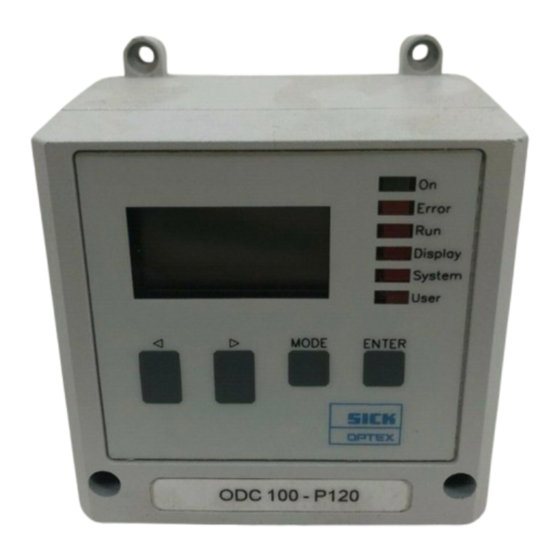
SICK ODC 100 Betriebsanleitung
Inhaltsverzeichnis
Verfügbare Sprachen
Verfügbare Sprachen
ODC 100 Demo-Kit
SICK AG
Schiess-Straße 56
D-40549 Düsseldorf
(02 11) 53 01-0
Fax:(02 11) 53 01-100
www.sick.de
Australia
Erwin Sick Optic-Electronic Pty. Ltd.
Ivanhoe
(03) 94 97 41 00
Austria
SICK GmbH
2355 Wiener Neudorf
(0 22 36) 622 88-0
Belgium/Luxembourg
Sick nv/sa
Asse (Relegem)
(02) 4 66 55 66
Brazil
SICK Indústria & Comércio Ltda.
São Paulo
(11) 55 61 26 83
China/Hong Kong
SICK Optic-Electronic Co., Ltd.
Kowloon
(20) 27 63 69 66
Czech Republic
SICK spol. sro.
Praha 5-Radotin
(02) 578 10 561
Denmark
SICK A/S
Birkerød
45 82 64 00
Finland
SICK Optic-Electronic Oy
Helsinki
(09) 72 88 500
France
SICK
Marne la Valée
(01) 64 62 35 00
Great Britain
Erwin Sick Ltd.
St. Albans
(0 17 27) 83 11 21
We reserve the right to make changes without prior notification
8 009 008.1199 HJS RF
Änderungen vorbehalten
Italy
SICK S.p.A.
Cernusco sul Naviglio -MI-
(02) 92 14 20 62
Japan
SICK Optic-Electronic K.K.
Tokyo
(03) 33 58-13 41
Netherlands
SICK B. V.
AD Bilthoven
(0 30) 2 29 25 44
Norway
SICK AS
Gjettum
(67) 56 75 00
Poland
SICK Optic-Electronic Sp. z. o. o.
Warszawa
(22) 644-83 45
(22) 644-47 24
Singapore
SICK Optic-Electronic Pte. Ltd.
Singapore 387 383
(65) 744 37 32
Spain
SICK Optic-Electronic S. A.
Sant Just Desvern
(93) 480.31.00
Sweden
SICK AB
Vårby
(08) 680 64 50
Switzerland
SICK AG
Stans
(41) 61 92 93 9
Taiwan
SICK Optic-Electronic Co., Ltd.
Taipei
(02) 23 65-62 92
USA
SICK, Inc.
Bloomington, MN 55438
(612) 9 41-67 80
Kapitel
Inhaltsverzeichnis
Fehlerbehebung

Verwandte Anleitungen für SICK ODC 100


Inhaltszusammenfassung für SICK ODC 100
- Seite 1 Belgium/Luxembourg Gjettum Sick nv/sa (67) 56 75 00 Asse (Relegem) (02) 4 66 55 66 Poland SICK Optic-Electronic Sp. z. o. o. Brazil Warszawa SICK Indústria & Comércio Ltda. (22) 644-83 45 São Paulo (22) 644-47 24 (11) 55 61 26 83...
-
Seite 2: Inhaltsverzeichnis
ODC-SOC-Sockel . . 10 4.2.3 ODC 100 ....11 4.3 Ausgänge ODC 100 ... . 12 4.3.1 Die Digitalausgänge... - Seite 3 ODC 100 Betriebsanleitung Inhaltsverzeichnis 5.2 Differenzwertmessung Durchmesser ....26 5.2.1 Grundeinstellung ..27 5.2.2 Messung ....30 5.3 Kontinuierliche Minimum-...
- Seite 4 8.2 Maßzeichnungen ....46 8.2.1 ODC 100 ....46 8.2.2 ODC-SOC ....46 8.3 Anschlussschemata .
-
Seite 5: Zu Diesem Dokument
Zu diesem ODC 100 Betriebsanleitung Dokument Zu diesem Dokument In diesem Dokument wird folgende Symbolik verwendet: Tasten werden als solche dargestellt. Tastenfolgen werden durch Komma getrennt. Beispiel links: erst drücken und loslas- sen, dann drücken und loslassen. Tastenkombinationen werden durch ein „+“ mit- einander verbunden. -
Seite 6: Sicherheitshinweise
Sicherheits- ODC 100 Betriebsanleitung hinweise Sicherheits- hinweise Geprüft nach: L AS E R -S T R AH L U N G IEC 60825: 1998 N ICH T IN D E N S T R AH L B L I CK E N ! -
Seite 7: Beschreibung
Höchst- und Tiefstwertmessung. ≥ Trigger- und Autozero-Funktionen für exakte Messungen. Der ODC 100 berechnet aus den Werten der analogen Stromeingänge das Ergebnis und zeigt es in Mikrometer an. Er berechnet die Dicke eines Objektes aus den Werten zweier Displacement Sensoren. - Seite 8 Aktoren, Indikatoren usw. mit NPN- oder PNP-Schaltausgängen direkt ansteuern. ≥ Der ODC 100 hat eine Profibus- und eine RS 232-Schnittstelle. Die Signalauswertung erfolgt in räumlicher Nähe zum Messort; das Ergebnis kann digital zu einem PLC übertra- gen werden. Alle Funktionen des ODC 100 können ferngesteuert überwacht werden.
-
Seite 9: Inbetriebnahme
Hinweis ≥ Die Auswerteeinheit ODC 100 speichert die Eingaben nicht flüchtig. Beim Wiedereinschal- ten des ODC 100 befindet sich das Gerät in der zuletzt eingestellten Konfiguration. Montage Der ODC 100 kann als Stand-alone-Gerät ver- wendet, mit dem Montagesockel ODC-SOC in ein DIN-Gehäuse montiert oder mit dem... -
Seite 10: Montage Des Odc 100 Auf Einem Odc-Soc-Sockel
Inbetriebnahme 4.2.2 Montage des ODC 100 auf einem ODC-SOC- Sockel Der ODC 100 wird mit vier Schrauben, die im Lieferumfang des ODC 100 enthalten sind, auf dem ODC-SOC festgeschraubt. Alle Signale sind an Schraubklemmen auf dem OCD-SOC verfüg- bar. Der ODC 100 kann zur Wartung oder Repa- ratur ohne Lösung der Klemmverbindungen auf... -
Seite 11: Odc 100
ODC 100 Betriebsanleitung Inbetriebnahme 4.2.3 ODC 100 Status-LEDs Error Display LC-Display, 8-stellig System (vgl. 4.4 „Anzeige- arten“ User MODE ENTER Folientastatur Anzeigen On-Anzeige: Zeigt Betriebsbereitschaft an. Error-Anzeige: Zeigt das Auftreten eines Fehlers im Profibus oder einen fehlerhaften Selbst-Test Run-Anzeige: Das Gerät ist im Run-Mode, d.h. -
Seite 12: Ausgänge Odc 100
Weiterhin kann sie ferngesteuert entsperrt werden durch: ≥ den Profibus, ≥ einen RS 232-Befehl. Ausgänge ODC 100 4.3.1 Die Digitalausgänge HH, H, Go, L und LL Alle Ausgänge können innerhalb zweier pro- grammierbarer Toleranzbereiche unabhängig aktiviert werden. Eine zusätzliche Verzögerung... -
Seite 13: Fehlerausgang (Error)
Objekt außerhalb des Messbereichs: Aus- gang aus/off. Durch Inversion dieses Signals erhält man den Fehlerzustand. Sowohl die Inversion als auch die Überwachung der Schalteingänge kann mit dem ODC 100 optional ein- und ausgeschaltet werden. 4.3.3 Die RS 232-Schnittstelle Installation Die folgenden Anschlüsse, die eine einfache RS 232-Punkt-zu-Punkt-Verbindung ermögli-... - Seite 14 ODC 100 Betriebsanleitung Inbetriebnahme Die Signale müssen an einen 9- oder 25-Pin-D- Sub-Anschluss geführt werden. Abhängig von dem anzuschließenden Gerät, muss die Zuord- nung von RTS/CTS und TxD/RxD gekreuzt wer- den. Üblicherweise wird eine Verbindung hergestellt, um ein DCE-Gerät an ein DTE (einen Computer) mit einem Eins-zu-eins-Kabel anzu- schließen.
-
Seite 15: Profibus-Schnittstelle
ODC 100 Betriebsanleitung Inbetriebnahme Verfügbare Eine vollständige Liste aller verfügbaren Befehle Befehle finden Sie unter „Verfügbare Befehle“ auf Seite 4.3.4 Profibus- Schnittstelle Installation Abhängig von der Position des ODC im Bus wer- den die Leitungen des Profibus mit den Anschlüssen 7/8 (PB+/PB–) und 14/15 (PB+/ PB–) verbunden. - Seite 16 Profibus DP wird empfohlen, die Diagnosefunktion für eine Slave störungsfreie Übertragung zu deaktivieren. Die Device-Parameter werden mit der ODC 100 GSD-Datei gesetzt, siehe Anhang 10.4. Als Datei ist diese über die nächstgelegene SICK- Vertriebsstelle erhältlich. 8 009 008.1199 HJS RF...
-
Seite 17: Anzeigearten
ODC 100 Betriebsanleitung Inbetriebnahme Anzeigearten Der ODC 100 zeigt während des Online-Betrie- bes Statusinformationen an. Die Grundeinstel- lung der Anzeigeart des ODC 100 kann folgendermaßen eingestellt werden: Wechselt in den Auswahlmodus. Im Display " " [Display_] erscheint . Die Display-LED leuchtet. -
Seite 18: Einstellungen
[Quit____] Verlässt die Auswahl der Anzeigeart. Bestätigt die Quit- oder Save-Auswahl und wechselt zurück in den Auswahlmodus. Einstellungen 4.5.1 Grundeinstellungen Die Grundeinstellungen des ODC 100 erfolgen beim Hersteller. Er kann manuell oder fernge- 8 009 008.1199 HJS RF SICK AG... -
Seite 19: Manuelle Einstellung
" Wechselt in den Modus Manuelle Einstellung. [Sensors_] Im Display erscheint . Die User- " Anzeige leuchtet. Der ODC 100 kann nun einge- stellt werden. Drücken Sie wiederholt , bis das Display den … Einstellmodus anzeigt. Die folgende Liste ent- hält alle Einstellarten, die durch die... - Seite 20 ODC 100 Betriebsanleitung Inbetriebnahme Liste des ODC 100-Menüs finden Sie unter „Menübaum“ auf Seite 50. [Sensors_] Stellt die folgenden Sensoreinstellungen sepa- rat für Sensor A und Sensor B ein: ≥ Sensortyp ≥ Teach In-Modus ≥ Kalibrierung ≥ Output Control [Outputs_] Wählt die auf die Messung anzuwendenden...
- Seite 21 ODC 100 Betriebsanleitung Inbetriebnahme [Profibus] Konfiguriert die Profibus-Schnittstelle. Nachdem Profibus ausgewählt wurde, leuchtet die System-LED und zeigt so die Systemeinstellung an. Die Profibus-Schnittstelle kann wie folgt kon- figuriert werden: ≥ Baudrate – 9k6Bd – 19k2Bd – 93k75Bd – 187k5Bd – 500kBd –...
-
Seite 22: Applikationen Im Musterkoffer
90 – 260 VAC Error Auto Zero Sync External Hold Teach Input Ext. Q Demo External RS 232 Application OD 50 (Sensor A) Prüfling OD 50 (Sensor B) Musterkoffer ODC 100 (ohne Verschiebetisch) 8 009 008.1199 HJS RF SICK AG... - Seite 23 Applikationen ODC 100 Betriebsanleitung im Musterkoffer Der Verschiebetisch kann zerlegt und – abge- Verschiebetisch stimmt auf diverse Applikationen – wieder zusammengesetzt werden. Explosionszeichnung Verschiebetisch mit Sensor SICK AG 8 009 008.1199 HJS RF...
-
Seite 24: Od 50, Od 25
Applikationen ODC 100 Betriebsanleitung im Musterkoffer 5.1.2 OD 50, OD 25 DISTANCE Abstandsanzeige STAB. Remissions- Teach In-/ anzeige Schaltanzeige TEACH (STAB.) (OUT) Teach In/ Set-Mode TEACH OFFSET Mode-Schalter OFF D. Schalter Gain-Schalter 100 ms AUTO Ansprechzeit 10 ms BLACK 1 ms WHITE RESPONSE SENS. - Seite 25 Applikationen ODC 100 Betriebsanleitung im Musterkoffer LED leuchtet grün Objekt weiter als Mitte LED blinkt rot/grün Objekt außerhalb des Messbereichs Die LED zeigt die Stärke des reflektierten Remissions- anzeige Signals an: LED leuchtet grün Gute Remission mit Reserve LED leuchtet nicht...
-
Seite 26: Schalteinheit
ODC 100 Wahlschalter OD 50 (Sensoren A und B, intern)/ OD 25 (Sensor C, extern) Ext. Q Schalteinheit mit eingebautem ODC 100 Differenzwertmessung Durchmesser Bei der Differenzwertmessung wird der Unter- schied zweier Kreisdurchmesser eines stehen- den Körpes gemessen. Der ODC führt zwei Messungen durch und zeigt die Differenz an. -
Seite 27: Grundeinstellung
5.2.1 Grundeinstellung Wenn Sie bereits mit dem Setting-Mode-Menü Erforderliche Einstellungen des ODC 100 vertraut sind, dann können Sie die erforderlichen Einstellungen anhand folgen- der Übersicht vornehmen. Ansonsten folgen Sie bitte der Anleitung im Abschnitt „Vorgehen“. ≥ Handschalter auf „Intern“/„OD 50“... - Seite 28 " Applikationen ODC 100 Betriebsanleitung im Musterkoffer " [Sensor_B] Drücken die Pfeiltaste. Display zeigt Wechselt zur Sensortypauswahl. Display zeigt [OD50____] die aktuelle Einstellung, z.B. … Drücken Sie wiederholt die Pfeiltaste, bis das " [OD50____] Display zeigt. Speichert die Auswahl und wechselt zurück zur [Sensor_B] Sensorauswahl.
- Seite 29 " Applikationen ODC 100 Betriebsanleitung im Musterkoffer Drücken Sie ggf. wiederholt die Pfeiltaste, bis … " [None____] das Display zeigt. Speichert die Auswahl und wechselt zurück zu [Filter__] den Filtereinstellungen. Display zeigt … Drücken Sie wiederholt die Pfeiltaste, bis das...
-
Seite 30: Messung
Applikationen ODC 100 Betriebsanleitung im Musterkoffer " heitenzeichen und wechselt zum nächsten Zei- chen. Nach dem zweiten Zeichen speichert die Einstellung und wechselt zurück zu [Unit____] den S/H-Optionen. Das Display zeigt Drücken Sie wiederholt die Pfeiltaste, bis das … "... -
Seite 31: Kontinuierliche Minimum-Maximum- Messung
5.3.1 Grundeinstellung Erforderliche Wenn Sie bereits mit dem Setting-Mode-Menü Einstellungen des ODC 100 vertraut sind, dann können Sie die erforderlichen Einstellungen anhand folgen- der Übersicht vornehmen. Ansonsten folgen Sie bitte der Anleitung im Abschnitt „Vorgehen“. ≥ Handschalter auf „Intern“/„OD 50“... - Seite 32 Applikationen ODC 100 Betriebsanleitung im Musterkoffer Vorgehen Die folgende Vorgehensweise verändert nur die Einstellungen, die von der vorhergehenden Applikation „Differenzwertmessung Durchmes- " ser“ abweichen. Wechselt in die Hauptauswahl des Setup- [Sensors_] modus. Display zeigt … Drücken Sie wiederholt die Pfeiltaste, bis das "...
-
Seite 33: Messung
Weise kann z.B. die Höhe eines Objektes auf dem Messtisch ermittelt werden. 5.4.1 Grundeinstellung Erforderliche Wenn Sie bereits mit dem Setting-Mode-Menü Einstellungen des ODC 100 vertraut sind, dann können Sie die erforderlichen Einstellungen anhand folgen- SICK AG 8 009 008.1199 HJS RF... - Seite 34 Applikationen ODC 100 Betriebsanleitung im Musterkoffer der Übersicht vornehmen. Ansonsten folgen Sie bitte der Anleitung im Abschnitt „Vorgehen“. ≥ Handschalter auf „Extern“/„OD 25“ ≥ [OD25____] Sensor A: ≥ [Out=A___] Ausgabe („Outputs“): ≥ [None____] Filter: ≥ [S/H____] Messung („Measure“): ≥ [___0____] Offset K: ≥...
- Seite 35 " Applikationen ODC 100 Betriebsanleitung im Musterkoffer Wechselt zur Sensortypauswahl. … Drücken Sie wiederholt die Pfeiltaste bis das " [OD25____] Display zeigt. Speichert die Auswahl und wechselt zurück zur [Sensor_A] Sensorauswahl. Display zeigt Drücken Sie wiederholt die Pfeiltaste, bis das …...
-
Seite 36: Messung
Applikationen ODC 100 Betriebsanleitung " im Musterkoffer Wechselt zu den S/H-Optionen. Display zeigt die [Limits_] erste Option, z.B. … Drücken Sie wiederholt die Pfeiltaste, bis das [Up______] Display zeigt. Speichert die Einstellung und wechselt zurück zu den Ausgabeoptionen. Display zeigt "... -
Seite 37: Störungen
ODC 100 Betriebsanleitung Störungen Störungen Fehlerausgang Der ODC 100 hat einen ungültigen Messwert (Error) ist aktiv ermittelt. ≥ Überprüfen Sie die Optiken auf Verschmut- zung und reinigen Sie diese ggf. mit einem weichen, trockenen Tuch. ≥ Überprüfen Sie die Verkabelung auf Draht- brüche. -
Seite 38: Grundlegende Messtechniken
Messtechniken Grundlegende Messtechniken Signalfluss und Parameter Der folgenden Darstellung kann der Signal- und Datenfluss des ODC 100 entnommen werden. Die Funktionseinheiten können mit unterschied- lichen Parametern belegt werden. Dadurch kön- nen Dickemessungen, Höchst- oder Tiefstwert- messungen eines Objektes, Messungen der Anzahl oder Position von Objekten usw. -
Seite 39: Samplingfrequenz, Mittelwertbildung Und Filterung
Grundlegende ODC 100 Betriebsanleitung Messtechniken Samplingfrequenz, Mittel- wertbildung und Filterung Die Samplingfrequenz des Inputs kann den benötigten Geschwindigkeiten und Auflösungen angepasst werden. Zusätzlich kann ein Hoch- oder Tiefpassfilter aktiviert werden. Die Cut-off-Frequenzen dieser Filter sind fest auf ein Zehntel der Sampling- frequenz eingestellt. -
Seite 40: Skalierung Des Inputs
Grundlegende ODC 100 Betriebsanleitung Messtechniken Skalierung des Inputs Das Eingangssignal liegt zwischen 4 mA und 20 mA. Durch Skalierung wird das Ergebnis in die richtige Einheit umgerechnet und in dieser angezeigt. Beispiel: Der OD 50 liefert ein Ein- gangssignal von 4 mA, wenn sich das Objekt in einer Entfernung von 40.000 µm befindet. -
Seite 41: Messfunktionen Und
Grundlegende ODC 100 Betriebsanleitung Messtechniken Die Autozero-Funktion addiert einen Offset zum Autozero Messergebnis, so dass das Endergebnis null ist. Die Autozero-Funktion wird bei jeder Betätigung des externen Autozero-Einganges ausgeführt. Diese Funktion kann zur vollständigen Kalibrie- rung des Systems verwendet werden. -
Seite 42: Peak-To-Peak-Hold
Grundlegende ODC 100 Betriebsanleitung Messtechniken 7.5.2 Peak-to-Peak- Hold Wählen Sie die Funktion Peak-to-Peak-Hold, um die Differenz zwischen dem Höchst- und dem Tiefstwert während der voreingestellten Zeit- periode zu messen. 7.5.3 Sample-and- Hold Verwenden Sie die Funktion Sample-and-Hold, um den Wert nur während einer bestimmten Zeitperiode zu messen. -
Seite 43: Tiefpassfilter
Grundlegende ODC 100 Betriebsanleitung Messtechniken A Nicht gefilterte Daten: Höhendifferenz und Höhe werden dargestellt. B Gefilterte Daten: nur die Höhendifferenz wird dargestellt. A Nicht gefilterte Daten: Anzahl der Rillen und die Exzentrizität werden dargestellt. B Gefilterte Daten: nur die Anzahl wird dar- gestellt. - Seite 44 Grundlegende ODC 100 Betriebsanleitung Messtechniken aus den Messungen zweier Displacement Sen- soren nach folgender Formel errechnet: Dicke = Montageabstand – Ergebnis Sensor A – Ergebnis Sensor B 8 009 008.1199 HJS RF SICK AG...
-
Seite 45: Technische Daten
ODC 100 Betriebsanleitung Technische Daten Technische Daten Tabelle Technische Daten ODC 100 -P110 -N110 Technische Daten Analogeingänge Zwei Eingänge, 0 … 20 mA (wählbar nach Gerätetyp) ± 0,05% (Full Scale) Genauigkeit Abtastfrequenz 2000/s max. Linearisierung, Offset, Autozero Messwertverrechnung OD 25, OD 50, Skalierung: Offset, Gain A, A + B, A –... -
Seite 46: Maßzeichnungen
ODC 100 Betriebsanleitung Technische Daten Maßzeichnungen 8.2.1 ODC 100 ø 3,4 8, 7 58,6 4 Befestigungsbohrungen, ∅ 3,4 mm Maßzeichnung ODC 100 8.2.2 ODC-SOC Maßzeichnung ODC-SOC 8 009 008.1199 HJS RF SICK AG... -
Seite 47: Anschlussschemata
34 GND/M (GND) 11 L 23 In-Sig. 1 + (Q 35 PE 12 Error 24 Schirm 1 36 GND/M 37 PB – Anschlussschema ODC 100 8.3.2 ODC- SOC 1 GND/M 6 RxD 11 RTS 2 GND/M 7 PB + 12 CTS 3 PE 8 PB –... - Seite 48 ODC 100 Betriebsanleitung Technische Daten 1 +24 V/L+ 10 HH 19 Q 2 2 GND/M (O V) 11 LL 20 Autozero 3 In-Sig. 1 – 12 Go 21 Teach-Sen. 2 (TI) (GND) 4 In-Sig. 1 + (Q 13 GND/M 22 Hold-Sen. 2 (SH)
-
Seite 49: Wartung
ODC 100 Betriebsanleitung Wartung Wartung SICK-Auswerteeinheiten sind wartungsfrei. Wir empfehlen, in regelmäßigen Abständen die Ver- schraubungen und Steckverbindungen zu über- prüfen. SICK AG 8 009 008.1199 HJS RF... -
Seite 50: Anhang
[Val_2mA_] Enter value [Err_In__] [H=Error_] [L=Error_] [Unused__] [Up______] [Up______] [Teach___] [Calibrat] [Up______] [Sensor_B] [None____] [OD25____] [OD50____] [Scale___] [Offset__] Enter value [Gain____] Enter value [Err_In__] [H=Error_] [L=Error_] [Unused__] [Up______] [Up______] Setting-Mode-Menübaum des ODC 100 8 009 008.1199 HJS RF SICK AG... - Seite 51 Enter value [Low_____] Enter value [Up______] [Limit:L_] [High____] Enter value [Low_____] Enter value [Up______] [Limit:Go] [High____] Enter value [Low_____] Enter value [Up______] [Limit:H_] [High____] Enter value [Low_____] Enter value Setting-Mode-Menübaum des ODC 100 SICK AG 8 009 008.1199 HJS RF...
- Seite 52 [Sampling] [2_kHz___] [500_Hz__] [125_Hz__] [30_Hz___] [25_Hz___] [15_Hz___] [12.5_Hz_] [5_Hz____] [2_Hz____] [Up______] [RS232___] [Baudrate] [1k2Baud_] [2k4Baud_] [4k8Baud_] [9k6Baud_] [19k2Baud] [38k4Baud] [Up______] [Databits] [7Bit____] [8Bit____] [Up______] [Parity__] [Even____] [Odd_____] [Off_____] [Space___] Setting-Mode-Menübaum des ODC 100 8 009 008.1199 HJS RF SICK AG...
- Seite 53 [Up______] [Up______] [Profibus] [Address_] Select address [Baudrate] [9k6Baud_] [19k2Baud] [93k7Baud] [187kBaud] [500kBaud] [_1M5Baud] [Up______] [Diagnose] [Off_____] [On______] [Up______] [Up______] [Keyboard] [Unlock__] [Lock____] [Up______] [Info____] [ODC––––_] [SN:–––––] [V–.–.–.–] [Save____] [Quit____] Setting-Mode-Menübaum des ODC 100 SICK AG 8 009 008.1199 HJS RF...
-
Seite 54: Display-Mode-Menü
[Autozero] [Sensor_A] [Sensor_B] [CurrentA] [CurrentB] [Save____] [Quit____] Display-Mode-Menübaum des ODC 100 10.2 Verfügbare Befehle 10.2.1 Verwendete Symbolik Diese Kapitel verwendet folgende Symbolik, um die Syntax eines Befehles zu erklären: Befehle sind in der Schriftart Courier dargestellt. command Zurückgegebene Zeichenfolgen sind in der returned Schriftart Courier Italic dargestellt. -
Seite 55: Befehlszeilenpuffer
ODC 100 Betriebsanleitung Anhang Parameter, die von eingeschlossen sind, <substitution> <> müssen durch Werte ersetzt werden: Druckbarer ASCII-Text <text> Ganzzahlige Dezimalzahl mit <value> Vorzeichen Druckbares Zeichen <character> Nicht druckbares Zeichen in <noprint> Kurznotation, z.B. STX für Start- of-Text-Zeichen Alle gültigen Befehle ohne <command>... -
Seite 56: Eingabeaufforderung, Ergebnisanzeige Und Fehlerbehandlung
ODC 100 Betriebsanleitung Anhang Das Editieren mit der Backspace-Taste ist mög- lich. Echoing kann ein- oder ausgeschaltet wer- den. 10.2.3 Eingabeaufforderung, Ergebnisan- zeige und Fehlerbehandlung Definition Nach erfolgreicher Ausführung eines Befehles der Eingabe- oder mit „;“ zusammengesetzter Befehle wird aufforderung das Ergebnis in dem Format <sol><result><eol>, zum Beispiel... -
Seite 57: Beschreibung Der Befehle
Betriebsanleitung Anhang Der Sync-Befehl wird ausgeführt, während der Read-Befehl aufgrund einer ungültigen Anwei- sung nicht ausgeführt werden kann. Bei der Kommunikation mit dem ODC 100 ist es Fehler- behandlung empfehlenswert, Befehle sorgfältig einzugeben. Durch Störungen bei der Übertragung kann eine korrekte Anweisung jedoch verfälscht werden. - Seite 58 ODC 100 Betriebsanleitung Anhang Sensors Beschrei- Einstellung der Sensoren bung Syntax sensor {a, b} [{none, od25, od50, <value (4mA)> <value (20mA)>, teach, calibrate, error [{high, low, unused}]}] Beispiel sensor a calibrate (kalibriert Sensor A) sensor b od25 (stellt Skalierung von Sensor B für den OD 25 ein) sensor b 10000 20000 (stellt den Bereich von Sensor B auf 10...20 mm ein)
- Seite 59 ODC 100 Betriebsanleitung Anhang RS 232 Beschrei- Einstellung RS 232-Schnittstelle bung rs232 [{1k2, 2k4, 4k8, 9k6, 19k2, 38k4}] (Bitrate) Syntax rs232 [{even, odd, mark, space, off}] (Parity) rs232 [{7, 8}] (7 oder 8 Datenbits) rs232 [{rts/cts, xon/xoff, both, none}] (Handshake) rs232 xon [<noprint>] (XOn-Zeichen)
-
Seite 60: Mit Folgender Vorgehensweise Werden Die Einstellungen Üblicherweise Geändert
ODC 100 Betriebsanleitung Anhang Keyboard Beschrei- Sperrt oder entsperrt die Tastatur bung Syntax keyboard [{lock, unlock}] keyboard lock (sperrt Tastatur) Beispiel keyboard unlock (entsperrt Tastatur) keyboard (liest lock oder unlock zurück) Settings Beschrei- Setzt Änderungen wirksam, lädt Default-Einstellungen oder verwirft bung Änderungen. - Seite 61 ODC 100 Betriebsanleitung Anhang Read Beschrei- Zeigt Ergebnisse, Eingänge und Ausgänge des ODC an. Digitale Werte bung werden als hexadezimale Zahlen, gekennzeichnet durch ein vorangestelltes „0x“, zurückgegeben. Nummerische Werte werden als vorzeichenbehaftete ganzzahlige Dezimalzahlen angezeigt. Alle zurückgegebenen Werte sind ASCII-kodiert.
- Seite 62 ODC 100 Betriebsanleitung Anhang Version Beschrei- Zeigt die Hard- und Softwareversion in folgendem Format an:"<model>" bung SPACE <value(hardware version)>.<value(hardware revision)>.<value(software version)>. <value(software revision)> Syntax version Beispiel version zeigt "ODC100-P110" 1.2.11 an für Hardwareversion 1, Hardwarerevision 2 und Softwareversion 1 Softwarerevision 1...
-
Seite 63: Ascii-Tabelle
ODC 100 Betriebsanleitung Anhang 10.3 ASCII-Tabelle Dez Okt Hex Zeichen Dez Okt Hex Zeichen Dez Okt Hex Zeichen 126 56 127 57 130 58 131 59 133 5B 134 5C 135 5D 140 60 141 61 142 62 143 63... - Seite 140 ODC 100 Operating Instructions Appendix 8 009 008.1199 HJS RF SICK AG...