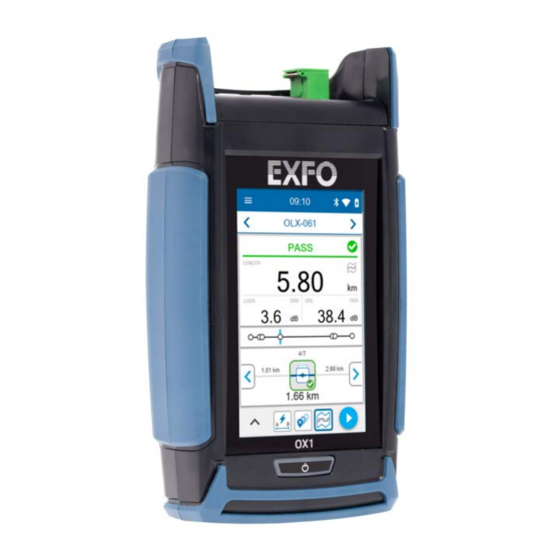
EXFO OX1 Optical Explorer Benutzerhandbuch
Inhaltsverzeichnis
Quicklinks
Inhaltsverzeichnis
Fehlerbehebung

Verwandte Anleitungen für EXFO OX1 Optical Explorer


Inhaltszusammenfassung für EXFO OX1 Optical Explorer
- Seite 1 Benutzerhandbuch Optical Explorer www.EXFO.com...
-
Seite 2: Maßeinheiten
Copyright © 2019–2023 EXFO Inc. Alle Rechte vorbehalten. Ohne ausdrückliche schriftliche Erlaubnis von EXFO Inc. (EXFO) darf kein Teil dieses Dokuments für irgendwelche Zwecke oder in irgendeiner Form mit irgendwelchen Mitteln, elektronisch oder mechanisch, mittels Fotokopie, durch Aufzeichnung oder anderweitig reproduziert, gespeichert oder übertragen werden. -
Seite 3: Inhaltsverzeichnis
Inhalt Inhalt Vorschriften .......................... vii 1 Einführung in die Bedienung des OX1 Optical Explorer ......1 Hauptfunktionen ........................2 Verfügbare Optionen ......................5 Beschreibung der LED-Anzeige ....................7 Beschreibung des Ladestatus-Symbols ..................8 Stromquellen ..........................8 Testfunktionen und Tools .....................10 Verwendung Ihres OX1 als eigenständiges Gerät ..............11 Verwendung Ihres OX1 mit einem Smartphone oder PC ............12... - Seite 4 Aktivieren oder Deaktivieren der automatischen Speicherung ..........73 Aktivieren oder Deaktivieren der automatischen Navigation ..........77 Arbeiten mit benutzerdefinierten Schwellenwerten für Bestanden/Nicht bestanden oder EXFO Advisor ......................80 Arbeiten mit dem PON Tool ....................90 Arbeiten mit einem Abgrenzungsabschnitt ................99 Konfigurieren des IOR-Werts ....................107 Konfigurieren des Verknüpfungsmenüs ................110...
- Seite 5 Erstellen von Messberichten mit einer USB-Verbindung .............197 Erstellen von Messberichten mit einer Wi-Fi-Verbindung ............198 10 Arbeiten mit der EXFO Exchange-Mobilapp ........... 199 Installieren der Exchange-Mobilapp auf Ihrem Smartphone ..........200 Herstellen oder Beenden einer Verbindung mit einem Smartphone über Bluetooth ...201 Aktivieren und Deaktivieren der Drahtlosen Kommunikation ..........209...
- Seite 6 Inhalt 13 Garantie .....................309 Allgemeine Hinweise ......................309 Gray Market und Gray Market Produkte ................310 Haftung ..........................311 Ausschlüsse ........................311 Bescheinigung ........................312 Wartung und Reparatur ......................312 Internationale EXFO-Servicefachhändler ................314 A Anbringen der Handschlaufe ..............315 Index .......................319...
-
Seite 7: Vorschriften
US-Erklärung zu elektromagnetischen Funkstörungen Elektronische Test- und Messgeräte unterliegen nicht den Bestimmungen von FCC Teil 15, Unterteil B (für die USA). EXFO Inc. bemüht sich dennoch, die Einhaltung der anwendbaren Normen sicherzustellen. Die durch diese Normen festgelegten Grenzwerte sollen einen angemessenen Schutz vor schädlichen Störeinflüssen bieten, wenn das... -
Seite 8: Kanadische Erklärung Zu Elektromagnetischen Funkstörungen
Vorschriften Kanadische Erklärung zu elektromagnetischen Funkstörungen Dieses Gerät erzeugt, verwendet und strahlt möglicherweise Hochfrequenzenergie ab und kann, wenn es nicht gemäß der Benutzeranleitung installiert und verwendet wird, Funkstörungen verursachen. Der Betrieb dieses Geräts in einem Wohngebiet kann möglicherweise zu unerwünschten Interferenzen führen. Achtung: Dieses Gerät ist nicht für den Einsatz in Wohnumgebungen vorgesehen und bietet möglicherweise keinen ausreichenden Schutz für den Funkempfang in solchen Umgebungen. -
Seite 9: Konformitätserklärung Des Lieferanten (Sdoc)
Vorschriften Geräte der Gruppe 1: Die Gruppe 1 umfasst alle Geräte, die nicht als Geräte der Gruppe 2 eingestuft sind, wie z. B. Labor- und wissenschaftliche Geräte, Geräte für industrielle Prozesse, Mess- und Kontrollgeräte. Geräte der Gruppe 2: Die Gruppe 2 umfasst alle ISM-HF-Geräte, in denen Hochfrequenzenergie im Frequenzbereich von 9 kHz bis 400GHz absichtlich erzeugt und verwendet wird oder nur lokal in Form von elektromagnetischer Strahlung, induktiver und/oder kapazitiver... -
Seite 10: Allgemeine Funkcompliance-Bezogene Informationen (Nur Geräte Mit Wireless-Funktionen)
Vorschriften Allgemeine Funkcompliance-bezogene Informationen (nur Geräte mit Wireless-Funktionen) Ihr Gerät wird mit einem internen Funkmodul (Adapter) und zwei Antennen geliefert, für die folgenden Informationen gelten: Dieses Produkt enthält keine Komponenten, die vom Benutzer gewartet werden können. Alle unberechtigten Änderungen oder Modifikationen am Produkt führen zum Erlöschen der Garantie und sämtlicher gesetzlicher Zertifizierungen und Zulassungen. -
Seite 11: Erklärung Zur Strahlenexposition
Vorschriften Einsatz in bestimmten Umgebungen: Die Verwendung von Funkgeräten in Gefahrenbereichen ist durch die Einschränkungen begrenzt, die von den Sicherheitsleitern solcher Umgebungen auferlegt werden. Die Verwendung von Funkgeräten in Flugzeugen wird von der Federal Aviation Administration (FAA) geregelt. Die Verwendung von Funkgeräten in Krankenhäusern ist auf die von ... -
Seite 12: Informationen Zur Einhaltung Des Wireless-Standards In Eu Und Uk (Nur Geräte Mit Wireless-Funktionen)
Vorschriften Informationen zur Einhaltung des Wireless-Standards in EU und UK (nur Geräte mit Wireless-Funktionen) Ihr Gerät ist für den Betrieb mit Bluetooth und WLAN im 2,4-GHz-Band ausgelegt. Folgende Daten gelten für die Frequenzbänder von Bluetooth und WLAN: Bluetooth: Kanäle 1 bis 13 – Zwischen den Frequenzen 2412 MHz – ... -
Seite 13: Vereinfachte Konformitätserklärung Für Eu Und Uk
Vereinfachte Konformitätserklärung für EU und UK Für Geräte, die mit Wireless-Funktionen ausgestattet sind: Hiermit erklärt EXFO, dass die Funkanlage des Typs „OX1“ der europäischen Richtlinie 2014/53/EU und der britischen Gesetzgebung S.I. 2017/1206 Radio Equipment Regulations 2017 entspricht. Der vollständige Text der Konformitätserklärung ist unter folgender Internet-Adresse verfügbar:... -
Seite 14: Japanisches Technisches Konformitätszeichen Für Das Funkgesetz (Nur Geräte Mit Wireless-Funktionen)
Vorschriften Japanisches technisches Konformitätszeichen für das Funkgesetz (nur Geräte mit Wireless-Funktionen) Dieses Gerät enthält spezielle Funkausrüstungen, die gemäß dem Funkgesetz nach der Technical Regulation Conformity Certification für Japan zertifiziert wurden. 201-135370 Informationen zur Einhaltung des Wireless-Standards in Japan (nur Geräte mit Wireless-Funktionen) Ihr Gerät ist für den Betrieb mit Bluetooth und WLAN im 2,4-GHz-Band ausgelegt. -
Seite 15: Einführung In Die Bedienung Des Ox1 Optical Explorer
Einführung in die Bedienung des OX1 Optical Explorer Bei dem OX1 Optical Explorer handelt sich um ein in der Hand zu haltendes, ultra-einfaches und ultraschnelles Werkzeug mit mehreren Testfunktionen zur Überprüfung von kurzen bis mittleren (bis zu 40 km) optischen Strecken und deren Komponenten. Es eignet sich besonders gut für Montage- und Reparaturarbeiten. -
Seite 16: Hauptfunktionen
Einführung in die Bedienung des OX1 Optical Explorer Hauptfunktionen Hauptfunktionen Glasfaserlänge, Verlust und optische Rückflussdämpfung (Optical Return Loss, ORL), gemessen in einem Single-Ended-Prozess, innerhalb weniger Sekunden Einfache Erkennung und Lokalisierung häufiger Fehlerursachen mit der Fault Xplorer™-Funktion Bewertung der Qualität der Installationen mit EXFO Advisor™. Die ... - Seite 17 Einführung in die Bedienung des OX1 Optical Explorer Hauptfunktionen Vorderseite Löcher für die Handschlaufe Optischer Anschluss (Pro-Gerät mit Click-Out optischen Steckverbinder abgebildet) Laserstrahlung wird an diesem Anschluss abgegeben, wenn der Laser aktiv ist. Touchscreen Netzschalter (Ein/Aus) (dient auch als Batteriestatus-LED)
- Seite 18 Einführung in die Bedienung des OX1 Optical Explorer Hauptfunktionen Oberseite Optischer Anschluss (Pro-Gerät mit Click-Out optischen Steckverbinder abgebildet) USB 2.0 Typ-C-Anschluss zum Laden des Akkus (siehe Stromquellen auf Unterseite Seite 8)
-
Seite 19: Verfügbare Optionen
Einführung in die Bedienung des OX1 Optical Explorer Verfügbare Optionen Verfügbare Optionen Für den Optical Explorer stehen mehrere Optionen zur Verfügung: Option Beschreibung Optical Explorer Konzipiert für die Wartung von Live-Glasfasern 1650 nm + 10 nm, gefiltert PRO-M Optical Explorer Pro konzipiert für die Wartung von... - Seite 20 Einführung in die Bedienung des OX1 Optical Explorer Verfügbare Optionen Option Beschreibung Optical Explorer Konzipiert für die Installation oder Reparatur von dunklen Glasfasern 1310/1550 nm ± 30 nm PRO-I Optical Explorer Pro konzipiert für die Installation oder Reparatur von dunklen Glasfasern 1310/1550 nm ±...
-
Seite 21: Beschreibung Der Led-Anzeige
Einführung in die Bedienung des OX1 Optical Explorer Beschreibung der LED-Anzeige Beschreibung der LED-Anzeige Der Netzschalter, der sich auf der Vorderseite Ihres Geräts befindet, dient auch als LED-Anzeige, die Sie über den Ladezustand des Akkus informiert. Einheit Status Bedeutung An eine externe Blau Der Akku ist vollständig geladen. -
Seite 22: Beschreibung Des Ladestatus-Symbols
Einführung in die Bedienung des OX1 Optical Explorer Beschreibung des Ladestatus-Symbols Beschreibung des Ladestatus-Symbols Der Ladezustand wird in der oberen rechten Ecke der Titelleiste angezeigt. Diese Anzeige ergänzt die Informationen der LED des Gerätes. Symbol Bedeutung Der Teil des Symbols, der in der Titelleiste (hier schwarz) weiß... - Seite 23 Einführung in die Bedienung des OX1 Optical Explorer Stromquellen Hinweis: Wenn Sie ein Fahrzeug haben, das mit speziellen USB-Ladeanschlüssen ausgestattet ist, können Sie Ihr Gerät an einen dieser Anschlüsse anschließen, um den Akku zu laden. Die tatsächlichen Ergebnisse variieren je nach Fahrzeug. Sie können Ihr Gerät auch mit einer zertifizierten USB-Powerbank (tragbares Ladegerät) aufladen.
-
Seite 24: Testfunktionen Und Tools
Einführung in die Bedienung des OX1 Optical Explorer Testfunktionen und Tools Testfunktionen und Tools Ihr Optical Explorer umfasst Funktionen und Tools, die Ihnen bei häufigen Testsituationen helfen, wie z. B. Auffinden von Glasfaserbrüchen, Überprüfung optischer Strecken, Identifizierung und Auffinden häufiger Ursachen von Netzwerkausfällen. -
Seite 25: Verwendung Ihres Ox1 Als Eigenständiges Gerät
Sie können Einzelmessberichte mit den auf Ihrem OX1 gespeicherten Messungen erstellen. Wenn Ihr Gerät mit drahtlosen Funktionen ausgestattet ist, benötigen Sie ein Smartphone, das mit der EXFO Exchange-Mobilapp ausgestattet ist. Siehe Erstellen von Messberichten mit einer Bluetooth-Verbindung auf Seite 195. Sie können auch mit einem PC Berichte erstellen, indem Sie FastReporter 3 von EXFO verwenden. -
Seite 26: Verwendung Ihres Ox1 Mit Einem Smartphone Oder Pc
Wenn Ihr Gerät mit drahtlosen Funktionen ausgestattet ist, können Sie Ihren OX1 auch in Verbindung mit einem Smartphone verwenden, das mit der EXFO Exchange-Mobilapp ausgestattet ist, mit der Sie Ihre Ergebnisse dokumentieren und auf einem Cloud-Server archivieren sowie Berichte erstellen können. Siehe Arbeiten mit der EXFO Exchange-Mobilapp auf Seite 199. -
Seite 27: Vorschriften
Einführung in die Bedienung des OX1 Optical Explorer Vorschriften Vorschriften Machen Sie sich vor der Inbetriebnahme des hier beschriebenen Produkts mit den folgenden Sicherheitsvorschriften vertraut: ARNUNG Bezieht sich auf eine mögliche Gefahr für den Benutzer. Der unsachgemäße Betrieb des Geräts kann zum Tod oder zu schweren Verletzungen führen. -
Seite 29: Sicherheitshinweise
Gerät bereitgestellte Schutz beeinträchtigt werden. ARNUNG Verwenden Sie ausschließlich für Ihr Gerät bestimmtes und von EXFO zugelassenes Zubehör. Eine vollständige Liste der für Ihr Gerät erhältlichen Zubehörteile entnehmen Sie bitte dessen technischen Spezifikationen oder wenden Sie sich an EXFO. Optical Explorer... - Seite 30 Sicherheitshinweise Allgemeine Sicherheitsinformationen ICHTIG Beziehen Sie sich auf die Dokumentation des Herstellers des mit Ihrem EXFO-Produkt verwendeten Zubehörs. Es kann Umgebungs- und/oder Betriebsbedingungen enthalten, die ihre Verwendung einschränken. ICHTIG Wenn das Symbol an Ihrem Gerät angezeigt wird, beachten Sie unbedingt die entsprechenden Anweisungen in der Benutzerdokumentation.
-
Seite 31: Weitere Sicherheitssymbole Auf Ihrem Gerät
Sicherheitshinweise Weitere Sicherheitssymbole auf Ihrem Gerät Weitere Sicherheitssymbole auf Ihrem Gerät Eines oder mehrere der folgenden Symbole sind möglicherweise auf Ihrem Gerät vorhanden. Symbol Bedeutung Gleichstrom Wechselstrom Das Gerät verfügt über eine Erdungsklemme (Masseklemme). Das Gerät verfügt über eine Schutzerdungsklemme. Das Gerät verfügt über eine Gehäuse- oder Chassisklemme. -
Seite 32: Informationen Zur Lasersicherheit
Sicherheitshinweise Informationen zur Lasersicherheit Informationen zur Lasersicherheit Ihr Instrument entspricht dem Standard IEC 60825-1: 2014. ARNUNG Das Betrachten der Laserleistung mit teleskopischen optischen Instrumenten (z. B. Teleskopen und Ferngläsern) könnte eine Gefahr für die Augen darstellen. Der Benutzer sollte darüber hinaus den Strahl nicht auf einen Bereich richten, in dem solche Instrumente wahrscheinlich verwendet werden. - Seite 33 Sicherheitshinweise Informationen zur Lasersicherheit Wellenlänge: 1250–1600 nm 20 µs Pulsweite: 100 mW Max. Spitzenleistung: Wellenlänge: 1600–1700 nm 20 µs Pulsweite: 150 mW Max. Spitzenleistung: Optical Explorer...
-
Seite 34: Informationen Zur Elektrischen Sicherheit
Sofern nicht anders angegeben, sind sämtliche Schnittstellen ausschließlich für den Anschluss von ES1-Schaltkreisen bestimmt. Laden Sie den Akku nur mit dem von EXFO mitgelieferten USB-Netzteil auf. Es sorgt für eine angemessene Isolierung zwischen Primär- und Sekundärquelle und entspricht den Spezifikationen des Landes, in dem das Gerät verkauft wurde. - Seite 35 Sicherheitshinweise Informationen zur elektrischen Sicherheit CHTUNG Stellen Sie das Gerät so auf, dass die Luft ungehindert zirkulieren kann. Wenn Sie das Gerät im Freien benutzen, achten Sie darauf, dass es stets vor Flüssigkeiten, Staub, direkter Sonneneinstrahlung, Niederschlag und starkem Wind geschützt ist. CHTUNG Spannungen oberhalb des auf dem Schild am Gerät angegebenen Bereichs können das Gerät beschädigen.
- Seite 36 Sicherheitshinweise Informationen zur elektrischen Sicherheit Gerätekennzahlen Verschmutzungsgrad 2 (Gerät an externe Stromquelle angeschlossen) 3 (Gerät wird mit Akku betrieben) Überspannungskategorie Gerät: I USB-Netzteil: II Messkategorie Nicht zugelassen für die Messkategorien II, III oder IV Eingangsleistung Gerät: 5 V ;...
-
Seite 37: Inbetriebnahme Des Geräts
Einschalten des Geräts Wenn Sie das Gerät zum ersten Mal einschalten, wird ein Assistent angezeigt, mit dem Sie die Benutzersprache einstellen, die EXFO-Lizenzvereinbarung lesen und akzeptieren sowie andere regionale Einstellungen vornehmen können (siehe Abschnitt über die erste Inbetriebnahme für weitere Informationen). -
Seite 38: Ausschalten Des Gerätes
Inbetriebnahme des Geräts Ausschalten des Gerätes Ausschalten des Gerätes Sofern in dieser Dokumentation nicht anders angegeben, bleiben die Einstellungen, die Sie an Ihrem Gerät vornehmen, auch beim Ausschalten des Geräts gespeichert. Sie haben verschiedene Möglichkeiten, das Gerät abzuschalten, u. a. wie folgt: Sleep: bewahrt die Statusinformationen des Geräts im Speicher (RAM) ... -
Seite 39: Konfigurieren Des Geräts Bei Der Ersten Inbetriebnahme
Konfigurieren des Geräts bei der ersten Inbetriebnahme Beim ersten Einschalten des Geräts wird ein Assistent angezeigt, mit dem Sie die Benutzersprache einstellen, den EXFO-Lizenzvertrag lesen und akzeptieren, Datum und Uhrzeit konfigurieren und die gewünschten Entfernungseinheiten auswählen können. Hinweis: Sie können die regionalen Parameter später bei Bedarf ändern. - Seite 40 Benutzersprache aus. Wenn Sie eine andere Sprache als Englisch wählen, startet das Gerät automatisch neu, um die Änderung zu übernehmen. 3. Lesen und akzeptieren Sie die EXFO-Lizenzvereinbarung und tippen Sie dann auf NÄCH.. 4. Befolgen Sie die Anweisungen auf dem Bildschirm, um die anderen regionalen Parameter zu konfigurieren, und lesen Sie die Schnellstartanleitung.
-
Seite 41: Verstehen Fiber Xplorer
Inbetriebnahme des Geräts Verstehen Fiber Xplorer™ Verstehen Fiber Xplorer™ Fiber Xplorer kann als Ausgangspunkt der Anwendung angesehen werden. Sie können Messungen in einer der Testfunktionen durchführen und durch die Ergebnisse navigieren. Wenn Ihr Gerät über drahtlose Funktionen verfügt, bietet es Informationen zu vielen Elementen, wie beispielsweise Bluetooth-Verbindung, Wi-Fi-Verbindung und Signalstärke. - Seite 42 Bluetooth, Wi-Fi und Akku anzeigt Schnellspeicherungssymbol Anzahl der ausstehenden Anzeigen des nächsten Benachrichtigungen Testpunkts Dreizeiliges Menü für den Zugriff auf Tools und Optionen Anzeigen des vorherigen Testpunkts Status für Bestanden/Nicht bestanden oder EXFO Advisor-Urteil Funktion zum Durchführen einer Messung Streckenergebnisse...
- Seite 43 Inbetriebnahme des Geräts Verstehen Fiber Xplorer™ Streckenübersicht Abstand zum nächsten Element Anzeigen des Streckenansicht vorhergehenden Elements Abstand zum Anzeigen des nächsten vorhergehenden Element Elements Starten oder Stoppen einer Messung (die Taste wird zu einer roten Anzeige des Verknüpfungsmenüs Stopp-Taste). und Zugriff auf messtechnische Parameter Link Mapper Funktion Fault Xplorer Funktion...
-
Seite 44: Anzeige Von Benachrichtigungen
Inbetriebnahme des Geräts Anzeige von Benachrichtigungen Anzeige von Benachrichtigungen Der OX1 informiert Sie, wenn an Ihrem Gerät Benachrichtigungen ausstehen, die Ihre Aufmerksamkeit erfordern. Die Anzahl der ausstehenden Benachrichtigungen wird in einer roten Blase direkt auf dem dreizeiligen Menüsymbol und im Hauptmenü angezeigt. Diese Benachrichtigungen werden angezeigt, wenn: die Diagnose der optischen Leistung fehlschlug ... - Seite 45 Inbetriebnahme des Geräts Anzeige von Benachrichtigungen So zeigen Sie Benachrichtigungen an: 1. Tippen Sie im Hauptmenü auf Benachrichtigungen. Die ausstehenden Benachrichtigungen werden in einer Liste angezeigt. 2. Sie können die gelesene Benachrichtigung mit dem „X“ löschen. 3. Tippen Sie auf JA, wenn das Gerät Sie dazu auffordert. Optical Explorer...
-
Seite 46: Arbeiten Mit Start- Und Empfangs-Prüfkabeln
Arbeiten mit Start- und Empfangs-Prüfkabeln Für eine einfachere Handhabung und optimale Leistung bei der Arbeit mit Start- und Empfangskabeln empfiehlt EXFO dringend, die von EXFO speziell für Ihr OX1-Gerät entwickelten Kabel zu verwenden. Sie können jedoch eigene Prüfkabel verwenden. Standardmäßig ist die Verwendung von Start- und Empfangskabeln deaktiviert. - Seite 47 Inbetriebnahme des Geräts Arbeiten mit Start- und Empfangs-Prüfkabeln So konfigurieren Sie die Länge für Start- und Empfangskabel auf der Seite Einstellungen: 1. Tippen Sie im Hauptmenü auf die Option Einstellungen. Optical Explorer...
- Seite 48 Inbetriebnahme des Geräts Arbeiten mit Start- und Empfangs-Prüfkabeln 2. Tippen Sie im Optical Explorer -Abschnitt aus auf Prüfkabel. 3. Um die Einstellungen für Start- und Empfangskabel auf der Seite Einstellungen zu konfigurieren, gehen Sie wie folgt vor: 3a. Aktivieren Sie bei Bedarf die Funktion mit der entsprechenden Umschalttaste.
- Seite 49 Inbetriebnahme des Geräts Arbeiten mit Start- und Empfangs-Prüfkabeln 3c. Wählen Sie die Länge des Kabels aus, den Sie für die Messung verwenden möchten. Wenn Sie Benutzerdef. ausgewählt haben, geben Sie die Länge über den Ziffernblock ein. Änderung der Entfernungseinheiten 3d. Ändern Sie bei Bedarf die Entfernungseinheiten. 3e.
- Seite 50 Inbetriebnahme des Geräts Arbeiten mit Start- und Empfangs-Prüfkabeln So konfigurieren Sie die Länge für Start- und Empfangskabel über Fiber Xplorer: 1. Von Fiber Xplorer, tippen Sie auf den Pfeil, um zum Verknüpfungsmenü zu gelangen. 1a. Konfigurieren Sie bei Bedarf das Verknüpfungsmenü auf der Seite Einstellungen, um Testkabel einzuschließen.
- Seite 51 Inbetriebnahme des Geräts Arbeiten mit Start- und Empfangs-Prüfkabeln 3. Um die Einstellungen für Start- und Empfangskabel auf der Seite Einstellungen zu konfigurieren, gehen Sie wie folgt vor: 3a. Aktivieren Sie bei Bedarf die Funktion mit der entsprechenden Umschalttaste. 3b. Tippen Sie unter dem gewünschten Prüfkabel auf die angezeigte Länge, um sie zu bearbeiten.
- Seite 52 Inbetriebnahme des Geräts Arbeiten mit Start- und Empfangs-Prüfkabeln 3c. Wählen Sie die Länge des Kabels aus, den Sie für die Messung verwenden möchten. Wenn Sie Benutzerdef. ausgewählt haben, geben Sie die Länge über den Ziffernblock ein. Änderung der Entfernungseinheiten 3d. Ändern Sie bei Bedarf die Entfernungseinheiten. 3e.
-
Seite 53: Reinigung Und Anschluss Von Lichtwellenleitern
Untersuchen Sie stets die Faserenden und vergewissern Sie sich, dass diese so sauber sind, wie weiter unten angegeben, bevor Sie sie in den Anschluss einsetzen. EXFO übernimmt keine Verantwortung für Beschädigung oder Fehler, die durch falsche Reinigung oder Handhabung verursacht werden. - Seite 54 Anschluss beschädigt. Hinweis: Ist das LWL-Kabel nicht ordnungsgemäß ausgerichtet bzw. angeschlossen, sind starke Verluste und Reflexionen die Folge. EXFO verwendet qualitativ hochwertige Steckverbinder gemäß der Norm EIA-455-21A. Damit die Steckverbinder stets sauber und in gutem Zustand sind, empfiehlt EXFO, sie vor dem Anschluss mit einerFaserinspektionssonde (oder Sonde) zu untersuchen.
-
Seite 55: Temperaturmanagement
Inbetriebnahme des Geräts Temperaturmanagement Temperaturmanagement Die Innentemperatur Ihres Gerätes hängt von der Umgebungstemperatur ab, aber auch von der Art der durchgeführten Tests und deren Intensität. Um die Temperatur zu regulieren, ermittelt Ihr Gerät die am besten geeignete Lüfterdrehzahl in Abhängigkeit von den Leistungsanforderungen. -
Seite 57: Einrichten Ihres Geräts
Einrichten Ihres Geräts Helligkeit einstellen Sie können die Bildschirmhelligkeit selbst einstellen, um sie besser an Ihre Arbeitsumgebung oder Präferenzen anzupassen. Sie können die Bildschirmhelligkeit auch reduzieren, um Akkustrom zu sparen (je höher die Helligkeit, desto höher der Stromverbrauch). Der Helligkeitswert bleibt gespeichert, auch wenn Sie das Gerät ausschalten. -
Seite 58: Aktivieren Oder Deaktivieren Von Akustischen Benachrichtigungen
Leistungsprüfer einen Ton erkennt, einen Signalton wieder. Dieser Ton variiert je nach Art der Benachrichtigung. Sie hören also in jeder dieser Situationen einen anderen Ton: Am Ende einer Messung mit EXFO Advisor Schwellenwerten. Am Ende einer Messung, die mit benutzerdefinierten Schwellenwerten ... - Seite 59 Einrichten Ihres Geräts Aktivieren oder Deaktivieren von akustischen Benachrichtigungen Aktivieren oder deaktivieren von akustischen Benachrichtigungen auf Ihrem Gerät: 1. Tippen Sie im Hauptmenü auf die Option Einstellungen. 2. Scrollen Sie nach unten zum Abschnitt Geräteeinstellungen. Optical Explorer...
- Seite 60 Einrichten Ihres Geräts Aktivieren oder Deaktivieren von akustischen Benachrichtigungen 3. Mit dem Schalter Klänge können Sie die akustischen Benachrichtigungen ein- und ausschalten. Der neue Wert wird sofort berücksichtigt.
-
Seite 61: Auswahl Der Benutzersprache
Einrichten Ihres Geräts Auswahl der Benutzersprache Auswahl der Benutzersprache Sie können die Benutzeroberfläche in einer der verfügbaren Sprachen anzeigen. Die Standardsprache ist Englisch. Der Wert bleibt gespeichert, auch wenn Sie das Gerät ausschalten. Auswahl einer neuen Sprache für die Benutzeroberfläche: 1. - Seite 62 Einrichten Ihres Geräts Auswahl der Benutzersprache 3. Tippen Sie auf Sprache. 4. Wählen Sie die gewünschte Sprache aus der Liste aus. 5. Ihr Gerät muss erneut gestartet werden, um die Änderung der Sprache abzuschließen. Bestätigen Sie mit OK, wenn das Gerät Sie dazu auffordert.
-
Seite 63: Einstellung Von Datum, Uhrzeit Und Zeitzone
Hinweis: Sie können das Format, in dem das Datum angezeigt wird, nicht ändern. Sie können das Datum und die Uhrzeit manuell einstellen oder sie automatisch mit der EXFO Exchange-Mobilapp synchronisieren lassen, wenn Ihr Gerät über drahtlose Funktionen verfügt. Wenn Sie Ihr Gerät in Verbindung mit einem Smartphone verwenden, werden bei jedem Streckenaufbau zwischen beiden standardmäßig... -
Seite 64: Änderung Des Datumsformats
Einrichten Ihres Geräts Einstellung von Datum, Uhrzeit und Zeitzone Änderung des Datumsformats: 1. Tippen Sie im Hauptmenü auf die Option Einstellungen. 2. Scrollen Sie nach unten zum Abschnitt Geräteeinstellungen. 3. Tippen Sie auf Datum und Uhrzeit. - Seite 65 Einrichten Ihres Geräts Einstellung von Datum, Uhrzeit und Zeitzone 4. Mit Verwenden Sie das 24-Stunden-Format können Sie die Option ein- und ausschalten, je nach Ihren Wünschen. Wenn Sie die Uhrzeit lieber in einem 12-Stunden-Format (AM/PM) anzeigen möchten, stellen Sie sicher, dass die Option Verwenden Sie das 24-Stunden-Format deaktiviert ist.
- Seite 66 Einrichten Ihres Geräts Einstellung von Datum, Uhrzeit und Zeitzone Aktivieren oder Deaktivieren der Synchronisierung von Datum, Uhrzeit und Zeitzone mit der EXFO Exchange-Mobilapp (Geräte mit drahtlosen Funktionen): 1. Tippen Sie im Hauptmenü auf die Option Einstellungen. 2. Scrollen Sie nach unten zum Abschnitt Geräteeinstellungen.
- Seite 67 Einstellung von Datum, Uhrzeit und Zeitzone 4. Aktivieren oder deaktivieren Sie mit der Option Zeitzone synchronisieren die Synchronisierung von Datum und Uhrzeit mit der EXFO Exchange-Mobilapp. Manuelle Einstellung von Datum, Uhrzeit oder Zeitzone: 1. Tippen Sie im Hauptmenü auf die Option Einstellungen.
- Seite 68 Einrichten Ihres Geräts Einstellung von Datum, Uhrzeit und Zeitzone 2. Scrollen Sie nach unten zum Abschnitt Geräteeinstellungen. 3. Tippen Sie auf Datum und Uhrzeit. 4. Tippen Sie auf das Element, das dem Wert entspricht, den Sie ändern möchten. 5. Ändern Sie die Einstellungen nach Ihren Bedürfnissen und tippen Sie dann zur Bestätigung auf OK.
-
Seite 69: Auswählen Der Entfernungseinheiten
Einrichten Ihres Geräts Auswählen der Entfernungseinheiten Auswählen der Entfernungseinheiten Sie können die Maßeinheiten auswählen, die Ihr Gerät zur Anzeige von Entfernungs- und Längenwerten verwenden soll. Standardmäßig verwendet das Gerät metrische Entfernungseinheiten (Meter und Kilometer). Sie können jedoch auch imperiale Einheiten (Fuß und Kilo-Fuß) verwenden, wenn Sie dies wünschen. - Seite 70 Einrichten Ihres Geräts Auswählen der Entfernungseinheiten So wählen Sie Entfernungseinheiten aus: 1. Tippen Sie im Hauptmenü auf die Option Einstellungen. 2. Scrollen Sie nach unten zum Abschnitt Geräteeinstellungen.
- Seite 71 Einrichten Ihres Geräts Auswählen der Entfernungseinheiten 3. Tippen Sie auf Entfernungseinheiten. 4. Wählen Sie die gewünschten Entfernungseinheiten aus. Der neue Wert wird sofort berücksichtigt. Optical Explorer...
-
Seite 72: Ruhezustand Konfigurieren
Akkustand ist zu niedrig. Im Falle eines niedrigen Akkustands kommt es zu keinem Datenverlust, da keine Daten von Ihrem Gerät gelöscht werden, bis die Übertragung aller Daten abgeschlossen ist (an die EXFO Exchange-Mobilapp oder an den Cloud-Server, wenn Ihr Gerät über drahtlose Funktionen verfügt). - Seite 73 Einrichten Ihres Geräts Ruhezustand konfigurieren ICHTIG Wenn Sie beabsichtigen, Ihr Gerät länger als einige Stunden im Ruhezustand zu belassen, sollten Sie es ausschalten (Herunterfahren), um Akkustrom zu sparen. Nach vier Stunden im Ruhezustand fährt Ihr Gerät automatisch herunter, um Akkustrom zu sparen.
- Seite 74 Einrichten Ihres Geräts Ruhezustand konfigurieren Konfigurieren der Dauer, nach der das Gerät in den Ruhezustand versetzt wird: 1. Tippen Sie im Hauptmenü auf die Option Einstellungen. 2. Scrollen Sie nach unten zum Abschnitt Geräteeinstellungen.
- Seite 75 Einrichten Ihres Geräts Ruhezustand konfigurieren 3. Tippen Sie auf Schlafen. 4. Wählen Sie die gewünschte Anzahl von Minuten aus. Der neue Wert wird sofort berücksichtigt. Optical Explorer...
-
Seite 76: Auswahl Der Testwellenlängen
Einrichten Ihres Geräts Auswahl der Testwellenlängen Auswahl der Testwellenlängen Sie können die Wellenlängen auswählen, die Sie für Ihre Messungen verwenden möchten, oder das Gerät die am besten geeigneten Wellenlängen auswählen lassen. Die manuelle oder automatische Auswahl der Wellenlängen wird beim Ausschalten des Geräts sowie der von Ihnen gewählten Wellenlängen gespeichert. - Seite 77 Einrichten Ihres Geräts Auswahl der Testwellenlängen Auswahl der Testwellenlängen auf der Einstellungsseite: 1. Tippen Sie im Hauptmenü auf die Option Einstellungen. Optical Explorer...
- Seite 78 Einrichten Ihres Geräts Auswahl der Testwellenlängen 2. Unter Optical Explorer tippen Sie auf Wellenlängen.
- Seite 79 Einrichten Ihres Geräts Auswahl der Testwellenlängen 3. Wenn Sie das Gerät die am besten geeigneten Wellenlängen auswählen lassen möchten, aktivieren Sie die Option mit der Umschaltfläche Auto. ODER Wenn Sie die Wellenlängen lieber selbst auswählen möchten, stellen Sie sicher, dass die Option Auto deaktiviert ist (verwenden Sie gegebenenfalls die Umschaltfläche), und wählen Sie dann die Wellenlängen aus, die Sie für Ihre Tests verwenden möchten.
- Seite 80 Einrichten Ihres Geräts Auswahl der Testwellenlängen Auswahl der Testwellenlängen von Fiber Xplorer: 1. Von Fiber Xplorer, tippen Sie auf den Pfeil, um zum Verknüpfungsmenü zu gelangen. 1a. Konfigurieren Sie bei Bedarf das Verknüpfungsmenü auf der Seite Einstellungen, um Wellenlängen einzuschließen. Weitere Informationen finden Sie unter Konfigurieren des Verknüpfungsmenüs auf Seite 110.
- Seite 81 Einrichten Ihres Geräts Auswahl der Testwellenlängen 3. Wenn Sie die Anwendung die am besten geeigneten Wellenlängen auswählen lassen möchten, aktivieren Sie die Option mit der Umschaltfläche Auto. ODER Wenn Sie die Wellenlängen lieber selbst auswählen möchten, stellen Sie sicher, dass die Option Auto deaktiviert ist (verwenden Sie gegebenenfalls die Umschaltfläche), und wählen Sie dann die Wellenlängen aus, die Sie für Ihre Tests verwenden möchten.
-
Seite 82: Aktivieren Oder Deaktivieren Von Leistungsmessungen
Einrichten Ihres Geräts Aktivieren oder Deaktivieren von Leistungsmessungen Aktivieren oder Deaktivieren von Leistungsmessungen Sie können die optische Leistung einer Strecke in die Messungen einbeziehen, die Sie mit dem OX1 durchführen. Wenn Sie diese Funktion aktivieren (standardmäßig deaktiviert), müssen Sie eine Wellenlänge auswählen, bei der OX1 die Leistung einer Strecke berechnet. -
Seite 83: Einrichten Ihres Geräts
Einrichten Ihres Geräts Aktivieren oder Deaktivieren von Leistungsmessungen Der Wert wird auf der Fiber Xplorer-Seite angezeigt, sobald Sie eine Erfassung starten. Optische Leistung einer Strecke Optische Leistung einer Strecke (automatische PON-Erkennung ausgewählt) Sobald die Messung abgeschlossen ist, wird der Leistungswert auch auf der Seite „Streckendetails“... - Seite 84 Einrichten Ihres Geräts Aktivieren oder Deaktivieren von Leistungsmessungen So aktivieren oder deaktivieren Sie Leistungsmessungen: 1. Tippen Sie im Hauptmenü auf die Option Einstellungen.
- Seite 85 Einrichten Ihres Geräts Aktivieren oder Deaktivieren von Leistungsmessungen 2. Aktivieren Sie unter Optical Explorer die Funktion mit der Umschalttaste und tippen Sie anschließend auf Leistungsmessung, um die verfügbaren Wellenlängen anzuzeigen. Optical Explorer...
- Seite 86 Einrichten Ihres Geräts Aktivieren oder Deaktivieren von Leistungsmessungen 3. Wählen Sie auf der Seite Leistungsmessung die gewünschte Wellenlänge aus. Wenn Sie ein Zweikanalgerät verwenden, müssen Sie auch ein Wellenlängenpaar auswählen. Wenn Sie es vorziehen, dass das Gerät die empfangenen Signale (Leistung) für Ihr Netzwerk automatisch interpretiert, wählen Sie PON erfassen aus.
-
Seite 87: Aktivieren Oder Deaktivieren Der Automatischen Speicherung
Einrichten Ihres Geräts Aktivieren oder Deaktivieren der automatischen Speicherung Aktivieren oder Deaktivieren der automatischen Speicherung Wenn Sie Messungen in Fiber Xplorer durchführen, können Sie das Verhalten des Geräts nach Abschluss des Messvorgangs definieren. Sie können die automatische Speicherung jeder Messung aktivieren oder die automatische Speicherung deaktivieren und nur die Messungen speichern, die Sie mit der Schnellspeicherungsfunktion behalten möchten. - Seite 88 Einrichten Ihres Geräts Aktivieren oder Deaktivieren der automatischen Speicherung Aktivieren oder Deaktivieren der automatischen Speicherung über das Menü „Einstellungen“: 1. Tippen Sie im Hauptmenü auf die Option Einstellungen. 2. Scrollen Sie nach unten zum Abschnitt Optical Explorer.
- Seite 89 Einrichten Ihres Geräts Aktivieren oder Deaktivieren der automatischen Speicherung 3. Aktivieren oder deaktivieren Sie die automatische Speicherung mit der entsprechenden Umschalttaste. Die Auswahl wird bei der nächsten Messung berücksichtigt. Optical Explorer...
- Seite 90 Einrichten Ihres Geräts Aktivieren oder Deaktivieren der automatischen Speicherung Aktivieren oder Deaktivieren der automatischen Speicherung über Fiber Xplorer: 1. Von Fiber Xplorer, tippen Sie auf den Pfeil, um zum Verknüpfungsmenü zu gelangen. Hinweis: Konfigurieren Sie bei Bedarf das Verknüpfungsmenü auf der Seite Einstellungen, um die automatische Speicherung einzuschließen.
-
Seite 91: Aktivieren Oder Deaktivieren Der Automatischen Navigation
Einrichten Ihres Geräts Aktivieren oder Deaktivieren der automatischen Navigation Aktivieren oder Deaktivieren der automatischen Navigation Sie können die automatische Navigation auf Ihrem Gerät aktivieren oder deaktivieren, je nachdem, was Sie bei der Durchführung von Messungen bevorzugen. Das Aktivieren oder Deaktivieren der automatischen Navigationsfunktion gilt sowohl für lokale als auch für cloudbasierte Jobs. - Seite 92 Einrichten Ihres Geräts Aktivieren oder Deaktivieren der automatischen Navigation 2. Scrollen Sie nach unten zum Abschnitt Optical Explorer. 3. Aktivieren oder deaktivieren Sie die automatische Navigation mit der entsprechenden Umschalttaste. Die Auswahl wird bei der nächsten Messung berücksichtigt.
- Seite 93 Einrichten Ihres Geräts Aktivieren oder Deaktivieren der automatischen Navigation Aktivieren oder Deaktivieren der automatischen Navigation über Fiber Xplorer: 1. Von Fiber Xplorer, tippen Sie auf den Pfeil, um zum Verknüpfungsmenü zu gelangen. Hinweis: Konfigurieren Sie bei Bedarf das Verknüpfungsmenü auf der Seite Einstellungen, um die automatische Navigation einzuschließen.
-
Seite 94: Arbeiten Mit Benutzerdefinierten Schwellenwerten Für Bestanden/Nicht Bestanden Oder Exfo Advisor
Die Bewertung reicht von null bis fünf Sterne (halbe Sterne sind möglich). Hinweis: EXFO Advisor wird bei der Arbeit mit Flash Advisor immer angewendet. Standardmäßig sind die Streckenschwellenwerte (Verlust, Länge, ORL) deaktiviert. Sie können sie aktivieren und anpassen, wenn Sie sie Fault Xplorer oder Link Mapper verwenden. - Seite 95 Einrichten Ihres Geräts Arbeiten mit benutzerdefinierten Schwellenwerten für Bestanden/Nicht bestanden oder EXFO Advisor Konfiguration benutzerdefinierter Schwellenwerte oder Auswahl auf der Einstellungsseite EXFO Advisor: 1. Tippen Sie im Hauptmenü auf die Option Einstellungen. Optical Explorer...
- Seite 96 Einrichten Ihres Geräts Arbeiten mit benutzerdefinierten Schwellenwerten für Bestanden/Nicht bestanden oder EXFO Advisor 2. Unter Optical Explorer tippen Sie auf Krit.: best./nicht best..
-
Seite 97: Einrichten Ihres Geräts
Einrichten Ihres Geräts Arbeiten mit benutzerdefinierten Schwellenwerten für Bestanden/Nicht bestanden oder EXFO Advisor 3. Wenn Sie möchten, dass die Anwendung die Qualität der Ergebnisse bewertet, wählen Sie EXFO Advisor aus. ODER Wenn Sie die Schwellenwerte anpassen möchten, wählen Sie Benutzerdefinierte Schwellenwerte. - Seite 98 Einrichten Ihres Geräts Arbeiten mit benutzerdefinierten Schwellenwerten für Bestanden/Nicht bestanden oder EXFO Advisor 4b. Wählen Sie den Schwellenwert aus, den Sie ändern möchten.
- Seite 99 Einrichten Ihres Geräts Arbeiten mit benutzerdefinierten Schwellenwerten für Bestanden/Nicht bestanden oder EXFO Advisor 4c. Geben Sie einen neuen Wert ein. 4d. Tippen Sie auf OK, um zum Fenster Krit.: best./nicht best. zurückzukehren. Der neue Schwellenwert wird bei der nächsten Messung berücksichtigt.
- Seite 100 Einrichten Ihres Geräts Arbeiten mit benutzerdefinierten Schwellenwerten für Bestanden/Nicht bestanden oder EXFO Advisor Konfigurieren benutzerdefinierter Schwellenwerte oder EXFO Advisor von Fiber Xplorer: 1. Von Fiber Xplorer, tippen Sie auf den Pfeil, um zum Verknüpfungsmenü zu gelangen. Hinweis: Konfigurieren Sie bei Bedarf das Verknüpfungsmenü auf der Seite Einstellungen, um das Kriterium bestanden / nicht bestanden einzuschließen.
- Seite 101 Einrichten Ihres Geräts Arbeiten mit benutzerdefinierten Schwellenwerten für Bestanden/Nicht bestanden oder EXFO Advisor 3. Wenn Sie möchten, dass die Anwendung die Qualität der Ergebnisse bewertet, wählen Sie EXFO Advisor aus. ODER Wenn Sie die Schwellenwerte anpassen möchten, wählen Sie Benutzerdefinierte Schwellenwerte.
- Seite 102 Einrichten Ihres Geräts Arbeiten mit benutzerdefinierten Schwellenwerten für Bestanden/Nicht bestanden oder EXFO Advisor 4. Um die Schwellenwerte zu bearbeiten, gehen Sie wie folgt vor: 4a. Aktivieren Sie den Schwellenwert bei Bedarf mit der Umschalttaste.
- Seite 103 Einrichten Ihres Geräts Arbeiten mit benutzerdefinierten Schwellenwerten für Bestanden/Nicht bestanden oder EXFO Advisor 4b. Wählen Sie den Schwellenwert aus, den Sie ändern möchten. 4c. Geben Sie einen neuen Wert ein. 4d. Tippen Sie auf OK, um zum Fenster Krit.: best./nicht best.
-
Seite 104: Arbeiten Mit Dem Pon Tool
Einrichten Ihres Geräts Arbeiten mit dem PON Tool Arbeiten mit dem PON Tool Das PON Tool wurde für spezifische Anwendungsfälle im Zusammenhang mit der FTTx-Architektur entwickelt und optimiert. Mit diesem Tool können Sie Tests zur Splitter-Erkennung (vom ONT zum Splitter) und zur ONT-Erkennung (vom Splitter zum ONT) durchführen. - Seite 105 Einrichten Ihres Geräts Arbeiten mit dem PON Tool Der Test zur ONT-Erkennung hilft Ihnen, eine schlechte Verbindung zum ONT oder eine Fehlfunktion des ONT von außerhalb der Räumlichkeiten des Abonnenten zu erkennen. Wenn kein ONT erkannt wird, zeigt das Gerät ein Splitterelement mit dem Status „Nicht bestanden“...
- Seite 106 Einrichten Ihres Geräts Arbeiten mit dem PON Tool Zeigt eine Erfassung des Tests zur Splitter-Erkennung an Zeigt eine Erfassung des Tests zur ONT-Erkennung an Starten einer Erfassung mit dem Test zur Splitter-Erkennung Starten einer Erfassung mit dem Test zur ONT-Erkennung...
- Seite 107 Einrichten Ihres Geräts Arbeiten mit dem PON Tool Konfigurieren des PON Tools: 1. Tippen Sie im Hauptmenü auf die Option Einstellungen. Optical Explorer...
- Seite 108 Einrichten Ihres Geräts Arbeiten mit dem PON Tool 2. Aktivieren Sie unter Optical Explorer die Funktion mit der Umschalttaste und tippen Sie auf PON Tool. Hinweis: Wenn Sie das PON Tool nicht in den Einstellungen sehen, bedeutet dies, dass Ihr aktuelles OX1-Gerät kein PRO-Modell ist. 3.
- Seite 109 Einrichten Ihres Geräts Arbeiten mit dem PON Tool 4. Wenn Sie den Test zur Splitter-Erkennung verwenden möchten, wählen Sie das Splitterverhältnis aus, das Sie zum Testen der Strecke verwenden möchten. Hinweis: Wenn Sie mit kaskadierten Splittern arbeiten, sollten Sie immer das Splitterverhältnis des Splitters auswählen, das näher an der Stelle liegt, an der Sie eine Erfassung durchführen.
- Seite 110 Einrichten Ihres Geräts Arbeiten mit dem PON Tool Konfigurieren des PON Tools über Fiber Xplorer: 1. Von Fiber Xplorer, tippen Sie auf den Pfeil, um zum Verknüpfungsmenü zu gelangen. Hinweis: Konfigurieren bei Bedarf Sie das Verknüpfungsmenü auf der Seite Einstellungen, um das PON Tool einzuschließen. Weitere Informationen finden Sie unter Konfigurieren des Verknüpfungsmenüs auf Seite 110.
- Seite 111 Einrichten Ihres Geräts Arbeiten mit dem PON Tool 3. Vergewissern Sie sich, dass die Testauswahl Ihren Anforderungen entspricht. Verwenden Sie die Umschalttasten, um einen Test zu aktivieren oder zu deaktivieren. Optical Explorer...
- Seite 112 Einrichten Ihres Geräts Arbeiten mit dem PON Tool 4. Wenn Sie den Test zur Splitter-Erkennung verwenden möchten, wählen Sie das Splitterverhältnis aus, das Sie zum Testen der Strecke verwenden möchten. Hinweis: Wenn Sie mit kaskadierten Splittern arbeiten, sollten Sie immer das Splitterverhältnis des Splitters auswählen, das näher an der Stelle liegt, an der Sie eine Erfassung durchführen.
-
Seite 113: Arbeiten Mit Einem Abgrenzungsabschnitt
Einrichten Ihres Geräts Arbeiten mit einem Abgrenzungsabschnitt Arbeiten mit einem Abgrenzungsabschnitt Hinweis: Sie können diese Funktion nur mit den Testfunktionen Fault Xplorer und Link Mapper verwenden. Sie können einen Abgrenzungsabschnitt definieren, wenn Sie den Verlust über einen Teil der Strecke überprüfen müssen. Sie können zugehörige Parameter wie die Länge und die Verlustschwellenwerte konfigurieren. - Seite 114 Einrichten Ihres Geräts Arbeiten mit einem Abgrenzungsabschnitt So legen Sie die Schwellenwerte für den Abgrenzungsabschnitt direkt auf der Einstellungsseite fest: 1. Tippen Sie im Hauptmenü auf die Option Einstellungen.
- Seite 115 Einrichten Ihres Geräts Arbeiten mit einem Abgrenzungsabschnitt 2. Unter Optical Explorer tippen Sie auf Krit.: best./nicht best.. 3. Stellen Sie sicher, dass Benutzerdefinierte Schwellenwerte ausgewählt sind. Optical Explorer...
- Seite 116 Einrichten Ihres Geräts Arbeiten mit einem Abgrenzungsabschnitt 4. Aktivieren Sie die Schwellenwertgruppe bei Bedarf mit der Umschalttaste und tippen Sie auf Abgrenzungsabschnitt, um die Parameter zu ändern.
- Seite 117 Einrichten Ihres Geräts Arbeiten mit einem Abgrenzungsabschnitt 5. Ändern Sie die Schwellenwerte wie folgt: 5a. Wählen Sie den Schwellenwert aus, den Sie ändern möchten. 5b. Geben Sie einen neuen Wert ein. 5c. Tippen Sie auf OK, um zum Fenster Abgrenzungsabschnitt zurückzukehren.
- Seite 118 Einrichten Ihres Geräts Arbeiten mit einem Abgrenzungsabschnitt So legen Sie die Schwellenwerte für den Abgrenzungsabschnitt direkt auf Fiber Xplorer fest: 1. Von Fiber Xplorer, tippen Sie auf den Pfeil, um zum Verknüpfungsmenü zu gelangen. Hinweis: Konfigurieren Sie bei Bedarf das Verknüpfungsmenü auf der Seite Einstellungen, um das Kriterium bestanden / nicht bestanden einzuschließen.
- Seite 119 Einrichten Ihres Geräts Arbeiten mit einem Abgrenzungsabschnitt 3. Stellen Sie sicher, dass Benutzerdefinierte Schwellenwerte ausgewählt sind. 4. Um den Abgrenzungsabschnitt zu bearbeiten, gehen Sie wie folgt vor: 4a. Aktivieren Sie den Schwellenwert bei Bedarf mit der Umschalttaste und tippen Sie auf Abgrenzungsabschnitt, um verschiedene Parameter zu ändern.
- Seite 120 Einrichten Ihres Geräts Arbeiten mit einem Abgrenzungsabschnitt 4b. Wählen Sie den Schwellenwert aus, den Sie ändern möchten. 4c. Geben Sie einen neuen Wert ein. 4d. Tippen Sie auf OK, um zum Fenster Abgrenzungsabschnitt zurückzukehren. 5. Verwenden Sie die Umschalttaste Link zulassen < Abgrenzung, um das Verhalten des Geräts zu definieren, wenn es das Ende der Strecke vor dem Ende der Abgrenzung erkennt.
-
Seite 121: Konfigurieren Des Ior-Werts
Einrichten Ihres Geräts Konfigurieren des IOR-Werts Konfigurieren des IOR-Werts Der richtige Brechungsindex (IOR) ist für alle Messungen im Zusammenhang mit Entfernung (Position des Elements, Gesamtlänge usw.) äußerst wichtig. Auf diese Weise stellen Sie sicher, dass die Abstände für Ihre Messungen genauer sind. Sie können nur den IOR-Wert bearbeiten, der der Wellenlänge 1550 nm zugeordnet ist. - Seite 122 Einrichten Ihres Geräts Konfigurieren des IOR-Werts 2. Unter Optical Explorer tippen Sie auf IOR (@1550 nm).
- Seite 123 Einrichten Ihres Geräts Konfigurieren des IOR-Werts 3. Geben Sie den neuen Wert ein. Zurücksetzen des Werts auf die Werkseinstellungen 4. Tippen Sie auf OK, um Ihre neuen Einstellungen zu bestätigen und zur Seite Einstellungen zurückzukehren. Der neue Wert wird bei der nächsten Messung berücksichtigt. Optical Explorer...
-
Seite 124: Konfigurieren Des Verknüpfungsmenüs
Einrichten Ihres Geräts Konfigurieren des Verknüpfungsmenüs Konfigurieren des Verknüpfungsmenüs Sie können das Verknüpfungsmenü konfigurieren, dass von Fiber Xplorer zugänglich ist. In diesem Menü können Sie bestimmte Funktionalitäten auswählen, die Sie direkt aus dem Verknüpfungsmenü konfigurieren möchten, wie z. B.: PON Tool (nur PRO-Modelle) ... - Seite 125 Einrichten Ihres Geräts Konfigurieren des Verknüpfungsmenüs Zum Konfigurieren des Verknüpfungsmenüs: 1. Tippen Sie im Hauptmenü auf die Option Einstellungen. Optical Explorer...
- Seite 126 Einrichten Ihres Geräts Konfigurieren des Verknüpfungsmenüs 2. Tippen Sie unter Optical Explorer, auf Verknüpfung konfigurieren. 3. Wählen Sie das/die Element(e), auf die Sie aus dem Verknüpfungsmenü in Fiber Xplorer zugreifen können möchten. Ihre Auswahl(en) wird sofort berücksichtigt.
-
Seite 127: Zurücksetzen Auf Werkseinstellungen
Einrichten Ihres Geräts Zurücksetzen auf Werkseinstellungen Zurücksetzen auf Werkseinstellungen Sie können jederzeit eine dieser Optionen entsprechend Ihren Anforderungen nutzen: Alle Einstellungen des Geräts, dass Sie angepasst haben, wie z. B. die Schwellenwerte auf die Standardeinstellungen zurücksetzen Zurücksetzen OX1 auf Werkseinstellungen (alle benutzerdefinierten ... - Seite 128 Einrichten Ihres Geräts Zurücksetzen auf Werkseinstellungen 2. Scrollen Sie nach unten zum Abschnitt Geräteeinstellungen. 3. Tippen Sie auf Optionen zurücksetzen. 4. Wählen Sie die gewünschte Option aus. 5. Bestätigen Sie Ihre Auswahl mit OK.
-
Seite 129: Arbeiten Mit Jobs
Eigenschaften für Jobs und Testpunkte anzeigen Erstellungsdatum des Jobs anzeigen Gesamtzahl der gespeicherten Messungen anzeigen Status „Bestanden“/„Nicht bestanden“ oder EXFO Advisor-Urteil (soweit vorhanden) für jeden Testpunkt anzeigen Datum/Uhrzeit der letzten Messung (soweit vorhanden) für jeden Testpunkt anzeigen... -
Seite 130: Grundlegendes Zur Seite „Meine Jobs
Auf der Seite Meine Jobs können Sie die vollständige Liste der Jobs einsehen, die Sie auf Ihrem Gerät erstellt und gespeichert haben oder die bereits für Sie erstellt und mit EXFO Exchange-Mobilapp auf Ihr Gerät gesendet wurden. Auf dieser Seite können Sie die folgenden Aktionen ausführen:... - Seite 131 Arbeiten mit Jobs Grundlegendes zur Seite „Meine Jobs“ Auswählen des aktiven Jobs Name des Jobs Erstellungsdatum des Jobs Anzahl der abgeschlossenen Anzeigen der Testpunkte Testpunkte/Gesamtzahl für den Job der Testpunkte Synchronisierungsstatus des Jobs Erstellen eines neuen Löschen eines Jobs Jobs Optical Explorer...
-
Seite 132: Grundlegendes Zur Seite „Testpunkte
Arbeiten mit Jobs Grundlegendes zur Seite „Testpunkte“ Grundlegendes zur Seite „Testpunkte“ Jeder Job weist mindestens einen Testpunkt auf. Sie können Testpunkte für lokale Jobs hinzufügen und löschen. Weitere Informationen finden Sie unter Hinzufügen von Testpunkten zu einem lokalen Job auf Seite 137 und Löschen von Testpunkten aus einem lokalen Job auf Seite 141. -
Seite 133: Erstellen Gültiger Testpunktbezeichner
Arbeiten mit Jobs Erstellen gültiger Testpunktbezeichner Erstellen gültiger Testpunktbezeichner Alle Testpunkte müssen Teil eines Jobs sein. Weitere Informationen zum Erstellen eines lokalen Jobs finden Sie unter Erstellen lokaler Jobs auf Seite 126. Sie können eine Liste der Testpunktbezeichner erstellen, indem Sie den ersten und den letzten Bezeichner angeben. - Seite 134 Arbeiten mit Jobs Erstellen gültiger Testpunktbezeichner Regel Richtig Falsch Der erste und der letzte Erster Bezeichner: Erster Bezeichner: OLX-000 Bezeichner müssen die OLX-000 Letzter Bezeichner: OX-999 gleiche Anzahl von Letzter Bezeichner: Zeichen aufweisen. OLX-999 Der erste und der letzte Erster Bezeichner: Erster Bezeichner: OLX% ...
- Seite 135 Arbeiten mit Jobs Erstellen gültiger Testpunktbezeichner Regel Richtig Falsch Für den ersten und den Erster Bezeichner: Erster Bezeichner: A&A-00A letzten Bezeichner A&A-000 Letzter Bezeichner: müssen die Letzter Bezeichner: &AB-010 Zeichentypen A&B-010 (Buchstaben, Zahlen, Sonderzeichen) an jeder Position übereinstimmen.
- Seite 136 Arbeiten mit Jobs Erstellen gültiger Testpunktbezeichner Erstellen gültiger Testpunktbezeichner für lokale Jobs: 1. Tippen Sie im Hauptmenü auf Aktiver Job. 2. Tippen Sie im Bildschirm Meine Jobs auf den blauen Pfeil neben dem Job, für den Sie Testpunkte hinzufügen möchten. Wenn Sie einen neuen lokalen Job erstellen möchten, finden Sie weitere Informationen unter Erstellen lokaler Jobs auf Seite 126.
- Seite 137 Arbeiten mit Jobs Erstellen gültiger Testpunktbezeichner 3. Tippen Sie in der Liste der Testpunkte, die für den ausgewählten Job angezeigt werden, auf Hinzufügen. Optical Explorer...
- Seite 138 Arbeiten mit Jobs Erstellen gültiger Testpunktbezeichner 4. Geben Sie Werte für Erster Bezeichner und Letzter Bezeichner ein (weitere Informationen finden Sie weiter oben in der Liste mit den Regeln). Wenn es mehr als sechs Testpunkte gibt, zeigt Ihr Gerät die ersten drei und die letzten drei Bezeichner im Bereich Vorschau zusammen mit der Gesamtzahl der erstellten Testpunkte an.
- Seite 139 Arbeiten mit Jobs Erstellen gültiger Testpunktbezeichner 5. Tippen Sie auf Speichern. 6. Tippen Sie auf einen Testpunkt, um direkt zu Fiber Xplorer zu wechseln. ODER Tippen Sie auf das dreizeilige Menüsymbol, um zum Hauptmenü zurückzukehren. Die neuen Testpunkte werden dem Job hinzugefügt. Optical Explorer...
-
Seite 140: Erstellen Lokaler Jobs
Arbeiten mit Jobs Erstellen lokaler Jobs Erstellen lokaler Jobs Sie können einen lokalen Job und die zugehörigen Testpunkte direkt von Ihrem Gerät aus erstellen. Mit lokalen Jobs können Sie Messungen auf Ihrem Gerät durchführen und speichern. Die Ergebnisse werden auf dem OX1 unter einer Liste von fortlaufenden Testpunktbezeichnern gespeichert, die Sie definieren und die von Ihrem Gerät während des Erstellungsprozesses des lokalen Jobs generiert werden. - Seite 141 Arbeiten mit Jobs Erstellen lokaler Jobs 2. Tippen Sie auf Erstellen. Optical Explorer...
- Seite 142 Arbeiten mit Jobs Erstellen lokaler Jobs 3. Im Bildschirm Job erstellen können Sie einen Namen für den neuen Job eingeben oder den von Ihrem Gerät vorgegebenen Standardnamen verwenden. Der Standardname besteht aus „OLX“, gefolgt vom aktuellen Datum. Die Zahl nach dem Dezimalzeichen wird jedes Mal um den Wert eins erhöht, wenn ein neuer Job mit dem Standardnamen am gleichen Datum erstellt wird.
- Seite 143 Arbeiten mit Jobs Erstellen lokaler Jobs 4. Geben Sie im Bildschirm Testpunkte Werte für Erster Bezeichner und Letzter Bezeichner ein. Tippen Sie auf Werte löschen, wenn Sie die Werte, die Sie für den ersten und den letzten Bezeichner eingegeben haben, löschen möchten. Weitere Informationen zum Erstellen gültiger Testpunktbezeichner finden Sie unter Erstellen gültiger Testpunktbezeichner auf Seite 119.
- Seite 144 Arbeiten mit Jobs Erstellen lokaler Jobs 5. Wenn Sie fertig sind, tippen Sie auf Speichern.
- Seite 145 Arbeiten mit Jobs Erstellen lokaler Jobs 6. Der neue Job, den Sie erstellt haben, wird zum aktiven Job auf der Seite Meine Jobs und steht am Anfang der Liste, da die Jobs in der Reihenfolge vom neuesten bis zum ältesten Job angeordnet sind. Tippen Sie auf den blauen Pfeil, um die Liste der Testpunkte anzuzeigen, die Ihr Gerät im vorherigen Schritt erstellt hat.
- Seite 146 Arbeiten mit Jobs Erstellen lokaler Jobs 7. Tippen Sie auf einen Testpunkt, um direkt zu Fiber Xplorer zu wechseln.
- Seite 147 Menüsymbol, um zum Hauptmenü zurückzukehren. Hinweis: Wenn Ihr Gerät über drahtlose Funktionen verfügt, können Sie auch die Messungen in der EXFO Exchange-Mobilapp sehen. Weitere Informationen finden Sie unter Synchronisieren der Auftragsergebnisse mit dem Smartphone und dem Cloud-Server auf Seite 241.
-
Seite 148: Löschen Lokaler Jobs
Arbeiten mit Jobs Löschen lokaler Jobs Löschen lokaler Jobs Sie können lokale und cloudbasierte Jobs von Ihrem Gerät aus löschen. Es wird eine Meldung angezeigt, um den Löschvorgang zu bestätigen oder wenn Sie einen Job mit nicht synchronisierten Testpunkten dennoch löschen möchten. - Seite 149 Arbeiten mit Jobs Löschen lokaler Jobs 2. Tippen Sie in der Liste der Jobs auf der Seite Meine Jobs auf Löschen, um auf die Liste der zu löschenden Jobs zuzugreifen. Optical Explorer...
- Seite 150 Arbeiten mit Jobs Löschen lokaler Jobs 3. Sie können nur inaktive Jobs löschen. Wählen Sie die Jobs aus, die Sie löschen möchten, indem Sie das entsprechende Kontrollkästchen aktivieren. Wenn Sie es vorziehen, alle Jobs auf einmal auszuwählen, tippen Sie auf Alle auswählen. Aktiver Job Bestimmte Jobs zum Löschen auswählen...
-
Seite 151: Hinzufügen Von Testpunkten Zu Einem Lokalen Job
Arbeiten mit Jobs Hinzufügen von Testpunkten zu einem lokalen Job Hinzufügen von Testpunkten zu einem lokalen Sie können manuell Testpunkte zu einem lokalen Job auf Ihrem Gerät hinzufügen. Hinweis: Sie können von Ihrem Gerät aus keine Testpunkte zu einem cloudbasierten Job hinzufügen. - Seite 152 Arbeiten mit Jobs Hinzufügen von Testpunkten zu einem lokalen Job 2. Tippen Sie auf der Seite Meine Jobs auf den blauen Pfeil neben dem Job, um die aktuelle Liste der Testpunkte anzuzeigen.
- Seite 153 Arbeiten mit Jobs Hinzufügen von Testpunkten zu einem lokalen Job 3. Tippen Sie in der Liste der Testpunkte auf Hinzufügen. Optical Explorer...
- Seite 154 Arbeiten mit Jobs Hinzufügen von Testpunkten zu einem lokalen Job 4. Geben Sie Werte für Erster Bezeichner und Letzter Bezeichner ein. Weitere Informationen zum Erstellen gültiger Testpunktbezeichner finden Sie unter Erstellen gültiger Testpunktbezeichner auf Seite 119. 5. Tippen Sie auf Speichern. Die neuen Testpunkte werden der bestehenden Liste in numerischer und alphabetischer Reihenfolge hinzugefügt.
-
Seite 155: Löschen Von Testpunkten Aus Einem Lokalen Job
Arbeiten mit Jobs Löschen von Testpunkten aus einem lokalen Job Löschen von Testpunkten aus einem lokalen Sie können Testpunkte, die Teil eines lokalen Jobs sind, manuell löschen. Hinweis: Sie können von Ihrem Gerät aus keine Testpunkte löschen, die Teil eines cloudbasierten Jobs sind. - Seite 156 Arbeiten mit Jobs Löschen von Testpunkten aus einem lokalen Job 2. Tippen Sie auf der Seite Meine Jobs auf den blauen Pfeil neben dem Job, um die Liste der Testpunkte anzuzeigen.
- Seite 157 Arbeiten mit Jobs Löschen von Testpunkten aus einem lokalen Job 3. Tippen Sie auf Löschen, um auf die Liste der zu löschenden Testpunkte zuzugreifen. Optical Explorer...
- Seite 158 Arbeiten mit Jobs Löschen von Testpunkten aus einem lokalen Job 4. Wählen Sie die Testpunkte aus, die Sie löschen möchten, indem Sie das entsprechende Kontrollkästchen aktivieren. Wenn Sie es vorziehen, alle Testpunkte auf einmal auszuwählen, tippen Sie auf Alle auswählen. Hinweis: Einen aktiven Testpunkt können Sie nicht löschen.
-
Seite 159: Testen Von Glasfasern
Testfunktionen Merkmale Flash Advisor Sehr schnelle Messzeit. Für Länge, IL und ORL. Die Bewertung der Strecke wird immer mit den EXFO Advisor-Einstellungen durchgeführt. Die angezeigte Bewertung deutet darauf hin, dass die Strecke Fehler aufweisen kann. Fault Xplorer Schnelle Messzeit, wenn keine Probleme bei der ... -
Seite 160: Durchführen Von Messungen
Schwellenwerte, die mit den Kriterien für Bestanden/Nicht bestanden verbunden sind (angepasst oder EXFO Advisor) (siehe Arbeiten mit benutzerdefinierten Schwellenwerten für Bestanden/Nicht bestanden oder EXFO Advisor auf Seite 80 für weitere Informationen) die Länge des Start- und Empfangskabel (siehe Arbeiten mit Start- ... - Seite 161 Testen von Glasfasern Durchführen von Messungen Durchführen von Messungen: 1. Säubern Sie die Steckverbinder gründlich. 2. Schließen Sie das Startkabel oder die zu testende Faser an den OX1-Anschuss an. CHTUNG Stellen Sie sicher, dass der Steckverbinder des Start- oder Empfangskabels immer mit dem Anschluss des Geräts (APC oder UPC) übereinstimmt.
- Seite 162 Testen von Glasfasern Durchführen von Messungen 5. Um den Testpunkt zu ändern, tippen Sie auf den linken oder rechten Navigationspfeil. ODER Tippen Sie auf den Testpunktbezeichner, um auf die Liste der mit dem aktiven Job verbundenen Testpunkte zuzugreifen.
- Seite 163 Testen von Glasfasern Durchführen von Messungen 6. Tippen Sie auf einen Testpunktbezeichner, um zu Fiber Xplorer zu wechseln. 7. Wenn Sie einen Standardtest durchführen möchten, wählen Sie eine Testfunktion aus (siehe Testfunktionen und Tools auf Seite 10 für weitere Informationen). ODER Wenn Sie einen Test mit dem PON Tool anhand eines PRO-Modells durchführen möchten, tippen Sie auf die Schaltfläche, die dem...
- Seite 164 Testen von Glasfasern Durchführen von Messungen Zum Testen in Richtung Splitter Zum Testen in Richtung ONT (mit oder ohne (mit oder ohne Splitter-Erkennung) ONT-Erkennung) Starten einer Erfassung mit dem Starten einer Erfassung mit dem Test zur ONT-Erkennung Test zur Splitter-Erkennung 8.
-
Seite 165: Arbeiten Mit Strecken-Ergebnissen
Testen von Glasfasern Arbeiten mit Strecken-Ergebnissen Arbeiten mit Strecken-Ergebnissen Sie können auf einen Blick den Status Bestanden/Nicht bestanden der Strecke, die Streckenlänge, den Verlust und die ORL-Werte für die Strecke sehen. Der Status Bestanden/Nicht bestanden hängt vom Status jedes Wertes ab und lautet wie folgt: Bestanden: Wenn jedes Element auf der Strecke den Status Bestanden ... - Seite 166 Arbeiten mit Strecken-Ergebnissen Da Sie in Flash Advisor keine benutzerdefinierten Schwellenwerte verwenden können, bewertet EXFO Advisor die Qualität der Ergebnisse anhand der für die Messung verwendeten Parameter. Die Bewertung reicht von null bis fünf Sterne (halbe Sterne sind möglich). Auf alle Wellenlängen wird dieselbe Bewertung angewendet.
- Seite 167 Testen von Glasfasern Arbeiten mit Strecken-Ergebnissen Durch direktes Tippen des für die Strecken-Ergebnisse vorgesehenen Bereichs können Sie auf bestimmte Werte nach Wellenlänge zugreifen. Auf der Seite wird auch die Länge sowohl für das Start- als auch für das Empfangsprüfkabel angezeigt. Hinweis: Wenn der Strecken-ORL-Wert mit einem <-Symbol angezeigt wird, überschreitet der Wert den Sättigungsgrad des Detektors.
-
Seite 168: Arbeiten Mit Streckendarstellung
Testen von Glasfasern Arbeiten mit Streckendarstellung Arbeiten mit Streckendarstellung Diese grafische Darstellung zeigt die gesamte Strecke, alle ihre Fehler (Fault Xplorer) oder alle ihre erkennbaren Elemente (Link Mapper), vom Streckenbeginn (A) bis zum Streckenende (B). Die Elemente werden mit einem proportionalen Abstand angezeigt. Während einer Fault Xplorer-Erfassung kennzeichnet die OX1 Elemente, die potenzielle Fehler sein könnten. -
Seite 169: Arbeiten Mit Der Streckenansicht
Testen von Glasfasern Arbeiten mit der Streckenansicht Arbeiten mit der Streckenansicht Diese grafische Darstellung zeigt nacheinander alle Fehler an (Fault Xplorer) oder alle nachweisbaren Elemente (Link Mapper), die auf der Strecke vorhanden sind vom ersten Steckverbinder zum letzten erkannten Element. Sie müssen die Navigationspfeile verwenden, um jedes Element zu sehen. - Seite 170 Testen von Glasfasern Arbeiten mit der Streckenansicht Die Elemente werden durch die folgenden Symbole dargestellt: Elementname Elementsymbol Bedeutung Spleiß Der Spleiß kann die Verbindung von zwei Faserabschnitten oder einen nicht reflektierenden Verlust anzeigen, der beispielsweise durch eine Biegung oder Kupplung verursacht wird.
- Seite 171 Testen von Glasfasern Arbeiten mit der Streckenansicht Elementname Elementsymbol Bedeutung Gruppe Mehrere Streckenelemente oder Fehler werden zusammengefasst, wenn sie nicht unabhängig voneinander identifiziert werden können. ID-Nummer des Elements oder des Fehlers Navigationspfeil Position des aktuell ausgewählten Elements Optical Explorer...
-
Seite 172: Durchführung Von Tests Bei Erkennung Von Licht Im Netzwerk
Testen von Glasfasern Durchführung von Tests bei Erkennung von Licht im Netzwerk Die Anwendung kann mehrere Streckenelemente oder Fehler erkennen, die zu nahe beieinander liegen, um unabhängig voneinander identifiziert zu werden. In diesem Fall zeigt die Anwendung die Streckenelemente als Gruppen an und stellt für jedes einzelne Teilelement so viele Informationen wie möglich zur Verfügung. -
Seite 173: Verwendung Des Leistungsprüfers
Verwendung des Leistungsprüfers Ihr Gerät ist mit einem Leistungsprüfer zur Messung der absoluten Leistung (dBm) oder der Einfügungsdämpfung (dB) ausgestattet. Er kann modulierte Signale (270 Hz, 330 Hz, 1 kHz und 2 kHz) erkennen. Der OX1 kann den von der Lichtquelle kommenden Ton automatisch erkennen. Er zeigt auch an, wenn kein Ton erkannt werden kann, indem CW angezeigt wird. -
Seite 174: Schwellenwerte Einstellen
Verwendung des Leistungsprüfers Schwellenwerte einstellen Schwellenwerte einstellen Sie können Schwellenwerte definieren, um minimale und maximale Leistungs- oder Verlustwerte für jede Wellenlänge festzulegen, oder Sie können die gleichen Schwellenwerte für alle Wellenlängen anwenden. Sie können auch wählen, ob Sie keine Schwellenwerte definieren möchten, indem Sie diese Funktion deaktivieren. - Seite 175 Verwendung des Leistungsprüfers Schwellenwerte einstellen Festlegen der Schwellenwerte für Leistung oder Verlust direkt auf der Leistungsprüfer-Seite: 1. Tippen Sie auf Schwellenwerte. 2. Wenn Sie für alle Wellenlängen die gleichen Schwellenwerte verwenden möchten, wählen Sie Alle Wellenlängen. ODER Wenn Sie Schwellenwerte pro Wellenlänge definieren möchten, wählen Sie Nach Wellenlänge.
- Seite 176 Verwendung des Leistungsprüfers Schwellenwerte einstellen 3. Um die Schwellenwerte zu bearbeiten, gehen Sie wie folgt vor: 3a. Aktivieren Sie den Schwellenwert bei Bedarf mit der Umschalttaste. 3b. Tippen Sie auf die angezeigten Zahlen.
- Seite 177 Verwendung des Leistungsprüfers Schwellenwerte einstellen 3c. Geben Sie einen neuen Wert ein. 3d. Tippen Sie auf OK, um zum Fenster Schwellenwerte des Leistungsprüfers zurückzukehren. Hinweis: Sie können jederzeit auf die Werkseinstellungen zurückgreifen, indem Sie auf Auf Standardwerte zurücksetzen tippen. Optical Explorer...
- Seite 178 Verwendung des Leistungsprüfers Schwellenwerte einstellen Festlegen der Schwellenwerte für Leistung oder Verlust direkt auf der Einstellungsseite: 1. Tippen Sie im Hauptmenü auf die Option Einstellungen. 2. Scrollen Sie nach unten zum Abschnitt Leistungsprüfer. 3. Tippen Sie auf Schwellenwerte.
- Seite 179 Verwendung des Leistungsprüfers Schwellenwerte einstellen 4. Wenn Sie für alle Wellenlängen die gleichen Schwellenwerte verwenden möchten, wählen Sie Alle Wellenlängen. ODER Wenn Sie Schwellenwerte pro Wellenlänge definieren möchten, wählen Sie Nach Wellenlänge. 5. Um die Schwellenwerte zu bearbeiten, gehen Sie wie folgt vor: 5a.
- Seite 180 Verwendung des Leistungsprüfers Schwellenwerte einstellen 5b. Tippen Sie auf die angezeigten Zahlen. 5c. Geben Sie einen neuen Wert ein. 5d. Tippen Sie auf OK, um zum Fenster Schwellenwerte des Leistungsprüfers zurückzukehren. Hinweis: Sie können jederzeit auf die Werkseinstellungen zurückgreifen, indem Sie auf Auf Standardwerte zurücksetzen tippen.
-
Seite 181: Festlegen Von Referenzwerten Für Ihren Leistungsprüfer
Verwendung des Leistungsprüfers Festlegen von Referenzwerten für Ihren Leistungsprüfer Festlegen von Referenzwerten für Ihren Leistungsprüfer Im Verlustmessmodus zeigt Ihr Gerät nur den Verlust an, der von der zu testenden Faser verursacht wurde, da ein Referenzwert von der gemessenen Leistung abgezogen wird. Sie können für jede Wellenlänge einen anderen Referenzwert festlegen. - Seite 182 Verwendung des Leistungsprüfers Festlegen von Referenzwerten für Ihren Leistungsprüfer Festlegen von Referenzwerten: 1. Überprüfen Sie Ihre Fasern und reinigen Sie sie gründlich. 2. Schließen Sie mit dem richtigen Adapter und den richtigen Testbrücken eine Lichtquelle an Ihr Gerät an. 3. Wählen Sie auf der Registerkarte Verlust eine Wellenlänge aus und aktivieren Sie die Lichtquelle mit der gleichen Wellenlänge.
- Seite 183 Verwendung des Leistungsprüfers Festlegen von Referenzwerten für Ihren Leistungsprüfer 4. Tippen Sie auf MESSUNGS-REF., um den aktuellen Leistungswert als neuen Sollwert zu speichern. Hinweis: Die Schaltfläche MESSUNGS-REF. ist deaktiviert, wenn der Leistungswert unbekannt oder zu niedrig ist und die Anwendung SCHWACH oder „---“ auf dem Bildschirm anzeigt.
-
Seite 184: Messen Von Leistung Oder Verlust
Verwendung des Leistungsprüfers Messen von Leistung oder Verlust Messen von Leistung oder Verlust Die Messung der absoluten Leistung oder des Streckenverlustes erfolgt auf die gleiche Weise, mit Ausnahme des Referenzschrittes. Wenn Sie ein Zweikanalgerät verwenden, müssen Sie ein Wellenlängenpaar auswählen oder das Gerät automatisch die von Ihrem PON-Netzwerk empfangenen Signale interpretieren lassen, um die Leistung zu messen. - Seite 185 Verwendung des Leistungsprüfers Messen von Leistung oder Verlust Durchführung von Leistungs- oder Verlustmessungen: 1. Überprüfen Sie Ihre Fasern und reinigen Sie sie gründlich. 2. Für Verlustmessungen referenzieren Sie Ihren Leistungsprüfer auf eine Lichtquelle (siehe Festlegen von Referenzwerten für Ihren Leistungsprüfer auf Seite 167) und deaktivieren Sie dann die Lichtquelle.
-
Seite 186: Verwendung Des Leistungsprüfers
Verwendung des Leistungsprüfers Messen von Leistung oder Verlust 6. Wählen Sie eine Wellenlänge aus und aktivieren Sie die Lichtquelle mit der gleichen Wellenlänge. Hinweis: Wenn Sie eine Einzelwellenlängenquelle an ein Zweikanalgerät anschließen und ein Wellenlängenpaar auswählen, wird der Leistungswert bei der empfangenen Wellenlänge gemessen. Für den anderen Kanal zeigt das Gerät „GERING“... -
Seite 187: Verwenden Der Lichtquelle
Verwenden der Lichtquelle Sie können den OX1 als Lichtquelle verwenden, um Messungen mit einem Leistungsmesser durchzuführen. Standardmäßig ist die Modulation auf CW (kontinuierlich) eingestellt. Sie können jedoch abhängig von der Art der Tests, die Sie durchführen möchten, einen anderen Wert auswählen. Für die Verlustmessung sollten Sie ein kontinuierliches Muster wählen. -
Seite 188: Verwendung Der Lichtquelle
Verwenden der Lichtquelle Verwendung der Lichtquelle: 1. Tippen Sie im Hauptmenü auf die Option Quelle. 2. Wählen Sie eine Wellenlänge aus. - Seite 189 Komponenten kompatibel: Hochleistungs-Germanium-Versionen (GeX) der Serien 300 und 600, PX1-H und PX1-PRO-H sowie jeglicher integrierter GeX-Leistungsmesser eines Geräts. Der Leistungsmesser EPM-50 und der Leistungsprüfer MPC-100 sind nicht für Messungen mit einem OX1 Optical Explorer in kontinuierlicher Einstellung kompatibel. Optical Explorer...
- Seite 190 Verwenden der Lichtquelle 4. Um den Timer einzustellen, gehen Sie wie folgt vor: 4a. Aktivieren Sie bei Bedarf die Funktion mit der Umschalttaste. Hinweis: Wenn Sie den Timer nicht einstellen möchten, deaktivieren Sie die Funktion mit der Umschalttaste.
- Seite 191 Verwenden der Lichtquelle 4b. Tippen Sie auf die angezeigten Zahlen. 4c. Geben Sie die Anzahl der Minuten ein, für die die Quelle Licht emittieren soll. 4d. Tippen Sie auf OK, um zum Fenster Quelle zurückzukehren. Optical Explorer...
- Seite 192 Verwenden der Lichtquelle 5. Tippen Sie , um die Lichtemission zu starten. Ein blinkendes Symbol und ein rotes Banner zeigen deutlich an, wenn die Lichtquelle emittiert. Zeigt an, dass die Quelle emittiert...
- Seite 193 Verwenden der Lichtquelle 6. Um eine Entladung des Akkus des Geräts zu vermeiden, tippen Sie , um die Lichtemission zu stoppen, sobald Ihre Tests abgeschlossen sind. Hinweis: Wenn Sie den Timer eingestellt haben, stoppt die Lichtemission, wenn der von Ihnen eingegebene Wert Null erreicht. Optical Explorer...
-
Seite 195: Verwalten Von Testergebnissen
Die Messungen, die Sie auf Ihrem Gerät durchführen, werden unter einem von Ihnen erstellten Testpunkt in einem lokalen Job oder in einem Job, den jemand für Sie erstellt hat, mit der EXFO Exchange-Mobilapp für Geräte mit drahtlosen Funktionen gespeichert. Sie können Messungen über die entsprechenden Testpunkte anzeigen, die entweder Teil eines lokalen oder cloudbasierten Jobs sind. - Seite 196 Verwalten von Testergebnissen Anzeigen von Messungen Messung von Fiber Xplorer anzeigen: 1. Tippen Sie im Hauptmenü auf Fiber Xplorer. 2. Verwenden Sie unter Fiber Xplorer, die Pfeile , um die verfügbaren Messungen anzuzeigen.
- Seite 197 Verwalten von Testergebnissen Anzeigen von Messungen Anzeigen von Messungen über die Liste der Testpunktbezeichner: 1. Tippen Sie im Hauptmenü auf Aktiver Job. 2. Tippen Sie auf der Seite Meine Jobs auf den blauen Pfeil, um die Liste der Testpunkte in einem Job anzuzeigen. Optical Explorer...
- Seite 198 Verwalten von Testergebnissen Anzeigen von Messungen 3. Tippen Sie in der Liste der Testpunkte auf einen Testpunkt, um die entsprechende Messung in Fiber Xplorer anzuzeigen. 4. Verwenden Sie unter Fiber Xplorer, die Pfeile , um die verfügbaren Messungen anzuzeigen. Weitere Informationen finden Sie unter Arbeiten mit Strecken-Ergebnissen auf Seite 151, Arbeiten mit Streckendarstellung auf Seite 154 und Arbeiten mit der Streckenansicht auf Seite 155.
-
Seite 199: Ändern Eines Elementtyps
Verwalten von Testergebnissen Ändern eines Elementtyps Ändern eines Elementtyps In Fault Xplorer und Link Mapper können Sie den als „Spleiß“ gekennzeichneten Elementtyp auf den Elementtyp „Steckverbinder“ ändern. Der Spleiß muss zwischen dem Streckenbeginn und dem Streckenende liegen. Ein „*“-Symbol wird angezeigt, um Sie darüber zu informieren, dass der ehemalige Spleiß... - Seite 200 Verwalten von Testergebnissen Ändern eines Elementtyps Elementtypen ändern: 1. Tippen Sie im Abschnitt Streckenergebnisse auf das Element, das geändert werden soll. Weitere Informationen finden Sie unter Arbeiten mit Strecken-Ergebnissen auf Seite 151. 2. Verwenden Sie die blauen Pfeile , um den Elementtyp zu ändern.
-
Seite 201: Verwalten Von Testergebnissen
Verwalten von Testergebnissen Ändern eines Elementtyps Ein „*“-Zeichen wird sowohl in den Elementdetails als auch in Fiber Xplorer angezeigt, um die Änderung des Elementtyps anzuzeigen. Kennzeichnet einen geänderten Elementtyp Optical Explorer... -
Seite 202: Grundlegendes Zum Verhalten Des Geräts Beim Speichern Von Messungen
Verwalten von Testergebnissen Grundlegendes zum Verhalten des Geräts beim Speichern von Messungen Grundlegendes zum Verhalten des Geräts beim Speichern von Messungen Sie können das Gerät verwenden, um schnelle Messungen durchzuführen, ohne jedes Ergebnis zu speichern. Darüber hinaus können Sie das Verhalten des Geräts nach Abschluss des Messvorgangs definieren. -
Seite 203: Durchführen Von Messungen Mit Aktivierter Automatischer Speicherung
Verwalten von Testergebnissen Grundlegendes zum Verhalten des Geräts beim Speichern von Messungen Durchführen von Messungen mit aktivierter automatischer Speicherung Wenn Sie die automatische Speicherung von Messungen aktiviert haben, speichert Ihr Gerät die Messung automatisch, sobald der Vorgang abgeschlossen ist. Wenn Sie außerdem die automatische Navigation aktiviert haben, navigiert das Gerät nach Abschluss der Mess- und Speichervorgänge zum nächsten verfügbaren Testpunkt in Fiber Xplorer. -
Seite 204: Durchführen Von Messungen Mit Deaktivierter Automatischer Speicherung
Verwalten von Testergebnissen Grundlegendes zum Verhalten des Geräts beim Speichern von Messungen Durchführen von Messungen mit deaktivierter automatischer Speicherung Sie können das Verhalten des Geräts nach Abschluss des Messvorgangs definieren. Durchführen von Messungen mit deaktivierter automatischer Speicherung: 1. Falls Sie es noch nicht getan haben, deaktivieren Sie im Menü Einstellungen die Funktion automatische Speicherung. - Seite 205 Verwalten von Testergebnissen Grundlegendes zum Verhalten des Geräts beim Speichern von Messungen 3. Von Fiber Xplorer, tippen Sie auf den Pfeil, um zum Verknüpfungsmenü zu gelangen. Deaktiviertes Schnellspeicherung ssymbol zeigt eine Blaues Banner zeigt gespeicherte eine gespeicherte Messung oder keine Messung oder keine nicht gespeicherten nicht gespeicherten...
- Seite 206 Verwalten von Testergebnissen Grundlegendes zum Verhalten des Geräts beim Speichern von Messungen Hinweis: Falls nötig, deaktivieren Sie die automatische Speicherungsfunktion mit der entsprechenden Umschalttaste. Hinweis: Wenn Sie die automatische Speicherung deaktivieren, wird das Schnellspeicherungssymbol neben dem dreizeiligen Menü in Fiber Xplorer angezeigt.
- Seite 207 Verwalten von Testergebnissen Grundlegendes zum Verhalten des Geräts beim Speichern von Messungen 5. Das Schnellspeicherungssymbol wird von geändert und zeigt damit an, dass die aktuelle Messung nicht gespeichert wird. Darüber hinaus wird die Farbe der Navigationsleiste von blau zu grau geändert und dient ebenfalls als visuelle Hilfe, um Sie daran zu erinnern, dass die aktuelle Messung nicht gespeichert wird.
- Seite 208 Verwalten von Testergebnissen Grundlegendes zum Verhalten des Geräts beim Speichern von Messungen 6. Ihr Gerät speichert die Messung. Das Schnellspeicherungssymbol ist deaktiviert und die Farbe des Navigationsbanners wird von grau zu blau geändert. Wenn Sie die automatische Navigation aktiviert haben, navigiert Ihr Gerät zum nächsten Testpunkt.
-
Seite 209: Erstellen Von Messberichten Mit Einer Bluetooth-Verbindung
Smartphone über Bluetooth auf Seite 201). Sobald eine Verbindung zwischen dem OX1 und einem Smartphone hergestellt wurde, wird die Ergebnisliste in der EXFO Exchange-Mobilapp automatisch aktualisiert. 2. Öffnen Sie auf Ihrem Smartphone die EXFO Exchange-Mobilapp, sofern dies noch nicht geschehen ist. Optical Explorer... - Seite 210 Verwalten von Testergebnissen Erstellen von Messberichten mit einer Bluetooth-Verbindung 3. Tippen Sie im Hauptmenü in der EXFO Exchange-Mobilapp auf Results (Ergebnisse). 4. Tippen Sie in der Liste der Messungen auf den Eintrag, der der Messung entspricht, für die Sie einen Bericht erstellen möchten.
-
Seite 211: Erstellen Von Messberichten Mit Einer Usb-Verbindung
Sie können Messungen über eine USB-Verbindung von Ihrem Gerät auf einen PC übertragen. Sie müssen eine Verbindung zu einem PC herstellen, auf dem FastReporter 3 von EXFO zum Erstellen der Berichte im PDF-Format installiert ist. Erstellen von Messberichten mit einer USB-Verbindung: 1. -
Seite 212: Erstellen Von Messberichten Mit Einer Wi-Fi-Verbindung
über eine Wi-Fi-Verbindung von Ihrem Gerät auf einen PC übertragen. Sie müssen eine Verbindung zu einem PC herstellen, auf dem FastReporter 3 von EXFO zum Erstellen der Berichte im PDF-Format installiert ist. Diese Verbindung ist möglich, wenn das Gerät und der Computer mit demselben Wi-Fi-Netzwerk verbunden sind. -
Seite 213: Arbeiten Mit Der Exfo Exchange-Mobilapp
10 Arbeiten mit der EXFO Exchange-Mobilapp Sie können Ihren OX1 in Verbindung mit einem Smartphone verwenden, das mit der EXFO Exchange-Mobilapp ausgestattet ist, mit der Sie Ihre Ergebnisse dokumentieren und auf einem Cloud-Server archivieren sowie Berichte erstellen können. Hinweis: Wenn Ihr Gerät nicht über drahtlose Funktionen verfügt, können Sie die EXFO Exchange-Mobilapp nicht verwenden. -
Seite 214: Installieren Der Exchange-Mobilapp Auf Ihrem Smartphone
Öffnen Sie von Ihrem iOS-Smartphone aus den App Store (normalerweise das App Store-Symbol). 3. Suchen Sie im Play Store oder im App Store nach EXFO, um EXFO Exchange-Mobilapp zu finden. 4. Starten Sie die Installation und folgen Sie den Anweisungen auf dem... -
Seite 215: Herstellen Oder Beenden Einer Verbindung Mit Einem Smartphone Über Bluetooth
Herstellen oder Beenden einer Verbindung mit einem Smartphone über Bluetooth Herstellen oder Beenden einer Verbindung mit einem Smartphone über Bluetooth Wenn Sie mit den EXFO Exchange-Mobilapp-Jobs arbeiten möchten, Aufgaben wie das Generieren von Berichten ausführen oder Wi-Fi-Netzwerke so konfigurieren möchten, dass sie Updates für Ihr Gerät empfangen können, sind Interaktionen zwischen dem Gerät und einem... - Seite 216 1. Aktivieren Sie bei Bedarf die Bluetooth-Kommunikation auf Ihrem Gerät (siehe Aktivieren und Deaktivieren der Drahtlosen Kommunikation auf Seite 209). 2. Wenn dies noch nicht geschehen ist, installieren Sie die EXFO Exchange-Mobilapp auf Ihrem Smartphone (siehe Installieren der Exchange-Mobilapp auf Ihrem Smartphone auf Seite 200).
- Seite 217 Herstellen oder Beenden einer Verbindung mit einem Smartphone über Bluetooth 4. Stellen Sie auf dem Smartphone die Verbindung wie folgt her. 4a. Öffnen Sie die EXFO Exchange-Mobilapp. 4b. Wenn Sie von der Anwendung aufgefordert werden, sich bei einem EXFO Exchange-Mobilapp-Konto anzumelden, tippen Sie...
- Seite 218 Arbeiten mit der EXFO Exchange-Mobilapp Herstellen oder Beenden einer Verbindung mit einem Smartphone über Bluetooth 4e. Tippen Sie auf der Seite Test units (Testgeräte) auf Connect a test unit (Testgerät verbinden), um eine Liste der verfügbaren OX1-Geräte einzublenden.
- Seite 219 Arbeiten mit der EXFO Exchange-Mobilapp Herstellen oder Beenden einer Verbindung mit einem Smartphone über Bluetooth 4f. Tippen Sie in der Liste der OX1-Geräte in der Nähe auf das Element, das dem gewünschten Gerät entspricht, mit dem Sie sich verbinden möchten.
- Seite 220 Arbeiten mit der EXFO Exchange-Mobilapp Herstellen oder Beenden einer Verbindung mit einem Smartphone über Bluetooth Verbindung mit einem Smartphone von Ihrem Gerät aus trennen: 1. Tippen Sie im Hauptmenü auf die Option Einstellungen. 2. Tippen Sie im Abschnitt Kabellos auf Mobile App trennen.
- Seite 221 Arbeiten mit der EXFO Exchange-Mobilapp Herstellen oder Beenden einer Verbindung mit einem Smartphone über Bluetooth Verbindung mit einem OX1 von einem Smartphone aus trennen: 1. Öffnen Sie auf dem Smartphone die EXFO Exchange-Mobilapp und greifen Sie auf das Hauptmenü (Menü ) zu.
- Seite 222 Arbeiten mit der EXFO Exchange-Mobilapp Herstellen oder Beenden einer Verbindung mit einem Smartphone über Bluetooth 4. Tippen Sie auf der angezeigten Testgerät-Seite auf Forget this test unit (Dieses Testgerät vergessen). Das Smartphone ist nicht mehr mit dem OX1-Gerät verbunden und Sie...
-
Seite 223: Aktivieren Und Deaktivieren Der Drahtlosen Kommunikation
Die Interaktionen zwischen Ihrem Gerät und einem Smartphone werden über die Bluetooth-Technologie durchgeführt. Die Interaktionen zwischen Ihrem Gerät und dem Cloud-Server sowie dem EXFO-Update-Server (zum Abrufen von Firmware- und Software-Updates) werden über eine Verbindung zu einem drahtlosen Netzwerk durchgeführt. Standardmäßig ist die Bluetooth-Kommunikation auf Ihrem Gerät aktiviert, aber „Wi-Fi“... - Seite 224 Arbeiten mit der EXFO Exchange-Mobilapp Aktivieren und Deaktivieren der Drahtlosen Kommunikation So aktivieren oder deaktivieren Sie die drahtlose Kommunikation von Ihrem Gerät aus: 1. Tippen Sie im Hauptmenü auf die Option Einstellungen.
- Seite 225 Ihrem Gerät und einem Smartphone hergestellt wurde (siehe Herstellen oder Beenden einer Verbindung mit einem Smartphone über Bluetooth auf Seite 201). 2. Öffnen Sie auf dem Smartphone die EXFO Exchange-Mobilapp und greifen Sie auf das Hauptmenü (Menü ) zu. Optical Explorer...
- Seite 226 Arbeiten mit der EXFO Exchange-Mobilapp Aktivieren und Deaktivieren der Drahtlosen Kommunikation 3. Tippen Sie im Hauptmenü auf Test units (Testgeräte). 4. Tippen Sie auf der Seite Test units (Testgeräte) in der Nähe auf das Element, das dem Gerät entspricht, das mit dem Smartphone...
- Seite 227 Arbeiten mit der EXFO Exchange-Mobilapp Aktivieren und Deaktivieren der Drahtlosen Kommunikation 5. Tippen Sie auf die Wi-Fi-Linie. 6. Verwenden Sie den Schalter Wi-Fi, um die Kommunikation zu aktivieren oder zu deaktivieren. Die Änderung wird sofort berücksichtigt. Optical Explorer...
-
Seite 228: Arbeiten Mit Einem Drahtlosen Netzwerk
Wi-Fi-Verbindung auf Seite 275). Standardmäßig ist die Wi-Fi-Verbindung sowohl auf dem OX1-Gerät als auch in der EXFO Exchange-Mobilapp deaktiviert. Sie müssen sie aktivieren, bevor Sie versuchen, sich mit einem drahtlosen Netzwerk zu verbinden (siehe Aktivieren und Deaktivieren der Drahtlosen Kommunikation auf Seite 209). - Seite 229 Sie können konfigurierte Netzwerke aus der Liste entfernen, um automatische Verbindungen zu diesen Netzwerken zu verhindern. Wenn Sie das derzeit verwendete Netzwerk entfernen, versucht das Gerät (oder die Wi-Fi-Verbindung, die in der EXFO Exchange-Mobilapp konfiguriert wurde), eine Verbindung zum nächsten verfügbaren konfigurierten Netzwerk in der Liste herzustellen.
- Seite 230 Arbeiten mit einem drahtlosen Netzwerk Die Informationen zur Wi-Fi-Verbindung werden mit einem Symbol in der Titelleiste (auf Ihrem Gerät) und neben dem Namen der drahtlosen Netzwerke (auf Ihrem Gerät und in der EXFO Exchange-Mobilapp) angezeigt. Die nachstehende Tabelle zeigt die Möglichkeiten. Symbol...
-
Seite 231: Einrichtung Eines Drahtlosen Netzwerks
Bevor Sie Ihr Gerät mit einem Wi-Fi-Netzwerk verbinden können, müssen Sie zunächst die gewünschten Netzwerke direkt auf Ihrem Gerät oder mit der EXFO Exchange-Mobilapp konfigurieren. Nach erfolgreicher Konfiguration und erster Verbindung wird das konfigurierte Netzwerk automatisch in die Liste der möglichen Netzwerke auf Ihrem Gerät aufgenommen. - Seite 232 Arbeiten mit der EXFO Exchange-Mobilapp Arbeiten mit einem drahtlosen Netzwerk 2. Wenn dies noch nicht geschehen ist, aktivieren Sie die Wi-Fi-Kommunikation auf Ihrem Gerät mit dem entsprechenden Schalter. 3. Tippen Sie auf Wi-Fi.
- Seite 233 Arbeiten mit der EXFO Exchange-Mobilapp Arbeiten mit einem drahtlosen Netzwerk 4. Tippen Sie unter Verfügbare Netzwerke auf das Element, das dem drahtlosen Netzwerk entspricht, das Sie konfigurieren möchten. Hinweis: Neben den Netzwerken, die noch nicht konfiguriert wurden, wird kein Papierkorbsymbol angezeigt.
- Seite 234 Arbeiten mit der EXFO Exchange-Mobilapp Arbeiten mit einem drahtlosen Netzwerk 5. Wenn das Netzwerk durch einen Netzwerksicherheitsschlüssel (Kennwort) geschützt ist, geben Sie diesen ein. Die Anwendung stellt die Verbindung automatisch her.
-
Seite 235: Konfigurieren Eines Drahtlosen Netzwerks Mit Der Exfo Exchange-Mobilapp
2. Aktivieren Sie bei Bedarf die Wi-Fi-Kommunikation auf Ihrem Gerät (siehe Aktivieren und Deaktivieren der Drahtlosen Kommunikation auf Seite 209). 3. Öffnen Sie auf dem Smartphone die EXFO Exchange-Mobilapp und greifen Sie auf das Hauptmenü (Menü ) zu. 4. Tippen Sie im Hauptmenü auf Test units (Testgeräte). - Seite 236 Arbeiten mit der EXFO Exchange-Mobilapp Arbeiten mit einem drahtlosen Netzwerk 5. Tippen Sie auf der Seite Test units (Testgeräte) in der Nähe auf das Element, das dem Gerät entspricht, das mit dem Smartphone verbunden ist. 6. Tippen Sie auf die Wi-Fi-Linie.
- Seite 237 Arbeiten mit der EXFO Exchange-Mobilapp Arbeiten mit einem drahtlosen Netzwerk 7. Tippen Sie auf das Element, das dem drahtlosen Netzwerk entspricht, das Sie konfigurieren möchten. Gesichertes Netzwerk (gekennzeichnet durch ein Schloss-Symbol) Signalstärke Optical Explorer...
- Seite 238 10. Folgen Sie den Anweisungen auf dem Bildschirm. Die Anwendung stellt die Verbindung automatisch her. Hinweis: Stellen Sie sicher, dass die EXFO Exchange-Mobilapp in der Lage war, eine erste Verbindung mit dem Wi-Fi-Netzwerk herzustellen, bevor Sie versuchen, sich von Ihrem OX1-Gerät aus mit diesem Netzwerk zu verbinden.
-
Seite 239: Herstellen Einer Verbindung Zu Einem Wi-Fi-Netzwerk Von Ihrem Gerät Aus
Arbeiten mit der EXFO Exchange-Mobilapp Arbeiten mit einem drahtlosen Netzwerk Herstellen einer Verbindung zu einem Wi-Fi-Netzwerk von Ihrem Gerät aus Wenn Sie eine neue Arbeitseinheit mit Ihrem Gerät beginnen, verbindet sie sich automatisch mit dem zuletzt verwendeten Netzwerk, es sei denn, dieses Netzwerk ist nicht verfügbar oder das Kennwort hat sich in der... - Seite 240 Arbeiten mit der EXFO Exchange-Mobilapp Arbeiten mit einem drahtlosen Netzwerk 3. Wenn dies noch nicht geschehen ist, aktivieren Sie die Wi-Fi-Kommunikation auf Ihrem Gerät mit dem entsprechenden Schalter. 4. Tippen Sie auf Wi-Fi.
- Seite 241 Arbeiten mit der EXFO Exchange-Mobilapp Arbeiten mit einem drahtlosen Netzwerk 5. Tippen Sie unter Verfügbare Netzwerke auf das Element, das dem drahtlosen Netzwerk entspricht, mit dem Sie eine Verbindung herstellen möchten. Netzwerk, mit dem das Gerät aktuell verbunden ist, oder Netzwerk, das während der letzten...
- Seite 242 Auf Ihrem Gerät werden entfernte Netzwerke erst dann angezeigt, wenn Sie diese Netzwerke (auf Ihrem Gerät oder in der EXFO Exchange-Mobilapp) neu konfigurieren. Wenn sich diese Netzwerke noch in Reichweite befinden, werden sie in der Liste der verfügbaren Netzwerke erneut angezeigt, als wären sie noch nie konfiguriert worden.
- Seite 243 Arbeiten mit der EXFO Exchange-Mobilapp Arbeiten mit einem drahtlosen Netzwerk So entfernen Sie ein konfiguriertes Netzwerk aus der Liste vom OX1: 1. Tippen Sie im Hauptmenü Ihres Geräts auf die Option Einstellungen. 2. Tippen Sie auf Wi-Fi. Optical Explorer...
- Seite 244 Arbeiten mit der EXFO Exchange-Mobilapp Arbeiten mit einem drahtlosen Netzwerk 3. Tippen Sie auf das Symbol , das dem drahtlosen Netzwerk entspricht, das Sie entfernen möchten. Netzwerk, mit dem das Gerät aktuell verbunden ist, oder Netzwerk, das während der letzten...
- Seite 245 Arbeiten mit der EXFO Exchange-Mobilapp Arbeiten mit einem drahtlosen Netzwerk So heben Sie die Verbindung eines konfigurierten Netzwerks aus der EXFO Exchange-Mobilapp auf: 1. Tippen Sie im Hauptmenü auf Test units (Testgeräte). 2. Tippen Sie auf der Seite Test units (Testgeräte) in der Nähe auf das Element, das dem Gerät entspricht, das mit dem Smartphone...
- Seite 246 4. Wenn die Anwendung Sie auffordert, das Aufheben der Verbindung zum Netzwerk zu bestätigen, bestätigen Sie dies durch Antippen von Disconnect (Verbindung aufheben). Die EXFO Exchange-Mobilapp ist nicht mehr mit dem Netzwerk verbunden. Wenn sich dieses Netzwerk noch in Reichweite befindet, wird es in...
-
Seite 247: Übertragen Eines Cloudbasierten Jobs Auf Den Ox1
Hinweis: Wenn Sie zwischen Aufträgen wechseln, werden keine Ergebnisse von Ihrem OX1 gelöscht. Sobald die EXFO Exchange-Mobilapp einen Job abruft, wird er als aktiver Job festgelegt, auch wenn bereits ein Job ausgeführt wurde. Die Ergebnisse der Tests in dem Job, der bereits gestartet wurde, werden gespeichert und können später mit der EXFO Exchange-Mobilapp... - Seite 248 Exchange-Mobilapp-Konto angemeldet (siehe Installieren der Exchange-Mobilapp auf Ihrem Smartphone auf Seite 200) Sie haben einen Job erstellt (direkt über die EXFO Exchange-Mobilapp oder jemand aus Ihrer Organisation hat einen Job auf dem Cloud-Server erstellt und Ihnen zugewiesen) Hinweis: Wenn Sie einen Job auf dem Cloud-Server erstellt haben, übertragen Sie...
- Seite 249 Arbeiten mit der EXFO Exchange-Mobilapp Übertragen eines cloudbasierten Jobs auf den OX1 2. Tippen Sie im Hauptmenü in der EXFO Exchange-Mobilapp auf Jobs. 3. Tippen Sie auf der Seite Jobs auf den Job, den Sie das OX1-Gerät übertragen möchten. Optical Explorer...
- Seite 250 Arbeiten mit der EXFO Exchange-Mobilapp Übertragen eines cloudbasierten Jobs auf den OX1 4. Sobald Sie sich in einem Job befinden, tippen Sie auf das Dreipunkt-Menü. 5. Tippen Sie auf Send to test unit (Zum Testgerät senden), wenn das Gerät Sie dazu auffordert.
- Seite 251 Arbeiten mit der EXFO Exchange-Mobilapp Übertragen eines cloudbasierten Jobs auf den OX1 6. Tippen Sie im OX1 im Hauptmenü auf den Namen des Auftrags, den Sie gerade übertragen haben. Optical Explorer...
- Seite 252 Arbeiten mit der EXFO Exchange-Mobilapp Übertragen eines cloudbasierten Jobs auf den OX1 7. Tippen Sie auf den blauen Pfeil, um auf die Liste der Testpunkte zuzugreifen. 8. Tippen Sie auf den Testpunkt, den Sie durchführen möchten. Sie können nun die Tests in einem Job ausführen (siehe Durchführen von Messungen auf Seite 146 für weitere...
-
Seite 253: Erneute Durchführung Einer Messung
Arbeiten mit der EXFO Exchange-Mobilapp Erneute Durchführung einer Messung Erneute Durchführung einer Messung Alle Messungen werden auf die gleiche Weise auf Ihrem OX1 durchgeführt, entweder mit oder ohne cloudbasierten Job. Siehe Durchführen von Messungen auf Seite 146. Sie können jedoch eine Messung wiederholen, die bereits in einem Auftrag durchgeführt wurde. - Seite 254 Arbeiten mit der EXFO Exchange-Mobilapp Erneute Durchführung einer Messung So führen Sie eine Messung erneut durch: 1. Wählen Sie die Messung aus, die Sie erneut durchführen möchten. 2. Tippen Sie auf die Schaltfläche , um die Messung zu wiederholen. 3. Tippen Sie auf JA, wenn das Gerät Sie dazu auffordert.
-
Seite 255: Synchronisieren Der Auftragsergebnisse Mit Dem Smartphone Und Dem Cloud-Server
Testergebnisse werden an die Mobilapp gesendet, um die Berichterstellung zu ermöglichen, ohne den Speicher des Smartphones zu belegen. Durch das Senden der Ergebnisse an die EXFO Exchange-Mobilapp können Sie den gesamten Job oder die in einem Job bereits durchgeführten Tests synchronisieren. Auf diese Weise können Sie einen Auftrag fortsetzen, der bereits von einer anderen Person auf einem anderen Gerät gestartet wurde, und ihn auf den OX1 übertragen, den Sie... - Seite 256 Arbeiten mit der EXFO Exchange-Mobilapp Synchronisieren der Auftragsergebnisse mit dem Smartphone und dem Cloud-Server Die vollständigen Testergebnisdaten werden automatisch von Ihrem Gerät per Wi-Fi-Verbindung an den Cloud-Server gesendet, wenn die Zusammenfassungsdaten bereits mit dem Cloud-Server synchronisiert wurden. Das Cloud-Symbol neben dem Jobnamen zeigt den aktuellen Synchronisierungsstatus des jeweiligen Jobs mit dem Cloud-Server an.
-
Seite 257: Generieren Von Auftragsmessberichten
Smartphone über Bluetooth auf Seite 201). Sobald eine Verbindung zwischen dem OX1 und einem Smartphone hergestellt wurde, wird die Ergebnisliste in der EXFO Exchange-Mobilapp automatisch aktualisiert. 2. Öffnen Sie auf Ihrem Smartphone die EXFO Exchange-Mobilapp, sofern dies noch nicht geschehen ist. Optical Explorer... - Seite 258 Arbeiten mit der EXFO Exchange-Mobilapp Generieren von Auftragsmessberichten 3. Tippen Sie im Hauptmenü in der EXFO Exchange-Mobilapp auf Results (Ergebnisse). 4. Tippen Sie in der Liste der Messungen auf den Eintrag, der der Messung entspricht, für die Sie einen Bericht erstellen möchten.
-
Seite 259: Wartung
11 Wartung So gewährleisten Sie einen langfristigen und störungsfreien Betrieb des Geräts: Untersuchen Sie die LWL-Steckverbinder vor jedem Einsatz und säubern Sie sie, sofern erforderlich. Achten Sie darauf, dass das Gerät weder Staub noch Schmutz ausgesetzt ist. Reinigen Sie das Gerätegehäuse und die Vorderseite mit einem leicht ... -
Seite 260: Reinigung Der Sc-Steckverbinder
1. Setzen Sie die Reinigungsspitze in den optischen Adapter ein und drücken Sie die Außenhülle in den Reiniger. Hinweis: Der Reiniger macht ein Klickgeräusch, um anzuzeigen, dass die Reinigung abgeschlossen ist. 2. Überprüfen Sie die Oberfläche des Steckverbinders mit einer Faserprüfsonde (z. B. der FIP von EXFO). -
Seite 261: Reinigung Des Touchscreens
Informationen finden Sie unter Beschreibung des Ladestatus-Symbols auf Seite 8. Der Ladestatus wird auch über die LED auf der Frontplatte des Geräts angezeigt (siehe Beschreibung der LED-Anzeige auf Seite 7). CHTUNG Laden Sie den Akku nur mit dem EXFO mitgelieferten USB-Netzteil auf. Optical Explorer... - Seite 262 Wartung Aufladen des Akkus ICHTIG Der Akku ist werkseitig nicht geladen. Vor der ersten Inbetriebnahme des Geräts müssen Sie ihn vollständig aufladen. Der Akku ist nach einigen Stunden oder wenn die Batterie-LED-Anzeige dauerhaft blau leuchtet, vollständig geladen. Die Ladezeit des Akkus hängt von verschiedenen Faktoren ab, ...
- Seite 263 Wartung Aufladen des Akkus ICHTIG Wenn Sie das Gerät (oder einen Akku) längere Zeit aufbewahren müssen, stellen Sie sicher, dass der Akku zu etwa 50 % aufgeladen ist, und schalten Sie das Gerät dann aus (Ausschalten). Bewahren Sie das Gerät (oder den Akku) an einem kühlen, ...
-
Seite 264: Empfehlungen Zur Batteriewartung
Ihr Gerät verwendet den folgenden Batterietyp: ein intelligenter Lithium-Ionen-Akku (Li-Ionen) oder ein Lithium-Polymer-Akku (Li-Po). Dies sind Batterien mit eingebautem Schutz, die speziell für EXFO entwickelt wurden. Aus diesem Grund können Sie sie nur durch EXFO-zugelassene Batterien des gleichen Typs und Modells ersetzen. - Seite 265 örtlichen Vorschriften. Entsorgen Sie die Batterien nicht im Hausmüll. Weitere Informationen finden Sie im Abschnitt über Recycling und Entsorgung in dieser Benutzerdokumentation. Bei EXFO nehmen wir die Sicherheit unserer Kunden sehr ernst und möchten sicherstellen, dass der Batteriewechsel ordnungsgemäß...
- Seite 266 Wartung Empfehlungen zur Batteriewartung Um die Preise und die korrekte Teilenummer für Ersatzbatterien für Ihre Produkte zu erhalten, wenden Sie sich bitte per E-Mail an: Für Amerika: Isales.us@exfo.com Für Europa: Isales.emea@exfo.com Für APAC: Isales.apac@exfo.com Für China: Isales.China@exfo.com ...
-
Seite 267: Akku Austauschen
Wartung Akku austauschen Akku austauschen Ihr Gerät kann entweder über den Akku oder über eine geeignete Steckdose mit dem mitgelieferten USB-Netzteil betrieben werden. Hinweis: Sie können den Akku der Uhr nicht selbst austauschen. Weitere Informationen über die verfügbaren Stromquellen für Ihr Gerät sowie deren Eigenschaften finden Sie in den Technischen Spezifikationen Ihres Produkts. - Seite 268 Wartung Akku austauschen Austauschen des Akkus: 1. Schalten Sie das Gerät aus (Herunterfahren) und trennen Sie die Glasfaser und das USB-Kabel (falls zutreffend). 2. Positionieren Sie das Gerät so, dass seine Frontplatte auf einer ebenen Fläche, wie beispielsweise einem Tisch, aufliegt. 3.
- Seite 269 Wartung Akku austauschen 4. Halten Sie die Rückwand an den Seiten und ziehen Sie sie nach oben, um sie zu entfernen. Optical Explorer...
- Seite 270 Wartung Akku austauschen 5. Ziehen Sie vorsichtig am Stecker des Akkus, um ihn von seinem Sockel zu lösen. Akku Akkudrähte Stecker des Akkus 6. Ziehen Sie den Akku nach oben, um ihn zu entfernen.
- Seite 271 Wartung Akku austauschen 7. Legen Sie den neuen Akku so ein, dass sich seine Drähte auf der linken Seite nach vorne gerichtet befinden. Drähte 8. Schieben Sie den neuen Akku bis zum Anschlag in Richtung Gehäuseboden. Optical Explorer...
- Seite 272 Wartung Akku austauschen 9. Vergewissern Sie sich, dass sich die Drähte des Akkus über der Kunststofflasche (nicht darunter) befinden, und verbinden Sie dann den Stecker des Akkus mit der entsprechenden Buchse. Akku Akkudrähte Kunststofflasche Stecker des Akkus...
- Seite 273 Wartung Akku austauschen 10. Setzen Sie die Rückwand auf das Gerät und achten Sie darauf, dass sie richtig zur Vorderseite des Gerätes ausgerichtet ist. Die Seiten der Rückwand sollten bündig mit denen der Vorderseite sein. Es darf kein Spalt zwischen der Rückwand und der Vorderseite des Gerätes vorhanden sein.
- Seite 274 Wartung Akku austauschen 12. Setzen Sie die Akkuinformationen wie folgt zurück: 12a.Schließen Sie das Gerät über das USB-Netzteil an eine Steckdose 12b.Schalten Sie Ihr Gerät ein. 12c. Wählen Sie im Hauptmenü die Option Einstellungen > Optionen zurücksetzen.
- Seite 275 Wartung Akku austauschen 12d.Tippen Sie auf Batterieinformationen zurücksetzen. 12e.Bestätigen Sie den Vorgang, wenn Sie von Ihrem Gerät dazu aufgefordert werden. ICHTIG Wenn die LED des Geräts beim Einschalten rot leuchtet, schließen Sie das Gerät einfach an eine Steckdose an und lassen Sie den neuen Akku einige Minuten lang aufladen.
-
Seite 276: Überprüfen Der Optischen Leistung Ihres Geräts
ICHTIG Ihr Gerät wurde so konzipiert, dass keine häufigen Kalibrierungen erforderlich sind (siehe Neukalibrierung des Geräts auf Seite 273). Um jedoch sicherzustellen, dass die Leistung Ihres Geräts optimal bleibt, empfiehlt EXFO, regelmäßige Überprüfungen der optischen Leistung durchzuführen. - Seite 277 Click-Out optischen Steckverbinders (nur bei Pro-Geräten) auf Seite 268). Wenn der Anschluss beschädigt ist und Ihr Gerät nicht mit einem Click-Out-Steckverbinder ausgestattet ist, kontaktieren Sie bitte EXFO (siehe Wartung und Reparatur auf Seite 312) ODER Wenn der Anschluss in Ordnung zu sein scheint, setzen Sie das Verfahren mit den weiteren Schritten fort.
- Seite 278 Wartung Überprüfen der optischen Leistung Ihres Geräts 5. Scrollen Sie nach unten zum Abschnitt Optical Explorer. 6. Tippen Sie auf Diagnose opt. Ausgang. Datum der letzten Überprüfung, die abgeschlossen werden konnte 7. Folgen Sie den Anweisungen auf dem Bildschirm. Hinweis: Während des Prüfungsprozesses verbinden Sie ein Ende des Startkabels mit dem optischen Anschluss Ihres Gerätes.
- Seite 279 Sie Bestimmung des Zustands des Click-Out optischen Steckverbinders (nur bei Pro-Geräten) auf Seite 266. Wenn Ihr Gerät nicht mit einem Click-Out-Steckverbinder ausgestattet ist und der Steckverbinder ausgetauscht werden muss, müssen Sie sich an EXFO wenden (siehe Wartung und Reparatur auf Seite 312). Die Überprüfungsschritte erneut ausführen...
-
Seite 280: Bestimmung Des Zustands Des Click-Out Optischen Steckverbinders (Nur Bei Pro-Geräten)
Wartung Bestimmung des Zustands des Click-Out optischen Steckverbinders (nur bei Pro-Geräten) Bestimmung des Zustands des Click-Out optischen Steckverbinders (nur bei Pro-Geräten) Falls Sie über ein Pro-Gerät verfügen, können Sie durch Ausführen eines Verfahrens feststellen, ob ein Problem mit dem internen Steckverbinder oder nur mit dem austauschbaren Click-Out-Steckverbinder vorliegt. - Seite 281 Wartung Bestimmung des Zustands des Click-Out optischen Steckverbinders (nur bei Pro-Geräten) 3. Wenn der Anschluss oder der Steckverbinder beschädigt ist, ersetzen Sie den Click-Out-Steckverbinder (siehe Austausch des Click-Out optischen Steckverbinders (nur bei Pro-Geräten) auf Seite 268). ODER Wenn der Anschluss und der Steckverbinder in Ordnung zu sein scheinen, setzen Sie das Verfahren mit den weiteren Schritten fort.
-
Seite 282: Austausch Des Click-Out Optischen Steckverbinders (Nur Bei Pro-Geräten)
UPC) benötigen oder wenn er mit der Zeit beschädigt wird. Sie können neue Click-Out-Steckverbinder kaufen bei EXFO. Wenn Ihr Gerät nicht mit einem Click-Out optischen Steckverbinder ausgestattet ist und der Steckverbinder ausgetauscht werden muss, müssen Sie sich an EXFO wenden (siehe Wartung und Reparatur auf Seite 312). - Seite 283 Wartung Austausch des Click-Out optischen Steckverbinders (nur bei Pro-Geräten) Zum Entfernen des Click-Out optischen Steckverbinders: 1. Trennen Sie ggf. das Glasfaser- und USB-Kabel vom Gerät. 2. Positionieren Sie das Gerät so, dass Sie den Click-Out-Steckverbinder sehen und er leicht zugänglich ist. Click-Out-Entriegelung des Steckverbinders Optical Explorer...
- Seite 284 Wartung Austausch des Click-Out optischen Steckverbinders (nur bei Pro-Geräten) 3. Ziehen Sie den Click-Out-Steckverbinder aus dem Gerät, während Sie die Entriegelung in Richtung Rückseite des Gerätes drücken. Click-Out-Entriegelung des Steckverbinders...
-
Seite 285: Austausch (Oder Neuinstallation) Des Click-Out Optischen Steckverbinders
Wartung Austausch des Click-Out optischen Steckverbinders (nur bei Pro-Geräten) Austausch (oder Neuinstallation) des Click-Out optischen Steckverbinders: 1. Positionieren Sie den neuen Click-Out-Steckverbinder vertikal, sodass Sie seine Entriegelung sehen können und dass der optische Anschluss nach oben zeigt. Optischer Anschluss Entriegelung Optischer Steckverbinder mit Staubschutzkappe... - Seite 286 Wartung Austausch des Click-Out optischen Steckverbinders (nur bei Pro-Geräten) 4. Schieben Sie den Click-Out-Steckverbinder in das Gerät, bis er einrastet. Click-Out-Entriegelung des Steckverbinders Es darf kein Spalt zwischen den Kanten des Click-Out-Steckverbinder und seinem Schacht vorhanden sein, wenn er richtig eingesetzt ist. 5.
-
Seite 287: Neukalibrierung Des Geräts
Bei normalem Gebrauch lautet das empfohlene Intervall für Ihr OX1 Optical Explorer: zehn Jahre. Bei neu gelieferten Einheiten hat die EXFO festgestellt, dass die Lagerung dieses Produkts für bis zu sechs Monate zwischen Kalibrierung und Versand die Leistung nicht beeinträchtigt. - Seite 288 Wartung Neukalibrierung des Geräts Um Ihnen bei den nächsten Kalibrierungen zu helfen, stellt Ihnen EXFO ein spezielles Kalibrierungsetikett zur Verfügung, das der Norm ISO/IEC 17025 entspricht und das Kalibrierdatum des Geräts angibt und Platz für die Angabe des Stichtags vorsieht. Sofern Sie nicht bereits auf der Grundlage Ihrer eigenen empirischen Daten und Anforderungen ein spezifisches Kalibrierintervall bestimmt haben, empfiehlt EXFO, das nächste...
-
Seite 289: Upgrade Von Anwendungen Und Software Mit Einer Wi-Fi-Verbindung
Wartung Upgrade von Anwendungen und Software mit einer Wi-Fi-Verbindung Upgrade von Anwendungen und Software mit einer Wi-Fi-Verbindung Alle notwendigen Anwendungen sind werkseitig vorinstalliert und konfiguriert. Möglicherweise müssen Sie jedoch einige davon upgraden oder die Software upgraden, wenn neue Versionen verfügbar sind. Mit Ihrem Gerät können Sie nach Updates suchen, diese herunterladen und direkt installieren. - Seite 290 Wartung Upgrade von Anwendungen und Software mit einer Wi-Fi-Verbindung 4. Tippen Sie im Hauptmenü auf die Option Einstellungen. 5. Scrollen Sie nach unten zum Abschnitt Geräteeinstellungen.
- Seite 291 Wartung Upgrade von Anwendungen und Software mit einer Wi-Fi-Verbindung 6. Tippen Sie auf Software-Update. Das Gerät beginnt automatisch, nach Updates zu suchen. 7. Folgen Sie den Anweisungen auf dem Bildschirm. Wenn ein Update verfügbar ist und Sie sich für die Installation entscheiden, wird Ihr Gerät am Ende automatisch neu gestartet, um den Prozess abzuschließen.
-
Seite 292: Upgrade Von Anwendungen Und Software Mit Fastreporter 3
Wartung Upgrade von Anwendungen und Software mit FastReporter 3 Upgrade von Anwendungen und Software mit FastReporter 3 Alle notwendigen Anwendungen sind werkseitig vorinstalliert und konfiguriert. Möglicherweise müssen Sie jedoch einige davon upgraden oder die Software upgraden, wenn neue Versionen verfügbar sind. Wenn Sie einen PC haben, auf dem FastReporter 3 bereits installiert ist und der über eine Wi-Fi-Verbindung mit Ihrem Gerät verbunden ist, können Sie die aktuell installierte Softwareversion überprüfen. -
Seite 293: Upgrade Von Anwendungen Und Software Mit Einer Usb-Verbindung
Upgrade von Anwendungen und Software mit einer USB-Verbindung: 1. Schließen Sie Ihr Gerät mit einem USB-Kabel an einen PC an, auf dem FastReporter 3 von EXFO bereits installiert ist. Hinweis: Schließen Sie das USB-Kabel direkt an Ihr Gerät an, ohne einen Hub zu verwenden. -
Seite 294: Recycling Und Entsorgung
Dieses Symbol auf dem Produkt bedeutet, dass Sie Ihr Produkt (einschließlich elektrischem und elektronischem Zubehör) ordnungsgemäß gemäß örtlichen Bestimmungen recyceln oder entsorgen sollten. Entsorgen Sie das Gerät nicht im Hausmüll. Vollständige Informationen zu Recycling-/Entsorgungsverfahren finden Sie auf der Website von EXFO auf www.exfo.com/recycle. -
Seite 295: 12 Fehlerbehebung
12 Fehlerbehebung Lösen allgemeiner Probleme Problem Mögliche Ursache Lösung Mein Gerät startet nicht. Der Akku ist vollständig Schließen Sie das Gerät an eine externe entladen (wenn der Stromquelle an, um den Akku Akkuladestand dies zulässt, aufzuladen. Wenn der Akku nicht mehr leuchtet die LED des Geräts richtig aufgeladen wird, müssen Sie ihn etwa 10 Sekunden lang rot,... - Seite 296 USB-Netzteil defekt ist. Versuchen Sie in diesem Fall, den Adapter auszutauschen. Sie können neue USB-Netzteile kaufen bei EXFO. Ich habe gerade den Akku Es kann einige Zeit dauern, Schließen Sie das Gerät mit dem ausgetauscht und die LED bis das Gerät den...
- Seite 297 Kennwort seit der Erstkonfiguration dieses Netzwerks nicht geändert hat. Wenn das Kennwort nicht mehr gültig ist, müssen Sie es auf Ihrem Gerät oder mit der EXFO Exchange-Mobilapp aktualisieren (siehe Einrichtung eines drahtlosen Netzwerks auf Seite 217). Stellen Sie sicher, dass das Netzwerk normal funktioniert.
- Seite 298 Kennwort seit der Erstkonfiguration dieses Netzwerks nicht geändert hat. Sie müssen das Kennwort erneut eingeben oder in Ihrer Einheit oder mit der EXFO Exchange-Mobilapp aktualisieren (siehe Einrichtung eines drahtlosen Netzwerks auf Seite 217). Stellen Sie sicher, dass das Netzwerk normal funktioniert.
-
Seite 299: Wiederherstellen Des Normalbetriebs Des Geräts
Fehlerbehebung Wiederherstellen des Normalbetriebs des Geräts Wiederherstellen des Normalbetriebs des Geräts Wenn Sie jemals größere Probleme mit Ihrem Gerät haben (z. B. verhält sich das Gerät nicht wie zuvor), können Sie es in den Ausgangszustand zurückversetzen (wie zum Zeitpunkt des Kaufs). CHTUNG Sobald der Wiederherstellungsvorgang gestartet ist, kann er ... - Seite 300 Hinweis: Falls gewünscht oder falls Ihr Gerät nicht über drahtlose Funktionen verfügt, können Sie die Daten, die Sie bei Verwendung von FastReporter 3 von EXFO behalten möchten, übertragen, indem Sie ein USB-Kabel an einen PC mit FastReporter 3 anschließen (siehe Erstellen von Messberichten mit einer USB-Verbindung auf Seite 197).
- Seite 301 Fehlerbehebung Wiederherstellen des Normalbetriebs des Geräts 6. Drehen Sie die Schrauben (4) auf der Rückseite des Geräts mit einem 2,5-mm-Innensechskantschraubendreher gegen den Uhrzeigersinn, bis sie locker sind. Hinweis: Sie können die Schrauben nach Belieben vollständig entfernen, aber Sie können sie auch in ihren Löchern lassen, solange die Rückwand bewegt werden kann.
- Seite 302 Fehlerbehebung Wiederherstellen des Normalbetriebs des Geräts 7. Halten Sie die Rückwand an den Seiten und ziehen Sie sie nach oben, um sie zu entfernen.
- Seite 303 Fehlerbehebung Wiederherstellen des Normalbetriebs des Geräts 8. Schieben Sie Ihre linke Hand unter das Gerät, so dass Sie Zugang zur Ein-/Aus-Taste haben, und achten Sie darauf, dass Sie das Innere des Gerätes nicht berühren. Hinweis: Sie können das Gerät leicht an den Rand des Tisches bewegen, damit die Ein-/Aus-Taste besser zugänglich ist.
- Seite 304 Fehlerbehebung Wiederherstellen des Normalbetriebs des Geräts 9. Halten Sie die Reset-Taste gedrückt und drücken Sie die Ein-/Aus-Taste. Lassen Sie die Ein-/Aus-Taste los, sobald das Gerät einmal piept. Halten Sie die Reset-Taste jedoch weiterhin gedrückt, solange die LED des Geräts leuchtet oder etwa 10 Sekunden lang. Hinweis: Das Licht ist durch die Kerbe in der Leiterplatte sichtbar.
- Seite 305 Fehlerbehebung Wiederherstellen des Normalbetriebs des Geräts 10. Setzen Sie die Rückwand auf das Gerät und achten Sie darauf, dass sie richtig zur Vorderseite des Gerätes ausgerichtet ist. Die Seiten der Rückwand sollten bündig mit denen der Vorderseite sein. Es darf kein Spalt zwischen der Rückwand und der Vorderseite des Gerätes vorhanden sein.
- Seite 306 Schalten Sie Ihr Gerät NICHT aus, während der Wiederherstellungsvorgang läuft. Andernfalls kann Ihr Gerät beschädigt werden. Beschädigte Geräte müssen zur Reparatur an EXFO zurückgeschickt werden. 13. Schließen Sie Ihr Gerät über das mitgelieferte USB-Netzteil an eine Steckdose an. Dadurch wird sichergestellt, dass Ihr Gerät während des gesamten Wiederherstellungsvorgangs eingeschaltet bleibt.
-
Seite 307: Testen Des Touchscreens
17. Nachdem Ihr Gerät neu gestartet wurde, stellen Sie die Benutzersprache ein, lesen und akzeptieren Sie die EXFO-Lizenzvereinbarung, konfigurieren Sie Datum und Uhrzeit und wählen Sie die gewünschten Entfernungseinheiten wie beim ersten Gebrauch Ihres Gerätes (siehe Konfigurieren des Geräts bei der ersten Inbetriebnahme auf Seite 25). - Seite 308 Fehlerbehebung Testen des Touchscreens So testen Sie den Touchscreen: 1. Tippen Sie im Hauptmenü auf die Option Support. 2. Scrollen Sie nach unten zum Abschnitt Fehlerbehebung.
- Seite 309 Fehlerbehebung Testen des Touchscreens 3. Tippen Sie auf Touchscreen-Test. 4. Führen Sie schnelle oder lange Tipp-Berührungen durch oder bewegen Sie Ihren Finger auf dem Bildschirm, um ihn zu testen. 5. Wenn Sie Ihre Überprüfung abgeschlossen haben, tippen Sie auf X, um das Touchscreen-Tool zu beenden.
-
Seite 310: Aufrufen Der Online-Dokumentation Über Das Ox1
Fehlerbehebung Aufrufen der Online-Dokumentation über das OX1 Aufrufen der Online-Dokumentation über das Sie können von Ihrem Gerät aus auf die Schnellstartanleitung zugreifen. Für weiterführende Informationen können Sie auch von Ihrem Smartphone aus jederzeit auf das Benutzerhandbuch QR zugreifen, indem Sie den QR-Code auf Ihrer Einheit scannen. Die Schnellstartanleitung auf Ihrem Gerät anzeigen: 1. - Seite 311 Fehlerbehebung Aufrufen der Online-Dokumentation über das OX1 2. Unter Benutzerdokumentation tippen Sie auf Anleitung für die ersten Schritte. Hinweis: Sie können die Anleitung für die ersten Schritte jederzeit durch Tippen auf das „X“ verlassen. Optical Explorer...
- Seite 312 Fehlerbehebung Aufrufen der Online-Dokumentation über das OX1 Zugriff auf Benutzerhandbuch mit dem QR-Code: 1. Tippen Sie im Hauptmenü auf die Option Support.
- Seite 313 Fehlerbehebung Aufrufen der Online-Dokumentation über das OX1 2. Unter Benutzerdokumentation scannen Sie den QR-Code mit Ihrem Smartphone. Optical Explorer...
-
Seite 314: Kontaktaufnahme Mit Dem Technischen Support
KANADA Fax: 1 418 683-9224 support@exfo.com Weitere Informationen zu unserem technischen Kundendienst und eine Liste der weltweiten Standorte finden Sie auf unserer EXFO-Webseite auf www.exfo.com. Falls Sie Anmerkungen oder Anregungen zu dieser Benutzerdokumentation haben, richten Sie sie bitte an customer.feedback.manual@exfo.com. -
Seite 315: Teilen Von Informationen Mit Dem Technischen Support
Teilen von Informationen mit dem technischen Support Teilen von Informationen mit dem technischen Support Nachdem Sie sich mit dem Support von EXFO in Verbindung gesetzt haben, müssen Sie möglicherweise einige der Messungen oder der Fehlerberichte mit dem technischen Support zur weiteren Untersuchung teilen. - Seite 316 Fehlerbehebung Teilen von Informationen mit dem technischen Support 2. Wählen Sie auf der Seite Meine Jobs den Job aus, der die Informationen enthält, die Sie mit dem technischen Support teilen möchten.
- Seite 317 Fehlerbehebung Teilen von Informationen mit dem technischen Support 3. Tippen Sie auf den linken Pfeil, um zum Hauptmenü zurückzukehren. 4. Tippen Sie im Hauptmenü auf die Option Support. Optical Explorer...
- Seite 318 Fehlerbehebung Teilen von Informationen mit dem technischen Support 5. Tippen Sie auf Informationen mit EXFO teilen.
- Seite 319 Teilen von Informationen mit dem technischen Support 6. Aktivieren Sie das/die Kontrollkästchen für die Messdateien, die Sie freigeben möchten. 7. Sie können Fehlerberichte auch mit EXFO teilen, indem Sie das entsprechende Kontrollkästchen aktivieren. 8. Sobald Ihre Auswahl abgeschlossen ist, tippen Sie auf TEILEN.
-
Seite 320: Anzeigen Von Systeminformationen
Seriennummer, die Soft- und Hardwareversionen sowie die neueste Hardwarekalibrierung können Sie problemlos direkt von Ihrem Gerät aus zugreifen. Sie können auch die Kontaktinformationen finden, wenn Sie EXFO erreichen müssen. Anzeigen von Systeminformationen: Tippen Sie im Hauptmenü auf Einstellungen und dann auf Info. -
Seite 321: Um Die Kontaktinformationen Abzurufen
Fehlerbehebung Anzeigen von Systeminformationen Um die Kontaktinformationen abzurufen: Tippen Sie im Hauptmenü auf die Option Support. Die Informationen, die Sie sehen möchten, werden auf dem Bildschirm angezeigt. Optical Explorer... -
Seite 322: Transport
Fehlerbehebung Transport Transport Während des Gerätetransports sollte die Umgebungstemperatur innerhalb der angegebenen Spezifikationen liegen. Ein unsachgemäßer Transport kann zu Transportschäden führen. Beachten Sie die nachfolgenden Richtlinien, um eventuelle Transportschäden zu vermeiden: Verwenden Sie für den Transport des Geräts die Originalverpackung. ... -
Seite 323: 13 Garantie
13 Garantie Allgemeine Hinweise EXFO Inc. (EXFO) garantiert die Fehlerfreiheit des Materials und der Verarbeitung für einen Zeitraum von 1 Jahr ab dem ursprünglichen Lieferungsdatum. EXFO garantiert außerdem, dass die angegebenen Spezifikationen bei normalem Gerätebetrieb erfüllt werden. Während der Garantiezeit repariert EXFO nach eigenem Ermessen defekte Geräte, ersetzt diese oder stellt für diese ein Guthaben aus. -
Seite 324: Gray Market Und Gray Market Produkte
Kanäle zum Vertrieb von Produkten nutzen, gelten als Teil des grauen Marktes (im Folgenden als nicht autorisierter Vermittler bezeichnet). EXFO ist der Ansicht, dass ein Produkt in folgenden Situationen aus dem Graumarkt (im Folgenden: Graumarktprodukt) stammt: Ein Produkt wird von einem nicht autorisierten Vermittler verkauft. -
Seite 325: Haftung
Garantie Haftung Haftung EXFO haftet weder für Schäden, die durch die Benutzung des Geräts hervorgerufen werden, noch für Schäden, die an anderen Geräten auftreten können, die mit diesem Gerät verwendet werden oder deren Bestandteil dieses Gerät ist. Darüber hinaus haftet EXFO nicht für Schäden, die auf eine unsachgemäße Handhabung oder unautorisierte Änderung des Geräts, der Zubehörteile... -
Seite 326: Bescheinigung
Garantie Bescheinigung Bescheinigung EXFO bescheinigt, dass dieses Gerät zum Zeitpunkt der Lieferung ab Werk den veröffentlichten Spezifikationen entsprach. Wartung und Reparatur EXFO verpflichtet sich, Wartungs- und Reparaturleistungen innerhalb von fünf Jahren nach dem Kauf des Produkts zu erbringen. So senden Sie Geräte zur Wartung oder Reparatur ein: 1. - Seite 327 Nach der Reparatur wird das Gerät, einschließlich eines Reparaturberichts, zurückgesandt. Für den Fall, dass für das Gerät keine Garantie mehr gilt, wird für den Kunden eine Rechnung ausgestellt. EXFO trägt die Kosten für die Rücksendung, wenn für das Gerät noch die Garantie gilt. Die Kosten für eine Frachtversicherung gehen jedoch zu Ihren Lasten.
-
Seite 328: Internationale Exfo-Servicefachhändler
Fax: +86 (755) 2955 3101 No. 71-3, Xintian Avenue, support.asia@exfo.com Fuhai, Bao’An District, Shenzhen, China, 518103 Um das EXFO Netzwerk partnergeführter, zugelassener Servicefachhändler in Ihrer Nähe einzusehen, besuchen Sie bitte die Unternehmenshomepage von EXFO, wo Sie eine Auflistung aller Servicepartner finden: http://www.exfo.com/support/services/instrument-services/ exfo-service-centers. -
Seite 329: Anbringen Der Handschlaufe
Anbringen der Handschlaufe Auf Wunsch können Sie die mitgelieferte Handschlaufe an Ihrem Gerät anbringen. Anbringen der Handschlaufe: 1. Positionieren Sie Ihr Gerät so, dass seine Vorderseite auf einer ebenen Fläche, wie beispielsweise einem Tisch, aufliegt. 2. Klemmen Sie die Schnurschlaufe des Riemens zwischen Zeigefinger und Daumen. - Seite 330 Anbringen der Handschlaufe 4. Während Sie den Riemen mit einer Hand halten, schieben Sie die Schnurschlaufe durch die zweite Öffnung des Gehäuses des Geräts nach oben. Möglicherweise müssen Sie die Schlaufe mit dem Finger zusammendrücken.
- Seite 331 Anbringen der Handschlaufe 5. Schieben Sie den Nylonteil des Riemens ganz durch die Schnurschlaufe. 6. Ziehen Sie die Handschlaufe vorsichtig fest, um den Knoten zu sichern. Sie können die Handschlaufe jetzt verwenden. Optical Explorer...
-
Seite 333: Index
Schwellenwerten für Akku der Uhr ......... 8, 249, 253 Bestanden/Nicht bestanden ..80 Akkustand ......... 247, 261 dem Abgrenzungsabschnitt ....99 Aktivieren EXFO Advisor ......... 80 Leistungsmessungen......68 Prüfkabeln........32, 33, 36 aktivieren spezialisierten Tests........ 90 Töne ..........44, 45 Streckendarstellung ...... - Seite 334 Index Aufträge Beenden einer Verbindung ......201 übertragen........... 233 Befestigung für Handschlaufe ....3, 315 Auftragsmessberichte Benachrichtigungen ......28, 30 erstellen..........243 Benennen von Messungen......181 generieren ........... 243 Benutzeroberfläche, Sprache ändern ... 47 Auftragsmessungen Benutzersprache .......... 47 erneut durchführen ......239 Berichterstellung Erstellen von Berichten ......
- Seite 335 Datum und Uhrzeit ........ 49 Akkus ........... 253, 254 der Schwellenwerte des Entfernungseinheiten ........55 Abgrenzungsabschnitts ..99 Erkennung von moduliertem Signal EXFO Advisor ......... 80 und Ton ........159 Helligkeit ..........43 Erneutes IOR-Wert..........107 Durchführen von Länge der Prüfkabel......33, 36 Auftragsmessungen....
- Seite 336 Element auf der Strecke....154, 185 Gesichertes Netzwerk Etikett, Identifikation......... 300 konfigurieren ........217 Exchange-Mobilapp, installieren ....200 Symbol......... 219, 223 EXFO Advisor Gespeicherte Netzwerke ....214, 217 akustisches Signal........44 Glasfasern, testen ......146, 239 Bewertungssystem....80, 145, 151 GPON-Erkennung ........68 Externe Stromversorgung......
- Seite 337 Konfiguration des drahtlosen Licht Netzwerks..........217 am Detektor......... 158 Konfiguration von Emission....... 173, 175, 179 benutzerdefinierten Schwellenwerten Lichtquelle ........... 11 für Bestanden/Nicht bestanden Li-Ion/Li-Po Akku........8, 247 oder EXFO Advisor....80 Link Mapper ....10, 29, 145, 149, 151 Optical Explorer...
- Seite 338 Index Liste Modulation, Lichtquelle..... 173, 175 der konfigurierten Netzwerke ..214, 217 moduliertes Signal, Leistungsprüfer ..159 der Netzwerke, Entfernen von Elementen von ..... 228 Lüfterdrehzahl..........41 Namen der Messungen erhöhen....181 Luftzirkulation ..........21 Navigationspfeile..28, 146, 155, 182, 239 Netzteil ..........
- Seite 339 Index Signal moduliert ..........159 Quelle schwach, Leistungsprüfer..... 159, 169 Ein, Symbol.......... 178 Signalstärke, Wi-Fi ..... 216, 219, 223 Messung gestoppt ....... 173, 179 Software, Installation und Upgrade... 275 Messungen durchführen....173, 174 Software-Update einstellen ....... 275 Modulation........173, 175 spezialisierte Tests ........
- Seite 340 Index Streckenansicht Testen außerhalb des Bereichs liegend ... 155 von Glasfasern ......146, 239 Bereich........... 29, 155 Testen des Elementgruppe ......155, 158 Touchscreens ........293 Makrokrümmung......... 155 Testpunkte Spleiß ..........155 Erstellen von Bezeichnern ....119 Steckverbinder ........155 Grundlegendes ........
- Seite 341 Wiederherstellungsvorgang ....... 285 Wi-Fi-Verbindung ......228 Wi-Fi Verknüpfungsmenü..29, 36, 66, 86, 96, 104 aktivieren ..........209 Verlustwert, nach Wellenlänge....153 Status........... 216 Versand an EXFO........312 verbinden..........214 Verwenden Wi-Fi deaktivieren ........209 Lichtquelle ........173, 174 WLAN Verwendung Daten zum Frequenzband ....
- Seite 342 · info@EXFO.com HAUPTSITZ DES 400 Godin Avenue Quebec (Quebec) G1M 2K2 KANADA UNTERNEHMENS Tel.: 1 418 683-0211 · Fax: 1 418 683-2170 GEBÜHRENFREI (USA und Kanada) 1 800 663-3936 © 2023 EXFO Inc. Alle Rechte vorbehalten. Gedruckt in Kanada (2023-04)