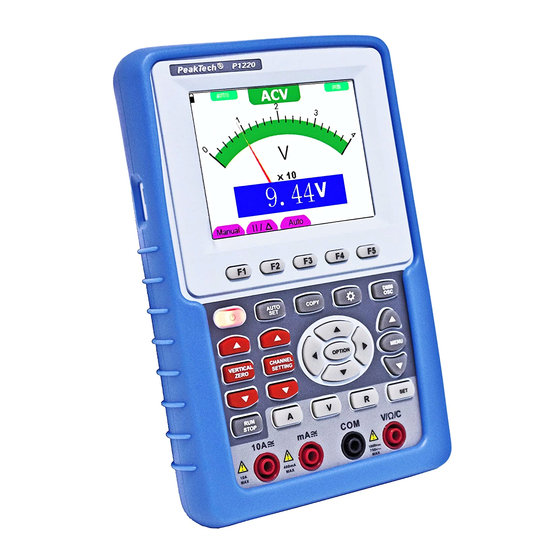
PeakTech 1220 Bedienungsanleitung
20 mhz digital speicher oszilloskop/dmm

Verwandte Anleitungen für PeakTech 1220


Inhaltszusammenfassung für PeakTech 1220
- Seite 1 1220 ® PeakTech Bedienungsanleitung / Operation manual 20 MHz Digital Speicher Oszilloskop/DMM 20 MHz Digital Storage Oscilloscope/DMM...
- Seite 2 Verpackungsinhalt Beschreibung ® PeakTech 1220 AC-DC Adapter Tastköpfe x 1 (grau) Multimeter Prüfleitungen (schwarz und rot) BNC-Anschlusskabel Tastkopf-Zubehör Erweiterungsmodul zur Messung von kleinen Kapazitäten Ausgangssignalbuchse 1kHz / 5V USB-Anschlusskabel für USB-Massenspeicher (Stick) USB Schnittstellenkabel Bedienungsanleitung CD-ROM (Software) Koffer Abbildung 1...
-
Seite 3: Sicherheitshinweise Zum Betrieb Des Gerätes
1. Sicherheitshinweise zum Betrieb des Gerätes Dieses Gerät erfüllt die EU-Bestimmungen 2004/108/EG (elektromagnetische Kompatibilität) und 2006/95/EG (Niederspannung) entsprechend der Festlegung im Nachtrag 2004/22/EG (CE-Zeichen). Überspannungskategorie II 400V; Verschmutzungsgrad 2 CAT I: Signalebene, Telekommunikation, elektronische Geräte mit geringen transienten Überspannungen CAT II: Für Hausgeräte, Netzsteckdosen, portable Instrumente etc. CAT III: Versorgung durch ein unterirdisches Kabel;... - Seite 4 * maximal zulässige Eingangsspannung von 1000V DC oder 750V AC nicht überschreiten. * Messungen von Spannungen über 35V DC oder 25V AC nur in Übereinstimmung mit den relevanten Sicherheitsbestimmungen vornehmen. Bei höheren Spannungen können besonders gefährliche Stromschläge auftreten. * Säubern Sie das Gehäuse regelmäßig mit einem feuchten Stofftuch und einem milden Reinigungsmittel. Benutzen Sie keine ätzenden Scheuermittel.
-
Seite 5: Sicherheitssymbole Und -Begriffe
2. Sicherheitssymbole und -begriffe 2.1. Sicherheitssymbole Sie können die folgenden Symbole in dieser Betriebsanleitung oder auf dem Messgerät finden. WARNUNG! „Warnung” weist auf Zustände und Bedienschritte hin, die für den Bediener eine Gefahr darstellen. VORSICHT! „Vorsicht” weist auf Zustände und Bedienschritte hin, die Schäden am Produkt oder anderen Gegenständen verursachen können. -
Seite 6: Allgemeine Merkmale
Isolierte Eingänge zwischen Oszilloskop und Multimerter, 3.1. Durchführen der allgemeinen Kontrolle ® Wenn Sie ein neues PeakTech -Oszilloskop in Betrieb nehmen, sollten Sie zunächst eine allgemeine Kontrolle des Messgerätes wie im Folgenden beschrieben durchführen. 3.2. Überprüfung auf Transportschäden Sind Umkarton oder Styroporpolster ernsthaft beschädigt, so bewahren Sie diese sorgfältig auf, bis Sie das gesamte Messinstrument und dessen Zubehör mechanisch und elektrisch geprüft haben. - Seite 7 4. Eingangsanschlüsse 4.1. Eingangsanschlüsse Abbildung 2 Beschreibung Der Netz-Adapter wird zum stationären Betrieb über 230 V-Netzversorgung und zum Aufladen des Akkus geliefert Prüfleitungen für Multimeter 4 mm Sicherheitseingangsbuchsen für Multimeter Oszilloskop-Tastköpfe BNC-Eingang (Oszilloskop) Der Ausgang des 1 kHz / 5V Rechtecktestsignal...
-
Seite 8: Frontplatte Und Die Cursortasten
4.2. Frontplatte und die Cursortasten Abbildung 3 Anschlussbuchse für AC-Adapter RS-232 – Anschluß USB- Anschluß Anschluß für USB-Massenspeicher (USB-Stick) Ausgangsbuchse 5V/1kHz-Signal F1-F5: Auswahltasten für Menü im unteren Display AUTO SET: Wählt im Oszilloskopbetrieb automatisch die Einstellungen abhängig vom Eingangssignal Ein/Aus-Taste ◄... -
Seite 9: Über Dieses Kapitel
Menu▲:Wählen Sie das obere Element in der Menüliste. Menu: Ein-/und Ausblenden des Menüs Menu▼:Wählen Sie das untere Element in der Menüliste. OSC Option: Taste für die Oszilloskop-Einstellungen, welche mit den 4 Pfeiltasten verbunden ist. Zum Einstellen der Hauptzeitbasis, der horizontalen und der vertikalen Triggerposition. Darüber hinaus können die Positonen von Cursor 1 (V1 oder T1) und Cursor 2 (V2 oder T2) während der Cursor-Messung eingestellt werden. - Seite 10 5.3. Oszilloskop-Anzeige Abbildung 4: Oszilloskop Betriebsanzeige Symbole für den Batterieladezustand Auto-Messfenster 1 mit folgenden Elementen: „f“ Frequenz, „T“ Zyklus, „V“ Mittelwert, „VP“ = Spitze/Spitze Messwert, „Vk“ Effektivwert, „Ma“ maximale Amplitude, „Mi“ minimale Amplitude, „Vt“ Spannungswert Rechtecksignal flache Spitze, „Vbase“ Spannungswert Rechtecksignal flache Basis, „Va“...
-
Seite 11: Menübeschreibung
5.4. Menübeschreibung Das Beispiel in der folgenden Abbildung zeigt, wie im Menü eine Funktion ausgewählt wird. Drücken Sie die Taste MENU, um das Funktionsmenü am rechten sowie die entsprechenden Einstelloptionen am unteren Bildschirmrand anzuzeigen. Drücken Sie MENU erneut, um das Funktionsmenü wieder auszublenden. -
Seite 12: Einstellen Des Horizontal-System Und Trigger Position
5.5.2 Einstellen des Horizontal-System und Trigger Position Die OPTION-Taste verfügt über eine Mehrfacheinstellung für die Einstellung des Triggers in der vertikalen Position, sowie der Hauptzeitbasis und der Einstellung des Triggers in der horizontalen Position, während der Flankentrigger oder Video-Trigger aktiviert ist.. Das folgende Beispiel zeigt, wie man die Taste OPTION verwenden kann, um eine Einstellung vorzunehmen. -
Seite 13: Wiederaufruf Der Hersteller-Einstellungen
4. Drücken Sie ▲OPTION oder ▼OPTION, um die Triggerpegel-Position einzustellen. Drücken Sie „R“ (DMM), um die Postion des Triggerpegels auf den Nullpunkt einzustellen. Drücken Sie ◄OPTION oder OPTION►, um den horizontale Position der Zeitbasis festzulegen. Drücken Sie „V“ (DMM), um die horizontal Position auf den Nullpunkt einzustellen. 5. -
Seite 14: Anschlussmöglichkeiten Der Eingänge
5.7. Anschlussmöglichkeiten der Eingänge Das Oszilloskop verfügt über 6 Signal-Eingänge: eine Sicherheits- BNC- Eingangsbuchse für Messungen mit dem Oszilloskop, sowie über drei 4 mm-Sicherheitseingänge für Messungen mit dem Multimeter und zwei quadratische Eingangsbuchsen zur Kapazitätsmessung. Isolierte Eingänge erlauben unabhängige Messungen zwischen Oszilloskop und Multimeter. 5.8. -
Seite 15: Automatische Messungen
5.10. Automatische Messungen Das Oszilloskop bietet 18 automatische Messbereiche an. Sie können zwei numerische Werte anzeigen lassen: MESS SET1 und MESS Set2 Sie können diese Messwerte unabhängig voneinander auswählen und die Messungen an der aktuellen Kurve vornehmen. So wählen Sie eine Frequenzmessung aus: 1.) Drücken Sie die Taste MENU, und das Funktionsmenü... -
Seite 16: Einfrieren Der Messungen Auf Dem Bildschirm
5.11. Einfrieren der Messungen auf dem Bildschirm Sie können den Bildschirm mit allen Messwerten und Wellenformen einfrieren. 1.) Drücken Sie „RUN/STOP“ zum Einfrieren des Bildschirms. „STOP“ erscheint in der oberen rechten Ecke des Bildschirms. 2.) Drücken Sie „RUN/STOP“ erneut, um in den normalen Messbetrieb zurückzukehren. Siehe folgende Abbildung 10: Abbildung 10: Einfrieren der Anzeige 5.12. -
Seite 17: Verwendung Der Nachleuchtdauer Zur Anzeige Von Veränderlichen Signalen
5.13. Verwendung der Nachleuchtdauer zur Anzeige von veränderlichen Signalen Zur Anzeige von veränderlichen Signalen dient die Funktion Persistence. 1.) Drücken Sie die Taste MENU, und das Funktionsmenü erscheint an rechten Bildschirmrand. 2.) Drücken Sie die Taste MENU ▲ oder MENU ▼, um „ANZ EINST“ zu wählen. Vier Menüeinträge erscheinen am unteren Bildschirmrand. -
Seite 18: Auswahl Der Ac-Kopplung
Begriffserläuterung Sammelmodus: Das Oszilloskop wandelt die erfassten analogen Daten in ein digitales Format, nachdem sie in den folgenden drei verschiedenen Modi, Abtastung, Spitzenwerterfassung und Mittelwert gesammelt wurden. Das Oszilloskop tastet das Signal in regelmäßigen Abständen ab, um die Kurve in diesem Abtasten: Modus zu rekonstruieren. -
Seite 19: Umkehr Der Polarität Der Angezeigten Wellenform
5.16. Umkehr der Polarität der angezeigten Wellenform Zur Umkehr des Wellenformsignals, wie beschrieben verfahren: 1.) Drücken Sie „MENU“, um das Funktionsmenü anzeigen zu lassen. 2.) Drücken Sie MENU ▲ oder MENU ▼ um die „K EINST.“ auszuwählen. Vier Punkte werden in der unteren Leiste des Bildschirms angezeigt. -
Seite 20: Betrieb Mit Dem Multimeter
6. Betrieb mit dem Multimeter 6.1. Multimeter-Anschlüsse Verwenden Sie die vier 4-mm-Sicherheits-Bananenklinkeneingänge für die jeweiligen Messfunktionen: COM, V/, mA, 10A Siehe Abbildung 2 auf Seite 6 für die Anschlüsse. 6.2. Multimeter Operation Window Abbildung 16: Betriebsanzeige DMM Batteriezustandsanzeige Symbol zur Anzeige nach Aktivierung der manuellen Bereichswahl ... - Seite 21 6.3. Aktivierung des Multimeter-Modus Drücken Sie „DMM/OSC“, um vom Oszilloskop-Modus in den Multimeter-Modus umzuschalten. 6.3.1. Widerstandsmessungen Achtung!! Kondensatoren vor Messung entladen! Keine Messungen an Spannungsquellen vornehmen. Zur Widerstandsmessung wie beschrieben verfahren: 1.) Drücken Sie die Taste „R“, um in die Widerstandsmessungsfunktion umzuschalten. „R“ erscheint in der Anzeige. 2.) Stecken Sie die schwarze Prüfleitung in die „COM“-Eingangsbuchse und die rote Prüfleitung in die „V/Ω“-Eingangsbuchse.
- Seite 22 6.3.2. Diodenprüffunktion Achtung!! Kondensatoren vor Messung entladen! Keine Messungen an Spannungsquellen vornehmen. Um Messungen an Dioden durchzuführen, wie beschrieben verfahren: 1.) Drücken Sie die Taste „R“. Es erscheint „R“ in der Anzeige. 2.) Drücken Sie die Taste „AUTOSET“, um auf die Diodenprüffunktion umzuschalten. erscheint in der Anzeige.
-
Seite 23: Kapazitätsmessungen
6.3.4. Kapazitätsmessungen Achtung!! Kondensatoren vor Messung entladen! Keine Messungen an Spannungsquellen vornehmen. Zur Messung von Kapazität, wie beschrieben verfahren: 1.) Drücken Sie die Taste „R“, es erscheint „R“ in der Anzeige. 2.) Drücken Sie die Taste „SET“ bis „C“ in der Anzeige erscheint. 3.) Stecken Sie die schwarze Prüfleitung in die „COM“-Eingangsbuchse und die rote Prüfleitung in die „V/Ω“-Eingangsbuchse. -
Seite 24: Wechselspannungsmessung
6.3.6. Wechselspannungsmessung Zur Messung von Gleichspannungen, wie beschrieben verfahren: 1.) Drücken Sie die Taste „V“, es erscheint „DCV“ in der Anzeige 2.) Drücken Sie die Taste „SET“, es erscheint „ACV“ in der Anzeige 3.) Stecken Sie die schwarze Prüfleitung in die „COM“-Eingangsbuchse und die rote Prüfleitung in die „V/Ω“- Eingangsbuchse. -
Seite 25: Gleichstrommessung
6.3.7. Gleichstrommessung Achtung! Keine Strommessungen in Schaltungen mit einem Potential über 400 V vornehmen. Extreme Verletzungsgefahr und/oder die Gefahr der Beschädigung des Messgerätes. Warnung! Keine Spannung direkt über die Anschlüsse legen. Das Gerät darf nur in Reihe mit der zu messenden Schaltung angeschlossen sein. - Seite 26 Um einen Gleichstrom, der größer als 400 mA ist zu messen, gehen Sie folgendermaßen vor: 1.) Drücken Sie die A-Taste und DCA wird am oberen Rand des Bildschirms. Die Einheit der Hauptanzeige ist mA. 2.) Drücken Sie F5 , um in den 10A Messbereich zu wechseln. 3.) Schließen Sie die schwarze Prüfleitung an den COM-Eingang und die rote Prüfleitung an den 10A-Eingang an.
-
Seite 27: Wechselstrommessung
6.3.8. Wechselstrommessung Achtung! Keine Strommessungen in Schaltungen mit einem Potential über 400 V vornehmen. Extreme Verletzungsgefahr und/oder die Gefahr der Beschädigung des Messgerätes. Warnung! Keine Spannung direkt über die Anschlüsse legen. Das Gerät darf nur in Reihe mit der zu messenden Schaltung angeschlossen sein. - Seite 28 Um einen Wechselstrom, der größer als 400 mA ist zu messen, gehen Sie folgendermaßen vor: 1.) Drücken Sie die A-Taste und DCA wird am oberen Rand des Bildschirms. Die Einheit der Hauptanzeige ist mA. 2.) Drücken Sie F5 , um in den 10A Messbereich zu wechseln. 3.) Zum Umschalten zwischen Gleichstrom (DCA) und Wechselstrom (ACA) die Taste „SET“...
-
Seite 29: Einfrieren Der Messergebnisse
6.4. Einfrieren der Messergebnisse Sie können die angezeigten Messwerte jederzeit einfrieren. 1.) Drücken Sie die Taste RUN /STOP, um den Bildschirm einzufrieren. Rechts oben auf dem Bildschirm erscheint dann STOP. 2.) Drücken Sie die Taste RUN /STOP erneut, um die Messung wieder aufzunehmen. Abbildung 27: Einfrieren der Messergebnisse 6.5. -
Seite 30: Auswählen Der Automatischen/Manuellen Bereichswahl
6.6. Auswählen der automatischen/manuellen Bereichswahl Die Standardeinstellung ist die automatische Bereichswahl. So stellen Sie die manuelle Bereichswahl ein: 1. Drücken Sie die Taste F1; MANUAL erscheint dann oben links im Bildschirm, und das Gerät befindet sich im manuellen Bereichswahlmodus. 2. Im manuellen Modus können Sie den durch Drücken der Taste F1 den Messbereich um jeweils eine Stufe vergrößern. Drücken Sie nach Erreichen des größten Messbereichs die Taste F1 erneut, um zum kleinsten Messbereich zu gelangen. -
Seite 31: Kanaleinstellung
7. Erweiterte Oszilloskopfunktion Dieses Kapitel beschreibt die Oszilloskopfunktion des Messgeräts. 7.1. Kanaleinstellung 1.) Drücken Sie die Taste MENU, und das Funktionsmenü erscheint an rechten Bildschirmrand. 2.) Drücken Sie die Taste MENU ▲ oder MENU ▼, um zu „K EINST.“ zu gelangen. Es erscheinen vier Optionen am unteren Bildrand. -
Seite 32: Einstellen Der Kanalkopplung
7.1.1. Einstellen der Kanalkopplung Beispiel: 1.) Drücken Sie zuerst F1 Coupling und dann AC¸ um eine Wechselstromkopplung einzustellen. Die in dem zu testenden Signal enthaltene DC-Komponente wird blockiert. 2.) Drücken Sie zuerst F1 Coupling und dann DC¸ um eine Gleichstromkopplung einzustellen. Sowohl die DC- als auch die AC-Komponenten des zu testenden Signals sind erlaubt. -
Seite 33: Kanal Öffnen Und Schließen
7.1.2. Kanal öffnen und schließen Beispiel: Drücken Sie zunächst die Taste F2 Channel und dann OFF, um zu schließen. Drücken Sie zunächst die Taste F2 Channel und dann ON, um zu öffnen. 7.1.3. Einstellen der Tastkopfdämpfung Zur Vermeidung zu hoher Eingangsspannungen empfehlen wir, die Tastkopfdämpfung auf 10X zu stellen. Wenn Sie die Tastkopfdämpfung auf 10:1 eingestellt haben, müssen Sie den Anzeigepegel um 10X vergrößern, damit die angezeigte Amplitude der echten Amplitude entspricht. -
Seite 34: Triggersteuerung
7.3. Triggersteuerung Es gibt zwei Triggermodi: Flankentrigger und Videotrigger. Jeder Triggermodus wird in einem eigenen Funktionsmenü eingestellt. Flankentrigger: Der Flankentrigger triggert auf der Flanke des eingehenden Signals. Verwenden Sie den Flankentrigger für alle Signale außer für Videosignale. Videotrigger: Verwenden Sie bei Standardvideosignalen Teilbild- oder Zeilentrigger. 7.3.1. -
Seite 35: Videotrigger
7.3.2. Videotrigger Der Videotrigger dient zur Erfassung der Videosignalformate NTSC, PAL oder SECAM. Verwenden Sie für alle anderen Signaltypen den Flankentrigger. Abbildung 35: Video Odd Field Trigger (ungerade) Figure 36: Video Line NO. trigger (Page1) Figure 37: Video Line NO. trigger (Page2)6 Video-Trigger Funktionsmenü... - Seite 36 Wenn die Synchronisation „Zeilen NUM“ ausgewählt ist, wird die zweite Seite des Menüs wie unten dargestellt: Funktionsmenü Einstellungen Beschreibung Drücken Sie „F2“, der Zeilenwert wird angehoben Erhöhen Zeilen Drücken Sie „F2“, der Zeilenwert wird reduziert Rückgang Zeilen No. Zeigt den Zeilenwert an Zurück zum vorherigen Menü...
-
Seite 37: Auswahl Des Erfassungsmodus (Mess-Mode)
Begriffserläuterung Holdoff: Wartezeit zwischen der Aktivierung der einzelnen Trigger. Triggermodi: Dieses Oszilloskop verfügt über drei Triggermodi: Auto (kontinuierliche Signalerfassung), Normal (Signalerfassung, wenn Triggerbedingungen erfüllt sind) und Single (manuelle Signaltriggerung. Automatischer Triggermodus: Das Oszilloskop kann die Kurve erfassen, ohne dass eine Triggerbedingung erkannt wird. -
Seite 38: Anzeigeeinstellungen
7.5. Anzeigeeinstellungen Das Menü „ANZ EINST“ wird in der folgenden Tabelle beschrieben. Funktionsmenü Einstellungen Beschreibung Der Vektoranzeigemodus zeigt die Kurve als glatte Linie an, indem Vectors alle Datenpunkte verbunden werden Der Punktanzeigemodus zeigt Kurve Sammlung Dots unabhängiger Datenpunkte an. Close Die Nachleucht-Einstellung bestimmt, wie lange die alte Kurve auf Nachleuchten dem Bildschirm verbleibt;... -
Seite 39: Nachleuchtzeit
7.5.2. Nachleuchtzeit Wenn die Funktion Persistence gewählt ist, verblassen die Farbe der dargestellten Originaldaten langsam, während die Farbe der neuen Daten in voller Sättigung erscheinen. Bei unbegrenzter Nachleuchtzeit bewahrt das Oszilloskop alle alten Spuren der dargestellten Kurve. 7.5.3. Cymometer Mit dem Cymometer wird die Frequenz der elektrischen Wellen angezeigt. Es verfügt über sechs Digitalstellen und kann Frequenzen von 2 Hz bis zur vollen Bandbreite messen. -
Seite 40: Einstellungen Für Die Kurven-Speicherung
7.6. Einstellungen für die Kurven-Speicherung Das Oszilloskop kann bis zu 4 Wellenformen, die auf dem Bildschirm angezeigt werden speichern. Die wiederaufgerufenen Wellenformen, welche im Gerätespeicher gespeichert wurden, können nicht verändert werden. Das Menü zum Speichern/Laden der Kurve wird in der folgenden Tabelle beschrieben. Funktionsmenü... -
Seite 41: Einstellungen Für Die Kurven-Speicherung Im Fft-Modus
7.7. Einstellungen für die Kurven-Speicherung im FFT-Modus Die FFT-Funktion ist eingeschaltet. Das Menü zum Speichern/Laden der Kurve wird in der folgenden Tabelle beschrieben. Funktionsmenü Einstellungen Beschreibung Wählen Sie die Adresse, unter der Sie die Kurve speichern oder laden Kurve A, B, C und D wollen. -
Seite 42: Einstellungsmenü Der Funktionen
7.8. Einstellungsmenü der Funktionen Die Funktionseinstellungs-Menü wird in der folgenden Tabelle beschrieben: Funktions-Menü Einstellungen Beschreibung Recall Factory Wiederherstellen der Werkseinstellungen Auto Calibration Durchführen der automatischen Kalibrier-Prozedur Chinese English German Language Auswählen der Sprache Spanish Polish Russian Auto-Calibration Die Auto-Kalibrierung Funktion konfiguriert automatisch die internen Parameter, um die Genauigkeit des Gerätes zu erhalten. -
Seite 43: Automatische Messungen Vornehmen
7.9. Automatische Messungen vornehmen Das Oszilloskop kann 18 verschiedene automatische Messungen durchführen: Frequenz, Periode, Mittelspannung, Spitzenspannung und Effektivwert, Vmax, Vmin, Vtop, Vbase, Vamp, Overshoot, Preshoot, RiseTime, Fall Time, +Width, -Width, +Duty, -Duty, DelayA and DelayA B . Es können zwei Arten von Messungen gleichzeitig auf dem Bildschirm angezeigt werden. -
Seite 44: Einstellen Der Cursor-Messungen
7.10. Einstellen der Cursor-Messungen Sie können mit dem Oszilloskop manuelle Cursormessungen der Zeit und Spannung vornehmen. 7.10.1. Einstellen der Cursor-Messung im Normal-Mode Die folgende Tabelle beschreibt die Menüs für die Cursor-Messung: Funktionsmenü Einstellungen Beschreibung Beenden der Cursor-Messung Type Spannung Anzeigen von Cursor und Menü der Spannungsmessung. Zeit Anzeigen von Cursor und Menü... - Seite 45 Zeitmessung: 1.) MENU-Taste drücken. Das Funktionsmenü erscheint rechts auf dem Bildschirm. 2.) Mit Hilfe der Tasten MENU▲ oder MENU▼ die Funktion CURS-MESS 3.) F1-Taste drücken zur Auswahl der Zeit-Messung. Zwei gestrichelte, vertikale Linien T1 und T2 erscheinen auf dem Bildschirm. 4.) Drücken Sie die Taste OPTION und im Bildschirm wir folgendes angezeigt ◄/►...
-
Seite 46: Einstellen Der Cursor-Messung Im Fft-Mode
7.10.2. Einstellen der Cursor-Messung im FFT-Mode Die FFT-Funktion ist eingeschaltet. Die folgende Tabelle beschreibt die Menüs für die Cursor-Messung: Funktionsmenü Einstellungen Beschreibung Beenden der Cursor-Messung Range Anzeigen von Cursor und Menü der Amplitudenmessung. Frequency Anzeigen von Cursor und Menü der Frequenzmessung. Zeigt den Unterschied zwischen den Werten der beiden Cursor Delta Curs1... -
Seite 47: Autoscale Funktion
7.11. Autoscale Funktion Die Autoscale Funktion verfolgt das Eingangssignal automatisch und ändert, abhängig von der Signalfrequenz, dem Signaltyp und der Signalamplitude, die Einstellungen des Triggermodes, der Zeitskala und der Spannungsskala, um eine verwertbare Anzeige zu ermöglichen. Die folgende Tabelle beschreibt die Menüs für die Autoscale-Funktion: Funktionsmenü... -
Seite 48: Aufnahme Der Messwerte (Aufnehmen)
7.12. Aufnahme der Messwerte (AUFNEHMEN) Die Funktion „Wellenform-Aufnahme“ liefert Ihnen den Zeitabstand zwischen den Frames und speichert bis zu 1000 Punkte. Dies gibt Ihnen, durch den Wiederaufruf und der Speicher-Funktionen bessere Analyse-Möglichkeiten. Es gibt vier Aufnahmemodi: Aufnahme, Play back, Speicher, Aus Eine Aufnahme einer Wellenform ist bis zu der eingestellten Anzahl von Frames innerhalb des festgelegten Zeitintervalls möglich. - Seite 49 Speicher: Speichert aufgenommene Wellenformen im nicht flüchtigen Speicher (Flash Memory). Speicher-Menü: Funktionsmenü Einstellungen Beschreibung Start Frame 1-1000 Stellt den ersten Frame ein, welcher gespeichert wird End frame 1-1000 Stellt den letzten Frame ein, welcher gespeichert wird Increase Die Werte steigen vom ersten zum letzen Frame Richtung Decrease Die Werte fallen vom ersten zum letzten Frame...
-
Seite 50: Verwenden Der Fft-Funktion
7.13. Verwenden der FFT-Funktion Ein FFT teilt die Signale in einzelne Frequenzen, die das Oszilloskop verwendet, um ein Diagramm des Frequenzbereichs eines Signals anzuzeigen. Sie können diese Frequenzen mit bekannten Systemfrequenzen, wie System-Uhren, Oszillatoren oder an Netzteilen vergleichen. FFT in diesem Oszilloskop kann 2048 Punkte des „Time domain“ Signals in seine Einzelfrequenzen zerlegen und die Endfrequenz enthält 1024 Punkte, welche von 0 Hz bis hin zur Nyquist-Frequenz reichen. - Seite 51 8.) Drücken Sie die Taste OPTION und im Bildschirm wir folgendes angezeigt ◄/►— Time Base ▲/▼— Trig oder ◄/►— Time ▲/▼— Trig Bitte drücken Sie die ◄OPTION und OPTION► Menü-Tasten, wenn "◄/►—Time" angezeigt wird, um die Position der Wellenform entlang der horizontalen Position einzustellen. "FFT-2.00DIV" bedeutet, dass der Beginn der Wellenform von 2.00 DIV abweicht..
- Seite 52 7.13.1. FFT-Fenster einstellen Die FFT-Funktion bietet vier Fenster. Jedes ist eine Abwägung zwischen Frequenzauflösung und Genauigkeit. Ihre Signalcharakteristiken und was Sie Messen wollen, sind die ausschlaggebenden Punkte, nach welchen das Fenster ausgewählt werden muss. Benutzen Sie folgende Hilfe, um das passende Fenster auszuwählen: Beschreibung Anzeige Dies ist die beste Art des Fensters für Frequenzen, die sehr...
- Seite 53 Abb. 55: Blackman Fenster Abb. 56: Hanning Fenster Abb. 57: Hamming Fenster Tips: Bei Bedarf, verwenden Sie die Zoom-Funktion, um das FFT-Signal zu vergrößern. Verwenden Sie die Standard dB-Skala, um eine detaillierte Ansicht mehrerer Frequenzen zu sehen, auch wenn sie sehr unterschiedliche Amplituden haben.
- Seite 54 Begriffserläuterung Nyquist-Frequenz: Die höchste Frequenz, die jeder Echtzeit Digital Oszilloskop fehlerfrei messen kann, ist genau die Hälfte der Abtastrate, die sogenannte Nyquist-Frequenz. Wenn Unterabtastung erfolgt, während die abgetastete Frequenz höher ist, als die Nyquist-Frequenz wird das falsche Wellenform Phänomen erscheinen. Beachten Sie mehr das Verhältnis zwischen der abgetasteten Frequenz und der gemessenen Frequenz.
-
Seite 55: Systemstatus-Menü
7.14. Systemstatus-Menü Mit dem Systemstatus-Menü werden Informationen über das aktuelle horizontale System, das vertikale System, das Trigger-System und andere angezeigt. Verwenden des Systemstatus-Menüs: 1. MENU-Taste drücken. Das Funktionsmenü erscheint rechts auf dem Bildschirm. 2. Mit Hilfe der Tasten MENU▲ oder MENU▼ die Funktion SYS.-STAT auswählen. Am unteren Bildschirmrand werden vier Optionen angezeigt. -
Seite 56: Einstellen Der Systemzeit
7.14.1 Einstellen der Systemzeit Funktion: Synchronisieren der Speicherzeit beim Speichern auf einen USB-Massenspeicher. Um die Systemzeit einzustellen, wie beschrieben verfahren: 1.) MENU-Taste drücken. Das Funktionsmenü erscheint rechts auf dem Bildschirm. 2.) Mit Hilfe der Tasten MENU▲ oder MENU▼ die Funktion SYS.-STAT auswählen. Am unteren Bildschirmrand werden vier Optionen angezeigt. -
Seite 57: Einstellen Des Zeitbasis-Modus
7.15. Einstellen des Zeitbasis-Modus Die folgende Tabelle beschreibt das Menü für den Zeitbasis-Modus: Funktionsmenü Einstellung Erklärung Main TimeBase Main Die horizontale Hauptzeitbasis wird zur Anzeige des Signals verwendet. (Haupt-Zeitbasis) Set Window Zone Mit Hilfe von zwei Cursorn wird ein Fensterbereich definiert. (Einstellungsfenster) Zone Window Erweiterung des definierten Fensters zur Vollbild-Anzeige. -
Seite 58: Datenübertragung
7.16. Datenübertragung Verwenden der Datenübertragung: MENU-Taste drücken. Das Funktionsmenü wird auf der rechten Bildschirmseite angezeigt. Mit Hilfe der Tasten MENU▲ oder MENU▼ den ANZ EINST-Modus auswählen. Am unteren Bildschirmrand werden vier Optionen angezeigt. F4–Taste drücken und die Option Bitmap oder Vectoren für die Datenübertragung wählen. Das Oszilloskop mit dem USB-Anschlusskabel an den PC anschließen. -
Seite 59: Anhang
Nur wenn anderweitig angegeben, gelten alle technischen Angaben für den Tastkopf in Dämpfungsschalterstellung 10X ® und für das digitale Oszilloskop PeakTech 1220. Zur Einhaltung dieser Spezifikationen muss das Oszilloskop die folgenden Bedingungen erfüllen. Das Messgerät sollte ununterbrochen mehr als 30 Minuten bei angegebener Betriebstemperatur laufen. - Seite 60 Trigger Trigger-Empfindlichkeit Einstellbar:0.2~1div(DC ~ volle Bandbreite) ±4 div. von der Bildmitte Triggerpegel '+/- 0,3 Einheiten 655 Einheiten Vortriggerung Genauigkeit Triggerpegel 4Einheiten Nachtriggerung Triggerersetzbarkeit 100ns~10s Trigger Holdoff Bereich Einstellung mit einer Eingangsfrequenz von > 50Hz Triggerpegel auf 50% 2 Einheiten (Spitze-Spitze) Triggerempfindlichkeit NTSC, PAL, SECAM Cymometer...
- Seite 61 8.2. Multimeter Gleichspannung (DCV) Eingangswiderstand: 10MΩ maximale Eingangsspannung: 1000V (DC oder Acss) Bereich Genauigkeit Auflösung 400.0 mV 100 uV 4.000 V 1 mV 40.00 V ±1%±2 stellig 10 mV 400.0 V 100 mV 1000.0 V Wechselspannung (VAC) Eingangsimpedanz: 10MΩ. Max. Eingangsspannung: 750V AC Frequenzbereich: 40Hz - 400Hz.
-
Seite 62: Allgemeine Spezifikationen
Capacitance Bereich Genauigkeit Auflösung 51.20 nF 10 pF 512.0 nF 100 pF 5.120 uF ±3%±3 stellig 1 nF 51.20 uF 10 nF 100 uF 100 nF Diode Messbereich: 0 V ~1.5 V. Durchgangstest Das Gerät gibt ein akustisches Signal, wenn der Widerstand weniger als 50Ω beträgt. 8.3. - Seite 63 8.4. Laden des Oszilloskops Der Li-Ion-Akku ist bei der Erstinbetriebnahme möglicherweise nicht geladen. Um die Spannungsversorgung sicherzustellen, muss der Akku mindestens 4 Stunden geladen werden (bei ausgeschaltetem Messgerät). Ein vollständig geladener Akku ermöglicht 4 Stunden Dauerbetrieb. Wenn das Messgerät mit dem Akku betrieben wird, erscheint am oberen Bildschirmrand eine Kapazitätsanzeige. Die möglichen Symbole sind , und , wobei...
-
Seite 64: Installation Der Software
8.5. Installation der Software HINWEIS: Bitte installieren Sie die mitgelieferte Software inklusive aller USB-Treiber, bevor Sie das PeakTech 1220 mit Ihrem PC verbinden. Installation der Software 1.) Die Installation der mitgelieferten Software ist erforderlich für den Betrieb des PeakTech 1220 DMM/ Oszilloskopes in Verbindung mit einem PC.