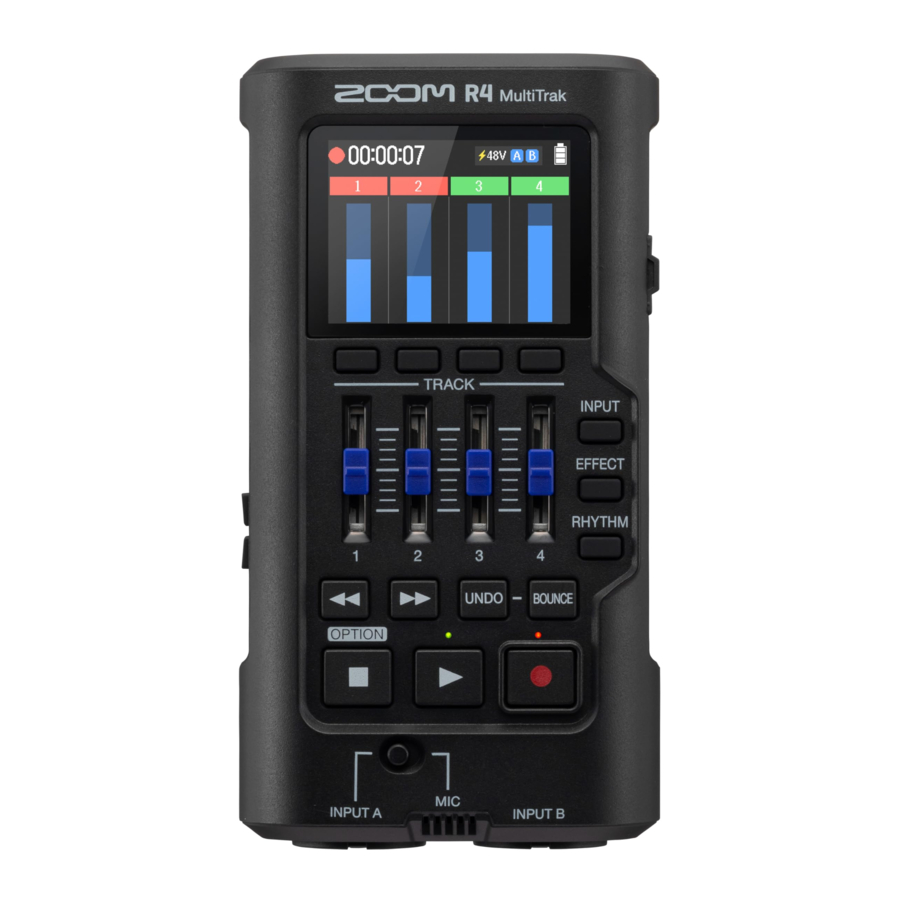
ZOOM R4 Handbuch
microSD-Karten einlegen

- Schalten Sie das Gerät immer aus, bevor Sie eine microSD-Karte einlegen oder entnehmen.
- Um eine microSD-Karte zu entnehmen, drücken Sie sie weiter in den Steckplatz und ziehen Sie sie dann heraus.
Unterstützte Aufnahmemedien:
microSDHC: 4 GB – 32 GB
microSDXC: 64 GB – 1 TB
Einschalten des Geräts

Einstellungen beim ersten Einschalten vornehmen
Datum und Uhrzeit einstellen
- Verwenden Sie
![]() , um ein Einstellungselement auszuwählen, und drücken Sie
, um ein Einstellungselement auszuwählen, und drücken Sie ![]() zur Bestätigung.
zur Bestätigung.

- Verwenden Sie
![]() , um Datum/Uhrzeit zu ändern, und drücken Sie
, um Datum/Uhrzeit zu ändern, und drücken Sie ![]() zur Bestätigung.
zur Bestätigung.

- Nachdem Sie alle Elemente eingestellt haben, wählen Sie "OK" und drücken Sie
![]() , um die Einstellung von Datum und Uhrzeit abzuschließen.
, um die Einstellung von Datum und Uhrzeit abzuschließen.

 , um ein Einstellungselement auszuwählen, und drücken Sie
  zur Bestätigung.
 zur Bestätigung.

Batterietyp einstellen
Verwenden Sie in dieser Anleitung die  Tasten entsprechend der Anzeige auf dem Bildschirm, um auszuwählen und zu bestätigen (auszuführen).


Nachdem die Einstellung abgeschlossen ist, wird der Startbildschirm geöffnet.

Aufnahme
Gitarren und Mikrofone anschließen

Spuren für die Aufnahme auswählen

- Drücken Sie
![]() , um durch die Eingangsquellen zu blättern, die der Spur zugewiesen werden können.
, um durch die Eingangsquellen zu blättern, die der Spur zugewiesen werden können.
Drücken Sie![]() , um zum Startbildschirm zurückzukehren.
, um zum Startbildschirm zurückzukehren.


 , um durch die Eingangsquellen zu blättern, die der Spur zugewiesen werden können.
 , um zum Startbildschirm zurückzukehren.
| Eingangsquelle | Erklärung |
| - | Verwenden, wenn nichts angeschlossen ist (bei Nichtaufnahme) |
| INPUT A | Verwenden, wenn Gitarren oder dynamische Mikrofone angeschlossen werden |
INPUT A  | Verwenden, wenn Kondensatormikrofone angeschlossen werden |
| INPUT B | Verwenden, wenn Gitarren oder dynamische Mikrofone angeschlossen werden |
| INPUT B | Verwenden, wenn Kondensatormikrofone angeschlossen werden |
| MIC | Für das eingebaute Mikrofon verwenden |
- Phantomspeisung wird geliefert, wenn INPUT A
![]() oder INPUT B
oder INPUT B ![]() ausgewählt ist.
ausgewählt ist. - Liefern Sie keine Phantomspeisung an Geräte, die damit nicht kompatibel sind. Dies könnte das Gerät beschädigen.
Lautstärke einstellen
- Verwenden Sie die Fader, um die Spurpegel einzustellen

- Kopfhörer anschließen und Lautstärke einstellen


Effekte einstellen
- Effekte können auf INPUT A oder das eingebaute Mikrofon angewendet und aufgenommen werden.

- Drücken Sie
![]() , um zum Startbildschirm zurückzukehren.
, um zum Startbildschirm zurückzukehren.


 , um zum Startbildschirm zurückzukehren.
Rhythmus einstellen

- Drücken Sie
![]() , um zum Startbildschirm zurückzukehren.
, um zum Startbildschirm zurückzukehren.


 , um zum Startbildschirm zurückzukehren.
| Element | Erklärung |
| Rhythm (Rhythmus) | Dies schaltet den Rhythmus ein/aus. |
| Pattern (Muster) | Dies wählt den Rhythmustyp aus. |
| Tempo | Dies stellt das Tempo ein. |
| Volume (Lautstärke) | Dies stellt die Lautstärke ein. |
| Pre Count (Vorzähler) | Dies schaltet den Vorzähler ein/aus. |
Aufnahme

| Bedientaste | Bedienung bei Aufnahme | Bedienung im angehaltenen Zustand |
 | Aufnahme stoppen | Zum Anfang bewegen |
 | Aufnahme stoppen (Wiedergabe fortsetzen) | Aufnahme fortsetzen |
Verwenden Sie die gleichen Verfahren, um zusätzliche Spuren aufzunehmen.
Wiedergabe von Aufnahmen

| Bedientaste | Bedienung während der Wiedergabe | Bedienung im angehaltenen Zustand |
 | Zum schnellen Suchen rückwärts/vorwärts gedrückt halten | Wiedergabeposition vorwärts/rückwärts bewegen |
 | Wiedergabe stoppen | Zum Anfang bewegen |
 | Wiedergabe stoppen | Wiedergabe fortsetzen |
Mix anpassen und Bouncen
Mix anpassen
EQ und Panning einstellen

- Drücken Sie
![]() , um zum Startbildschirm zurückzukehren.
, um zum Startbildschirm zurückzukehren.


 , um zum Startbildschirm zurückzukehren.
| Element | Erklärung |
| High (Hoch) | Dies verstärkt oder dämpft hohe Frequenzen. |
| Middle (Mitten) | Dies verstärkt oder dämpft mittlere Frequenzen. |
| Low (Tief) | Dies verstärkt oder dämpft tiefe Frequenzen. |
| Pan (Panorama) | Dies stellt die Links-Rechts-Klangposition ein. |
| Echo | Dies passt Echos an. |
| Reverb (Hall) | Dies passt Hall und Reflexionen an. |
Fader zur Einstellung der Spurpegel verwenden

Passen Sie während der Wiedergabe mit den Fadern die Balance an.
Spuren bouncen
Die Spuren 1–4 können zu einer BOUNCE-Spur zusammengefasst werden. Die Optionen Quick Bounce und Real Time Bounce stehen zur Verfügung.
| Element | Erklärung |
| Quick Bounce | Dies kann die Spuren 1–4 schnell zur BOUNCE-Spur zusammenfassen. |
| Real Time Bounce | Dies ermöglicht die Verwendung von Fadern zur Anpassung der Pegel während des Bouncens der Spuren 1–4 auf die BOUNCE-Spur. |

- Drücken Sie
![]() zum Abbrechen beim Bouncen.
zum Abbrechen beim Bouncen. - Während eines Real Time Bounces, wird durch Drücken von
![]() ,
, ![]() oder
oder ![]() die Aufnahme bis zu diesem Moment auf die BOUNCE-Spur gebounct.
die Aufnahme bis zu diesem Moment auf die BOUNCE-Spur gebounct. - Um einen Bounce in den vorherigen Zustand zurückzusetzen (die Originalaufnahmen auf die Spuren 1–4 wiederherzustellen), drücken Sie. Die
![]() Funktion kann nur für den letzten Bounce verwendet werden.
Funktion kann nur für den letzten Bounce verwendet werden.
 zum Abbrechen beim Bouncen.
  ,
,  oder
oder  die Aufnahme bis zu diesem Moment auf die BOUNCE-Spur gebounct.
  Funktion kann nur für den letzten Bounce verwendet werden.
 Namen der Teile

Weitere Funktionen
| USB-Audio-Interface | Angeschlossen an einen Computer, ein Smartphone oder Tablet, kann dies als 2-in/2-out Audio-Interface verwendet werden. |
| USB-Dateiübertragung | Durch die Verbindung mit einem Computer können Daten auf der microSD-Karte überprüft und kopiert werden. |
| Online-Hilfe (2D-Code) | Detaillierte Dokumente zum Produkt können durch Scannen des 2D-Codes mit einem Smartphone eingesehen werden. |
Fehlerbehebung
Es wird kein Ton ausgegeben oder die Lautstärke ist sehr niedrig
- Überprüfen Sie den Kopfhöreranschluss.
- Stellen Sie sicher, dass die Kopfhörerlautstärke nicht heruntergeregelt ist.
- Überprüfen Sie die Ausrichtung des Mikrofons oder die Lautstärkeeinstellungen der angeschlossenen Geräte.
Überwachter Ton ist verzerrt
- Stellen Sie die Lautstärke ein.
Ton des eingebauten Mikrofons ist verzerrt
- Verwenden Sie den R4 weiter entfernt von der Klangquelle.
Ton von INPUT A/B ist verzerrt
- Stellen Sie die Lautstärke der angeschlossenen Geräte ein.
Aufnahme ist nicht möglich
- Stellen Sie sicher, dass auf der microSD-Karte freier Speicherplatz vorhanden ist.
- Stellen Sie sicher, dass eine microSD-Karte korrekt im Kartensteckplatz eingelegt ist.
Der aufgenommene Ton bricht ab
- Testen Sie die microSD-Karte.
- Einzelheiten finden Sie im Bedienungshandbuch.
- Verwenden Sie den R4, um die microSD-Karte zu formatieren.
- Wir empfehlen die Verwendung von microSD-Karten, deren Funktionstüchtigkeit mit diesem Recorder bestätigt wurde.
Informationen zu microSD-Karten, die mit diesem Gerät funktionieren, finden Sie auf der ZOOM-Website (zoomcorp.com).
Wird beim Anschließen nicht vom Computer erkannt
- Verwenden Sie ein USB-Kabel, das die Datenübertragung unterstützt.
Datum und Uhrzeit werden häufig zurückgesetzt
- Wird das Gerät längere Zeit nicht über ein Netzteil oder Batterien mit Strom versorgt, werden die Datums- und Uhrzeiteinstellungen zurückgesetzt. Wenn der Bildschirm "Set Date/Time" (Datum/Uhrzeit einstellen) beim Start angezeigt wird, stellen Sie diese erneut ein.
ZOOM CORPORATION
4-4-3 Kanda-surugadai, Chiyoda-ku, Tokyo 101-0062 Japan
zoomcorp.com
Referenzen

Anleitung herunterladen
Hier können Sie die vollständige PDF-Version des Handbuchs herunterladen. Sie kann zusätzliche Sicherheitsanweisungen, Garantieinformationen, FCC-Regeln usw. enthalten.
ZOOM R4 Handbuch herunterladen


