Zoom V3 Handbuch
Inhalt
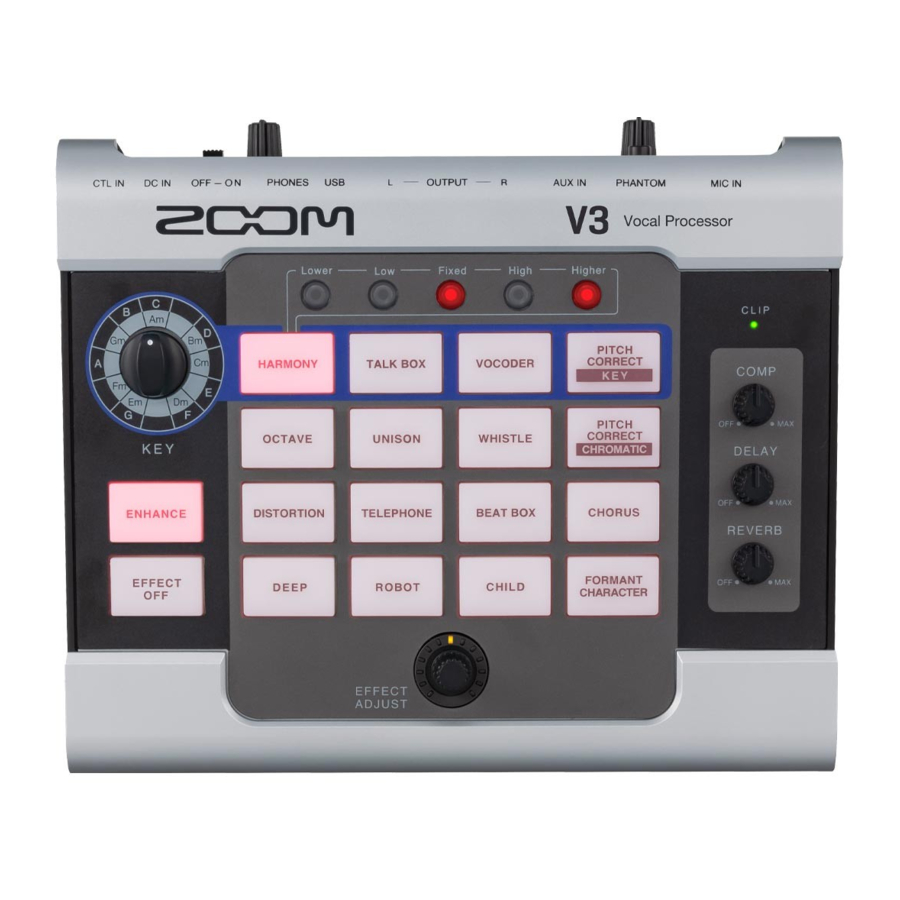
Einführung
- Vorbereitende Schritte
![]()
- Firmware-Update-Prozess

- Firmware-Update-Datei herunterladen.
- ZIP-Datei entpacken.
- Firmware aktualisieren.
- Bestätigen, dass die Firmware korrekt aktualisiert wurde.
Diese Anleitung erklärt die Aktualisierung der Firmware auf Version 1.10 als Beispiel.
Installation der Firmware-Update-Datei
- Firmware-Update-Datei herunterladen.
Laden Sie die ZIP-Datei, die die Firmware-Update-Datei enthält, von der V3-Downloadseite herunter.


Entpacken von ZIP-Dateien
- Unter Windows
- ZIP-Datei entpacken.
Wählen Sie den Ordner aus, der die heruntergeladene ZIP-Datei enthält. Klicken Sie auf ① "Compressed Folder Tools" (Komprimierte Ordner-Tools), gefolgt von ② "Extract all" (Alle extrahieren). Dadurch wird die ZIP-Datei entpackt.

- ZIP-Datei entpacken.

- Unter Mac
- Datei entpacken.
Öffnen Sie nach dem Herunterladen den ① Ordner "Downloads" (Downloads), der standardmäßig am rechten Ende des Docks angezeigt wird.
Klicken Sie dann auf ②. Die heruntergeladenen Dateien werden angezeigt.

- Datei entpacken.

Firmware aktualisieren
Die folgenden Schritte sind sowohl unter Windows als auch unter Mac identisch.
Zur Veranschaulichung verwenden wir Windows-Bildschirme als Beispiele. Sie können je nach Betriebssystem und dessen Version etwas anders aussehen.
- Verbinden Sie das V3 mit einem USB-Kabel mit dem Computer.

- Halten Sie die Tasten gedrückt
![]() ,
,![]() , und stellen Sie
, und stellen Sie ![]() auf ON (EIN).
auf ON (EIN).
Dadurch wird das V3 eingeschaltet, und![]() leuchtet orange.
leuchtet orange.
HINWEIS
Der Standard-Windows-Treiber ist für Firmware-Updates unter Windows erforderlich. Wenn der verwendete USB-Anschluss sich von dem unterscheidet, der bei der vorherigen Installation des Standardtreibers verwendet wurde, wird "Device setup" (Geräteeinrichtung) angezeigt.
Nach kurzer Zeit wird die Installation des Standardtreibers abgeschlossen sein.

- Starten Sie die Firmware-Update-Anwendung.
Doppelklicken Sie auf das Symbol "ZOOM V3 System v1.10 Updater", um es zu starten. Anschließend wird es wie folgt angezeigt.

- Wählen Sie "ZOOM V3" bei [MIDI IN] (MIDI-Eingang) und [MIDI OUT] (MIDI-Ausgang).
Klicken Sie bei einem V3 auf die Felder "MIDI IN" (MIDI-Eingang) und "MIDI OUT" (MIDI-Ausgang), um Listen von MIDI-Geräten zu öffnen und wählen Sie für beide "ZOOM V3" aus.
Wenn nichts in den Feldern angezeigt wird, klicken Sie auf die Schaltfläche [Rescan Device] (Gerät neu scannen). - Klicken Sie auf die Schaltfläche [Execute] (Ausführen), um das Firmware-Update zu starten.
Der Fortschritt wird angezeigt, bis die Aktualisierung abgeschlossen ist. Anschließend wird "Version update completed." (Versionsaktualisierung abgeschlossen.) angezeigt.
HINWEIS
Schalten Sie das Gerät während der Aktualisierung der Firmware nicht aus und trennen Sie das USB-Kabel nicht.
Im unwahrscheinlichen Fall, dass ein Firmware-Update fehlschlägt, führen Sie die Schritte von Anfang an erneut durch, um die Firmware erneut zu aktualisieren.

- Wenn das Firmware-Update abgeschlossen ist, klicken Sie auf die Schaltfläche [Exit] (Beenden), um die Firmware-Update-Anwendung zu schließen.
- Stellen Sie
![]() auf OFF (AUS).
auf OFF (AUS).

 ,
, , und stellen Sie
  auf ON (EIN).
 leuchtet orange.


 auf OFF (AUS).
Überprüfung der Firmware-Version
- Verbinden Sie das V3 mit einem USB-Kabel mit dem Computer.
- Halten Sie die Tasten gedrückt
![]() ,
,![]() , und stellen Sie
, und stellen Sie ![]() auf ON (EIN).
auf ON (EIN). - Starten Sie die Firmware-Update-Anwendung.
- Klicken Sie auf die Schaltfläche [Version Check] (Versionsprüfung).
- Überprüfen Sie die Firmware-Versionen.


Anleitung herunterladen
Hier können Sie die vollständige PDF-Version des Handbuchs herunterladen. Sie kann zusätzliche Sicherheitsanweisungen, Garantieinformationen, FCC-Regeln usw. enthalten.
Zoom V3 Handbuch herunterladen


