ZOOM H6essential Handbuch
- 1 Anbringen der XY-Mikrofonkapsel (XYH-6e)
- 2 Einlegen von microSD-Karten
- 3 Einschalten des Geräts
- 4 Einstellungen beim ersten Einschalten vornehmen
- 5 Vorbereitung zur Aufnahme mit dem XY-Mikrofon
- 6 Vorbereitung zur Aufnahme mit den Eingängen 1–4
- 7 Aufnahme
- 8 Wiedergabe von Aufnahmen
- 9 Online-Hilfe aufrufen (2D-Code)
- 10 Funktionen der Komponenten
-
11
Fehlerbehebung
- 11.1 Kein Ton oder Lautstärke sehr niedrig
- 11.2 Überwachter Ton ist verzerrt
- 11.3 "MIC INPUT OVERLOAD!" (MIKROFON-EINGANG ÜBERLASTUNG!) oder "INPUT 1 (2/3/4) OVERLOAD!" (EINGANG 1 (2/3/4) ÜBERLASTUNG!) erscheint
- 11.4 Aufnahme nicht möglich
- 11.5 Der aufgenommene Ton bricht ab
- 11.6 Wird beim Verbinden nicht vom Computer erkannt
- 11.7 Datum und Uhrzeit werden häufig zurückgesetzt
- 11.8 Bedienung nicht möglich
- 12 Referenzen
- 13 Anleitung herunterladen
- 14 In anderen Sprachen
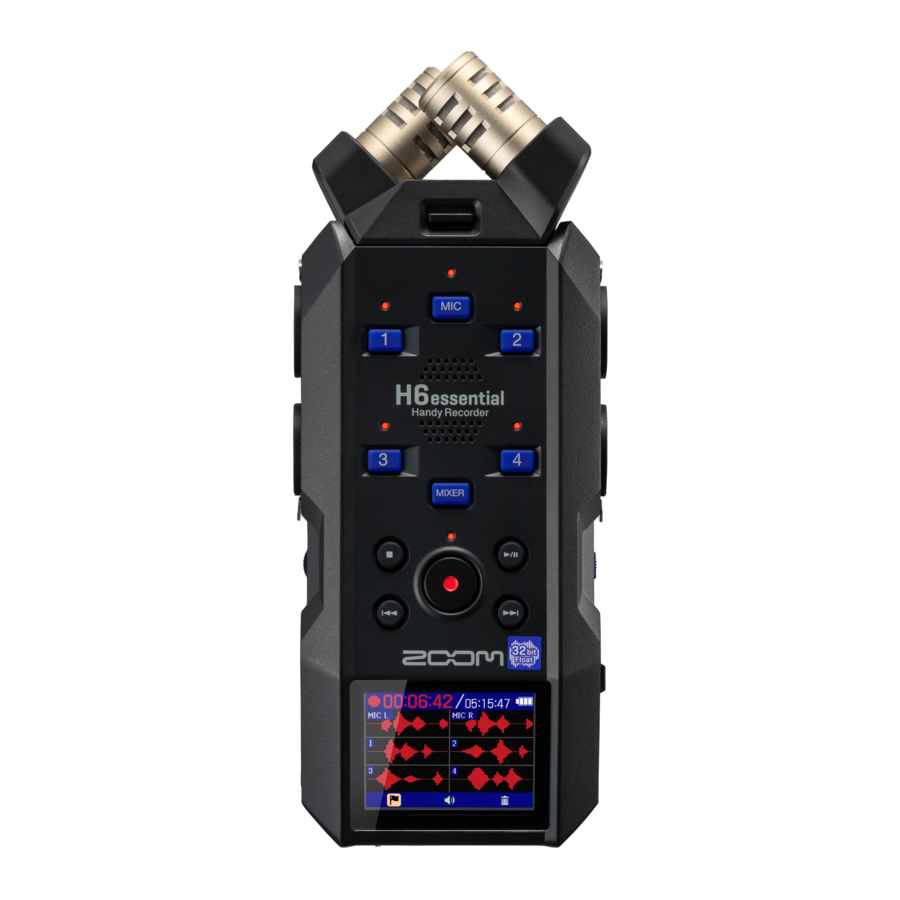
Anbringen der XY-Mikrofonkapsel (XYH-6e)
Abnehmen der Abdeckung vom Mikrofonkapsel-Anschluss

Anbringen der XY-Mikrofonkapsel (XYH-6e)
Durch Schieben anbringen, bis ein Klickgeräusch zu hören ist.

Einlegen von microSD-Karten

Unterstützte Aufnahmemedien:
microSDHC: 4 GB – 32 GB
microSDXC: 64 GB – 1 TB
Wir empfehlen die Verwendung von microSD-Karten, deren Funktionstüchtigkeit mit diesem Produkt bestätigt wurde. Informationen zu microSD-Karten, deren Funktionstüchtigkeit mit diesem Gerät bestätigt wurde, finden Sie auf der ZOOM-Website (zoomcorp.com).
- Schalten Sie das Gerät immer aus, bevor Sie eine microSD-Karte einlegen oder entfernen.
- Um eine microSD-Karte zu entfernen, drücken Sie sie tiefer in den Steckplatz und ziehen Sie sie dann heraus.
Einschalten des Geräts

Die Stromversorgung kann auch über den USB (Type-C)-Anschluss erfolgen, indem ein handelsüblicher tragbarer Akku oder ein spezielles Netzteil (AD-17) angeschlossen wird.
Einstellungen beim ersten Einschalten vornehmen
Verwenden Sie  (Auswählen) und
  (Bestätigen/Ausführen) entsprechend der Anzeige auf dem Bildschirm.

Einstellung der Barrierefreiheit
Eine Funktion, die Audioführung und Pieptöne aktivieren kann, ist enthalten, um die Nutzung durch sehbehinderte Personen zu unterstützen.

Spracheinstellung
Drücken Sie  um zum vorherigen Bildschirm zurückzukehren.

Datumsformat-Einstellung
Jahr, Monat und Tag werden in der hier festgelegten Reihenfolge in den Aufnahmedateinamen verwendet.

Datum- und Uhrzeit-Einstellungen
- Wählen Sie ein Einstellungselement und bestätigen Sie.

- Ändern Sie den Wert und bestätigen Sie.

- Nachdem alle Elemente eingestellt sind, wählen Sie "OK" (OK), um Datum und Uhrzeit einzustellen.


Batterietyp-Einstellung

Wir empfehlen, microSD-Karten nach dem Neukauf oder nach der Verwendung mit einem anderen Gerät SD-Kartentests zu unterziehen.

Nach Abschluss der Einstellungen wird der Startbildschirm geöffnet.
Übersicht Startbildschirm

Vorbereitung zur Aufnahme mit dem XY-Mikrofon
Spuren aktivieren
Die Anzeige leuchtet rot und zeigt an, dass das Gerät aufnahmebereit ist.

Kopfhörer anschließen und Lautstärke einstellen

Reduzierung von Windgeräuschen und Plopplauten

 kann gedrückt werden, um schnell zum Startbildschirm zurückzukehren (von den meisten Bildschirmen aus).
Tipp zur Verbesserung der Aufnahme-Klangqualität
Wenn der H6essential direkt auf einem Tisch platziert wird, kann reflektierter Schall die Aufnahme stören und die Klarheit beeinträchtigen. Wir empfehlen beispielsweise die Verwendung eines Stativs, um ihn vom Tisch zu entfernen. Auch das Platzieren eines Taschentuchs kann effektiv sein, um vom Tisch reflektierten Schall zu reduzieren.

Vorbereitung zur Aufnahme mit den Eingängen 1–4
Anschließen von dynamischen/Kondensatormikrofonen

Schalten Sie die Phantomspeisung für Eingänge ein, an die Kondensatormikrofone angeschlossen sind.

Ziehen Sie beim Abziehen eines XLR-Steckers daran, während Sie  am Anschluss drücken.

Anschließen von drahtlosen Mikrofonen
Wenn der Empfängerausgang ein Stereo-Miniklinkenanschluss ist, verwenden Sie einen Adapter für die XLR-Wandlung.

Anschließen von Mischpulten und anderen Line-Pegel-Geräten
Verwenden Sie ein Kabel oder einen Adapter, sodass ein TRS-Stecker für den Anschluss an den H6essential verwendet wird.

Bei Stereo-Verbindung werden die Spuren als Stereodatei aufgenommen, wobei die ungerade nummerierte Spur auf L und die gerade nummerierte Spur auf R liegt.

Anpassen des Monitoring-Mixes

Wählen Sie eine Spur und bestätigen Sie.

Stellen Sie die Monitoring-Balance ein und bestätigen Sie.
Drücken Sie  um zum Startbildschirm zurückzukehren.

Aufnahme
- Die Anzeige leuchtet rot auf und die Aufnahme beginnt.

- Dies beendet die Aufnahme.


Schieben Sie  während der Aufnahme in Richtung HOLD, um Fehlbedienungen zu vermeiden.
Verwenden des Aufnahmebildschirms

 MARK (Markierung) MARK (Markierung) |
Dies fügt eine Markierung zum Markieren von Stellen während der Wiedergabe hinzu. |
 OUTPUT (Ausgabe) OUTPUT (Ausgabe) |
Verwenden Sie dies, um den Line-Ausgangspegel einzustellen. |
 TRASH (Papierkorb) TRASH (Papierkorb) |
Dies beendet die Aufnahme und verschiebt die Datei in den Papierkorb. |
Wiedergabe von Aufnahmen
Dies startet die Wiedergabe.

Verwenden des Wiedergabebildschirms

 FILE LIST (Dateiliste) FILE LIST (Dateiliste) |
Dies öffnet den Bildschirm FILE LIST (Dateiliste). |
 AB REPEAT (A-B-Wiederholung) AB REPEAT (A-B-Wiederholung) |
Verwenden Sie dies für die wiederholte Wiedergabe eines festgelegten Bereichs (A–B). |
|
OUTPUT (Ausgabe) |
Verwenden Sie dies, um den Line-Ausgangspegel einzustellen. Verwenden Sie dies auch, um den Ton zu normalisieren und die Wiedergabegeschwindigkeit einzustellen. |
 EXPORT (Exportieren) EXPORT (Exportieren) |
Verwenden Sie dies, um Dateien zu konvertieren und zu exportieren. |
 TRASH (Papierkorb) TRASH (Papierkorb) |
Dies verschiebt die Datei in den Papierkorb. |
Online-Hilfe aufrufen (2D-Code)
Wählen Sie Help (Hilfe) aus dem SYSTEM (System)-Menü, um einen 2D-Code anzuzeigen.
Scannen Sie ihn mit einem Smartphone, um detaillierte Dokumente über das Produkt abzurufen.

Funktionen der Komponenten
Oberseite

 Mikrofonkapsel (XY-Mikrofon)
Dieses Stereomikrofon verfügt über zwei sich kreuzende Richtmikrofone. Dieses Mikrofon kann dreidimensionalen Klang mit natürlicher Tiefe und Breite aufnehmen.
 Spurtasten/Statusanzeige
Drücken Sie eine Spurtaste, deren Statusanzeige rot aufleuchtet, um diese Spur für die Aufnahme zu aktivieren.
 Lautsprecher
Hier wird der Ton während der Dateiwiedergabe ausgegeben.
 MIXER (Mixer)-Taste
Dies öffnet den Mixer-Bildschirm.
 Transporttasten
STOP (Stoppen)-Taste: Dies stoppt die Aufnahme oder Wiedergabe.
PLAY (Wiedergeben)/PAUSE (Pause)-Taste: Dies startet/pausiert die Wiedergabe aufgenommener Dateien.
REC (Aufnahme)-Taste/Anzeige: Dies startet die Aufnahme. Die Anzeige leuchtet während der Aufnahme.
REW (Zurückspulen)-Taste: Dies springt zur vorherigen Datei. Drücken und halten Sie diese, um rückwärts zu suchen.
FF (Vorspulen)-Taste: Dies springt zur nächsten Datei. Drücken und halten Sie diese, um vorwärts zu suchen.
 Anzeige
Dies zeigt verschiedene Arten von Informationen an.
Linke Seite

 INPUT 1, INPUT 3 Buchsen
Schließen Sie hier Mikrofone und Instrumente an. Diese unterstützen XLR- und 6,35-mm-Klinkenstecker (TRS).
VOLUME (Lautstärke)-Drehregler
Verwenden Sie dies, um die Lautstärkeausgabe von Lautsprecher und Kopfhörern einzustellen.
Kopfhöreranschluss
Hier kann Ton an Kopfhörer ausgegeben werden.
USB-Anschluss (Typ C)
Verbinden Sie dies mit einem Computer, Smartphone oder Tablet, um Dateiübertragungs- und Audio-Interface-Funktionen zu nutzen.
Dies unterstützt den Betrieb über USB-Bus-Stromversorgung.
Verwenden Sie ein USB-Kabel, das die Datenübertragung unterstützt.
LINE OUT (Line-Ausgang)-Buchse
Dies gibt Ton an ein angeschlossenes Gerät aus.
Rechte Seite

microSD-Kartensteckplatz
Legen Sie hier eine microSD-Karte ein.
Auswahl-Drehregler
Verwenden Sie dies, um Menüpunkte auszuwählen.
 ENTER (Eingabe)-Taste
Drücken Sie diese, um Menüpunkte zu bestätigen.
INPUT 2, INPUT 4 Buchsen
Schließen Sie hier Mikrofone und Instrumente an. Diese unterstützen XLR- und 6,35-mm-Klinkenstecker (TRS).
Vorderseite

POWER (Strom)/HOLD (Halten)-Schalter
Verwenden Sie dies, um das Gerät ein-/auszuschalten und die Tastenbedienung zu deaktivieren.
REMOTE (Fernbedienung)-Anschluss
Schließen Sie hier einen ZOOM BTA-1 oder einen anderen dedizierten Adapter an.
Dies ermöglicht die Verwendung der H6essential Control Smartphone-/Tablet-App zur drahtlosen Bedienung des H6essential.
Unterseite

Stativgewinde
Verwenden Sie diese beim Anschließen eines Stativs.
Batteriefachabdeckung
Öffnen Sie diese beim Einlegen und Entnehmen von AA-Batterien.
Fehlerbehebung
Kein Ton oder Lautstärke sehr niedrig
- Überprüfen Sie die Kopfhörer- und LINE OUT-Anschlüsse.
- Vergewissern Sie sich, dass die Kopfhörerlautstärke und der Line-Ausgangspegel nicht zu niedrig sind.
- Überprüfen Sie die Ausrichtung des Mikrofons oder die Lautstärkeeinstellungen des angeschlossenen Geräts.
- Überprüfen Sie die Mixereinstellungen.
Überwachter Ton ist verzerrt
- Verwenden Sie
![]() um die Lautstärke einzustellen.
um die Lautstärke einzustellen.
 um die Lautstärke einzustellen.
"MIC INPUT OVERLOAD!" (MIKROFON-EINGANG ÜBERLASTUNG!) oder "INPUT 1 (2/3/4) OVERLOAD!" (EINGANG 1 (2/3/4) ÜBERLASTUNG!) erscheint
- Der Eingangston ist zu laut. Vergrößern Sie den Abstand zwischen Mikrofon und Schallquelle.
- Wind kann ebenfalls laute Geräusche verursachen. Wir empfehlen, die Lo Cut-Einstellung zu verwenden, um Geräusche zu reduzieren, wenn Luft direkt auf ein Mikrofon geblasen wird, z. B. bei Außenaufnahmen oder wenn ein Mikrofon nahe am Mund eines Sprechers ist.
Aufnahme nicht möglich
- Vergewissern Sie sich, dass die microSD-Karte über freien Speicherplatz verfügt.
- Vergewissern Sie sich, dass eine microSD-Karte ordnungsgemäß im Kartensteckplatz eingelegt ist.
Der aufgenommene Ton bricht ab
- Testen Sie die microSD-Karte. Weitere Informationen finden Sie im Benutzerhandbuch.
- Verwenden Sie das H6essential, um die microSD-Karte zu formatieren.
- Wir empfehlen die Verwendung von microSD-Karten, deren Funktion mit diesem Produkt bestätigt wurde. Informationen zu microSD-Karten, deren Funktion mit diesem Gerät bestätigt wurde, finden Sie auf der ZOOM-Website (zoomcorp.com).
Wird beim Verbinden nicht vom Computer erkannt
- Verwenden Sie ein USB-Kabel, das die Datenübertragung unterstützt.
Datum und Uhrzeit werden häufig zurückgesetzt
- Wenn das Gerät über längere Zeit nicht über ein Netzteil oder Batterien mit Strom versorgt wird, werden die Datums- und Uhrzeiteinstellungen zurückgesetzt.
Wenn der Bildschirm zur Einstellung von Datum/Uhrzeit während des Starts erscheint, stellen Sie diese erneut ein.
Bedienung nicht möglich
- Vergewissern Sie sich, dass
![]() nicht auf "HOLD" (HALTEN) eingestellt ist.
nicht auf "HOLD" (HALTEN) eingestellt ist.
 nicht auf "HOLD" (HALTEN) eingestellt ist.
Referenzen

Anleitung herunterladen
Hier können Sie die vollständige PDF-Version des Handbuchs herunterladen. Sie kann zusätzliche Sicherheitsanweisungen, Garantieinformationen, FCC-Regeln usw. enthalten.
ZOOM H6essential Handbuch herunterladen


