ZOOM H1 XLR Handbuch
- 1 Einlegen von microSD-Karten
- 2 Einschalten des Geräts
- 3 Einstellungen beim ersten Einschalten vornehmen
- 4 Aufnahme vorbereiten
- 5 Geräte anschließen
- 6 Lautstärke anpassen
- 7 Aufnahme
- 8 Wiedergeben von Aufnahmen
- 9 Online-Hilfe aufrufen (2D-Code)
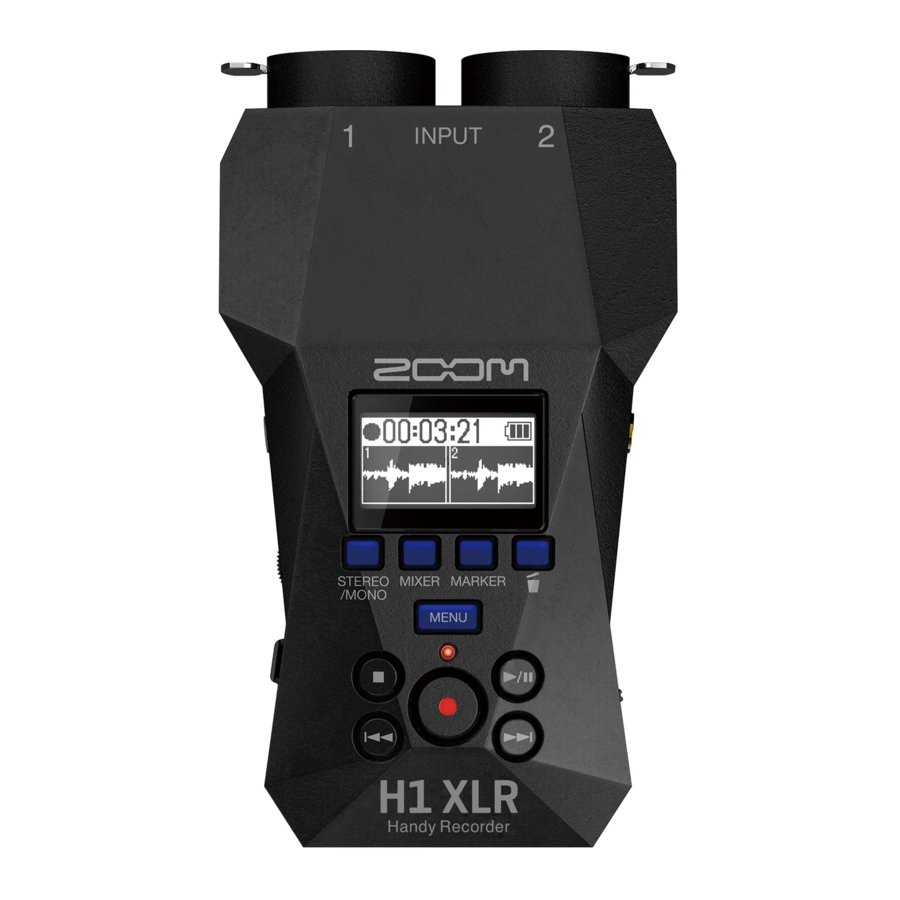
- 10 Funktionen der Komponenten
- 11 Weitere Funktionen
-
12
Fehlerbehebung
- 12.1 Kein Ton oder Lautstärke sehr niedrig
- 12.2 Abgehörter Ton ist verzerrt
- 12.3 "INPUT OVERLOAD!" (EINGANGSÜBERLASTUNG!) wird angezeigt
- 12.4 Aufnahme nicht möglich
- 12.5 Der aufgenommene Ton setzt aus
- 12.6 Wird beim Verbinden nicht vom Computer erkannt
- 12.7 Datum und Uhrzeit werden häufig zurückgesetzt
- 12.8 Betrieb nicht möglich
- 13 Referenzen
- 14 Anleitung herunterladen
- 15 In anderen Sprachen
Einlegen von microSD-Karten
Unterstützte Aufnahmemedien:
microSDHC: 4 GB – 32 GB
microSDXC: 64 GB – 1 TB
Wir empfehlen die Verwendung von microSD-Karten, deren Kompatibilität mit diesem Produkt bestätigt wurde.
Informationen zu microSD-Karten, die mit diesem Gerät kompatibel sind, finden Sie auf der ZOOM-Website (zoomcorp.com).

- Schalten Sie das Gerät immer aus, bevor Sie eine microSD-Karte einlegen oder entfernen.
- Um eine microSD-Karte zu entfernen, drücken Sie sie weiter in den Steckplatz und ziehen Sie sie dann heraus.
Achten Sie darauf, dass die microSD-Karte nicht herausspringt.
Einschalten des Geräts

Beachten Sie bei der Verwendung von Batterien die folgenden Vorsichtsmaßnahmen, um ein Auslaufen zu verhindern.
- Verwenden Sie keine Batterien, deren Hüllen sich lösen oder deren Äußeres beschädigt ist.
![]()
- Mischen Sie keine Batterien unterschiedlichen Typs A B oder von verschiedenen Herstellern.
![]()
- Verwenden Sie neue und alte Batterien NEW OLD nicht zusammen.
![]()
- Entfernen Sie leere Batterien so bald wie möglich. Entfernen Sie Batterien, wenn Sie das Gerät längere Zeit nicht benutzen.
![]()


Ein dediziertes AC-Netzteil (ZOOM AD-17) oder ein handelsüblicher tragbarer USB-Akku können ebenfalls verwendet werden.

Einstellungen beim ersten Einschalten vornehmen
Einstellung der Barrierefreiheit
Verwenden Sie  um ein Einstellungselement auszuwählen, und drücken Sie
  zur Bestätigung.

Eine Funktion, die die Einstellung von Audio-Sprachführung und Pieptönen ermöglicht, ist enthalten, um Benutzern mit Sehbehinderung zu helfen.
Halten Sie  gedrückt, wenn der Startbildschirm geöffnet ist, um den Führungs-Ton sofort ein- oder auszuschalten.
Spracheinstellung
Verwenden Sie um die Sprache auszuwählen und drücken Sie zur Bestätigung.

Datumsformat-Einstellung
Jahr, Monat und Tag werden in den Aufnahmedateinamen in der hier festgelegten Reihenfolge verwendet.

Datums- und Uhrzeiteinstellungen
- Wählen Sie ein Einstellungselement aus und drücken Sie
![]() zur Bestätigung.
zur Bestätigung.

- Ändern Sie den Wert und drücken Sie
![]() zur Bestätigung.
zur Bestätigung.

- Nachdem alle Elemente eingestellt sind, wählen Sie „OK“ und drücken Sie
![]() um die Datums- und Uhrzeiteinstellung abzuschließen.
um die Datums- und Uhrzeiteinstellung abzuschließen.


Wird das Gerät längere Zeit nicht über ein Netzteil oder Batterien mit Strom versorgt, werden die Datums- und Uhrzeiteinstellungen zurückgesetzt. Wenn der Bildschirm zur Datums-/Uhrzeiteinstellung beim Start angezeigt wird, stellen Sie diese erneut ein.
Batterietyp-Einstellung
Stellen Sie den verwendeten Batterietyp korrekt ein, damit der verbleibende Batterieladestand genau angezeigt werden kann.

Wir empfehlen, microSD-Karten nach dem Neukauf oder der Verwendung mit einem anderen Gerät SD-Kartentests zu unterziehen.

Ein schneller Test kann die Leistung einer microSD-Karte in kurzer Zeit (ca. 30 Sekunden) überprüfen, unabhängig von ihrer Kapazität.
Ein vollständiger Test überprüft die gesamte microSD-Karte, daher hängt die benötigte Zeit von ihrer Kapazität ab (ca. 15 Stunden für 64 GB).
Nach Abschluss der Einstellungen wird der Startbildschirm geöffnet.
Übersicht des Startbildschirms

 kann auf den meisten Untermenü-Bildschirmen des Menü-Bildschirms gedrückt werden, um schnell zum Startbildschirm zurückzukehren.
Aufnahme vorbereiten
Dateiformat einstellen

Geräte anschließen
Anschließen von Mischpulten und anderen Line-Level-Geräten
Schalten Sie  auf der linken (und/oder rechten) Seite auf LINE.

Anschließen von dynamischen/Kondensatormikrofonen
Schalten Sie  auf der linken (oder rechten) Seite auf MIC.

- Phantomspeisung einstellen
Schalten Sie die Phantomspeisung für Eingänge ein, an die Kondensatormikrofone angeschlossen sind.
Schließen Sie keine Phantomspeisung an Geräte an, die nicht damit kompatibel sind. Dies könnte das Gerät beschädigen.


Anschließen von Drahtlosmikrofonen
Schalten Sie  auf der linken und/oder rechten Seite auf LINE.

Wenn Sie einen XLR-Stecker abziehen, ziehen Sie daran, während Sie  auf den Stecker drücken.

Anschließen von Mikrofonen, die Plug-in-Power benötigen
Die MIC/LINE IN-Buchse kann anstelle der INPUT 1- und INPUT 2-Buchsen für die Aufnahme verwendet werden.

- Plug-in-Power einstellen


Bei Verwendung eines Mono-Lavalier-Mikrofons kann das Signal des linken Kanals allein als Monodatei aufgenommen werden, indem  gedrückt wird, um „MONO (L)“ auszuwählen.

Lautstärke anpassen
Kopfhörer anschließen und Lautstärke anpassen

Anpassen der Balance der Eingangstöne

Durch die Einstellung der Tiefpassfunktion können Windgeräusche und Vokal-Plopplaute reduziert werden.

Aufnahme
Die Anzeige leuchtet rot und die Aufnahme beginnt.

Schieben Sie  in Richtung HOLD, um Fehlbedienungen während der Aufnahme zu vermeiden.
Bedienung während der Aufnahme

 |
Dies fügt eine Markierung für das Cueing während der Wiedergabe hinzu. |
 |
Dies stoppt die Aufnahme und verschiebt die Datei in den Papierkorb. |
 |
Dies startet und pausiert die Wiedergabe. |
 |
Dies stoppt die Aufnahme. |
Wiedergeben von Aufnahmen
Dies startet die Wiedergabe.

Bedienung während der Wiedergabe

 |
Normalisierung, Export und A-B-Wiederholungswiedergabe sind zum Beispiel möglich. |
 |
Verwenden Sie diese, um die Wiedergabeposition der Datei vorwärts/rückwärts zu bewegen. |
 |
Dies verschiebt die Datei in den Papierkorb. |
|
Dies stoppt die Wiedergabe. Drücken Sie diese Taste im gestoppten Zustand, um zum Startbildschirm zurückzukehren. |
|
Dies startet und pausiert die Wiedergabe. |
 |
Dies springt zum Anfang der Datei oder zur vorherigen Markierung. In der Nähe des Dateianfangs öffnet dies den Dateilistenbildschirm. Halten Sie diese Taste gedrückt, um rückwärts zu suchen. |
 |
Dies springt zur nächsten Markierung. Wenn keine Markierung vorhanden ist, öffnet dies den Dateilistenbildschirm. Halten Sie diese Taste gedrückt, um vorwärts zu suchen. |
Online-Hilfe aufrufen (2D-Code)
Wählen Sie den Menüpunkt 'Help (Hilfe)', um einen 2D-Code anzuzeigen.
Scannen Sie diesen mit einem Smartphone, um detaillierte Dokumente zum Produkt aufzurufen.

zoomcorp.com/help/h1xlr
Funktionen der Komponenten
Oberseite

 Anzeige
Dies zeigt verschiedene Arten von Informationen an.
 Bedientasten
Wenn der Startbildschirm geöffnet ist, verwenden Sie diese, um Dateiformat- und Mixereinstellungen vorzunehmen, Markierungen zu Aufnahmedateien hinzuzufügen und Dateien in den Papierkorb zu verschieben. Wenn der Startbildschirm nicht geöffnet ist, haben diese die Funktionen, die durch Symbole am unteren Bildschirmrand angezeigt werden.
 MENU (Menü)-Taste
Drücken Sie diese Taste, um den Menübildschirm zu öffnen.
 Transportsteuerungstasten
STOP (Stoppen)-Taste |
Dies stoppt Aufnahme und Wiedergabe. |
PLAY/PAUSE (Wiedergabe/Pause)-Taste |
Dies startet und pausiert die Wiedergabe von aufgenommenen Dateien. |
 REC (Aufnahme)-Taste und Anzeige |
Dies startet die Aufnahme. Die Anzeige leuchtet während der Aufnahme. |
REW (Zurückspulen)-Taste |
Dies springt zum Anfang der Datei oder zur vorherigen Markierung. In der Nähe des Dateianfangs öffnet dies den Dateilistenbildschirm. Halten Sie diese Taste gedrückt, um rückwärts zu suchen. |
FF (Vorspulen)-Taste |
Dies springt zur nächsten Markierung. Wenn keine Markierung vorhanden ist, öffnet dies den Dateilistenbildschirm. Halten Sie diese Taste gedrückt, um vorwärts zu suchen. |
Linke Seite

Eingangspegelschalter (MIC/LINE)
Stellen Sie diesen entsprechend dem an INPUT 1 angeschlossenen Gerät ein.
 PHONE/LINE OUT-Buchse
Dies gibt Ton an Kopfhörer oder ein angeschlossenes Gerät aus.
 LAUTSTÄRKE-Regler
Verwenden Sie diesen, um die Lautstärke des Lautsprechers und der Kopfhörer einzustellen.
 microSD-Kartensteckplatz
Stecken Sie hier eine microSD-Karte ein.
Rechte Seite

Gurtöse
Verwenden Sie diese, um einen Gurt zu befestigen.
POWER/HOLD-Schalter
Verwenden Sie diesen, um das Gerät ein-/auszuschalten und die Tastenbedienung zu deaktivieren.
USB-Anschluss (Typ-C)
Verbinden Sie diesen mit einem Computer, Smartphone oder Tablet, um Dateiübertragungs- und Audio-Interface-Funktionen zu nutzen.
Dies unterstützt den Betrieb über USB-Bus-Stromversorgung.
Verwenden Sie ein USB-Kabel, das die Datenübertragung unterstützt.
MIC/LINE IN-Buchse
Ein externes Mikrofon oder ein Line-Level-Gerät kann hier angeschlossen und aufgenommen werden. Dies unterstützt auch Mikrofone, die Plug-in-Power verwenden.
 Eingangspegelschalter (MIC/LINE)
Stellen Sie diesen entsprechend dem an INPUT 2 angeschlossenen Gerät ein.
Unterseite

Lautsprecher
Ton wird hier während der Dateiwiedergabe ausgegeben.
Stativgewinde
Verwenden Sie diese, wenn Sie ein Stativ anschließen.
Batteriefachabdeckung
Öffnen Sie diese beim Einlegen und Entnehmen von AA-Batterien.
Rückseite

INPUT 1- und 2-Buchsen
Schließen Sie hier Mikrofone und Instrumente an.
Diese unterstützen XLR- und 6,35-mm-Klinkenstecker (TRS).

Weitere Funktionen
USB-Funktionen
Audio-Interface
Verbunden mit einem Computer, Smartphone oder Tablet kann dies als 2-in/2-out Audio-Interface verwendet werden.
Ein Treiber muss installiert werden, um eine Verbindung mit einem Windows-Computer herzustellen, wenn die Einstellung 44,1 kHz/32-Bit Float oder 48 kHz/32-Bit Float verwendet wird. Der neueste Treiber ist auf der ZOOM-Website (zoomcorp.com/help/h1xlr) verfügbar.
Dateiübertragung
Durch die Verbindung mit einem Computer, Smartphone oder Tablet können Dateien auf der microSD-Karte überprüft und verschoben werden.

Fehlerbehebung
Kein Ton oder Lautstärke sehr niedrig
- Überprüfen Sie die Kopfhörer- und LINE OUT-Verbindungen.
- Stellen Sie sicher, dass die Kopfhörerlautstärke und der Line-Ausgangspegel nicht zu niedrig sind.
- Überprüfen Sie die Ausrichtung des Mikrofons oder die Lautstärke
- Überprüfen Sie die Mixereinstellungen. Einstellungen des angeschlossenen Geräts.
- Überprüfen Sie
![]() und
und ![]() .
.
 und
und  .
.Abgehörter Ton ist verzerrt
- Verwenden Sie
![]() , um die Lautstärke einzustellen.
, um die Lautstärke einzustellen. - Überprüfen Sie die Mixereinstellungen.
 , um die Lautstärke einzustellen.
"INPUT OVERLOAD!" (EINGANGSÜBERLASTUNG!) wird angezeigt
- Überprüfen Sie
![]() und
und ![]() .
. - Das Eingangssignal ist zu laut. Wenn Sie ein Mikrofon verwenden, vergrößern Sie den Abstand zwischen Mikrofon und Schallquelle.
- Wind kann ebenfalls laute Geräusche verursachen. Wir empfehlen, die Lo Cut-Einstellung zu verwenden, um Geräusche zu reduzieren, wenn Luft direkt auf das Mikrofon geblasen wird, z. B. bei Außenaufnahmen oder wenn sich das Mikrofon nahe am Mund eines Sprechers befindet.
 und
und  .
.Aufnahme nicht möglich
- Stellen Sie sicher, dass die microSD-Karte freien Speicherplatz hat.
- Stellen Sie sicher, dass eine microSD-Karte ordnungsgemäß im Kartensteckplatz eingelegt ist.
Der aufgenommene Ton setzt aus
- Testen Sie die microSD-Karte.
Detaillierte Informationen finden Sie im Bedienungshandbuch. - Verwenden Sie den H1 XLR, um die microSD-Karte zu formatieren.
- Wir empfehlen die Verwendung von microSD-Karten, deren Kompatibilität mit diesem Produkt bestätigt wurde. Informationen zu microSD-Karten, die mit diesem Gerät funktionieren, finden Sie auf der ZOOM-Website (zoomcorp.com).
Wird beim Verbinden nicht vom Computer erkannt
- Verwenden Sie ein USB-Kabel, das Datenübertragung unterstützt.
Datum und Uhrzeit werden häufig zurückgesetzt
- Wenn über längere Zeit keine Stromversorgung durch ein Netzteil oder Batterien erfolgt, werden die Datums- und Uhrzeiteinstellungen zurückgesetzt.
Wenn beim Start der Bildschirm "Datum/Uhrzeit einstellen" angezeigt wird, stellen Sie diese erneut ein.
Betrieb nicht möglich
- Stellen Sie sicher, dass
![]() nicht auf HOLD (Halten) eingestellt ist.
nicht auf HOLD (Halten) eingestellt ist.
 nicht auf HOLD (Halten) eingestellt ist.
Referenzen

Anleitung herunterladen
Hier können Sie die vollständige PDF-Version des Handbuchs herunterladen. Sie kann zusätzliche Sicherheitsanweisungen, Garantieinformationen, FCC-Regeln usw. enthalten.
ZOOM H1 XLR Handbuch herunterladen


