ZOOM L6 Handbuch
- 1 Einlegen von microSD-Karten
- 2 Einschalten des Geräts
- 3 Anschlüsse herstellen
- 4 Anpassen von Pegeln/Klang und Panorama
- 5 Verwenden interner Effekte
- 6 Verwenden von Soundpads
- 7 Verwenden von Szenen
- 8 Stoppen und Starten der Aufnahme
- 9 Starten und Stoppen der Wiedergabe
- 10 Funktionen der Teile
- 11 Weitere Funktionen
- 12 Vorsichtsmaßnahmen beim Gebrauch von Batterien
-
13
Fehlerbehebung
- 13.1 Abgehörter Ton ist verzerrt
- 13.2 Aufgenommener Ton ist zu laut/zu leise oder stumm
- 13.3 Aufnahme ist nicht möglich
- 13.4 Der aufgenommene Ton wird unterbrochen
- 13.5 Wird beim Anschließen nicht vom Computer erkannt
- 13.6 Datum und Uhrzeit werden häufig zurückgesetzt
- 13.7 Der Send-Effekt funktioniert nicht
- 13.8 SOUND PAD-Funktionen können nicht verwendet werden
- 14 Referenzen
- 15 Anleitung herunterladen
- 16 In anderen Sprachen
Einlegen von microSD-Karten

Unterstützte Aufnahmemedien:
microSDHC-Speicherkarten
microSDXC-Speicherkarten
Wir empfehlen die Verwendung von microSD-Karten, deren Funktion mit diesem Recorder bestätigt wurde.
Weitere Informationen zu microSD-Karten, deren Funktion mit diesem Gerät bestätigt wurde, finden Sie auf der ZOOM-Website (zoomcorp.com/help/l6)
- Schalten Sie das Gerät immer aus, bevor Sie eine microSD-Karte einlegen oder entfernen.
- Um eine microSD-Karte zu entfernen, drücken Sie sie weiter in den Steckplatz und ziehen Sie sie dann heraus.
Achten Sie darauf, dass die microSD-Karte nicht herausfliegt
Einschalten des Geräts
Anschließen eines Netzadapters

Das Gerät schaltet sich automatisch aus, wenn das L6 10 Stunden lang nicht benutzt wird.
Wenn Sie das Gerät dauerhaft eingeschaltet lassen möchten, deaktivieren Sie die automatische Stromsparfunktion (Auto Power Off (Automatische Abschaltung)) über die L6 Editor-App. ( → "L6 Editor-Anwendung für Computer")
Es kann auch ein tragbarer Akku oder 4 AA-Batterien (Alkali, Lithium oder wiederaufladbare NiMH) verwendet werden.
Inbetriebnahme
Formatieren der microSD-Karte während der Inbetriebnahme
Formatieren Sie microSD-Karten immer, um ihre Leistung nach dem Neukauf oder der Verwendung mit einem anderen Gerät zu maximieren.
Während Sie  drücken, halten Sie
  gedrückt.


Dadurch wird die microSD-Karte formatiert.
Alle zuvor auf der microSD-Karte gespeicherten Daten werden beim Formatieren gelöscht.
Inbetriebnahme ohne Formatieren der microSD-Karte

Halten Sie gedrückt.
Anschlüsse herstellen
Anschließen von Mikrofonen und Instrumenten

- Beim Anschließen von Kondensatormikrofonen drücken Sie
![]() , um Phantomspeisung zuzuführen.
, um Phantomspeisung zuzuführen. - Führen Sie keine Phantomspeisung an Geräte zu, die nicht damit kompatibel sind. Dies könnte das Gerät beschädigen.
 , um Phantomspeisung zuzuführen.
 Anschließen von Aktivmonitoren und Kopfhörern

Um Rauschen und Fehlfunktionen zu vermeiden, schließen Sie Aktivmonitore an, bevor Sie das Gerät einschalten.
Anpassen von Pegeln/Klang und Panorama
Anpassen von Pegel/Klang und Panorama für jeden Kanal

Anpassen der Ausgangspegel

Passen Sie die MASTER- und MONITOR-Ausgangspegel (Kopfhörer) an.
Drücken Sie  , um sie zu beleuchten, wodurch der Schalldruckausgang der MASTER L/R-Ausgangsbuchsen erhöht und gleichzeitig Übersteuerung verhindert wird.
Verwenden interner Effekte
Stellen Sie die an den Effekt gesendeten Pegel von jedem Kanal im Voraus ein.
Das Tempo für Delay Echo kann durch wiederholtes Drücken von  in regelmäßigen Abständen eingestellt werden.

- Drücken Sie, um einen Effekt auszuwählen.
- Drehen Sie, um den Pegel anzupassen.
Verwenden von Soundpads
Drücken Sie die SOUND PAD-Tasten  , um den Pads zugewiesene Sounds abzuspielen.
Das L6 kann verwendet werden, um Sounds auf aufzuzeichnen.
Aufnehmen von Sounds auf Soundpads
- Halten Sie
![]() gedrückt, und drücken Sie dann
gedrückt, und drücken Sie dann ![]() .
.
Die Taste blinkt schnell und der MASTER-Ausgangssound beginnt aufgezeichnet zu werden.

- Drücken Sie die blinkende
![]() .
.
Dadurch wird die Aufnahme gestoppt.

 gedrückt, und drücken Sie dann

Abspielen von Soundpads

- Drehen Sie, um den Pegel anzupassen.
- Drücken Sie, um den Sound abzuspielen.
Der Sound beginnt abzuspielen und die Taste blinkt langsam. Die Loop-Wiedergabe wird standardmäßig verwendet. - Drücken Sie erneut, um den Sound zu stoppen.
Indem Sie das L6 mit einem Computer verbinden und die L6 Editor-App verwenden, können Sounddateien den Soundpads zugewiesen sowie Wiedergabemethoden und Pegel für jedes Soundpad eingestellt werden.
Verwenden von Szenen
L6 Mixereinstellungen können als Szenen auf SCENE  gespeichert werden, um jederzeit abgerufen zu werden.
Speichern von Szenen

Die Taste blinkt, wenn die Mixereinstellungen nach Auswahl einer Szene geändert wurden.
Abrufen von Szenen

Drücken Sie kurz eine Taste, für die Einstellungen gespeichert sind (leuchtet schwach).
Stoppen und Starten der Aufnahme
Verwenden Sie die L6 Editor-App, um Datum und Uhrzeit des L6 einzustellen. (→ "L6 Editor-Anwendung für Computer")
Das so eingestellte Datum und die Uhrzeit werden dem Namen des Ordners hinzugefügt, in dem die Aufnahmedateien gespeichert werden.

- Dies startet die Aufnahme.
- Dies beendet die Aufnahme.
Starten und Stoppen der Wiedergabe

- Drücken Sie diese Taste, um die Wiedergabe der zuletzt aufgenommenen Datei von Anfang an zu starten.
- Dies stoppt die Wiedergabe.
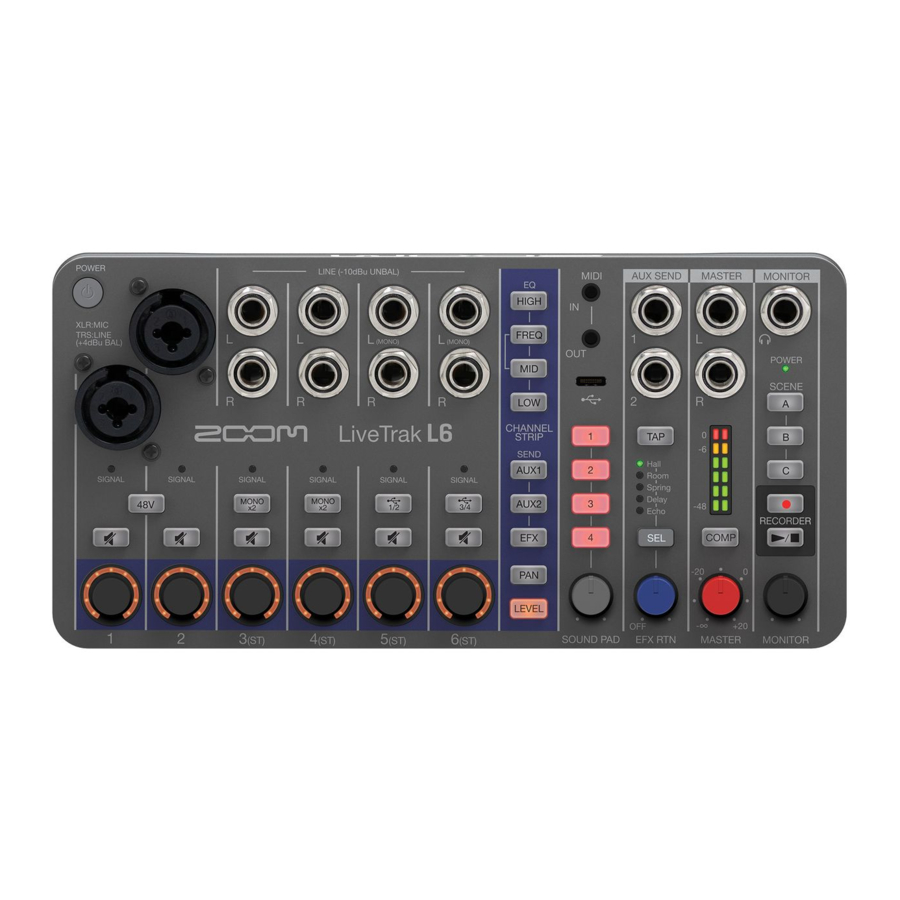
Funktionen der Teile
Eingangssektion

- Netzschalter
Dieser schaltet das Gerät ein/aus. - INPUT 1 und 2 Buchsen
Schließen Sie Mikrofone und Instrumente hier an. Diese unterstützen XLR- und 6,3-mm-Klinkenstecker (TRS).
![]()
![]()
- GND
- HOT
- COLD
- INPUT 3 und 4 Buchsen
Schließen Sie hier beispielsweise Synthesizer, Sampler und Effekte an. Diese unterstützen 6,3-mm-Klinkenstecker (unsymmetrisch TS).
![]()
- INPUT 5 und 6 Buchsen
Schließen Sie hier beispielsweise Synthesizer, Sampler und Effekte an. Diese unterstützen 6,3-mm-Klinkenstecker (unsymmetrisch TS). Beim Anschließen von Monogeräten schließen Sie diese an die L (MONO) Buchsen an.
![]()


Kanal-Sektion

- SIGNAL-Anzeige
Diese leuchtet grün, wenn ein Signal eingeht, und rot, wenn ein Signal übersteuert (clipping). - Mute-Taste (Stummschaltung)
Drücken Sie diese Taste, damit sie leuchtet und den Kanal stummgeschaltet wird. - Kanal-Encoder
Verwenden Sie diesen, um den Pegel, Klang und das Panorama des Kanals sowie dessen Effekt- und AUX-Send-Pegel anzupassen.
Angepasste Pegel werden durch Anzeigen um den Encoder herum dargestellt. - 48V-Schalter
Drücken Sie diesen, damit er leuchtet und +48 V Phantomspeisung für die INPUT 1 und 2 (XLR) Buchsen bereitgestellt wird. - MONO-Tasten
Drücken Sie diese, um die Eingabe von 2 Monosignalen auf diesen Kanälen zu aktivieren.
Pegel-, Klang- und Panoramaeinstellungen sowie Effekt-Send-Pegel werden von beiden Mono-Eingängen gemeinsam genutzt. - USB 1/2 und 3/4 Tasten
Wenn als Audio-Interface verwendet, drücken Sie diese, damit sie leuchten und Audio von den Kanälen 1/2 oder 3/4 des Computers oder Smartphones eingespeist wird.
Wenn sie leuchten, kann kein Audio über diesen Eingang (5 oder 6) eingespeist werden. - HIGH/MID/LOW-Tasten
Drücken Sie eine davon, damit sie leuchtet, und ermöglichen Sie so die Einstellung der Anhebung/Absenkung der hohen/mittleren/tiefen Frequenzen. - FREQ-Taste (Frequenz)
Drücken Sie diese, damit sie leuchtet, und ermöglichen Sie so die Einstellung des mittleren Frequenzbandes, das angehoben oder abgesenkt wird (100 Hz – 8 kHz). - AUX1 und AUX2 Tasten
Drücken Sie eine davon, damit sie leuchtet, und ermöglichen Sie so die Einstellung des an die AUX SEND 1/2 Buchse gesendeten Pegels. - EFX-Taste (Effekt)
Drücken Sie diese, damit sie leuchtet, und ermöglichen Sie so die Einstellung des an den internen Effekt gesendeten Pegels. - PAN-Taste (Panorama)
Drücken Sie diese, damit sie leuchtet, und ermöglichen Sie so die Einstellung der Links-Rechts-Stereoposition des Kanals. - LEVEL-Taste (Pegel)
Drücken Sie diese, damit sie leuchtet, und ermöglichen Sie so die Einstellung des Kanalpegels.
MIDI-/USB-Sektion

- MIDI IN/OUT-Anschlussbuchsen
Verwenden Sie 3,5-mm-TRS-Kabel, um MIDI-Geräte anzuschließen.
Der L6 kann als USB-MIDI-Interface für einen Computer, ein Smartphone oder Tablet verwendet werden, um ein MIDI-Gerät zu steuern. Darüber hinaus kann ein MIDI-Gerät zur Steuerung des L6 verwendet werden. - USB-Anschluss (Typ-C)
Beim Anschluss an einen Computer, ein Smartphone oder Tablet sind folgende Anwendungen möglich.- Die L6 Editor Computeranwendung kann verwendet werden, um detaillierte L6-Einstellungen vorzunehmen und Dateien zu übertragen.
- Der L6 kann als Audio-Interface verwendet werden.
- Der L6 kann als USB-MIDI-Interface verwendet werden.
- MIDI-Funktionen können zur Steuerung des L6 verwendet werden.
Dies unterstützt den Betrieb mit USB-Bus-Stromversorgung.
SOUND PAD-Sektion

- SOUND PAD 1 – 4 Tasten
Audio-Dateien können den Pads zugewiesen und durch Drücken wiedergegeben werden. - SOUND PAD-Regler
Verwenden Sie diesen, um die Lautstärke der SOUND PAD 1 – 4 anzupassen.
EFX-Sektion

- TAP-Taste
Wenn der interne Effekt "Delay" (Verzögerung) oder "Echo" (Echo) ausgewählt ist, stellt ein Antippen dieser Taste die Delay-Zeit auf das angetippte Tempo ein.
![]() blinkt im eingestellten Delay-Zeit-Tempo.
blinkt im eingestellten Delay-Zeit-Tempo. - Anzeigen für interne Effekte
Die Anzeige leuchtet für den ausgewählten internen Effekt. - SEL-Taste (Auswahl)
Verwenden Sie diese, um den internen Effekt auszuwählen. Drücken Sie diese, um durch die internen Effekte zu blättern. - EFX RTN-Regler (Effekt-Return)
Dieser passt die Lautstärke des internen Effekts an.
 blinkt im eingestellten Delay-Zeit-Tempo.
Ausgangssektion

- AUX SEND 1/2 Buchsen
Hier können beispielsweise externe Effekte angeschlossen werden. Dies unterstützt TRS-Stecker.
![]()
- MASTER L/R Ausgangsbuchsen
Schließen Sie diese beispielsweise an ein PA-System oder aktive Monitore an, um den auf dem L6 gemischten Stereoklang auszugeben. Dies unterstützt TRS-Stecker.
![]()
- MONITOR-Ausgangsbuchse
Schließen Sie hier Kopfhörer an, um den auf dem L6 gemischten Stereoklang abzuhören.


Master-Sektion

- Master-Pegelanzeigen
Diese zeigen die Pegel an, die von den MASTER L/R Ausgangsbuchsen in einem Bereich von −48 dB bis 0 dB ausgegeben werden. - COMP-Taste (Kompressor)
Drücken Sie diese, damit sie leuchtet, wodurch der Schalldruck, der von den MASTER L/R Ausgangsbuchsen ausgegeben wird, erhöht und gleichzeitig Clipping verhindert wird. - MASTER-Regler
Dieser passt die Audiopegel an, die von den MASTER L/R Ausgangsbuchsen in einem Bereich von −∞ bis +20 dB ausgegeben werden. - Netzanzeige
Diese leuchtet, wenn das Gerät eingeschaltet ist. Bei Verwendung von Batterien zeigt diese die verbleibende Batterieladung an. - Scene-Auswahltasten (Szenenauswahl)
Verwenden Sie diese, um L6-Mixer-Einstellungen zu speichern und abzurufen. - REC-Taste (Aufnahme)
Diese startet und stoppt die Aufnahme. - PLAY/STOP-Taste (Wiedergabe/Stopp)
Diese startet/stoppt die Wiedergabe der zuletzt aufgenommenen Datei. - MONITOR-Regler
Verwenden Sie diesen, um die Lautstärke des Audioausgangs an der MONITOR-Ausgangsbuchse anzupassen.
Rechte Seite

- microSD-Kartensteckplatz
Führen Sie hier eine microSD-Karte ein. - USB-Stromanschluss (Typ-C)
Ein Netzteil (AD-17) oder eine portable Batterie kann an diesen USB-Stromanschluss angeschlossen werden.
Unterseite

- Öffnungen zum Anschließen eines Eurorack-Adapters (ERL-6)
- Batteriefachabdeckung
Öffnen Sie diese beim Einlegen oder Entnehmen von AA-Batterien.
Weitere Funktionen
L6 Editor Anwendung für Computer
Diese App kann verwendet werden, um verschiedene L6-Einstellungen vorzunehmen, darunter für die Sound-Pads, Datum und Uhrzeit sowie die Auto Power Off-Funktion (Automatisches Ausschalten). Sie kann auch verwendet werden, um Dateien auf den Computer zu übertragen. Details finden Sie im Bedienungshandbuch.

Einige Einstellungen können nur direkt am L6 vorgenommen werden. Details finden Sie im Bedienungshandbuch.
Steuerung des Geräts mit MIDI
MIDI-Steuernummern können den L6-Parametern zugewiesen werden.
Der L6 kann durch Operationen mit den entsprechenden MIDI-Steuernummern auf MIDI-Geräten, einschließlich MIDI-Controllern und Keyboards, sowie in DAWs und anderer Software gesteuert werden. Details finden Sie im Bedienungshandbuch.

Vorsichtsmaßnahmen beim Gebrauch von Batterien
Beachten Sie die folgenden Vorsichtsmaßnahmen, um ein Auslaufen von Batterien zu verhindern.

Verwenden Sie keine Batterien, deren Hüllen sich lösen oder deren Äußeres beschädigt ist.

Mischen Sie keine Batterien unterschiedlichen Typs oder von verschiedenen Herstellern.

Verwenden Sie neue und alte Batterien nicht zusammen.

Entfernen Sie leere Batterien so bald wie möglich.
Entfernen Sie Batterien, wenn Sie diese längere Zeit nicht verwenden.
Fehlerbehebung
Kein Ton oder sehr geringe Lautstärke
- Überprüfen Sie die Kopfhörer- und Lautsprecheranschlüsse.
- Vergewissern Sie sich, dass die Ausgangspegel für MONITOR, MASTER und jede der Spuren nicht zu niedrig sind.
- Überprüfen Sie die Ausrichtung des Mikrofons oder die Lautstärkeeinstellungen des angeschlossenen Geräts.
- Vergewissern Sie sich, dass die
![]() Tasten nicht leuchten.
Tasten nicht leuchten. - Wenn Sie ein Kondensatormikrofon verwenden, vergewissern Sie sich, dass
![]() eingeschaltet ist.
eingeschaltet ist.
 Tasten nicht leuchten.
 eingeschaltet ist.
Abgehörter Ton ist verzerrt
- Verwenden Sie
![]() , um die Lautstärke einzustellen.
, um die Lautstärke einzustellen.
 , um die Lautstärke einzustellen.
Aufgenommener Ton ist zu laut/zu leise oder stumm
- Der Eingangston könnte zu laut sein. Vergrößern Sie den Abstand zwischen Mikrofonen und Schallquellen.
- Wenn Sie ein Kondensatormikrofon verwenden, vergewissern Sie sich, dass
![]() eingeschaltet ist.
eingeschaltet ist.
Aufnahme ist nicht möglich
- Vergewissern Sie sich, dass die microSD-Karte über freien Speicherplatz verfügt.
- Vergewissern Sie sich, dass eine microSD-Karte korrekt in den Kartensteckplatz eingelegt ist.
Der aufgenommene Ton wird unterbrochen
- Verwenden Sie den L6, um die microSD-Karte zu formatieren.
- Wir empfehlen die Verwendung von microSD-Karten, die mit diesem Recorder getestet und für funktionsfähig befunden wurden. Informationen zu microSD-Karten, die mit diesem Gerät funktionieren, finden Sie auf der ZOOM-Website (zoomcorp.com/help/l6).
Wird beim Anschließen nicht vom Computer erkannt
- Verwenden Sie ein USB-Kabel, das die Datenübertragung unterstützt.
Datum und Uhrzeit werden häufig zurückgesetzt
- Wenn das Gerät längere Zeit nicht über ein Netzteil oder Batterien mit Strom versorgt wird, werden die Datums- und Uhrzeiteinstellungen zurückgesetzt.
Verbinden Sie den L6 erneut mit einem Computer über ein USB-Kabel (Typ-C) und starten Sie den ZOOM L6 Editor, um Datum und Uhrzeit zu synchronisieren.
Der Send-Effekt funktioniert nicht
- Verwenden Sie
![]() , um die Lautstärke des internen Effekts einzustellen.
, um die Lautstärke des internen Effekts einzustellen.
 , um die Lautstärke des internen Effekts einzustellen.
SOUND PAD-Funktionen können nicht verwendet werden
- Vergewissern Sie sich, dass den Sound Pads Audiodateien zugewiesen wurden.
ZOOM CORPORATION
4-4-3 Kanda-surugadai, Chiyoda-ku, Tokyo 101-0062 Japan
zoomcorp.com
Referenzen

Anleitung herunterladen
Hier können Sie die vollständige PDF-Version des Handbuchs herunterladen. Sie kann zusätzliche Sicherheitsanweisungen, Garantieinformationen, FCC-Regeln usw. enthalten.
ZOOM L6 Handbuch herunterladen


