ZOOM H2essential Handbuch
- 1 Einlegen von microSD-Karten
- 2 Einschalten des Geräts
- 3 Einstellungen beim ersten Einschalten vornehmen
- 4 Vorbereitung zur Aufnahme
- 5 Aufnahme
- 6 Wiedergabe von Aufnahmen
- 7 Zugriff auf die Online-Hilfe (2D-Code)
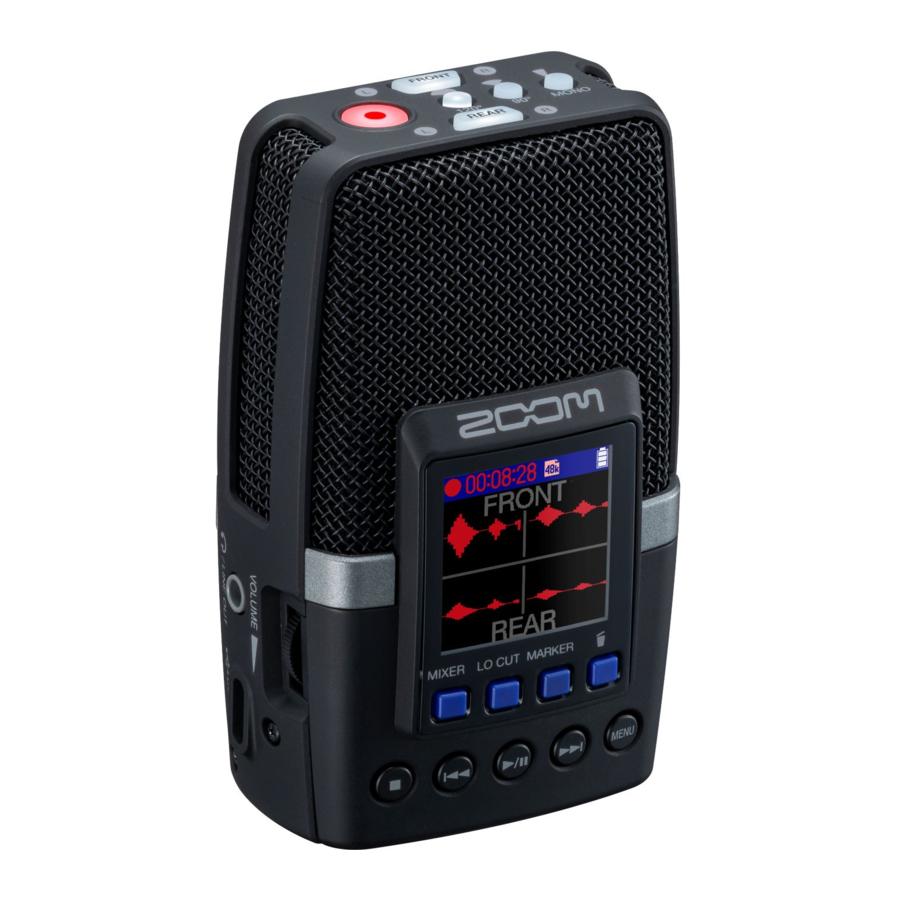
- 8 Funktionen der Bauteile
- 9 Weitere Funktionen
-
10
Fehlerbehebung
- 10.1 Kein Ton oder Lautstärke sehr niedrig
- 10.2 Überwachter Ton ist verzerrt
- 10.3 "INPUT OVERLOAD!" (Eingangsüberlastung!) erscheint
- 10.4 Aufnahme ist nicht möglich
- 10.5 Der aufgenommene Ton bricht ab
- 10.6 Wird beim Verbinden nicht vom Computer erkannt
- 10.7 Datum und Uhrzeit werden häufig zurückgesetzt
- 10.8 Bedienung ist nicht möglich
- 11 Referenzen
- 12 Anleitung herunterladen
- 13 In anderen Sprachen
Einlegen von microSD-Karten
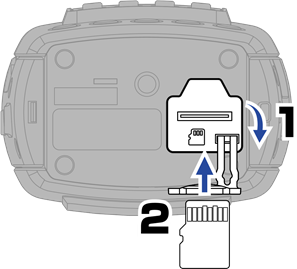
Unterstützte Aufnahmemedien:
microSDHC-Speicherkarten
microSDXC-Speicherkarten
Wir empfehlen die Verwendung von microSD-Karten, deren Kompatibilität mit diesem Produkt bestätigt wurde. Weitere Informationen zu microSD-Karten, deren Kompatibilität mit diesem Gerät bestätigt wurde, finden Sie auf der ZOOM-Website (zoomcorp.com/help/h2essential).
- Schalten Sie das Gerät immer aus, bevor Sie eine microSD-Karte einlegen oder entfernen.
- Um eine microSD-Karte zu entfernen, drücken Sie sie weiter in den Steckplatz und ziehen Sie sie dann heraus.
Achten Sie darauf, dass die microSD-Karte nicht herausspringt.
Einschalten des Geräts
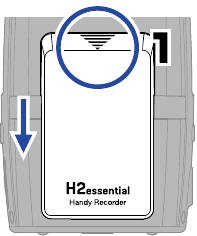
Drücken und nach unten schieben zum Öffnen
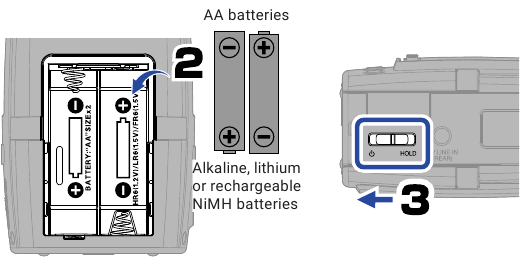
Beachten Sie bei der Verwendung von Batterien die folgenden Vorsichtsmaßnahmen, um ein Auslaufen zu verhindern.
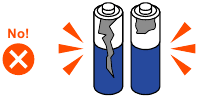
- Verwenden Sie keine Batterien, deren Abdeckungen sich lösen oder deren äußere Hülle beschädigt ist.
![]()
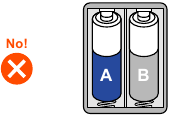
- Mischen Sie keine Batterien unterschiedlichen Typs oder von verschiedenen Herstellern.
![]()
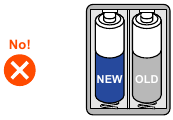
- Verwenden Sie keine neuen und alten Batterien zusammen.
![]()
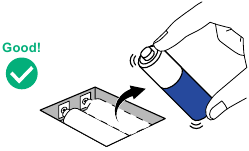
- Entfernen Sie leere Batterien so bald wie möglich.
Entfernen Sie die Batterien, wenn Sie das Gerät längere Zeit nicht benutzen.
![]()
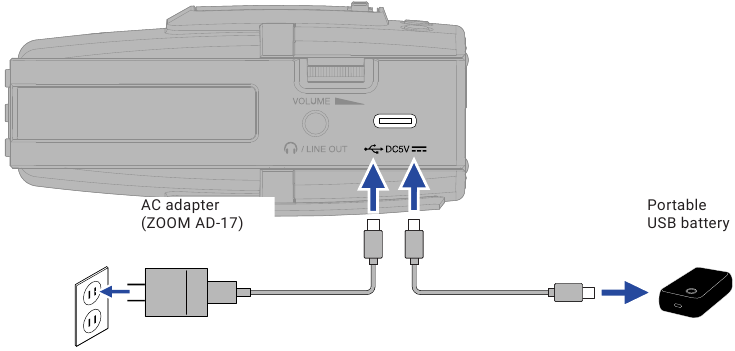
Es kann auch ein spezielles Netzteil (ZOOM AD-17) oder eine handelsübliche tragbare USB-Batterie verwendet werden.
Einstellungen beim ersten Einschalten vornehmen
Barrierefreiheitseinstellung
Verwenden Sie  um einen Einstellungspunkt auszuwählen, und drücken Sie
  zur Bestätigung.
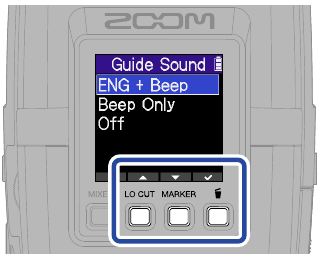
Eine Funktion, die die Einstellung von Audioführung und Pieptönen ermöglicht, ist enthalten, um Benutzern mit Sehbehinderungen zu helfen.
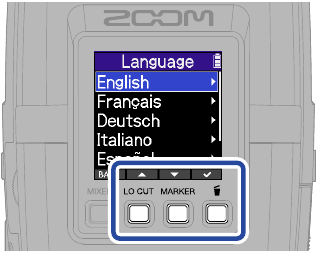
Spracheinstellung
Verwenden Sie um die Sprache auszuwählen und drücken Sie  zur Bestätigung.
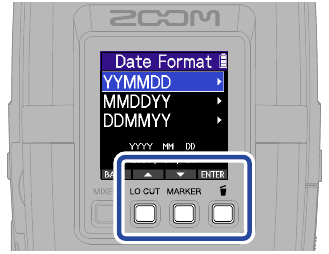
Datumsformat-Einstellung
Jahr, Monat und Tag werden in der hier festgelegten Reihenfolge in den Aufnahmedateinamen verwendet.
Datum- und Uhrzeiteinstellungen
- Wählen Sie einen Einstellungspunkt aus und drücken Sie
![]() zur Bestätigung.
zur Bestätigung.

- Ändern Sie den Wert und drücken Sie
![]() zur Bestätigung.
zur Bestätigung.

- Nachdem Sie alle Punkte eingestellt haben, wählen Sie "OK" (OK) und drücken Sie
![]() um Datum und Uhrzeit einzustellen.
um Datum und Uhrzeit einzustellen.


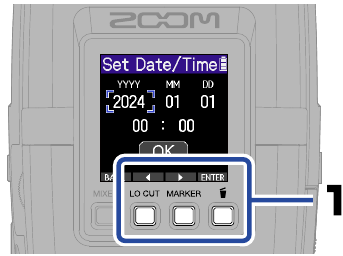

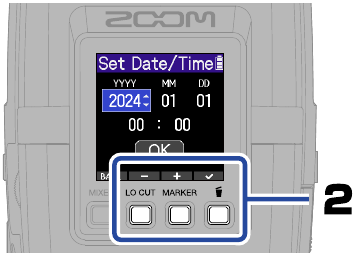

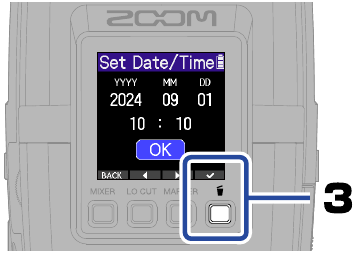
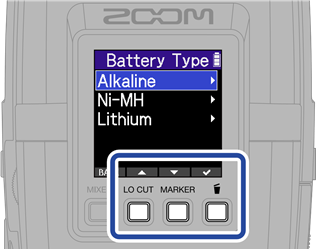
Batterietypeinstellung
Stellen Sie den verwendeten Batterietyp korrekt ein, damit der verbleibende Ladezustand der Batterie genau angezeigt werden kann.
Wir empfehlen, SD-Karten-Tests auf microSD-Karten durchzuführen, nachdem Sie diese neu gekauft oder mit einem anderen Gerät verwendet haben.
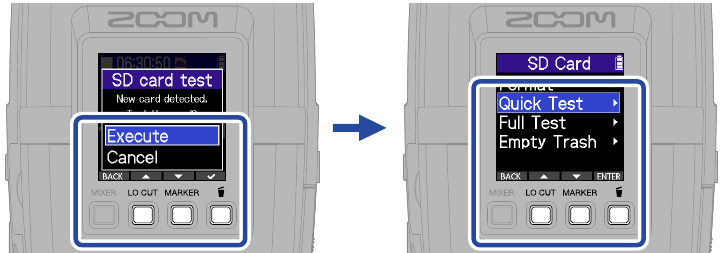
Ein Schnelltest kann die Leistung einer microSD-Karte in kurzer Zeit (ca. 30 Sekunden) unabhängig von ihrer Kapazität überprüfen. Ein vollständiger Test überprüft die gesamte microSD-Karte, daher hängt die benötigte Zeit von ihrer Kapazität ab (ca. 15 Stunden für 64 GB).
Nachdem die Einstellung abgeschlossen ist, wird der Startbildschirm geöffnet.
Startbildschirm-Übersicht
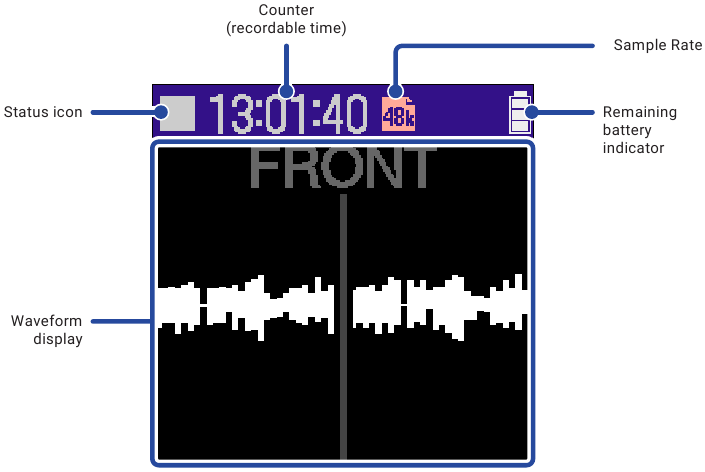
Halten Sie  gedrückt, wenn der Startbildschirm geöffnet ist, um den Führungs-Sound sofort ein-/auszuschalten.
Die Taste kann gedrückt werden, wenn der Menübildschirm oder der Wiedergabebildschirm in den meisten Zuständen geöffnet ist, um schnell zum Startbildschirm zurückzukehren.
Vorbereitung zur Aufnahme
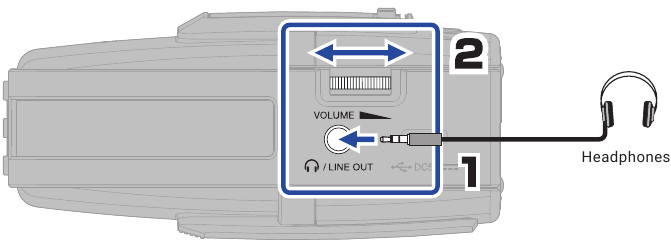
Kopfhörer anschließen und Lautstärke einstellen
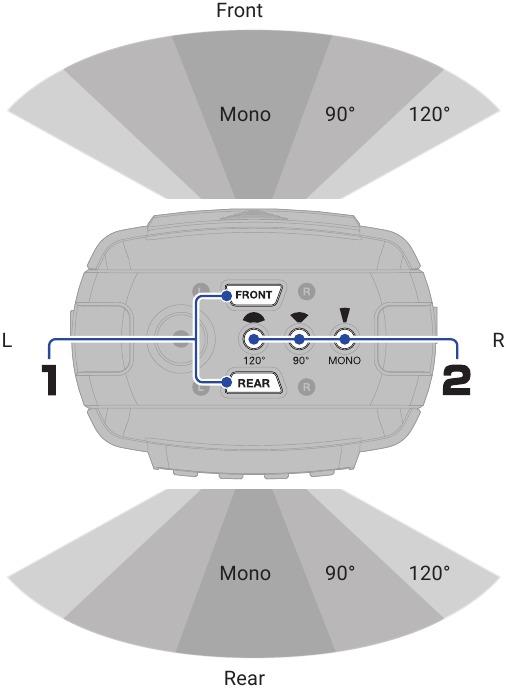
Einstellen der Aufnahmeausrichtung und des Mikrofon-Aufnahmemusters
Nach der Verwendung von  und
und  um die Aufnahmeausrichtung einzustellen, verwenden Sie
  um das Mikrofon-Aufnahmemuster einzustellen.
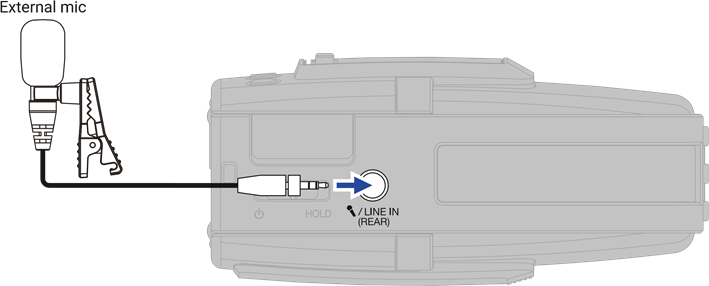
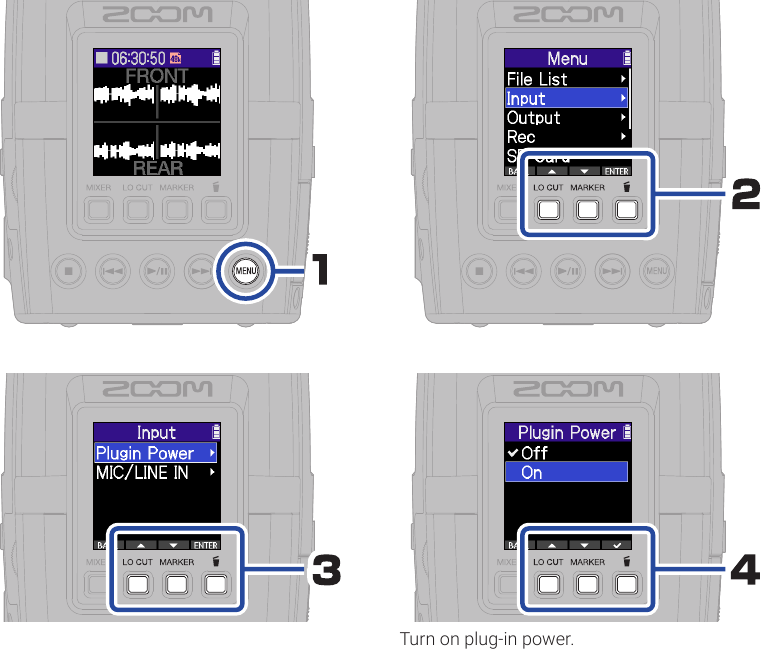
Anschließen von Mikrofonen, die Plug-in-Power benötigen
Der MIC/LINE IN (REAR)-Anschluss kann für die Aufnahme verwendet werden.
- Einstellen der Plug-in-Power

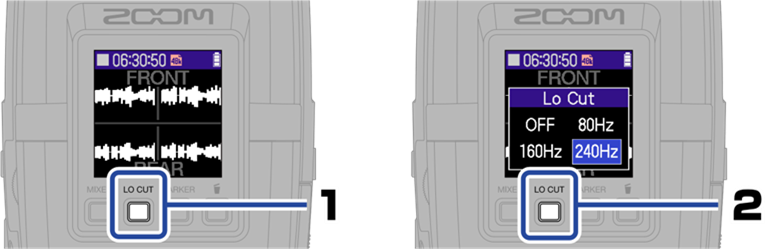
Reduzieren von Windgeräuschen und Plopplauten
Anpassen des Monitoring-Mixes
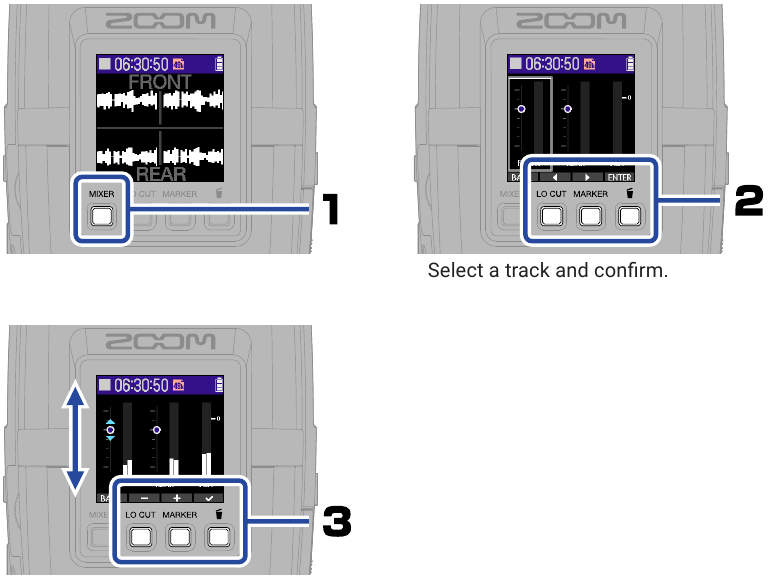
Passen Sie die Monitoring-Balance an und bestätigen Sie.
- Diese Einstellungen beeinflussen nicht die Pegel der aufgenommenen Dateien.
Sie beeinflussen lediglich die Wiedergabe der aufgenommenen Dateien auf dem H2essential. - Pegel können während der Wiedergabe mit dem Mixer neu eingestellt werden.
Aufnahme
Die Anzeige leuchtet rot auf und die Aufnahme beginnt.
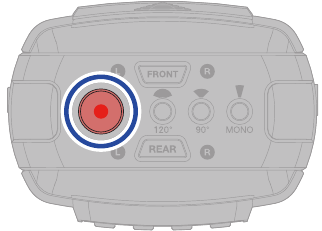
Drücken Sie  erneut, um die Aufnahme zu stoppen.
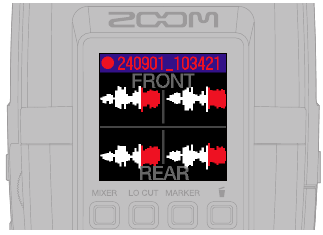
Schieben Sie  in Richtung HOLD (Halten), um Fehlbedienungen während der Aufnahme zu vermeiden.
Vorgänge während der Aufnahme
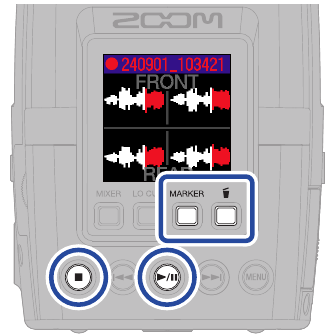
 | Dies fügt einen Marker zum Cueing während der Wiedergabe hinzu. |
 | Dies stoppt die Aufnahme und verschiebt die Datei in den Papierkorb. |
 | Dies pausiert und setzt die Aufnahme fort. Marker werden hinzugefügt, wenn die Aufnahme pausiert wird. |
 | Dies stoppt die Aufnahme. |
Wiedergabe von Aufnahmen
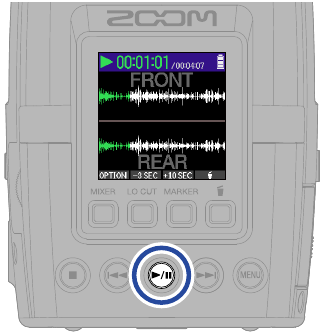
Dies startet die Wiedergabe.
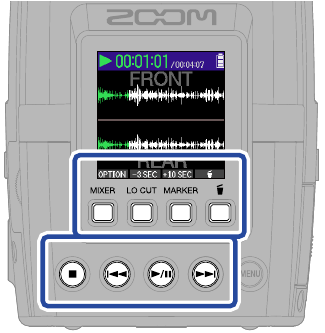
Vorgänge während der Wiedergabe

|
Den Playlist-Bildschirm öffnen, Dateien exportieren und z. B. die A-B-Wiederholung verwenden. |

|
Die Wiedergabeposition der Datei vor-/zurückspulen. |

|
Die Datei in den Papierkorb verschieben. |

|
Wiedergabe stoppen. |

|
Zur vorherigen Datei, zum Dateianfang oder zur vorherigen Marke springen. Gedrückt halten, um rückwärts zu suchen. |

|
Wiedergabe starten und pausieren. |

|
Zur nächsten Datei oder zur nächsten Marke springen. Gedrückt halten, um vorwärts zu suchen. |
Zugriff auf die Online-Hilfe (2D-Code)
Wählen Sie den Help (Hilfe) Menüpunkt, um einen 2D-Code anzuzeigen.
Scannen Sie ihn mit einem Smartphone, um auf detaillierte Dokumente zum Produkt zuzugreifen.
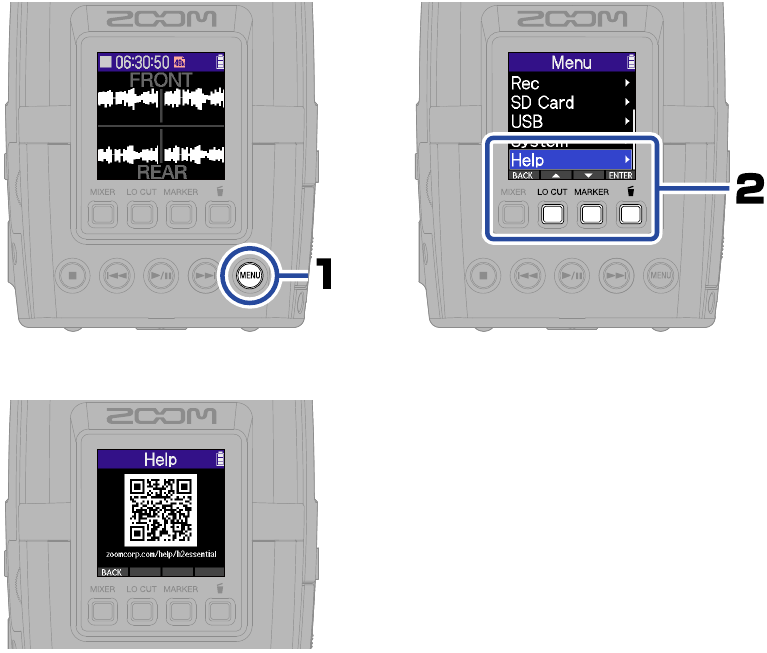
zoomcorp.com/help/h2essential
Funktionen der Bauteile
Rückseite (Displayseite)
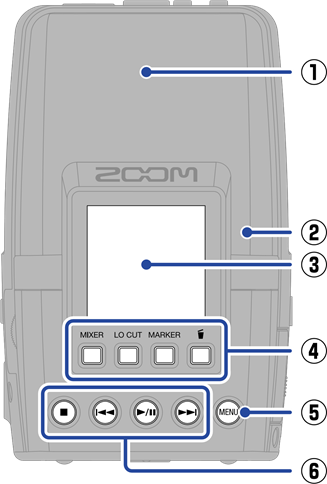
 Eingebaute Mikrofone
Mit drei Mikrofonkapseln kann dieses Mikrofon Hypernieren- und MS-Stereo-Aufnahmemuster (90º/120º) sowohl in vorderer als auch in hinterer Richtung erzielen.
 Lautsprecher
Hier wird der Ton während der Dateiwiedergabe ausgegeben.
Wenn Kopfhörer an die PHONE/LINE OUT-Buchse angeschlossen sind, wird kein Ton über den Lautsprecher ausgegeben.
 Display
Dies zeigt verschiedene Arten von Informationen an.
 Bedientasten
Wenn der Home Screen (Startbildschirm) geöffnet ist, verwenden Sie diese, um die Monitoring-Balance anzupassen, die Low-Cut-Funktion einzustellen, Marker zu Aufnahmedateien hinzuzufügen und Dateien in den Papierkorb zu verschieben. Wenn der Home Screen (Startbildschirm) nicht geöffnet ist, haben diese Funktionen, die durch Symbole am unteren Bildschirmrand angezeigt werden.
 MENU-Taste
Drücken Sie diese, um den Menu Screen (Menübildschirm) zu öffnen.
 Andere Tasten
| STOP (Stoppen)-Taste |
Dies stoppt Aufnahme und Wiedergabe. |
| REW (Zurückspulen)-Taste |
Während der Wiedergabe oder bei Pause drücken, um zur vorherigen Datei, zum Dateianfang oder zur vorherigen Marke zu springen. Gedrückt halten, um rückwärts zu suchen. |
| PLAY (Wiedergabe)/PAUSE (Pause)-Taste |
Dies startet und pausiert die Wiedergabe von aufgenommenen Dateien. |
| FF (Vorspulen)-Taste |
Während der Wiedergabe oder bei Pause drücken, um zur nächsten Datei oder zur nächsten Marke zu springen. Gedrückt halten, um vorwärts zu suchen. |
Vorderseite (Batterieseite)
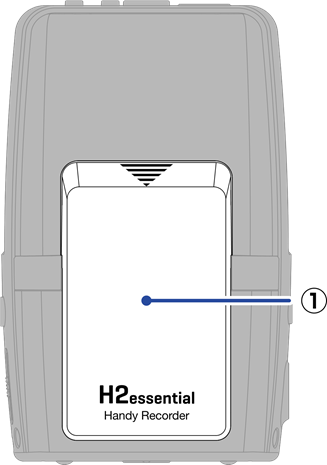
Batteriefachabdeckung
Öffnen Sie diese beim Einlegen oder Entnehmen von AA-Batterien.
Linke Seite
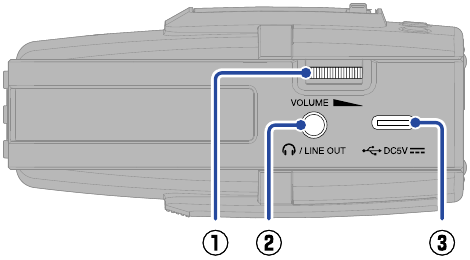
 LAUTSTÄRKE-Regler
Verwenden Sie diesen, um die Lautstärkeausgabe von Lautsprecher und Kopfhörern einzustellen.
 PHONE/LINE OUT-Buchse
Dies gibt Ton an Kopfhörer oder ein angeschlossenes Gerät aus.
 USB-Anschluss (Typ-C)
Schließen Sie dies an einen Computer, ein Smartphone oder Tablet an, um Audio-Interface- und Dateiübertragungsfunktionen zu nutzen.
Dies unterstützt den Betrieb über USB-Bus-Strom.
Verwenden Sie ein USB-Kabel, das die Datenübertragung unterstützt.
Rechte Seite
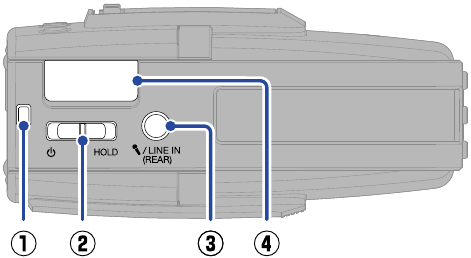
Gurtöse
Verwenden Sie diese, um einen Gurt anzubringen.
 POWER/HOLD-Schalter
Verwenden Sie diesen, um das Gerät ein-/auszuschalten und die Tastenbedienung zu deaktivieren.
MIC/LINE IN (REAR)-Buchse
Ein externes Mikrofon oder ein Line-Pegel-Gerät kann hier angeschlossen und aufgenommen werden. Dies unterstützt auch Mikrofone, die Plug-in-Power verwenden.
 REMOTE-Anschluss
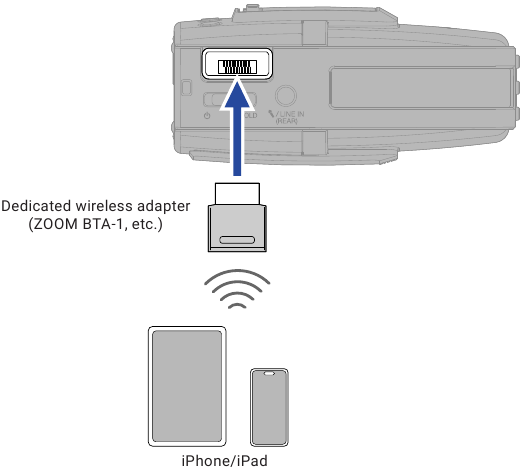
Schließen Sie hier einen ZOOM BTA-1 oder einen anderen dedizierten Adapter an. Dies ermöglicht die drahtlose Steuerung des H2essential von einem iPhone/iPad aus mit der ZOOM Handy Control & Sync App.
Oberseite
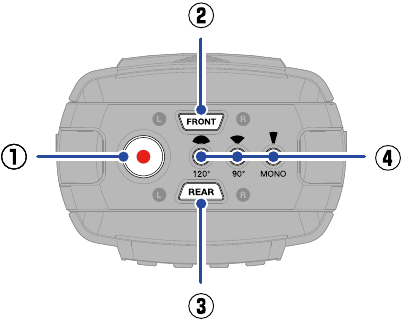
REC-Taste
Dies startet die Aufnahme.
Die Anzeige leuchtet während der Aufnahme.
FRONT-Taste
Drücken Sie diese, um die Aufnahme nach vorne zu aktivieren. Die FRONT-Taste leuchtet, wenn aktiviert.
REAR-Taste
Drücken Sie diese, um die Aufnahme nach hinten zu aktivieren. Die REAR-Taste leuchtet, wenn aktiviert.
Wenn ein externes Mikrofon an die MIC/LINE IN-Buchse angeschlossen ist, kann die REAR-Aufnahme nicht aktiviert werden.
 Auswahltasten für Aufnahmemuster
Diese bestimmen, ob Spuren in Mono oder Stereo aufgenommen werden und die Stereobreite.
Wählen Sie eine der folgenden Optionen. Die ausgewählte Taste leuchtet.
- MONO: Mono (Hypernierencharakteristik)
- 90º: Stereo (90º MS-Stereo)
- 120º: Stereo (120º MS-Stereo)
Unterseite

Stativgewinde
Verwenden Sie dieses zur Montage auf einem Stativ.
microSD-Kartensteckplatz
Führen Sie hier eine microSD-Karte ein.
Weitere Funktionen
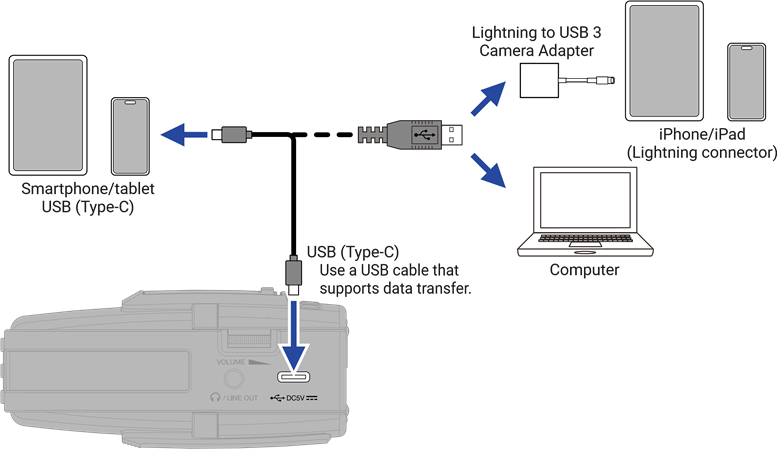
USB-Funktionen
Audio-Interface
An einen Computer, ein Smartphone oder Tablet angeschlossen, kann es als 2-in/2-out oder 4-in/2-out Audio-Interface verwendet werden.
Ein Treiber muss installiert werden, um eine Verbindung mit Windows-Computern herzustellen. Der neueste Treiber ist auf der ZOOM-Website (zoomcorp.com/help/h2essential) verfügbar.
Dateiübertragung
Durch die Verbindung mit einem Computer, Smartphone oder Tablet können Dateien auf der microSD-Karte überprüft und verschoben werden.
Drahtlose Steuerung von einem iPhone/iPad
Durch den Anschluss eines BTA-1 oder eines anderen dedizierten drahtlosen Adapters und die Verwendung der ZOOM Handy Control & Sync App kann der H2essential von einem iPhone/iPad aus bedient werden.
Fehlerbehebung
Kein Ton oder Lautstärke sehr niedrig
- Überprüfen Sie die Kopfhörer- und LINE OUT-Verbindungen.
- Vergewissern Sie sich, dass die Kopfhörerlautstärke und der Line-Ausgangspegel nicht zu niedrig sind.
- Überprüfen Sie die Ausrichtung des Mikrofons oder die Lautstärkeeinstellung des angeschlossenen Geräts.
- Überprüfen Sie die Mixer-Einstellungen.
Überwachter Ton ist verzerrt
- Verwenden Sie
![Lautstärkeregler]() um die Lautstärke einzustellen.
um die Lautstärke einzustellen. - Überprüfen Sie die Mixer-Einstellungen.
 um die Lautstärke einzustellen.
"INPUT OVERLOAD!" (Eingangsüberlastung!) erscheint
- Der Eingangston ist zu laut. Vergrößern Sie den Abstand zwischen Mikrofon und Schallquelle.
- Wind kann ebenfalls laute Geräusche verursachen. Wir empfehlen, die Lo Cut-Einstellung zu verwenden, um Geräusche zu reduzieren, wenn Luft direkt auf das Mikrofon geblasen wird, z. B. bei Außenaufnahmen oder wenn sich das Mikrofon nahe am Mund eines Sprechers befindet.
Aufnahme ist nicht möglich
- Vergewissern Sie sich, dass die microSD-Karte freien Speicherplatz hat.
- Vergewissern Sie sich, dass eine microSD-Karte korrekt im Kartensteckplatz eingelegt ist.
Der aufgenommene Ton bricht ab
- Testen Sie die microSD-Karte.
- Einzelheiten finden Sie im Bedienungshandbuch.
- Verwenden Sie den H2essential, um die microSD-Karte zu formatieren. Wir empfehlen die Verwendung von microSD-Karten, deren Kompatibilität mit diesem Produkt bestätigt wurde. Auf der ZOOM-Website (zoomcorp.com/help/h2essential) finden Sie Informationen zu microSD-Karten, deren Kompatibilität mit diesem Gerät bestätigt wurde.
Wird beim Verbinden nicht vom Computer erkannt
- Verwenden Sie ein USB-Kabel, das die Datenübertragung unterstützt.
Datum und Uhrzeit werden häufig zurückgesetzt
- Wenn das Gerät über längere Zeit nicht über ein Netzteil oder Batterien mit Strom versorgt wird, werden die Datums- und Uhrzeiteinstellungen zurückgesetzt.
Wenn der Bildschirm zur Einstellung von Datum/Uhrzeit beim Start angezeigt wird, stellen Sie diese erneut ein.
Bedienung ist nicht möglich
- Vergewissern Sie sich, dass der
![HOLD-Schalter]() nicht auf HOLD steht.
nicht auf HOLD steht.
 nicht auf HOLD steht.
Referenzen

Anleitung herunterladen
Hier können Sie die vollständige PDF-Version des Handbuchs herunterladen. Sie kann zusätzliche Sicherheitsanweisungen, Garantieinformationen, FCC-Regeln usw. enthalten.
ZOOM H2essential Handbuch herunterladen


