Nice C2 PRO - Handbuch für Intercom-System
EINFÜHRUNG
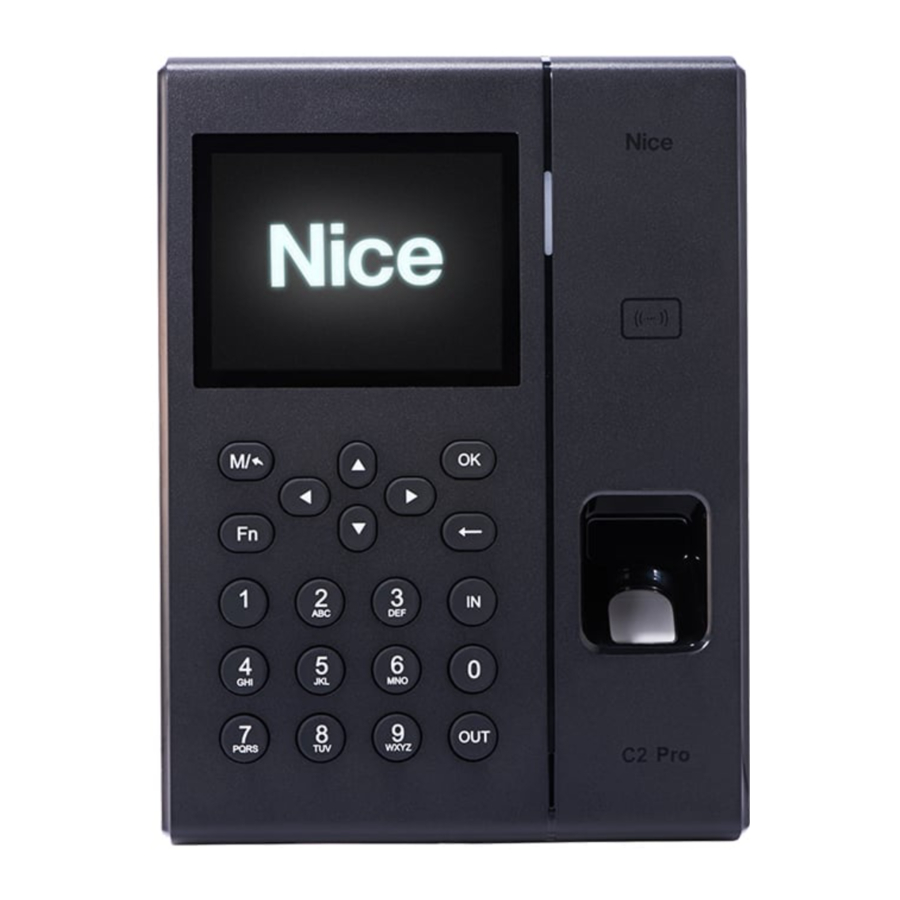
Der C2 Pro ist ein Anwesenheits- und Zutrittscontroller, der über einen hocheffizienten 1-GHz-Dual-Core-Prozessor verfügt und eine hohe Leistung beibehält, während der Fingerabdruck in weniger als 0,5 Sekunden gelesen wird.
Er unterstützt RFID-Leser und verfügt über RS485-, Wiegand-, PoE (Power over Ethernet)-Kommunikation – TCP/IP oder WLAN.
Basierend auf dem Linux-Betriebssystem bietet der C2 Pro ein SDK zur Integration in Software. Er verfügt außerdem über einen potentialfreien Ausgang (Relais) und einen Anschluss für ein Zutrittskontrollsystem.
SPEZIFIKATIONEN
| PLATTFORM | Linux |
| HARDWARE | CPU: Dual-Core 1GHz Prozessor Speicher: DDR3512M + Flash 2GB LCD: 3.5" TFT LED: Dreifarbig für Leuchtanzeige |
| REGISTRIERUNG UND VALIDIERUNG | Verifizierungsmodus: Fingerabdruck (1:N, 1:1), Passwort, Karte Fingerabdruckkapazität: 10.000 (1:N) Protokolle: 100.000 |
| RFID | Ja |
| WLAN | Ja |
| SCHNITTSTELLE | TCP/IP: Ja RS-485: Ja Relais: 1 Relais USB: 1 Host |
| WEBSERVER | Ja |
| STROMVERSORGUNG | 12VDC 1A / PoE IEEE802.3af/at |
| ABMESSUNGEN | 140(L) x 190(H) x 32(T) mm |
| GEWICHT | 550g |
| ZERTIFIZIERUNGEN | CE, FCC, RoHS |
Lieferumfang:
- Gerät C2Pro
- Bedienungsanleitung
- Anschlusskabel für Erweiterungsfunktion
- Schrauben
LAYOUT


INSTALLATION

Entfernen Sie die Schraube an der Unterseite des C2 Pro und lösen Sie die Fußhalterung an der Rückseite.
Befestigen Sie die Basis mit Schrauben an der ausgewählten Installationsstelle, gemäß der Abbildung unten.
Nachdem die Kabel korrekt angeschlossen sind, Stromversorgung und/oder Ethernet-Kabel, setzen Sie den C2 Pro auf seine Basis, schieben Sie ihn nach unten und befestigen Sie ihn mit den entsprechenden Schrauben an der Unterseite.
BENUTZER REGISTRIEREN
INITIALISIERUNG
Schalten Sie den C2 Pro ein, indem Sie das externe Netzteil/Ethernet-Kabel anschließen, und warten Sie auf die Initialisierung.

Drücken Sie die Taste M  , um das Menü aufzurufen.

Geben Sie 0 in das ID-Feld ein, drücken Sie OK und 12345 in das Passwort-Feld. Drücken Sie erneut OK.
Diese Werte sind Werkseinstellungen. Aus Sicherheitsgründen wird empfohlen, das Administratorpasswort zu ändern.
Verwenden Sie die Tasten oben  , unten
  , rechts
  und links
  , um durch das Menü zu navigieren und drücken Sie OK, um die gewünschte Option auszuwählen.
Die Abbildung unten zeigt die im Hauptmenü angezeigten Symbole.

HINWEIS: Um das Administratorpasswort zu ändern, siehe Punkt 08.1.
BENUTZER REGISTRIEREN
Um Benutzer zu registrieren, gibt es zwei Menüs:  und
und  .
.
Im Menü Registrieren ist nur die Registrierung von ID und Fingerabdrücken möglich.
Für eine vollständige Registrierung verwenden Sie das Benutzermenü.
Registrieren

Geben Sie eine ID für den Benutzer ein und drücken Sie OK. Es wird die Meldung angezeigt "Search no such ID. Add it or not?" (ID nicht gefunden. Hinzufügen oder nicht?). Drücken Sie erneut OK.
In diesem Moment kann der Benutzer den gewünschten Finger zur Registrierung auf den Fingerabdruckleser legen. Bei Bedarf muss er ihn dreimal auflegen, um die Registrierung abzuschließen. Befolgen Sie die Anweisungen auf dem Bildschirm.

HINWEIS: Es wird empfohlen, dass jeder Benutzer zwei oder mehr Fingerabdrücke registriert.
Nach erfolgreicher Registrierung der Fingerabdrücke drücken Sie die Taste M  zweimal, um die Einstellungen zu speichern und das Menü zu verlassen.

Anweisungen zur Positionierung des Fingers auf dem Sensor.
Benutzer

Für eine vollständige Registrierung rufen Sie das Untermenü Add  im Benutzermenü auf.

- Geben Sie eine ID für den Benutzer ein und drücken Sie OK.
Im Feld Name drücken Sie die Fn  Taste, um die alphanumerische Tastatur zu aktivieren.
Drücken Sie die Taste mit dem gewünschten Buchstaben und die diesem Buchstaben entsprechende Zahl.
Beispiel:
| Aa | Nice | ||||
| 1 | 2 | 3 | 4 | 5 | 6 |
| d | e | f | D | E | F |
Die Taste  aktiviert die Sonderzeichen und Zahlen. Drücken Sie die Tasten nach rechts und links
  , um durch die verfügbaren Zeichenoptionen zu navigieren.
Beispiel:
| ,.!? | Nice! | |||||||
| 1 | 2 | 3 | 4 | 5 | 6 | 7 | 8 | 9 |
| ~ | ! | . | @ | ( | ) | : | - | |
- Falls gewünscht, ein Passwort registrieren.
- Die Verwendung einer RFID-Karte ist optional. Um eine Karte zu registrieren, ziehen Sie sie über den Kartenleserbereich, gemäß der Vorderansicht, und das Feld wird automatisch ausgefüllt.
- Im Admin-Feld legen Sie fest, ob der Benutzer ein normaler Benutzer (0-User) oder Administrator (bis 16) sein soll.
- Wählen Sie eine Gruppe (siehe "Advanced > Group" (Erweitert > Gruppe)) für den Benutzer im Feld Gruppen-ID.
- Um einen Fingerabdruck zu registrieren, gehen Sie zum Registrierungsfeld und drücken Sie OK.
Befolgen Sie die zuvor im Menü Registrieren beschriebenen Schritte. - Das Modusfeld ermöglicht die Konfiguration des Verifizierungsmodus der Zutrittskontrolle.
Die Option System default (Systemstandard) ermöglicht den Verifizierungsmodus über Fingerabdruck, ID + Passwort und Karte.
Die anderen Optionen sind nur Fingerabdruck, Fingerabdruck + Passwort, Fingerabdruck + Karte, ID + Passwort, ID + Fingerabdruck, ID + Passwort + Fingerabdruck, Karte, Karte + Passwort, Karte + Passwort + Fingerabdruck.
BENUTZER ÄNDERN

Um einen Benutzer zu ändern, bleiben Sie innerhalb der Menüoption User (Benutzer), unter der Option Modify (Ändern) können Sie alle zuvor registrierten Informationen bearbeiten.

BENUTZER LÖSCHEN

Mit dieser Option können Sie nur einen Benutzer löschen. Um alle Benutzer zu löschen, führen Sie einen Werksreset durch (siehe "Setting > Device" (Einstellungen > Gerät)).

BENUTZER SUCHEN

Verwenden Sie diese Option, um einen Benutzer in einer großen Liste von Registrierungen zu suchen. Die Suche erfolgt anhand der ID und listet alle Benutzer auf, deren ID diese Nummer enthält.

ADMINISTRATOR

Wenn Sie weitere Personen als Administrator hinzufügen möchten, ist es möglich, den Zugriff dieser Person auf das Gerät einzuschränken, wobei nur ein Hauptadministrator vorhanden ist.

Verfügbare Funktionen:
| Registrieren | Benutzer | Daten | Netzwerk | Einstellungen | Erweitert |
| Hinzufügen | Ändern | Löschen | Suchen | Admin-Level | Aufzeichnung |
| Importieren | Exportieren | Datenbank sichern | Datenbank wiederherstellen | Sofortnachricht | Ethernet |
| WLAN | Internet | Kommunikationsmodus | Cloud | Gerät | Zeit¹ |
| Anzeige | Basisinfo | Aktualisieren | Test | Z&&E | Anwendung |
| Verifizierungsmodus | FN | Auto FN | Benutzer&sup4; | Aufzeichnung&sup4; | Zeit² |
| DST³ | Zugang | Zeitzone | Gruppe | Online-App | |
| Fernverifizierung |
¹Zeit: Der erste Punkt Zeit blockiert den Zugriff auf die Konfiguration jeder Zeit des C2 Pro (Zeit und DST).
²Zeit: Die zweite Option blockiert nur die Zeitkonfigurationen und lässt die DST-Konfiguration frei.
³DST: Diese Option blockiert die Konfiguration der DST und lässt die Zeitkonfiguration des C2 Pro frei.
4Benutzer und Aufzeichnung: Exportiert den Speicher der Benutzer und Aufzeichnungen auf ein anderes C2 Pro.
Drücken Sie die Taste M  zweimal, um die Konfigurationen zu speichern und das Menü zu verlassen.
DATEN

DATENSATZANSICHT

Um die auf dem Gerät gespeicherten Datensätze zu filtern und anzuzeigen, geben Sie die Benutzer-ID in das Suchfeld ein und drücken Sie OK.

Verwenden Sie die  Tasten, falls das Suchergebnis mehr als eine Seite enthält. Die Liste ordnet die Datensätze vom neuesten zum ältesten.
DATENSÄTZE IMPORTIEREN

Um Datensätze von anderen C2 Pro-Geräten zu importieren, schließen Sie einen Pendrive an das Gerät an, wählen Sie das Medium aus und drücken Sie mit der Abwärtstaste  Import (Importieren) und anschließend OK.

Warten Sie, bis der Fortschrittsbalken 100% erreicht hat; der Import ist dann abgeschlossen.
EXPORT

Im Export-Menü gibt es zwei Optionen: User (Benutzer) und Record (Datensatz). Beide funktionieren auf die gleiche Weise. Der einzige Unterschied ist die Art der Informationen, die sie speichern. Wählen Sie das Medium aus und drücken Sie mit der Abwärtstaste  Export (Exportieren) und anschließend OK.

Warten Sie, bis der Fortschrittsbalken 100% erreicht hat; der Export ist dann abgeschlossen.
DATENBANK-BACKUP

Im Gegensatz zum Backup von Benutzern und Datensätzen des C2 Pro können Sie mit der Option Datenbank-Backup ein zweites C2 Pro mit denselben Konfigurationen wie das erste erstellen, ohne es erneut einrichten zu müssen. Drücken Sie die Abwärtstaste  , dann die Schaltfläche Backup DB (DB sichern) und schließlich OK.

DATENBANK WIEDERHERSTELLEN
Nach dem Backup der Datenbank können Sie die Wiederherstellung in einem anderen C2 Pro durchführen. Schließen Sie den Pendrive mit dem Backup an das Gerät an, in dem Sie die Wiederherstellung vornehmen möchten. Wählen Sie im Datenmenü die Option "Restore DB" (DB wiederherstellen), wählen Sie das Medium aus, drücken Sie die Abwärtstaste, dann die Schaltfläche Restore DB (DB wiederherstellen)  und schließlich OK.

BERICHTSFORMULAR

Alle gespeicherten Datensätze können gefiltert und in den Formaten Text (.TXT) und Tabelle (.XLS) exportiert werden. Dazu ist jedoch ein an das C2 Pro angeschlossenes Medium erforderlich, um diese Informationen zu exportieren, und drücken Sie mit der Abwärtstaste  Export (Exportieren).

Nach Abschluss wird die Datei automatisch auf dem Medium entsprechend der zuvor ausgewählten Erweiterung gespeichert.
NETZWERK
Wenden Sie sich an den Netzwerkadministrator, um die Parameter festzulegen.
Für die Konfiguration der Kommunikationsparameter rufen Sie das Netzwerkmenü auf.

ETHERNET

Option: Wählen Sie die Option Active (Aktiv), um Ethernet als Kommunikationsschnittstelle zu wählen.
IP-Modus abrufen: Die Optionen sind static (statisch) oder DHCP.
DNS beziehen: Dieses Feld ist aktiviert, wenn die Option DHCP ausgewählt ist. Die Optionen sind auto (automatisch) oder manual (manuell).
Geräte-IP: IP-Adresse (exklusive Adresse für ein Gerät in einem TCP/IP-Netzwerk oder einer Gruppe von Netzwerken).
Subnetzmaske: Eine Subnetzmaske ist eine 32-Bit-Zahl, die eine IP-Adresse maskiert und sie in Netzwerkadresse und Hostadresse unterteilt.
Gateway: IP-Adresse des Routers.
Drücken Sie die Taste M  zweimal, um die Konfigurationen zu speichern und das Menü zu verlassen.
Das Symbol  ohne das rote Ausrufezeichen oben rechts bedeutet, dass die Verbindung erfolgreich war.
WIFI

Option: Wählen Sie die Option Active (Aktiv), um WiFi als Kommunikationsschnittstelle zu wählen.
ESSID: Der Name des WiFi-Netzwerks, mit dem der C2Pro verbunden wird.
IP-Modus: Static (statisch) (die Konfigurationen werden im Folgenden beschrieben) oder DHCP (die Konfigurationen werden automatisch vom Netzwerk festgelegt).
DNS beziehen: Dieses Feld ist aktiviert, wenn die Option DHCP ausgewählt ist. Die Optionen sind auto (automatisch) oder manual (manuell).
Geräte-IP: IP-Adresse (exklusive Adresse für ein Gerät in einem TCP/IP-Netzwerk oder einer Gruppe von Netzwerken).
Subnetzmaske: Eine Subnetzmaske ist eine 32-Bit-Zahl, die eine IP-Adresse maskiert und sie in Netzwerkadresse und Hostadresse unterteilt.
Gateway: IP-Adresse des Routers.
WLAN auswählen: Wählen Sie aus, mit welchem WLAN-Netzwerk das Gerät verbunden werden soll.
Wählen Sie das Netzwerk aus, mit dem das Gerät verbunden werden soll, und geben Sie das Passwort ein. Drücken Sie die Taste "Add WiFi" (WLAN hinzufügen), um die Netzwerkinformationen manuell einzugeben. Bei erfolgreicher Verbindung drücken Sie die Taste "Done" (Fertig).

Drücken Sie die Taste M  zweimal, um die Konfigurationen zu speichern und das Menü zu verlassen. Das Symbol
  ohne das rote Ausrufezeichen oben rechts bedeutet, dass die Verbindung erfolgreich war.
INTERNET

Zugriffsmodus zur Anviz Cloud. Kontaktieren Sie den technischen Support für weitere Informationen.
WAN-Modus: Verbindungsschnittstelle für das Cloud-System.
DNS: Konvertiert Namen von Websites in IP-Adressen.

KOMMUNIKATIONSMODUS

Es gibt drei Konfigurationsmodi für die Softwarekommunikation:
- Client – Software, die als Server arbeitet
Port: TCP-Port, der von der Software verwendet wird.
CommPW: Option zur Aktivierung der passwortgeschützten Kommunikation. Weitere Informationen finden Sie in der Softwaredokumentation.
PWSetting: Falls die passwortgeschützte Kommunikation aktiviert ist, kann dieses Passwort geändert werden. Das Standardpasswort ist 12345.
Servertyp: Es gibt zwei Verbindungsoptionen: IP-Adresse für die Verbindung mit der Software oder Verbindung über URL (Hostname), die Verbindungen außerhalb des Netzwerks ermöglicht.
Server-IP: IP-Adresse, die für die Verbindung mit der Software verwendet wird.

- RS485
Die Softwarekommunikation ist deaktiviert und der C2 Pro arbeitet nur als Slave-Biometrie über RS485.
Hinweis: Beide Kommunikationen funktionieren nicht gleichzeitig.

- Server - Software, die als Client arbeitet
Port: TCP-Port, der von der Software verwendet wird.
CommPW: Option zur Aktivierung der passwortgeschützten Kommunikation. Weitere Informationen finden Sie in der Softwaredokumentation.
PWSetting: Falls die passwortgeschützte Kommunikation aktiviert ist, kann dieses Passwort geändert werden. Das Standardpasswort ist 12345.


CLOUD

Zugriffsmodus auf das Anviz Cloud-System. Seien Sie vorsichtig mit dieser Option, denn wenn das Gerät mit der Cloud verbunden ist, wird der Speicher vollständig zurückgesetzt. Kontaktieren Sie den technischen Support für weitere Informationen.

EINSTELLUNGEN

GERÄT

Lautstärke: Lautstärke des Tonausgangs des Geräts. Von 0 bis 5.
Geräte-ID (1-255): Nummer zur Geräteidentifikation im Netzwerk. Es können bis zu 255 Geräte (deren IDs mit Werten von 0 bis 99999999) adressiert werden.
Admin-PIN-Code: Administratorpasswort. Standardmäßig ist es 12345, es wird jedoch empfohlen, dieses Passwort durch ein stärkeres zu ersetzen. Drücken Sie dazu die Taste zum Löschen und geben Sie das neue ein, und drücken Sie OK, um das neue Passwort zu speichern.
Web-Schalter: Eingebetteter Webserver für die Geräteeinrichtung.
Web-Port: Zugangsport von der HTML-Seite. Standardmäßig ist der Port 80, aber wenn er geändert wird, muss der Zugriff auf die Seite wie folgt erfolgen: http://IP_C2PRO:NEW_PORT
Werksreset (FN): Setzt das Gerät auf die Werkseinstellungen zurück. (Der gesamte Speicher wird zurückgesetzt).
Neustart: Startet das Gerät neu.
ZEIT

Konfigurieren Sie die Zeit- und Datumsfelder entsprechend Ihrem Land mit den Zifferntasten. Wählen Sie die Taste Set (Einstellen), um die Konfiguration zu speichern.


Falls erforderlich, konfigurieren Sie die Sommerzeit am Gerät. Konfigurieren Sie den Beginn und das Ende nach Datum oder Monat/Woche.
ANZEIGE

Sprache: Traditionelles (Chinesisch), Arabisch, Chinesisch, Tschechisch, Englisch, Französisch, Deutsch, Italienisch, Nepalesisch, Persisch, Polnisch, Portugiesisch, Russisch, Slowenisch, Spanisch, Thailändisch.
Energiesparen: Optionen für den C2 Pro, um in den Standby-Modus zu wechseln.
- Ausschalten (Turn off): Nach einer in "Standby" konfigurierten Zeit bleibt das Gerät mit ausgeschaltetem Bildschirm und kehrt mit dem Befehl einer beliebigen Taste oder wenn der Fingerabdrucksensor aktiviert wird zurück;
- Bildschirmschoner (Screensaver): Nach einer in "Standby" konfigurierten Zeit bleibt das Gerät mit ausgeschaltetem Bildschirm und zeigt Datum und Uhrzeit an. Es kehrt mit dem Befehl einer beliebigen Taste oder wenn der Fingerabdrucksensor aktiviert wird zurück; HINWEIS: In beiden Fällen, wenn das Gerät im Standby-Modus ist, liest der Kartenleser, wird aber nicht validiert.
- Deaktiviert (Disabled): Bildschirm immer eingeschaltet.
Helligkeitsstufe: Ändert die Helligkeitseinstellung des Bildschirms.
UI-Stil: Hintergrundfarbe des Bildschirms und Symbol-Layout.
- Standard (Default): Hintergrundfarbe ist blau mit quadratischen und abgerundeten Menüsymbolen;
- Quadrat (Square): Hintergrundfarbe ist rot mit quadratischen Menüsymbolen;
- Kreis (Circle): Hintergrundfarbe ist grün mit runden Menüsymbolen.
Tastatursperre: Sperrt die Tastatur des C2Pro. HINWEIS: Seien Sie vorsichtig mit dieser Option – sobald sie aktiviert ist, ist ein Werksreset am Gerät erforderlich, damit die Tastatur wieder funktioniert.
Standby (Min.): Zeit, nach der der C2 Pro in den Energiesparmodus wechselt.
Karte anzeigen: Modus zum Senden der Kartennummer.
GRUNDLAGENINFOS

Auf diesem Bildschirm können der belegte Speicher des Geräts und der verfügbare Speicherplatz eingesehen werden. Es werden auch Informationen zu Firmware-Versionen des Systems und zur Seriennummer angezeigt.

UPDATE

Verwenden Sie diesen Bildschirm, um die Firmware des Geräts über ein Medium mit USB-Eingang zu aktualisieren. Kontaktieren Sie den technischen Support für weitere Informationen.

TEST

Führen Sie grundlegende Tests am Gerät für Tastatur, Bildschirm und Tonausgabe durch. Kontaktieren Sie den technischen Support für weitere Informationen.

ERWEITERT

T&&A

Wiederholungsintervall Anwesenheit (0 – 250 Minuten): Zeit zwischen den Ereignisaufzeichnungen, um wiederholte Einträge zu vermeiden.
Protokoll-Alarmgrenze: Mindestmenge des Aufzeichnungsspeichers für eine akustische Benachrichtigung. Wenn dieser Speicher voll ist, werden die ältesten Aufzeichnungen überschrieben.
Genauigkeit (Einfach/Gut/Exzellent): Qualitätsstufe der Fingerabdrucklesung. Je geringer die Genauigkeit, desto höher ist die Rate an Fehlpositiven während der Validierung.
Fingerprüfung: Wenn deaktiviert, bleibt der Fingerabdrucksensor ständig eingeschaltet.
ANWENDUNG

Innerhalb der Option "Application" (Anwendung) gibt es 5 Untermenüs zur Zugangsverwaltung. Hier wird die Zugangskontrolle für Gruppen und zeitliche Beschränkungen vorgenommen.

- Zugang

- Relais-Ausgangsmodus: Was das Relais steuert: Tür oder Klingel.
- Schloss-Verzögerungszeit (0-15 Sekunden): Aktivierungszeit des Relais.
- Wiegand-Format: Ausgabeformat des Wiegand-Formats.
- Fester Wiegand-Code (0-254): Konfigurierbarer Wert für das Format "Fixed Wiegand".
- Zeitzone
Konfiguration für Zugangsbeschränkungen am Installationsort des Geräts. Erlaubt 32 Zeitzonen, jede mit allen Wochentagen.

- Gruppe
Sie wird während der Benutzerregistrierung konfiguriert und mit der Zeitzone verknüpft, wodurch der Benutzerzugang während des programmierten Zeitraums und der Stunde eingeschränkt wird.
Hinweis: Diese Konfiguration wird individuell für die Benutzer vorgenommen.

- Fernverifizierung
Die Fernverifizierung unterteilt sich in die Optionen Client-Netzwerk, Server-Netzwerk und RS485. Die Optionen Server und RS485 können so konfiguriert werden, dass sie entweder nur als Fernverifizierung funktionieren (nur prüfen, ob der Fingerabdruck in der Datenbank registriert ist, um den Zugang zu gewähren) oder als Anti-Passback (wobei das Gerät als Ein- oder Ausgang konfiguriert ist und von einem anderen C2 Pro oder einer Software abhängt, um den Zugang zu gewähren; andernfalls gibt es keinen erneuten Zugang). Diese Funktion wird noch implementiert.
Kontaktieren Sie den technischen Support für weitere Informationen.

- Drucken
Option für die C2Pro-Version mit RS232-Ausgang. Kontaktieren Sie den technischen Support für weitere Informationen.


VERIFIZIERUNGSMODUS

Verifizierungsmodus des Geräts. Standardmäßig erfolgt die Validierung in drei Formen: Fingerabdruck (FP), ID + Passwort (PW), Karte. Die Konfigurationen können jederzeit geändert werden, müssen aber individuell während der Benutzerregistrierung vorgenommen werden.

| Fingerabdruck | ID + Passwort | Karte |
| Fingerabdruck + Passwort | ID + Fingerabdruck | Karte + Passwort |
| Fingerabdruck + Karte | ID + Passwort + Fingerabdruck | Karte + Passwort + Fingerabdruck |
FN

Konfiguration der Arbeitszeiten. Der Status kann nach Angaben des Systemadministrators umbenannt werden. Damit während der Validierung der Statuswert in der Zugangsaufzeichnung erscheint, drücken Sie die Fn-Taste  , die numerische Taste, die dem gewünschten Status entspricht, und drücken Sie OK (Bestätigen).

Hinweis: Wenn die Fn-Taste gedrückt wird, erscheint ein Feld auf dem Bildschirm, das nach einem Arbeitscode fragt.
AUTO FN

Wenn Arbeitszeiten konfiguriert wurden, können Eintritts- und Austrittszeiten festgelegt werden; auf diese Weise kann der Benutzer den Zugang nur zu diesen Zeiten validieren. Wird häufiger als Stechuhr verwendet.

KUNDENSUPPORT
Montag bis Freitag von 8:00 Uhr bis 17:00 Uhr
Telefon: +55 (11) 97594-3148 (WhatsApp)
E-Mail: assistenciatecnica@niceforyou.com
Anleitung herunterladen
Hier können Sie die vollständige PDF-Version des Handbuchs herunterladen. Sie kann zusätzliche Sicherheitsanweisungen, Garantieinformationen, FCC-Regeln usw. enthalten.
Nice C2 PRO - Handbuch für Intercom-System herunterladen


