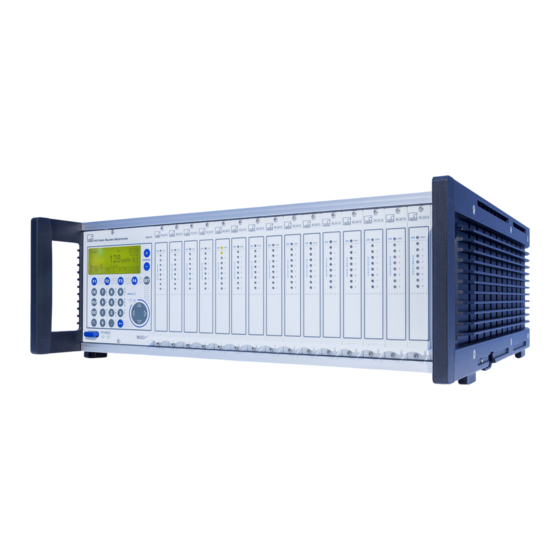
HBK HBM MGCplus Bedienungsanleitung
Inhaltsverzeichnis
Quicklinks
Inhaltsverzeichnis

Verwandte Anleitungen für HBK HBM MGCplus


Inhaltszusammenfassung für HBK HBM MGCplus
- Seite 1 DEUTSCH Bedienungsanleitung MGCplus...
- Seite 2 Hottinger Brüel & Kjaer GmbH Im Tiefen See 45 D-64293 Darmstadt Tel. +49 6151 803-0 Fax +49 6151 803-9100 info@hbkworld.com www.hbkworld.com Mat.: 7-2001.0612 DVS: A00526 31 G00 05 01.2023 E Hottinger Brüel & Kjaer GmbH Änderungen vorbehalten. Alle Angaben beschreiben unsere Produkte in allge meiner Form.
-
Seite 3: Inhaltsverzeichnis
Inhaltsverzeichnis INHALTSVERZEICHNIS Sicherheitshinweise ..............1.1 Elektromagnetische Verträglichkeit . - Seite 4 Inhaltsverzeichnis 4.3.3 DMS‐Vollbrücken an AP810i/AP815i ......... . 4.3.4 DMS‐Halbbrücken, induktive Halbbrücken .
- Seite 5 Inhaltsverzeichnis 4.5.2 Analogausgang auf der Frontplatte ..........4.5.3 Anschlussplatten AP01i/AP03i/AP14/AP17 .
- Seite 6 Inhaltsverzeichnis 7.3 Anpassen an den Aufnehmer ............7.3.1 DMS‐Aufnehmer .
- Seite 7 Inhaltsverzeichnis Zusatzfunktionen ..............8.1 Fernsteuerung (nur Einkanal‐Einschübe) .
- Seite 8 Inhaltsverzeichnis System ................10.1 Passwort .
-
Seite 9: Sicherheitshinweise
Sicherheitshinweise SICHERHEITSHINWEISE Bestimmungsgemäße Verwendung Das Messverstärker‐System ist ausschließlich für Messaufgaben und direkt damit verbundene Steuerungsaufgaben zu verwenden. Jeder darüber hin ausgehende Gebrauch gilt als nicht bestimmungsgemäß. Zur Gewährleistung eines sicheren Betriebes darf das Gerät nur nach den Angaben in den Bedienungsanleitungen betrieben werden. Bei der Verwendung sind zusätzlich die für den jeweiligen Anwendungsfall erforder... - Seite 10 Sicherheitshinweise werden. Jeweils existierende Vorschriften sind zu beachten. Auf Restgefah ren im Zusammenhang mit der Messtechnik ist hinzuweisen. Nach Einstellungen und Tätigkeiten, die mit Passwörtern geschützt sind, ist sicherzustellen, dass evtl. angeschlossene Steuerungen in einem sicheren Zustand verbleiben, bis das Schaltverhalten des Messverstärker‐Systems geprüft ist.
- Seite 11 Sicherheitshinweise Qualifiziertes Personal sind Personen, die mit Aufstellung, Montage, Inbetriebsetzung und Betrieb des Produktes vertraut sind und über die ihrer Tätigkeit entsprechende Qualifikationen verfügen. Dieses Gerät ist nur von qualifiziertem Personal ausschließlich entspre chend der technischen Daten in Zusammenhang mit den nachstehend aus geführten Sicherheitsbestimmungen und Vorschriften einzusetzen bzw.
-
Seite 12: Elektromagnetische Verträglichkeit
Elektromagnetische Verträglichkeit Nehmen Sie das Gerät nicht in Betrieb, wenn die Netzzuleitung beschädigt ist. Wenn ein Verstärkerkanal herausgezogen wird, muss der Einschub mit einer Blindplatte verschlossen werden. Einbaugeräte nur eingebaut im vorgesehenen Gehäuse betreiben. Das Gerät entspricht den Sicherheitsanforderungen der DIN EN 61010‐Teil1 (VDE 0411‐Teil1);... -
Seite 13: Verwendete Kennzeichnungen
Verwendete Kennzeichnungen Auf dem Gerät angebrachte Kennzeichnungen VERWENDETE KENNZEICHNUNGEN Auf dem Gerät angebrachte Kennzeichnungen CE‐Kennzeichnung Mit der CE‐Kennzeichnung garantiert der Hersteller, dass sein Produkt den Anforderungen der relevanten EG‐Richtlinien entspricht (die Konformitäts erklärung finden Sie unter http://www.hbm.com/HBMdoc). Gesetzlich vorgeschriebene Kennzeichnung zur Entsorgung Nicht mehr gebrauchsfähige Altgeräte sind gemäß... - Seite 14 Verwendete Kennzeichnungen In dieser Anleitung verwendete Kennzeichnungen Symbol Bedeutung Diese Kennzeichnung weist auf eine mögliche gefährliche Situation hin, die – wenn VORSICHT die Sicherheitsbestimmungen nicht beachtet werden – leichte oder mittlere Körper verletzung zur Folge haben kann. Diese Kennzeichnung weist auf eine Situation hin, die – wenn die Sicherheitsbe Hinweis stimmungen nicht beachtet werden –...
-
Seite 15: Einführung
Einführung Schutzart EINFÜHRUNG Schutzart Die in den technischen Daten angegebene Schutzart gibt die Eignung der Geräte für verschiedene Umgebungsbedingungen an und zusätzlich den Schutz von Menschen gegen potentielle Gefährdung bei deren Benutzung. Den in der Schutzartbezeichnung immer vorhandenen Buchstaben IP (International Protection) wird eine zweistellige Zahl angehängt. -
Seite 16: Hinweise Zur Dokumentation
Einführung Hinweise zur Dokumentation Hinweise zur Dokumentation Die gesamte Dokumentation zum Messverstärker‐System MGCplus umfasst folgende Druckschriften: Die Bedienungsanleitung, erklärt Ihnen das manuelle Bedienen und das Messen mit dem Gerät. Mit jedem Systemgerät werden CD‐ROMs ausgeliefert, die folgende Doku mentation enthalten: Betrieb mit Rechner oder Terminal, enthält die Befehle zum Programmieren und Messen mit Rechner oder Terminal. -
Seite 17: Systembeschreibung
Einführung Systembeschreibung Systembeschreibung Das MGCplus‐System ist modular aufgebaut. Je nach Gehäusevariante ste hen bis zu 16 Steckplätze für die Ein‐ und Mehrkanal‐Verstärkereinschübe zur Verfügung. Damit können bis zu 128 Messstellen in einem MGCplus ge messen werden. Jeder Messverstärker‐Einschub arbeitet durch die eigene CPU autark. Die Datenaufbereitung wie z. - Seite 18 Einführung Systembeschreibung Digitale Signalverar beitung Digitale Anzeige‐ Signalverarbeitung Kommunikations Filtern prozessor CPxx Skalieren Filtern, Skalieren, Bedien Nullabgleich, Nullabgleich, ... feld 8‐Kanal‐ Einkanal‐ Einschub Einschub serieller Abb. 3.1 Blockschaltbild MGCplus MGCplus...
-
Seite 19: Aufbau Des Mgcplus-Gerätes
Einführung Aufbau des MGCplus‐Gerätes Aufbau des MGCplus‐Gerätes Anschlussplatten (AP01i, AP815i, ...) Netzteil CPxx Kommunikations- prozessor AB22A Anzeige-und Bedienfeld Verstärker- einschübe (ML30B, ML55B, ML801B...) Abb. 3.2 Geräteaufbau mit Anzeige‐und Bedienfeld AB22A Doppeltbreite Anschlussplatten (AP03i, AP455i) sind in die ungeraden Steckplätze zu stecken. Der zugehörige Messverstärker unabhängig von seiner Breite ebenfalls. -
Seite 20: Mgcplus-Gehäuseausführungen
Einführung MGCplus‐Gehäuseausführungen MGCplus‐Gehäuseausführungen Das MGCplus‐System wird in verschiedenen Gehäuseversionen geliefert (Abmessungen in mm): Tischgehäuse TG 009E (177x161x386) Tischgehäuse TG 001E (258x161x386) Tischgehäuse TG 003E (462x161x386) Einschubrahmen 19” ER 003E (482x133x365) Tischgehäuse Einschubrahmen Steckplätze Versorgungsspannung Gewicht, ca. (kg) TG/ER 5,9 1) TG001E −... -
Seite 21: Mögliche Verstärker-Anschlussplatten-Kombination
Einführung MGCplus‐Gehäuseausführungen Mögliche Verstärker-Anschlussplatten-Kombination Einkanal-Verstärker ML01B ML10B ML30B ML38B ML55B ML60B TEDS AP01i TEDS AP03i AP14 AP17 Drehmoment / Drehzahl Piezoresistiver DMS-Vollbrücke T10..., T12/T12HP, T40... Aufnehmer DMS-Halbbrücke Drehmoment Spannung T4A, T5, TB1A DMS Viertelbrücke Strom Impulszähler / Frequenz Induktive Halbbrücke Potentiometrische Aufnehmer Induktive Vollbrücke... - Seite 22 Einführung MGCplus‐Gehäuseausführungen Mehrkanal-Verstärker ML801B ML455 ML460 AP402i AP418i AP455i AP455iS6 Stromgespeister piezo- DMS-Vollbrücke elektrischer Aufnehmer AP460i DMS-Halbbrücke Thermowiderstände AP801 PT100 AP801S6 DMS Viertelbrücke Ohmscher Widerstand AP809 Induktive Halbbrücke Thermoelemente AP810i Induktive Vollbrücke AP814Bi Impulszähler / Frequenz Piezoresistiver Aufnehmer Potentiometer 200 −5000 AP815i Spannung LVDT...
- Seite 23 Einführung MGCplus‐Gehäuseausführungen Spezielle Funktionsmodule ML70B ML71B ML74B ML77B ML78B Digitalausgang AP71 Digitaleingang AP72 serial I/O Analogausgang AP74 CANHEAD ProfiBus AP75 CANBus RS232, RS422, serial I/O RS485 I/O AP77 CANHEAD HBM Hardware AP78 Separate Bedienungsanleitung auf hbm.com verfügbar MGCplus...
-
Seite 24: Kommunikationsprozessor Cp52
Einführung Kommunikationsprozessor CP52 Kommunikationsprozessor CP52 3.7.1 Einbau Bei Gehäusen des Typs "D" (z.B. ER003D oder TG001D) ist es möglich, den bestehenden Kommunikationsprozessor (CP22/CP42) durch den Kom munikationsprozessor CP52 zu ersetzen. Lösen Sie die Schrauben des alten Kommunikationsprozessors, der Blindplatte (nur bei CP22) und der Netzteilblende des Netzteils NT030. Entfernen Sie die Teile Setzen Sie den neuen Kommunikationsprozessor CP52 ein und verschrauben Sie ihn. - Seite 25 Einführung Kommunikationsprozessor CP52 CP42 RS 232 CARDBUS USB DEVICE USB HOST YE SLAVE RD ERROR ETHERNET GN MASTER SYNC CTRL I/O GND 1 2 24V 2 Kommunikationsprozessor CP42, Netzzteil NT030 Kommunikationsprozessor CP52, Netzzteil NT040 Abb. 3.3 Rückansichten Wird nachträglich ein Kommunikationsprozessor in ein System eingebaut, in dem vorher keiner vorhanden war, ist zusätzlich der Gehäusedeckel zu ent...
- Seite 26 Einführung Kommunikationsprozessor CP52 Ohne CP … Ansicht von oben Mit CP … Ansicht von oben yes (1) yes (1) no (2) no (2) Lageplan der Schnittstellenschalter (Gehäusedeckel geöffnet, Ansicht von oben): Gehäuse Flachband- kabel CP-Schalter Netzteil Schnittstellen-Schalter Abb. 3.4 Lageplan der Schnittstellenschalter Durch die neuen Funktionen des Kommunikationsprozessors CP52 ist ein Firmware-Update der Anzeige- und Bedieneinheit AB22A notwendig.
-
Seite 27: Status-Led
Einführung Kommunikationsprozessor CP52 3.7.2 Status‐LED Der Kommunikationsprozessor CP52 verfügt über eine Status LED mit drei Farben: grün, gelb, rot. LED leuchtet Bedeutung Grün Gerät ist messbereit, es liegen keine Fehler vor. Gelb Das Gerät befindet sich im Bootvorgang. Es liegt ein Fehler vor, der unter Umständen die Messung stört. -
Seite 28: Bedingungen Am Aufstellungsort
Einführung Bedingungen am Aufstellungsort Bedingungen am Aufstellungsort VORSICHT Schützen Sie die Geräte im Tischgehäuse vor Feuchtigkeit oder Witte rungseinflüssen wie beispielsweise Regen, Schnee usw. Achten Sie darauf, dass die seitlichen Lüftungsöffnungen, die Öffnungen des Netzteillüfters auf der Geräterückseite und die Öffnungen auf der Geräteunterseite nicht zugedeckt sind. -
Seite 29: Wartung Und Reinigung
Einführung Wartung und Reinigung Wartung und Reinigung Die Systemgeräte MGCplus sind wartungsfrei. Beachten Sie bei der Reini gung des Gehäuses folgende Punkte: VORSICHT Ziehen Sie vor der Reinigung den Netzstecker aus der Steckdose. Reinigen Sie das Gehäuse mit einem weichen und leicht angefeuchteten (nicht nassen!) Tuch. - Seite 30 Einführung Wartung und Reinigung MGCplus...
-
Seite 31: Anschließen
Anschließen Anschluss MGCplus im Tischgehäuse/Einschubrahmen ANSCHLIEßEN Anschluss MGCplus im Tischgehäuse/Einschubrahmen 4.1.1 Netzanschluss Netz anschluss Die Netzteile NT030 und NT040 sind für einen 115 - 230 V‐Anschluss und für den Maximalausbau mit 16 Einschüben und Anschlussplatten ausgelegt. Eine Spannungsanpassung an ein 115 V/230 V‐Netz erfolgt automatisch. Der Lüfter des Netzteils ist temperaturgeregelt und wird nur im Bedarfsfall automatisch zugeschaltet. -
Seite 32: Synchronisieren Von Mehreren Cp52
Anschließen Anschluss MGCplus im Tischgehäuse/Einschubrahmen 4.1.2 Synchronisieren von mehreren CP52 4.1.2.1 Synchronisieren von mehreren CP52 über Synchronisations‐Buchse Angeschlossene Geräte werden durch belegte Synchronisations-Buchsen automatisch erkannt und synchronisiert. Es wird unterschieden zwischen Synchronisierungsmaster (Sync-Master) und Synchonisierungsminor (Sync- Minor). In einem Geräteverbund gibt es immer einen Sync-Master und mindestens einen Sync-Minor. - Seite 33 Anschließen Anschluss MGCplus im Tischgehäuse/Einschubrahmen Sollen mehrere MGCplus‐Systeme miteinander synchronisiert werden, so muss jedes System mit einem Kommunikationsprozessor CP52 ausge stattet sein. Zum Synchronisieren von MGCplus‐Systemen mit CP52 benö tigen Sie ein Synchronisationskabel mit der HBM‐Teilenummer 1-KAB2125-2 (Länge 2 m). Abb.
-
Seite 34: Synchronisieren Von Mehreren Cp52 Via Ethernet Ieee1588:2008 (Ptpv2)
Anschließen Anschluss MGCplus im Tischgehäuse/Einschubrahmen der Sync‐Out‐Buchse (X2) des letzten Sync‐Minors. Dieser Stecker ist auf Anfrage bei HBM erhältlich. Hochfahren des Systems Beim Anschalten des Systems müssen zunächst die Sync‐Minors ange schaltet werden. Das System, welches als Sync‐Master arbeitet, wird zuletzt angeschaltet. - Seite 35 Anschließen Anschluss MGCplus im Tischgehäuse/Einschubrahmen Transport‐Protokoll: UDPv4 (Standardeinstellung) UDPv6 IEEE802.3 Domain: 0 (Standardeinstellung) …. 127 Bei Synchronisierung über PTP zeigen die LEDs an den Synchronisations- Buchsen folgendes an: PTP-Master PTP‐Minor Grüne LED Sync Out leuchtet Grüne LED Sync Out leuchtet Grüne LED Sync In leuchtet nicht Grüne LED Sync In leuchtet MGCplus...
- Seite 36 Anschließen Anschluss MGCplus im Tischgehäuse/Einschubrahmen Ethernet PTPV2 - Switch Abb. 4.2 Zwei CP52, synchronisiert über PTPv2 An dieser Stelle ist anzumerken, dass bei einer Synchronisierung über PTPv2 die Uhren, Trägerfrequenzen, etc. der Geräte hochgenau (< 1 ms) syn chronisiert sind, allerdings kein getriggerter gemeinsamer Messstart erfolgt. MGCplus...
-
Seite 37: Synchronisieren Von Cp52 Mit Cp42
Anschließen Anschluss MGCplus im Tischgehäuse/Einschubrahmen 4.1.3 Synchronisieren von CP52 mit CP42 Es ist möglich MGCplus-Systeme mit CP52 mit MGCplus-Systemen mit CP42 über die Synchronisations‐Buchse zu synchronisieren. Dazu müssen folgende Punkte beachtet werden: Es ist empfohlen in Systemen bestehend aus CP42 und CP52, CP42 als Syn chronisations-Master zu verwenden. -
Seite 38: Synchronisieren Von Mgcplus Mit Anderen Hbm-Geräten Oder Weiteren Ptpv2-Fähigen Geräten
Anschließen Anschluss MGCplus im Tischgehäuse/Einschubrahmen CP42 RS 232 CARDBUS USB DEVICE USB HOST YE SLAVE RD ERROR ETHERNET GN MASTER CTRL I/O 24V 2 GND 1 2 Abb. 4.3 Beispiel für eine Synchronisierung zweier MGCplus‐Systeme, mit CP52 und CP42 ausgestattet. 4.1.4 Synchronisieren von MGCplus mit anderen HBM‐Geräten oder weiteren PTPv2‐fähigen Geräten... -
Seite 39: Schirmungskonzept
Anschließen Schirmungskonzept Schirmungskonzept Störquellen können elektromagnetische Felder verursachen, die Stör spannungen induktiv oder kapazitiv über Verbindungskabel und Gerätege häuse in Messkreise einkoppeln und damit die Gerätefunktion stören. Es muss sichergestellt sein, dass auch die verwendeten Geräte in der Anlage selbst keine elektromagnetischen Störungen aussenden. Der elektromagne tischen Verträglichkeit (EMV), die sowohl die geforderte elektromagnetische Störfestigkeit (EMS) als auch die zulässige elektromagnetische Störaus... - Seite 40 Anschließen Schirmungskonzept Hinweis Alle Teile der Messkette (inklusive aller Kabelverbindungsstellen wie Stecker und Kupplungen) müssen von einer geschlossenen, EMV-festen Schirmung umgeben sein. Die Schirmübergänge müssen eine flächenhafte, geschlos sene und impedanzarme Verbindung darstellen. Dies ist bei original HBM- Steckverbindungen der Fall. Masseverbindung und Erdung Da bei einer EMV-gerechten Verdrahtung Signalmasse und Abschirmung getrennt sind, kann die Abschirmung auch an mehr als einer Stelle mit der...
- Seite 41 Anschließen Schirmungskonzept Anschluss von Aufnehmern in Doppelschirmtechnik AP01i AP03i AP14 AP455i Messsignal (-) Messsignal (+) Brückenspeisespannung (-) Brückenspeisespannung (+) Kabelschirm Geh. Geh. Fühlerleitung (+) Fühlerleitung (-) RB / 2 (am Aufnehmer) Geh.=Gehäuse Bei den Messverstärkern ML10B, ML30B, ML38B, ML55B und ML455 mit den Anschlussplatten AP01i, AP03i, AP14 und AP455i empfiehlt HBM diese Anschlusstechnik bei sehr kleinen Messbereichen, in beson...
-
Seite 42: Aufnehmer Anschließen
Anschließen Aufnehmer anschließen Messsignal (+) Aufnehmer anschließen Brückenspeise spannung (-) Brückenspeise spannung (+) Wichtig Messsignal (-) Aufnehmer in Vierleiter‐Technik Kabelschirm Wenn Sie einen Aufnehmer mit 4-adrigem Kabel anschließen, müssen Sie im Fühlerleitung (+) Stecker des Aufnehmers die Fühlerleitung mit der entsprechenden Brücken Rückführ... - Seite 43 Anschließen Anschluss von separaten TEDS‐Modulen Ansicht des Gegensteckers AP402i (Lötseite) Geh. TEDS TEDS Data MGCplus...
- Seite 44 Anschließen Anschluss von separaten TEDS‐Modulen AP460i Geh. TEDS TEDS Data MGCplus...
-
Seite 45: Dms-Vollbrücken, Induktive Vollbrücken
Anschließen DMS‐Vollbrücken, induktive Vollbrücken 4.3.2 DMS‐Vollbrücken, induktive Vollbrücken AP455iS6 AP01i AP03i AP14 AP455i Messsignal (+) Brückenspeise‐ spannung (-) Brückenspeise‐ spannung (+) Messsignal (-) Kabelschirm Geh. Geh. Fühlerleitung (+) Fühlerleitung (-) Kabeladerfarben: ws= weiß; sw= schwarz; bl= blau; rt= rot; ge= gelb; gn= grün; gr= grau MGCplus... -
Seite 46: Dms-Vollbrücken An Ap810I/Ap815I
Anschließen DMS‐Vollbrücken an AP810i/AP815i 4.3.3 DMS‐Vollbrücken an AP810i/AP815i AP810i/AP815i Unterkanal Unterkanal Unterkanal Unterkanal Unterkanal 1...4 Messsignal (+) Brückenspeise‐ spannung (-) Brückenspeise‐ spannung (+) Messsignal (-) Kabelschirm Geh. Geh. Geh. Geh. Fühlerleitung (+) Unterkanal 5...8 Fühlerleitung (-) Kabeladerfarben: ws= weiß; sw= schwarz; bl= blau; rt= rot; ge= gelb; gn= grün; gr= grau MGCplus... -
Seite 47: Dms-Halbbrücken, Induktive Halbbrücken
Anschließen DMS‐Halbbrücken, induktive Halbbrücken 4.3.4 DMS‐Halbbrücken, induktive Halbbrücken AP01i AP03i AP455iS6 AP14 AP455i Messsignal (+) Brückenspeise‐ spannung (-) Brückenspeise‐ spannung (+) Kabelschirm Geh. Geh. Fühlerleitung (+) Fühlerleitung (-) Kabeladerfarben: ws= weiß; sw= schwarz; bl= blau; rt= rot; ge= gelb; gn= grün; gr= grau MGCplus... -
Seite 48: Lvdt-Aufnehmer
Anschließen LVDT‐Aufnehmer 4.3.5 LVDT‐Aufnehmer AP455iS6 AP455i LVDT‐Aufnehmer Messsignal (+) Brückenspeisespannung (-) Brückenspeisespannung (+) Messsignal (-) Kabelschirm Geh. Fühlerleitung (+) Fühlerleitung (-) MGCplus... -
Seite 49: Dms-Halbbrücken An Ap810I
Anschließen DMS‐Halbbrücken an AP810i 4.3.6 DMS‐Halbbrücken an AP810i AP810i Unterkanal Unterkanal Unterkanal Unterkanal Unterkanal 1...4 Fühlerleitung (-) Brückenspeisespannung (-) ws/rt Messsignal (+) ws/gn Kabelschirm Geh. Geh. Geh. Geh. Unterkanal 5...8 ws/br Brückenspeisespannung (+) Fühlerleitung (+) MGCplus... -
Seite 50: Dms-Halbbrücken An Ap815I
Anschließen DMS‐Halbbrücken an AP815i 4.3.7 DMS‐Halbbrücken an AP815i AP815i Unterkanal Unterkanal Unterkanal Unterkanal Unterkanal 1...4 Fühlerleitung (-) Brückenspeisespannung (-) ws/rt ws/gn Messsignal (+) Kabelschirm Geh. Geh. Geh. Geh. Unterkanal Messsignal (-) 5...8 Brückenspeisespannung (+) ws/br Fühlerleitung (+) AP815i kann dezentrale Halbbrücken messen, bei denen die aktiven DMS durch eine Leitung getrennt sind. -
Seite 51: Einzel-Dms
Anschließen Einzel‐DMS 4.3.8 Einzel‐DMS 4.3.8.1 Einzel‐DMS an AP14 AP14 Fühlerleitung (-) Speisespannung (-) Geh. Speisespannung (+) Messsignal (+), Fühlerleitung (+) Dreileiter‐Anschluss Vierleiter‐Anschluss Wichtig Beim Anschluss von DMS in Dreileiter-Technik ist die Verwendung symme trischer Kabel essentiell, um die korrekte Kompensation der Leitungswider stände sicherzustellen. -
Seite 52: Einzel-Dms An Ap814Bi
Anschließen Einzel‐DMS 4.3.8.2 Einzel‐DMS an AP814Bi AP814Bi Unterkanäle Unterkanal 1...8 Messsignal (+), Speisespannung (+) Kabelschirm Geh. Geh. Geh. Geh. Geh. Geh. Geh. Geh. Geh. Geh. Geh. Geh. Geh. Geh. Geh. Geh. Geh. Geh. Speisespannung (-) Fühlerleitung (-) Dreileiter‐Anschluss Kabeladerfarben: ws= weiß; sw= schwarz; bl= blau; rt= rot; ge= gelb; gn= grün; gr= grau Wichtig Beim Anschluss von DMS in Dreileiter-Technik ist die Verwendung symme... -
Seite 53: Einzel-Dms An Ap815I
Anschließen Einzel‐DMS 4.3.8.3 Einzel‐DMS an AP815i AP815i Unterkanal Unterkanal Unterkanal Unterkanal Unterkanal 1...4 ws/rt Speisespannung (-) Fühlerleitung (-) Kabelschirm Geh. Geh. Geh. Geh. Unterkanal Messsignal (+), Fühler 5...8 ws/gn leitung (+) Speisespannung(+) Kabeladerfarben: ws= weiß; sw= schwarz; bl= blau; rt= rot; ge= gelb; gn= grün; gr= grau MGCplus... -
Seite 54: Dms-Ketten Und Rosetten An Ap815I
Anschließen DMS‐Ketten und Rosetten an AP815i 4.3.9 DMS‐Ketten und Rosetten an AP815i Unterkanal AP815i Speisespannung (-) Unterkanal Fühlerleitung (-) Unterkanal Unterkanal Kabelschirm Geh. 1...4 Messsignal (+), Fühler leitung (+) Unterkanal Speisespannung (+) Unterkanal Unterkanal 5...8 Sie können maximal acht DMS mit 120 Ohm bei 5 V Speisung betreiben. Achten Sie darauf, dass der Fühlerpunkt 2' der DMS‐Kette möglichst nahe bei den Einzel‐DMS liegt und die Abstände zwischen den Einzel‐DMS kurz sind. - Seite 55 Anschließen DMS‐Ketten und Rosetten an AP815i Können die Abstände zwischen den Einzel‐DMS nicht klein gehalten werden (z. B. zwei 90°‐Rosetten an verschiedenen Stellen), sind diese wie folgt anzuschließen: Unterkanal AP815i Speisespannung (-) Unterkanal Fühlerleitung (-) Kabelschirm Geh. Unterkanal 1...4 Messsignal (+), Fühler leitung (+) Speisespannung (+) Unterkanal...
-
Seite 56: Drehmoment-Messflansch (T10-Serie, T12/T12Hp, T40-Serie)
Anschließen Drehmoment‐Messflansch (T10-Serie, T12/T12HP, T40-Serie) 4.3.10 Drehmoment‐Messflansch (T10-Serie , T12/T12HP, T40-Serie) 4.3.10.1 Drehmomentmessung AP17 Stecker 1 Versorgungsspannung (0V) Versorgungsspannung (18V ... 30V) Messsignal Drehmoment, Frequenzausgang (+) Messsignal Drehmoment, Frequenzausgang (-) Kabelschirm Geh. 7/5 6 Kalibriersignal‐Auslösung (ca. 5V) Masse Kabeladerfarben: ws= weiß; sw= schwarz; bl= blau; rt= rot; ge= gelb; gn= grün; gr= grau Gilt nicht für Ausführung -KF1. - Seite 57 Anschließen Drehmoment‐Messflansch (T10-Serie, T12/T12HP, T40-Serie) AP460i Stecker 1 Messsignal Drehmoment, Frequenzausgang (+) Messsignal Drehmoment, Frequenzausgang (-) Kabelschirm Geh. Masse Kabeladerfarben: ws= weiß; sw= schwarz; bl= blau; rt= rot; ge= gelb; gn= grün; gr= grau Information Die Drehmoment-Messflansche sind extern zu speisen. MGCplus...
-
Seite 58: Drehzahlmessung (Symmetrische Signale)
Anschließen Drehmoment‐Messflansch (T10-Serie, T12/T12HP, T40-Serie) 4.3.10.2 Drehzahlmessung (symmetrische Signale) AP17 Stecker 2 Masse Messsignal Drehzahl, 0° (+) Messsignal Drehzahl, 0° (-) Messsignal Drehzahl, 90° (-) Kabelschirm Geh. Messsignal Drehzahl, 90° (+) Kabeladerfarben: ws= weiß; sw= schwarz; bl= blau; rt= rot; ge= gelb; gn= grün; gr= grau MGCplus... - Seite 59 Anschließen Drehmoment‐Messflansch (T10-Serie, T12/T12HP, T40-Serie) AP460i Stecker 2 Masse Messsignal Drehzahl, 0° (+) Messsignal Drehzahl, 0° (-) Messsignal Drehzahl, 90° (-) Kabelschirm Geh. Messsignal Drehzahl, 90° (+) Kabeladerfarben: ws= weiß; sw= schwarz; bl= blau; rt= rot; ge= gelb; gn= grün; gr= grau MGCplus...
-
Seite 60: 4.3.10.3 Drehzahlmessung (Symmetrische Signale) Mit Referenzimpuls
Anschließen Drehmoment‐Messflansch (T10-Serie, T12/T12HP, T40-Serie) 4.3.10.3 Drehzahlmessung (symmetrische Signale) mit Referenzimpuls AP17 Stecker 2 Masse lMesssignal Drehzahl, 0° (+) Messsignal Drehzahl, 0° (-) Messsignal Drehzahl, 90° (-) Kabelschirm Geh. Referenzsignal (+) Referenzsignal (-) Messsignal Drehzahl, 90° (+) 5V (out) Kabeladerfarben: ws= weiß; sw= schwarz; bl= blau; rt= rot; ge= gelb; gn= grün; gr= grau MGCplus... - Seite 61 Anschließen Drehmoment‐Messflansch (T10-Serie, T12/T12HP, T40-Serie) AP460i Stecker 2 Masse Messsignal Drehzahl, 0° (+) Messsignal Drehzahl, 0° (-) Messsignal Drehzahl, 90° (-) Kabelschirm Geh. Referenzsignal (+) Referenzsignal (-) Messsignal Drehzahl, 90° (+) Kabeladerfarben: ws= weiß; sw= schwarz; bl= blau; rt= rot; ge= gelb; gn= grün; gr= grau MGCplus...
-
Seite 62: Drehmomentmesswellen (T4A, T5, Tb1A)
Anschließen Drehmomentmesswellen (T4A, T5, TB1A) 4.3.11 Drehmomentmesswellen (T4A, T5, TB1A) 4.3.11.1 Drehmomentmessung (Schleifringe oder direkter Kabelanschluss) AP01i AP03i AP14 AP455i Messsignal (+) Brückenspeise‐ spannung (-) Brückenspeise‐ spannung (+) Messsignal (-) Kabelschirm Geh. Geh. Fühlerleitung (+) Fühlerleitung (-) Rückführbrücken für Aufnehmer in Vierlei ter‐Technik * nur DMS‐Vollbrücke Aufnehmer in Sechsleiter‐Technik: siehe Anschlussbild... - Seite 63 Anschließen Drehmomentmesswellen (T4A, T5, TB1A) Versorgungsspannung +16V Keine Funktion (nur für Sonderversionen) Keine Funktion (nur für Sonderversionen) Versorgungsspannung +8V Versorgungsspannung +5V Steckbrücke (Werkseinstellung 0V) Anschlussplatte AP 460 (Seitenansicht) MGCplus...
-
Seite 64: 4.3.11.2 Drehzahlmessung Mit Induktiven Aufnehmern
Anschließen Drehmomentmesswellen (T4A, T5, TB1A) 4.3.11.2 Drehzahlmessung mit induktiven Aufnehmern AP460i Messsignal Drehzahl (+) 1 kW 5 kW = 30V Messsignal Drehzahl (-) Induktiver Drehzahlmesser (T-R‐Spule) Bitte beachten Sie die Einstellhinweise zu T-R‐Spulen auf Seite 154. MGCplus... -
Seite 65: Thermoelemente
Anschließen Thermoelemente 4.3.12 Thermoelemente AP809 Miniatur‐Thermo‐Steckverbinder unkompensiert Ausgleichslei tung Thermo element − Ausgleichslei tung Miniatur‐Thermo‐Steckverbinder (Passender Typ siehe Tabelle) Ab Hardware-Revision 3.00 werden Universalbuchsen aus Kupfer verwendet, um den Anschluss verschiedener Thermoelementtypen zu ermöglichen. Kupfer ist weicher als beispielsweise der Miniatur-Thermo-Steckverbinder des Thermoelementtyps K. -
Seite 66: Gleichspannungsquellen
Anschließen Gleichspannungsquellen 4.3.13 Gleichspannungsquellen AP01i AP03i Maximale Eingangsspannung gegen Erde = ±12V Betriebsspannungsnull Kabelschirm Geh. Geh. Bei potentialfreier Gleichspannungsquelle müssen Sie Pin 15 mit Pin 6 verbinden. MGCplus... - Seite 67 Anschließen Gleichspannungsquellen AP402i Maximale Eingangsspannung gegen Erde = " 100V Kabelschirm Geh. MGCplus...
- Seite 68 Anschließen Gleichspannungsquellen AP801 AP801S6 Maximale Eingangsspannung gegen Erde = +50V Geh. Versorgungsspannung 8V/16V Versorgungsspannung 0V Geh. *) Umschalten der Versorgungsspannung, siehe Seite nächste Seite MGCplus...
- Seite 69 Anschließen Gleichspannungsquellen Versorgungsspannung +16V Keine Funktion (nur für Sonderversionen) Steckbrücke Keine Funktion (nur für Sonderversionen) Versorgungsspannung +8V Anschlussplatte AP 801S6 (Seitenansicht) MGCplus...
- Seite 70 Anschließen Gleichspannungsquellen AP402i (−) Versorgungsspannung 5V/8V/16V Versorgungsspannung 0V Geh. Umschalten der Versorgungsspannung siehe nächste Abbildung Versorgungsspannung+5V Versorgungsspannung+8V Versorgungsspannung+16V Keine Funktion (Werkseinstellung) Steckbrücke Anschlussplatte AP402i (Seitenansicht) MGCplus...
- Seite 71 Anschließen Gleichspannungsquellen AP836i Unterkanäle Unterkanal 1...4 Brückenspeisespannung (+) Fühlerleitung (+) Messsignal (+) Messsignal (-) Kabelschirm Geh. Geh. Geh. Geh. Fühlerleitung (-) Unterkanal 5...8 Brückenspeisespannung (-) Gemeinsame Signal‐ und Versorgungsnull, Versorgungsleitung einseitig nicht ausgeregelt. Da die zur Aktivaufnehmerspeisung verwendete Brückenspeisespannung symmetrisch zu GND/Erde ist, muss der aktive Aufnehmer zwingend potentialfrei aufgebaut sein! AP836i Unterkanäle...
- Seite 72 Anschließen Gleichspannungsquellen AP836i Unterkanäle Unterkanal 1...4 Brückenspeisespannung (+) Fühlerleitung (+) Messsignal (+) Messsignal (-) Kabelschirm Geh. Geh. Geh. Geh. Fühlerleitung (-) Unterkanal 5...8 Brückenspeisespannung (-) Gemeinsame Signal- und Versorgungsnull, Versorgungsleitungen voll ausgeregelt. Da die zur Aktivaufnehmerspeisung verwendete Brückenspeisespannung symmetrisch zu GND/Erde ist, muss der aktive Aufnehmer zwingend potentialfrei aufgebaut sein! AP836i Unterkanäle...
-
Seite 73: Gleichstromquellen
Anschließen Gleichstromquellen 4.3.14 Gleichstromquellen AP01i AP03i Maximale Eingangsspannung gegen Erde = ±12V Betriebsspannungs null Kabelschirm MGCplus... - Seite 74 Anschließen Gleichstromquellen AP402i Maximale Eingangsspannung gegen Erde = ±100V Kabelschirm MGCplus...
-
Seite 75: Widerstände, Pt100
Anschließen Widerstände, Pt100 4.3.15 Widerstände, Pt100 AP835 Speisespannung (-) Messsignal (-) Θ Kabelschirm Messsignal (+) Speisespannung (+) MGCplus... -
Seite 76: Frequenzmessung Ohne Richtungssignal
Anschließen Frequenzmessung ohne Richtungssignal 4.3.16 Frequenzmessung ohne Richtungssignal AP01i AP03i Betriebsspannungsnull Frequenzgeber/ Impulsgeber Kabelschirm Geh. Geh. Drehzahl/Impulssignal 1 (Frequenz f Deaktivieren Sie in dieser Betriebsart die Auswertung des f ‐Signales (Werkseinstellung: Aus), siehe Seite 161. MGCplus... -
Seite 77: Frequenzmessung Mit Richtungssignal
Anschließen Frequenzmessung mit Richtungssignal 4.3.17 Frequenzmessung mit Richtungssignal AP01i AP03i Betriebsspannungsnull Kabelschirm Geh. Geh. Frequenzgeber / Impulsgeber Drehzahl/Impulssignal 1 (Frequenz f Impulssignal 2 (Frequenz f Aktivieren Sie in dieser Betriebsart die Auswertung des f_2-Signales (Werkseinstellung: Aus), siehe Seite 161 MGCplus... -
Seite 78: Impulszählung, Einpolig
Anschließen Impulszählung, einpolig 4.3.18 Impulszählung, einpolig AP01i AP03i AP460i AP17 Industrielle Impulsgeber Nullindex Aufnehmerfehler MGCplus... -
Seite 79: Impulszählung, Differentiell
Anschließen Impulszählung, differentiell 4.3.19 Impulszählung, differentiell AP17 AP460i Nullindex + Nullindex - Industrielle Impulsgeber Aufnehmerfehler MGCplus... -
Seite 80: Aktive Piezoelektrische Aufnehmer
Anschließen Aktive piezoelektrische Aufnehmer 4.3.20 Aktive piezoelektrische Aufnehmer AP418i * Spezial‐Koaxialkabel verwenden Schirm Piezo elektrischer Aufnehmer mit Vorverstärker (mit T‐ID/TEDS bei AP418i) Eingang * Information Information zu den Anschlussplatten AP418i: Bei Verlegung des Aufnehmerkabels ausserhalb geschlossener Räume oder bei Kabellängen größer 30 m zwischen Anschlussplatte und Aufnehmer müs sen die Sensorkabel zur Sicherstellung des Überspannungsschutzes mit einer zusätzlichen, separat geerdeten Schirmung ausgeführt werden. -
Seite 81: Piezoresistive Aufnehmer
Anschließen Piezoresistive Aufnehmer 4.3.21 Piezoresistive Aufnehmer AP01i AP03i Messsignal (+) Brückenspeise‐ spannung (-) Brückenspeise‐ spannung (+) Messsignal (-) Kabelschirm Geh. Geh. Fühlerleitung (+) Fühlerleitung (-) MGCplus... -
Seite 82: Potentiometrische Aufnehmer
Anschließen Potentiometrische Aufnehmer 4.3.22 Potentiometrische Aufnehmer AP01i AP03i Messsignal (+) Brückenspeise‐ spannung (-) Brückenspeise‐ spannung (+) Kabelschirm Geh. Geh. Fühlerleitung (+) Fühlerleitung (-) AP836 Unterkanäle Unterkanal 1...4 Messsignal (+) Brückenspeisespannung (-) Brückenspeisespannung (+) Kabelschirm Geh. Geh. Geh. Geh. Fühlerleitung (+) Unterkanal 5...8 Fühlerleitung (-) MGCplus... -
Seite 83: Anschluss Über Das Verteilertablett Vt810/815I
Anschließen Anschluss über das Verteilertablett VT810/815i 4.3.23 Anschluss über das Verteilertablett VT810/815i DMS‐Halbbrücke an (AP810i) an VT810/815i Einzel‐DMS; Vierleiter‐Anschluss nur AP815i RJ45‐Buchse RJ45‐Buchse ws/rt Speisespannung (-) Fühlerleitung (-) Brückenspeisespannung (-) ws/rt Fühlerleitung (-) ws/gn Messsignal (+) Kabelschirm Geh. Kabelschirm Geh. ws/gn Messsignal (+), Fühlerleitung (+) ws/br... - Seite 84 Anschließen Anschluss über das Verteilertablett VT810/815i Verbindungsschema Messstelle Verteilertablett VT810/815i Anschlussplatte AP810i/815i D‐Sub25 DMS 1 D‐Sub25 RJ45 1-Kab156-3 1-Kab263-3 DMS 2 1-Kab156-3 D‐Sub25 D‐Sub25 1-Kab263-3 1-AP810i 1-AP815i DMS 8 1-Kab156-3 Eine ausführliche Anschlussanleitung liegt dem Verteilertablett bei. MGCplus...
-
Seite 85: Canhead-Module Anschließen
Anschließen CANHEAD‐Module anschließen CANHEAD‐Module anschließen Für den Anschluss von CANHEAD‐Modulen an das MGCplus‐System benö tigen Sie den Kommunikationseinschub ML74B und die Anschlussplatte AP74. In Verbindung mit dem Netzteil NT030 können Sie maximal 12 Module pro Einschub und 25 Module pro MGCplus-Gerät anschließen (insgesamt maximal 256 Kanäle pro CP42 und maximal 512 Kanäle pro CP52). -
Seite 86: Kommunikationseinschub Ml74B
Anschließen Kommunikationseinschub ML74B 4.4.1 Kommunikationseinschub ML74B ML74B Beschriftung Farbe Bedeutung CHAN. Gelb Kanal ist angewählt ERROR/WARN. Error/Warning Gelb CAN-Protokoll wird empfangen Gelb CAN-Protokoll wird verschickt OVRN Overrun aufgetreten BUS-/ERR Bus-Error CONFIG Gelb Die zugewiesenen CANHEADS werden eingerichtet AP74 Gelb Spannungsversorgung über AP74 STATUS Keine Spannungsversorgung über AP74... -
Seite 87: Anschlussplatte Ap74
Anschließen Anschlussplatte AP74 4.4.2 Anschlussplatte AP74 AP74 LED‐Farbe Bedeutung Grün Normalzustand im Betrieb Kurzschluss oder Überlastung Keine Spannungsversorgung abgeschaltet MGCplus... -
Seite 88: Ein- Und Ausgänge, Steuerkontakte
Anschließen Ein‐ und Ausgänge, Steuerkontakte Ein‐ und Ausgänge, Steuerkontakte 4.5.1 Ein‐ und Ausgänge CP52 Der Kommunikationsprozessor CP52 verfügt über je zwei digitale Ein‐ und Ausgänge. Die digitalen Ein‐ und Ausgänge müssen mit einer externen Spei sung (12 V ... 24 V) betrieben werden. Aus Gründen der EMV sind geschirmte Kabel zu verwenden. - Seite 89 Anschließen Ein‐ und Ausgänge, Steuerkontakte Kabelschirm 24V DC Abb. 4.6 Verdrahtungsbeispiel für die Funktion “Start Trigger” an den Steuereingängen des CP52 MGCplus...
-
Seite 90: Analogausgang Auf Der Frontplatte
Anschließen Ein‐ und Ausgänge, Steuerkontakte 4.5.2 Analogausgang auf der Frontplatte Auf der Frontplatte eines Einkanal‐Einschubes befindet sich eine BNC‐ Buchse für das analoge Ausgangssignal V . (Diese Buchse dient Testzwe cken. Die stationäre Verdrahtung sollte immer über die Anschlussplatten erfolgen, da hier die Rauschspannung kleiner ist). Hinweis Bitte beachten: Der Eingangswiderstand des angeschlossenen Gerätes muss größer als 1MΩ... -
Seite 91: Buchsenbelegung Ap01I/Ap03I/Ap14/Ap17
Anschließen Ein‐ und Ausgänge, Steuerkontakte 4.5.3.1 Buchsenbelegung AP01i/AP03i/AP14/AP17 Funktion Digital Steuerkontakt 1 Eingang Steuerkontakt 2 Eingang Steuerkontakt 3 Eingang Steuerkontakt 4 Eingang Steuerkontakt 5 Eingang Steuerkontakt 6 Eingang Bu 2 Ausgänge Steuerkontakt 7 Eingang OUTPUT Steuerkontakt 8 Eingang nicht belegt nicht belegt (Ra>5kΩ) Ausgang... - Seite 92 Anschließen Ein‐ und Ausgänge, Steuerkontakte Auf Pin 13 liegt das analoge Ausgangssignal V (ebenso wie auf der BNC‐Buchse auf der Frontplatte). Der angeschlossene Lastwiderstand muss größer als 5 kOhm sein. Folgende Signale lassen sich den Ausgängen VO1 und VO2 zuordnen: S1: Brutto S2: Netto S3: Spitzenwert 1...
- Seite 93 Anschließen Ein‐ und Ausgänge, Steuerkontakte Filterung der Analogausgänge Bei AP01i und AP03i können durch Steckbrücken die Filtereinstellungen der zwei Analogausgänge folgendermaßen angepasst werden: Filter ca. 3 kHz Analogausgang V Analogausgang V ca. 2. Ordnung für ML10B für alle anderen MLxx Zusatzhinweise zu AP17: Pinbelegung der Eingangsbuchse Funktion...
-
Seite 94: Funktion
Anschließen Ein‐ und Ausgänge, Steuerkontakte Funktion F2- Drehzahl 90°, Kalibriersignalauslösung Eingang/Ausgang F2+ Drehzahl 90°, Kalibriersignalauslösung Masse Eingang/Ausgang Die Stromangaben sind die maximal zulässigen Dauerströme der AP17. Die Anzahl der Anschlussplatten pro Gehäuse ist nicht beschränkt, zur Aufnehmerversorgung können jedoch maximal drei Anschlussplatten eingesetzt werden (16 V z.B. für Drehmoment-Messflansche T10‐Serie, T12/T12HP, T40‐Serie). -
Seite 95: Ap460I Steckerbelegung
Anschließen Ein‐ und Ausgänge, Steuerkontakte 4.5.3.2 AP460i Steckerbelegung ) ‐ Lemo Buchse Funktion (Draufsicht) Frequenzsignal 1, Eingang a Frequenzsignal 1, Eingang b Frequenzsignal 2, Eingang a Frequenzsignal 2, Eingang b Nullindex, Eingang a Nullindex, Eingang b Aufnehmerversorgung (0V, 5V, 8V oder 16V, je nach Steck brückenposition Aufnehmerkennung (TEDS) Versorgungsmasse... -
Seite 96: Ap77
Anschließen Ein‐ und Ausgänge, Steuerkontakte Profibus 4.5.3.3 AP77 Die Pin‐Belegung der 9‐poligen Sub‐D‐Buchse entspricht den Profibus‐Normen IEC 61158/61784. Funktion RS485-B RS485-RTS RS485-A Information Weitere Informationen finden Sie in der Bedienungsanleitung ML77B-Be dienungsanleitung. MGCplus... -
Seite 97: Ein- Und Ausgänge Ap75
Anschließen Ein‐ und Ausgänge, Steuerkontakte 4.5.4 Ein- und Ausgänge AP75 Die Anschlussplatte AP75 verfügt über 8 digitale Eingänge, 8 digitale Ein gänge und 2 analoge Ausgänge. Die digitalen Ausgänge müssen mit einer externen Speisung (12 V...24 V) betrieben werden. Die Anschlussplatte AP75 kann zusammen mit den Spezialfunktionsmodulen ML78B oder ML70B betrieben werden. - Seite 98 Anschließen Ein‐ und Ausgänge, Steuerkontakte Bitte beachten Sie, das die Massesysteme der digitalen Eingänge und Aus gänge voneinander getrennt sind. Verdrahtungsbei spiel für die Nutzung eines digitalen Ein gangs. (hier die digitalen Eingänge 4 und 7) MGCplus...
- Seite 99 Anschließen Ein‐ und Ausgänge, Steuerkontakte Die analogen Ausgänge V und V haben ein gemeinsames Massesystem, das von den Massesystemen der digitalen Ein- und Ausgänge getrennt ist. Verdrahtungsbei spiel für die Nut zung des analogen Ausgangs V MGCplus...
-
Seite 100: Analoge Ausgänge Auf Der Ap78
Anschließen Analoge Ausgänge auf der AP78 4.5.5 Analoge Ausgänge auf der AP78 Die Anschlussplatte AP78 verfügt über 10 analoge Ausgänge. Die analogen Ausgänge mit der Bezeichnung A03...A10 sind galvanisch getrennt, die Aus gänge VO1 und VO2 digital filterbar (zusammen mit ML78B). Die Anschluss GND A03 platte AP78 kann zusammen mit ML78B und dem frei programmierbaren GND A04... -
Seite 101: Inbetriebnahme
Inbetriebnahme Geräte im Tischgehäuse und Einschubrahmen INBETRIEBNAHME Dieses Kapitel zeigt Ihnen die notwendigen Bedienschritte, um Ihre Messkette (Messverstärkersystem und Aufnehmer) in Betrieb zu nehmen. Sie sind damit in der Lage, einen Funktionstest aller Komponenten durchzuführen. Die Teilschritte sind bewusst sehr allgemein erläutert, so dass nicht auf spezifische Aufnehmer oder Messverstärkereinschübe eingegangen wird. - Seite 102 Inbetriebnahme Geräte im Tischgehäuse und Einschubrahmen Aus Sicherheitsgründen müssen alle freien Steckplätze (Verstärker oder Anschlussplatten) durch Blindplatten abgedeckt sein. Prüfen Sie, ob die Messverstärker und die Anschlussplatten fest einge steckt sind. Schließen Sie das Gerät mit dem beigelegten Netzkabel am Netz an. Schließen Sie Ihren Aufnehmer an die dafür vorgesehene Buchse der Anschlussplatte an (Bezeichnung BU01).
- Seite 103 Inbetriebnahme Geräte im Tischgehäuse und Einschubrahmen Wir empfehlen zunächst die Sprache einzustellen, wenn Sie eine andere Sprache als Deutsch wünschen. System Anzeige Verstärker Optionen Passwort Speichern/Laden Aufzeichnung Schnittstelle Synchronisation Sprache Uhrzeit Autom. Zuweisung SPRACHE Sprache: Deutsch ↓ Deutsch English Francais MGCplus...
- Seite 104 Inbetriebnahme Geräte im Tischgehäuse und Einschubrahmen MGCplus...
-
Seite 105: Funktionen Und Symbole Des Ab22A
Funktionen und Symbole des AB22A Bedienelemente des AB22A FUNKTIONEN UND SYMBOLE DES AB22A Bedienelemente des AB22A Alle Einstellungen Ihres Gerätes führen Sie mit den Tasten des Anzeige‐ und Bedienfeldes AB22A/AB32 durch. Mit der Umschalttaste können Sie die Betriebszustände "Messen" oder "Einstellen" anwählen. Anzeige Funktionstasten F1...F4 Wirken im Mess‐... -
Seite 106: Anzeige
Funktionen und Symbole des AB22A Anzeige Anzeige 6.2.1 Die erste Anzeige Nach dem Einschalten der Netzspannung wird in der Anzeige das Initialisieren des Gerätes durch einen horizontalen Fortschrittsbalken ange zeigt. Zusätzlich werden Sie über die aktuelle Softwareversion informiert. Nach der Eröffnungsanzeige erscheint standardmäßig die Messwertanzeige vom Bildtyp "1 Messwert"... -
Seite 107: Anzeige Im Messbetrieb
Funktionen und Symbole des AB22A Anzeige 6.2.2 Anzeige im Messbetrieb Anzeige mit Bildtyp "1 Messwert" è Die Einstellung der verschiedenen Bildtypen wird ausführlich im Kapitel 9 „Anzeige“, Seite 215 behandelt. Hier werden Ihnen zur Übersicht die im Werk vordefinierten Bildtypen vorgestellt. Kanalname Ausgangssignal Grenzwert... - Seite 108 Funktionen und Symbole des AB22A Anzeige Anzeige mit Bildtyp "3 Messwerte" zum nächsten Bildtyp Anzeige mit Bildtyp "6 Messwerte" zum nächsten Bildtyp Anzeige mit Bildtyp "YT‐Darstellung" 1-ML55 zum nächsten Bildtyp Anzeige mit Bildtyp "XY‐Darstellung" 1-ML55 zum nächsten Bildtyp 1-ML55 Anzeige mit Bildtyp "Grenzwert‐Status" zum nächsten Bildtyp Anzeige mit Bildtyp "Aufzeichnung"...
- Seite 109 Funktionen und Symbole des AB22A Anzeige Symbole der Anzeige Die Statuszeile informiert Sie über den augenblicklichen Zustand des Mess gerätes: Statuszeile Messen, Null, Kalibrieren Zustand des Messverstärker‐Eingangs Zustandsanzeige des Parametersatz‐Speichers Ziffer 1...8 Nummer des aktuellen Parametersatzes Speichermodul XM001 Werkseinstellung Benutzerdefinierte Einstellung; erscheint, wenn ein Parametersatz geändert wurde ↑/↓...
- Seite 110 Funktionen und Symbole des AB22A Anzeige Kanal Kanalnummer eines Einkanal-Einschubs Kanal Kanalnummer eines Mehrkanal-Einschubs Erste Ziffer ist die Steckplatz-Nummer Zweite Ziffer ist die Nummer des Unterkanals MGCplus...
-
Seite 111: Meldungen Des Ab22A/Ab32
Funktionen und Symbole des AB22A Anzeige 6.2.3 Meldungen des AB22A/AB32 Meldung in der Anzeige Ursache Abhilfe Die CP42/CP52‐Festplatte Die Kapazität des Speichermediums ist Neues Speichermedium einsetzen oder ist voll! überschritten. Daten löschen. Fehler während der Konfi a) Die Messverstärker‐Typen x, y, z Bestückung des MGCplus‐Gerätes über... -
Seite 112: Ab22A Im Einstellbetrieb
Funktionen und Symbole des AB22A AB22A im Einstellbetrieb AB22A im Einstellbetrieb Die Einstellungen des MGCplus‐Gerätes sind in funktionsbezogenen Gruppen zusammengefasst. Nach Drücken der Umschalttaste befinden Sie sich im Einstelldialog, und in der Anzeige erscheint die Aus wahlleiste. Anzeige im Einstellbetrieb Systembezogene Einstel... - Seite 113 Funktionen und Symbole des AB22A AB22A im Einstellbetrieb Auswahlebene 1 Auswahlebene 2 Pop‐Up‐Menü Passwort Einstellebene 1 Speichern/Laden Aufzeichnung Schnittstelle löschen Benutzer: Synchronisation Einstellebene 2 Passwort: ändern Auswahlleiste Zugriff: setzen Benutzer: Einstellfenster Passwort: Zugriff: Einrichter Abbruch Einstellfenster Abb. 6.1 Beispiel: Systemeinstellung‐Passwort MGCplus...
-
Seite 114: Menüs Aufrufen
Funktionen und Symbole des AB22A AB22A im Einstellbetrieb 6.3.1 Menüs aufrufen Drücken Sie die Umschalttaste . Zunächst erscheint nur die Auswahl leiste. Wenn Sie nun eine der Funktionstasten F1...F4 drücken, erscheint über dem entsprechenden Thema (hier im Beispiel System) das zugehörige Pull‐Up‐Menü. -
Seite 115: Menüs Verlassen
Funktionen und Symbole des AB22A AB22A im Einstellbetrieb 6.3.2 Menüs verlassen Wollen Sie eine Menüebene wieder verlassen, drücken Sie die Umschalttaste Folge: Rückkehr in den Messbetrieb oder eine der Funktionstasten F1...F4 Folge: Rückkehr in Auswahlebene 2 oder (falls vorhanden) das Tastensymbol oder Abbruch Folge: Rückkehr in die vorangehende Menüebene... -
Seite 116: Kanalwahl Im Messbetrieb
Funktionen und Symbole des AB22A AB22A im Einstellbetrieb 6.3.3 Kanalwahl im Messbetrieb Sie haben zwei Möglichkeiten einen Kanal im Messbetrieb anzuwählen: 1. Über die Kanalwahltasten 2. Durch Direkteingabe der Kanalnummer über den alphanumerischen Tastenblock (empfohlen bei Mehrkanal‐Einschüben). Zwei Beispiele zur Methode 2.: Beispiel 1: Kanal eines Einkanal‐Einschubes anwählen Drücken Sie die Zifferntaste des gewünschten Kanals (z. -
Seite 117: Kanalwahl Im Einstellbetrieb
Funktionen und Symbole des AB22A AB22A im Einstellbetrieb Kanal‐Eingabefeld 6.3.4 Kanalwahl im Einstellbetrieb KANALNAMEN Kanal In den meisten Einstellfenstern des AB22A erscheinen in der Kopfzeile die Benennung des gerade gewählten Einstellmenüs und der angewählte Kanal. Kanalname: 2-ML55 Sie haben zwei Möglichkeiten einen Kanal im Einstellbetrieb anzuwählen: 1. -
Seite 118: Auswahlmenüs
Funktionen und Symbole des AB22A AB22A im Einstellbetrieb 6.3.6 Auswahlmenüs In den ersten zwei Auswahlebenen wählen Sie Themen aus. In der ersten Ebene (Menüleiste) durch Drücken der entsprechenden Funktionstaste, in der zweiten Ebene durch Anwahl in Pop‐Up‐Menüs. Passwort Auswählen und bestätigen in Auswahlfeldern (Pull‐Up‐Menü) Speichern/Laden Aufzeichnung Das ausgewählte Feld wird invers dargestellt. - Seite 119 Funktionen und Symbole des AB22A AB22A im Einstellbetrieb Kanalbezogene Aktivierfelder SIGNALAUSWAHL Abbruch Alle Kanäle Alle Signale 1 2 3 4 5 6 7 8 10 111213 141516 Kanal Brutto Netto SPW1 SPW2 SPW12 GW−Status Abb. 6.3 Beispiel eines kanalbezogenen Aktivierfelds Mehrkanal‐Einschübe werden durch zwei Punkte unter der Kanalnummer gekennzeichnet (im Beispiel Kanal 8).
- Seite 120 Funktionen und Symbole des AB22A AB22A im Einstellbetrieb Information Das Auswahlfeld “Einheit" im Einstellfenster “Aufnehmer" wird durch einen Doppelklick mit editierbar. Sie können dann bis zu vier beliebige Zeichen eingeben (z. B. min , wobei ein Zeichen ist und auf Taste liegt).
- Seite 121 Funktionen und Symbole des AB22A AB22A im Einstellbetrieb Beispiel für die Buchstabenfolge "FE": Das Minuszeichen der Taste kann auch in Textfeldern als Trennzeichen verwendet werden. ist zusätzlich mit den Sonderzeichen °, W, m belegt. Die Taste 2, 3, Die Taste ist zusätzlich mit den hochgestellten Ziffern und dem Sonderzeichen @ belegt.
- Seite 122 Funktionen und Symbole des AB22A AB22A im Einstellbetrieb MGCplus...
-
Seite 123: Messen
Messen Allgemeine Hinweise MESSEN Allgemeine Hinweise Dieses Kapitel zeigt Ihnen die Schritte, die für eine Messung mit dem MGCplus erforderlich sind. Zu Beginn eines jeden Kapitels werden Ihnen anhand eines Beispiels die aufnehmerspezifischen Einzelheiten zur Anpassung an die Messverstärker‐Einschübe erläutert. Nach dem Anpassen der Messverstärkereinschübe können Sie mit Ihren Messungen beginnen. -
Seite 124: Prinzipielles Einstellen Eines Messkanals
Messen Prinzipielles Einstellen eines Messkanals Prinzipielles Einstellen eines Messkanals Das Pull‐Up‐Menü ”Verstärker” ist dem Signalfluss einer Messkette ange passt und dient dem Abgleich der gesamten Messkette. Grundeinheit (z. B. mV/V) Analogausgang Aufnehmer Verstärker Anzeige Ein‐ und Ausgänge (Anwendereinheit z.B. kg) Prinzipiell sind für das Einstellen eines Messkanals folgende Schritte nötig: AUFNEHMER KANAL1... - Seite 125 Messen Prinzipielles Einstellen eines Messkanals SIGNALAUFBEREITUNG KANAL1 Einstellungen zur Signalaufbereitung tätigen 0.0000 ... Referenznull: Nullabgleich (Nullverschiebung) −>0<− Nullverschiebung: 0.0000 ... −>T<− Tara: 0.0000 ... Tarieren Null sperren: Tarierung sperren: Filter 100 ↓ Bessel ↓ Tiefpass Hochpass ↓ ANZEIGE KANAL1 Anzeigeformat einstellen kg ↓...
-
Seite 126: Anpassen An Den Aufnehmer
Messen Prinzipielles Einstellen eines Messkanals 7.2.1 Anpassen an den Aufnehmer AUFNEHMER KANAL1 DMS Vollbrücke Auswahlfeld der anschließbaren Aufnehmertypen. Die Auswahl hängt ab Speisungespannung 5V↓ vom Verstärkertyp und Anschlussplatte. kg ↓ Einheit: mV/V 0.0000 ... 0.0000 ... messen Nullpunkt: 50.0000 ... 2.0000 ... -
Seite 127: Erweiterte Funktionen Des Ml38B
Messen Prinzipielles Einstellen eines Messkanals 7.2.1.1 Erweiterte Funktionen des ML38B AUFNEHMER KANAL1 Nennwert DMS Vollbrücke Geben Sie zunächst den Nennwert ein. Den Wert entnehmen Sie der Tabelle Polynom Speisung 5V↓ für die lineare Interpolationsgleichung (im Kalibrierschein), falls nicht vor kg ↓ Einheit: mV/V handen, geben Sie den Wert für die maximale Kalibrierstufe mit dem zuge... -
Seite 128: Teds-Aufnehmer
Messen Prinzipielles Einstellen eines Messkanals Nennwert elektrische Einheit (rechtes Eingabefeld) C + A @ Umrechnung: Nennwert physikalische Einheit (linkes Eingabefeld) Beispiel: Koeffizienten aus einem DAkkS‐Kalibrierschein Kraft von HBM eingeben. Es gelten folgende Entsprechungen: DAkkS‐Kalibrierschein Polynomgleichung Hinweis Beim Kalibrieren müssen die Messwerte in der elektrischen Einheit (mV/V) ohne Anzeigeanpassung erfasst werden! 7.2.2 TEDS‐Aufnehmer... - Seite 129 Messen Prinzipielles Einstellen eines Messkanals Einige Anschlussplatten des MGCplus‐Systems, wie z. B. AP01i, bieten auch die Möglichkeit, TEDS‐Datensignale auf zwei separaten Pins (Masse und TEDS‐Datensignal) einzuspeisen. TEDS‐Daten in den Verstärker laden In der Werkseinstellung finden Sie die TEDS‐Taste F2 in der 2. Ebene der Funktionstasten.
-
Seite 130: Signalaufbereitung
Messen Prinzipielles Einstellen eines Messkanals 7.2.3 Signalaufbereitung SIGNALAUFBEREITUNG KANAL1 Referenznull 0.0000 ... Referenznull: Betrag, um den der relative Nullpunkt gegenüber Absolut‐Null versetzt ist. −>0<− Nullverschiebung: 0.0000 ... −>T<− Beispiel: Ein Wegaufnehmer (Nennmessweg ±20mm) soll vom Maschinen Tara: 0.0000 ... Null sperren: Tarierung sperren: fundament aus gemessen in einer Höhe von 1m befestigt werden. - Seite 131 Messen Prinzipielles Einstellen eines Messkanals Eine Plattform steht auf drei Wägezellen und soll der Behälterverwiegung Behälter dienen. In den Behälter werden nacheinander zwei verschiedene Plattform Komponenten geschüttet, deren Einzelgewicht (Netto) angezeigt werden soll. Wägezellen Die Tabelle fasst die Zustände vor und nach dem Auslösen des Null É...
- Seite 132 Messen Prinzipielles Einstellen eines Messkanals Tiefpass Sprungant Tiefpassfilter werden eingesetzt, um nicht erwünschte höherfrequente Stö wort rungen zu unterdrücken, die über einer bestimmten Grenzfrequenz liegen. Amplitudengang, Laufzeit und Sprungantwort sind abhängig von der Filter charakteristik. Sie können wählen zwischen der Butterworth‐Charakteristik und der Bessel‐Charakteristik.
-
Seite 133: Anzeige
Messen Prinzipielles Einstellen eines Messkanals 7.2.4 Anzeige Einheit1 Auswahl der Einheit in der Anzeige. Sie können zwischen der Grundeinheit (mV/V), der Anwendereinheit (z. B. kg) und der Einheit des analogen Aus System Anzeige Verstärker Optionen ganges wählen (V). In der Anzeige erscheint dann der zugehörige Messwert. Die gleiche Wirkung erzielen Sie mit der Funktion ”Einheit”... -
Seite 134: Analogausgänge (Nur Einkanal-Einschübe)
Messen Prinzipielles Einstellen eines Messkanals 7.2.5 Analogausgänge (nur Einkanal‐Einschübe) Ausgang V Signalauswahl für den Analogausgang 1 (Buchse Bu2 Geräterückseite und BNC-Buchse auf der Frontplatte zu Testzwecken). System Anzeige Verstärker Optionen Ausgang V Signalauswahl für den Analogausgang 2 (Buchse Bu2 Geräterückseite). Aufnehmer Signalaufbereitung Anzeige... - Seite 135 Messen Prinzipielles Einstellen eines Messkanals Beispiel: Minimaleinstellung für erste Messung Der Aufnehmer ist eine Wägezelle mit folgenden Nenndaten: System Anzeige Verstärker Optionen Nennlast 50kg Nennkennwert 2mV/V 1. Wählen Sie mit den Kanalwahltasten oder durch Direkteingabe Aufnehmer Signalaufbereitung Anzeige è siehe Seite 116) den gewünschten Kanal an. Analogausgänge Umschalten 2.
- Seite 136 Messen Prinzipielles Einstellen eines Messkanals 10.Wechseln Sie mit auf die Schaltfläche und bestätigen Sie messen... (der gemessene Wert erscheint im rechten Editierfeld von Null System Anzeige Verstärker Optionen punkt) 11.Wechseln Sie mit ins Editierfeld Nennwert und geben Sie den Wert 50 ein.
-
Seite 137: Anpassen An Den Aufnehmer
Messen Anpassen an den Aufnehmer Anpassen an den Aufnehmer 7.3.1 DMS‐Aufnehmer DMS‐Aufnehmer (Wägezellen, Kraftaufnehmer von HBM) sind passive Auf nehmer, die folgende Merkmale aufweisen: sie müssen mit einer Speisespannung versorgt werden (Trägerfrequenz oder Gleichspannung) es sind DMS‐Vollbrücken folgende Daten kennzeichnen den Aufnehmer: Nennlast (z. -
Seite 138: Direkteingabe Der Aufnehmerkenndaten
Messen Anpassen an den Aufnehmer 7.3.1.1 Direkteingabe der Aufnehmerkenndaten Mit folgendem Beispiel werden die Einstellungen erläutert: Wägezelle mit den Kenndaten: Nennlast 20 kg, Speisespannung 5 V, Nenn kennwert 2 mV/V System Anzeige Verstärker Optionen Es soll bis 10kg gemessen werden, d. h. der Anzeigebereich für den Mess verstärker beträgt ±10.00 kg (Anzeige mit 2 Nachkommastellen). - Seite 139 Messen Anpassen an den Aufnehmer 11.Wechseln Sie mit auf die Schaltfläche und bestätigen Sie messen (der gemessene Wert erscheint im rechten Editierfeld von Null System Anzeige Verstärker Optionen punkt) 12.Geben Sie im linken Editierfeld Nennwert den Wert 20 ein. 13.Geben Sie im rechten Editierfeld Nennwert den Wert 2 ein (unterhalb der Einheit mV/V).
- Seite 140 Messen Anpassen an den Aufnehmer 19.Gehen Sie mit ins Pull‐Up‐Menü zurück. 20.Wählen Sie im Pull‐Up‐Menü Analogausgänge aus und bestätigen Sie mit System Anzeige Verstärker Optionen 21.Wählen Sie im Auswahlfeld Ausgang Vo1 das gewünschte Signal an und bestätigen Sie mit Aufnehmer Signalaufbereitung Anzeige 22.Wählen Sie im Auswahlfeld Ausgang Vo2 das gewünschte Signal an und...
-
Seite 141: Einmessen Der Aufnehmerkennlinie
Messen Anpassen an den Aufnehmer 7.3.1.2 Einmessen der Aufnehmerkennlinie Übernahme der vom Aufnehmer abgegebenen Signale bei definierter Belastung Beispiel: Für die Kalibrierung einer 10kg‐Wägezelle wird ein Kalibriergewicht System Anzeige Verstärker Optionen von 4 kg benutzt. Information Aufnehmer Signalaufbereitung Werden Nullpunkt und Nennwert nicht geändert (z. B. bei einer Anzeige Analogausgänge Rekalibrierung), können Sie die Punkte 1-10 überspringen. - Seite 142 Messen Anpassen an den Aufnehmer 10.Wechseln Sie mit ins Editierfeld Nennwert und geben Sie im linken Editierfeld den Wert 10 ein. Bestätigen Sie mit 11.Wählen Sie mit die Schaltfläche an und bestätigen Verstärker anpassen Sie mit einmessen... 12.Wählen Sie mit den Cursortasten die Schaltfläche an und bestätigen Sie mit...
-
Seite 143: Dehnungsmessstreifen
Messen Anpassen an den Aufnehmer 7.3.2 Dehnungsmessstreifen Die zur Beurteilung der Werkstoffbeanspruchung heranzuziehende Größe ist die mechanische Spannung, welcher der Werkstoff ausgesetzt ist. Eine prak tikable Methode zur experimentellen Bestimmung von Werkstoff spannungen gründet sich auf Dehnungsmessstreifen (DMS). Eine detaillierte Beschreibung der DMS‐Technik können Sie im Buch "Eine Einfüh rung in die Technik des Messens mit Dehnungsmessstreifen"... - Seite 144 Messen Anpassen an den Aufnehmer Brückenart Anzahl der Gesamtdehnung Anschlussplatte Messverstärker aktiven DMS AP14 ML10B, ML30B, ML55B Viertelbrücke e = e Halbbrücke AP01i, AP03i, AP14 ML10B, ML55B ML30B (nur mit AP14) e = e AP01i, AP03i, AP14 ML10B, ML30B, ML55B Vollbrücke ML38B Bei der Kombination ML55B mit AP14 muss nach Einrichten der Messkette zwingend ein einmaliger Nullabgleich durchgeführt werden.
-
Seite 145: Direkteingabe Der Aufnehmerkenndaten
Messen Anpassen an den Aufnehmer 7.3.2.1 Direkteingabe der Aufnehmerkenndaten Beispiel: Es soll mit 120 W‐Einzel‐DMS eine Dehnung bis 1000 mm/m gemessen werden. Der k‐Faktor des DMS ist 2,05. Die Speisespannung spielt in diesem Beispiel keine Rolle. Die Einstellung wird für 2,5 V System Anzeige Verstärker... - Seite 146 Messen Anpassen an den Aufnehmer 8. Wechseln Sie mit ins rechte Editierfeld Nullpunkt und geben Sie den Wert 0 ein. Bestätigen Sie mit System Anzeige Verstärker Optionen 9. Wechseln Sie mit ins rechte Editierfeld Nennwert und geben Sie den Wert 1000 ein. Bestätigen Sie mit Aufnehmer 10.Wählen Sie mit die Schaltfläche...
-
Seite 147: Induktiv-Aufnehmer
Messen Anpassen an den Aufnehmer 17.Wechseln Sie mit der Umschalttaste in den Messbetrieb und bestä tigen Sie die Sicherungsabfrage mit 18.Führen Sie im unbelasteten Zustand einen Nullabgleich durch (Funktionstaste in der Werkseinstellung). 7.3.3 Induktiv‐Aufnehmer Induktiv‐Aufnehmer (z.B. Wegaufnehmer von HBM) sind passive Aufnehmer, die folgende Merkmale aufweisen: sie müssen mit einer Speisespannung versorgt werden (Trägerfrequenz) es sind induktive Halb‐... -
Seite 148: Direkteingabe Der Aufnehmerkenndaten
Messen Anpassen an den Aufnehmer 7.3.3.1 Direkteingabe der Aufnehmerkenndaten Mit folgendem Beispiel werden die Einstellungen für einen Wegaufnehmer erläutert mit den Kenndaten: Nennweg 20 mm, Speisespannung 2,5 V, Nennwert 10 mV/V. System Anzeige Verstärker Optionen 1. Wählen Sie mit den Kanalwahltasten oder durch Direkteingabe den gewünschten Kanal an (z. - Seite 149 Messen Anpassen an den Aufnehmer 12.Geben Sie im linken Editierfeld Nennwert den Wert 20 ein. 13.Geben Sie im rechten Editierfeld Nennwert den Wert 10 ein (unterhalb der Einheit mV/V). System Anzeige Verstärker Optionen 14.Wählen Sie mit die Schaltfläche an und bestätigen Verstärker anpassen Sie mit .
-
Seite 150: Einmessen Der Aufnehmerkennlinie
Messen Anpassen an den Aufnehmer 7.3.3.2 Einmessen der Aufnehmerkennlinie Durch Übernahme der vom Aufnehmer abgegebenen Signale bei definierter Auslenkung Beispiel: Ein Wegaufnehmer mit einem Nennmessweg von 20 mm (Nenn System Anzeige Verstärker Optionen wert 10 mV/V) wird mit einem Kalibriermass von 10 mm eingestellt, aber der Messbereich soll 15 mm betragen. - Seite 151 Messen Anpassen an den Aufnehmer 10.Wechseln Sie mit auf die Schaltfläche und bestätigen Sie mit messen (der gemessene Wert erscheint im rechten Editierfeld von Nullpunkt) System Anzeige Verstärker Optionen 11.Geben Sie im linken Editierfeld Nennwert den Wert 20 ein (unterhalb der Einheit mm) und bestätigen Sie mit Aufnehmer 12.Wählen Sie mit...
- Seite 152 Messen Anpassen an den Aufnehmer 20.Wählen Sie mit die Schaltfläche OK an und bestätigen Sie mit (der Verstärker rechnet die Nennwert auf 20 mm um, die Kalibrierdaten System Anzeige Verstärker Optionen für 10 mm bleiben erhalten). 21.Gehen Sie mit ins Pull‐Up‐Menü zurück. 22.Wählen Sie im Pull‐Up‐Menü...
-
Seite 153: Drehmomentaufnehmer
Messen Anpassen an den Aufnehmer 7.3.4 Drehmomentaufnehmer Drehmomentaufnehmer mit verschiedenen Messprinzipien erfordern ver schiedene Verstärkereinschübe im MGCplus‐System und damit unterschied liche Bedienschritte. Die HBM‐Drehmomentmesswellen der Typenreihe T4A, T5 und TB1A arbei ten mit DMS‐Vollbrücken. Zur Anpassung des Drehmomentkanals (ML10B, ML30B, ML38B, ML55B) dieser Messwellen muss entsprechend der è... - Seite 154 Messen Anpassen an den Aufnehmer Besonderheiten ML460/AP460i AUFNEHMER KANAL1 Das Einstellmenü “Aufnehmer" ist um die Typen “PWM" und “Dauer" erwei Typ: tert. Freq.0..20kHz Erw.Fkt... Kopplung: Direkt Bei angeschlossenen induktiven Drehzahlaufnehmern (T-R‐Spulen) ist im Nm ↓ Einheit: Einstellmenü “Typ: Freq. 0 ...x kHz" und “Kopplung: Integrierend" zu wählen. 0.0000 ...
-
Seite 155: Direkteingabe Der Drehmomentkenndaten
Messen Anpassen an den Aufnehmer 7.3.4.1 Direkteingabe der Drehmomentkenndaten Mit folgendem Beispiel werden die Bedienschritte für das Einstellen des Drehmoment‐, Drehzahl‐ und Leistungskanals erläutert. Erklärungen zu den è erweiterten Funktionen finden Sie auf Seite 160. System Anzeige Verstärker Optionen Nenndrehmoment der Welle: 50N⋅m Nennkennwert: 5kHz... - Seite 156 Messen Anpassen an den Aufnehmer 8. Geben Sie im linken Editierfeld Nullpunkt den Wert 0 ein . 9. Geben Sie im rechten Editierfeld Nullpunkt den Wert 10 ein (oder messen aktivieren Sie bei unbelastetem Aufnehmer die Schaltfläche System Anzeige Verstärker Optionen 10.Geben Sie im linken Editierfeld Nennwert den Wert 50 ein.
-
Seite 157: Einmessen Mit Eingebautem Shunt
Messen Anpassen an den Aufnehmer 7.3.4.2 Einmessen mit eingebautem Shunt Information Werden Nullpunkt und Nenndrehmoment nicht geändert (z. B. bei einer System Anzeige Verstärker Optionen Rekalibrierung), können Sie die Punkte 1.-9. überspringen. 1. Wählen Sie mit oder durch Direkteingabe den gewünschten Kanal an Aufnehmer Signalaufbereitung Anzeige... - Seite 158 Messen Anpassen an den Aufnehmer 9. Wählen Sie mit die Schaltfläche Verstärker anpassen an und bestä tigen Sie mit System Anzeige Verstärker Optionen einmessen... 10.Wählen Sie mit die Schaltfläche an und bestätigen Sie Aufnehmer Signalaufbereitung 11.Entlasten Sie den Aufnehmer. Anzeige Analogausgänge 12.Geben Sie im linken Editierfeld des Kennlinienpunktes1 den Wert 0 ein Umschalten...
- Seite 159 Messen Anpassen an den Aufnehmer Information Die Schrittweite bezieht sich auf die letzte Dezimalstelle des Anzeigeend wertes. Beispiel: Eingabe 50.0 N⋅m → Schrittweite 1 bedeutet Anzeigesprünge à 0,1N⋅m → Schrittweite 5 bedeutet Anzeigesprünge à 0,5N⋅m Eingabe 50.000 N⋅m → Schrittweite 1 bedeutet Anzeigesprünge à 0,001N⋅m →...
- Seite 160 Messen Anpassen an den Aufnehmer Einstellfenster “Erweiterte Funktionen": Glitch‐Filter (nur ML60B) System Anzeige Verstärker Optionen Beim Einschalten dieses Filters werden Störsignale mit Pulsbreiten kleiner 1,6ms unterdrückt. Aufnehmer Schaltausgang GW1 (nur ML60B) Signalaufbereitung Anzeige An den Schaltausgang des Grenzwertschalters 1 kann das Frequenzsignal Analogausgänge Umschalten F1 oder das Zählsignal gelegt werden (siehe Abbildung).
-
Seite 161: Anpassen Des Drehzahlkanals, Frequenzmessung
Messen Anpassen an den Aufnehmer 7.3.5 Anpassen des Drehzahlkanals, Frequenzmessung Für die Einstellung des Drehzahlkanals ist folgende Berechnung nötig: Nenndrehzahl: n = 3.000 U/min Anzahl der Impulse/Umdrehung: i = 360 (siehe untenstehende Tabelle, Typ T10F) + Impulsfrequenz In diesem Beispiel: 3000 x 360 18.000 Hz d.h., es muss eine Frequenz bis 18.000 Hz gemessen werden. - Seite 162 Messen Anpassen an den Aufnehmer 1. Wählen Sie mit oder durch Direkteingabe den gewünschten Kanal an System Anzeige Verstärker Optionen (z. B. 3.2 2. Wechseln Sie mit der Umschalttaste in den Einstellbetrieb. Aufnehmer 3. Drücken Sie die Funktionstaste Signalaufbereitung Anzeige Analogausgänge Umschalten 4.
- Seite 163 Messen Anpassen an den Aufnehmer 14.Geben Sie im Editierfeld Nachkomma die gewünschte Anzahl der Nach kommastellen an und bestätigen Sie mit 15.Wählen Sie im Auswahlfeld Schrittweite die gewünschte Schrittweite an und bestätigen Sie mit Information Die Schrittweite bezieht sich auf die letzte Dezimalstelle des Anzeigeend wertes.
-
Seite 164: Anpassen Des Drehzahlkanals, Leistungsmessung
Messen Anpassen an den Aufnehmer 7.3.6 Anpassen des Drehzahlkanals, Leistungsmessung 1. Wählen Sie mit oder durch Direkteingabe den gewünschten Kanal an System Anzeige Verstärker Optionen (z. B. 3.2 2. Wechseln Sie mit in den Einstellbetrieb. Aufnehmer 3. Drücken Sie die Funktionstaste Signalaufbereitung Anzeige Analogausgänge... - Seite 165 Messen Anpassen an den Aufnehmer 12.Geben Sie im Editierfeld Nachkomma die gewünschte Anzahl der Nach kommastellen an und bestätigen Sie mit System Anzeige Verstärker Optionen 13.Wählen Sie im Auswahlfeld Schrittweite die gewünschte Schrittweite an und bestätigen Sie mit Aufnehmer Information Signalaufbereitung Anzeige Analogausgänge...
-
Seite 166: Thermoelemente
Messen Anpassen an den Aufnehmer 7.3.7 Thermoelemente Thermoelemente sind aktive Aufnehmer. Für das Messen mit Thermo elementen benötigen Sie neben dem Messverstärkereinschub ML801B die Anschlussplatte AP809. In der AP809 sind die Vergleichstemperaturmess stelle eingebaut. Der Messverstärkereinschub führt die Kaltstellenkompen sation und die Linearisierung für den gewählten Thermoelementtyp durch (ab Hardware-Revision 3.00). -
Seite 167: Direkteingabe Der Aufnehmerkenndaten
Messen Anpassen an den Aufnehmer 7.3.7.1 Direkteingabe der Aufnehmerkenndaten 1. Wählen Sie mit oder durch Direkteingabe oder durch Direkteingabe den gewünschten Kanal an (z. B. 3.2 System Anzeige Verstärker Optionen 2. Wechseln Sie mit in den Einstellbetrieb. Aufnehmer 3. Drücken Sie die Funktionstaste Signalaufbereitung Anzeige Analogausgänge... -
Seite 168: Strom- Und Spannungsmessung
Messen Anpassen an den Aufnehmer 9. Geben Sie im Editierfeld Nachkomma die gewünschte Anzahl der Nach kommastellen an und bestätigen Sie mit 10.Wählen Sie im Auswahlfeld Schrittweite die gewünschte Schrittweite an und bestätigen Sie mit Information Die Schrittweite bezieht sich auf die letzte Dezimalstelle des Anzeigeend wertes. -
Seite 169: Direkteingabe Der Aufnehmerkenndaten
Messen Anpassen an den Aufnehmer 7.3.8.1 Direkteingabe der Aufnehmerkenndaten 1. Wählen Sie mit oder durch Direkteingabe den gewünschten Kanal an System Anzeige Verstärker Optionen (z. B. 3.2 2. Wechseln Sie mit in den Einstellbetrieb. Aufnehmer 3. Drücken Sie die Funktionstaste Signalaufbereitung Anzeige Analogausgänge... - Seite 170 Messen Anpassen an den Aufnehmer 15.Wählen Sie im Auswahlfeld Schrittweite die gewünschte Schrittweite an und bestätigen Sie mit System Anzeige Verstärker Optionen Information Die Schrittweite bezieht sich auf die letzte Dezimalstelle des Anzeigeend Aufnehmer wertes. Signalaufbereitung Anzeige Analogausgänge Beispiel: Umschalten Eingabe 10.0 Nm →...
-
Seite 171: Widerstandstemperaturfühler
Messen Anpassen an den Aufnehmer 7.3.9 Widerstandstemperaturfühler Widerstandstemperaturfühler sind passive Aufnehmer. Für diese Aufnehmer benötigen Sie den Mehrkanal‐Einschub ML801B mit der Anschlussplatte AP835. Dieser führt automatisch eine Linearisierung durch und gibt die Temperatur ziffernrichtig an. Haben Sie die Betriebsart 'Widerstands‐Temperaturfühler' und die Einheit °C oder °F gewählt, erhalten Sie die entsprechende Temperaturanzeige in Grad der gewählten Einheit. -
Seite 172: Direkteingabe Der Aufnehmerkenndaten
Messen Anpassen an den Aufnehmer 7.3.9.1 Direkteingabe der Aufnehmerkenndaten 1. Wählen Sie mit oder durch Direkteingabe den gewünschten Kanal an System Anzeige Verstärker Optionen (z. B. 3.2 2. Wechseln Sie mit in den Einstellbetrieb. Aufnehmer 3. Drücken Sie die Funktionstaste Signalaufbereitung Anzeige Analogausgänge... - Seite 173 Messen Anpassen an den Aufnehmer 13.Geben Sie im Editierfeld Nachkomma die gewünschte Anzahl der Nach kommastellen an und bestätigen Sie mit System Anzeige Verstärker Optionen 14.Wählen Sie im Auswahlfeld Schrittweite die gewünschte Schrittweite an und bestätigen Sie mit Aufnehmer Information Signalaufbereitung Anzeige Analogausgänge...
-
Seite 174: Widerstände
Messen Anpassen an den Aufnehmer 7.3.10 Widerstände Widerstände sind passive Aufnehmer. Für diese Aufnehmer benötigen Sie den Messverstärkereinschub ML801B mit AP835, mit dem Ihnen ein Grob messbereich zur Verfügung steht (0...500 Ω). Mit folgendem Beispiel werden die Einstellungen erläutert: Widerstandswert 400 Ω, Anzeigeendwert 400.00 Ω 7.3.10.1 Direkteingabe der Aufnehmerkenndaten 1. - Seite 175 Messen Anpassen an den Aufnehmer 11.Gehen Sie mit ins Pull‐Up‐Menü zurück. 12.Wählen Sie im Pull‐Up‐Menü Anzeige aus und bestätigen Sie mit 13.Geben Sie im Editierfeld Nachkomma die gewünschte Anzahl der Nach System Anzeige Verstärker Optionen kommastellen an und bestätigen Sie mit 14.Wählen Sie im Auswahlfeld Schrittweite die gewünschte Schrittweite an und bestätigen Sie mit Aufnehmer...
-
Seite 176: Impulszählung
Messen Anpassen an den Aufnehmer 7.3.11 Impulszählung Für das Zählen von Impulsen benötigen Sie den Messverstärker ML60B oder ML460. Dieser kann eine maximale Impulsfolge‐Frequenz von 1 MHz ver arbeiten. Weitere Hinweise zu möglichen Einstellungen dieses Messverstär è kers finden Sie im Kapitel 7.3.4 „Drehmomentaufnehmer“, Seite 160. -
Seite 177: 7.3.11.1 Direkteingabe Der Aufnehmerkenndaten
Messen Anpassen an den Aufnehmer 7.3.11.1 Direkteingabe der Aufnehmerkenndaten 1. Wählen Sie mit oder durch Direkteingabe den gewünschten Kanal an (z. B. 3.2 System Anzeige Verstärker Optionen 2. Wechseln Sie mit in den Einstellbetrieb. Aufnehmer 3. Drücken Sie die Funktionstaste Signalaufbereitung Anzeige Analogausgänge... - Seite 178 Messen Anpassen an den Aufnehmer 13.Geben Sie im linken Editierfeld Nennwert den Wert 360 ein. 14.Geben Sie im rechten Editierfeld Nennwert den Wert 0.180 ein. 15.Wählen Sie mit die Schaltfläche an und bestätigen Verstärker anpassen Sie mit . Wenn Sie die Anzeige nicht mehr verändern wollen, können Sie nun mit Punkt 20.
- Seite 179 Messen Anpassen an den Aufnehmer Einstellfenster „erweiterte Funktionen“ des ML60B und ML460: Glitch‐Filter (nur bei ML60B) System Anzeige Verstärker Optionen Beim Einschalten dieses Filters werden Störsignale mit Pulsbreiten kleiner 1,6 ms unterdrückt. Aufnehmer Frequenzvervierfachung Signalaufbereitung Anzeige Die Frequenzvervierfachung entspricht einer Erhöhung der Signalauflösung, Analogausgänge Umschalten indem sowohl die positiven als auch die negativen Signalflanken gezählt...
- Seite 180 Messen Anpassen an den Aufnehmer Zählsignal an GW1 bei aktivierter Viehrfachauswertung MGCplus...
-
Seite 181: Stromgespeiste Piezoelektrische Aufnehmer
Messen Stromgespeiste piezoelektrische Aufnehmer Stromgespeiste piezoelektrische Aufnehmer Oft werden für Beschleunigung und Kraftmessung piezoelektrische Auf nehmer mit eingebautem Vorverstärker benutzt. Diese Aufnehmer brauchen einen Konstantstrom für die Versorgung. Das Messsignal entspricht der modulierten Spannung an der Versorgungsleitung. Typischer Vertreter dieser Produktfamilie ist der DeltaTronT Beschleunigungsaufnehmer von Brüel&Kjaer. -
Seite 182: Direkteingabe Der Aufnehmerkenndaten
Messen Stromgespeiste piezoelektrische Aufnehmer 7.4.1 Direkteingabe der Aufnehmerkenndaten 1. Wählen Sie mit oder durch Direkteingabe den gewünschten Kanal an (z. B. 3.2 System Anzeige Verstärker Optionen 2. Wechseln Sie mit in den Einstellbetrieb. Aufnehmer 3. Drücken Sie die Funktionstaste Signalaufbereitung Anzeige Analogausgänge Umschalten... - Seite 183 Messen Stromgespeiste piezoelektrische Aufnehmer 12.Wählen Sie im Pull‐Up‐Menü Anzeige aus und bestätigen Sie mit 13.Geben Sie im Editierfeld Nachkomma die gewünschte Anzahl der Nach System Anzeige Verstärker Optionen kommastellen an und bestätigen Sie mit 14.Wählen Sie im Auswahlfeld Schrittweite die gewünschte Schrittweite an und bestätigen Sie mit Aufnehmer Signalaufbereitung...
-
Seite 184: Piezoresistive Aufnehmer
Messen Piezoresistive Aufnehmer Piezoresistive Aufnehmer Piezoresistive Aufnehmer sind passive Aufnehmer. Mit folgendem Beispiel werden die Einstellungen erläutert: Druckaufnehmer mit den Kenndaten: Nenndruck 300 bar, Speisung 10 V, Nennkennwert 200 mV/V, Anzeigebe reich 300 bar, Prüfdruck 250 bar (Teillast) Wegen des hohen Kennwertes müssen Sie den Messverstärker ML10B verwenden. - Seite 185 Messen Piezoresistive Aufnehmer 10.Geben Sie im rechten Editierfeld Nennwert den Wert 200 ein. 11.Wählen Sie mit die Schaltfläche an und bestätigen Verstärker anpassen Sie mit .Wenn Sie die Anzeige nicht mehr verändern wollen, können Sie nun mit Punkt 16. fortfahren. 12.Gehen Sie mit ins Pull‐Up‐Menü...
-
Seite 186: Einmessen Der Aufnehmerkennlinie
Messen Piezoresistive Aufnehmer 7.5.1.1 Einmessen der Aufnehmerkennlinie Übernahme der vom Aufnehmer abgegebenen Signale bei definiertem Prüfdruck. System Anzeige Verstärker Optionen Information Werden Nullpunkt und Nennwert nicht geändert (z. B. bei einer Rekalibrierung), können Sie die Punkte 1.-10. überspringen. Aufnehmer Signalaufbereitung Anzeige Analogausgänge 1. - Seite 187 Messen Piezoresistive Aufnehmer 10.Wählen Sie mit die Schaltfläche an und bestätigen Verstärker anpassen Sie mit System Anzeige Verstärker Optionen einmessen... einmessen... 11.Wählen Sie mit den Cursortasten die Schaltfläche an und bestätigen Sie mit Aufnehmer Signalaufbereitung 12.Entlasten Sie den Aufnehmer. Anzeige Analogausgänge 13.Geben Sie im linken Editierfeld des Kennlinienpunktes1 den Wert 0 ein Umschalten...
-
Seite 188: Potentiometrische Aufnehmer
Messen Potentiometrische Aufnehmer Potentiometrische Aufnehmer Potentiometrische Aufnehmer sind passive Aufnehmer, die mit einer Speise spannung versorgt werden müssen. Für das Arbeiten mit einem potentiome trischen Aufnehmer benötigen Sie den Messverstärker ML10B mit AP01i oder AP03i oder ML801B mit AP836i. Beachten Sie bitte, dass der maximale Widerstandswert 5 kΩ... -
Seite 189: Direkteingabe Der Aufnehmerkenndaten
Messen Potentiometrische Aufnehmer 7.6.1 Direkteingabe der Aufnehmerkenndaten 1. Wählen Sie mit oder durch Direkteingabe den gewünschten Kanal an (z. B. 3.2 System Anzeige Verstärker Optionen 2. Wechseln Sie mit in den Einstellbetrieb. Aufnehmer 3. Drücken Sie die Funktionstaste Signalaufbereitung Anzeige Analogausgänge Umschalten 4. - Seite 190 Messen Potentiometrische Aufnehmer 15.Wählen Sie im Auswahlfeld Schrittweite die gewünschte Schrittweite an und bestätigen Sie mit 16.Wechseln Sie mit in den Messbetrieb und bestätigen Sie die Sicherungsabfrage mit Information Die Schrittweite bezieht sich auf die letzte Dezimalstelle des Anzeigeend wertes. Beispiel: Eingabe 10.0mm →...
-
Seite 191: Einmessen Der Aufnehmerkennlinie
Messen Potentiometrische Aufnehmer 7.6.1.1 Einmessen der Aufnehmerkennlinie Übernahme der vom Aufnehmer abgegebenen Signale bei definierter Aus lenkung. System Anzeige Verstärker Optionen Information Werden Nullpunkt und Nennwert nicht geändert (z. B. bei einer Rekalibrierung), können Sie die Punkte 1.-10. überspringen. Aufnehmer Signalaufbereitung Anzeige Analogausgänge... - Seite 192 Messen Potentiometrische Aufnehmer 10.Wechseln Sie mit ins rechte Editierfeld Nennwert und geben Sie den Wert 1000 ein. Bestätigen Sie mit System Anzeige Verstärker Optionen einmessen... einmessen... 11.Wählen Sie mit die Schaltfläche an und bestätigen Sie Aufnehmer Signalaufbereitung 12.Schieben Sie den Kern in den Aufnehmer hinein bis die Anzeige Null Anzeige anzeigt.
-
Seite 193: Zusatzfunktionen
Zusatzfunktionen Fernsteuerung (nur Einkanal‐Einschübe) ZUSATZFUNKTIONEN Fernsteuerung (nur Einkanal‐Einschübe) 8.1.1 Fernsteuerung einschalten System Anzeige Verstärker Optionen Die Fernsteuerkontakte dienen zur Steuerung wichtiger Funktionen der Messverstärker über digitale Eingänge. Diese Kontakte sind nur aktiv, wenn Steuer‐Eingänge die Fernsteuerung eingeschaltet ist. Sie haben drei Möglichkeiten die Fernsteuerung ein- oder auszuschalten. Steuer‐Eingänge Kanal 1 Im Messbetrieb: Drücken Sie zweimal die Funktionstaste... -
Seite 194: Fernsteuerkontakte Belegen
Zusatzfunktionen Fernsteuerung (nur Einkanal‐Einschübe) 8.1.2 Fernsteuerkontakte belegen Die Belegung der Steuerkontakte ist frei wählbar und in der Werkseinstel lung nicht belegt. Die möglichen Funktionen und deren Beschreibung zeigt die folgende Tabelle. Funktion Pegel 5V Pegel 0V ACAL Autokalibrierung EIN Autokalibrierung AUS TARA Bei Übergang 5V→0V (0V→24V bei AP13i) wird Tarierung gestartet... -
Seite 195: Ausgewählter Parametersatz
Zusatzfunktionen Fernsteuerung (nur Einkanal‐Einschübe) Parametersatz‐Auswahl PSEL1 PSEL2 PSEL4 Ausgewählter Parametersatz Tab. 8.1 0: Fernsteuerkontakte nicht angesteuert; Pegel 5 V 1: Fernsteuerkontakte angesteuert; Pegel 0 V; auf digitale Masse gelegt MGCplus... -
Seite 196: Grenzwerte (Nur Einkanal-Einschübe)
Zusatzfunktionen Grenzwerte (nur Einkanal-Einschübe) Grenzwerte (nur Einkanal-Einschübe) Zum Beurteilen von Maß‐ oder Gewichtstoleranzen oder beim Überwachen von Kräften, Drücken etc. ist es oft erforderlich, dass bestimmte Sollwerte oder Grenzwerte eingehalten werden. In jedem Verstärkereinschub stehen hierfür vier Grenzwertschalter zur Verfügung (im Auslieferungszustand sind diese ausgeschaltet). -
Seite 197: Grenzwertschalter Einschalten
Zusatzfunktionen Grenzwerte (nur Einkanal-Einschübe) 8.2.1 Grenzwertschalter einschalten Die Grenzwertschalter sind in der Werkseinstellung nicht aktiv (Funktions freigabe "Aus"). System Anzeige Verstärker Optionen 1. Wechseln Sie mit der Umschalttaste in den Einstellbetrieb. 2. Drücken Sie Grenzwertschalter 3. Wählen Sie im Pop‐Up‐Menü Grenzwertschalter aus und bestätigen Sie 4. -
Seite 198: Grenzwerte Einstellen
Zusatzfunktionen Grenzwerte (nur Einkanal-Einschübe) 8.2.2 Grenzwerte einstellen Grenzwertschalter 1 Kanal 1 Einstellfenster Grenzwertschalter 1 ... Grenzwertschalter 1-GW1 ... Einstellen und Einschalten der Grenzwertschalter (Funktionsfreigabe). Bezeichnung Nein ↓ Funktionsfreigabe Brutto ↓ Eingangssignal Grenzwertschalter Schaltpegel 100.000 ... Hysterese 1,000 ... Durch Eingeben der Nummer (1...4) und Bestätigen mit befinden Sie überschreiten ↓... - Seite 199 Zusatzfunktionen Grenzwerte (nur Einkanal-Einschübe) Schaltpegel Hysterese Verstärker‐Ausgangssignal Grenzwertschalter ein Grenzwertschalter aus Abb. 8.1 Schalten beim Überschreiten des Schaltpegels Hysterese Schaltpegel Grenzwertschalter ein Grenzwertschalter aus Abb. 8.2 Schalten beim Unterschreiten des Schaltpegels Grenzwert‐Verzögerung Sie können eine Grenzwert‐Verzögerungszeit von 0 - 99999 ms eingeben. Schalten mit Verzögerungszeit von 60ms 30ms Schaltpegel...
-
Seite 200: Anwahltasten Im Menü Grenzwertschalter
Zusatzfunktionen Grenzwerte (nur Einkanal-Einschübe) Ausgangslogik Sie können die Ausgangslogik der Steuerkontakte beliebig ändern. Positive Logik Negative Logik Eingeschaltet =High Eingeschaltet =Low Ausgeschaltet=Low Ausgeschaltet=High Eingabe Eingabe der Grenzwertpegel über Funktionstasten freigeben oder sperren. Meldung bei Ein Editierfeld für eine Meldung in der Anzeige beim Einschalten (z. B. "unter è... -
Seite 201: Grenzwertverknüpfung (Nur Einkanal-Einschübe)
Zusatzfunktionen Grenzwertverknüpfung (nur Einkanal-Einschübe) Grenzwertverknüpfung (nur Einkanal-Einschübe) Mit dieser Funktion verknüpfen Sie logisch ausgewählte Grenzwertschalter mit einem Grenzwertausgang. System Anzeige Verstärker Optionen Grenzwertausgang Eingabe des gewünschten Grenzwertausgangs (---, 1, 2, 3, 4). Grenzwertverknüpfung Verknüpfung Logische Verknüpfung der Eingangssignale (AND, OR, EXOR, NAND, NOR, NEXOR). -
Seite 202: Lösung: Grenzwertschalter 1 Überwacht Die 10Kn-Grenze, Grenzwertschalter
Zusatzfunktionen Grenzwertverknüpfung (nur Einkanal-Einschübe) Grenzwertschalter 1 Kanal 1 Beispiel: Grenzwertschalter Bezeichnung 1-GW1 Aufgabe: Es soll der Bereich zwischen 10 kN und 20 kN überwacht und als Ja ↓ Funktionsfreigabe "In Ordnung" bewertet werden. Die Bewertung soll in der Anzeige mit "IO" Brutto ↓... - Seite 203 Zusatzfunktionen Grenzwertverknüpfung (nur Einkanal-Einschübe) GRENZW.-VERKNÜPFUNG KANAL1 Mit den Einstellungen dieses Beispiels ergibt sich beim Unterschreiten von Grenzwert1 folgende Anzeige (Bildtyp "2 Grenzwert‐Status"): Grenzwertausgang AND ↓ Verknüpfung: Grenzwert 1 ↓ Eingangssignal 1: Grenzwert 2 ↓ Eingangssignal 2: 1−ML30 Brutto 8,483 kN −−−...
-
Seite 204: Spitzenwerte Einstellen
Zusatzfunktionen Spitzenwerte einstellen Spitzenwerte einstellen gemessener 8.4.1 Spitzenwertspeicher Spitzenwert Die Funktion 'Spitzenwerte' können Sie verwenden, um vereinzelt auf tretende Signalspitzen, minimale/maximale Signalamplituden zu regi strieren und zu speichern. Jeder Verstärker enthält jeweils zwei Spitzenwert speicher. 26 μsec Mit diesen können Sie speichern: Maxima Minima oder Spitze‐Spitze Amplituden... -
Seite 205: Spitzenwertspeicher Verknüpfen
Zusatzfunktionen Spitzenwerte einstellen 8.4.2 Spitzenwertspeicher verknüpfen Spitzenwertspeicher verknüpfen System Anzeige Verstärker Optionen Differenzbildung SPW1 - SPW2 (wird als Spitze/Spitze benutzt). Spitzenwertspeicher Spitzenw.‐Speicher Kanal 1 ↓ SPW1 Maximum Brutto Speicher1 Funktion Signalverlauf Aus ↓ Speicher1 Hüllkurve 0 ... Maximum Brutto ↓ Speicher2 Funktion Maximum, Brutto Aus ↓... - Seite 206 Zusatzfunktionen Spitzenwerte einstellen Mittelwertbildung ( SPW1)SPW2 ) System Anzeige Verstärker Optionen SPW1 Spitzenwertspeicher Mittelwert SPW2 Spitzenw.‐Speicher Kanal 1 ↓ Maximum Brutto Speicher1 Funktion Aus ↓ Speicher1 Hüllkurve 0 ... Maximum Brutto ↓ Speicher2 Funktion Abb. 8.4 Spitzenwertverknüpfung durch Mittelwertbildung Aus ↓ Speicher2 Hüllkurve 0 ...
-
Seite 207: Steuerung Der Spitzenwertspeicher
Zusatzfunktionen Spitzenwerte einstellen 8.4.3 Steuerung der Spitzenwertspeicher Drei Fernsteuerkontakte haben Einfluss auf die Spitzenwertspeicher: CPV: wird zum Löschen des Spitzenwertspeichers verwendet HLD: friert den momentanen Inhalt des Speichers ein oder gibt ihn frei INT: startet und stoppt die Integration über ein bestimmtes Zeitintervall Mit diesen Fernsteuerelementen können Sie weitere Funktionen realisieren, wie z. -
Seite 208: Betriebsart "Momentanwert
Zusatzfunktionen Spitzenwerte einstellen 8.4.5 Betriebsart "Momentanwert" Messsignal In der Betriebsart Momentanwert wird der Speicher ständig aktualisiert (Funktion Run). Mit der Funktion "Hold" können Sie den Speicherinhalt fest Ausgang halten. Den Spitzenwertspeicher schalten Sie über die Fernsteuerkontakte auf die Betriebsart Momentanwert um. Bei allen Anschlussplatten Steuerleitung Steuerleitung... -
Seite 209: Betriebsart Hüllkurve
Zusatzfunktionen Spitzenwerte einstellen 8.4.6 Betriebsart Hüllkurve Ausgangssignal Die Spitzenwertspeicher lassen sich auch zur Hüllkurvendarstellung nutzen. 100% Die Hüllkurvenfunktion eignet sich zur Messung von amplitudenmodulierten Schwingungen. Durch Eingabe einer Zeitkonstanten wird bestimmt, wie schnell sich der Spitzenwertspeicher wieder auf 30% des Spitzenwertes Zeitkonstante Eingangssignal entlädt, wenn dieser am Eingang des Speichers nicht mehr anliegt. -
Seite 210: Spitzenwertspeicher Löschen
Zusatzfunktionen Spitzenwerte einstellen 8.4.7 Spitzenwertspeicher löschen Wegen der kürzeren Schreibweise werden die Spitzenwertspeicher in den Einstellfenstern mit SPW1 und SPW2 abgekürzt. System Anzeige Verstärker Optionen Spitzenwertspeicher löschen Sie haben drei Möglichkeiten den Spitzenwertspeicher zu löschen: Spitzenwertspeicher 1. Über eine Funktionstaste (Werkseinstellung /Ebene3). -
Seite 211: Version
Zusatzfunktionen Version Version Mit den Kanalwahltasten können Sie nacheinander Infomationen über die Version Ihrer Gerätekomponenten anzeigen. In der Kopfzeile rechts steht die Bezeichnung der Gerätekomponente (z. B. AB, CP, Kanal1, ...) deren Version angezeigt wird. Im Feld darunter stehen in der ersten Zeile Angaben zur System Anzeige Verstärker... -
Seite 212: Umschalten
Zusatzfunktionen Umschalten Umschalten Im Einstellfenster Umschalten befinden sich an erster Stelle drei Schaltflä chen, mit welchen Sie ->T<- System Anzeige Verstärker Optionen tarieren ->0<- einen Nullabgleich durchführen Umschalten die Spitzenwertspeicher löschen. In den darunterliegenden Auswahlfeldern können Sie die möglichen Zustände der Funktionen Autokalibrieren, Parametersatz, Verstär UMSCHALTEN KANAL 1 kereingang, Fernsteuerung und LED‐Anzeige umschalten. - Seite 213 Zusatzfunktionen Umschalten UMSCHALTEN KANAL 1 Fernsteuerung ->T<- ->0<- Ein‐/Ausschalten der Fernsteuerung (Aktiviert die Fernsteuerkontakte) Autocal Aus ↓ Fernsteuerung Aus ↓ 1-intern ↓ Param.Satz LED‐Anzeige Status ↓ Null ↓ Verst.-Eingang LED-Anzeige Schaltet die Funktion der LEDs der Verstärker‐Frontplatte um. Status Zustandsanzeige (Messverstärker aktiv, Error, Grenzwerte) 1-intern Null 5 Min...
- Seite 214 Zusatzfunktionen Umschalten MGCplus...
-
Seite 215: Anzeige
Anzeige Anzeigeformat ANZEIGE 1 Messwert Anzeigeformat Die Einstellungen beeinflussen die Darstellung der wählbaren Signale in der Anzeige. Je Kanal können Sie grundsätzlich vier verschiedene Signale 3 Messwerte (Brutto, Netto, Grenzwerte, Spitzenwerte) anwählen. Die Messwerte können als Zahlenwert oder als Grafik dargestellt werden. Maximal können in der Zahlenwert‐Darstellung sechs Messwerte gleichzei... -
Seite 216: Einstellfenster Anwählen
Anzeige Anzeigeformat 9.1.1 Einstellfenster anwählen 1. Wechseln Sie mit der Umschalttaste in den Einstellbetrieb. 2. Drücken Sie System Anzeige Verstärker Optionen 3. Wählen Sie im Pull‐Up‐Menü Anzeigeformat aus und bestätigen Sie mit Anzeigeformat Sie befinden sich nun im Einstellfenster Anzeigeformat. F-Tasten Kanalnamen ANZEIGEFORMAT... -
Seite 217: Einstellfenster Anzeigeformat
Anzeige Anzeigeformat Einstellfenster Anzeigeformat 9.1.2 ANZEIGEFORMAT ein Messwert Das Einstellfenster Anzeigeformat ist in seinem Aufbau vom gewählten 0 ... Bild‐Nr: Bildtyp abhängig. Je nach gewähltem Bildtyp ändert sich die Fenstermaske. ein Messwert ↓ Bildtyp: So ist z. B. das Auswahlfeld Statuszeile nur beim Bildtyp 1 Messwert vor alle ↓... -
Seite 218: Einstellfenster-Komponenten
Anzeige Anzeigeformat 9.1.3 Einstellfenster-Komponenten ANZEIGEFORMAT ein Messwert Bild‐Nr. 0 ... Bild‐Nr: In diesem Editierfeld können Sie die Ziffern 1...9 eingeben. Sie können damit ein Messwert ↓ Bildtyp: Ihre aktuellen Anzeige‐Einstellungen unter einer Nummer speichern oder alle ↓ definieren... Kanäle/Signale: Aus ↓ werkseitige Voreinstellungen abrufen. -
Seite 219: Zahlenwert-Anzeige
Anzeige Anzeigeformat 9.1.3.1 Zahlenwert-Anzeige ANZEIGEFORMAT 3 Messwerte Kanäle/Signale 0 ... Bild‐Nr: Hier legen Sie fest, welche Kanäle mit welchen Signalen in der ersten 3 Messwerte ↓ Bildtyp: Anzeigezeile dargestellt werden sollen. Sie können Ihre Einstellungen für Anzeigewert1 (Basiswert): alle oder nur für bestimmte Kanäle (Auswahl) definieren (Tastensymbol Kanäle/Signale: Auswahl↓... - Seite 220 Anzeige Anzeigeformat Absolut Der Messwert und das Signal des gewählten Kanals werden unabhängig vom Basiswert angezeigt. Die eingegebene Zahl entspricht der tatsächli chen Kanalnummer. Die Kanalumschaltung im Messbetrieb hat keinen Einfluss auf diesen Anzeigewert. Relativ zur Basis Die eingegebene Zahl bezieht sich auf den Basiskanal (Anzeigewert 1). Kanäle, die sich links vom Basiskanal befinden werden mit negativem Vorzeichen, diejenigen rechts davon mit positivem Vorzeichen eingegeben.
- Seite 221 Anzeige Anzeigeformat Einstellfenster ANZEIGEFORMAT 0 ... Bild‐Nr: KANAL/SIGNALAUSWAHL 3 Messwerte ↓ Bildtyp: Abbruch Alle Kanäle Alle Signale Anzeigewert 1 (Basiswert): Kanal 11 12 Auswahl↓ definieren... Kanäle/Signale: Brutto Netto relativ z. Basis ↓ Anzeigewert 2: Kanal SPW1 SPW2 Signal Brutto ↓ SPW12 relativ z.
- Seite 222 Anzeige Anzeigeformat ANZEIGEFORMAT 3 Messwerte Beispiel 1: 6‐Kanal‐Gerät; Bildtyp 3 Messwerte 0 ... Bild‐Nr: Die Einstellung im Auswahlfeld Kanäle/Signale und die relative Kanalnum 3 Messwerte ↓ Bildtyp: mer beeinflussen die Reihenfolge der angezeigten Messwerte im Mess Anzeigewert1 (Basiswert): betrieb. Kanäle/Signale: Auswahl↓ definieren...
- Seite 223 Anzeige Anzeigeformat ANZEIGEFORMAT 3 Messwerte b) Kanäle/Signale: + Auswahl 0 ... Bild‐Nr: 3 Messwerte ↓ Bildtyp: Beim Betätigen der Kanalwahltasten im Messbetrieb werden die ausge Anzeigewert1 (Basiswert): wählten Kanäle des Basiskanals (in diesem Beispiel 1, 3, 5) nacheinander Kanäle/Signale: Auswahl↓ definieren...
- Seite 224 Anzeige Anzeigeformat ANZEIGEFORMAT 3 Messwerte Beispiel 2: Die Nettogewichte von drei Behältern sollen gleichzeitig ange 0 ... Bild‐Nr: zeigt werden. Es soll die Zuordnung gelten: 3 Messwerte ↓ Bildtyp: Behälter1 → Kanal 1 Anzeigewert1 (Basiswert): Behälter2 → Kanal 2 Kanäle/Signale: Auswahl↓ definieren...
- Seite 225 Anzeige Anzeigeformat 12.Wählen Sie mit das Schaltfeld Kanal1/Netto und bestätigen Sie mit (im Schaltfeld erscheint 13.Wählen Sie mit das Tastensymbol OK an und bestätigen Sie mit das Editierfeld Wert2:Kanal und geben Sie 2 ein. 14.Wählen Sie mit 15.Wählen Sie mit das Auswahlfeld Absolut/relativ an, wählen Sie absolut aus und und bestätigen Sie mit 16.Wählen Sie mit...
- Seite 226 Anzeige Anzeigeformat Beispiel 3: An zwei Pressen sollen jeweils eine Kraft und ein Weg gemessen werden. Es soll folgende Zuordnung gelten: Kraft Presse1 → Kanal 1 → Kanal 2 Weg Presse1 Kraft Presse2 → Kanal 3 → Kanal 4 Weg Presse2 Gewünscht ist eine Anzeige mit drei Messwerten, wobei zwischen Presse1 und Presse2 die gleichen Signale verglichen werden sollen.
- Seite 227 Anzeige Anzeigeformat KANALNAMEN 7. Geben Sie im Editierfeld Kanal 4 WEG P2 ein und bestätigen Sie mit Kanal 1: Kraft P1 Kanal 2: Weg P1 8. Drücken Sie Kanal 3: Kraft P2 Kanal 4: Weg P2 9. Wählen Sie im Pull-Up-Menü Anzeigeformat aus und bestätigen Sie mit ANZEIGEFORMAT 3 Messwerte Bild‐Nr:...
- Seite 228 Anzeige Anzeigeformat ANZEIGEFORMAT 3 Messwerte im Auswahlfeld absolut/relativ relativ an und bestä 18.Wählen Sie mit Bild‐Nr: 3 Messwerte ↓ Bildtyp: tigen Sie mit Anzeigewert1 (Basiswert): Kanäle/Signale: Auswahl↓ definieren... im Auswahlfeld Signal SPW1 an und bestätigen Sie 19.Wählen Sie mit relativ ↓ Anzeigewert2: Kanal SPW1 ↓...
-
Seite 229: Grafik-Anzeige
Anzeige Anzeigeformat 9.1.3.2 Grafik-Anzeige Bildtyp y‐t‐Darstellung y‐t‐Darstellung Diese Darstellung erlaubt eine Betrachtung des Messwertverlaufs über der Zeit. Abtastrate Zeitabstand der Signalabtastung. Kanäle/Signale Einstellfenster Hier legen Sie fest, welche Kanäle mit welchen Signalen in der Anzeige ANZEIGEFORMAT YT−Darstellung dargestellt werden sollen. Sie können Ihre Einstellungen für alle oder nur für 0 ... - Seite 230 Anzeige Anzeigeformat Bildtyp xy‐Darstellung x‐y‐Darstellung Abtastrate Zeitabstand der Signalabtastung. Kanäle/Signale Hier legen Sie fest, welche Kanäle mit welchen Signalen in der Anzeige dargestellt werden sollen. Sie können Ihre Einstellungen für alle oder nur für definieren... bestimmte Kanäle (Auswahl) definieren (Tastensymbol ).
- Seite 231 Anzeige Anzeigeformat Einstellmenü ANZEIGEFORMAT XY−Darstellung Maximalwert der vertikalen Achse, bezogen auf den aktuellen Messbereich 0 ... Bild‐Nr: (%). XY-Darstellung ↓ Bildtyp: 1s↓ Abtastrate: Anzeigewert1 (Basiswert): alle↓ definieren... Kanäle/Signale: Minimalwert der vertikalen Achse, bezogen auf den aktuellen Messbereich 100... XMax (%). -100...
-
Seite 232: Grenzwert-Status
Anzeige Anzeigeformat 9.1.4 Grenzwert-Status Bildtyp: Grenzwert‐Status Titel Titel Beliebige anwenderspezifische Benennung; erscheint in der Kopfzeile (Werkseinstellung "Grenzwert"). 1−ML30 Brutto 8,483 kN 1−GW1 Unter 10kN Statuszeile 1 (Basiswert): Kanal 1−GW2 Unter 20kN Hier legen Sie fest, welche Kanäle mit welchen Signalen in der ersten Status 1−GW3 zeile angezeigt werden sollen. -
Seite 233: Aufzeichnungs-Status
Anzeige Anzeigeformat 9.1.5 Aufzeichnungs-Status Aufzeichnungs Balkendarstellung Balkendarstellung kommentar Diese Darstellung zeigt den aktuellen Zustand der Aufzeichnung. Testreihe 3 MESSRATE: 50Hz MESSZEIT: 00: 00: 00 PERIODEN: 100 Aufzeichnungskommentar −4.0S 16.0S Anwenderspezifische Anmerkung (z. B. Messreihennummer). DATEINAME: MGCP0000.MEA 120 MB FREI Lade AP1 Acal Messrate Hier wird die aktuelle Messrate für alle definierten Kanäle dargestellt. -
Seite 234: F-Tasten
Anzeige F-Tasten F-Tasten F‐Tasten‐Ebene 1 9.2.1 F-Tasten im Messbetrieb Die Funktionstasten F1...F4 sind sowohl im Messbetrieb als auch im Ein stellbetrieb wirksam. Sie können im Messbetrieb insgesamt 9 Funktionen auf drei Ebenen schal −> 0 <− −> T −II− ten: <−... - Seite 235 Anzeige F-Tasten Funktion Wirkung Tarieren Eine Tarierung wird ausgelöst. Nullstellen Ein Nullabgleich wird durchgeführt. Speicher löschen Der Spitzenwertspeicher wird gelöscht. Null/Kal/Messen Umschalten zwischen Nullsignal, Kalibriersignal und Messsignal. Autocal Die Autokalibrierung wird ein‐/ausgeschaltet. LED Status/Level Umschalten zwischen der LED‐Anzeige “Status" und “Level". Grenzwert‐Pegel Das Menü...
-
Seite 236: F-Tasten Im Einstellbetrieb
Anzeige F-Tasten Einstellfenster Einstellfenster anwählen F−Tastenbelegung Ebene 1 1. Wechseln Sie mit der Umschalttaste in den Einstellbetrieb. 1 ... Ebene F1: Tarieren ↓ F2: Null/Kal/Messen↓ Ein Kanal 2. Drücken Sie F3: Autocal ↓ Ein Kanal ↓ Ein Kanal F4: ...F-Ebene 3. -
Seite 237: Kanalnamen
Anzeige Kanalnamen Kanalnamen Einstellfenster Einstellfenster anwählen KANALNAME Kanal 3.1 1. Wechseln Sie mit der Umschalttaste in den Einstellbetrieb. Kraft ... 2. Drücken Sie Kanalname: 3. Wählen Sie im Pull‐Up‐Menü Kanalnamen aus und bestätigen Sie mit Im Einstellfenster haben alle vorhandenen Kanäle zunächst die im Werk vergebenen Kanalnamen. - Seite 238 Anzeige Kanalnamen MGCplus...
-
Seite 239: System
System Passwort SYSTEM 10.1 Passwort Alle Einstellungen Ihres Gerätes können Sie durch ein Passwort schützen. In der Werkseinstellung ist dieser Passwortschutz ausgeschaltet. Sobald der Passwortschutz aktiviert ist, muss nach jedem Aufruf des Einstellbetriebes (und nach jedem Wiedereinschalten des Gerätes) das Passwort eingegeben werden. -
Seite 240: Neuen Benutzer Definieren
System Passwort 10.1.1 Neuen Benutzer definieren 1. Wechseln Sie mit der Umschalttaste in den Einstellbetrieb System Anzeige Verstärker Optionen 2. Drücken Sie 3. Wählen Sie im Pull‐Up‐Menü Passwort aus und bestätigen Sie mit Passwort Speichern/Laden 4. Wählen Sie mit das Tastensymbol neu an und bestätigen Sie mit Aufzeichnung Schnittstelle Synchronisation... -
Seite 241: Passwortschutz Einschalten
System Passwort 10.1.2 Passwortschutz einschalten PASSWORT Wenn Sie sich noch im Einstellfenster Passwort befinden, fahren Sie mit neu... löschen... Punkt 4. fort. Benutzer: ändern... Passwort: 1. Wechseln Sie mit der Umschalttaste in den Einstellbetrieb. setzen... Zugriff: 2. Drücken Sie 3. Wählen Sie im Pull‐Up‐Menü Passwort aus und bestätigen Sie mit 4. -
Seite 242: Zugriff Für Einrichter Setzen
System Passwort 10.1.3 Zugriff für Einrichter setzen PASSWORT Wenn Sie sich noch im Einstellfenster Passwort befinden, fahren Sie mit neu... löschen... Punkt 4. fort. Benutzer: ändern... Passwort: 1. Wechseln Sie mit der Umschalttaste in den Einstellbetrieb setzen... Zugriff: 2. Drücken Sie 3. -
Seite 243: Benutzer Löschen
System Passwort 10.1.4 Benutzer löschen Wenn Sie sich noch im Einstellfenster Passwort befinden, fahren Sie mit Punkt 4. fort. System Anzeige Verstärker Optionen 1. Wechseln Sie mit der Umschalttaste in den Einstellbetrieb. 2. Drücken Sie Passwort Speichern/Laden 3. Wählen Sie im Pull‐Up‐Menü Passwort aus und bestätigen Sie mit Aufzeichnung Schnittstelle Sie befinden sich nun im Einstellfenster Passwort. -
Seite 244: Passwort Ändern
System Passwort 10.1.5 Passwort ändern Wenn Sie sich noch im Einstellfenster Passwort befinden, fahren Sie mit Punkt 4. fort. System Anzeige Verstärker Optionen 1. Wechseln Sie mit der Umschalttaste in den Einstellbetrieb 2. Drücken Sie Passwort Speichern/Laden 3. Wählen Sie im Pull‐Up‐Menü Passwort aus und bestätigen Sie mit Aufzeichnung Schnittstelle Sie befinden sich nun im Einstellfenster Passwort. -
Seite 245: Speichern/Laden
System Speichern/Laden 10.2 Speichern/Laden Mit der Funktion Speichern/Laden können Sie aktuelle Einstellungen des AB22A der CP42/CP52 oder der Verstärkereinschübe dauerhaft sichern (bis zu 8 Parametersätze pro Kanal) oder gesicherte Einstellungen laden. Mit System Anzeige Verstärker Optionen "Werkseinstellung" können Sie die bei Auslieferung vorhandenen Einstel lungen laden. - Seite 246 System Speichern/Laden Parameter speichern 1. Wechseln Sie mit der Umschalttaste in den Einstellbetrieb 2. Drücken Sie 3. Wählen Sie im Pull‐Up‐Menü Speichern/Laden aus und bestätigen Sie Sie befinden sich nun im Einstellfenster Einstellungen speichern/laden. 4. Wählen Sie mit die Schaltfläche Speichern an und bestätigen Sie mit 5.
- Seite 247 System Speichern/Laden Parameter laden 1. Wechseln Sie mit der Umschalttaste in den Einstellbetrieb. System Anzeige Verstärker Optionen 2. Drücken Sie 3. Wählen Sie im Pull‐Up‐Menü Speichern/Laden aus und bestätigen Sie Passwort Speichern/Laden Sie befinden sich nun im Einstellfenster Einstellungen speichern/laden. Aufzeichnung Schnittstelle 4.
- Seite 248 System Speichern/Laden Werkseinstellung Unter Werkseinstellung wird ein neues Einstellfenster geöffnet, in dem Sie festlegen, ob alle oder nur bestimmte Verstärker in den Werkszustand versetzt werden sollen. Zusätzlich können Sie die Werkseinstellungen des System Anzeige Verstärker Optionen Anzeige‐ und Bedienfeldes (AB) sowie des Kommunikationsprozessors (CP) laden.
- Seite 249 System Speichern/Laden Verstärker kopieren Alle oder nur bestimmte Einstellungen lassen sich beliebig von einem Kanal zum anderen (oder mehreren) Kanälen übertragen. Dazu dient die Schaltflä che Kopieren. System Anzeige Verstärker Optionen 1. Wechseln Sie mit der Umschalttaste in den Einstellbetrieb. 2.
-
Seite 250: Messreihen Aufzeichnen
System Messreihen aufzeichnen 10.3 Messreihen aufzeichnen USB-Massenspeicher Mit dem MGCplus können Sie zum Aufzeichnen von Messreihen bis zu 17 Aufzeichnungsprogramme (16 auf der Festplatte) konfigurieren und speichern. Die Aufzeichnung wird im RAM des Kommunikationsprozessors oder auf einem Speichermedium (optional) gespeichert. Es werden folgende Typen unterstützt: Formatiert im FAT‐32‐Dateisystem. -
Seite 251: Messreihenparameter Einstellen
System Messreihen aufzeichnen 10.3.1 Messreihenparameter einstellen Einstellfenster anwählen 1. Wechseln Sie mit der Umschalttaste in den Einstellbetrieb. System Anzeige Verstärker Optionen 2. Drücken Sie die Funktionstaste , wählen Sie mit den Cursortasten Aufzeichnung aus und bestätigen Sie mit Aufzeichnung Messintervall/Messrate AUFZEICHNUNGS-PARAMETER Gewünschte Messrate (>... - Seite 252 System Messreihen aufzeichnen Beispiel: 50 Messwerte 1sec 1000 Messwerte 20sec 20sec 20sec Messperiode 1 Messperiode 1 Messperiode 2 MGCplus...
- Seite 253 System Messreihen aufzeichnen Zeitkanal Wird der Zeitkanal angewählt ( ), erscheinen in den Aufzeichnungsdateien zwei zusätzliche Zeitspalten. System Anzeige Verstärker Optionen Beispiel: Sie haben ausgewählt: Kanal 2, Brutto; Kanal 4 Netto, SPW1 und Zeitkanal. Passwort Aufzeichnungsdatei: Speichern/Laden Aufzeichnung Kanal2 Kanal4 Kanal4 Zeitkanal 1 Übertrag...
- Seite 254 System Messreihen aufzeichnen Trigger‐Funktion AUFZEICHNUNGS-PARAMETER Wenn Sie die Trigger‐Funktion nutzen wollen, müssen Sie zunächst die Trig ↓ Messintervall/Messrate: 300Hz gerbedingungen festlegen. ↓ Anzahl: 1200 ... Zeitdauer: s... Es stehen Ihnen drei Triggerarten zur Verfügung: Messperioden: 1 ... 1. Start‐Trigger (mit maximal vier Triggererbedingungen) Kanäle/Signale: definieren...
- Seite 255 System Messreihen aufzeichnen Start−Trigger 1 è Im Beispiel auf Seite 254 könnte als Startbedingung definiert worden sein: Start−Trigger 2 Start−Trigger 3 Messung starten, wenn die Kraft größer 5 kN Start−Trigger 4 Stop−Trigger 1 oder Stop−Trigger 2 Stop−Trigger 3 Stop−Trigger 4 wenn der Druck kleiner ist als 5 bar Start−Messraten−Trg.
- Seite 256 System Messreihen aufzeichnen Mode Start−Trigger 1 Konfigurieren der Start/Stop‐Bedingungen. Start−Trigger 2 Start−Trigger 3 Aus: Trigger inaktiv Start−Trigger 4 Stop−Trigger 1 Messwertpegel:Die Triggerbedingung wird durch das Messsignal bei Stop−Trigger 2 Stop−Trigger 3 überschreiten/unterschreiten des Pegelwertes ausgelöst. Stop−Trigger 4 Start−Messraten−Trg. Beispiel: Stop−Messraten−Trg. Messwertpegel: kleiner ->...
- Seite 257 System Messreihen aufzeichnen Start−Trigger 1 Messwertband: Die Triggerbedingung wird durch das Messsignal bei über Start−Trigger 2 schreiten/unterschreiten der Bandgrenzen ausgelöst. Das Band liegt zwi Start−Trigger 3 Start−Trigger 4 schen “Pegel 1” und “Pegel 2”. Stop−Trigger 1 Stop−Trigger 2 Beispiel: Stop−Trigger 3 Stop−Trigger 4 Start−Messraten−Trg.
- Seite 258 System Messreihen aufzeichnen Start−Trigger 1 GW1-GW4: Der Trigger wird durch einen Grenzwert ausgelöst (High: LED an, Start−Trigger 2 Aufzeichnungsprogramm wird gestartet; Low: LED aus). Start−Trigger 3 Start−Trigger 4 Stop−Trigger 1 Externer Trigger: Der Trigger wird durch ein externes Signal ausgelöst (Steu Stop−Trigger 2 erkontakt 7 der Anschlussplatte).
- Seite 259 System Messreihen aufzeichnen Modus Brutto Mit dem Modus legen Sie fest, wann eine Triggerbedingung erfüllt ist. Netto SPW1 Je nach eingestelltem Trigger‐Typ können Sie unterschiedliche Modi einstel SPW2 len: Modus TRIGGER DEFINIEREN Start−Trigger 1 Messwertpegel größer; kleiner; kleiner größer; größer kleiner ↓...
-
Seite 260: Und-Verknüpft
System Messreihen aufzeichnen Pre‐Trigger Im Eingabefeld Pre‐Trigger wird festgelegt, wie viele Messwerte vor dem System Anzeige Verstärker Optionen Triggerereignis aufgezeichnet werden (Aufteilung der Messwerterfassung in Pre‐Triggerbereich / Post‐Triggerbereich). Die Angabe bezieht sich auf das Eingabefeld “Anzahl” im Einstelldialog. Passwort Beispiel: Speichern/Laden Anzahl: 1200 Aufzeichnung... - Seite 261 System Messreihen aufzeichnen Stoppbedingung Messwertanzahl: Die Messung wird beendet, wenn die angegebene An System Anzeige Verstärker Optionen zahl (unter “Anzahl” eingegeben) an Messwerten er reicht ist. UND‐Verknüpft: Alle Stopp‐Bedingungen müssen erfüllt sein, damit eine Datenaufzeichnung beendet wird. Passwort Speichern/Laden ODER‐Verknüpft: Datenaufzeichnung wird dann beendet, wenn eine der Aufzeichnung Stopp‐Bedingungen erfüllt ist.
-
Seite 262: Aufzeichnungskommentar Wählen
System Messreihen aufzeichnen Information Messwertdateien größer 2 GByte können auf Rechnern mit Windows ‐Be triebssystemen nicht verarbeitet werden. Der Kommunikationsprozessor schließt daher Dateien bei einer Größe von 2 GByte und setzt die Aufzeich System Anzeige Verstärker Optionen nung in einer neuen Datei fort. Aufz.‐Kommentar Passwort Der Aufzeichnung können Sie einen beliebigen Kommentar zuordnen. - Seite 263 System Messreihen aufzeichnen Kompressionsfaktor Wenn Sie die Datenkompression aktivieren ( ), wird während der Messwertaufzeichnung ein zusätzlicher Datensatz auf dem Speichermedi um erzeugt. In diesem Datensatz werden nicht alle Messwerte, sondern nur System Anzeige Verstärker Optionen die Extremwerte (Min/Max) im vorgegebenen Zeitabstand abgelegt. Der Zeitabstand wird durch den Kompressionsfaktor im Bezug auf die ein...
- Seite 264 System Messreihen aufzeichnen . . . Aufzeichnungsformat Lesen einer aufgezeichneten Datei Um die Daten der Datei lesen und interpretieren zu können, müssen Sie das interne Format der Datei kennen. Die Daten werden in einer Binärdatei auf gezeichnet, die folgendermaßen aufgebaut ist: Dem eigentlichen Datenbereich gehen die folgenden Kopfdaten voraus: Datei‐ID (4‐Byte LONG) // derzeit = 6001 Kanalanzahl (4‐Byte LONG)
- Seite 265 System Messreihen aufzeichnen Dies bedeutet, dass maximal 4 aufeinanderfolgende Werte für jeden einzel nen Kanal angezeigt werden dürfen. Auf diesen Kanal‐Block folgen Informationen zu Datum und Zeit: ZeitDatum (30‐Byte CHARACTER) Die folgenden Bytes bis zum Ende des Kopfbereichs sind für zukünftigen Gebrauch reserviert und können weggelassen werden.
- Seite 266 System Messreihen aufzeichnen Information Das 1253 LONG‐Format enthält im niederwertigsten Byte Statusinformatio nen. Um diesen Status abzurufen, sollten Sie dieses Byte prüfen, bevor (!) Sie skalieren, da dadurch das niederwertigste Byte aufgrund der Division durch 256 verloren geht. Das Statusbyte ist folgendermaßen aufgebaut: Bit 0: Grenzwertausgang 1 aktiv, falls gesetzt Bit 1: Grenzwertausgang 2 aktiv, falls gesetzt Bit 2: Grenzwertausgang 3 aktiv, falls gesetzt...
- Seite 267 System Messreihen aufzeichnen Autostart System Anzeige Verstärker Optionen Information Alle Einstellungen (Start/Stop‐Bedingungen etc.) können Sie in einem Auf zeichnungsparametersatz ablegen und wieder laden. Um den Parametersatz zu nutzen, müssen Sie zwei Funktionstasten belegen: Passwort Speichern/Laden Aufzeichnung Eine Funktionstaste mit der Funktion Lade Aufzeichnungsparameter Schnittstelle belegen.
- Seite 268 System Messreihen aufzeichnen Speichern Die Aufzeichnungsparameter werden in den gewählten Parametersatz abge System Anzeige Verstärker Optionen legt. Sie können bis zu 16 Messwertaufzeichnungsprogramme auf der Festplatte des MGCplus ablegen. Passwort Speichern/Laden Laden Aufzeichnung Ein Aufzeichnungsparametersatz - abgelegt unter einer ParaSatznr. - wird in Schnittstelle das MGCplus eingelesen.
-
Seite 269: Format Der Mgcplus-Messdateien
System Messreihen aufzeichnen 10.3.2 Format der MGCplus‐Messdateien Werden Messungen auf einem Speichermedium aufgezeichnet, so werden dort Dateien mit den Endungen *.mea, *.me1 und *.me2 erzeugt. Alle Kanäle, die mit der Messrate Nr. 1 aufgezeichnet werden, sind in der Datei mit En dung mea, die mit Messrate Nr. - Seite 270 System Messreihen aufzeichnen Byte 1 Byte 2 Byte 0 Byte 3 Statusinformation Messwert (24 Bit) Bit Nr. Diese Statusinformation lässt sich darstellen als ganzzahlige Zahl im Bereich s {0 ... 255}. Beim Import der Messwerte aus einer MEA-Datei (4 Byte-INT- Format) wird überprüft, ob der Status s>15 ist.
-
Seite 271: 10.3.2.2 Die Zeitkanäle
System Messreihen aufzeichnen und c stellen die Skalierinformation dar, die in dem jeweiligen scale offset Messverstärker enthalten sind und die auch in den Messwertdateien auf dem Speichermedium enthalten sind. 10.3.2.2 Die Zeitkanäle Bei dem Zeitkanal „MGCplus Device Time“ im AB22A als „HBM“-Zeitkanal bezeichnet) werden 76,8 kHz Perioden gezählt. -
Seite 272: Das Mea-Format Im Detail (Mgc Binärformat 2)
System Messreihen aufzeichnen laufenden Jahres enthält. Der Kanal läuft also immer zum Jahreswechsel über! 10.3.3 Das MEA‐Format im Detail (MGC Binärformat 2) Die MGCplus-Messdateien bestehen aus einem Dateikopf (Header), einem Abschnitt mit Kanalparametern für alle Kanäle (channel parameter for all channels), einem Abschnitt mit Informationen über den Messverstärker und einem Block mit den eigentlichen Messdaten (in dieser Tabelle nicht darge... - Seite 273 System Messreihen aufzeichnen Amplifier settings for all channels Offset Type content Offset+0 char[47] channel name (UCC-String) Offset Type Name Content Offset+0 char chn_code channel_code Offset+1 char amp_code amplifier_code Offset+2 char para_flg parameterflag (1..8: internal, 9: XM001) Offset+3 char tab_quelle where's the table from ? Offset+4 char acal_flg...
- Seite 274 System Messreihen aufzeichnen Offset Type Name Content Offset+48 float anzeig1 Offset+52 float sig2 Offset+56 float anzeig2 Offset+60 float anzeigenull Offset+64 char unit_range[4] String for Unit at Range setting Offset+68 char ind1point indication adaptation dec. point (range 1) Offset+69 char ind1step indication adaptation schrittweite (range 1) Offset+70 char...
- Seite 275 System Messreihen aufzeichnen Offset Type Name Content Offset+141 char prt_flg print format Offset+142 char remote1 Index for window function Offset+143 char remote2 Offset+144 char remote3 Offset+145 char remote4 Offset+146 char remote5 Offset+147 char remote6 Offset+148 char remote7 Offset+149 char remote8 Offset+150 char group_kenn...
- Seite 276 System Messreihen aufzeichnen Comments Offset Type Content Offset+0 char[80] comment of measurement Offset+80 char[80] comment of active parameter set Slot spezific Data Offset Type Content Offset+0 INT32 Number of used slots For each used slot static and dynamic slotparameter Offset Type Content Offset+0...
-
Seite 277: Schnittstelle
System Schnittstelle 10.4 Schnittstelle Mit der Funktion Schnittstelle stellen Sie die Kenndaten der Schnittstellen ein: Geräteadresse Subnetmaske DHCP ja oder nein Baudrate Format (Wortlänge, Parität, Stopbit) Mit dem Kommunikationsprozessor CP42 und CP52 verfügen Sie über folgende Schnittstellen: CP52: 2 x unabhängig Ethernet (DHCP‐ fähig), obere Schnittstelle (X4) zudem PTP‐... - Seite 278 System Schnittstelle Falls Sie, von Ihrem PC auf ein Messverstärkersystem MGCplus über einen Router zuzugreifen, so muss im MGCplus die Adresse seines Routers angegeben werden. System Anzeige Verstärker Optionen Beachten Sie, dass die beiden Ethernet‐Schnittstellen der CP52 nicht im glei chen Subnetz liegen.
- Seite 279 System Schnittstelle Direkte Ethernet-Verbindung zwischen PC und MGCplus mit festen IP‐Adressen Hat Ihr Rechner z. B. die IP-Adresse 172.34.24.13, so sollte Ihr MGCplus die IP-Adresse 172.34.24.x (x≠13, x≠255) aufweisen, wenn Sie eine Subnet- Maske 255.255.255.0 verwenden. Wenn Sie das MGCplus über ein Hub an einen PC anschließen, so verwenden sie ein Patchkabel.
- Seite 280 System Schnittstelle Router IP−Adress Subnet Mask Router A Adress Computer Computer Ethernet Router A Worldwide Computer Computer Computer Ethernet Router B Werden Datenpakete über Knotenpunkte geschickt, so z. B. aus dem firmeneigenen Netzwerk in das Internet oder ein WAN / LAN, so benötigt man Router, welche die Datenpakete aufgrund Ihrer Adresse in verschiedene Richtungen verteilen.
-
Seite 281: Port-Verwendung
System Schnittstelle 10.4.1 Port‐Verwendung Zur Kommunikation zwischen PC und CP müssen bestimmte Ethernet-Ports freigeschaltet sein. Bei CP52 müssen folgende TCP-Ports freigeschaltet sein: Port 7 zur Kommunikation mit dem Gerät Port 80 für den Web-Server und Firmware-Updates Zudem müssen folgende UDP-Ports freigeschaltet sein, um CP52 mit dem HBM Device Manager zu finden bzw. - Seite 282 System Schnittstelle Wenn zwei oder mehr PCs mit einem MGCplus verwendet werden sollen, muss zwingend "MultiClient" eingeschaltet werden. Während einer laufenden Aufzeichnung von Messwerten eines Clients können andere Clients keine Änderungen der Messdatenaufzeichnung her beiführen. Nur das Rücksetzen des Zeitkanals ist durch Fremdclients mög lich.
-
Seite 283: Sprache
System Sprache 10.5 Sprache Mit dieser Funktion wählen Sie die Sprache in der Anzeige, in den Menüs und in den Hilfetexten aus. System Anzeige Verstärker Optionen Passwort Speichern/Laden Aufzeichnung Schnittstelle Synchronisation Sprache Uhrzeit SPRACHE ↓ Sprache: Deutsch Deutsch English Francais MGCplus... -
Seite 284: Uhrzeit
System Uhrzeit 10.6 Uhrzeit Mit dieser Funktion stellen Sie das Datum, den Wochentag und die Uhrzeit ein. System Anzeige Verstärker Optionen Passwort Speichern/Laden Aufzeichnung Schnittstelle Synchronisation Sprache Uhrzeit DATUM/UHRZEIT EINSTELLEN ↓ Tag ... Monat Jahr ... Datum: ↓ Freitag Wochentag: Stunde ... -
Seite 285: Menüstruktur
Menüstruktur MENÜSTRUKTUR Die nachfolgend dargestellte Menü‐Struktur soll Ihnen helfen, die gesuchten Einstellmenüs schneller zu finden. Gleichzeitig wird Ihnen die nötige Tasten folge angegeben. Strukturelemente F‐Tasten‐Belegung im Messbetrieb (Ausgangszustand) Nötige Taste, um in das erste Auswahlmenü zu kommen Auswahlleiste Die Zeilen des oder Pull‐Up‐Menüs werden nebenein... - Seite 286 Menüstruktur Symbole mV/V ↓ Auswahlfeld 0.000000... Editierfeld messen Schaltfläche (löst Aktion aus) messen ... Schaltfläche (öffnet neues Einstellfenster) Aktivierfelder Cursortasten Richtungspfeile, zeigen die Wirkrichtung der Tasten MGCplus...
- Seite 287 Menüstruktur System Anzeige Verstärker Optionen oder Passwort PASSWORT neu... löschen... Benutzer: ändern... Passwort: setzen... Zugriff: Zugriffsrechte für Einrichter Aus ↓ Passwortschutz System Passwort Speichern/Laden Nein Benutzer einrichten Aufzeichnung Nein Passwort ändern Schnittstelle Nein Benutzer: Synchronisation Nein Neues Passwort: Benutzer löschen Passwort: Sprache Nein...
- Seite 288 Menüstruktur System Anzeige Verstärker Optionen oder oder Speichern/Laden Einstellungen speichern/laden Speichern... Laden ... Werkseinstellung ... Kopieren Parameter laden 1 2 3 4 5 6 7 8 10111213141516 Kanal Param.Satz 1 1 1 Automatisch von Disk Abbruch Einstellungen kopieren Werkseinstellung laden ↓...
- Seite 289 Menüstruktur System Anzeige Verstärker Optionen oder oder Aufzeichnung 150Hz 10000s AUFZEICHNUNGS-PARAMETER Messintervall/Messrate: 160Hz 5000s ↓ ↓ ↓ 1: 2400 Hz 2: 2400 Hz 3: 100 Hz 200Hz 2000s 240Hz 1000s ↓ Anzahl: 1000 ... Zeitdauer: 20.00 s... 300Hz 500s Messperioden: 10 ...
- Seite 290 Menüstruktur System Anzeige Verstärker Optionen oder oder Aufzeichnung AUFZEICHNUNGS-PARAMETER Messintervall/Messrate: ↓ ↓ ↓ 1: 2400 Hz 2: 2400 Hz 3: 100 Hz Anzahl: 1000 ... Zeitdauer: 20.00 ↓ s... Messperioden: 10 ... Kanäle/Signale: definieren... Zeitkanal: Trigger: definieren... PreTrigger: 20.00 % ... Startbedingung: ↓...
- Seite 291 Menüstruktur CP52 System Anzeige Verstärker Optionen oder oder Schnittstelle Schnittstellen−Einstellungen Ethernet 2 ... Ethernet 1… Info Info RS232… Ethernet 1−Einstellungen Info Ethernet 2−Einstellungen AB im Rechnerbetrieb gesperrt Adresse: 172.20.14.182 ... Ipv4 act: SubNetMaske: 255.255.0.0 ... Mask act: 0.0.0.0 ... Routeradresse: Ipv6: Seriennummer: 0009E500887D...
- Seite 292 Menüstruktur CP42 System Anzeige Verstärker Optionen oder oder Schnittstelle Schnittstellen−Einstellungen IEEE 488 − Einstellungen Adresse: RS232 ... Ethernet ... NI PCMCIA − GPIB Karten Type: USB ... IEC ... Abbruch AB im Rechnerbetrieb gesperrt Ethernet−Einstellungen IEEE488USB−Einstellungen Adresse: 172.20.14.182 ... Adresse: CP42p 400000 ...
- Seite 293 Menüstruktur CP52 System Anzeige Verstärker Optionen oder Synchronisation Synchronisation Status Status: PTP Sync: ok Offset: 0,000171 ms ↓ Interface: Domain: ↓ Transport: UDPv4 PTP OFF ↓ Delay: end 2 end Eth1 Ipv6 Multicast: UDPv4 UDPv6 Server: IEEE802.3 end 2 end peer 2 peer Auto MGCplus...
- Seite 294 Menüstruktur CP42 System Anzeige Verstärker Optionen oder Synchronisation Synchronisation Status Status: MASTER Server: MGCplus...
- Seite 295 Menüstruktur System Anzeige Verstärker Optionen oder oder Sprache Uhrzeit SPRACHE DATUM/UHRZEIT EINSTELLEN Sprache: Deutsch ↓ Tag ... Monat Jahr ... Datum: ↓ Freitag Wochentag: Stunde ... Min ... Sek ... Uhrzeit Deutsch English Francais MGCplus...
- Seite 296 Menüstruktur System Anzeige Verstärker Optionen oder oder Kanalnamen Anzeigeformat F-Tasten 0...9 ANZEIGEFORMAT ein Messwert F−Tastenbelegung Ebene 1 0 ... Bild-Nr: KANALNAMEN Kanal1 Ebene 1 ... ein Messwert ↓ Bildtyp: Frei F1: Tarieren ↓ alle ↓ definieren... Ein Messwert Kanäle/Signale: F2: Null/Kal/Messen↓ Ein Kanal Kanalname: 2−ML55 3 Messwerte...
- Seite 297 Menüstruktur System Anzeige Verstärker Optionen oder oder Aufnehmer Signalaufbereitung Anzeige ANZEIGE KANAL1 SIGNALAUFBEREITUNG KANAL1 AUFNEHMER KANAL1 V ↓ 0.0000 ... Einheit Referenznull: DMS Vollbrücke −>0<− Nachkomma Speisung 5V↓ Nullverschiebung: 0.0000 ... kg ↓ −>T<− Anzeigebereich von −10.000 V Einheit: mV/V Tara: 0.0000 ...
- Seite 298 Menüstruktur System Anzeige Verstärker Optionen oder Analogausgänge Umschalten ANALOGAUSGÄNGE KANAL1 UMSCHALTEN KANAL 1 −>T<− −>0<− Brutto ↓ Netto ↓ Ausg.Vo1: Ausg.Vo2: Ausg.Kennlinie ppm Autocal Aus ↓ Fernsteuerung Aus ↓ Pkt.1: 0.0000 0.0000 1−intern ↓ Param.Satz Pkt.2: 100.0000 0.0000 Status ↓ Null ↓...
- Seite 299 Menüstruktur System Anzeige Verstärker Optionen oder oder Steuer-Eingänge Grenzwertschalter Grenzwertverknüpfung Steuer-Eingänge Kanal 1 GRENZW.−VERKNÜPFUNG KANAL1 Grenzwertschalter 1 Kanal 1 Ein ↓ Fernsteuerung 1 ..Grenzwertschalter −−− ↓ Grenzwertausgang: Eingang 1 ↓ nicht belegt Bezeichnung 1-GW1 ... AND ↓ Verknüpfung: ↓...
- Seite 300 Menüstruktur System Anzeige Verstärker Optionen oder oder Spitzenwertspeicher Version Spitzenw.-Speicher Kanal 1 Version Kanal 1 ↓ Maximum Brutto Speicher1 Funktion Identifikation: HBM,RD002−ML55,Y,P4.10 Aus ↓ Kommentar: Speicher1 Hüllkurve 0.000... s Speicher2 Funktion Maximum Brutto Serien−/Revisionsnummer... Aus ↓ Speicher2 Hüllkurve 0.000... s SPW 12−Verknüpfung −−−...
-
Seite 301: Stichwortverzeichnis
Stichwortverzeichnis STICHWORTVERZEICHNIS Aufnehmer anschließen, 42, 194 DMS-Halbbrücke, 47 AB22A, Bedienelemente, 105 DMS-Vollbrücke, 45, 46, 49, 50 AB22A/AB32 Drehmoment-Messflansch, T10-Serie, T12/T12HP, Anzeige, Messbetrieb, 107 T40-Serie, 56 Auswahlmenüs, 118 Drehmomentmesswelle, T4A, T5, TB1A, 62 Einstellbetrieb, 112 Frequenzgeber, 76, 77 Einstellung sichern, 117 Gleichspannungsquellen, 66 Menüs, 114 Gleichstromquellen, 73... - Seite 302 Stichwortverzeichnis Bedingungen am Aufstellungsort, 28 Editierfeld, 118, 120, 286 Bild-Nr., 218 Ein- und Ausgänge, 88, 90, 97, 100 Bildtyp, 218 Eingabe, Buchstaben und Zahlen, 120 Einstellfenster, 118 Erdungsschalter, 31 CANHEAD, anschließen, 85 Externe Triggerung, 92, 258 Dateiname, 233 Fehlermeldungen, 111 Datensicherung, 117 Frequenzgeber, anschließen, 76, 77 Dialogfelder, 118...
- Seite 303 Stichwortverzeichnis Induktive Halbbrücke, anschließen, 47 Messwertband, 257 Induktive Vollbrücke, anschließen, 45 Mode, 256 Integration, 194, 207 Modus, 259 Kanalwahl im Einstellbetrieb, 117 Netzanschluss, Tischgehäuse, 31 Kanalwahl im Messbetrieb, 116 Null-Index, 179 Kommunikationseinschub ML74B, 86 Kommunikationsprozessor CP52 einbauen, 24 Orientierungshilfen, 16 Kompressionsfaktor, 263 Parametersatz, 212 LVDT, anschließen, 48...
- Seite 304 Stichwortverzeichnis Sicherheitshinweise, 9 Restgefahren, 9 Verteilertablett VT810/815i, anschließen, 83 Sicherungsabfrage, 117 Signalaufbereitung, 130 Spitzenwertspeicher, 204 Wartung und Reinigung, 29 Betriebsart ”Hüllkurve”, 209 Widerstände, 174 Betriebsart ”Momentanwert”, 208 Widerstände, PT100, anschließen, 75 Betriebsart ”Spitzenwert”, 207 einstellen, 204 löschen, 210 x-y-Darstellung, 230 steuern, 207 verknüpfen, 205 Sprache, 283...
- Seite 305 MGCplus...
- Seite 306 HBK - Hottinger Brüel & Kjaer www.hbkworld.com info@hbkworld.com...