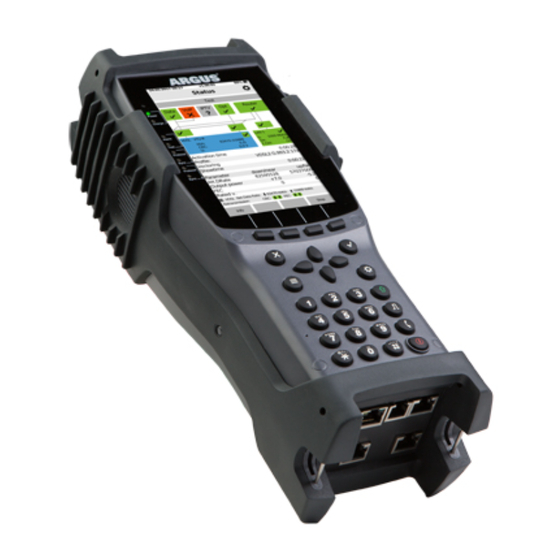
Argus 300 Handbuch
Inhaltsverzeichnis
Quicklinks
ARGUS
ARGUS 300
Handbuch
Version: 1.90 / DE
Wichtiger Hinweis:
Das Grundpaket enthält mindestens eine Gigabit-Ethernet-Schnittstelle, diese schließt ver-
schiedene Funktionen und Tests mit ein. Alle anderen Schnittstellen und Funktionen sind
optional (siehe Datenblatt). In Abhängigkeit des gelieferten Funktionsumfangs können
daher einzelne Menüpunkte ausgeblendet sein.
1
ARGUS 300
Inhaltsverzeichnis

Verwandte Anleitungen für Argus 300


Inhaltszusammenfassung für Argus 300
- Seite 1 ARGUS ARGUS 300 Handbuch Version: 1.90 / DE Wichtiger Hinweis: Das Grundpaket enthält mindestens eine Gigabit-Ethernet-Schnittstelle, diese schließt ver- schiedene Funktionen und Tests mit ein. Alle anderen Schnittstellen und Funktionen sind optional (siehe Datenblatt). In Abhängigkeit des gelieferten Funktionsumfangs können daher einzelne Menüpunkte ausgeblendet sein.
- Seite 2 Form (Druck, Fotokopie, Mikrofilm oder einem anderen Verfahren) ohne schriftliche Genehmigung reproduziert, vervielfältigt oder verbreitet werden. All rights are reserved. No one is permitted to reproduce or duplicate, in any form, the whole or part of this document without intec's permission. ARGUS 300...
-
Seite 3: Inhaltsverzeichnis
Betrieb am G.fast- und xDSL-Anschluss ........35 G.fast- und xDSL-Schnittstelle einstellen ........36 G.fast- und xDSL-Einstellungen ............36 ARGUS im Anschluss-Modus xTU-R ..........38 Der ARGUS im Anschluss-Modus xTU-R Bridge ......58 Der ARGUS im Anschluss-Modus xTU-R Router ......60 Der ARGUS im Anschluss-Modus STU-C ........62 Betrieb am Ethernet-Anschluss ............63 Ethernet-Schnittstelle einstellen .............64... - Seite 4 IP-Ping ....................86 11.2 Traceroute ..................93 11.3 Path-MTU-Test ..................96 11.4 iperf-Client ..................98 11.5 iperf-Server ..................101 11.6 ARGUS® Real Speed ..............103 11.7 HTTP-Download ................105 11.8 HTTP-Upload (BRITT) ..............110 11.9 FTP-Download .................113 11.10 FTP-Upload ..................116 11.11 FTP-Server ..................119 11.12 Web Browser ...................122 VoIP-Tests ..................124 12.1...
- Seite 5 Einstellungen Sichern / Wiederherstellen ........193 21.4.1 Sichern / Wiederherstellen .............193 21.4.2 Parameter auf Werkseinstellung zurücksetzen .....194 Update via PC ..................195 Verwendung des Akkupacks ............199 ARGUSpedia ...................202 Anhang ....................205 Hotkeys ....................205 Symbole ...................208 VoIP-SIP-Statuscodes ..............211 Hersteller-Identifikationsnummern ...........213 Software-Lizenzen ................214 Abkürzungen ..................215 Index ....................225 ARGUS 300...
-
Seite 6: Einleitung
Alle Breitbandschnittstellen, wie z. B. GPON, FTTx (PtP) und G.fast (106 + 212 MHz), ADSL, VDSL und SHDSL bis hin zu Super Vectoring und Bonding testet der ARGUS 300 zuverlässig in gewohnter Qualität. Daneben verfügt er über viele weitere Schnittstellen und Testfunktionen, wie 2,5 GB Ethernet, WLAN, Kupfer, TDR, RFL, Triple Play u. - Seite 7 2,5 GBase-X (2,5GigE/2,5GbE) SFP2: vollwertige SFP+ Schnittstelle (FTTx, PtP) 10 GBASE-X (10GbE/10GE), 10000 BASE-X (IEEE 802.3ae) Glasfaser-Schnittstellen ARGUS Optical Power Meter (via SFP) Fiber-Inspection-Tool (via USB) Optical Time Domain Reflectometer (OTDR) Optical Fault Finder (via SFP) GPON und PON-FMT-Test nach ZTV43...
- Seite 8 Ping- und Traceroute-Tests (BRAS Infos, PPP-Trace, VLAN), via IPv4 und IPv6 Download-Tests zur Durchsatzermittlung (HTTP-Down-, FTP-Up-/Download) Speedtest via iperf, Speedtest by Ookla, ARGUS Real Speed nach RFC6349 FTP-Server-Test, Up-/Download von ARGUS zu ARGUS Paralleles Testen verschiedener Dienste (VoIP, IPTV, Daten) VoIP-Test VoIP-Endgerätesimulation, inklusive Akustik (div.
- Seite 9 1 Einleitung intec Gesellschaft für Informationstechnik mbH Rahmedestr. 90 D-58507 Lüdenscheid Tel.: +49 (0) 2351 / 9070-0 Fax: +49 (0) 2351 / 9070-70 www.argus.info support@argus.info ARGUS 300...
-
Seite 10: Sicherheitshinweise
2 Sicherheitshinweise 2 Sicherheitshinweise Der ARGUS darf nur mit den im Lieferumfang enthaltenen Zubehörteilen betrieben werden. Der Einsatz anderer Zubehörteile kann zu Fehlmessungen bis hin zur Beschädigung des ARGUS und den angeschlossenen Einrichtungen führen. Setzen Sie den ARGUS nur nach den Angaben in dieser Bedienungsanleitung ein. - Seite 11 - Ein Umgang damit ist nur geschultem Personal gestattet. Die elektromagnetische Verträglichkeit (EMV) wurde nach den in unserer Konformitätserklärung genannten Vorschriften geprüft. Der ARGUS ist eine Einrichtung der Klasse A. Diese Einrichtung kann im Wohnbereich Funkstörungen verursachen. In diesem Fall kann vom Betreiber verlangt werden, angemessene Maßnahmen durchzuführen.
-
Seite 12: Sicherheits- Und Transporthinweise Zum Akkupack
Nach WEEE 2002/96/EG und ElektroG kennzeichnen wir unsere Messgeräte ab Oktober 2005 mit dem nebenstehenden Symbol: ) (DIN EN 50419). D. h. der ARGUS und sein Zubehör dürfen nicht mit dem Hausmüll entsorgt werden. Bezüglich der Altgeräterücknahme wenden Sie sich bitte an unseren Service. 2.1 Sicherheits- und Transporthinweise zum Akkupack Transport Der Akkupack wurde nach der UN-Richtlinie (ST/SG/AC.10/11/Rev. - Seite 13 Die Akkupackkontakte haben eine Polarität (plus und minus) und dürfen nicht mit umgekehrter Polarität mit dem ARGUS verbunden werden. Der Akkupack darf nur in der vorgesehenen Weise mit dem zugehörigen ARGUS verbunden werden. Der Akkupack darf nicht mit elektrischen Ausgängen wie von Steckernetzteilen, Kfz-Ladeadaptern usw.
- Seite 14 Automatisches Laden Wählt man den Punkt „Automatisches Laden“ aus, lässt sich das Automatische Laden ein- und ausschalten. Dies ist ebenfalls im ARGUS-Manager möglich, in den man gelangt, wenn man nach unten wischt oder die Powertaste betätigt. Dort lässt sich das Automatische Laden an- und ausschalten.
- Seite 15 Gunsten seiner Lebenszeit nicht oberhalb von +50 °C erfolgen. Akkuanzeige Der ARGUS zeigt den aktuellen Zustand des Akkus im Display grafisch an, sofern kein Netzteil angeschlossen ist. Im Display blinkt ein Akkusymbol, wenn noch eine Gangreserve von ca. 8 Minuten (abhängig von der Betriebsart) vorhanden ist. Während dieser Zeit sind Tonstörungen sowie in extremen Fällen Fehlfunktionen nicht...
-
Seite 16: Allgemeine Technische Daten
3 Allgemeine Technische Daten 3 Allgemeine Technische Daten Gerätespezifikationen: Abmessungen/Gewicht Ein-/Ausgänge Höhe: 300 mm - 1x RJ-45 und 1x RJ-11 (Line) für xDSL, G.fast, S , a/b, Breite: 128 mm U/R/C Tiefe: 94 mm - 1x RJ-45 für SHDSL Gewicht: < 2 kg - 1x RJ-45 für S... - Seite 17 1 RoHS-Konformität gemäß der WEEE-Richtlinie. Die elektromagnetische Verträglichkeit (EMV) wurde nach den in unserer Konformitätserklärung genannten Vorschriften geprüft. CE-Zeichen Der ARGUS 300 erfüllt die EG-Richtlinien zur Erfüllung des CE-Zeichens. Eine detaillierte Konformitäts- erklärung erhalten Sie gerne auf Anfrage. ARGUS 300...
- Seite 18 Gleichspannung (DC): max. +200 V Wechselspannung (AC): max. 100 V ISDN-S (BRI/PRI/E1): (nur bei den Kupfertests) ITU-T I.430 Gleichspannung (DC): max. +200 V (xDSL) ITU-T I.431 ITU-T G.703 Bananenbuchsen: Gleichspannung (DC): max. 200 V Wechselspannung (AC): max. 200 V ARGUS 300...
-
Seite 19: Kurzanleitung Bedienung
Ursprungsmenü. Den ARGUS ausschalten (längeres Drücken erforderlich): Nach Ablauf einer einstellbaren Zeitspanne (z. B. nach 10 Minuten) ohne Aktivität schaltet sich der ARGUS im Akkubetrieb automatisch ab (s. S. 199). Notausschalten, wenn man länger als 10 Sekunden drückt ARGUS 300... - Seite 20 Menü öffnen Zum nächsten Display wechseln Test starten/öffnen Einstellung übernehmen Rücksprungtaste ARGUS wechselt zum vorangegangenen Display ohne Übernahme aktueller Eingaben (z. B. Änderung eines Einstellungsparameters) Verlassen von Grafikanzeigen Nach dem Einschalten: Wechseln ins Hauptmenü Cursortasten Seitenweises Durchblättern von Displayzeilen (vertikale Cursortasten) Cursorbewegung innerhalb einer Displayzeile (horizontale Cursortasten) Innerhalb von Auswahllisten oder Statistiken lässt sich mit den...
- Seite 21 <Anschluss> gleiche Funktion wie die Bestätigungstaste Der ARGUS 300 kann des Weiteren auch über den Touchscreen bedient werden. Durch das Tippen auf den jeweiligen Punkt gelangt man ins nächste Auswahlmenü oder kann Einstellungen vornehmen bzw. bestätigen. Auch die unten eingeblendeten Softkeys lassen sich über den Touchscreen auswählen.
-
Seite 22: Anschlüsse Oben
4 Kurzanleitung Bedienung Anschlüsse oben Anschluss für externes Steckernetzteil. Ist das Steckernetzteil angeschlossen, schaltet der ARGUS im Betrieb die Spannungsversorgung durch den Akku ab. USB-A oder USB-A 1/2 USB-Host-Schnittstelle (Active Probe II, WLAN, LTE ) Der ARGUS prüft regelmäßig, ob USB-Geräte angeschlossen sind. -
Seite 23: Anschlüsse Unten
Routers (IAD) oder eines LED an: 10/100 Base-T Hubs/Switches oder an eine andere Grüne LED „Speed“ signalisiert die Ethernet-Schnittstelle (Anschluss: Ethernet). Übertragungsgeschwindigkeit: LED an: 10/100/1000 Base-T SFP1 Anschluss von ausgewählten SFP-Modulen verschiedener Hersteller zur Verbindung mit glasfaserbasierten Schnittstellen (Ethernet, FTTx/GPON). ARGUS 300... - Seite 24 Während die Verbindung hergestellt wird, blinkt die LED grün. Bei bestehender Verbindung leuchtet die LED dauerhaft grün. Protocol 2 Wie Protocol 1, nur zweite Line wie z. B. bei Bonding-Anschlüssen. Sync 2 Wie Sync 1, nur zweite Line wie z. B. bei Bonding- Anschlüssen ARGUS 300...
-
Seite 25: Akku Laden Im Erstbetrieb
Herunterschrauben der Schrauben. Es darf nur der mitgelieferte Akkupack verwendet werden. Beachten Sie die Sicherheitshinweise auf Seite 12. Schließen Sie nun Ihren ausgeschalteten ARGUS an das mitgelieferte Steckernetzteil an. Der ARGUS schaltet sich automatisch ein. Es erscheint folgendes Display (vorher müssen ggf. noch Warn- oder Hinweismeldungen mit quittiert werden): <Weiter>... -
Seite 26: Stromsparmodus
Wählt man den Punkt „Automatisches Laden“ aus, lässt sich das Automatische Laden ein- und ausschalten. Dies ist ebenfalls im ARGUS Manager möglich, in den man gelangt, wenn man die Powertaste betätigt oder das Display durch Wischen von oben nach unten zieht. Dort lässt sich das Automatische Laden durch einfaches Antippen an- und ausschalten. -
Seite 27: Anschlusseinrichtung
5 Anschlusseinrichtung 5 Anschlusseinrichtung Wurde bei der letzten Verwendung ein Anschluss ausgewählt, zeigt der ARGUS nach dem Einschalten direkt das Anschlussmenü. Nach Auswahl von Anschluss> zeigt der ARGUS alle konfigurierten Anschlüsse (bis zu < 100 Stück) an. Defaultmäßig sind die häufigsten in Deutschland vorkommenden Anschlüsse vorkonfiguriert. - Seite 28 Der blau markierte Anschluss bewegt sich mit, wenn man die Tasten <Mehr> betätigt, um durch die Anschlüsse zu scrollen. Der ARGUS erlaubt so das Einstellen einer Reihenfolge der konfigurierten Anschlüsse, um häufig benötigte Anschlüsse sofort verfügbar zu haben.
-
Seite 29: Anschluss-Assistent
Wahl der Schnittstelle (ADSL, VDSL, ...) abhängig. Nun kann die physika- lische Schnittstelle ausgewählt werden (siehe Bild rechts). Wahl der Anzahl der Adernpaare (siehe linkes Bild). Für normale VDSL-Anschlüsse wird eine 2-Draht-Verbindung (Kupferdoppelader) verwendet, für VDSL-Bonding-Anschlüsse eine 4-Draht-Verbindung. Anschließend kann der Anschluss-Modus ausgewählt werden (siehe rechtes Bild). ARGUS 300... - Seite 30 Das ausgewählte Profil wird im Display blau markiert. Das vorein- gestellte Profil wird mit einem im Display gekennzeichnet (siehe Bild links). Nach Auswahl des Profils schlägt der ARGUS einen Anschlussnamen in Abhängigkeit der zuvor gewählten Einstellungen vor. Es können bis zu 24 Zeichen eingegeben werden. Anschlussname löschen <Löschen>...
- Seite 31 5 Anschlusseinrichtung Der ARGUS zeigt eine Zusammenfassung der Konfigurationen an (siehe Bild links). Editieren der physikalischen Parameter. <Physik. Parameter> Eingabe von Notizen, s. S. 33. <Notiz> Editieren gleichzeitiger Kupfertests möglich. <Kupfertest> Schritt zurück. Assistent beenden und speichern. Nach Betätigen der Bestätigungstaste wechselt der ARGUS in die Bearbeitungs-Übersicht des ausgewählten Anschlusses (siehe Bild rechts).
-
Seite 32: Physikalische Parameter
Diese Profile verbinden die Anschlusseinstellungen mit den Anschluss- und Test- parametern. Dort können unter anderem die Service- und Virtual-Line-Einstellungen vorgenommen werden. Profil zum Bearbeiten auswählen. Das ausgewählte Profil wird im Display blau markiert. Das voreingestellte Profil wird mit einem im Display gekennzeichnet. ARGUS 300... -
Seite 33: Notizen
Beim Bearbeiten eines Anschlusses lässt sich auch eine Notiz hinzufügen. Diese Notiz kann eine Länge von bis zu 49 Zeichen haben. Der ARGUS zeigt in der Anschlussvorschau neben dem gewählten Anschluss z. B. den xDSL-Modus, den Anschluss-Modus und eine frei editierbare Notiz an (im Beispiel: Ein- wahl mit VLAN). -
Seite 34: Physik
Services, s. Seite 84 Virtual Lines s. Seite 68 Schicht 1 aktueller Anschluss und Softkey-Belegung VDSL-Einstellungen ändern: s. Seite <Bearbeiten> Anschluss-Auswahl: s. Seite <Anschluss> Synchronisieren: s. Seite <Start> Tests, die über die Schicht 1 ausgeführt werden können, s. Seite 206. ARGUS 300... -
Seite 35: Betrieb Am G.fast- Und Xdsl-Anschluss
Splitter). Der ARGUS ersetzt das Modem und den PC. xTU-R Bridge Bridge-Modus (Fast/xDSL Transceiver Unit Bridge) s. Seite 58. Anschluss des ARGUS an den xDSL-Anschluss und an den PC. Der ARGUS ersetzt das xDSL-Modem (bei SHDSL nur ATM und EFM). xTU-R Router Router-Modus (Fast/xDSL Transceiver Unit Router) s. -
Seite 36: G.fast- Und Xdsl-Schnittstelle Einstellen
<Bearbeiten> Hinweis: Funktionsaufruf über Zifferntasten / Tastenkombinationen Über die Tasten der ARGUS-Tastatur können wichtige Funktionen / Tests direkt aufgerufen werden. Eine Übersicht über mögliche Tastenkombinationen ist auf Seite 206 zu finden. 7.2 G.fast- und xDSL-Einstellungen Alle relevanten Einstellungen für einen Test speichert der ARGUS mit den Anschlüssen. - Seite 37 7 Betrieb am G.fast- und xDSL-Anschluss Wird im ARGUS-Status die blaue Router-Box ausgewählt, lassen sich Einstellungen zu Bridge/Router vornehmen. Öffnen der Einstellungen <Bearbeiten> Folgende Einstellungen können vorgenommen werden: - IP Version - IPv4 - IPv6 (nur Router) - VLAN (nur Bridge)
-
Seite 38: Argus Im Anschluss-Modus Xtu-R
Der ARGUS wird über das mitgelieferte xDSL-Kabel über die ARGUS-Buchse „Line“ direkt an den VDSL-Anschluss angeschlossen (wahlweise vor oder hinter dem Splitter). Der ARGUS ersetzt in diesem Fall das Modem und den PC. Er baut eine VDSL-Verbindung auf und ermittelt alle relevanten VDSL-Verbindungsparameter. Der ARGUS zeigt die VDSL- Verbindungsparameter im Display an und speichert sie nach Abbau der Verbindung wahlweise ab. -
Seite 39: Profileinstellung
7 Betrieb am G.fast- und xDSL-Anschluss Aufbau der G.fast- und xDSL-Verbindung am Beispiel von VDSL Profileinstellung: Der ARGUS verwendet für den Aufbau der VDSL-Verbindung die in dem jeweiligen Profil gespeicherten Einstellungen und Grenzwerte. Zudem wird das voreingestellte Profil verwendet. VDSL-Einstellungen und MAC-Adresse ändern. - Seite 40 In der letzten Sekunde sind sowohl im Upstream als auch im Downstream CRC-/FEC-Fehler aufgetreten. grün / rot In der letzten Sekunde sind nur im Upstream CRC-/FEC-Fehler aufgetreten. rot / grün In der letzten Sekunde sind nur im Downstream CRC-/FEC-Fehler aufgetreten. ARGUS 300...
- Seite 41 Touchscreen bzw. drücken der Softkeys nach oben und unten werden weitere Parameter angezeigt (siehe Bilder oben und unten). not available (nicht verfügbar) not used (nicht benötigt/verwendet) not received (nicht empfangen) Weitere Informationen zu den Parametern finden Sie in der ARGUSpedia im Gerät. ARGUS 300...
- Seite 42 Erläuterung der Modem-States wie z. B. „Modem Idle“ ADSL/VDSL, s. Seite 51 und SHDSL, s. Seite 52. Zeigt der ARGUS den State „no common mode“ im ARGUS-Status, der Physik- Box oder im DSL-Trace an, so kann das darauf hindeuten, dass es sich statt um einen ADSL-Anschluss um einen VDSL-Anschluss oder andersrum handelt.
- Seite 43 Bits x-Achse: Töne (Kanäle) Anhand der Bitverteilung können Leitungsstörungen erkannt werden (z. B. durch HDSL, RF, DPBO usw.). Der ARGUS wechselt zum vorangegangenen Display. Zur nächsten Grafik wechseln <Weiter> Grafik-Funktionen: Die Grafik-Funktionen wie Zoom, Cursor und Einstellung der x-Achse dienen zur detailgenauen Analyse der Graphen: Menü...
- Seite 44 Mit den Cursortasten oder durch Tippen auf die untere Grafik lässt sich der gezoomte Bereich waagerecht durchscrollen. Mit den Cursortasten oder durch Tippen auf die untere Grafik lässt sich der gezoomte Bereich senkrecht durchscrollen. Mit der X-Taste kehrt die Darstellung wieder in die ungezoomte Ansicht zurück. ARGUS 300...
- Seite 45 Betätigen der Cursortaste lässt den Cursor im Graphen um eine Position weiter springen. Hält man die Cursortaste gedrückt, werden die Schritte, die der Cursor im Graph zurücklegt, immer größer. Mit den senkrechten Cursortasten kann der blaue Rahmen zur unteren bzw. oberen Grafik bewegt werden. ARGUS 300...
- Seite 46 Die Zoom-Funktion und die Cursor-Funktion lassen sich auch in Kombination verwenden. Die Startposition des Cursors kann dabei aber variieren. Die Grafik-Funktionen stehen für alle Graphen zur Verfügung. Wird der Cursor angezeigt und gleichzeitig der Zoom verwendet, sind beide Symbole grün hinterlegt (siehe rechtes Bild). ARGUS 300...
- Seite 47 Zeigt den maximalen Wert an. Hellblau Zeigt den minimalen Wert an. Min/Max-Werte ausblenden. <Min/Max aus> Min/Max-Werte zurücksetzen. <Min/Max Rst.> Softkeys direkt einblenden. Durch die Auswahl von <Weiter> werden weitere Grafiken angezeigt. Anzeige des Signalrauschabstandes (SNR) pro Ton (siehe linkes Bild). ARGUS 300...
- Seite 48 Anhand der QLN können schmalbandige Störer erkannt werden, wie sie z. B. von einkoppelnden Mittelwellensendern oder defekten Schaltnetzteilen verursacht werden. Diese Störer werden als schmale Peaks dargestellt. Im Beispiel (links) wird eine von einem Netzteil gestörte Leitung gezeigt. ARGUS 300...
- Seite 49 Leitung verlaufen sie fast waagerecht. Im Beispiel wird eine kurze Leitung dargestellt. Im HLOG-Graphen kann es bei der Berechnung der Up- und Downstream-Werte vom DSLAM im Vergleich zu den Downstream-Werten vom ARGUS zu einem Versatz kommen. Es kommt auch vor, dass DSLAMs die Upstream-Werte des HLOGs nicht oder falsch senden.
-
Seite 50: Der Argus Ermittelt Folgende Xdsl-Verbindungsparameter
Kenntnis der Frequenz in MHz (z. B. 0,535 MHz) die ungefähre Länge einer Stichleitung abschätzen: L [m] = 50 / 0,535 MHz = 93 m Der ARGUS ermittelt folgende xDSL-Verbindungsparameter: - Net Data Rate (nur ASDL, VDSL und G.fast) - Attainable Data Rate (nur ASDL, VDSL und G.fast) - Relative capacity (nur ASDL, VDSL und G.fast) -
Seite 51: Systeminformationen Zur Übertragung An Die Gegenseite Adsl/Vdsl
Wenn ein Modem mit einem DSLAM synchronisiert, wird üblicherweise der Hersteller und der Gerätetyp dieses angeschlossenen Modems im Kontrollsystem des DSLAMs angezeigt. Dies geschieht bei ADSL und VDSL nach ITU-T G.997.1. Synchronisiert ein ARGUS gegen einen DSLAM, meldet dieser sich je nach DSLAM wie folgt im Kontrollsystem: Info... -
Seite 52: Systeminformationen Zur Übertragung An Die Gegenseite Shdsl
Wenn ein Modem mit einem DSLAM synchronisiert, werden üblicherweise der Hersteller und der Gerätetyp dieses angeschlossenen Modems im Kontrollsystem des DSLAMs angezeigt. Dies geschieht bei SHDSL nach „ITU-T G.991.2 table 9-10“. Synchronisiert ein ARGUS gegen einen DSLAM, meldet dieser sich wie folgt im Kontrollsystem: Info: Eintrag: Bsp. -
Seite 53: Abbau Der G.fast- Und Xdsl-Verbindung Und Speichern Der Ergebnisse
Abbau der G.fast- und xDSL-Verbindung und Speichern der Ergebnisse Die laufende Verbindung wird durch die Auswahl von <Stopp> abgebaut. Nun ist es möglich, die Ergebnisse zu speichern (siehe Bild rechts): Ergebnis wird verworfen <Nein> Ergebnis wird nicht gespeichert. Der ARGUS geht zurück zur <Zurück> Statusanzeige. Ergebnis speichern <Ja>... - Seite 54 Der ARGUS speichert die Verbindungsparameter zusammen mit den Trace-Daten auf dem ersten freien Speicherplatz. Es kann ein frei wählbarer Speichername eingegeben werden (s. Seite 179). Der ARGUS schlägt automatisch einen Speichernamen vor, der sich aus folgenden Angaben zusammensetzt: - dem Gerätetyp (im Bsp. A300) - der Seriennummer (im Bsp.
-
Seite 55: Anzeige Der Gespeicherten Testergebnisse
Verbindung abzubauen. Der Punkt „Testergebnis speichern“ ist bei laufender Verbindung nicht ausgegraut. Die Eingabe des Speichernamens erfolgt genauso wie mit abgebauter Verbindung. Anzeige der gespeicherten Testergebnisse Im Quick Menü lassen sich unter dem Punkt „Testergebnisse“ nun die verschiedenen Messprotokolle auswählen (siehe Bild links). ARGUS 300... - Seite 56 7 Betrieb am G.fast- und xDSL-Anschluss Diese werden im Browser dargestellt. Durch Scrollen auf dem Touchscreen oder Betätigen der Cursortasten lassen sich die Ergebnisse detailliert betrachten (linkes Bild Status, rech- tes Bild Konfiguration). Linkes Bild VDSL Allgemein, rechtes Bild Bits/Ton Paar 1. ARGUS 300...
- Seite 57 7 Betrieb am G.fast- und xDSL-Anschluss Durch Anklicken der Menütaste ( ) öffnet sich ein Menü, in dem die verschiedenen Details des Messprotokolls angezeigt werden. Durch Touchen darauf öffnet sich der jeweilige Punkt. ARGUS 300...
-
Seite 58: Der Argus Im Anschluss-Modus Xtu-R Bridge
7 Betrieb am G.fast- und xDSL-Anschluss 7.4 Der ARGUS im Anschluss-Modus xTU-R Bridge Der ARGUS wird mit dem Patchkabel an den PC und mit dem xDSL-Kabel an den VDSL- Anschluss angeschlossen. Der ARGUS verhält sich im Bridge-Modus wie ein VDSL- Modem, d. - Seite 59 Bei aktivem Bridge-Modus sind keine Tests mehr verfügbar. Anzeige der Verbindungsparameter Wechsel zu Schicht-1-Box und anderen Elementen, Bedienung s. S. 69. Anzeige der VDSL-Verbindungsparameter, s. Seite 41. <Info> oder Abbau der VDSL-Verbindung und automatische Deaktivierung <Stopp> der Bridge. ARGUS 300...
-
Seite 60: Der Argus Im Anschluss-Modus Xtu-R Router
7 Betrieb am G.fast- und xDSL-Anschluss 7.5 Der ARGUS im Anschluss-Modus xTU-R Router Der ARGUS wird mit dem Patchkabel an den PC und mit dem xDSL-Kabel an den VDSL- Anschluss angeschlossen. Der ARGUS ersetzt im Router-Modus sowohl das Modem als auch den Router, sodass mehrere PCs (über einen Hub/Switch) auf eine Netzwerkverbindung zugreifen können. - Seite 61 Der Router ist ausgewählt (siehe Bild rechts). Der Router kann auch direkt aktiviert werden. Ist die Schicht 1 noch nicht aufgebaut, wird diese automatisch mitaufgebaut. Einstellungen der Bridge-/Router-Parameter <Bearbeiten> Aufbau des VDSL-Routers <Start> Anzeige und Bedienung wie im Bridge-Modus, s. Seite 58. ARGUS 300...
-
Seite 62: Der Argus Im Anschluss-Modus Stu-C
Der ARGUS wird über das mitgelieferte xDSL-, Patch-, SHDSL-4-Draht- oder SHDSL-8- Draht-Bananenkabel direkt an das SHDSL-Modem angeschlossen. Er ersetzt in diesem Fall den DSLAM (STU-C). Der ARGUS baut eine SHDSL-Verbindung auf und ermittelt alle relevanten SHDSL-Verbindungsparameter. Er zeigt die SHDSL-Verbindungsparameter im Display an und speichert sie nach Abbau der Verbindung wahlweise ab. -
Seite 63: Betrieb Am Ethernet-Anschluss
8 Betrieb am Ethernet-Anschluss 8 Betrieb am Ethernet-Anschluss Der ARGUS unterstützt im Ethernet-Betrieb folgende Anschlussarten: Die einzelnen Tests nehmen Daten auf und speichern diese. Der Anwender muss diesbezüglich seinen gesetzlichen Hinweispflichten nachkommen. Anschluss an ein Modem: Patchkabel Modem z. B. xDSL Ethernet oder G.fast... -
Seite 64: Ethernet-Schnittstelle Einstellen
Das Einstellen der Ethernet-Schnittstelle wird im Kapitel „5 Anschlusseinrichtung“ (siehe Seite 27) beschrieben. Hinweis: Funktionsaufruf über Zifferntasten/Tastenkombinationen Über die Tasten der ARGUS-Tastatur können wichtige Funktionen/Tests direkt aufgerufen werden. Eine Übersicht über mögliche Tastenkombinationen ist auf Seite 206 zu finden. ARGUS 300... -
Seite 65: Ethernet-Einstellungen
Autonegotiation / Ethernet-Link-Parameter Standardmäßig wird für den Ethernet-Link „Autonegotiation“ unterstützt! Einstellung: Autonegotiation „ein“ Bei der Aushandlung der Link-Parameter teilt der ARGUS der Gegenseite mit, dass Folgendes unterstützt wird (diese Einstellungen sind fest, es ist keine Konfiguration möglich): Speed: 10 oder 100 Mbit/s... -
Seite 66: Aufbau Der Ethernet-Verbindung
8 Betrieb am Ethernet-Anschluss 8.3 Aufbau der Ethernet-Verbindung Der ARGUS verwendet für den Ethernet-Verbindungsaufbau das voreingestellte Profil. Anzeige der Ethernet- Verbindungsparameter <Info> Ethernet-Verbindung beenden <Stopp> Displayanzeige (siehe Bild rechts): - Einstellung Autonegotiation - Autoneg. auf der Gegenseite - ausgehandelte Geschwindigkeit... -
Seite 67: Abbau Der Ethernet-Verbindung Und Speichern Der Ergebnisse
Die Polung und der Versatz zwischen den Adern werden unter der Schicht-1-Box sowie bei den Infos angezeigt. Adernbelegung linke Adernbelegung des ARGUS Spalte rechte Adernbelegung des ARGUS nach Autonegotiation mit Spalte Gegenstelle. Wird ein „OK“ angezeigt, hat die Gegenstelle die Adernbelegung gedreht. Polung Versatz in ns Ethernet-Statistiken öffnen <Statistik>... -
Seite 68: Virtual Lines (Vl)
Hilfe von Virtual Lines können Tests über mehrere VPI/VCIs oder VLANs und über verschiedene Protokolle durchgeführt werden. Der ARGUS bietet die Möglichkeit, bis zu 20 solcher VL-Profile anzulegen. In einem VL- Profil sind z. B. die Protokoll-Einstellungen editierbar. Die VL-Profile können unabhängig vom Zustand der Physik (Schicht 1) einem oder mehreren Services zugeordnet werden. - Seite 69 Seite 68 Einstellungen Schicht 1 aktueller Anschluss und Softkeybelegung Der Statusbildschirm ist in drei Ebenen gegliedert, die einzeln mit den Cursortasten der ARGUS-Tastatur ausgewählt werden können. Der Statusbildschirm wird an drei Beispieldisplays genauer beschrieben. Ebene 1: Physik Physik konfigurieren <Bearbeiten> Anschlussauswahl <Anschluss>...
- Seite 70 Weitere Informationen zu den Einstellungen finden Sie in der ARGUSpedia im Gerät. Ebene 3: Services (s. S. 84) (siehe Bild rechts) VL einem Service zuordnen und konfigurieren <Bearbeiten> Profil konfigurieren <Profil> Service starten <Start> Durch Betätigen des Softkeys <Start> wird die Virtual Line sowie die Physik automatisch mitgestartet. ARGUS 300...
- Seite 71 9 Virtual Lines (VL) Je nach Zustand der Physik, der Virtual Lines oder der Services zeigt der ARGUS verschiedene Symbole im Statusbildschirm an: Diesem Service ist noch keine Virtual Line zugeordnet. Dieser Service, diese VL oder diese Physik befindet sich im Ruhezustand.
-
Seite 72: Virtual-Line-Profile (Vl-Profile)
- Eine VL kann mehreren Services zugewiesen werden. - Den VL-Profilen können PPP-Profile zugeordnet werden. PPP-Profile (1 - 20) - Sie enthalten alle relevanten Daten für die Einwahl. - PPP-Profile werden VL-Profilen zugewiesen. - Ein PPP-Profil kann mehreren VL-Profilen zugewiesen werden. ARGUS 300... -
Seite 73: Virtual-Line-Aktivierung
Sowohl die Physik (VDSL) als auch die Virtual Line und der Service Data sind nun aktiv. Dargestellt wird dies mit einem grünen „Haken“. Service-Data-Informationen werden angezeigt (z. B. Dauer der Aktivität). <Infos> Der Service Data wird gestoppt. <Stopp> Erklärungen zu den Services, s. Seite 84. ARGUS 300... -
Seite 74: Weitere Virtual Lines Zuweisen
Eine genaue Beschreibung erfolgt ab Seite 86). 9.3.2 Weitere Virtual Lines zuweisen Der ARGUS kann über eine Virtual Line mehrere Services (z. B. Data und VoIP) gleichzeitig verwenden. Im Beispiel ist VDSL aktiv. Der Service Data ist ausgewählt. Es wird erklärt, wie mehrere Services über eine Virtual Line verbunden werden können. - Seite 75 Virt. Profil (VL) zum Bearbeiten auswählen. Das ausgewählte Profil wird im Display blau markiert. Nicht verfügbare Elemente werden ausgegraut, bspw. wenn sie zurzeit aktiv sind. Bearbeiten der Einstellungen <Bearbeiten> Ausgewähltes VL-Profil editieren. z. B. PPP auswählen Öffnen der PPP-Profil-Auswahl. ARGUS 300...
- Seite 76 Anschluss) verbunden (siehe Bild links). Service VoIP starten <Start> Der Service VoIP ist nun aktiv (siehe Bild rechts). Es ist nun möglich, div. Tests über den Service VoIP durchzuführen. Im nächsten Schritt ist es möglich, einen weiteren Service zu aktivieren. ARGUS 300...
- Seite 77 Im Beispiel sind die Services IPTV und Opt. aktiv. Beim Service IPTV ist es möglich, bis zu vier Virtual Lines aufzubauen. Der ARGUS zeigt diese aber nur als eine zusammengefasste Virtual Line an. Eine genaue Beschreibung erfolgt im IPTV-Kapitel, s. Seite 142.
-
Seite 78: Ppp-Assistent
9 Virtual Lines (VL) Beispiel 3: In diesem Beispiel wurde jedem Service eine Virtual Line zugewiesen. Da sich der ARGUS im Bridge-Modus befindet, sind diese Services nicht ausführbar. 9.4 PPP-Assistent PPP auswählen. Es können bis zu 20 PPP-Profile konfiguriert werden. -
Seite 79: Virtual-Line-Einstellungen
- Gateway - DNS-Server - DHCP-Client - DHCP-Server - IPv6 - AFTR - IPv6-Modus - Eigene IPv6-Adresse - Präfix - Gateway - DNS-Server - DHCP-Client - TR-069 - Verwende TR-069 - ACS - Verschlüsselung - Web Test URL ARGUS 300... - Seite 80 9 Virtual Lines (VL) - BGP - Daten-Log - Profilname Weitere Informationen zu den Einstellungen finden Sie in der ARGUSpedia im Gerät. ARGUS 300...
-
Seite 81: Anzeige Von Protokoll-Statistiken
<Stopp> Mit den Cursortasten oder per Touchscreen auf die VL (Virtual Line) wechseln. Wählt man „Info“ aus, zeigt der ARGUS (nur bei Protokoll PPP) die BRAS- (nur bei Proto- koll PPP), IP-, PPP- und Ethernet-Informationen an. BRAS-Informationen (Broadband Access Server, der Breitband-Zugangsserver):... - Seite 82 9 Virtual Lines (VL) PPP-Informationen: Der ARGUS zeigt die empfangenen (Rx) und gesendeten (Tx) PPP-Pakete und die Bytes Ethernet-Informationen: Der ARGUS zeigt die empfangenen (Rx) und gesendeten (Tx) Ethernet-Rahmen (Frames) und die Bytes an. IP-Informationen: Die Anzeige der IP-Informationen ist abhängig von der IP-Version.
- Seite 83 9 Virtual Lines (VL) Über den Softkey öffnet sich ein PPP-Trace, in welchem der Ablauf <Trace> <Trace> der PPP-Anmeldung angezeigt wird. Darüber hinaus werden den einzelnen Nachrichten, in Abhängigkeit von der ARGUS-Systemuhr, Uhrzeiten zugeordnet. Anzeige Kommandos < = Kommando gesendet vom ARGUS >...
-
Seite 84: Services + Tests
® ® ® ® - Speedtest - Speedtest - Speedtest - Speedtest ® ® ® ® Ookla Ookla Ookla Ookla - HTTP-Download - VoIP Ruf - IPTV - HTTP-Download - HTTP-Upload - VoIP Rufannahme - IPTV-Zapping-Test - HTTP-Upload ARGUS 300... -
Seite 85: Anzeige Von Service-Statistiken
Mögliche Tests, die über die verschiedenen Services durchgeführt werden können. 10.1 Anzeige von Service-Statistiken Der ARGUS im Statusbildschirm. Physik, VL und Service sind aktiviert. Die Dauer der Aktivität wird unter der Physik angezeigt (siehe Bild links). Im Service VoIP werden hier die VoIP-Rufparameter angezeigt (siehe Bild rechts), s. -
Seite 86: Ip-Tests
11 IP-Tests 11.1 IP-Ping Beim IP-Ping prüft der ARGUS, ob eine Verbindung über Ethernet, G.fast oder xDSL über einen DSLAM und das IP-Netz zum Internet Service Provider (ISP) oder einer anderen Rechner- oder Serveradresse möglich ist. Der ARGUS sendet an eine vorgegebene IP- Adresse (Gegenstelle) ein Testpaket und wartet anschließend auf ein Antwortpaket. - Seite 87 11 IP-Tests Der ARGUS zeigt die insgesamt zehn zur Verfügung stehenden Speicherplätze für IP-Adressen an. Mit den Cursortasten oder per Touchscreen eine Zeile mit einer IP- Adresse, die bearbeitet werden soll, markieren (im Beispiel ist der erste Speicherplatz mar- kiert, siehe linkes Bild).
- Seite 88 Falls noch keine xDSL- oder Ethernet-Verbindung aufgebaut ist, erfolgt an dieser Stelle ein automatischer Aufbau der Verbindung mit dem voreingestellten Profil (s. Seite 39). Der Service Data und die VDSL-Verbindung sind aktiv (siehe Bild rechts). Dauer der Aktivierung <Info> Testauswahl öffnen <Test> Service deaktivieren <Stopp> ARGUS 300...
- Seite 89 11 IP-Tests IP-Ping auswählen. IP-Ping-Parameter ändern <Einstellung> Der ARGUS zeigt die im Profil gespeicherten Adressen an. Adresse für den Ping auswählen, die Voreinstellung ist mit gekennzeichnet. Adresse editieren s. Seite 86. <Bearbeiten> Im Beispiel wird ein Ping-Test mit der IP-Version IPv4 durchgeführt.
- Seite 90 Anzahl der gesendeten Testpakete Anzahl der Antwortpakete Durchschnittliche Zeitangabe in ms Maximale Zeitangabe in ms Öffnet eine detaillierte Übersicht der Testergebnisse. <Detail> Nach Testablauf zeigt der ARGUS die Ergebnisse an: Anzahl gesendete Pakete Anzahl empfangene Pakete Anzahl wiederholte Pakete Prüfsummenfehler Fehlerhaft empfangene Pakete...
- Seite 91 Mit der Rücksprungtaste gelangt man zurück in die Testübersicht. Durch Auswählen von „Neu“ kann bei Bedarf ein neuer Test gestartet werden. Die xDSL-Verbindung und der Service sind noch aufgebaut (Abbau der Verbindung im Statusbildschirm mit <Stopp> Mehrere aktive bzw. abgelaufene Tests werden in der Testübersicht angezeigt (siehe Bild). ARGUS 300...
- Seite 92 11 IP-Tests Fehlermeldungen beim IP-Ping Sobald ein Fehler auftritt, zeigt der ARGUS im Status bei Data und der VL ein X in einem roten Feld an (siehe Bild links). Beim Klicken auf „Info“ erscheint eine Fehlermeldung (siehe Bild rechts). Öffnet man die Testübersicht, erhält man genauere Informationen über den Ursprung des Fehlers (siehe Bild).
-
Seite 93: Traceroute
11 IP-Tests 11.2 Traceroute Beim IP-Traceroute versendet der ARGUS Testpakete und zeigt alle Netzknoten (Hops) und deren Antwortzeiten auf dem Weg zur Zieladressse an. Mit diesen Angaben können mögliche Verzögerungen im Netzwerk genau lokalisiert werden. Für den IP-Traceroute werden folgende im Profil gespeicherte Parameter benötigt: Protokollunabhängige Parameter:... - Seite 94 Der Service Data und die VDSL-Verbindung sind aktiv (siehe Bild rechts). Traceroute auswählen Traceroute-Parameter ändern, s. S. 93. <Einstellung> Der ARGUS zeigt die im Profil gespeicherten IP-Adressen bzw. URLs an (siehe Bild links) Adresse für den Traceroute-Test auswählen, die Voreinstellung ist mit gekennzeichnet. Adresse zum Ändern editieren.
- Seite 95 Namen sowie deren Ansprechzeit angezeigt, zum Beispiel: 217.5.67.162, 0.015 s. Des Weiteren werden die Ziel-URL und die IP-Adresse sowie die verwendete IP-Version angezeigt. Testabbruch Anzeige der bisher ermittelten Testergebnisse, Speichern (automatische Abfrage) möglich. Traceroute-Ergebnis speichern siehe auch IP-Ping (s. Seite 91). ARGUS 300...
-
Seite 96: Path-Mtu-Test
11 IP-Tests 11.3 Path-MTU-Test ® Der Path-MTU-Test ist ein eigenständiger Teil von ARGUS Real Speed (RFC6349). Der Test ermittelt die maximale Paketgröße, mit der ein Ziel erreicht werden kann, ohne Pakete zu fragmentieren. Für den Path-MTU-Test werden die folgenden Parameter benötigt: Protokollunabhängige Parameter... - Seite 97 Service deaktivieren <Stopp> Path MTU auswählen. Path-MTU-Parameter ändern, s. S. 93. <Einstellung> Der ARGUS zeigt die im Profil gespeicherten Adressen an. Adresse für den Path MTU auswählen, die Voreinstellung ist mit gekennzeichnet. Adresse editieren s. Seite 86. <Bearbeiten> Im Beispiel wird ein Path MTU mit der IP-Version IPv4 durchgeführt.
-
Seite 98: Iperf-Client
Weitere Informationen zu den Einstellungen finden Sie in der ARGUSpedia im Gerät. iperf-Client starten (Beispiel Anschluss-Modus VTU-R, bereis aktiv): Aufbau des Services. Das im Display angezeigte Profil (im Beispiel PPP VLAN 7/8) wird für den iperf-Client ver- wendet. ARGUS 300... - Seite 99 Service deaktivieren <Stopp> iperf-Client auswählen. iperf-Client-Parameter ändern, s. S. 93. <Einstellung> Der ARGUS zeigt die im Profil gespeicherten Adressen an. Adresse für den iperf-Client auswählen, die Voreinstellung ist mit gekennzeichnet. Adresse editieren s. Seite 86. <Bearbeiten> Im Beispiel wird ein iperf-Client mit der IP-Version IPv4 durchgeführt.
- Seite 100 11 IP-Tests In der Testübersicht kann man den laufenden Test beobachten. ARGUS 300...
-
Seite 101: Iperf-Server
Dem Service Data eine Virtual Line zuweisen. <Bearbeiten> Falls noch keine xDSL- oder Ethernet-Verbindung aufgebaut ist, erfolgt an dieser Stelle ein automatischer Aufbau der Verbindung mit dem voreingestellten Profil (s. Seite 39). Der Service Data und die VDSL-Verbindung sind aktiv (siehe Bild rechts). ARGUS 300... - Seite 102 11 IP-Tests Dauer der Aktivierung <Info> Testauswahl öffnen <Test> Service deaktivieren <Stopp> iperf-Server auswählen. iperf-Server-Parameter ändern, s. S. 93. <Einstellung> Der iperf-Server startet automatisch. In der Testübersicht kann man den laufenden Test beobachten. ARGUS 300...
-
Seite 103: Argus® Real Speed
® ARGUS Real Speed starten (Beispiel Anschluss-Modus VTU-R, bereis aktiv): Aufbau des Services. ® Das im Display angezeigte Profil (im Beispiel PPP VLAN 7/8) wird für den ARGUS Real Speed verwendet. Dem Service Data eine Virtual Line zuweisen. <Bearbeiten> Falls noch keine xDSL- oder Ethernet-Verbindung aufgebaut ist, erfolgt an dieser Stelle ein automatischer Aufbau der Verbindung mit dem voreingestellten Profil (s. - Seite 104 ® ARGUS Real Speed auswählen. ® <Einstellung> ARGUS -Real-Speed-Parameter ändern, s. S. 93. Der ARGUS zeigt die im Profil gespeicherten Adressen an. ® Adresse für den ARGUS Real Speed auswählen, die Voreinstellung ist gekennzeichnet. Adresse editieren s. Seite 86. <Bearbeiten>...
-
Seite 105: Http-Download
11 IP-Tests 11.7 HTTP-Download Beim HTTP-Download lädt der ARGUS die Daten einer Webseite oder eine Datei herunter. Der ARGUS zeigt die aktuelle „Netto-Downloadrate“, die Nutzdaten der IP-Pakete und nach Abschluss des HTTP-Downloads die Durchschnittsgeschwindigkeit (bei mehreren Downloadversuchen) an. Für den HTTP-Download werden folgende im Profil gespeicherte Parameter benötigt: Bei Download-Tests mit einer Dauer unter 10 Sekunden können keine... - Seite 106 ARGUS beim HTTP-Download „nur“ die HTML-Seite. Er wertet den HTML-Code nicht aus, sodass ein eventuell enthaltener Link auf eine „echte“ www-Adresse nicht berücksichtigt wird. Der ARGUS zeigt in diesem Fall keinen Fehler an, da die HTML-Seite der angegebenen „Quell-/Ziel“-Adresse fehlerfrei geladen wurde.
- Seite 107 Das im Display angezeigte Profil (im Beispiel Profil 1) wird für den HTTP-Download verwendet. Dem Service Data eine Virtual Line hinzufügen. <Bearbeiten> Falls noch keine Verbindung aufgebaut ist, erfolgt an dieser Stelle ein automatischer Aufbau der Verbindung mit dem voreingestellten Profil (s. Seite 39). HTTP-Download auswählen. ARGUS 300...
- Seite 108 Die Serverprofile werden auch für den HTTP-Upload, FTP-Download und den FTP-Upload verwendet. Markiertes Profil editieren, Änderung der einzelnen Einstellungen. <Bearbeiten> Der HTTP-Download startet automatisch. In der Testübersicht kann man den laufenden Test beobachten. In die Langansicht (siehe Bilder rechts) gelangt man über „Details“. ARGUS 300...
- Seite 109 Anzahl der parallelen Downloads Ziel-URL Verwendete IP-Version und IP-Adresse Anzeige der Testübersicht: Hier kann der laufende Test beobachtet oder ein weiterer gestartet werden, s. Seite 158. Auswahl eines neuen Einzeltests. <Neu> HTTP-Download-Test stoppen. <Stopp> HTTP-Download-Ergebnis speichern s. Seite 91. ARGUS 300...
-
Seite 110: Http-Upload (Britt)
Der Test HTTP-Upload ist speziell auf die Durchführung gegen einen BRITT-Testserver (Breitband Referenz-Infrastruktur-Test Telekom) zugeschnitten. Der ARGUS sendet dabei Daten ganz gezielt an einen bestimmen Server, dessen Name unter Serveradresse im Serverprofil korrekt (mit Port) eingetragen sein muss. Der ARGUS zeigt u. a. die aktuelle Netto-Uploadrate, die Nutzdaten der IP-Pakete und nach Abschluss des Tests die Netto-Durchschnittsgeschwindigkeit (bei mehreren Upload- Versuchen) an. - Seite 111 In diesem Test sind folgende Parameter richtig zu konfigurieren: Server-Adresse (inkl. Porteingabe) Passwort (erhältlich beim Provider) Upload-Dateiname (bspw. 100MB) Upload-Dateigröße (bspw. 100 MB) Der HTTP-Upload startet automatisch. In der Testübersicht kann man den laufenden Test beobachten. In die Langansicht (siehe Bilder rechts) gelangt man über „Details“. ARGUS 300...
- Seite 112 Aktuell geladene Dateigröße Zu ladende Gesamtdateigröße Im Test übertragene Daten (aktuell / gesamt) Aktuelle Dauer des Uploads (in h:min:s) Verbleibende Ladezeit Ziel-URL Verwendete IP-Version und IP-Adresse Auswahl eines neuen Einzeltests. <Neu> HTTP-Upload-Test stoppen. <Stopp> Neustart des HTTP-Upload-Tests. <Neustart> ARGUS 300...
-
Seite 113: Ftp-Download
11 IP-Tests 11.9 FTP-Download Beim FTP-Download lädt der ARGUS die Daten einer Datei. Der ARGUS zeigt die aktuelle Netto-Downloadrate, die Nutzdaten der IP-Pakete und nach Abschluss des Tests die Nettodurchschnittsgeschwindigkeit (bei mehreren Downloadversuchen) an. Bei Download-Tests mit einer Dauer unter 10 Sekunden können keine aussagekräftigen Geschwindigkeitswerte ermittelt werden. - Seite 114 In der Testübersicht kann man den laufenden Test beobachten. In die Langansicht (siehe Bilder rechts) gelangt man über „Details“. Anzeige während des FTP-Downloads: Aktueller Download / Gesamtzahl Downloads. Bereits geladene Daten (aktuell / gesamt) Aktuelle Netto-Downloadrate Durchschnittliche Netto-Downloadrate Aktuell geladene Bytes ARGUS 300...
- Seite 115 Im Test übertragene Daten Ingesamt übertragene Daten Aktuelle Dauer des Downloads in h:min:s Verbleibende Ladezeit Anzahl der parallelen Downloads (im Beispiel 3) Auswahl eines neuen Einzeltests. <Neu> HTTP-Upload-Test stoppen. <Stopp> Öffnen der Langansicht. <Detail> Ergebnis speichern s. IP-Ping Seite 91. ARGUS 300...
-
Seite 116: Ftp-Upload
11 IP-Tests 11.10 FTP-Upload Beim FTP-Upload sendet der ARGUS die Daten einer Datei zu einem Server. Der ARGUS zeigt u. a. die aktuelle Netto-Uploadrate, die Nutzdaten der IP-Pakete und nach Abschluss des Tests die Netto-Durchschnittsgeschwindigkeit (bei mehreren Upload-Versuchen) an. Bei Upload-Tests mit einer Dauer unter 10 Sekunden können keine aussagekräftigen Geschwindigkeitswerte ermittelt werden. - Seite 117 In der Testübersicht kann man den laufenden Test beobachten. In die Langansicht (siehe Bilder rechts) gelangt man über „Details“. Anzeige während des FTP-Uploads: Aktueller Upload Bereits gesendete Daten (aktuell / gesamt) Aktuelle Netto-Uploadrate Durchschnittliche Netto-Uploadrate Aktuell gesendete Bytes Gesamtdateigröße Übertragene Daten Insgesamt zu übertragende Daten ARGUS 300...
- Seite 118 11 IP-Tests Aktuelle Dauer des Uploads in h:min:s Verbleibende Sendezeit Auswahl eines neuen Einzeltests. <Neu> HTTP-Upload-Test stoppen. <Stopp> Anzeige der Langansicht. <Detail> Ergebnis speichern s. IP-Ping Seite 91. ARGUS 300...
-
Seite 119: Ftp-Server
In der Betriebsart FTP-Server verhält sich der ARGUS als Server für FTP-Anfragen. Der ARGUS bedient in diesem Fall FTP-Download- und FTP-Upload-Anfragen. Diese Anfragen können von einem zweiten Endgerät (z. B. ein weiterer ARGUS) an einer xDSL- oder Ethernet-Verbindung gesendet werden. - Seite 120 11 IP-Tests ARGUS 2 - FTP-Down-/Upload Für den ARGUS, der die FTP-Anfrage stellt (im Bsp. FTP-Download) können prinzipiell die gleichen Einstellungen übernommen werden wie bei einem FTP-Download-Test. Netzmaske und eigene IP-Adresse (IP-Modus: statisch) sollten zu den Einstellungen in ARGUS 1 passen.
- Seite 121 Weitere Informationen zur Bedeutung der Testparameter finden Sie in der ARGUSpedia im Gerät. In das Serverprofil von ARGUS 2 ist nur die IP-Adresse aus ARGUS 1 als Server-IP- Adresse einzutragen. Der Download-Dateiname ist in diesem Fall auch die Dateigröße, die heruntergeladen wird.
-
Seite 122: Web Browser
Der Aufbau des Services Data erfolgt wie beim HTTP-Upload. Web Browser auswählen. URL auswählen. Es können insgesamt 20 URLs konfiguriert werden, Bedienung s. Anschlussname S. 30. Falls noch keine Verbindung aufgebaut ist, erfolgt an dieser Stelle ein automatischer Aufbau der Verbindung. (s. S. 39) ARGUS 300... - Seite 123 11 IP-Tests Die ausgewählte Website öffnet sich (siehe Bild links). In der Testübersicht kann man die Ziel-URL ablesen. Auswahl eines neuen Einzeltests. <Neu> Web Browser beenden. <Stopp> Web-Browser-Ergebnis speichern siehe auch IP-Ping (siehe Seite 91). ARGUS 300...
-
Seite 124: Voip-Tests
Display blau markiert. Das voreingestellte Profil wird mit einem im Display gekennzeichnet. Der ARGUS nimmt für den Ethernet-, G.fast- oder xDSL- und für den VoIP-Test die Parameter aus den voreingestellten Profilen. Der ARGUS verwendet das markierte Profil als voreingestelltes Profil und wechselt ins Menü... - Seite 125 Zunächst ist festzulegen, ob mit Hilfe eines Assistenten konfiguriert werden soll oder manuell. Der Assistent fragt nur eine Untermenge aller Konfigurationspunkte ab. Es können folgende Einstellungen für den VoIP-Account vorgenommen werden: - VoIP Profil - Provider-Assistent - Manuelle Konfiguration - SIP-Einstellungen - Benutzername - Passwort - Authentifizierung - Caller-ID ARGUS 300...
- Seite 126 - Verwende CLIP no screening - Anzeigerufnummer - Telefoneinstellungen - RTP-Port-Bereich - Stilleerkennung - Jitter-Buffer - Codecs - DTMF-Einstellungen - Mode - Dauer - STUN Server - Verwende STUN - STUN Server - Soll-/Grenzwerte - MOS-Sollwert - Jitter-Grenzwert - RTP-Loss-Grenzwert - Profilname ARGUS 300...
- Seite 127 Es können folgende Einstellungen für VoIP QoS (Quality of Service) vorgenommen werden: - Layer 3 DiffServ - RTP (ToS/DSCP) - SIP (ToS/DSCP) - Layer 2 VLAN Prio - RTP VLAN Prio - SIP VLAN Prio Weitere Informationen zu den Einstellungen finden Sie in der ARGUSpedia im Gerät. ARGUS 300...
-
Seite 128: Voip-Telefonie Starten
Bei nicht gesetzter VoIP-Option wird der Service VoIP ausgegraut. Falls noch keine xDSL- oder Ethernet-Verbindung aufgebaut ist, erfolgt an dieser Stelle ein automatischer Aufbau der Verbindung mit dem voreingestellten Profil (s. Seite 39). Dauer der Aktivierung, Seite 132. <Info> Testauswahl öffnen. <Test> Service deaktivieren. <Stopp> ARGUS 300... - Seite 129 Mit Cursor runter, leere Zeile markieren und neues VoIP-Ziel über <Bearbeiten> hinzufügen. VoIP-Ziel-Nummer editieren. <Bearbeiten> Der ARGUS zeigt die „eigene Rufnummer“ (Von 7089) und die Nummer des gerufenen Teilnehmers (Nach 89) an. Der gerufene Teilnehmer hat den Ruf noch nicht angenommen: Ruf Info „Verbunden“. ARGUS 300...
- Seite 130 Der gerufene Teilnehmer hat den Ruf angenommen (Status „OK“). Der ARGUS ermittelt den MOS-Wert und zeigt an, ob die Sprachqualität den eingestellten MOS-Sollwert erreicht („OK“ oder „FAIL“). Auch zeigt der ARGUS die Einstufung des MOS-Werts nach ITU-T G.107 (im Bsp. Good) an. Zusätzlich werden neben der RTP-Loss-Rate auch die Dauer der Verbindung und der aktuell verwendete Sprachcodec (im Beispiel G.711 μ-law) angezeigt.
- Seite 131 Anzeige der von der Gegenseite übermittelten Statistiken: - Aktueller Jitter der Gegenseite Rx (Far) - Durchschnittlicher Jitter der Gegenseite - Maximaler und minimaler Jitter der Gegenseite - Verlorene RTP-Pakete der Gegenseite Rx (Far): Total, Aktuell, Durchschnitt, Min. und Max. ARGUS 300...
- Seite 132 VLAN Prio SIP RTP ToS in hexadezimal SIP ToS in hexadezimal Wählt man im Statusbildschirm „Infos“ aus, zeigt der ARGUS die Dauer des aktiven VoIP Services sowie das verwendete Protokoll und den Benutzernamen an. Anzeige der Registrierungsdetails: Status-Codes, Registrar-IP, verwendeter <SIP>...
- Seite 133 12 VoIP-Tests Eingehender Anruf: Vor, nach und während der Verbindung zeigt der ARGUS die Registrierungsdetails an. Die Einstellung „Verwende Registrar“ muss dazu auf „ja“ gesetzt sein (siehe Bild links). Der ARGUS stellt die SIP-Kommandos im Service VoIP dar (siehe Bild rechts).
- Seite 134 12 VoIP-Tests Während der Service VoIP aktiv ist, kann der ARGUS angerufen werden. Ein eingehender Anruf wird durch die Rufinfo „Verbunden“ dargestellt. Der Anruf kann angenommen oder abgelehnt werden. Für eine automatische Rufannahme ist gezielt der Test „VoIP-Rufannahme“ zu starten, s.
-
Seite 135: Voip Back-To-Back
Im Bsp. 10.0.0.2 ARGUS 1 ARGUS 2 Für den VoIP-Ruf ist nun im ARGUS 1 die IP-Adresse des ARGUS 2 als Ziel-Rufnummer eingetragen. Für den ARGUS 2 ist als Ziel-Rufnummer die IP-Adresse des ARGUS 1 einzutragen. Der Rufaufbau erfolgt genauso wie beim VoIP-Ruf bzw. VoIP-warten, s. Seite 136. -
Seite 136: Voip-Rufannahme
12 VoIP-Tests 12.2 VoIP-Rufannahme Beim Test „VoIP-Rufannahme“ verhält sich der ARGUS wie ein VoIP-Telefon. Für „VoIP-Rufannahme“ müssen die „VoIP Ruf“- (siehe S. 129) sowie die „VoIP-Rufan- nahme“-Parameter konfiguriert werden: Aufbau des Services. Das für den gewählte Profil (im Beispiel Profil 1) wird auch für „VoIP-Rufannahme“ verwen- det. - Seite 137 - Echo-Test Voreinstellung: Automatisch Der ARGUS verwendet als eigene Rufnummer den eingetragenen Benutzernamen unter SIP- Parameter, siehe S. 133. Der ARGUS wartet auf einen VoIP-Ruf (siehe Bild links). In der Detail-Ansicht erhält man nähere Infos dazu (siehe Bild rechts). ARGUS 300...
- Seite 138 12 VoIP-Tests Der ARGUS wartet auf einen VoIP-Ruf (siehe Bild links). Der ARGUS nimmt den Ruf (siehe Einstellung S. 137) automatisch an (siehe Bild rechts). Die Verbindungsparameter werden beim VoIP-Ruf, siehe S. 129 ff. erläutert. Verbindungsabbau: Der Verbindungsabbau erfolgt wie beim IP-Ping. Durch Betätigen der „Abbruch“- Taste wird zunächst jedoch nur die Verbindung abgebaut (falls eine bestanden...
-
Seite 139: Voip Ruf-Generator
Bei nicht gesetzter VoIP-Option wird der Service VoIP ausgegraut. Falls noch keine xDSL-, G.fast- oder Ethernet-Verbindung aufgebaut ist, erfolgt an dieser Stelle ein automatischer Aufbau der Verbindung mit dem voreingestellten Profil (s. Seite 39). Dauer der Aktivierung, Seite 132. <Infos> Testauswahl öffnen. <Test> Service deaktivieren. <Stopp> ARGUS 300... - Seite 140 12 VoIP-Tests VoIP Ruf-Generator auswählen. VoIP Ziel markieren (Voreinstellung ist mit gekennzeichnet). Mit Cursor runter, leere Zeile markieren und neues VoIP-Ziel über <Bearbeiten> hinzufügen. VoIP-Ziel-Nummer editieren. <Bearbeiten> ARGUS 300...
- Seite 141 Es wird die Anzahl der erfolgreichen Rufe angezeigt. Hierbei handelt es sich um Rufe, die beim Stoppen des Tests noch verbunden waren. Abgelehnte und von der Gegenseite aufgelegte Rufe werden nicht mitgezählt. VoIP Ruf-Generator wird erneut gestartet. <Neustart> ARGUS 300...
-
Seite 142: Iptv-Tests
13 IPTV-Tests 13.1 IPTV Der ARGUS fordert einen Datenstrom von einem Server an (der ARGUS ersetzt je nach Anschlussart die Settop-Box (STB) bzw. Modem und die STB) und überprüft die Regelmäßigkeit der ankommenden Pakete, den Verlust von Paketen und die Einschalt- bzw. - Seite 143 13 IPTV-Tests Über den Softkey „Bearbeiten“ lassen sich im Punkt „Testparameter“ die IPTV-Profile auswählen. Es stehen insgesamt 3 benutzerdefinierte IPTV-Profile zur Verfügung (siehe Bild oben rechts). Hier lassen sich die markierten Parameter editieren und ändern (siehe Bild unten rechts). ARGUS 300...
- Seite 144 - Profilname Für IPTV QoS (Quality of Service) können folgende Einstellungen vorgenommen werden: - Layer 3 DiffServ - ToS - DSCP - Layer 2 VLAN Prio Weitere Informationen zu den Einstellungen finden Sie in der ARGUSpedia im Gerät. ARGUS 300...
-
Seite 145: Mehrere Virtual Lines
13 IPTV-Tests 13.1.1 Mehrere Virtual Lines Der ARGUS kann bis zu 4 Virtual Lines für den Service IPTV verwenden. Dabei werden die IGMP VL für die Übertragung des IGMP-Protokolls und die Virtual Lines 1-3 für den Empfang der Video-/Audioströme verwendet. - Seite 146 Das ausgewählte Virt. Profil (im Bsp. Virt. Profil 3) editieren. <Löschen> Das markierte Profil wird in der Liste um eine Stelle nach unten gesetzt. < > Das markierte Profil wird in der Liste um eine Stelle nach oben gesetzt. < > ARGUS 300...
- Seite 147 Falls noch keine xDSL-Verbindung aufgebaut ist, erfolgt an dieser Stelle ein automatischer Aufbau der Verbindung mit dem voreingestellten Profil (s. Seite 39). Dauer der Aktivierung <Info> Testauswahl öffnen <Test> Service deaktivieren <Stopp> Anzeige der IPTV-Profile, siehe Seite 151. <Profil> ARGUS 300...
- Seite 148 Der ARGUS zeigt während des Tests den ausgewählten IPTV-Kanal, die Testdauer und die aktuelle Bitrate an. Werden die konfigurierten Grenzwerte überschritten, wird der IPTV-Test im Display mit „FAIL“ bewertet, andernfalls mit „OK“. Der ARGUS zeigt solange „FAIL“ an, bis die Werte wieder unter dem Grenzwert liegen. Neuen Kanal auswählen. <Sender>...
- Seite 149 13 IPTV-Tests Displayanzeige: Aktuelle Verlustrate Gesamte Verlustrate Sequenzfehler RTP Jitter Latenz Audio Bytes Video Bytes Sync Errors Error Indications PCR Jitter CC Fehler CC Fehlerrate IPTV-Ergebnisse Weitere Informationen zu den IPTV-Ergebnissen finden Sie in der ARGUSpedia im Gerät. ARGUS 300...
-
Seite 150: Iptv-Zapping-Test
13 IPTV-Tests 13.2 IPTV-Zapping-Test Der ARGUS überprüft die Verfügbarkeit von TV-Sendern. Er zeigt zusätzlich die Umschaltzeit zwischen den TV-Sendern an. Es können drei benutzerdefinierte „Zapping-Profile“ erstellt werden. Für den IPTV-Zapping- Test werden folgende im Profil gespeicherte Einstellungen benötigt (bei bereits aufgebauter xDSL-, G.fast- oder Ethernet-Verbindung sind die Anschlussparameter, z. - Seite 151 Es stehen insgesamt 3 benutzerdefinierte Zapping-Profile zur Verfügung. Markiertes Scan-Profil editieren. <Bearbeiten> Im Menü Kanalauswahl zeigt der ARGUS zunächst die bereits ausgewählten TV-Kanäle in der eingestellten Reihenfolge an, die beim IPTV-Zapping-Test getestet werden. Wurden noch keine Kanäle ausgewählt, ist die Liste zunächst leer.
- Seite 152 Kanalliste mit den verfügbaren Kanälen öffnen. <Einfügen> Der markierte Kanal wird in der Liste um eine Stelle nach unten gesetzt. < > Der markierte Kanal wird in der Liste um eine Stelle nach oben gesetzt. < > ARGUS 300...
- Seite 153 Falls noch keine xDSL-Verbindung aufgebaut ist, erfolgt an dieser Stelle ein automatischer Aufbau der Verbindung mit dem voreingestellten Profil (s. Seite 39). Dauer der Aktivierung <Info> Testauswahl öffnen <Test> Service deaktivieren <Stopp> Anzeige der IPTV-Zapping-Test-Profile, siehe Seite 151. <Profil> ARGUS 300...
- Seite 154 Der IPTV-Zapping-Test startet automatisch. Anzeige der benötigten Umschaltzeiten zwischen den TV-Kanälen. Kann ein TV-Kanal nicht während der eingestellten Zeitspanne empfangen werden, zeigt der ARGUS im Dis- play „Failed“ an. Anzeige des Test-Status ohne den Test zu beenden oder Starten eines <Test-...
-
Seite 155: Iptv-Monitor
Buchse LAN 1 / SFP1 Ethernet xDSL , G.fast PC mit VLC (Video-LAN- alternativ G.fast- oder Client) xDSL-Anschluss passiv Ethernet Set-Top-Box (STB) Statt einem PC oder einer STB lässt sich auch ein zweiter ARGUS im STB- Betrieb anschließen. ARGUS 300... - Seite 156 Router-Mode ist gestartet (siehe Bild rechts). Die Dauer der Aktivität des Routers wird angezeigt. <Infos> Stoppen des Router-Modes. <Stopp> Mit dem Cursor den Service IPTV auswählen und aktivieren. Der Service IPTV und der Router-Mode sind aktiv und die VDSL-Verbindung ist synchron. ARGUS 300...
- Seite 157 (Voreinstellung ist mit gekennzeichnet). Markiertes Profil editieren, Änderung der einzelnen Parameter. <Edit> Der ARGUS prüft automatisch, ob IPTV-Streams verfügbar sind und zeigt diese an. Im Beispiel wird ein möglicher Stream angezeigt. Aktualisierung der Kanalliste <Aktualisiere> Anzeige des Test-Status, ohne den Test zu beenden oder Starten <Test...
-
Seite 158: Parallele Tests
14 Parallele Tests 14 Parallele Tests Der ARGUS erlaubt das parallele Testen von verschiedenen IP-basierten Diensten (Data, VoIP, IPTV und Opt.), die auf die xDSL-, G.fast- oder Ethernet-Schnittstellen aufsetzen. Die jeweiligen Einstellungen für einen Test werden in den dazugehörigen Kapiteln beschrieben. - Seite 159 HTTP-Upload, siehe S. 110 FTP-Download, siehe S. 114 FTP-Upload, siehe S. 116 FTP-Server, siehe S. 119 siehe Hinweis bei VoIP. Web Browser, siehe S. 122 Netzwerkscan siehe Hinweis bei IPTV. auch über die Services VoIP, IPTV und VoD möglich ARGUS 300...
- Seite 160 VoIP-Ruf, über die Services Data und VoIP, dargestellt. Die Anzeige und Bedienung für weitere parallele Tests, z. B. für IPTV, erfolgen wie bei Data und VoIP. Der ARGUS im Statusbildschirm. Der im Beispiel dargestellte Anschluss VDSL VTU-R sowie die Services Data und VoIP sind aktiv.
- Seite 161 14 Parallele Tests Serverprofil markieren: (Voreinstellung ist mit gekennzeichnet). Markiertes Profil editieren, <Bearbeiten> Änderung der einzelnen Einstellungen. Der HTTP-Download startet automatisch. Anzeige während des HTTP-Downloads und des Test-Status: siehe “HTTP-Download” auf Seite 105 weiteren Test, z. B. VoIP Ruf auswählen. ARGUS 300...
- Seite 162 14 Parallele Tests Der ARGUS führt einen HTTP-Download und einen VoIP-Ruf parallel durch. Wird mehr als ein Test durch-geführt, sind die Tests mit den Cursortasten links und rechts oder per Touchscreen auswählbar. Bei mehr als sechs Tests werden die Test-Zeilen nach unten hin erweitert.
-
Seite 163: Fiber
15 Fiber 15 Fiber Der ARGUS ermöglicht verschiedene Tests an Glasfaserschnittstellen (u.a. mit dem Opti- cal Power Meter und dem Optical Fault Finder). 15.1 Optical Power Meter Ein Optical Power Meter misst die optische Leistung in Glasfasernetzen (z. B. GPON) bei verschiedenen Wellenlängen. - Seite 164 Wird nun im Anschlussmenü das Optical Power Meter ausgewählt, startet die Messung sofort. Über die Pfeiltasten lassen sich verschiedene Wellenlängen einstellen. Das Power Meter misst von -60 bis +6 dBm die Lichtleistung verschiedener Wellenlängen in einem Bereich von 850 bis 1625 nm. ARGUS 300...
-
Seite 165: Optical Fault Finder
Wählt man nun den Anschluss Optical Fault Finder aus, startet der Test automatisch. Es werden Ereignisse mit ihrer jeweiligen Entfernung angezeigt. Bei der Detektion ist eine Totzone von ≥ 30 m und eine absolute Genauigkeit von ≥ ± 50 m unbedingt zu beachten. ARGUS 300... -
Seite 166: Fiber-Inspection-Tool
Steckertyp auswählen (hier SM PC RL >= 45 dB). Wird nun im Anschlussmenü das Fiber-Inspection-Tool ausgewählt, startet die Messung sofort. Das aktuelle Videobild wird automatisch analysiert und die Anzahl der Defekte und Kratzer wird in einer Übersichtstabelle nach Zonen angezeigt (Kern, Mantel, Kleber, Kon- takt). ARGUS 300... - Seite 167 Detaillierte Anzeige der Defekte und Kratzer (siehe Bild rechts). <Detail> Die Pass/Fail-Bewertung erfolgt nach IEC 61300-3-35. Die minimale Partikelgröße beträgt 0,5 µm. Es stehen unterschiedliche Adapter (Tips) für PC, UPC, APC uvm. Zur Verfügung fragen Sie unseren Support. ARGUS 300...
-
Seite 168: Betrieb Am A/B-Anschluss
Die Anschlussleitung darf max. eine Gleichspannung von 130 V und darf keine Wechselspannung führen. 16.1 a/b-Schnittstelle einstellen Schließen Sie die mitgelieferte Anschlussleitung an die ARGUS-Buchse „Line“ und Ihren analogen Testanschluss an. Das Einstellen der Anschlussart wird im Kapitel Anschlusseinrichtung, siehe Seite 27, erläutert. Im Beispiel wurde der Anschluss a/b im Endgeräte-Modus gewählt. -
Seite 169: Verbindung Am A/B-Anschluss
16 Betrieb am a/b-Anschluss 16.2 Verbindung am a/b-Anschluss Gehender Ruf Der ARGUS baut eine Verbindung zu einem anderen Endgerät auf. Handelt es sich bei dem Endgerät um ein Telefon, kann mit dem im ARGUS integrierten Sprechweg (Mikrofon und Hörkapsel) gesprochen werden. - Seite 170 16 Betrieb am a/b-Anschluss oder Ruf annehmen. <Abheben> Die ankommende Rufnummer wird im Rufnummernspeicher „Letzter Anrufer“ gespeichert. ARGUS 300...
-
Seite 171: Betrieb Am Isdn-Anschluss
Wechselspannung führen. 17.1 ISDN-Schnittstelle und Anschluss-Modus einstellen Schließen Sie die mitgelieferte Anschlussleitung (S ) an die ARGUS Buchse „Line“ und Ihren Testanschluss an. Das Öffnen der Testparameter ist im Kapitel Anschlusseinrichtung (Seite 32) beschrieben. Im Beispiel wurde der Anschluss S im TE-Auto-Modus gewählt. -
Seite 172: Initialisierungsphase Einschließlich B-Kanal-Test
Die LED „Protocol“ leuchtet, sobald der ARGUS Schicht 3 aufgebaut hat. Gleichzeitig star- tet der B-Kanal-Test, das Ergebnis zeigt der ARGUS im Display an. Treten Fehler im B- Kanal-Test auf (z. B. Anschluss wurde umgesteckt), zeigt der ARGUS eine Fehlermeldung... -
Seite 173: Dienstetest
17.3 Dienstetest ARGUS prüft, welche der folgenden Dienste am Testanschluss zur Verfügung stehen: Der Test läuft automatisch ab. Der ARGUS baut für jeden Dienst eine eigene Verbindung zu sich selbst auf (Selbstanruf). Es kommt jedoch nicht zur Verbindung. Eigene Rufnummer des Testanschlusses eingeben oder aus Kurzwahlspeicher wählen. - Seite 174 Bei der Blockwahl überträgt der ARGUS die komplette Wahlinformation zusammenhän- gend in einem Block. Wahlwiederholung (Gehender Ruf) + Letzter Anrufer (Kommender Ruf) Der ARGUS baut eine Verbindung mit der von ihm zuletzt gewählten Rufnummer oder mit zuletzt gekommenen Rufnummer auf. ARGUS 300...
-
Seite 175: Betrieb Am S2M-Anschluss
18 Betrieb am S2M-Anschluss 18 Betrieb am S -Anschluss 18.1 S -Schnittstelle und Anschluss-Modus einstellen Schließen Sie die mitgelieferte Anschlussleitung an die ARGUS Buchse „PRI/E1“ und Ihren Testanschluss an. Im Beispiel wurde der Anschluss S im TE-Auto-Modus gewählt. Wechsel ins Menü „S Einstellung“. -
Seite 176: Initialisierungsphase Einschließlich B-Kanal Test
Betriebsart (TE- oder NT-Mode) das D-Kanal-Protokoll und versucht Schicht 3 aufzubauen. Während dieser Phase zeigt der ARGUS das A-Bit der Gegenstelle und FAS im Display an. Nur bei nicht gesetzem A-Bit ist eine Protokollerkennung möglich. FAS (Frame Alignment Signal) zeigt an, ob sich der ARGUS auf den ankommenden 2 Mbit-Datenstrom mit dem alternierend empfangenen Rahmenkennungswort bzw. -
Seite 177: L1-Status Am S2M-Anschluss
18 Betrieb am S2M-Anschluss 18.3 L1-Status am S -Anschluss Der ARGUS zeigt Schicht 1-Alarme und -Meldungen an, die detaillierte Aussagen über den Zustand des S -Anschlusses und der Übertragungsstrecke erlauben (Grundlagen siehe CCITT/ITU-Richtlinien G.703 und G.704). Das S -Relais für die Rx/Tx-Buchsenbelegung wird in die jeweils <x>... -
Seite 178: Testergebnisse
19 Testergebnisse 19 Testergebnisse Die gespeicherten Testergebnisse werden entweder im ARGUS-Display oder auf dem PC als ausführliches Messprotokoll angezeigt. Der ARGUS speichert die Testergebnisse zusammen auf frei wählbaren Speicherplätzen (50 Stück). Die gespeicherten Testergebnisse werden beim Zurücksetzen aller Einstellungen auch gelöscht. -
Seite 179: Testergebnis Speichern
- der eingestellten Uhrzeit (im Bsp. 09:05 Uhr) Der angezeigte Speichername kann übernommen oder über die Zifferntasten neu eingege- ben werden. Es können bis zu 24 Zeichen eingegeben werden. Der ARGUS zeigt die aktu- elle Anzahl der verwendeten Buchstaben an. -
Seite 180: Wlan
20 WLAN 20 WLAN Im ARGUS steht WLAN als Management-Schnittstelle für verschiedene Funktionen zur Verfügung. 20.1 WLAN einschalten Durch Betätigen der Zahnradtaste gelangt man in die Geräteeinstellungen. Wählen Sie zunächst Remotezugang aus, dann Management Schnittstelle. Hier können die Management-Schnittstelle gestartet und Änderungen am Profil vorgenom- men werden. -
Seite 181: Messprotokolle Via Wlan
20.2 Messprotokolle via WLAN Besteht bspw. mit einem Laptop eine funktionierende WLAN-Verbindung zum ARGUS, lässt sich über die Eingabe der IP-Adresse des ARGUS oder über die Eingabe von myargus.info in die Adresszeile Ihres Browsers, der Webserver öffnen. Das Messprotokoll mit Namen data.csv lässt sich direkt öffnen oder auf dem Laptop speichern. -
Seite 182: Wlan Im Router-Betrieb
ARGUS heruntergeladen werden. 20.3 WLAN im Router-Betrieb Ist die WLAN-Schnittstelle im ARGUS aktiv, ist sie direkt an den ARGUS-Router angebunden. Möchte man den ARGUS als echten WLAN-Access-Point (ARGUS-AP) nutzen und über ihn als Gateway bspw. einem Download von einem Smartphone starten, ist als erstes ein DSL-Anschluss (ADSL, VDSL, s. -
Seite 183: Argus-Einstellungen
Es ist mindestens der Service Data über eine VL mit der ausgewählten Test- schnittstelle zu verbinden und erfolgreich zu starten. Der ARGUS prüft nur, ob eine andere Firmware auf dem Server liegt, als er geladen hat. Achtung also bei einem eigenen Update-Server. Downgrades sind möglich und führen eventuell zu einem Verlust von Konfigurationsdaten. - Seite 184 Lediglich das Serverprofil „Firmware“ ist bereits vorkonfiguriert. Bei Verwendung des hier eingetragenen Servers prüft der ARGUS auf dem intec-eigenen Server immer auf die neueste Firmware. Der ARGUS meldet sich mit seiner Serien- nummer und seiner IP-Adresse an dem Server an.
-
Seite 185: Cloud-Update
Hinweise zur Einstellung des Firmware-Updates sind dem Kapitel ARGUS-Einstellungen zu entnehmen, s. Seite 183. Das Update darf unter keinen Umständen im Akku-Betrieb durchgeführt werden. Der ARGUS ist an das Steckernetzteil anzuschließen, bevor das Update durchge- führt wird. Aufbau des Services. - Seite 186 Durch das blaue „FW“ in der Statuszeile wird angezeigt, dass ein Firmware-Update Dauer der Aktivierung <Infos> Testauswahl öffnen <Test> Service deaktivieren <Stopp> durchgeführt werden kann. Nach erfolgreichem Firmware-Update wird der ARGUS automatisch neu gestartet. Mit der Menütaste in das Quick Menü wechseln, um das Firmware- update zu starten. ARGUS 300...
-
Seite 187: Automatischer Konfigurationsimport
21 ARGUS-Einstellungen 21.1.2 Automatischer Konfigurationsimport Mit Hilfe dieser Funktion ist es möglich, die ARGUS-Konfigurationsdatei auszulesen und zu übernehmen. Der Konfigurationsimport darf unter keinen Umständen im Akku-Betrieb durchgeführt werden. Der ARGUS ist an das Steckernetzteil anzuschließen, bevor der Konfigurationsimport durchgeführt wird. - Seite 188 21 ARGUS-Einstellungen Es wurde eine neue Konfigurationsdatei gefunden. Der Konfigurationsdatei wird heruntergeladen. Der Restart ist nicht sofort möglich, erst nach einigen Sekunden, die durch eine Sanduhr oben rechts neben der Akkuanzeige dargestellt werden. Neustart des Gerätes. <Restart> ARGUS 300...
-
Seite 189: Messprotokollupload
Mit Hilfe dieser Funktion ist es möglich, die Testergebnisse auf einem extern Server hochzuladen und zu einem späteren Zeitpunkt wieder herunterzuladen. Sortierung der Testergebnisse nach Name oder Zeit (auf- oder <Sortierung> absteigend). Alle Testergebnisse auswählen. <Alle auswählen> Alle Testergebnisse löschen. <Löschen> ARGUS 300... -
Seite 190: Remotezugang
21 ARGUS-Einstellungen 21.2 Remotezugang Der ARGUS stellt eine Vielzahl von Fernsteuerungs-Funktionen zur Verfügung. So lässt er sich z. B. über die WLAN-Schnittstelle mit einem mobilen Endgerät verbinden (Smartphone oder Tablet) und über dieses fernsteuern. Es können folgende Einstellungen für den Remotezugang vorgenommen werden:... -
Seite 191: Geräte-Einstellungen
Gerät, dann z. B. Design auswählen. Die Voreinstellung wird mit einem im Display gekennzeichnet. Gewünschte Einstellung markieren. Die markierte Einstellung wird im Display blau hinterlegt dargestellt. Wechsel ins übergeordnete Menü ohne eine geänderte Einstellung zu übernehmen. Übernimmt die geänderte Einstellung. ARGUS 300... - Seite 192 - Alarmton - Einschaltton - Stromsparmodus - Design - Touch-Empfindlichkeit - Systemlautstärke - TR-069 Sperre - Debug Trace Mode - Debug Trace Zeit - CU PC Control Weitere Informationen zu den Einstellungen finden Sie in der ARGUSpedia im Gerät. ARGUS 300...
-
Seite 193: Einstellungen Sichern / Wiederherstellen
21 ARGUS-Einstellungen 21.4 Einstellungen Sichern / Wiederherstellen Der ARGUS stellt eine Vielzahl von Funktionen zur Sicherung und Wiederherstellung von Einstellungen zur Verfügung. Dazu zählen neben dem eigentlichen Sichern und Wieder- herstellen der im ARGUS konfigurierten Einstellungen auch die Möglichkeit der Werksein- stellung und das Importieren von Konfigurationen zum Überschreiben der aktuellen. -
Seite 194: Parameter Auf Werkseinstellung Zurücksetzen
Wirkung, wie „Rücksetzen auf Werkseinstellungen“, siehe S. 194. Ein Sicherheitskennwort wird nicht benötigt. 21.4.2 Parameter auf Werkseinstellung zurücksetzen Der ARGUS setzt alle Einstellungen auf die Werksteinstellungen zurück. Die Rufnummern, PPP-Benutzername, PPP-Passwort, IP-Adressen, Profilnamen und alle im ARGUS gespeicherten Testergebnisse werden gelöscht. -
Seite 195: Update Via Pc
22 Update via PC Es besteht die Möglichkeit, kostenlose Firmware-Dateien aus dem Internet unter www.argus.info/service herunter und anschließend in den ARGUS zu laden. Öffnen Sie die Internetseite www.argus.info: Klicken Sie auf den Menüpunkt „Service“ (hier blau markiert) in der Navigationsleiste. - Seite 196 22 Update via PC Der ARGUS 300 fungiert wie ein Massenspeicher und wird per USB-Kabel an den PC angeschlossen. Nach dem Herunterladen der Firmware lässt sich diese im Explorer auf den ARGUS 300 laden. Im Quick Menü wählt man zunächst Firmwareupdate aus (siehe Bild links). Anschließend wählt man ARGUS Massenspeichergerät aus (siehe Bild rechts).
- Seite 197 Netzteil angeschlossen sein. Durch Bestätigen wird man aufgefordert, den ARGUS als USB Massenspeichergerät mit dem PC zu verbinden (siehe Bild rechts). Ist der ARGUS mit dem PC verbunden, wird nach dem Drücken von Start die Firmwaredatei angezeigt.
- Seite 198 22 Update via PC Wichtige Hinweise zum ARGUS Firmware-Update: Es wird ein ARGUS-USB-Kabel für das Update benötigt (USB-Kabel mit Micro- USB-Stecker). Vor einem Update sollten die Konfiguration und die Messprotokolle auf einem PC gesichert werden. Den ARGUS nicht während des Updates ausschalten.
-
Seite 199: Verwendung Des Akkupacks
Das mitgelieferte Akkupack nicht an anderen Geräten verwenden. Netzteile von anderen ARGUS-Geräten sind nicht mit dem ARGUS 300 kompatibel. Wird versucht, das Netzteil eines anderen Geräts an den ARGUS 300 anzuschließen, kann dies zu Beschädigungen an der Buchse führen. Das aktive Laden des Akkupacks und das Automatische Laden (defaultmässig eingeschaltet) darf nur in einem Temperaturbereich von 0 °C bis... - Seite 200 23 Verwendung des Akkupacks Status Der ARGUS zeigt den aktuellen Zustand des Akkus im Display grafisch an, sofern kein Netzteil angeschlossen ist. Im Display blinkt ein Akkusymbol, wenn noch eine Gangreserve von ca. 8 Minuten (abhängig von der Betriebsart) vorhanden ist. Während dieser Zeit sind Tonstörungen sowie in extremen Fällen Fehlfunktionen nicht auszuschließen.
- Seite 201 23 Verwendung des Akkupacks Das Automatische Laden lässt sich auch im Quick Menü ein- und ausschalten. Wird der ARGUS vom Netzteil getrennt, bevor der Akku vollständig geladen ist, lädt der ARGUS nach erneutem Anschluss des Netzteils den Akku nicht automatisch weiter auf, weil die Grenzwertspannung nun nicht mehr unterschritten ist.
-
Seite 202: Arguspedia
Im Quick Menü "Handbuch" auswählen, um die ARGUSpedia zu öffnen. Nun kann man entweder über die Links im Inhaltsmenü navigieren oder im Handbuch bzw. auf der Seite suchen, auf der man sich gerade befindet, indem man den Softkey "Menü" auswählt. ARGUS 300... - Seite 203 24 ARGUSpedia Nach Auswahl von "Suche im Handbuch" lässt sich ein Suchbegriff eingeben. Nun öffnet sich eine Liste mit den Suchergebnissen. Der Suchbegriff ist gelb markiert. Zusätzlich wird angezeigt, wie viele Treffer es auf den jeweiligen Seiten gibt. ARGUS 300...
- Seite 204 Ergebnisse auf dieser Seite sind gelb markiert. Auf vielen Seiten kann man zu bestimmten Abschnitten springen. Diese Abschnitte werden nach Betätigung des Softkeys "Inhalt" oben auf der Seite angezeigt. Durch Tippen oder die Cursortasten kann man zu einem dieser Abschnitte springen. ARGUS 300...
-
Seite 205: Anhang
Zifferntaste 4 Messbereich Messbereich Zifferntaste 5 Gesamtleistung Pulsbreite/-höhe Zifferntaste 6 Kabeltyp/VoP Zifferntaste 7 Probe Zifferntaste 8 Symmetrie Zifferntaste 9 Einstellung Zeit/FFT x-Achse Zifferntaste 0 Min/Max Peak-Hold Zifferntaste # 100 Ω Eingangs- widerstand Weiter Start/Stopp Start/Stopp Nacheinander Referenzkurve Referenzkurve ARGUS 300... - Seite 206 25 Anhang Hotkey-Belegung Über die Tasten der ARGUS-Tastatur können wichtige Funktionen / Tests direkt auf- gerufen werden. Je nach gewählter Anschlussart (im Bsp. xDSL und Ethernet) sind verschiedene Hotkeys verwendbar: Hotkey Dienst VDSL/ ADSL SHDSL G.fast Statusbildschirm VoIP-Ruf Nacheinander Anzeige von ARGUS-...
- Seite 207 25 Anhang In der ARGUS-Info werden unter anderem der ARGUS-Typ, die Softwareversion, die gesetzten SW-Optionen und die Seriennummer angezeigt. Wählt man Option aus, kann man den Option Key eingeben (siehe Bild rechts). ARGUS 300...
-
Seite 208: Symbole
Konfiguration gefunden werden. Bspw. wegen eines falschen Serverpfads. grau variiert Ein Konfigurationsimport oder ein Test wird durchge- führt. grün WLAN WLAN ist aktiv. Der ARGUS befindet sich im Access-Point-Modus. grau WLAN WLAN ist nicht aktiv. grau Ethernet Die Management-Schnittstelle Ethernet ist aus- gewählt. - Seite 209 25 Anhang Im ARGUS Hauptanzeige- bereich können die folgenden Symbole angezeigt werden. Symbol Farbe Erklärung: grau Service ist noch nicht einer Virtual Line zugeordnet. grau Der Service, die VL oder die Physik befindet sich im Ruhezustand. grau Der Service ist nicht verfügbar.
- Seite 210 / rot In der letzten Sekunde sind im Upstream CRC-Fehler aufgetreten. rot / grün In der letzten Sekunde sind im Downstream CRC-Fehler aufgetreten. blau/ Retransmission ist konfiguriert, aber nicht aktiv. grau blau Retransmission aktiv. Retransmission aktiv; es treten Fehler auf. ARGUS 300...
-
Seite 211: Voip-Sip-Statuscodes
Erklärung ARGUS: Code-Nr. Trying Es wird versucht, eine Verbindung zu erstellen. Ringing Es klingelt an der Gegenstelle. Call Being Forwarded Anruf wird weitergeleitet. Call Queued Anruf ist in Warteschleife. Session Progress Der läuft. Alles OK. Accepted Verbindung akzeptiert. ARGUS 300... - Seite 212 Weiterleitungsschleife erkannt. Too Many Hops Zu viele Weiterleitungen. Address Incomplete SIP-Adresse unvollständig / fehlerhaft. Ambiguous SIP-Adresse nicht eindeutig erkennbar. Busy Here Teilnehmer ist belegt. Request Terminated Anfrage abgebrochen. Not Acceptable Here Ungültiger Anrufversuch. Request Pending Anfrage wartet. Undecipherable Dechiffrierungsfehler. ARGUS 300...
-
Seite 213: Hersteller-Identifikationsnummern
Does Not Exist Anywhere Teilnehmer existiert nicht mehr. Not Acceptable Unzulässiger SIP-Request. D) Hersteller-Identifikationsnummern Kürzel Hersteller ALCB Alcatel (STMicroelectronics) ANDV Analog Devices BDCM Broadcom GSPN Globespan IKNS Ikanos IFTN Infineon META Metanoia STMI STMicroelectronics TSTS Texas Instruments ARGUS 300... -
Seite 214: Software-Lizenzen
25 Anhang E) Software-Lizenzen Die ARGUS-Firmware enthält Code aus sogenannten „Open Source“-Paketen, die unter verschiedenen Lizenzen (GPL, LGPL, MIT, BSD, usw.) veröffentlich sind. Weitere Infos finden Sie im Internet auf der Seite http://www.argus.info/web/download/Software_License. Falls Sie Interesse an den unter GPL/LGPL stehenden Sourcen haben, kontaktieren Sie bitte support@argus.info. -
Seite 215: Abkürzungen
Anschlusspunkt Linie Access Point Name Address Resolution Protocol 1. Available Second 2. Anschluss ASCII American Standard Code for Information Interchange Asynchronous Transfer Mode ATU-R ADSL Transceiver Unit - Remote Auto-MDI-X Automatic Medium Dependent Interface Crossing Average (dt. Durchschnitt) ARGUS 300... - Seite 216 (dt. Unterdrückung der Rufnummernanzeige des Anrufers) CLIP-No-Screening Central Office (dt. Vermittlungsseite) Codec Coder-Decoder COLP Connected Line Identification Presentation (dt. Rufnummernanzeige des gerufenen Teilnehmers) COLR Connected Line Identification Restriction (dt. Unterdrückung der Rufnummernanzeige des gerufenen Teilnehmers) CONN CONNect Message ARGUS 300...
- Seite 217 Data Transmission Unit Primärmultiplexanschluss EARFCN EUTRA Absolute radio-frequency channel number Explicit Call Transfer (dt. Umlegen bzw. gezielte Rufumleitung) E-DSS1 European Digital Subscriber Signalling System Number 1 Ethernet in the First Mile (Protokoll s. IEEE 802.3ah) Error Free Seconds ARGUS 300...
- Seite 218 ITU-T G.994.1 Handshake procedure GigE Gigabit-Ethernet hour (dt. Stunde) High Definition HDLC High-Level Data Link Control HDSL High bit rate digital subscriber line Header Error Checksum Hexadezimal High Layer Compatibility HLOG Amplitudenanteil der Übertragungsfunktion pro Ton HOLD Call Hold (dt. Makeln) ARGUS 300...
- Seite 219 Link Access Procedure for D-channels Liquid Crystal Display (dt. Flüssigkristallbildschirm) Logical Channel Number (dt. Kanalnummer bei X.25) Link Control Protocol Lichtemittierende Diode Low Layer Compatibility LLDP Link Layer Discovery Protocol Loss of Synchronize LOSWS Loss of Sync Word Seconds Leitungsqualifizierung ARGUS 300...
- Seite 220 Next Generation Network Network Information Table Not OK (dt. nicht in Ordnung) Numbering Plan NSAP Network Service Access Point Network Specific Facilities Network Termination Network Timing Reference Operation, Administration and Maintenance Omni Mode Out of Sequence Open Systems Interconnection ARGUS 300...
- Seite 221 Point-to-Point Protocol over ATM PPPoE Point-to-Point Protocol over Ethernet PPTP Point-to-Point Tunneling Protocol Power Spectral Density Program Specific Information Power Q in Q IEEE 802.1.ad, S-VLAN Quiet Line Noise (dt. Ruherauschen) Quality of Service Widerstand (R) und Kapazität (C) ARGUS 300...
- Seite 222 Shortest Path Bridging Spch Speech (dt. Sprache) SHDSL Regeneration Unit = ZWR Service record Secure Sockets Layer Set-top box STU-C SHDSL Transceiver Unit - Central Office STU-R SHDSL Transceiver Unit - Remote STUN Session Traversal Utilities for NAT ARGUS 300...
- Seite 223 2. Transport Stream Teletext Transceived (dt. gesendet) User Datagram Protocol Upload Uniform Resource Identifier Uniform Resource Locator VDSL: Upstreamband oder SHDSL: Unavailable Second Universeller Serieller Bus Coordinated Universal Time User-User-Info User-to-User Signalling (dt. Übermittlung von Anwenderdaten) Volt (elektrische Spannung) ARGUS 300...
- Seite 224 WebDAV Web-based Distributed Authoring and Versioning Downstreamband WEEE Waste Electrical and Electronic Equipment world wide web xDSL Sammelbegriff für verschiedene DSL-Varianten xTU-C xDSL Transceiver Unit - Central Office xTU-R xDSL Transceiver Unit Scheinwiderstand z. B. zum Beispiel Zwischenregenerator ARGUS 300...
-
Seite 225: Index
Altgeräterücknahme ......................12 Analog (a/b) .........................168 Schnittstelle auswählen ..................168 Anschluss Analog ......................23, 168 Ethernet ......................23, 63 ISDN ......................23, 171 Kupfer ........................23 oben ........................22 S0 ..........................23 SHDSL-n-Draht .....................23 Uk0 ........................23 unten ........................23 xDSL ........................23 Anschlussart ........................142 Anschlusseinrichtung .....................27 Anschluss-Modus ....................20, 23 ARGUS 300... - Seite 226 Bedienfeld ......................16 Ein- und Ausgänge ....................16 einschalten ......................19 Einstellungen ...................... 183 Gewicht ......................... 16 ARGUS-Status ......................206 ATM ..........................69 Aufbewahrungstemperatur ................... 16 Ausgegraute Elemente ....................75 Automatische Laden ..................11, 13, 199 Automatischer Konfigurationsimport ................187 Bedienung Kurzanleitung ......................
- Seite 227 Gesellschaft für Informationstechnik mbH ..............9 Internetadresse ........................9 IP .........................193, 194 IP-Ping ........................84, 86 Ergebnisse ......................90 IP-Statistiken .........................81 IP-Tests .........................86 IPTV ..........................84 Profil ....................142, 143, 150, 151 Scan ........................150 Scan Profil ......................150 Tests ........................142 IPTV-Scan ........................84 IPv6 ..........................87 ARGUS 300...
- Seite 228 PADR ..........................83 PADS ..........................83 PADT ..........................83 Paketumlaufzeit ......................91 Parallele Tests ......................158 Pegeltaste ........................20 Physik ........................34, 68 PPP ....................... 68, 193, 194 Profil ........................ 68, 72 Statistiken ......................81 Trace ........................83 ARGUS 300...
- Seite 229 SHDSL EFM-States ......................52 Ermittlung Verbindungsparameter .................62 STU-C ......................35, 62 Verbindungsaufbau ....................62 Showtime ........................52 Sicherheitshinweise .......................10 USB-Host-Schnittstelle ..................10 SIP ..........................124 SNR/Ton ........................47 Softkeys ........................21, 25 Doppelbelegung ....................21 Software Lizenzen .......................214 Spannung Gleichspannungsbereich ..................18 Spannungsmessbereich ..................18 Spannungsversorgung ....................17 Sprachcodec ........................130 ARGUS 300...
- Seite 230 Standards ................... 18 Verbindungsabbau ....................67 Version ..........................1 Virtual Line ........................68 aktivieren ......................73, 78 Virtual Lines ....................68, 69, 163 mehrere ......................145 weitere ........................74 VLAN ..........................68 VL-Profil ........................84 VL-Profile ........................ 68, 72 VoIP ARGUS 300...
- Seite 231 MOS-Wert ......................130 Ruf .......................129, 140, 161 Rufannahme ......................137 SIP-Statuscodes ....................214 Tests ........................124 VoIP Ruf ........................84 VoIP warten ......................84, 134 VPI/VCI ..........................68 x-Achse Frequenz .......................46 Töne ........................46 x-Achsen-Beschriftung ....................46 x-Achsen-Zoom ......................43 Zeitstempel ........................42 Ziffernblock ........................21 Zifferneingabe ........................21 Zoom ..........................44 ARGUS 300...