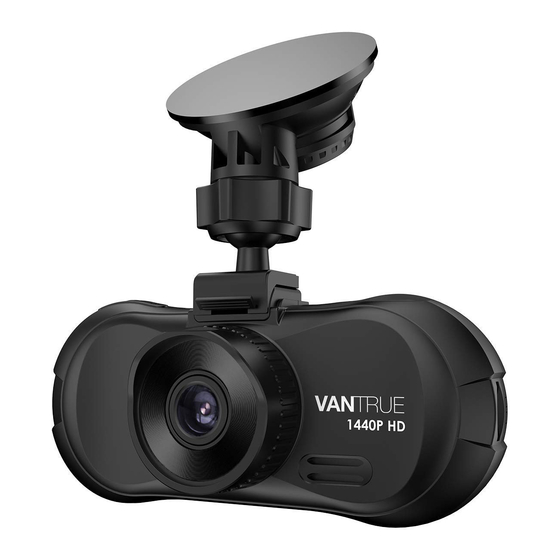
VANTRUE X3 Bedienungsanleitung
Inhaltsverzeichnis
Verfügbare Sprachen
Verfügbare Sprachen
Quicklinks
Inhaltsverzeichnis

Verwandte Anleitungen für VANTRUE X3


Inhaltszusammenfassung für VANTRUE X3
- Seite 1 User Manual Dash Cam OnDash X3...
-
Seite 26: Was Ist In Der Box
1. Was ist in der Box? E. X3 Bedienungsanleitung A. Auto-Ladegerät mit eingebautem 10ft Mini-USB-Kabel B. VANTRUE X3 dashcam F. Kurzanleitung C. Saugnapfhalterung G. Garantiekarte D. 3ft USB Kabel - 25 -... -
Seite 27: Die Übersicht Über Kamera
2. Die Übersicht über Kamera Name Description Mini USB Anschluss USB-Anschluss zum Laden oder Übertragen von Dateien. Kamera-Taste Nehmen Sie Fotos auf, wenn Sie eine Vorschau anzeigen. Nimmt Fotos auf, wenn die Kamera aufnimmt. Power Ein / Aus wenn lange drücken; Power Taste IR LED Lichtschalter. -
Seite 28: Die Vorbereitung Vor Dem Einschalten
HDMI-Anschluss Verbindet mit HDMI-Kabel. Zurücksetzen Auf Werkseinstellungen zurücksetzen MicroSD-Kartensteckplatz Bietet erweiterbaren Speicher Kameraobjektiv Vorderseite F1.8 170 ° breite Kamera für Videoaufnahmen. Lautsprecher Liefert Ton bei der Wiedergabe von Videos. LED Indicator Die Kamera wird geladen. Rote LED leuchtet dauerhaft Blaue LED blinkt Die Kamera zeichnet Videos auf. - Seite 29 USB Charger POWER BANK B. Laden über das Autoladegerät auf. Während des Ladevorgangs blinkt die LED-Anzeige rot. Hinweis: 1. Das Gerät verfügt über zwei Anschlüsse zum Laden - den USB-Anschluss an der Kamera und den USB-Anschluss an der Saugnapfhalterung. 2. Verwenden Sie beim Aufladen über einen Computer den USB-Anschluss an der Halterung.
-
Seite 30: Speicherkarte Installieren
3.2 Speicherkarte installieren Bitte verwenden Sie eine echte microSD-Speicherkarte von 16 GB bis 256GB mit einer Geschwindigkeitsklasse von Klasse 10 oder höher. Setzen Sie die Speicherkarte in den Kartensteckplatz der Kamera ein und drücken Sie sie, bis sie einrastet. Um die Karte herauszunehmen, schalten Sie zuerst die Kamera aus und drücken Sie dann die Karte in den Steckplatz, bis sie ausrastet. - Seite 31 2. Reinigen Sie die Windschutzscheibe mit Wasser oder Alkohol und wischen Sie sie mit einem fusselfreien Tuch ab. 3. Reinigen Sie den Saugnapf an der Saugnapfhalterung. 4. Installieren Sie die Saughalterung an der Windschutzscheibe und drehen Sie die Verriegelungsstange an der Halterung um 90 Grad nach oben, bis sie einrastet.
-
Seite 32: Grundlegende Operation
6. Stecken Sie den Mini-USB-Stecker des Kabels in den USB-Anschluss an der Verriegelungsstange der Saugnapfhalterung. 7. Stecken Sie das Kfz-Ladegerät in den Zigarettenanzünder Ihres Fahrzeugs. vehicle’s cigarette lighter port 8. Starten Sie das Auto, die Kamera schaltet sich automatisch ein und beginnt mit der Aufnahme. -
Seite 33: Einstellungen Im Menü
B. Automatisch. Beim Anschluss an das Autoladegerät schaltet sich die Kamera automatisch ein, nachdem Sie Ihr Fahrzeug gestartet haben und der Ladevorgang beginnt. Es schaltet sich automatisch innerhalb von 5 Sekunden nach dem Ausschalten des Fahrzeugs aus. 4.2. Einstellungen im Menü Nach dem Einschalten drücken Sie den Netzschalter, um in die Einstellung-Menüs zu gelangen. -
Seite 34: Systemeinstellung
- Bewegungssensor: Die Standardeinstellung ist Aus. Drücken Sie die Abwärtstaste und die OK-Taste, um sie ein- / auszuschalten. - Exposition: Die Standardeinstellung ist 0. Drücken Sie die Taste "Ab", um zwischen 1,2,0, -1 und -2 zu wählen. - KFZ Kennzeichen Einstellung: Die Standardeinstellung ist Aus, Drücken Sie REC und Ab Taste, um Ihre Fahrzeugnummer einzustellen. -
Seite 35: Zeiteinstellung
um zwischen 1 Minute, 3 Minuten und 5Minuten auszuwählen, oder schalten Sie sie aus, um sie zu deaktivieren. - Flackern Frequenz: Die Standardeinstellung ist Auto. Drücken Sie die Abwärts-Taste, um zwischen 60 Hz, 50 Hz und Auto auszuwählen. - System information: Sehen Sie den Namen von Wifi, das Wifi- Passwort und Dash-Cam-Version - Standardeinstellung: Drücken Sie auf Ab und wählen Sie Ja, um das Gerät auf die Werkseinstellungen zurückzusetzen. - Seite 36 SYSTEM EINSTELLUNG SPRACHE FORMATIEREN 2017 . 05 . 12 16 : 57 LCD ABSCHALTUNG 4.4 Endlosschleife Nach der Installation der Speicherkarte beginnt die Kamera standardmäßig mit der Aufzeichnung von Videoaufnahmen, wenn sie an eine Stromquelle angeschlossen und eingeschaltet wird. Wenn es nicht an eine Stromquelle angeschlossen ist , drücken Sie die OK-Taste zum Einschalten, wird die Aufnahme nicht automatisch gestartet.
-
Seite 37: Event Rekording
Das Loop-Aufnahme-Video wird nach dem Format "Jahr Datum Zeit - Seriell" (z. B. "20170509-164638 MP4") benannt und im Ordner "Dateien"> "Normal" gespeichert. Wenn die microSD-Karte voll ist, überschreibt die Kamera die alten Dateien mit neuer Aufnahme. 4.5 Event rekording Die Bewegungserkennung wird durch den G-Sensor (Schwerkraftsensor) ausgelöst, erkennt mögliche Unfallkollisionen automatisch, sperrt den Videoclip der aktuellen Aufzeichnung und speichert das Material im Event-Ordner, so dass es nicht überschrieben wird, wenn... - Seite 38 - Wenn die Kamera Videos aufnimmt, drücken Sie die Aufwärts-Taste, um Audio ein- / auszuschalten. 2560X1440P30 000:00:40 3 min. CarDV-F09C 0.0 ev 16:47:50 08/05/2017 Wenn Audio deaktiviert wurde, wird das Mikrofon-Symbol rechts unten auf dem Bildschirm weiß und mit einer roten Linie angezeigt. 4.7 Parking mode Um den Parkmodus zu verwenden, gehen Sie zu "Rekord Einstellung"...
- Seite 39 Sie können den Parkmodus auch manuell einschalten: Drücken Sie die Modus-Taste, bis das P-Symbol auf dem Bildschirm erscheint und der Parkmodus aktiviert wird. 2560X1440P30 3 min. CarDV-F09C 0.0 ev 16:47:50 08/05/2017 Der Parkmodus wird beendet, sobald sich die Kamera selbst bewegt. HINWEIS: Um die Kamera im Parkmodus zu halten, sollten Sie sie mit einer zusätzlichen Powerbank betreiben oder direkt mit der Autobatterie verdrahten.
-
Seite 40: Ein Foto Machen
2560X1440P30 000:00:40 3 min. CarDV-F09C 0.0 ev 1” 16:47:50 08/05/2017 Die Kamera wird beim Ausschalten automatisch aus dem Zeitraffer- Aufnahmemodus aussteigen. Und wenn die Kamera wieder eingeschaltet wird, nimmt sie im normalen Modus auf. 4.9 Ein Foto machen - Wenn die Kamera keine Videos aufnimmt, drücken Sie die Kamera-Taste, um das Bild in 16 Millionen Pixel aufzunehmen. - Seite 41 6. Sie können das GPS und die Geschwindigkeit auf das Videomaterial stempeln, gehen Sie zu "Rekord Einstellung"> "Stempel"> "Geschwindigkeit Stempel", "GPS Stempel" zu setzen. 7. Sie können das Video auf VANTRUE GPS Viewer (zum Download auf www.vantrue.net.) Ansehen. - 40 -...
- Seite 42 4.11 Video und Fotos ansehen Drücken Sie MENÜ und gehen Sie zu "Dateien" ► "Normal" oder "Dateien" ► "Event", um Videos auf dem Kameradisplay anzuzeigen und abzuspielen. Wählen Sie mit den Tasten Auf / AB die Datei aus und drücken Sie OK, um die Wiedergabe / Pause zu starten. Drücken Sie während der Wiedergabe Auf, um zurückzuspulen, und Ab, um vorzuspulen.
- Seite 43 Sehen Sie auf einem Fernsehapparat an Die Kamera verfügt über einen Mini-HDMI-Anschluss zum Anschluss an ein HDTV-Gerät. Das Produkt enthält kein HDMI-Kabel, bitte verwenden Sie ein eigenes Mini-HDMI-zu-HDMI-Kabel. 1.Verwenden Sie ein USB-Ladegerät, um die Kamera aufzuladen. 2. Schließen Sie den Mini-HDMI-Anschluss an den HDMI-Anschluss der Kamera an.
-
Seite 44: Wifi-Verbindung Und App Betrieb
4.13 WIFi-Verbindung und APP Betrieb WIFI-Verbindung: 1、Schließen Sie Wifi an nach den folgenden Schritten: System Einstellung --- WiFi Dann erscheint das WIFI-Icon und WLAN-Name "CarDV-FXXX" oben rechts auf dem Bildschirm. 2、a.Öffnen die Einstellung von Handy--- WiFi--- Wählen Sie den Namen von WiFi --- Geben Sie das Passwort "123456789";... -
Seite 45: Aktualisieren Der Firmware
Stand ist. Bitte überprüfen Sie regelmäßig auf der VANTRUE-Website (www.vantrue.net) die neuesten Firmware- Updates. Sie können Ihr Produkt auf der Website registrieren (www.vantrue.net/register), so dass Sie bei einem neuen Firmware- Update eine Benachrichtigung erhalten. - 44 -... -
Seite 46: Arbeitstemperatur
Windschutzscheibe und lagern Sie sie in einer Aufbewahrungsbox, wenn das Auto geparkt ist. 5. Spezifikationen Spezifikationen dieses Produkts können sich ohne vorherige Ankündigung für Produktverbesserungen ändern. Modell Ondash X3 Prozessor Ambarella A12A55 Bild Sensor OV4689 CMOS Sensor Bildschirm 2.7 inch TFT LCD (16:9) -
Seite 47: Garantie Und Unterstützung
PC Operation System Windows XP/Vista/7/8/10 &Mac OS 6. Garantie und Unterstützung Garantie Die VANTRUE OnDash X3 Dual Dash Kamera wird mit 12 Monaten Garantie geliefert. Wenn Sie Ihr Produkt auf unserer offiziellen Website (www.vantrue.net/register) registrieren, können Sie die Garantie auf 18 Monate verlängern. -
Seite 48: Kontaktieren Uns
Kontaktieren uns: www.vantrue.net/contact facebook.com/vantrue.live Danke, dass Sie sich für VANTRUE entschieden haben! - 47 -...