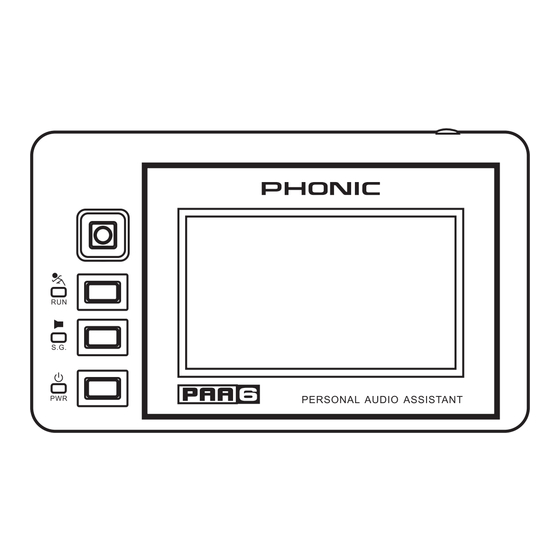
Phonic PAA6 Bedienungsanleitung
Zweikanal audio analyzer mit berührungsempfindlichem farbbildschirm
Inhaltsverzeichnis
Quicklinks
Inhaltsverzeichnis

Verwandte Anleitungen für Phonic PAA6


Inhaltszusammenfassung für Phonic PAA6
- Seite 1 PAA6 Zweikanal Audio Analyzer mit berührungsempfindlichem Farbbildschirm Deutsch...
-
Seite 2: Wichtige Sicherheitsanweisungen
WICHTIGE SICHERHEITSANWEISUNGEN! Alle Phonic Geräte sind für einen dauerhaften, sicheren Betrieb ausgelegt. Wenn Sie sich an die folgenden Anweisungen halten, können Sie Schaden von sich, anderen und dem Gerät fernhalten. Lesen Sie diese Sicherheitsanweisungen, bevor Sie das Gerät Vermeiden Sie hohe Lautstärken über einen längeren Zeitraum. -
Seite 3: Inhaltsverzeichnis
PAA6 Zweikanal Audio Analyzer mit Colour Touch Panel BEDIENUNGSANLEITUNG INHALT WICHTIGE SCOPE = Oszilloskop......43 SICHERHEITSANWEISUNGEN!.....2 Die Verwendung des Oszilloskops zum EINFÜHRUNG.........4 Messen einer Wellenform....43 MERKMALE..........5 POLARITY = Polarität......46 LIEFERUMFANG........5 Vorgehensweise bei der Überprüfung der Polung von Lautsprechern....46 VOR DER INBETRIEBNAHME....5 LEQ = Messung des durchschnittlichen REGLER, SCHALTER und ANZEIGEN...6... -
Seite 4: Einführung
Ihren neuen Audio Assistenten ein und werden, verfügt über zwei eingebaute, tauchen Sie in die vielfältigen Möglichkeiten kalibrierte Messmikrofone, symmetrische ein. Wir sind sicher, dass sich der PAA6 voll XLR Ein- und Ausgänge, und bietet somit bezahlt machen wird! uneingeschränkte Bewegungsfreiheit in allen nur erdenklichen Messsituationen. -
Seite 5: Merkmale
Messmikrofone Sollte eines der Teile in Ihrer Verpackung • 61-Band Echtzeit Spektrum Analyzer, fehlen, wenden Sie sich bitte an Ihren Phonic Schallpegelmesser von 30 dB – 130 dB, Händler. Linienpegel Messungen in dBu, dBV und Volt, A-, C- und lineare Gewichtung, Leq Funktion, RT-60 Nachhallmessung, FFT, THD+N, Polarität, Phase, Oszilloskop... -
Seite 6: Regler, Schalter Und Anzeigen
Drücken Sie zweimal kurz hintereinander auf Sie den Joystick noch einmal. diesen Multifunktionsregler, um sämtliche Menüs und Funktionen des PAA6, statt 3. RUN/STOP TASTE und ANZEIGE über die Eingabe am Bildschirm, mit einer Drücken Sie diese Taste, um die gerade Hand bedienen zu können (der linken, um... - Seite 7 Signale im eigentlichen Sinn – mit ihrer Hilfe können Sie auch externe Messmikrofone 5. PWR TASTE und ANZEIGE Dies ist der Netzschalter vom PAA6; er ist verwenden, deren Signale zuvor einen Vorverstärker bzw. Mischpult durchlaufen absichtlich nach hinten versetzt, um ein versehentliches Abschalten zu vermeiden.
- Seite 8 Akku voll geladen ist. HINWEISE ZUM UMGANG MIT DER 12. STATIVANSCHLUSS BATTERIE Auf der Rückseite von PAA6 befindet sich ein Setzen Sie die Batterie keiner Wärmequelle Stativanschluss. Sie können PAA6 auf einen Dreifuß oder jedes andere Stativ montieren, (über 60°) oder gar Feuer aus.
-
Seite 9: Erste Schritte
ERSTE SCHRITTE Schalten Sie PAA6 ein, indem Sie den Netzschalter (#5) betätigen. Das Gerät wird nun booten, was einige Zeit in Anspruch nimmt (etwa 30 Sekunden). Bringen Sie die Messmikrofone (#6) in Betriebsposition; beginnen Sie mit der Position, bei der die Mikrofone in einem Winkel von 30°... - Seite 10 1. Menü Titel – links oben sehen Sie immer unbedingt das Ladegerät an den PAA6 den Titel des Menüs, in dem Sie sich gerade anschließen. Dann ändert sich das Symbol befinden. von einer Batterie in einen Netzstecker. 2. Analyzer Anzeigefenster – hier können Sie 6.
- Seite 11 Messergebnisse zu laden, speichern oder ausgewählt, können Sie die Bandbreite bzw. löschen. Messergebnisse können entweder im die Eckfrequenz des Signals erkennen („Filter Speicher des PAA6 oder auf einer optionalen Mode“), also entweder linear, 1/3 Oktave oder SD-Speicherkarte gespeichert werden; sie 1 Oktave.
-
Seite 12: Tipps Zum Gebrauch
Danach tippen Sie auf das „Memory“ Fenster, um die Messung zu speichern. Die grüne Schrift bedeutet, dass bislang dieser Speicherplatz noch nicht beschrieben wurde (Abb. 2), rote Schrift bedeutet, dass bereits Daten auf diesem Speicherplatz abgelegt sind. (Abb. 3) Abb. 1 Green Abb. 2 PAA6... - Seite 13 Hintergrundbeleuchtung bedeutet, der Eingangskanal ist aktiv, weiße Schrift auf schwarzem Grund bedeutet, der Eingangskanal ist nicht aktiv. Wenn Sie das Gefühl haben, dass PAA6 aufgehört hat zu funktionieren, vergewissern Sie sich, ob Sie nicht einfach nur beide Kanäle deaktiviert haben (siehe Abb.
- Seite 14 Abb. 5 Abb. 6 Abb. 7 PAA6...
- Seite 15 Halten Sie für alle Fälle immer das Ladegerät/Netzteil bereit. • Drücken und halten Sie den Netzschalter „PWR“ ca. 3 Sekunden gedrückt, um das Gerät auszuschalten. Sollte PAA6 einmal hängen bleiben (ein eher seltener Fall), drücken und halten Sie den Netzschalter für 10 Sekunden gedrückt, um das Gerät auszuschalten.
- Seite 16 • Wenn Sie Messungen am Bildschirm ablesen wollen, ohne ihn wiederholt zu berühren, stellen Sie sicher, dass Sie die Ruhestellung der Hintergrundbeleuchtung ausgeschaltet haben, ansonsten verdunkelt sich der Bildschirm nach einigen Minuten (siehe Abb. 11). Gehen Sie dazu in das Menü „SYSTEM“ und dort auf „Display“ (Backlight: OFF). Abb. 11 PAA6...
- Seite 17 Messungen und des Tongenerators führt unter Umständen schneller zum Ziel als die Bedienung über den berührungsempfindlichen Bildschirm. • Der Akku vom PAA6 kann nicht über den USB-Anschluss geladen werden. Um den Akku zu laden, muss das mitgelieferte Ladegerät/Netzteil an PAA6 angeschlossen werden.
-
Seite 18: Audio Messfunktionen
AUDIO MESSFUNKTIONEN Im nächsten Abschnitt wird beschrieben, wie man mit dem PAA6 den Schallpegel und viele andere, für die Untersuchung der akustischen Gegebenheiten nützliche Daten, misst. Insgesamt stehen neun Messmenüs zur Verfügung (siehe Abb. 13), zu denen man bequem über das Hauptmenü... -
Seite 19: Rta (Real Time Analyzer) = Akustische Echtzeit Spektral Analyse
Line Eingänge (#7) in das Gerät. Das Audiosignal wird in einzelne Frequenzbänder unterschiedlicher Auflösung unterteilt, nämlich 1, 2/3, 1/3 oder 1/6 Oktave (siehe Abb. 15). Jedes Frequenzband wird auf dem PAA6 Bildschirm in Form eines vertikalen Balken dargestellt, wobei die Höhe des Balkens den Lautstärkepegel des jeweiligen Oktav- bzw. -
Seite 20: Vorgehensweise Bei Der Messung Von Akustischen Schallereignissen
Abb. 17 Vorgehensweise bei der Messung von akustischen Schallereignissen 1. Gehen Sie auf dem RTA-Bildschirm in das Submenü „SET“ und wählen Sie als Eingangsquelle (Input Source) „Mic in“ aus (siehe Abb. 18). Abb. 18 PAA6... - Seite 21 Gewichtung für akustische Messungen ist die A-Gewichtung, weil sie die Eigenheiten des menschlichen Gehörs am besten nachbildet. Für das korrekte Einstellen einer Beschallungsanlage im Zusammenhang mit einem Rosa Rauschen müssen Sie jedoch die lineare Gewichtung nehmen, sonst erhalten Sie vollkommen falsche Messergebnisse. Abb. 20 PAA6...
- Seite 22 Reaktionszeit wählen als am Monitorplatz (Abb. 21). Abb. 21 Mit der PEAK HOLD Funktion erhalten Sie einen Überblick über die jeweiligen Maximalpegel der laufenden Messung mit einer Rückwärtsspanne von bis zu 4 Sekunden. Mit „Off“ schalten Sie diese Funktion komplett aus (Abb. 22). Abb. 22 PAA6...
- Seite 23 Bildschirms sehen Sie die Fenster mit bestimmten Parametern der beiden Eingangskanäle. Der obere Wert ist der Pegel des gewählten Frequenzbands, angegeben in dB SPL, darunter sehen Sie die Eckfrequenz des gewählten Frequenzbands (wenn der Gesamtpegel angezeigt wird, erscheint das Wort „ALL“). Darunter sehen Sie die gerade eingestellte Gewichtung. Abb. 24 PAA6...
- Seite 24 11. Speichern Sie Ihre Messergebnisse, indem Sie das FILE Menü in der Mitte des rechten Bildschirmrands aufrufen (Abb. 26). Sie haben die Wahl zwischen dem internen Speicher von PAA6 und einer externen SD-Karte. Um der Datei einen Namen zu geben, brauchen Sie das Tastaturfeld. Am rechten Rand des aufgegangenen Fensters, unterhalb des „X“...
-
Seite 25: Vorgehensweise Bei Der Messung Von Elektrischen Signalen
1. Gehen Sie auf dem RTA-Bildschirm in das Submenü „SET“ und wählen Sie als Eingangsquelle (Input Source) „Line in“ aus (siehe Abb. 27). Außerdem müssen Sie festlegen, ob Sie dBu, dBV oder Volt ablesen wollen (Abb. 28). Abb. 27 PAA6... - Seite 26 Maximalfrequenzerkennung (Frequency detect) und Summenkurve (Subtract/Sum) individuell einstellen (Abb. 29) Abb. 29 3. Verbinden Sie eine externe Eingangsquelle mit den XLR Buchsen von PAA6 und starten Sie das Signal. 4. Betätigen Sie die RUN/STOP Funktion, entweder auf dem Bildschirm oder mit der dafür vorgesehenen Taste.
-
Seite 27: Eq Setting
Balken dargestellt, die Einzelinformationen können dem Fenster rechts oben in der Ecke entnommen werden. Abb. 30 6. Speichern Sie Ihre Messdaten, indem Sie das Fenster FILE anklicken, entweder im PAA6- internen Speicher oder auf der eigens eingesetzten SD-Karte (siehe Abb. 26). EQ SETTING Das RTA Menü... -
Seite 28: Summen- Und Differenzbildung
Bild, das sich Ihnen bietet. Vorgehensweise 1. Verwenden Sie PAA6 im RTA Modus, Gewichtung auf „Flat“, Reaktionszeit auf 1 Sekunde. 2. Geben Sie ein Rosa Rauschen auf die Anlage. Sie können dieses Signal von einer externen Quelle nehmen oder den internen Tongenerator des PAA6 verwenden. -
Seite 29: Fft (Fast Fourier Transform) = Schnelle Fourier Transformation
Sie können den Messbereich entweder direkt über das Fenster „Range“, oder aber über die Funktion „SET“ erreichen. 3. Bestimmen Sie die Gewichtung Ihrer FFT Messung. Die am meisten gebrauchte ist eine lineare Gewichtung („Flat“) – gehen Sie dazu in die Funktion „SET“ (siehe Abb, 33). Abb. 33 PAA6... - Seite 30 5. Geben Sie ein Rosa Rauschen auf die Beschallungsanlage. Woher dieses Testsignal kommt ist egal, sei es vom internen Tongenerator des PAA6 oder von einer speziellen CD. 6. Starten Sie die Messung mit der „RUN/STOP“ Funktion (entweder auf dem Bildschirm mit dem RUN-Männchen oder mit der RUN/STOP Taste links neben dem Bildschirm.
-
Seite 31: Rt60 (Reverb Time 60) = Nachhallmessung
RT60 (Reverb Time 60) = Nachhallmessung Die RT60 Funktion des PAA6 spricht für sich selbst – sie misst die Nachhall- oder Reaktionszeit eines Signals. Hier wird die Zeit gemessen, die ein Signal braucht, um 60 dB im Pegel abzufallen. Das kann vollkommen ungefiltert geschehen (linear = flat) oder mit einem angelegten Filter (A, B oder C Gewichtung). - Seite 32 Sie „OK“, um das SETUP zu verlassen. 3. Starten Sie die RUN/STOP Funktion (auf dem Bildschirm oder mit der RUN/STOP Taste links neben dem Bildschirm), um dem PAA6 einige Zeit zu geben, den Pegel des Hintergrundgeräuschs zu ermitteln. Auf dem Bildschirm erscheint die Meldung: Background Noise Measuring...
- Seite 33 8. Stoppen Sie jetzt das Testsignal plötzlich, z. B. mittels einer Mute Taste oder durch Betätigen der S.G Taste am PAA6, falls das Rosa Rauschen vom PAA6 kam. Nur durch plötzliches Stoppen des Testsignals kann PAA6 die RT60 Berechnung korrekt durchführen. Der Bildschirm meldet Ihnen, dass PAA6 jetzt die Nachhallzeit berechnet: RT60 Calculating ...
- Seite 34 Sie einen der 10 angebotenen Frequenzbereiche in „Filter Frequency“ aus. Bestätigen Sie mit „OK“. Nun ändert sich die Anzeige der zuvor durchgeführten Messung dergestalt, dass nur die Nachhallzeit für dieses eine Frequenzband dargestellt wird – Sie müssen also nicht noch mal eine Messung durchführen. (Abb. 42) Abb. 42 PAA6...
- Seite 35 Erzeugen des Rosa Rauschens (oder eines anderen Testsignals) zur Nachhallberechnung herangezogen wird. External: Dieser Modus ist angezeigt, wenn Sie einen externen Schallimpuls zur Berechnung der Nachhallzeit verwenden, z. B. Händeklatschen, ein Bass-Drum Schlag, das Zerplatzen eines Ballons oder ein externer Tongenerator. Abb. 43 PAA6...
-
Seite 36: Thd + N (Total Harmonic Distortion + Noise) = Klirrfaktor Und Rauschen
3. Verbinden Sie den Ausgang (die Ausgänge) des zu messenden Geräts mit dem XLR Eingang (Eingängen) von PAA6. Die Eingangs- und Ausgangsregler des Geräts müssen auf 0 dB / Unity stehen. Achten Sie auch darauf, dass mögliche Klangregelungen neutral eingestellt sind, also ohne Anhebungen oder Absenkungen. - Seite 37 5. Starten Sie die Messung, indem Sie die RUN/STOP Funktion auf dem Bildschirm oder links neben dem Bildschirm betätigen. 6. Rechts neben der Anzeige für den Klirrfaktor in % sollten Sie beobachten können, dass PAA6 ein Signal mit dem Pegel +4dBu empfängt, und zwar unabhängig von der Frequenz. Vorausgesetzt, die hier dargestellten Werte stimmen exakt mit dem überein, was Ihr Tongenerator abgibt, dann...
-
Seite 38: Meter = Pegelmesser
1. Rufen Sie das Menü METER auf und gehen dort ins SET Menü. (Abb. 46) Abb. 46 2. Wählen Sie „Mic in“ als ihre Eingangsquelle (Input source). Daraufhin schaltet PAA6 automatisch auf die Einheit (Unit) „dB SPL“ um. (Abb. 46) 3. - Seite 39 7. Setzen Sie die Anzeige für den Maximalpegel zurück, indem Sie einfach auf dem Bildschirm auf das Wort „Max“ tippen. Sie sehen auch immer in Echtzeit, bei welcher Frequenz der Maximalpegel gerade auftrat. PHASE Das Fenster „PHASE“ in der Mitte des rechten Bildrands zeigt das Verhältnis der Phasenlage beider Kanäle zueinander. PAA6...
-
Seite 40: Pegelmessungen Über Die Line Eingänge
Umweg über das SET Fenster machen zu müssen. Rechts oberhalb des Anzeigebalkens gibt es ein Drop-Down Fenster mit einem nach unten zeigenden Pfeil. Tippen Sie sukzessive auf diesen Pfeil, um von dBu auf Volt und dann auf dBV zu gelangen. PAA6... -
Seite 41: Phase = Phasenmesser
4. Starten Sie die Messung mit der RUN/STOP Funktion (auf dem Bildschirm oder mit der dezidierten Taste). 5. Wenn PAA6 ins Clipping gerät (es erscheint ein weißes Feld mit roter Schrift), können Sie den Anzeigebereich verschieben. Am Anfang und Ende der Anzeigebalken sind kleine Kästchen mit Anzeigewerten. - Seite 42 3. Schließen Sie zwei Ausgänge Ihres Audiosystems (mit den zwei Signalen, die Sie gegeneinander überprüfen wollen) an die XLR Eingänge von PAA6 an. Wie gesagt, das Menü PHASE vergleicht die Unterschiede zwischen den Signalen, deshalb sind zwei Eingänge zwingend notwendig.
-
Seite 43: Scope = Oszilloskop
Zeitachse ist und die anzuzeigenden Spannungen auf der(vertikalen Y-Achse abgebildet werden. Das so entstehende Bild wird als Oszillogramm bezeichnet. PAA6 bietet ein digitales Speicheroszilloskop. (DSO). Diese Funktion liefert eine exakte grafische Darstellung von Audiowellenformen, so dass etwaige Verzerrungen, Clipping und Probleme mit der Polarität eines Signals besser erkannt werden können. - Seite 44 Sie am linken Bildschirmrand auf die Symbole „+“ und „-„ bei den einzelnen Kanälen tippen. 3. Geben Sie ein Signal auf die XLR Eingänge bzw, die Mikrofone von PAA6, abhängig davon, welche Eingangsquelle Sie unter Punkt 1 gewählt haben.
- Seite 45 Die Zeitbasis kann zwischen 0.33 ms, 0.67 ms, 1 ms, 2 ms, 4 ms, 5 ms, 8 ms, 10 ms, 20 ms, 50 ms, 80 ms, 100 ms, 200 ms und 500 ms gewählt werden. Die Anzahl der horizontalen Zeitsegmente beträgt 10. PAA6...
-
Seite 46: Polarity = Polarität
Bildschirm betätigen. Natürlich können Sie einen geeigneten Polaritäts-Testton auch von einer anderen Quelle einspielen, z. B. von einer CD oder einem externen Tongenerator, etc. 5. Stellen Sie sich mit dem PAA6 etwa in 1 Meter Entfernung vor die Lautsprecherbox, die das Tongeneratorsignal abgibt. - Seite 47 8. Erscheint hingegen ein großes „-„ und das Wort „NEGATIVE“ auf dem Bildschirm, arbeitet der Lautsprecher gegenphasig und sollte korrekt gepolt werden. 9. Ein großes „?“ und die Aussage „NO LOCK“ bedeutet, dass der Schallpegel für PAA6 nicht ausreichend ist, um eine eindeutige Messung vorzunehmen. Sie haben drei Möglichkeiten: 1.
-
Seite 48: Leq = Messung Des Durchschnittlichen Äquivalentschallpegels
Novellierung der Richtlinie 2006 werden strenge Maßstäbe bei Veranstaltungen, egal ob innerhalb oder außerhalb eines Gebäudes, aber auch bei Arbeitsplätzen und Nachbarschaften angelegt. Mit PAA6 steht Ihnen ein Gerät zur Verfügung, mit dem Sie Messungen von Lärmbelastungen durchführen können, die amtlich Bestand haben. - Seite 49 Immissionsort zu bilden, dies ist der Hörerplatz, an dem der höchste Schalldruckpegel erwartet wird. Das PAA6 sollte am besten an einem Platz aufgestellt werden, der während der gesamten Messdauer geschützt und nicht beeinträchtigt ist, um das Messergebnis nicht zu verfälschen.
-
Seite 50: Memory = Speicher
MEMORY = Speicher Die PAA6 Menüs RTA, FFT und RT60 verfügen über die Möglichkeit, Messergebnisse zu speichern und wieder aufzurufen. Sie können Messdaten entweder auf einer externen SD-Karte oder im internen Speicher (mit 100 MB Speicherkapazität) ablegen. Sie können gespeicherte Messergebnisse wieder laden oder aus dem Speicher löschen. -
Seite 51: Laden Von Daten
Abb. 61 3. Im rechten oberen Fenster wählen Sie den gewünschten Speicherort, aus dem Sie die zuvor gespeicherte Datei laden wollen, also SD-CARD (SD-Karte), PAA6 (interner Speicher) oder MEMORY. 4. Wählen Sie die Datei aus der nun erscheinenden Liste aus. (Abb. 62) Abb. -
Seite 52: Löschen Von Daten
Sie können nach dem Laden einer gespeicherten Datei die Funktion „Memory0, Memory1, Memory2 usw. (in der Mitte des rechten Bildschirmrands) dazu verwenden, im Memory von PAA6 gespeicherte Daten sofort und direkt wieder aufzurufen (ohne über den Umweg der Funktion „FILE“ gehen zu müssen). -
Seite 53: Settings = Einstellungen
SETTINGS = Einstellungen Jedes Menü und jede Funktion des PAA6 bietet individuelle Einstellmöglichkeiten. Um in das Einstellungsmenü der jeweiligen Funktion zu gelangen, klicken Sie auf das Fenster „SET“, das sich in der Mitte des rechten Bildschirmrands befindet. Dort erscheinen mehrere Fenster (abhängig vom aufgerufenen Menü), bei denen beim Anklicken ein sog. - Seite 54 Frequenzbalken dargestellt. Der rote Strich bleibt so lange bestehen, wie Sie die Spitzenpegelanzeige im SET Menü einstellen (es gibt die Wahl zwischen 0.5 Sek., 1 Sek., 2 Sek. und 4 Sekunden) oder, wenn Sie Peak Hold auf „continue“ stellen, so lange, bis die Pegelspitze durch eine noch höhere abgelöst wird. PAA6...
- Seite 55 Empfindlichkeiten des menschlichen Gehörs für bestimmte Frequenzbereiche bei verschiedenen Lautstärken zu simulieren. Die Gewichtung bestimmt das Filter bzw. die Bewertungskurve, die PAA6 zu Grunde legt, um die Eingangssignale der gewählten Eingangsquelle zu interpretieren. Es gibt neben der linearen Bewertung die sog. A-, B- und C-Gewichtung.
- Seite 56 0,2 Hz bis 20 kHz abgedeckt werden. Um den Bereich zu ändern, tippen Sie auf die Auf- und Ab Pfeile rechts und links neben dem Range-Fenster. Achtung: Bedenken Sie, dass die Darstellung auf dem Bildschirm bei der FFT Analyse in zwei Zonen aufgeteilt ist, Sie also nie den gesamten Messbereich auf einmal sehen. Abb. 64 PAA6...
- Seite 57 SET Menü gehen und dem Messergebnis ein Oktavfilter auferlegen. So können Sie die RT60 Ergebnisse für die Frequenzbänder um 31.5 Hz, 63 Hz, 125 Hz, 250 Hz, 500 Hz, 1 kHz, 2 kHz, 4 kHz, 8 kHz und 16 kHz ablesen. Abb. 65 PAA6...
-
Seite 58: Signal Generator = Tongenerator
SIGNAL GENERATOR = Tongenerator In jeder Funktion des PAA6 haben Sie Zugang zum internen Tongenerator. Sie können die Einstellungen des Generators für jedes Menü im PAA6 unterschiedlich einstellen. Sie gelangen in das SET Menü des Generators, indem Sie auf das Kästchen ganz unten in der rechten Ecke auf dem Bildschirm tippen. - Seite 59 Art oder auf elektronischem Wege. Sie können das Rosa Rauschsignal filtern, d.h. auf enge Frequenzbänder beschneiden, indem Sie „Filter Mode“ von „Flat“ entweder auf „1 Octave“ oder sogar auf „1/3 Octave“ einstellen. Das Fenster „Filter Frequency“ gibt Ihnen dann eine Auswahl an ISO-Standardfrequenzen. PAA6...
- Seite 60 Schicken Sie das Rosa Rauschen des internen Generators auf direktem Weg in die RTA Analyse, indem Sie den XLR Ausgang mit einem (oder beiden) XLR Eingang von PAA6 verbinden. Starten Sie beide Funktionen und beobachten Sie die RTA-Kurve. Sie ist annähernd linear. So müsste die RTA-Kurve auch aussehen, wenn Sie das Rosa Rauschen auf Ihre Beschallungsanlage geben und dieses mit den eingebauten Mikrofonen aufnehmen.
-
Seite 61: System = Systemeinstellungen
Im Fenster „Remain Power“ sehen Sie den Ladezustand des internen Akkus. Darunter haben Sie im Fenster „Auto Power off“ die Möglichkeit zu bestimmen, ob und nach welcher Zeit das PAA6 selbstständig abschalten soll, wenn es in dieser Zeit nicht angerührt wurde. Mit den Pfeiltasten links und rechts neben dem Fenster wählen Sie zwischen 50, 40, 30, 20 oder 10 Minuten. -
Seite 62: Display = Anzeige
Die Kalibrierung des berührungsempfindlichen Bildschirms ist selbsterklärend. Klicken Sie im Calibration-Menü auf „Touch Screen“. Sie werden aufgefordert, die fünf kleinen Kreuze anzutippen (am besten mit dem Eingabestift des PAA6), die nacheinander in den vier Ecken und in der Mitte des Bildschirms erscheinen. Danach startet PAA6 neu. -
Seite 63: Mic Calibration = Mikrofonkalibrierung
Ihnen, jeweils eins abzuschalten, während sie das andere kalibrieren. Klicken Sie auf die MIC1 oder MIC2 Symbole auf der rechten oberen Seite des Bildschirms, um eins der Mikrofone abzuschalten. 3. Stecken Sie das PAA6 Mikrofon in den Schallkalibrator mit einem 1/2“-Anschluss. PAA6... - Seite 64 4. Bringen Sie den Pegel, den PAA6 vom Kalibrator empfängt, mit dem tatsächlich abgegebenen Pegel in Übereinstimmung (typischerweise 94 dB). Mit den „+“ und „-„ Kästchen können Sie den Wert um jeweils 0,1 dB erhöhen oder verringern. (Abb. 70) Abb. 70 5.
-
Seite 65: Praxistipps Für Beschallungen
Eine wirkungsvolle Linearisierung des Frequenzgangs und damit eine Verringerung der Rückkopplungsgefahr kann mit Hilfe eines Equalizers oder eines automatischen Feedback Unterdrückers (z.B. PHONIC i7100) erreicht werden. Es gilt die Regel: Was man sieht, hört man auch. Daher sollten die Lautsprecherboxen, die in den Saal strahlen, nicht durch Stoff, Menschen oder irgendetwas anderes verdeckt werden. -
Seite 66: Technische Daten
TECHNISCHE DATEN PAA6 Frequenz 20 Hz ~ 20 KHz, alle Frequenzen Einheit dB SPL, dBu, dBV, Volt EQ Setting EQ Anhebung oder Absenkung Addition / Subtraktion CH1+CH2, CH1-CH2, CH2-CH1 Aus, 0.5 ms, 1 Sec, 2 Sec, 4 Sec, Continue Spitzenpegelanzeige Maximalpegelerkennung An, Aus 30 ~130 dB. - Seite 67 +25 dBu, symmetrisch und unsymmetrisch DC Eingang 5 Volt 5 V / 2 A, Schaltnetzteil 100 - 240 Volt Netzteil Akku DC 3,7 Volt, 2200 mAh Batteriedauer 3 Stunden Batterieladezeit 3 Stunden Abmessungen 174.5 x 40 x 105.5 mm Gewicht 460 g PAA6...
- Seite 68 100 / 200 / 500 ms / 1 / 2 / 5 / 10 Sek Repeat 1 ~10 / durchgängig Wiederholung Sweep Start 20 Hz ~ 20 KHz oder 20 KHz ~ 20 Hz Sweep Stop Phonic behält sich das Recht vor, technische Änderungen ohne vorherige Ankündigung vorzunehmen. PAA6...
-
Seite 69: Abmessungen
ABMESSUNGEN 174.5mm/6.89" 40mm/1.57" Die Maße sind in mm/inch angegeben. PAA6... -
Seite 70: Fehlerbehebung & Häufig Gestellte Fragen
Reduzieren Sie die Helligkeit des Bildschirms und aktivieren Sie die Abschaltfunktion für die Anzeige (SYSTEM>Display) Aktivieren Sie die „Auto Power off“ Funktion (SYSTEM>Battery Life). Das Gerät hat sich „aufgehängt“ oder bootet nicht nach Standby Halten Sie den Netzschalter (PWR) für 10 Sekunden gedrückt, um PAA6 herunter zu fahren. Starten Sie neu. PAA6... -
Seite 71: Glossar
Interpretation von Größen. Die Angabe von Pegeln Frequency response physikalischer Größen in Dezibel entspricht Frequenzgang. Die Wiedergabe einzelner eher dem menschlichen Sinneseindruck. Frequenzbereiche in einem Gerät. Gain A-bewerteter Schalldruckpegel. Die Veränderung des Signalpegels durch zusätzliche Verstärkung. PAA6... - Seite 72 (48000) wird meistens bei Film und Video Maximalwert des Schalldruckpegels. verwendet. Peaking Shelving Bandpass. Glockencharakteristik. Ein Kuhschwanzcharakteristik. Eine Klangregler bearbeitet den kompletten Frequenzbereich Klangregler bearbeitet nur einen bestimmten Frequenzbereich, der nach oben und unten jenseits einer bestimmten Eckfrequenz. begrenzt ist. PAA6...
- Seite 73 Ausgangspegel unbeeinflusst ist und somit dem Eingangspegel entspricht. Universal Serial Bus. Serielle Schnittstelle zur Verbindung eines Computers mit externen Geräten. Volt Maßeinheit zum Messen von elektrischen Spannungen. Windows Driver Model. Der werksseitige Standard, mit dem Microsoft Windows mit Audiogeräten kommuniziert. PAA6...
-
Seite 74: Erwerb Von Weiteren Phonic Artikeln Und Ersatzteilen
Sie unter www.phonic.info, dort unter „Händlersuche“. SERVICE UND REPARATUR Im Fall eines Problems oder einer Reparatur wenden Sie sich bitte an Ihren Phonic Fachhän- dler, bei dem Sie das Gerät erworben haben. Phonic gibt keine Service Unterlagen an Endkun- den heraus, und warnt den Anwender nachdrücklich davor, selbst Reparaturen vorzunehmen, weil dadurch jegliche Garantieansprüche erlischen.