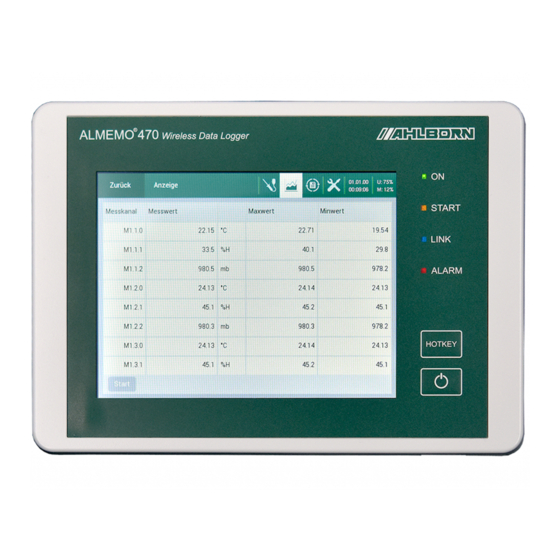
Ahlborn ALMEMO 470 Bedienungsanleitung
Vorschau ausblenden
Andere Handbücher für ALMEMO 470:
- Kurzanleitung (2 Seiten) ,
- Kurzanleitung (2 Seiten)

Verwandte Anleitungen für Ahlborn ALMEMO 470


Inhaltszusammenfassung für Ahlborn ALMEMO 470
- Seite 1 Produktpräsentationsbild Bedienungsanleitung ® ALMEMO Wireless Datalogger ® Mit Wireless ALMEMO Sensor und ® Wireless ALMEMO Interface V7-Technologie Deutsch V1.0 16.12.2019 - 1 –...
-
Seite 2: Gesamtabbildung
Gesamtabbildung ® ALMEMO 470 Wireless Datenlogger Display 1 ON LED 2 START LED 3 LINK LED 4 ALARM LED 5 Hotkey 6 ON/OFF-Taste 7 DC IN Buchse 8 Ethernetbuchse 9 ® Seitenansicht ALMEMO 470 Wireless Datenlogger Display 1 Micro-USB-Buchse 10 - 2 –... - Seite 3 1 Gesamtabbildung ® Rückansicht ALMEMO 470 Wireless Datenlogger Akkufachabdeckung 11 Befestigungspunkte für Wandhalterung 12 Wireless ALMEMO ® Sensor Grüne, blaue und rote LED 13 ON/OFF-Taste 14 F-Taste 15 ON/OFF-Taste 14 F-Taste 15 Micro-USB-Buchse 16 - 3 –...
- Seite 4 1 Gesamtabbildung ® Wireless ALMEMO Interface Micro-USB-Buchse 16 ALMEMO ® Eingangsbuchse 17 Grüne LED Blaue LED Rote LED ON/OFF-Taste 14 F-Taste 15 - 4 –...
-
Seite 5: Inhaltsverzeichnis
Inhaltsverzeichnis Gesamtabbildung..................2 Inhaltsverzeichnis ..................5 Symbolerklärung..................9 Sicherheitshinweise ................10 4.1 Messfehler und Produktschäden vermeiden ........10 4.2 Bestimmungsgemäßer Gebrauch ............11 Produkt ....................12 5.1 Lieferumfang ..................12 5.2 Beschreibung ..................14 5.3 Übersicht Funkfühler Tastenbelegung und LED-Zustände ....17 Inbetriebnahme .................. - Seite 6 2 Inhaltsverzeichnis 7.3 Messungen durchführen ..............37 7.3.1 Messung starten/stoppen ............37 7.3.2 Funkverbindungsabrisserkennen ..........38 7.3.3 Fühlerbruch erkennen ..............39 7.3.4 Speicherstatus abfragen ............. 39 7.4 Messungen verwalten ................. 39 7.4.1 Messungen aus Datenlogger auf PC exportieren ....... 39 7.4.2 Bevorstehende Messung benennen ...........
- Seite 7 2 Inhaltsverzeichnis 8.1.5 Datum, Uhrzeit und Zeitzone einstellen ........58 8.1.6 Datenspeichermodus einstellen ..........60 8.1.7 Hotkey-Belegung einstellen ............60 8.1.8 Statische oder dynamische IP-Adresse einstellen ..... 61 8.1.9 Baudrate für USB-Verbindung einstellen........62 8.1.10 Gerätebezeichnung ändern ............62 8.1.11 Softwareversion des Datenloggers ablesen ....... 63 8.1.12 Signalgeber ein- und ausschalten ..........
- Seite 8 2 Inhaltsverzeichnis Technische Daten ..................82 14.1 Technische Daten Datenlogger ............82 14.2 Technische Daten Funkfühler .............. 83 Stichwortverzeichnis ................85 - 8 –...
-
Seite 9: Symbolerklärung
Symbolerklärung Sicherheitshinweis Voraussetzung → Aufforderung Hinweis ➢ Resultat Referenz zu Legende Gesamtabbildung Datenlogger, Wireless ALMEMO ® Sensor und Wireless ALMEMO ® Interface (Seite 2-4) Zurück Text, der in einer Software angezeigt wird - 9 –... -
Seite 10: Sicherheitshinweise
Sicherheitshinweise → Lesen Sie die Bedienungsanleitung aufmerksam und beachten Sie die Sicherheits- und Warnhinweise. → Betreiben Sie das Messgerät nur zum bestimmungsgemäßen Gebrauch. → Betreiben Sie das Messgerät nicht außerhalb der für dieses Messgerät geltenden Umgebungsbedingungen und nur innerhalb der technischen Spezifikation (siehe Kapitel 14 Technische Daten). -
Seite 11: Bestimmungsgemäßer Gebrauch
Spezifikation (siehe Kapitel 14 Technische Daten). Jegliche anderweitige Verwendung gilt als unsachgemäß und kann zu Sach- oder Personenschäden führen. Eine solche Verwendung führt darüber hinaus zum Garantieverlust. Im Zweifelsfall kontaktieren Sie bitte unseren technischen Support (Telefon 08024/3007-38, Mail help@ahlborn.com). - 11 –... -
Seite 12: Produkt
Produkt 5.1 Lieferumfang → Achten Sie beim Auspacken auf Beschädigungen des Messgerätes und die Vollständigkeit der Lieferung. Die genaue Zusammenstellung der Lieferung hängt von Ihrer Bestellung ab. ALMEMO ® Wireless Datenlogger Netzadapter für den Datenlogger USB-Datenkabel Ethernet-Datenkabel Wandhalterung Datenlogger - 12 –... - Seite 13 5 Produkt Wireless ALMEMO Sensor ® Wireless ALMEMO ® Interface Netzadapter für Wireless ALMEMO ® Sensor oder für Wireless ALMEMO Interface ® Wandhalterung für Wireless ALMEMO ® Sensor oder für Wireless ALMEMO ® Interface CD ALMEMO ® software & documentation mit Software ALMEMO ®...
-
Seite 14: Beschreibung
5 Produkt 5.2 Beschreibung Die Gesamtabbildung des Wireless Datenloggers finden Sie auf Seite 2 und 3. Die technischen Daten des Wireless Datenloggers finden Sie in Kapitel 14.1 Technische Daten Datenlogger Die Gesamtabbildung des Wireless ALMEMO ® Sensors und des Wireless ALMEMO ®... -
Seite 15: Funkverbindung
5 Produkt Dabei wird zwischen Wireless ALMEMO Sensoren und Wireless ALMEMO ® ® Interfaces mit ALMEMO Fühlern unterschieden. Wireless ALMEMO Sensoren ® ® haben einen fest installierten Sensor, zum Beispiel der ALMEMO ® Sensor FH 1746-Cx für die Messgrößen Feuchte, Temperatur und Luftdruck. Wireless ALMEMO ®... - Seite 16 5 Produkt Messkanäle Jeder ALMEMO ® Funkfühler stellt mehrere Messkanäle zur Verfügung. Wireless ALMEMO ® Sensoren haben vier Messkanäle. Wireless ALMEMO ® Interfaces haben die Anzahl an Messkanäle, die der angesteckte ALMEMO ® Fühler hat, und können maximal 10 Messkanäle haben. An den Wireless Datenlogger werden nur Messdaten derjeniger Messkanäle übertragen, die am Datenlogger angewählt wurden.
-
Seite 17: Übersicht Funkfühler Tastenbelegung Und Led-Zustände
5 Produkt 5.3 Übersicht Funkfühler Tastenbelegung und LED-Zustände Legende Taste Haltedauer 5 Sec LEDs aus LEDs LEDs Zeitliche leuchten blinken Abfolge - 17 –... -
Seite 18: Inbetriebnahme
Inbetriebnahme Datenlogger einschalten Stecken Sie den DC-Stecker des mitgelieferten Netzadapters für den Datenlogger in die DC IN Buchse 8 des Datenloggers und den Netzstecker in eine Steckdose. ➢ Die ON LED 2 des Datenloggers blinkt, solange der Akku geladen wird. Drücken Sie die ON/OFF-Taste 7 des Datenloggers. - Seite 19 6 Inbetriebnahme ➢ Die grüne LED des ALMEMO Funkfühlers leuchtet und blinkt nur ® kurzzeitig, solange der Akku geladen wird. Der ALMEMO Funkfühler ist ® eingeschaltet. Wenn die blaue LED des ALMEMO ® Funkfühlers blinkt, sind Paarungsdaten im Funkfühler gespeichert und er versucht, mit den gespeicherten Paarungsdaten eine Verbindung zum Datenlogger aufzubauen.
- Seite 20 6 Inbetriebnahme langsam gleichzeitig blinken, eine Verbindung zum Datenlogger aufzubauen. Wenn nach einiger Zeit keine Verbindung aufgebaut werden konnte, kann es daran liegen, dass im Datenlogger keine Paarungsdaten für diesen Fühler gespeichert sind. Prüfen Sie, ob der Fühler in der Tabelle im Menü...
-
Seite 21: Bedienung
Bedienung 7.1 Messungen vorbereiten 7.1.1 Stromversorgung anschließen Stromversorgung an Datenlogger anschließen Verwenden Sie nur den mitgelieferten Netzadapter. Nur für diesen Netzadapter kann eine durchgehend stabile Versorgung garantiert werden. → Stecken Sie den DC-Stecker des mitgelieferten Netzadapters für den Datenlogger in die DC IN Buchse 8 des Datenloggers und den Netzstecker in eine Steckdose. -
Seite 22: Akkuladestand Prüfen
7 Bedienung → Stecken Sie den Micro-USB-Stecker des mitgelieferten Netzadapters für ALMEMO Funkfühler in die Micro- ® USB-Buchse 16 des ALMEMO ® Funkfühlers und den Netzstecker in eine Steckdose. ➢ Die grüne LED des ALMEMO ® Funkfühlers blinkt, solange der Funkfühler geladen wird. -
Seite 23: Datenlogger Ein-/Ausschalten
7 Bedienung Aussage LED-Zustände LED-Beschreibung Akkuladestand Alle LEDs leuchten Mindestens 80 % Nur die blaue und rote LED Mindestens 40% leuchten Nur die rote LED leuchtet. Mindestens 20% Die rote LED blinkt. Weniger als 20% ➢ Der Funkfühler wechselt in den vorherigen Zustand und die LEDs leuchten wie vor der Anzeige des Akkuladestandes. -
Seite 24: Almemo ® Fühler An Wireless Almemo ® Interface Anschließen / Abstecken
7 Bedienung Helligkeitsstufe. Alle Funktionen des Datenloggers, wie zum Beispiel das Speichern von Messdaten werden weiter ausgeführt. Der Stromsparmodus kann nur einsetzen, wenn der Datenlogger nicht mit dem Netzadapter verbunden ist. Durch den Stromsparmodus wird die Akkulaufzeit verlängert. 1. Tippen Sie im Home-Bildschirm auf Einstellungen 2. -
Seite 25: Funkfühler Ein-/Ausschalten
7 Bedienung Die maximale Fühlerversorgung des Wireless ALMEMO ® Interface beträgt 6V bei 30 mA. Fühler mit höherem Spannungs-/ Strombedarf müssen extern versorgt werden. ! Das Wireless ALMEMO ® Interface muss ausgeschaltet sein. → Stecken Sie den ALMEMO ® D7- oder D6-Stecker des gewünschten Fühlers Eingangsbuchse 17 des Wireless ALMEMO in die ALMEMO ®... -
Seite 26: Funkfühler Mit Datenlogger Verbinden
7 Bedienung 7.1.7 Funkfühler mit Datenlogger verbinden Funkfühler mit Datenlogger paaren Der Datenlogger spannt ein Funknetz für alle Funkfühler auf. Die SSID des Funknetzes kann ausgewählt werden (siehe Kapitel 8.1.2 Funknetz-SSID einstellen). Der Datenlogger nutzt für das Funknetz den 2,4 GHz Frequenzbereich. - Seite 27 7 Bedienung Tippen Sie auf das Feld neben Paarungsschlüssel. Geben Sie die Seriennummer des ALMEMO Funkfühlers ein. Die ® Seriennummer steht auf dem Typenschild auf der Rückseite des ALMEMO ® Funkfühlers. Tippen Sie auf ➢ Die Seriennummer des ALMEMO ® Funkfühlers wird im Datenlogger gespeichert.
-
Seite 28: Beschreibung
7 Bedienung ➢ Die blaue LED des ALMEMO Funkfühlers leuchtet. Der ALMEMO ® ® Funkfühler ist mit dem Datenlogger verbunden. Sie blinkt, wenn Daten an den Datenlogger übertragen werden. ➢ Die LINK LED 4 blinkt, wenn Daten vom Funkfühler an den Datenlogger übertragen werden. - Seite 29 7 Bedienung Datenloggers (siehe Kapitel 8.1.1 Funkkanal einstellen) und achten Sie darauf, einen möglichst freien Funkkanal zu wählen. Wenn die Verbindung zwischen Datenlogger und Funkfühler unterbrochen wurde, wird im Datenlogger in der Tabelle im Menü Fühlerpaarung das Symbol angezeigt. Das Symbol RADIOFAIL wird zudem in den Menüs Kanalliste, Usermenü...
- Seite 30 7 Bedienung Wenn nach einiger Zeit keine Verbindung aufgebaut werden konnte, kann es daran liegen, dass im Datenlogger keine Paarungsdaten für diesen Fühler gespeichert sind. Prüfen Sie, ob der Fühler in der Tabelle im Menü Einstellungen>Funknetz>Fühlerpaarung angezeigt wird. Wenn der Fühler dort nicht angezeigt wird, löschen Sie die im Funkfühler gespeicherten Paarungsdaten (siehe Kapitel 7.1.8 Verbindung von Funkfühler und Datenlogger trennen, Abschnitt Paarungsdaten im Funkfühler ohne Verbindung löschen) und paaren...
-
Seite 31: Verbindung Von Funkfühler Und Datenlogger Trennen
7 Bedienung 7.1.8 Verbindung von Funkfühler und Datenlogger trennen Es besteht eine Verbindung zwischen dem Datenlogger und dem Funkfühler, wenn beide eingeschaltet und gepaart sind, die blaue LED des Funkfühlers leuchtet und der Funkfühler am Datenlogger in der Tabelle im Menü Einstellungen>Funknetz>Fühlerpaarung aufgeführt ist. - Seite 32 7 Bedienung Funkfühler im Datenlogger trotzdem zu löschen. Löschen Sie danach die Paarungsdaten im Funkfühler (siehe nächster Abschnitt). Paarungsdaten im Funkfühler ohne Verbindung löschen Beim Entpaaren müssen sowohl im Datenlogger als auch im Funkfühler die Paarungsdaten gelöscht werden. Entpaaren Sie den Funkfühler deshalb, wenn möglich, bei bestehender Verbindung (siehe Abschnitt Funkfühler entpaaren bei bestehender Verbindung).
-
Seite 33: Messwerte Anzeigen
7 Bedienung 4. Tippen Sie auf das Feld neben Fühler entpaaren. 5. Wählen Sie den Fühler, den Sie entpaaren möchten. ➢ Es öffnet sich am Datenlogger ein Dialogfeld. Tippen Sie auf Ja, um die Paarungsdaten des bzw. der Funkfühler im Datenlogger trotzdem zu löschen. -
Seite 34: Messwerte In Usermenü Anzeigen
7 Bedienung Messwerte seit der leAnzeugtzten Löschung des Minwertes betrachtet und der niedrigste Messwert angegeben. 1. Tippen Sie auf die Zelle in der Kopfzeile der Spalte, deren Anzeige Sie ändern möchten. 2. Tippen Sie auf die gewünschte Messdatenart. ➢ In der Kopfzeile wird die gewünschte Messdatenart angezeigt. In der Spalte werden die entsprechenden Messdaten angezeigt. -
Seite 35: Messwerte In Messwertanzeige Anzeigen
7 Bedienung ➢ Die gewünschten Messwerte werden in der gewünschten Zelle angezeigt. Wenn der Datenlogger aus- und wieder eingeschaltet wurde, wird das Usermenü zunächst leer dargestellt. Sobald die Funkfühler verbunden sind, werden die Messstellen und Messwerte angezeigt. Messwerte im Usermenü ausblenden Tippen Sie auf die Messtellenbezeichnung M.x.x.x in der Zelle, deren... - Seite 36 7 Bedienung 1. Wählen Sie die im Menü Kanalliste dargestellte Messdatenart einer Tabellenzelle wie in Kapitel 7.2.1 Messwerte in Kanalliste anzeigen beschrieben. ➢ Die Messkanäle der verbundenen Funkfühler werden mit den gewünschten Messdaten angezeigt. Tippen Sie auf die Tabellenzelle, deren Funktionswert Sie löschen möchten. Tippen Sie auf Minwert löschen bzw.
-
Seite 37: Messungen Durchführen
7 Bedienung 7.3 Messungen durchführen Während einer Messung werden die empfangenen Messdaten im gewählten Messzyklus und Ausgabezyklus im Datenlogger gespeichert (siehe Kapitel 8.2.4 Messzyklus einstellen und Kapitel 8.2.5 Ausgabezyklus einstellen). Achten Sie vor dem Start einer Messung darauf, dass das Datum und die Uhrzeit richtig eingestellt sind (siehe Kapitel 8.1.5 Datum, Uhrzeit und Zeitzone einstellen) und der Datenspeichermodus Ihrem Bedarf entsprechend eingestellt ist (siehe Kapitel 8.1.6... -
Seite 38: Funkverbindungsabrisserkennen
7 Bedienung Die Pfeile blinken orange, wenn der Datenspeichermodus Ringspeicher aktiv ist. Die Pfeile blinken blau, wenn der Datenspeichermodus Linearspeicher aktiv ist. Solange eine Messung gestartet ist, können einige Einstellungen und Bedienungen am Datenlogger nicht ausgeführt werden. Beispielsweise können keine Fühler gepaart oder entpaart werden. Den Button Start finden Sie auch im Menü... -
Seite 39: Fühlerbruch Erkennen
7 Bedienung 7.3.3 Fühlerbruch erkennen Bei einem Fühlerbruch wird das Feld des fehlenden Messwertes in den Menüs Kanalliste, Usermenü und Messwertanzeige sowie im Menü Fühlerübersicht>Fühler SX.X>Messkanäle mit dem Symbol BREAK angezeigt. Außerdem ertönt ein Signalton und die die ALARM LED 5 leuchtet. 7.3.4 Speicherstatus abfragen Der verfügbare Speicher für Messwerte beträgt 100 MB (es können bis zu 2 Millionen Messwerte gespeichert werden). -
Seite 40: Export-Einstellungen
7 Bedienung Klicken Sie auf Angeschlossene Geräte suchen. Oder Klicken Sie im Menü Geräteliste Liste aktualisieren. Klicken Sie im Menü Geräteliste in der Registerkarte Bearbeiten Messwertspeicher… 3. Aktivieren Sie den Radiobutton in der Zeile Messwertspeicher Gerät. Klicken Sie auf den Button Liste aktualisieren. -
Seite 41: Bevorstehende Messung Benennen
7 Bedienung Wenn die Messung geteilt und in mehrere Exportdateien gespeichert werden soll, falls sie 128 MB überschreitet, klicken Sie im Abschnitt Export- Einstellungen wählen auf die Checkbox Große .CSV-Dateien splitten sodass ein Häkchen gesetzt ist. Wenn in der Exportdatei die Uhrzeit der Zeitstempel auf 1 Sekunde gerundet werden soll, klicken Sie im Abschnitt Export-Einstellungen wählen... -
Seite 42: Messungen Löschen
7 Bedienung ➢ Wenn Sie die Messung stoppen und eine neue Messung starten, ohne einen anderen Namen für die nächste Messung zu wählen, wird an den Messungsnamen eine aufsteigende Nummer angehängt. 7.4.3 Messungen löschen ! Die Messung muss gestoppt sein. 1. - Seite 43 Verfügung haben, können Sie den Treiber für USB-Verbindungen mit ALMEMO ® Messgeräten unter folgendem Link herunterladen: https://www.ahlborn.com/download/treiber/ Nach dem Herunterladen müssen die Dateien entzippt werden, damit sie installiert werden können. Installation des USB-Treibers vor dem Anschließen des USB-Datenkabels 1. Legen Sie die CD ALMEMO software &...
- Seite 44 7 Bedienung ➢ Das Dialogfeld Ausführen öffnet sich. Geben Sie devmgmt.msc ein und drücken Sie die Enter-Taste. ➢ Das Dialogfeld Geräte-Manager öffnet sich. 4. Klicken Sie im Abschnitt Anschlüsse doppelt auf das Gerät mit dem Titel Silicon Labs. 5. Klicken Sie auf Treiber aktualisieren.
-
Seite 45: Verbindung Über Ethernet-Netzwerk Herstellen
7 Bedienung 3. Klicken Sie auf den Pfeil neben Anschlüsse (COM & LPT). Lesen Sie die Nummer des COM-Ports hinter Silicon Labs 7.5.2 Verbindung über Ethernet-Netzwerk herstellen Die IP-Adresse des Wireless ALMEMO ® Datenloggers ist als dynamische IP-Adresse voreingestellt. Der Datenlogger erhält beim Verbinden mit einem Ethernet-Netzwerk eine IP-Adresse vom DHCP- Server. -
Seite 46: Amr Wincontrol Verwenden
Nutzen Sie die Softwareversion 8.2.8.0 oder höher, um sich mit dem ALMEMO ® 470 Wireless Datenlogger verbinden zu können. ! Die Software AMR WinControl muss das Protokoll ALMEMO 470 unterstützen. ! Der Datenlogger muss über eine USB-Verbindung oder über ein Ethernet- Netzwerk mit dem PC verbunden sein. -
Seite 47: Almemo ® Control Verwenden
7 Bedienung 7. Wählen Sie im Feld neben Baudrate die im Datenlogger eingestellte Baudrate, die Sie im Datenlogger im Menü Einstellungen>Geräteeinstellungen>Kommunikation ablesen können. 8. Klicken Sie auf Ethernet-Verbindung Klicken Sie in der Zeile Verbindung Netzwerk. Lesen Sie die IP-Adresse des Datenloggers im Datenlogger im Menü Einstellungen>Geräteeinstellungen>Kommunikation ab. - Seite 48 8. Geben Sie die im Datenlogger eingestellte Baudrate, die Sie im Datenlogger im Menü Einstellungen>Geräteeinstellungen>Kommunikation ablesen können, ein. 9. Klicken Sie auf das Feld neben Protokoll. 10. Klicken Sie auf ALMEMO 470. 11. Klicken Sie auf Verbindung über Ethernet Klicken Sie auf Schnittstelle. Klicken Sie auf die Registerkarte IP Netzwerk.
-
Seite 49: Halterungen Datenlogger Verwenden
7 Bedienung 7.6 Halterungen Datenlogger verwenden 7.6.1 Datenlogger an Wandhalterung aufhängen Entsperrhebel Befestigungshaken Schraubenlöcher 1. Befestigen Sie die Wandhalterung für den ALMEMO 470 Wireless ® Datenlogger mit Hilfe von Schrauben an der gewünschten Stelle an der Wand. - 49 –... - Seite 50 7 Bedienung 2. Hängen Sie die ALMEMO 470 Wireless ® Datenlogger an die Wandhalterung, indem Sie die Befestigungspunkte 12 an der Rückseite des Datenloggers an den Befestigungshaken der Wandhalterung einrasten lassen. - 50 –...
-
Seite 51: Datenlogger Von Wandhalterung Abnehmen
7 Bedienung 7.6.2 Datenlogger von Wandhalterung abnehmen → Drücken Sie die beiden Entsperrhebel der Wandhalterung, um den Datenlogger dann nach oben aus der Wandhalterung zu ziehen. Entsperrhebel - 51 –... -
Seite 52: Wandhalterungen Für Almemo ® Funkfühler Verwenden
7 Bedienung ® 7.7 Wandhalterungen für ALMEMO Funkfühler verwenden 7.7.1 Magnethalterung anbringen 1. Legen Sie die Magnethalterung auf die Montagefläche auf der Rückseite des ALMEMO ® Funkfühlers. Verwenden Sie nur die mitgelieferte Befestigungsschraube. Wenden Sie sich bei Verlust der Schraube an den Kundendienst. 2. -
Seite 53: Montageplatte Nutzen
7 Bedienung 7.7.2 Montageplatte nutzen 1. Befestigen Sie die Montageplatte mithilfe von Schrauben an der gewünschten Stelle an der Wand. 2. Schieben Sie den ALMEMO ® Funkfühler über die Montageplatte, bis ein Einrasten zu spüren ist. ➢ Der ALMEMO ® Funkfühler kann abgenommen und schnell wieder eingerastet werden. -
Seite 54: Saugnapfhalterung Nutzen
7 Bedienung 7.7.3 Saugnapfhalterung nutzen 1. Drücken Sie die Saugnäpfe der Saugnapfhalterung fest an eine glatte Oberfläche, zum Beispiel auf eine Glasscheibe. Achten Sie darauf, dass die glatte Oberfläche schmutz- und fettfrei ist. 2. Schieben Sie den ALMEMO ® Funkfühler über die Saugnapfhalterung, bis ein Einrasten zu spüren ist. -
Seite 55: Einstellungen
Einstellungen 8.1 Datenlogger einstellen 8.1.1 Funkkanal einstellen Der Datenlogger nutzt für das Funknetzwerk den 2,4 GHz Frequenzbereich. Überprüfen Sie vor der Wahl eines Funkkanals dessen Auslastung. Der 2,4 GHz Frequenzbereich wird auch von anderen Funkanwendungen, insbesondere von WLAN-Netzwerken genutzt. Ändern Sie gegebenenfalls die Einstellungen Ihres WLAN- Netzwerkes, um Funkkanäle für den ALMEMO 470 Wireless ®... -
Seite 56: Funknetz-Ssid Einstellen
8 Einstellungen Alle Funkfühler, die mit dem Datenlogger verbunden werden, nutzen den vom Datenlogger vorgegebenen Funkkanal. ! Der Funkkanal kann nur eingestellt werden, wenn keine Funkfühler gepaart sind (siehe Kapitel 7.1.8 Verbindung von Funkfühler und Datenlogger trennen) 1. Tippen Sie im Home-Bildschirm auf Einstellungen 2. -
Seite 57: Sendeleistung Einstellen
8 Einstellungen 8.1.3 Sendeleistung einstellen ! Es darf keine Messung gestartet sein. 1. Tippen Sie im Home-Bildschirm auf Einstellungen 2. Tippen Sie auf Funknetz. Tippen Sie auf das Feld neben Sendeleistungspegel. Tippen Sie auf den gewünschten Sendeleistungspegel. Auswahl Sendeleistung in dBm Sendeleistung in mW Niedrig 0 dBm... -
Seite 58: Datum, Uhrzeit Und Zeitzone Einstellen
8 Einstellungen übertragen. Eine Netzwerküberwachung mit der Software ALMEMO ® 470 MeshViewer ist nur in diesem Betriebsmodus möglich. Aktivieren Sie diesen Betriebsmodus nur, wenn Sie eine Netzwerküberwachung wünschen, da es wegen einer verstärkten Belegung der Bandbreite zu Verzögerungen bei der Messdatenübertragung kommen kann. Betriebsmodus Konfiguration In diesem Betriebsmodus werden ausschließlich Konfigurationsdaten zwischen Datenlogger und Funkfühler übertragen. - Seite 59 8 Einstellungen 2. Tippen Sie auf Geräteeinstellungen. Tippen Sie auf Datum/Uhrzeit. Tippen Sie auf die Felder neben Uhrzeit und geben Sie die aktuelle Uhrzeit im Format Stunde : Minute : Sekunde ein. 5. Tippen Sie auf die Felder neben Datum und geben Sie das aktuelle Datum im Format Tag .
-
Seite 60: Datenspeichermodus Einstellen
8 Einstellungen 8.1.6 Datenspeichermodus einstellen Im Datenspeichermodus Ringspeicher werden, wenn der Speicher voll ist, die ersten Daten überschrieben. Im Datenspeichermodus Linearspeicher wird, wenn der Speicher voll ist, die Messung automatisch gestoppt. Wenn eine Messung gestartet ist, blinken in der Kopfzeile der App die Pfeile des Icons Die Pfeile blinken orange, wenn der Datenspeichermodus Ringspeicher aktiv ist. -
Seite 61: Statische Oder Dynamische Ip-Adresse Einstellen
8 Einstellungen 8.1.8 Statische oder dynamische IP-Adresse einstellen ! Es darf keine Verbindung über Ethernet zwischen dem Datenlogger und einem anderen Gerät bestehen. Statische IP-Adresse einstellen 1. Tippen Sie im Home-Bildschirm auf Einstellungen Tippen Sie auf Geräteeinstellungen. Tippen Sie auf Kommunikation. -
Seite 62: Baudrate Für Usb-Verbindung Einstellen
8 Einstellungen ➢ Der Datenlogger erhält eine dynamische IP-Adresse, die vom jeweiligen DHCP-Server im Ethernet-Netzwerk vergeben wird. Dies kann etwas Zeit in Anspruch nehmen. ➢ Die aktuelle IP-Adresse wird im Feld neben IP-Adresse angezeigt. Die MAC-Adresse wird im Feld neben MAC-Adresse angezeigt 8.1.9 Baudrate für USB-Verbindung einstellen... -
Seite 63: Softwareversion Des Datenloggers Ablesen
8 Einstellungen 8.1.11 Softwareversion des Datenloggers ablesen Anzeigesoftwareversion → Lesen Sie die Anzeigesoftwareversion im Home-Bildschirm in der rechten unteren Ecke ab. Funknetzsoftwareversion 1. Tippen Sie im Home-Bildschirm auf Einstellungen 2. Tippen Sie auf Funknetz. 3. Lesen Sie in der Zeile Softwareversion die Funknetzsoftwareversion ab. -
Seite 64: Funkfühler Einstellen
8 Einstellungen Es ist möglich, den Stromsparmodus zu aktivieren, sodass nach gewünschter Zeit die Helligkeit des Displays 1 verringert wird (siehe Kapitel 7.1.4 Stromsparmodus des Datenloggers nutzen). 8.2 Funkfühler einstellen Am ALMEMO 470 Wireless Datenlogger können die ® Fühlerbezeichnung, der Sendeleistungspegel, der Messzyklus, der Ausgabezyklus und die aktivierten Messkanäle eingestellt werden. -
Seite 65: Sendeleistung Einstellen
8 Einstellungen Geben Sie die gewünschte Bezeichnung ein. Tippen Sie auf ➢ Der Funkfühler erhält die gewünschte Bezeichnung. ➢ Im Menü Fühlerübersicht wird der Funkfühler mit dieser Bezeichnung aufgelistet. 8.2.3 Sendeleistung einstellen ! Der Funkfühler muss mit dem Datenlogger verbunden sein. ! Es darf keine Messung gestartet sein. -
Seite 66: Ausgabezyklus Einstellen
8 Einstellungen Achten Sie besonders bei schnellen Messzyklen, dass der Betriebsmodus Messen eingestellt ist (siehe Kapitel 8.1.4 Betriebsmodus einstellen). ! Der Funkfühler muss mit dem Datenlogger verbunden sein. ! Es darf keine Messung gestartet sein. Tippen Sie im Home-Bildschirm auf Fühlerübersicht Tippen Sie auf den Pfeil am Ende der Zeile des Funkfühlers, dessen Messzyklus Sie ändern möchten. -
Seite 67: Messkanal Deaktivieren Und Aktivieren
8 Einstellungen Geben Sie den gewünschten Ausgabezyklus ein. ➢ Die Messdaten werden im Ausgabezyklus vom Funkfühler an den Datenlogger gesendet. 8.2.6 Messkanal deaktivieren und aktivieren Es können maximal 40 Messkanäle pro ALMEMO ® 470 Wireless Datenlogger verarbeitet werden und maximal zehn ALMEMO ®... -
Seite 68: Softwareversion Des Funkfühlers Ablesen
8 Einstellungen Weitere Messkanäle im ALMEMO ® D7- oder D6-Stecker können über ein geeignetes ALMEMO ® Messgerät oder über ein ALMEMO ® USB- Datenkabel ZA 1919 AKUV in der Software ALMEMO ® Control aktiviert werden. ! Der Funkfühler muss mit dem Datenlogger verbunden sein. ! Es darf keine Messung gestartet sein. -
Seite 69: Messkanal Einstellen
8 Einstellungen 8.3 Messkanal einstellen Am ALMEMO ® 470 Wireless Datenlogger können die Kanalbezeichnung und Grenzwerte eingestellt werden. Weitere Messkanaleinstellungen im ALMEMO D7- oder D6-Stecker können ® nur über ein geeignetes ALMEMO Messgerät oder über ein ® ALMEMO ® USB-Datenkabel ZA 1919 AKUV in der Software ALMEMO ®... -
Seite 70: Grenzwerte Einstellen
8 Einstellungen 8.3.2 Grenzwerte einstellen ! Der Funkfühler muss mit dem Datenlogger verbunden sein. ! Es darf keine Messung gestartet sein. 1. Tippen Sie im Home-Bildschirm auf Fühlerübersicht 2. Tippen Sie auf den Pfeil am Ende der Zeile des Funkfühlers, dessen Grenzwerte Sie einstellen möchten. -
Seite 71: Verbindungsaufbau Bei Mehreren Datenloggern
Verbindungsaufbau bei mehreren Datenloggern Sie können mehrere ALMEMO ® 470 Wireless Datenlogger parallel betreiben. Welcher Funkfühler sich mit welchem ALMEMO ® Wireless Datenlogger verbindet, wird über die Paarung der Funkfühler und Datenlogger bestimmt. Es können maximal fünf ALMEMO ® 470 Wireless Datenlogger parallel betrieben werden. - Seite 72 9 Verbindungsaufbau bei mehreren Datenloggern Wiederholen Sie die Schritte 2. bis 9 für jeden Datenlogger, den Sie parallel betreiben möchten. Achten Sie darauf, dass Sie in jedem Datenlogger eine unterschiedliche Funknetz-SSID einstellen. Achten Sie zudem darauf, dass Sie unterschiedliche Funkkanäle einstellen. Verbinden Sie die Funkfühler mit der Stromversorgung (siehe Kapitel 7.1.1 Stromversorgung anschließen).
-
Seite 73: Wartung Und Pflege
Wartung und Pflege Gehäuse reinigen ! Der Datenlogger muss ausgeschaltet sein. ! Der Datenlogger muss von der Stromversorgung getrennt sein. → Reinigen Sie das Gehäuse bei Verschmutzung mit einem feuchten Tuch. Verwenden Sie zur Reinigung keine scharfen Reinigungs- oder Lösungsmittel. Akkus pflegen →... - Seite 74 Akkus des Funkfühlers austauschen Öffnen Sie weder Wireless ALMEMO Sensoren noch Wireless ® ALMEMO ® Interfaces, um Produktschäden zu vermeiden. → Schicken Sie ihre Wireless ALMEMO ® Sensoren und Wireless ALMEMO ® Interfaces zum Austausch der Akkus an Ahlborn. - 74 –...
-
Seite 75: Fragen Und Antwort
Fragen und Antwort 11.1 Allgemeine Fragen Frage Mögliche Mögliche Lösung Ursachen Der Funkfühler Überlasteter Wählen Sie einen anderen Funkkanal für verbindet sich Funkkanal das Funknetz des Datenloggers (siehe nicht mit dem Kapitel 8.1.1 Funkkanal einstellen) Datenlogger. Funkfühler Funkfühler näher an Datenlogger außerhalb der betreiben, auf Funkhindernisse wie Reichweite des... - Seite 76 11 Fragen und Antwort Der Funkfühler Seriennummer des Löschen Sie die Paarungsdaten am verbindet sich Funkfühlers in Datenlogger, mit dem Sie den Funkfühler mit dem mehreren nicht verbinden möchten (siehe Kapitel falschen Datenloggern 7.1.8 Verbindung von Funkfühler und Datenlogger. eingetragen. Datenlogger trennen) und löschen Sie die Seriennummer des Funkfühlers am gleichen Datenlogger aus dem Feld...
- Seite 77 Sie die Akkus und setzen Sie sie wieder ein (siehe Kapitel 10 Wartung und Pflege, Abschnitt Akkus des Datenloggers austauschen). → Falls wir Ihre Frage nicht beantworten konnten, wenden Sie sich bitte an den technischen Support (Telefon 08024/3007-38, Mail help@ahlborn.com). - 77 –...
-
Seite 78: Was Bedeutet Der Led-Zustand Des Funkfühlers
11 Fragen und Antwort 11.2 Was bedeutet der LED-Zustand des Funkfühlers? Der Funkfühler teilt mit seinen drei LEDs grün, blau und rot seinen Zustand mit. LED- LED-Beschreibung Aussage Zustand Die grüne LED Der Funkfühler ist eingeschaltet. Er leuchtet. ist nicht mit dem Datenlogger verbunden und es sind keine Paarungsdaten gespeichert. -
Seite 79: Led-Beschreibung
11 Fragen und Antwort Oder der Funkfühler konnte seine Initialisierungsdaten nicht an den Datenlogger senden. Die blaue LED Der Funkfühler ist mit dem leuchtet. Datenlogger verbunden. Die blaue LED blinkt Der Funkfühler überträgt Daten (z.B. selten. Messdaten) an den Datenlogger. Die rote LED Der Akkuladestand des Funkfühlers leuchtet. -
Seite 80: Gewährleistung
Gewährleistung Jedes Gerät durchläuft vor dem Verlassen des Werkes mehrere Qualitätstests. Für die einwandfreie Funktion wird eine Gewährleistung von 2 Jahren ab Auslieferungsdatum gewährt. Bevor Sie ein Gerät zurückschicken, beachten Sie bitte die Hinweise in Kapitel 11 Fragen und Antworten. Sollte ein Defekt vorhanden sein, verwenden Sie für den Versand möglichst das Originalverpackungsmaterial und legen Sie eine aussagekräftige Fehlerbeschreibung mit den entsprechenden Randbedingungen bei. -
Seite 81: Entsorgung
Entsorgung Das Symbol der durchgestrichenen Abfalltonne bedeutet, dass das Produkt in der Europäischen Union einer getrennten Müllsammlung zugeführt werden muss. Dies gilt sowohl für das Produkt selbst, als auch für alle mit diesem Symbol gekennzeichneten Zubehörteile. Die Produkte dürfen nicht über den unsortierten Hausmüll entsorgt werden. -
Seite 82: Technische Daten
Technische Daten 14.1 Technische Daten Datenlogger Messeingänge 10 Funkfühler vom Typ ® - Wireless ALMEMO Sensor ® - Wireless ALMEMO Interface Messkanäle Insgesamt bis zu 40 Messkanäle Schnittstellen USB, Ethernet für Anschluss an PC und Messwertabfrage über WinControl Ausstattung: Anzeige Grafikanzeige 5,7“, TFT-LCD VGA 640x480, Beleuchtung weiße LED, dimmbar Tastatur... -
Seite 83: Technische Daten Funkfühler
14 Technische Daten 14.2 Technische Daten Funkfühler ® Wireless ALMEMO Sensor Messeingang Für 1 Multisensorelement für Feuchte, Temperatur und Luftdruck FH0D-Cx Messkanäle Bis zu 4 Messkanäle Genauigkeit Siehe Fühlerspezifikation FH0D 46-Cx Galv. Trennung Ja (Funk) Messzyklus 10s bis 24h Schnittstellen USB für Versorgung und Update Ausstattung Anzeige... - Seite 84 14 Technische Daten Wireless ALMEMO ® Interface ® ® Messeingang 1 ALMEMO Buchse für ALMEMO D7-Fühler Messkanäle Bis zu 10 Messkanäle ® Genauigkeit Siehe Spezifikation des ALMEMO D7-Fühlers Galv. Trennung Ja (Funk) Fühlerversorgung 6 V, 30 mA (Betrieb mit Akku oder Netzadapter) Messzyklus 10s bis 24h Schnittstellen...
-
Seite 85: Stichwortverzeichnis
Fühler ......14, 24 Wireless Interface ......84 ® ALMEMO Handbuch ......13 Wireless Sensor ....... 83 ® ALMEMO Interface ..Siehe Wireless Adresse Ahlborn ........92 ® ALMEMO Interface Akku ® ALMEMO Sensor FH 1746-Cx ... 15 austauschen Datenlogger ....73 ®... - Seite 86 15 Stichwortverzeichnis einstellen .......... 57 mehrere parralel betreiben ....71 Konfiguration ......58, 64 reagiert nicht ........77 MeshViewer ........57 Datenspeichermodus ..... 38, 60 Messen ........57, 66 Datenübertragung verzögert ....76 Betriebstemperatur Datum Datenlogger ........82 einstellen .......... 58 Wireless Interface ......
- Seite 87 15 Stichwortverzeichnis Firmennetz ........... 45 Gehäuse Fragen und Antworten ......75 Datenlogger ........82 Frequenzbereich ......26, 55 Wireless Interface ......84 Frequenzen ......... 55 Wireless Sensor ....... 83 F-Taste Gehäuse reinigen ........ 73 ® Wireless ALMEMO Interface .... 4 Genauigkeit ®...
- Seite 88 15 Stichwortverzeichnis wechselt nicht ........77 Messbereich........25, 64 Messdatenart ........33 Messdatenübertragung ......17 Messeingänge Kanalbezeichnung Datenlogger ........82 einstellen .......... 69 Wireless Interface ......84 Kanalliste ..........33 Wireless Sensor ....... 83 Kanalnummer........16 Messfehler vermeiden ......10 Kompensation ........
- Seite 89 15 Stichwortverzeichnis Mittelwertfunktion ......... 64 Funkfühler ........32 Montageplatte Funkfühler ....53 Paarungsmodus......17, 26 Paarungsschlüssel... 27, Siehe auch Sendeleistung Datenlogger ..... 57 Seriennummer Funkfühler mit Datenlogger verbinden ....42 PC-Software-Verbindung ....47, 48 Name der laufenden Messung ..... 39 Pfeile ............
- Seite 90 15 Stichwortverzeichnis Schraubenlöcher Statische IP-Adresse ......61 Wandhalterung Datenlogger .... 49 Status-LED Schutzklasse Datenlogger ......... 2, 14 Wireless Interface ......84 STOP ........... 38 Wireless Sensor ....... 83 während Betriebsmodus Konfiguration Schutzklasse Datenlogger ....82 ............. 58 Sendeleistung STOP Icon ........... 77 Datenlogger einstellen .....
- Seite 91 15 Stichwortverzeichnis einstellen ......... 58 Verriegelungshebel ......25 Umgebungsbedinungen ... 82, 83, 84 Verschmutzung ........73 USB-Datenkabel ......12, 43 Verzögerte Datenübertragung ..... 76 USB-Treiber ......... 43 installieren ........43 USB-Verbindung ........42 Wandhalterung wird nicht aufgebaut ......77 Datenlogger ....... 12, 49 Usermenü...
- Seite 92 Diese und weitere Bedienungsanleitungen sowie das ALMEMO Handbuch finden Sie auf www.ahlborn.com im Bereich SERVICE unter DOWNLOADS. © Ahlborn Mess- und Regelungstechnik GmbH 2019 All rights reserverd. Ahlborn Mess- und Regelungstechnik GmbH, Eichenfeldstraße 1-3, D-83607 Holzkirchen, Tel. +49(0)8024/3007-0, Fax +49(0)8024/30071-0 Internet: http://www.ahlborn.com, email: amr@ahlborn.com BITTE ZUM SPÄTEREN NACHSCHLAGEN...