Suunto 7 Bedienungsanleitung
Inhaltsverzeichnis
Inhaltsverzeichnis

Verwandte Anleitungen für Suunto 7


Inhaltszusammenfassung für Suunto 7
- Seite 1 SUUNTO 7 BEDIENUNGSANLEITUNG 2020-02-05...
-
Seite 2: Inhaltsverzeichnis
Deine Suunto 7.......................... 6 Deine Suunto 7 einrichten und verbinden................7 Sprache ändern........................16 Deine Uhr aufladen........................17 Erfahre, wie du mit deiner Suunto 7 navigierst..............19 Display aktivieren........................24 Mit dem Internet verbinden....................28 Halte deine Suunto 7 auf dem neuesten Stand..............33 Einen Alarm einstellen......................35 Deine Uhr ein- und ausschalten..................35... - Seite 3 Trainieren mit Karten......................118 Mit Musik trainieren.......................124 Trainingsoptionen........................128 Kartenoptionen........................132 Allgemeine Optionen......................135 Tagebuch..........................137 6. Herzfrequenz..........................139 Die Herzfrequenz mit der Suunto 7 verfolgen...............139 Tägliche Herzfrequenz......................143 7. Aktivitätenaufzeichnung......................144 8. Musik............................145 Musik vom Handgelenk aus steuern................145 Musik ohne dein Telefon hören..................148 9. Batterielaufzeit.......................... 150 Batterielaufzeit im täglichen Gebrauch maximieren............150...
- Seite 4 Suunto 7 Einhaltung gesetzlicher Bestimmungen................165 Handelszeichen........................166 Patenthinweis......................... 166 Copyright..........................166 Eingeschränkte internationale Garantie................167 15. Sicherheit..........................170 Arten der Sicherheitshinweise................... 170 Sicherheitshinweise......................170...
-
Seite 5: Willkommen
Suunto 7 1. WILLKOMMEN Suunto 7 kombiniert die Suunto Sportkompetenz mit den neuesten Smartwatch- Funktionen vom Wear OS by Google™. Erfahre, wie du deine neue Uhr optimal nutzt Gehen wir‘s an! Das Wear OS by Google funktioniert mit Smartphones mit Android ab 6.0 (außer der Go Edition) und mit iOS ab 10.0. -
Seite 6: Erste Schritte
Sporterlebnis bieten – auch wenn du Handschuhe trägst oder unter Wasser bist. 1. Ein-/Aus-Taste 2. Suunto Wear App / Durch die Suunto Wear App navigieren und dein Training steuern 3. Durch die Suunto Wear App navigieren und dein Training steuern 4. -
Seite 7: Deine Suunto 7 Einrichten Und Verbinden
Google™-Konto (empfohlen) • 1. Laden und einschalten 2. Herunterladen und verbinden mit dem Wear OS by Google 3. Dem Wear OS Tutorial auf der Uhr folgen 4. Starte deine Sportart mit Suunto 5. Die Suunto Mobile App auf dein Telefon holen... -
Seite 8: Laden Und Einschalten
Suunto 7 1. Laden und einschalten 1. Verbinde deine Uhr zum Einschalten mit dem mitgelieferten USB-Kabel. Warte kurz, die Aktivierung deiner Uhr kann einige Minuten dauern. 2. Tippe zum Starten auf das Display. 3. Wähle deine Sprache aus. Wische zum Durchsuchen der Liste nach oben und tippe auf die gewünschte Sprache. -
Seite 9: Herunterladen Und Verbinden Mit Dem Wear Os By Google
Suunto 7 2. Herunterladen und verbinden mit dem Wear OS by Google Das Wear OS der Google Companion-App verbindet deine Suunto 7 mit deinem Telefon, damit dir intelligente Funktionen zur Verfügung stehen, wie beispielsweise Benachrichtigungen, Google Assistant, Google Pay™ und andere. - Seite 10 3. Öffne die Wear OS by Google App und tippe auf Jetzt einrichten. 4. Befolge die Anweisungen auf dem Display deines Telefons, bis du deine Suunto 7 gefunden hast. (Der Name deiner Uhr wird auf deinem Uhrendisplay angezeigt. Wische andernfalls nach oben.)
- Seite 11 Suunto 7 du wirst zum Kopieren deines Google Kontos auf deine Uhr weitergeleitet. Wir empfehlen, dein Google Konto zu kopieren, da du dann intelligente Funktionen, wie beispielsweise den Google Assistant auf deiner Uhr verwenden und von deiner Uhr aus auf den Play Store zugreifen kannst, um Apps herunterzuladen und Updates zu erhalten.
- Seite 12 Suunto 7 Weitere Informationen zum Wear OS by Google findest du unter: Wear OS by Google Hilfe...
-
Seite 13: Dem Wear Os Tutorial Auf Der Uhr Folgen
3. Dem Wear OS Tutorial auf der Uhr folgen Nachdem die Ersteinrichtung abgeschlossen ist, folge dem Tutorial auf deiner Uhr, um mehr über das Wear OS by Google zu erfahren und darüber, wie du deine Suunto 7 navigierst. Erfahre, wie du deine Uhr navigierst HINWEIS: Wenn du bemerkst, dass deine Uhr direkt nach der Inbetriebnahme langsam reagiert, ist das kein Grund zur Besorgnis. - Seite 14 Suunto 7 4. Starte deine Sportart mit Suunto Die Suunto Wear App ist praktisch die Startseite auf deiner Suunto 7 für jede Sportart. Sie zeichnet alle deine Sportarten und deine Abenteuer mit genauen Daten in Echtzeit, kostenlosen Offline-Karten und Heatmaps auf.
- Seite 15 Sportdiensten, wie beispielsweise Strava oder Relive, und vieles mehr. Lade die Suunto Mobile App auf dein Telefon herunter. Öffne die App nach dem Installieren und verbinde sie mit deiner Uhr. Mache deine ersten Schritte gemäß den...
-
Seite 16: Sprache Ändern
Koreanisch • Norwegisch • Polnisch • Portugiesisch • Russisch • Spanisch • Schwedisch • Thai • Türkisch • Vietnamesisch • HINWEIS: Wenn die Sprache deines Telefons in der Suunto Wear App nicht unterstützt wird, läuft die App standardmäßig in Englisch. -
Seite 17: Deine Uhr Aufladen
Handseife, spüle es gut mit Wasser ab und tupfe das Gerät mit einem Tuch trocken. Ladezeit Deine Batterie überprüfen Hohle dir automatische Updates und lade Offline-Karten während des Ladevorgangs herunter Ladezeit Das Aufladen deiner Suunto 7 von 0 auf 100 % dauert mit dem mitgelieferten Ladekabel ca. 100 Minuten. -
Seite 18: Deine Batterie Überprüfen
Suunto 7 Deine Batterie überprüfen Wische auf dem Zifferblatt von oben nach unten, um zu sehen, wie viel Batterielaufzeit dir noch zur Verfügung steht. Die Batterielaufzeit deiner Uhr maximieren Hohle dir automatische Updates und lade Offline-Karten während des Ladevorgangs herunter... -
Seite 19: Erfahre, Wie Du Mit Deiner Suunto 7 Navigierst
Karten der Suunto Wear App ohne Internetverbindung verwenden. Automatische App-Updates verwalten Mehr über Offline-Karten erfahren Erfahre, wie du mit deiner Suunto 7 navigierst Du kannst mit deiner Suunto 7 über den Touchscreen und die Tasten navigieren und kommunizieren. Wichtige Touch-Gesten Wischen Fahre mit deinem Finger auf dem Display auf und ab, nach links oder rechts. - Seite 20 • Halte die Ein-/Aus-Taste 4 Sekunden lang gedrückt, um deine Uhr auszuschalten • oder neu zu starten. Drücke zum Öffnen der Suunto Wear App auf die rechte obere Taste. Wische nach rechts oder drücke die Ein-/Aus-Taste, um zum Zifferblatt zurückzukehren.
-
Seite 21: Verwende Die Mittlere Und Rechte Untere Taste Als Shortcuts
Suunto 7 Verwende die mittlere und rechte untere Taste als Shortcuts Drücke zum Öffnen der Mediensteuerung auf die rechte mittlere Taste. Drücke zum Verwenden der Stoppuhr auf die rechte untere Taste. Wische nach rechts oder drücke die Ein-/Aus-Taste, um zum Zifferblatt zurückzukehren. - Seite 22 Suunto 7 Für den schnellen Zugang zu praktischen Funktionen und Shortcuts nach unten wischen Batteriestatus überprüfen • Konnektivität überprüfen • in Geschäften mit Google Pay* zahlen • Display ausschalten • Bitte nicht stören ein- bzw. ausschalten • Flugmodus ein- bzw. ausschalten •...
-
Seite 23: Nach Oben Wischen, Um Benachrichtigungen Anzusehen Und Zu Verwalten
Suunto 7 Nach oben wischen, um Benachrichtigungen anzusehen und zu verwalten Wische nach unten oder drücke die Ein-/Aus-Taste, um zum Zifferblatt zurückzukehren. Benachrichtigungen auf deiner Uhr erhalten Für Hilfe von deinem Google Assistant nach rechts wischen Wische nach links oder drücke die Ein-/Aus-Taste, um zum Zifferblatt zurückzukehren. -
Seite 24: Für Einen Kurzen Blick Auf Deine Kacheln Nach Links Wischen
Wenn du einige Sekunden lang nicht mit deiner Uhr kommuniziert hast, geht ihr Display in den Ruhezustand über. Standardmäßig sind das Display und deine Gesten zur Kommunikation mit deiner Suunto 7 so eingestellt, dass sie im Alltag so wenig Strom wie möglich verbrauchen. Für das beste Erlebnis verwende die Standardeinstellungen für das Anzeige und Gesten mit den energieoptimierten... -
Seite 25: Das Display Aktivieren
Suunto 7 Ruhemodus durch Antippen beenden Ein • Standardeinstellung für das Anzeige auf der Suunto 7: Display immer eingeschaltet Aus • Uhrzeit ansehen Das Display aktivieren Dein Display wieder in den Ruhezustand versetzen Display beim Sport aktivieren Anzeigeeinstellungen anpassen Gesten anpassen... -
Seite 26: Dein Display Wieder In Den Ruhezustand Versetzen
• ihm interagierst. Display beim Sport aktivieren Während der Aufzeichnung eines Trainings mit der Suunto Wear App sind das Display und die Gesten zum Interagieren mit deiner Uhr für deine Sportart und eine längere Batterielaufzeit optimiert. Du kannst deine Statistiken während des Trainings folgendermaßen ansehen: dein Handgelenk drehen* •... -
Seite 27: Anzeigeeinstellungen Anpassen
* Während des Schwimmens zugunsten einer längeren Batterielaufzeit deaktiviert. HINWEIS: Beim Wassersport, wie beispielsweise Schwimmen und Kajakfahren ist der Touchscreen für die Suunto Wear App deaktiviert, um zu vermeiden, dass Nässe zu unerwünschten Berührungen führt. Wenn du die Suunto Wear App während deines Trainings (einschließlich Schwimmen) beendest, wird der Touchscreen aktiviert. -
Seite 28: Mit Dem Internet Verbinden
Suunto 7 7 so eingestellt, dass sie ein Minimum an Energie verbrauchen, und du deine Uhr im Alltag bestmöglich erleben kannst. 1. Wische auf dem Zifferblatt von oben nach unten. 2. Tippe auf Einstellungen » Gesten. 3. Passe die Einstellungen deinen Wünschen an. -
Seite 29: Mit Dem Internet Über Dein Telefon Verbinden
Um das Internet über dein Telefon nutzen zu können, muss deine Uhr nur über eine Google App mit dem Wear OS verbunden sein. Suunto 7 verbindet sich automatisch mit dem Internet über das Telefon, mit dem es verbunden ist, sobald das Telefon über eine Internetverbindung verfügt:... -
Seite 30: Deine Uhr Erneut Mit Deinem Telefon Verbinden
Suunto 7 Deine Uhr erneut mit deinem Telefon verbinden Deine Uhr sollte sich automatisch wieder mit deinem Telefon verbinden, wenn: Dein Telefon und deine Uhr nahe beieinander sind. • Bluetooth auf deiner Uhr und deinem Telefon eingeschaltet ist. • Die Wear OS by Google App auf deinem Telefon geöffnet ist. -
Seite 31: Mit Dem Internet Über Das Wlan Verbinden
Suunto 7 Mit dem Internet über das WLAN verbinden Solange das WLAN deiner Uhr eingeschaltet ist, kann sie sich automatisch mit allen gespeicherten und verfügbaren WLAN-Netzwerken verbinden. Deine Uhr kann keine Verbindung herstellen zu: WLAN-Netzwerken, die dich zu einer Login-Seite führen, bevor sie sich verbinden •... -
Seite 32: Ein Netzwerk Vergessen
Training aufzeichnen • Offline-Karten verwenden • dein Training und deine Aktivitätsfortschritte mit den Kacheln ansehen • dein Training in die Suunto Mobile App synchronisieren • deine Schrittzahl ansehen • deine Herzfrequenz ansehen • die Uhrzeit eingeben und das Datum anzeigen... -
Seite 33: Halte Deine Suunto 7 Auf Dem Neuesten Stand
• Uhreneinstellungen ändern • Musik über die Uhr hören • Halte deine Suunto 7 auf dem neuesten Stand Um deine Uhr optimal nutzen zu können, stelle sicher, dass alles auf dem neuesten Stand ist. System-Updates Apps aktualisieren Wear OS Updates... -
Seite 34: Apps Aktualisieren
Suunto 7 Apps aktualisieren Die Apps auf deiner Uhr werden beim Aufladen automatisch aktualisiert, wenn du: Mit deiner Uhr bei deinem Google Konto angemeldet bleibst • Mit dem WLAN verbunden bleibst • Die automatische Aktualisierung von Apps aktiviert ist •... -
Seite 35: Einen Alarm Einstellen
2. Scrolle nach unten und tippe auf Allgemeine Optionen » Info. Einen Alarm einstellen Du kannst die Suunto 7 als stillen Alarm verwenden, der dich nur durch Vibrieren weckt und deine Partner oder Zimmergenossen nicht stört. 1. Öffne die Liste deiner Apps durch Drücken auf die Ein-/Aus-Taste. -
Seite 36: Einschalten Deiner Uhr
Suunto 7 Einschalten deiner Uhr Halte die Ein-/Aus-Taste gedrückt, bis Deine Uhr vibriert. Deine Uhr ausschalten Du kannst deine Uhr über die Ein-/Aus-Taste ausschalten: 1. Halte die Ein-/Aus-Taste gedrückt, bis das Display Ausschalten/Neu starten angezeigt wird. 2. Tippe zum Ausschalten deiner Uhr auf Ausschalten. -
Seite 37: Deine Uhr Auf Werksseitige Einstellungen Zurücksetzen
Danach kannst du deine Uhr einrichten und mit der Wear OS by Google App auf deinem Telefon verbinden. HINWEIS: Um deine Uhr erneut mit der Suunto Mobile App auf deinem Telefon zu verbinden, musst du zuerst die Uhr in der Suunto Mobile App vergessen und danach erneut verbinden. - Seite 38 Suunto 7...
-
Seite 39: Das Wear Os By Google
Weitere Informationen zum Wear OS by Google findest du unter: Wear OS by Google Hilfe Google Assistant Suunto 7 bringt den Google Assistant auf dein Handgelenk. Bitte deinen Assistant unterwegs darum, die täglichen Aufgaben zu verwalten, deinen Tag zu planen, oder dir Antworten zu geben. -
Seite 40: Sprachen, Die Zur Verfügung Stehen
Suunto 7 Um deinen Google Assistant auf deiner Uhr zu verwenden, benötigst du: ein Google Konto auf deiner Uhr • eine Internetverbindung auf deiner Uhr über WLAN oder dein Telefon • um in einer der nachstehend aufgelisteten Sprachen mit deinem Assistant zu •... -
Seite 41: Aktivieren "Ok Google"- Erkennung
Suunto 7 Aktivieren "Ok Google"- Erkennung Wische auf dem Zifferblatt von oben nach unten. • Tippe auf Einstellungen » Personalisierung. • Schalte "Ok Google"- Erkennung ein. • HINWEIS: Die "Ok Google"- Erkennung verbraucht wenig Batteriestrom. Um etwas mehr Batterie zu sparen, schalte diese Funktion aus. -
Seite 42: Mit Deiner Uhr In Geschäften Zahlen
Suunto 7 Google Pay™ ist die schnelle, einfache Möglichkeit, mit deiner Wear OS by Google Uhr in Geschäften zu bezahlen. Jetzt kannst du jeden Tag einen Kaffee kaufen, ohne nach deinem Portemonnaie oder Telefon suchen zu müssen. Um Google Pay auf deiner Uhr zu verwenden, musst du: Dich in Australien, Kanada, Frankreich, Deutschland, der Schweiz, Italien, Polen, •... -
Seite 43: Google Fit
Suunto 7 Google Fit Google Fit™ ist ein Aktivitäts-Tracker, der dich zu einem gesünderen und aktiveren Leben mit Aktivitätszielen wie Kardiopunkte führt und wurde auf der Basis von Empfehlungen der Weltgesundheitsorganisation und der American Heart Association entwickelt. Mit Google Fit kannst du: dir Ziele rund um deine persönliche Fitness setzen... -
Seite 44: Erste Schritte Mit Google Fit
Suunto 7 Erste Schritte mit Google Fit Auf deiner Suunto 7 ist Google Fit bereits installiert. Öffne die Google Fit App auf deiner Uhr und melde dich mit deinem Google Konto an, um zu starten. So verfolgst du die Fortschritte deiner täglichen Aktivitäten auf deiner Uhr: Wische nach links, um deine täglichen Werte in der Fit Kachel anzusehen. -
Seite 45: Google Play Store
Weitere Apps vom Play Store holen Halte deine Suunto 7 auf dem neuesten Stand Apps verwenden und verwalten Deine Suunto 7 wird mit ausgewählten Apps geliefert, die dir helfen, Alltag und Sport in Einklang zu bringen. Apps auf deiner Uhr öffnen... -
Seite 46: Apps Auf Deiner Uhr Öffnen
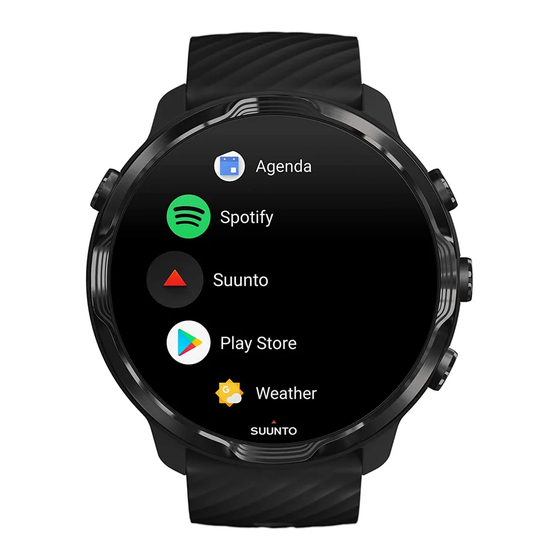
Suunto 7 Apps auf deiner Uhr öffnen 1. Öffne die Liste deiner Apps durch Drücken auf die Ein-/Aus-Taste. 3. Scrolle in der Liste, bis du die gewünschte App gefunden hast. Die zuletzt verwendeten Apps stehen ganz oben. 5. Tippe auf eine App, um sie zu öffnen. -
Seite 47: Weitere Apps Vom Play Store Holen
Suunto 7 Weitere Apps vom Play Store holen Zum Herunterladen weiterer Apps vom Play Store auf deine Uhr brauchst du: ein Google Konto auf deiner Uhr • eine Internetverbindung auf deiner Uhr über WLAN oder Telefon • 1. Öffne die Liste deiner Apps durch Drücken auf die Ein-/Aus-Taste. -
Seite 48: Benachrichtigungen Auf Deiner Uhr Erhalten
Suunto 7 Automatische App-Updates verwalten System-Updates manuell herunterladen Benachrichtigungen auf deiner Uhr erhalten Deine Uhr kann auch alle Nachrichten, Anrufe oder Benachrichtigungen anzeigen, die du auf deinem Telefon erhalten hast. Neue Benachrichtigungen anzeigen Deine Benachrichtigungen verwalten Einen Anruf annehmen oder ablehnen Eine Nachricht mit Android beantworten Auswählen, welche Benachrichtigungen auf deiner Uhr angezeigt werden sollen... -
Seite 49: Deine Benachrichtigungen Verwalten
Suunto 7 Deine Benachrichtigungen verwalten Wenn du auf eine eingegangene Benachrichtigung nicht reagierst, wird die Nachricht unter deinen Benachrichtigungen gespeichert. Ein kleiner Kreis unten auf dem Zifferblatt zeigt an, dass du eine neue Benachrichtigung erhalten hast. Wische auf dem Zifferblatt nach oben, um durch deine Benachrichtigungen zu •... -
Seite 50: Einen Anruf Annehmen Oder Ablehnen
Suunto 7 Einen Anruf annehmen oder ablehnen Wenn ein Anruf auf deinem Telefon eingeht, siehst du eine Benachrichtigung über den eingehenden Anruf auf deiner Uhr. Du kannst zwar von deiner Uhr aus auf den Anruf reagieren, musst aber zum Telefonieren dein Telefon benutzen. -
Seite 51: Auswählen, Welche Benachrichtigungen Auf Deiner Uhr Angezeigt Werden Sollen
Suunto 7 Wenn deine Uhr mit einem Android Telefon verbunden ist, kannst du Nachrichten auch über deine Uhr beantworten. 1. Scrolle nach unten zum Ende der Nachricht. 2. Tippe auf Antworten 3. Optionen: Tippe auf das Mikrofon, um deine Nachricht zu sprechen, wähle die Tastatur oder das Emoji, oder scrolle weiter nach unten zu den Optionen für... -
Seite 52: Kacheln Ansehen Und Verwalten
Mit den Kacheln kannst du die für dich relevantesten Daten schnell abrufen und beispielsweise deinen Trainingsstatus, das Wetter oder die Fortschritte zu deinen täglichen Aktivitätszielen überprüfen. Suunto 7 wird mit drei vorausgewählten Kacheln geliefert – Diese Woche und Übersicht von Suunto und Google Fit Ziele. Kacheln ansehen und anordnen Eine neue Kachel hinzufügen... - Seite 53 Suunto 7 Trainingstrends mit Suunto überprüfen Suunto 7 wird mit zwei Kacheln von Suunto geliefert – Diese Woche und Übersicht – die dir helfen, mit deinem Training auf dem Laufenden und motiviert zu bleiben. Wenn du kurz sehen möchtest, wie viel du diese Woche, oder während der letzten vier Wochen, in welcher Sportart und wann trainiert hast, wische nach links.
- Seite 54 Halte dein Training und deine Erholung im Gleichgewicht und plane voraus oder passe sie nach Bedarf an. HINWEIS: In den Kacheln von Suunto werden nur mit der Suunto Wear App auf deiner Uhr aufgezeichnete Trainingseinheiten angezeigt. Fortschritte deiner täglichen Aktivitäten mit Google Fit prüfen...
-
Seite 55: Deine Uhr Personalisieren
4. DEINE UHR PERSONALISIEREN Es gibt viele Möglichkeiten, deine Suunto 7 zu personalisieren und ihr eine eigene Note zu geben. Verändere den Look deiner Uhr mit austauschbaren Armbändern und Zifferblättern. Oder lade Apps herunter, füge deinem Zifferblatt relevante Daten hinzu und richte Shortcuts für deine Lieblingsapps ein. - Seite 56 Standardmäßig zeigt die Heatmap die beliebtesten Laufrouten in deiner Gegend an. Wenn Laufen nicht dein Ding ist, kannst du in den Zifferblatteinstellungen eine andere Sportart für deine Heatmap wählen. Suunto 7 hat 15 verschiedene Heatmaps zur Auswahl. Die Heatmap auf deinem Zifferblatt wird automatisch gemäß deinem Standort aktualisiert.
- Seite 57 Nachdem sich Tuomas Vohlonen längere Zeit mit der Ungenauigkeit und unruhigen Nadelbewegungen von herkömmlichen Trockenkompassen beschäftigt hatte, gründete er Suunto 1936, um stabile und genaue Kompasse in Serie herzustellen. Seit damals bewähren sich Suunto Kompasse und die damit verknüpfte Suunto Methode als unverzichtbare Navigationswerkzeuge für Outdoor-Begeisterte, Sportler und...
-
Seite 58: Das Zifferblatt Wechseln
Suunto 7 Suunto war zwischen 1953 und 2011 im Markt für Schiffskompasse tätig. Das Zifferblatt Marine wurde vom beliebten Suunto Schiffskompass K-14 inspiriert, der dank seiner stabilen, gut lesbaren Kompasskarte und der intelligenten Befestigung im Schiff zum Standard bei vielen Segel- und Motorbooten auf der ganzen Welt wurde. -
Seite 59: Deinem Zifferblatt Funktionen (Oder "Schwierigkeiten") Hinzufügen
Suunto 7 1. Halte auf dem Zifferblatt die Displaymitte gedrückt, um eine Liste der Zifferblätter anzuzeigen. 2. Wische nach links oder rechts, um die Zifferblätter zu durchsuchen. 3. Wähle das gewünschte Zifferblatt durch Tippen aus. HINWEIS: Du kannst auch zu Einstellungen » Anzeige » Zifferblatt ändern gehen oder dein Zifferblatt in der Wear OS by Google App auf deinem Telefon ändern. -
Seite 60: Neues Zifferblatt Hinzufügen
(Um ein Shortcut hinzuzufügen, tippe auf Allgemein » App- Verknüpfung.) Neues Zifferblatt hinzufügen Alle von Suunto konzipierten Zifferblätter sind energieoptimiert und verbrauchen ein Minimum an Energie, damit du deine Uhr im Alltag bestmöglich erleben kannst. Wenn du neue Zifferblätter aus dem Play Store hinzufügst, beachte bitte, dass andere... -
Seite 61: Ein Zifferblatt Ausblenden
Telefon verwalten. Tippe unter dem Bild deiner Uhr neben den Zifferblättern auf Mehr. Shortcuts personalisieren Du kannst einige der Tasten deiner Suunto 7 als Shortcuts verwenden, um deine Lieblingsapps schneller zu öffnen. Tasten als Shortcuts zu Apps verwenden 1. Wische auf dem Zifferblatt von oben nach unten. -
Seite 62: Uhrenarmbänder Wechseln
3. Tippe auf die Taste, die du personalisieren möchtest und wähle eine App aus, die du mit dieser Taste öffnen möchtest. Uhrenarmbänder wechseln Suunto 7 hat ein Armband mit Schnellverschluss aus langlebigem Silikon. Dieses Armband mit Schnellverschluss trägt sich angenehm und kann problemlos ohne zusätzliches Werkzeug ausgewechselt werden. -
Seite 63: Ein Neues Armband Befestigen
Suunto 7 Ein neues Armband befestigen 1. Führe den Stift am gegenüberliegenden Ende des Federmechanismus in die Buchse im Uhrengehäuse ein. 2. Ziehe den Stift in Richtung Armbandmitte, um das freie Ende des Federstegs zurückzuschieben. 3. Setze das Armband ein und lasse den Stift los. -
Seite 64: Sportarten Bei Suunto
SUUNTO Die Suunto Wear App auf deiner Uhr Suunto 7 wird mit der Suunto Wear App geliefert, deinem Begleiter für Sport und Abenteuer auf deiner Uhr. In der Suunto Wear App stehen dir über 70 Sportmodi zum Aufzeichnen von allen deiner Sportarten zur Verfügung, außerdem kostenlose Suunto Karten und Heatmaps zum Erkunden der Natur, auch wenn du offline bist. -
Seite 65: Erste Schritte
Bei Bedarf kannst du die Tasten anstelle des Touchscreens verwenden. Wenn du Handschuhe trägst oder unter Wasser bist, kannst du mit den drei Tasten auf der rechten Seite durch die Suunto Wear App navigieren, dein Training aufzeichnen und die Karte vergrößern. - Seite 66 Suunto 7 HINWEIS: Wenn du deine Profildaten später bearbeiten möchtest, öffne die Suunto Wear App und wische nach oben zu Allgemeine Optionen.
-
Seite 67: Die Suunto Mobile App Auf Deinem Telefon
Suunto 7 Die Suunto Mobile App auf deinem Telefon Für das volle Suunto 7 Sporterlebnis brauchst du die Suunto Mobile App auf deinem Telefon. Mit der Suunto App auf deinem Telefon kannst du: dein Training von deiner Uhr aus synchronisieren und speichern •... - Seite 68 Telefon verbinden. Mehr erfahren 2. Lade die Suunto App vom Play Store oder App Store herunter und installiere sie. 3. Achte darauf, dass Bluetooth auf deiner Uhr und auf deinem Telefon aktiviert ist. 4. Öffne die Suunto App auf deinem Telefon.
- Seite 69 6. Wenn deine Uhr verbunden ist, befolge den Schnelleinstieg, um die wesentlichen Funktionen deiner Uhr kennenzulernen. dich mit deinen bevorzugten Sportdiensten verbinden Mit der Suunto App kannst du dich mit deinen bevorzugten Sportdiensten, wie beispielsweise Strava und Relive, verbinden und deine Aktivitäten synchronisieren.
- Seite 70 Die Suunto App kann immer nur mit einem Gerät verbunden sein. Wenn deine Uhr mit der Wear OS by Google App auf deinem Telefon verbunden ist, trenne zuerst dein anderes Gerät von der Suunto Mobile App und verbinde dann die Suunto 7 mit der App.
- Seite 71 Suunto 7...
-
Seite 72: Suunto Karten
Suunto 7 Suunto Karten Die Suunto Wear App bietet kostenlose Outdoor-Karten und 15 sportspezifische Heatmaps zum Erkunden – auch wenn du offline bist. Die für den Außenbereich optimierten Suunto Karten heben Höhenunterschiede durch genaue Konturlinien hervor und zeigen neben einfachen Wegen auch beliebte Radwege und Skipisten an. - Seite 73 Suunto 7 Offline-Karten Wird die Karte nicht angezeigt? Trainieren mit Karten Erste Schritte Um Suunto Karten verwenden zu können, musst du mit dem Internet verbunden sein oder Offline-Karten auf deine Uhr heruntergeladen haben. 1. Drücke zum Öffnen der Suunto Wear App auf die rechte obere Taste.
- Seite 74 Suunto 7 5. Drücke zum Beenden der Suunto Wear App auf die Ein-/Aus-Taste oder wische nach rechts. Kartengesten Vergrößern und verkleinern Verwende die rechten oberen und unteren Tasten. Schwenken der Karte Berühre die Karte und ziehe sie. Die Karte zentrieren...
-
Seite 75: Kartenansicht
Suunto 7 Tippe nach dem Schwenken auf die Karte. HINWEIS: Nachdem du angefangen hast, dich zu bewegen, zentriert sich die Karte beim Training automatisch innerhalb weniger Sekunden. Kartenansicht Position Der schwarze Kreis zeigt deine aktuelle Position auf der Karte an. Wenn die Uhr keinen genauen aktuellen Standort bestimmen kann, ist der Kreis grau. - Seite 76 Suunto 7 Kartenstile In der Suunto Wear App stehen verschiedene Kartenstile zur Auswahl zur Verfügung – eine Outdoor-Karte, eine Winterkarte und 15 Heatmaps für verschiedene Sportarten, wie beispielsweise Laufen, Trailrunning, Radfahren und Schwimmen. Standardmäßig wird die Suunto Outdoor-Karte in der Kartenansicht angezeigt.
- Seite 77 Suunto 7 In der Suunto Wear App gibt es folgende Heatmaps: Laufen • Trailrunning • Radfahren • Mountainbiking • Alle Trails • Alles Walking • Bergsteigen • Schwimmen • Surfen und Strand • Alles Paddeln • Skilanglauf •...
- Seite 78 HINWEIS: Heatmaps werden auf Basis von veröffentlichten Trainingseinheiten erstellt. Offline-Karten Mit der Suunto Wear App kannst du Suunto Karten auf deine Uhr herunterladen, dein Telefon zurücklassen und die Karten ohne Internetverbindung verwenden. Die Suunto Wear App lädt und aktualisiert lokale Offline-Karten automatisch über Heatmaps, wenn deine Uhr während des Ladens mit dem WLAN verbunden ist.
-
Seite 79: Lokale Offline-Karten Automatisch Herunterladen
Suunto 7 HINWEIS: Alle Heatmap-Stile sind in den Downloads der Offline-Karten enthalten. Eine personalisierte Offline-Karte herunterladen Mit dem WLAN verbinden Lokale Offline-Karten automatisch herunterladen Lokale Offline-Karten und Heatmaps aus der Umgebung (auf Basis deines letzten bekannten Standorts) werden automatisch heruntergeladen und aktualisiert, während dein Telefon aufgeladen wird und mit dem WLAN verbunden ist. - Seite 80 Mehr erfahren 2. Vergewissere dich, dass deine Uhr ein GPS-Signal gefunden hat. Die Suunto Wear App muss deinen Standort kennen, um dir die richtige Karte anzeigen zu können. Wenn deine Uhr ständig nach dem Standort sucht, stelle sicher, dass du dich draußen in einem offenen Bereich aufhältst.
-
Seite 81: Verschiedene Sport- Und Messarten
Telefon oder dem Internet verbunden zu sein. Mehr erfahren Verschiedene Sport- und Messarten Die Suunto Wear App liefert genaue, erkenntnisreiche Messwerte von Sportdaten über das integrierte GPS, Barometer und Herzfrequenzsensor am Handgelenk. Die Art der Aufzeichnung deines Trainings (was du während deines Trainings auf dem Display siehst und welche Daten du im Anschluss siehst) hängt vom gewählten... - Seite 82 Suunto 7 Sportmodi In der Suunto Wear App stehen dir über 70 Sportmodi (verschiedene Sportarten) zum Aufzeichnen von allen deiner Sportarten zur Verfügung – Laufen, Radfahren, Schwimmen, Wandern – Du hast die Wahl! Jeder Sportmodus hat 2 bis 4 Trainingsansichten zum Ansehen der relevantesten Statistiken während deines Trainings und eine Karte, wenn du im Freien trainierst.
-
Seite 83: Herzfrequenz Im Training
Herzfrequenz kannst du einen der häufigsten Fehler vermeiden – zu hart und zu oft trainieren. Ein Fehler, mit dem du Verletzungen und totale Erschöpfung riskierst. Die Sportmodi in der Suunto Wear App sind so definiert, dass dir deine Herzfrequenz in jeder Aktivität aussagekräftig angezeigt wird. Je nach dem gewählten Sportmodus... - Seite 84 Suunto 7 Nach dem Training kannst du detaillierte Daten zu deiner Leistung und Trainingsintensität sehen, wie beispielsweise deine durchschnittliche Herzfrequenz, wie hoch der Peak Training Effect (PTE) war, oder die geschätzte Erholungszeit. Wenn dir diese Begriffe nicht vertraut sind, kannst du mehr darüber im Glossar erfahren.
-
Seite 85: Zone 1: Leicht
Suunto 7 HR-Zonen Die Suunto Wear App verfügt über fünf verschiedene Herzfrequenzzonen, die von 1 (niedrigste) bis 5 (höchste) nummeriert und als Prozentsatz deiner maximalen Herzfrequenz (max. HR) definiert sind. Das Verständnis der Herzfrequenzzonen hilft dir, die Entwicklung deiner Fitness im Training zu steuern. - Seite 86 Suunto 7 Das Training in Zone 1 ist für deinen Körper relativ einfach. Trainieren auf dieser niedrigen Stufe ist zumeist ein regeneratives Training, das deine Basisfitness verbessert, wenn du gerade erst mit dem Trainieren beginnst, oder nach einer längeren Unterbrechung. Tägliches Training, wie beispielsweise Gehen, Treppensteigen, Radfahren zur Arbeit usw.
- Seite 87 Suunto 7 ZONE 3: HART Das Trainieren in Zone 3 verlangt viel Energie und fühlt sich wie ein ziemlich hartes Training an. Es wird deine Fähigkeiten verbessern, dich schnell und ohne überflüssige Bewegungen zu bewegen. In dieser Zone beginnt sich Milchsäure in deinem System zu bilden, dein Körper ist jedoch noch in der Lage, sie komplett auszuscheiden.
- Seite 88 Wie werden Herzfrequenzzonen berechnet? Herzfrequenzzonen werden als Prozentsatz deiner maximalen Herzfrequenz (max. HR) definiert. Deine max. HR wird mit folgender Standardgleichung berechnet: 220 - dein Alter. Die Standardzonen in der Suunto Wear App beruhen auf den Prozentsätzen deiner maximalen Herzfrequenz:...
-
Seite 89: Verfolge Deine Fortschritte Mit Runden
Runden sind eine gute Möglichkeit zum Verfolgen deiner Fortschritte während eines Trainings, und um danach deinen Kraftaufwand detaillierter zu analysieren. Mit der Suunto Wear App kannst du Rundenmarkierungen manuell einrichten oder einen Sportmodus wählen, der Runden automatisch für dich erstellt. -
Seite 90: Eine Runde Während Des Trainings Manuell Markieren
Suunto 7 Eine Runde während des Trainings manuell markieren Zusätzlich zu den Autolaps kannst du Runden manuell markieren, wenn du verschiedene Abschnitte deines Trainings verfolgen möchtest. Während einer Intervalleinheit kannst du beispielsweise eine Rundenmarkierung für deine Intervalle und Ruhezeiten erstellen, um deine Einheit anschließend analysieren zu können. - Seite 91 Suunto 7 HINWEIS: Bei einigen Sportmodi, wie z.B. Leichtathletik, kannst du deine manuell markierten Runden auch in Echtzeit in der Ansicht Rundentabelle vergleichen.
-
Seite 92: Rundenstatistiken Nach Dem Training Anzeigen
Suunto 7 Rundenstatistiken nach dem Training anzeigen Um deine Rundenstatistiken nach dem Training anzusehen, scrolle in der Trainingsansicht nach unten und wähle Runden. Synchronisiere dein Training mit der Suunto Mobile App auf deinem Telefon, um deine Runden genauer zu analysieren. -
Seite 93: Gps: Geschwindigkeit, Distanz Und Standort
Die GPS-Genauigkeit verbessern Um die beste Genauigkeit für deine Trainingsstatistiken zu gewährleisten, aktualisiert die Suunto 7 die GPS-Standortdaten mit einer GPS-Ortungsfrequenz von 1 Sekunde. Es gibt jedoch noch einige andere Faktoren, die sich auch auf die Signalstärke und die GPS-Genauigkeit auswirken. - Seite 94 Suunto 7 Bevor du mit dem Aufzeichnen deines Trainings beginnst, gehe nach draußen und warte, bis die Uhr das GPS-Signal gefunden hat. Während die Uhr nach einem GPS- Signal sucht, ist das Pfeilsymbol in der Startansicht grau. Sobald ein GPS-Signal empfangen wurde, wird das Pfeilsymbol weiß.
- Seite 95 Suunto 7 wurde. Dies ermöglicht der Uhr, alle benötigten GPS-Daten herunterzuladen und genauere Trainingsstatistiken zu liefern. 3. Halte deine Uhr mit dem WLAN verbunden Verbinde deine Uhr mit dem WLAN, um dein GPS mit den neuesten Satellitenorbitdaten zu optimieren. Deine Uhr kann das GPS-Signal schneller erfassen, wenn die GPS-Daten auf dem neuesten Stand sind.
-
Seite 96: Höhe, Aufstieg Und Abstieg
Erfahre mehr darüber, wie du deine Uhr aktualisieren kannst Höhe, Aufstieg und Abstieg Die Suunto Wear App verwendet FusedAlti™ – eine Kombination aus GPS und barometrischen Höhenmesswerten – um Höhendaten und abgeleitete Auf- und Abstiegswerte während des Trainings zu liefern. -
Seite 97: Ein Training Beenden
Suunto 7 Barometer Suunto 7 hat einen integrierten Drucksensor der den absoluten Luftdruck misst. Die Suunto Wear App verwendet sowohl GPS als auch Luftdruckdaten (FusedAlti™), um genaue Höhenmesswerte zu ermöglichen. ACHTUNG: Halte den Bereich um die Öffnungen des Luftdrucksensors auf der linken Seite deiner Uhr frei von Schmutz und Sand. -
Seite 98: Beginne Ein Training
Suunto 7 Erfahre, wie du die GPS-Genauigkeit verbessern kannst. Suunto 7 ist ideal für alle Arten von Training, aber der Batterieverbrauch variiert je • nach Sport und der Art und Weise, in der du während des Trainings mit deiner Uhr interagierst. - Seite 99 Suunto 7 3. Durchsuche die Liste und wähle den Sportmodus, den du verwenden möchtest. Mehr über die Sportmodi erfahren 4. Wenn du bereit bist, dein Training zu beginnen, drücke die Mitteltaste oder wische auf der Starttaste nach links. Um von Anfang an die genauesten HR-und GPS-Daten zu erhalten, kannst du mit dem Trainingsbeginn warten, bis das Pfeilsymbol (Standort) und das Herzsymbol (Herzfrequenz) über der Starttaste weiß...
-
Seite 100: Auf Den Start Warten
Suunto 7 Wenn das Herzsymbol grau bleibt, kann es helfen, deine Uhr vom Handgelenkknochen aus etwa zwei Finger nach oben zu verschieben. Wenn das Pfeilsymbol weiterhin grau bleibt, gehe nach draußen in einen offenen Bereich und warte auf ein besseres GPS-Signal. -
Seite 101: Versehentliche Berührungen Und Tastenaktionen Beim Training Vermeiden
Suunto 7 Versehentliche Berührungen und Tastenaktionen beim Training vermeiden Nässe oder auch die Kleidung, die du trägst, kann deine Trainingsaufzeichnung manchmal versehentlich unterbrechen. Um versehentliches Antippen und Tastendrücken während des Trainings zu vermeiden, kannst du den Touchscreen und die Tastenfunktionen sperren. -
Seite 102: Das Training Mit Der Uhr Steuern
Weitere Apps während des Trainings öffnen Tasten und Touchscreen im Training verwenden Das Display aktivieren Die Suunto Wear App schaltet das Display nach 10 inaktiven Sekunden während des Trainings automatisch in den Energiesparmodus um. Zum Aktivieren des Displays und Ansehen deiner Statistiken kannst du: dein Handgelenk drehen* •... - Seite 103 Suunto 7 HINWEIS: Beim Wassersport, wie beispielsweise Schwimmen und Kajakfahren ist der Touchscreen für die Suunto Wear App deaktiviert, um zu vermeiden, dass Nässe zu unerwünschten Berührungen führt. Wenn du die Suunto Wear App während eines beliebigen Trainings (einschließlich Schwimmen) verlässt, wird der Touchscreen aktiviert.
-
Seite 104: Weitere Apps Während Des Trainings Öffnen
Weitere Apps während des Trainings öffnen Wenn du während deines Trainings eine andere App verwenden musst, z.B. um einen Song zu überspringen oder das Wetter zu überprüfen, kannst du die Suunto Wear App verlassen und die Trainingsaufzeichnung beibehalten. 1. Drücke auf die Ein-/Aus-Taste, um zum Zifferblatt zurückzukehren. -
Seite 105: Pausieren Und Fortsetzen Des Trainings
Suunto 7 Drücke die rechte obere Taste. Drücke erneut, um fortzufahren. Beenden Drücke die rechte obere Taste und danach die rechte untere Taste. Eine Runde markieren Drücke die rechte untere Taste. Tasten sperren Halte die Mitteltaste gedrückt. Die Karte steuern In der Kartenansicht kannst du mit der rechten oberen oder unteren Taste vergrößern... - Seite 106 Suunto 7 2. Drücke auf die rechte obere Taste, um dein Training zu pausieren. 2. Während der Pause kannst du deine Daten ansehen und mit der Mitteltaste oder durch Wischen nach links oder rechts zwischen den Displays wechseln...
-
Seite 107: Standort Während Einer Pause Überprüfen
Suunto 7 3. Zum Fortsetzen des Trainings drücke die rechte obere Taste. Standort während einer Pause überprüfen 1. Drücke wären einer Pause auf die Mitteltaste, bis du dich in der Kartenansicht befindest. - Seite 108 Suunto 7 2. In der Kartenansicht kannst du die Karte mit den rechten oberen und unteren Tasten vergrößern und verkleinern und die Karte berühren und verschieben. 3. Um dein Training fortzusetzen, kehre durch Drücken der Mitteltaste zurück zu einer Trainingsansicht zurück und drücke dann die rechte obere Taste.
-
Seite 109: Training Beenden Und Bewerten
Training beenden und bewerten Training beenden Die Trainingsübersicht ansehen Dein Training löschen Trainingsdetails in der Suunto Mobile App ansehen Einfaches Aufrufen deines Trainingstagebuchs auf der Uhr Training beenden Wenn du fertig und bereit bist, dein Training zu beenden: 1. Stelle sicher, dass du in einer Trainingsansicht bist. - Seite 110 Suunto 7 2. Drücke dann die untere Taste, um das Training zu beenden und zu speichern.
-
Seite 111: Die Trainingsübersicht Ansehen
Suunto 7 Die Trainingsübersicht ansehen Nach dem Beenden deines Trainings erhältst du eine Trainingszusammenfassung, aus der du entnehmen kannst, wie gut du warst. Scrolle nach unten, um detaillierte Daten zu deiner Leistung und Trainingsintensität zu erhalten, wie beispielsweise deine durchschnittliche Herzfrequenz, wie hoch der Peak Training Effect (PTE) war oder die geschätzte Erholungszeit. - Seite 112 Suunto 7...
- Seite 113 Suunto 7 Trainingsdetails in der Suunto Mobile App ansehen Wenn deine Uhr mit der Suunto Mobile App verbunden ist, wird dein Training automatisch synchronisiert und in die App auf deinem Telefon gespeichert. In der Suunto Mobile App kannst du dein Training genauer ansehen und analysieren, Fotos und Videos hinzufügen, sie mit deinen Lieblingssportdiensten, wie beispielsweise...
-
Seite 114: Einfaches Aufrufen Deines Trainingstagebuchs Auf Der Uhr
Suunto 7 Einfaches Aufrufen deines Trainingstagebuchs auf der Um dein bisheriges Training anzusehen, öffne die Suunto Wear App auf deiner Uhr und wische im Menü nach oben. Scrolle nach unten und tippe zum Ansehen deines früheren Trainings auf Tagebuch. Du kannst auch auf dein Tagebuch zugreifen, wenn du auf eine der Suunto Kacheln tippst. - Seite 115 Beckenlänge ganz einfach in den Trainingsoptionen einstellen, bevor du mit dem Schwimmen beginnst. Erfahre mehr darüber, wie du die Beckenlänge einstellst. HINWEIS: Du kannst die Runden später in deiner Trainingsübersicht auf der Uhr oder in der Suunto Mobile App auf deinem Telefon analysieren.
- Seite 116 Im Modus Freiwasserschwimmen kannst du dein Schwimmtempo und die Distanz verfolgen, und deine Strecke auf der Karte sehen. Um den besten Freiwasserbereich in deiner Nähe zu finden, suche in der Heatmap Schwimmen auf deiner Uhr oder erkunde die Heatmaps in der Suunto Mobile App.
- Seite 117 Suunto 7 Beim Freiwasserschwimmen wird die Distanz anhand der GPS-Daten berechnet. Da GPS-Signale nicht unter Wasser übertragen werden, muss die Uhr für eine GPS- Standortbestimmung regelmäßig aus dem Wasser kommen, wie beispielsweise bei einem Freistil-Schwimmzug. Diese Bedingungen stellen hohe Ansprüche an das GPS. Daher ist es wichtig, dass du ein starkes GPS-Signal empfängst, bevor du ins Wasser springst.
-
Seite 118: Trainieren Mit Karten
GPS, eine stabile Positionsberechnung aufzubauen. Trainieren mit Karten Mit der Suunto Wear App hast du beim Training im Freien einfachen Zugriff auf eine Outdoor-Karte und die Heatmaps. Du kannst deine Wegstrecke auf der Karte sehen, mit Heatmaps neue Routen erkunden oder deiner Strecke folgen, um den Weg zurück zu dem Punkt zu finden, an dem du angefangen hast. -
Seite 119: Ein Training Mit Karten Starten
Suunto 7 Ein Training mit Karten starten 1. Drücke zum Öffnen der Suunto Wear App auf die rechte obere Taste. 2. Wähle einen Sportmodus für eine Outdoor-Aktivität mit GPS, wie beispielsweise Laufen, Radfahren oder Bergsteigen. 3. Zum Ändern des Kartenstils wische im Menü nach oben bis zu Kartenoptionen... - Seite 120 6. Wische zum Beenden des Menüs nach rechts und scrolle nach oben zurück zu Start. 7. Drücke auf die Mitteltaste oder wische auf der Starttaste nach links, um dein Training zu starten. 8. Drücke auf der Karte auf die Mitteltaste, oder wische nach rechts oder links, bis...
- Seite 121 Suunto 7 Wird die Karte nicht angezeigt? Kartengesten Verlasse die Karte, um dein Training zu beenden. Wenn du fertig und bereit bist, dein Training zu beenden: 1. Drücke die Mitteltaste oder wische nach links oder rechts, um die Karte zu verlassen.
-
Seite 122: Mit Heatmaps Erkunden
3. Drücke die rechte untere Taste, um das Training zu beenden und zu speichern. Mit Heatmaps erkunden Die Heatmaps von Suunto machen es einfach, unterwegs neue Wege zu finden. Schalte Heatmaps ein und du siehst, wo andere leidenschaftliche Suunto Nutzer trainiert haben und kannst die Natur vertrauensvoll erkunden. -
Seite 123: Deine Wegstrecke Auf Der Karte Ansehen
5. Erkunde weiter, das Menü wird nach deiner Auswahl automatisch geschlossen! Deine Wegstrecke auf der Karte ansehen Wenn du Outdoor-Sport treibst, kannst du deine Wegstrecke und deine Fortschritte auf der Karte in Echtzeit verfolgen. Wähle in den Suunto Outdoor-Karten aus, wo du... -
Seite 124: Den Weg Zurück Finden
Kartenansicht auf und verkleinere die Karte, um deine vollständige Route anzusehen und in welche Richtung zu gehen musst. Mit Musik trainieren Mit deiner Suunto 7 kannst du beim Sport Musik und anderes Audiomaterial hören, auch mit Handschuhen oder bei Nässe. Automatische Mediensteuerung Mediensteuerung während des Trainings öffnen... -
Seite 125: Automatische Mediensteuerung
Suunto Wear App verlassen und danach kannst du die Mediensteuerung öffnen. einem Shortcut ist das sogar mit Handschuhen oder unter nassen Bedingungen einfach: 1. Drücke auf die Ein-/Aus-Taste, um die Suunto Wear App während deines Trainings zu verlassen. - Seite 126 Suunto 7 2. Drücke auf dem Zifferblatt auf die Mitteltaste, um die Ansicht der Mediensteuerung zu öffnen. 3. Passe deine Musik über den Touchscreen oder mit Tasten wunschgemäß an.
-
Seite 127: Titeln Mit Tasten Pausieren Und Überspringen
5. Drücke auf die rechte obere Taste, um zu deinem Training zurückzukehren. HINWEIS: Dein Training wird auch dann weiterhin aufgezeichnet, wenn du die Suunto Wear App verlassen hast. Titeln mit Tasten pausieren und überspringen Die App Mediensteuerung unterstützt neben Touch-Gesten auch die Verwendung von Tasten. -
Seite 128: Trainingsoptionen
Display eingeschaltet lassen Töne und Vibrationen während des Trainings Die Suunto Wear App benachrichtigt dich während deines Trainings mit Tönen und Vibrationen, damit du deine Fortschritte verfolgen kannst, ohne das Display ständig zu prüfen. Damit du keine wichtigen Statistiken verpasst, hörst du beispielsweise einen Ton und fühlst die Uhr vibrieren, wenn deine Runde automatisch aktualisiert... - Seite 129 Trainingsoptionen einstellen, bevor du mit dem Schwimmen beginnst. Beckenlänge festlegen 1. Drücke zum Öffnen der Suunto Wear App auf die rechte obere Taste. 2. Tippe auf die Aktivität unter der Starttaste. 3. Wähle den Sportmodus Poolschwimmen.
-
Seite 130: Display Eingeschaltet Lassen
Suunto 7 5. Lege die korrekte Beckenlänge fest. 6. Kehre zur Startansicht zurück und starte dein Training. Display eingeschaltet lassen Wenn du ein Workout machst, bei dem du deine Trainingsstatistiken immer im Blick haben möchtest, kannst du das Display während deines Trainings eingeschaltet lassen. -
Seite 131: Vor Dem Training "Display Eingeschaltet Lassen" Aktivieren
Diese Funktion wird nach jedem Training deaktiviert. • Vor dem Training „Display eingeschaltet lassen“ aktivieren 1. Drücke zum Öffnen der Suunto Wear App auf die rechte obere Taste. 2. Wische im Menü nach oben bis zu Trainingsoptionen » Display eingeschaltet lassen. -
Seite 132: Kartenoptionen
Eine personalisierte Offline-Karte herunterladen Kartenstil ändern In der Suunto Wear App gibt es verschiedene Kartenstile. Kartenstil ändern: 1. Drücke die rechte obere Taste zum Öffnen der Suunto Wear App 2. Wische im Menü nach oben bis zu Kartenoptionen » Kartenstil. -
Seite 133: Eine Personalisierte Offline-Karte Herunterladen
Karten kannst du mit der Suunto Wear App eine personalisierte Offline-Karte für deine Abenteuer unterwegs herunterladen. Wenn du dir beispielsweise nicht sicher bist, ob dein Reiseziel über ein WLAN-Netz verfügt, kannst du vorab eine Karte für die Region herunterladen. - Seite 134 5. Tippe auf das Häkchen oder drücke die Mitteltaste, um den Bereich auszuwählen. 6. Die Uhr beginnt mit dem Herunterladen der Karte, wenn sie während des Ladens mit dem WLAN verbunden ist. 7. Wenn der Kartendownload abgeschlossen ist, erhältst du eine Benachrichtigung auf deiner Uhr.
-
Seite 135: Allgemeine Optionen
In den persönlichen Einstellungen kannst du dein Gewicht, Geburtsjahr, Geschlecht, Größe, Ruhe-Herzfrequenz und max. Herzfrequenz eingeben. Zum Anpassen der Einstellungen: 1. Drücke zum Öffnen der Suunto Wear App auf die rechte obere Taste. 2. Wische im Menü nach oben bis zu Allgemeine Optionen »... -
Seite 136: Einheiten
Suunto 7 Einheiten Die Suunto Wear App unterstützt zum Einstellen deiner persönlichen Daten und zum Anzeigen deiner Trainingswerte sowohl metrische (kg, km) als auch imperiale (mi., lbs) Einheitensysteme. 1. Drücke die rechte obere Taste zum Öffnen der Suunto Wear App 2. -
Seite 137: Tagebuch
6. Wähle dasselbe Google Konto aus, mit dem du dich bei Google Fit angemeldet hast. 7. Scrolle nach unten und tippe auf das Häkchen, damit Suunto die während deines Trainings aufgezeichneten Schritte, Kalorien und Herzfrequenzdaten mit Google Fit synchronisieren kann. - Seite 138 Trainingszusammenfassungen zu öffnen. 3. Tippe auf das Training, das du im Detail sehen möchtest. HINWEIS: Vergiss nicht, dein Training mit der Suunto Mobile App zu synchronisieren (und zu speichern). Wenn du deine Uhr jemals zurücksetzen musst, gehen alle nicht synchronisierten Trainingseinheiten im Tagebuch verloren.
-
Seite 139: Herzfrequenz
Suunto 7 6. HERZFREQUENZ Die Herzfrequenz mit der Suunto 7 verfolgen Suunto 7 verwendet die Technologie der Herzfrequenzmessung am Handgelenk (WHR), auch optische Herzfrequenzmessung genannt, bei der das Volumen des Blutflusses in deinem Handgelenk durch LED-Sensoren gemessen wird. Dies bedeutet, dass du deine Herzfrequenzdaten während deines Trainings oder im täglichen Gebrauch ohne Herzfrequenzgurt sehen kannst. -
Seite 140: So Trägst Du Deine Uhr, Um Die Hr-Daten Zu Verbessern
Punkt gefunden hast. Im täglichen Gebrauch Trage deine Suunto Uhr mindestens 1 Finger breit über dem Handgelenkknochen und vergewissere dich, dass die Uhr eng am Handgelenk anliegt. Deine Uhr muss immer in Hautkontakt sein, sodass du kein Sensorlicht sehen kannst. - Seite 141 Suunto 7 Im Training Überprüfe den Sitz – wichtig ist, dass du die Uhr so weit oben wie möglich am Handgelenk trägst, ohne dass sie beim Training nach unten rutschen kann. Am besten ist es, wenn du sie ungefähr 2 Finger breit über dem Handgelenkknochen trägst.
- Seite 142 Suunto 7 WARNUNG: Nicht bei jedem Nutzer ist die optische Herzfrequenzmessung bei jeder Aktivität genau. Die optische Herzfrequenzmessung kann auch durch die Anatomie und Hautpigmentierung einer Person beeinflusst werden. Deine tatsächliche Herzfrequenz kann sowohl über als auch unter den angezeigten Werten des optischen Sensors liegen.
-
Seite 143: Tägliche Herzfrequenz
Suunto 7 Tägliche Herzfrequenz Wenn du die Veränderungen deiner Herzfrequenz im Laufe des Tages verfolgen möchtest, empfehlen wir dir, Google Fit auf deiner Uhr zu verwenden. Mehr über Google Fit erfahren... -
Seite 144: Aktivitätenaufzeichnung
Herzfrequenz, die zurückgelegte Distanz und andere Informationen über deine Gesundheit und deine tägliche Aktivität ansehen. Auf deiner Uhr kannst du Suunto auch mit Google Fit verbinden, um zu sehen, wie dein mit der Suunto Wear App aufgezeichnetes Training sich auf deine täglichen Aktivitätsziele auswirkt. -
Seite 145: Musik
Suunto 7 8. MUSIK Höre dir Titel an, die dich weiterbringen – schließe deine Kopfhörer an dein Telefon an und steuere die Musik von deinem Handgelenk aus, oder lade deine Lieblingssongs auf deine Uhr herunter und lasse dein Telefon zurück. -
Seite 146: Verwalten Von Mediensteuerungen
2. Gehe zu Einstellungen » Allgemein » Mediensteuerelemente automatisch starten und überprüfe, dass es eingeschaltet ist. Shortcuts für die Mediensteuerung Standardmäßig hat die Suunto 7 ein Shortcut für die Mediensteuerung, die den einfachen Zugriff auf deine Musik und andere Audiodateien ermöglicht – auch während des Trainings. - Seite 147 Suunto 7 2. Du kannst deine Musik oder andere Audiodateien mit dem Touchscreen oder Tasten steuern. 3. Wische zum Verlassen der Mediensteuerung nach rechts oder drücke die Ein-/ Aus-Taste.
-
Seite 148: Eine App Für Deine Musik Herunterladen
Du kannst Apps im Play Store auf deiner Uhr finden und herunterladen. Musik ohne dein Telefon hören Suunto 7 kann Tausende Titel speichern, sodass du deine Lieblingssongs oder andere Audiodateien auch unterwegs hören kannst – ohne dein Telefon. Um Musik von deiner Uhr ohne dein Telefon zu hören, brauchst du: eine Musik-App auf deiner Uhr, die die Offline-Nutzung unterstützt... -
Seite 149: Kopfhörer An Deine Uhr Anschließen
Suunto 7 Kopfhörer an deine Uhr anschließen Um Musik oder andere Audiodateien von deiner Uhr zu hören, benötigst du Bluetooth-Kopfhörer. Kopfhörer an deine Uhr anschließen: 1. Befolge die im Lieferumfang deiner Bluetooth-Kopfhörer angegebenen Schritte, um sie in den Verbindungsmodus zu setzen. -
Seite 150: Batterielaufzeit
Suunto 7 9. BATTERIELAUFZEIT Suunto 7 verfügt über jede Menge Funktionen für deinen Sport und Alltag und wurde optimiert, Energie zu sparen wo immer es möglich ist. Die tatsächliche Batterielaufzeit variiert je nach den von dir verwendeten Funktionen und Apps, sowie der Art und Weise wie du sie nutzt. -
Seite 151: Für Das Display Und Gesten Die Standardeinstellungen Verwenden
Für das Display und Gesten die Standardeinstellungen verwenden Standardmäßig sind das Display und deine Gesten zur Kommunikation mit deiner Suunto 7 so eingestellt, dass sie im Alltag so wenig Strom wie möglich verbrauchen. Für das beste Erlebnis verwende die Standardeinstellungen mit den energieoptimierten Suunto Zifferblättern. -
Seite 152: Den Energiesparmodus Verwenden
Wenn Energiesparmodus eingeschaltet ist, funktioniert deine Suunto 7 wie eine ganz normale Uhr – sie zeigt die Uhrzeit und das Datum an, sowie eine Schätzung des verbleibenden Batteriestandes. Wenn du Energiesparmodus bei voller Batterie einschaltest, kannst du die Suunto 7 bis zu 40 Tage als normale Uhr benutzen. -
Seite 153: Einschalten Energiesparmodus
Suunto 7 HINWEIS: Energiesparmodus wird automatisch eingeschaltet, wenn der Batteriestand kritisch wird. Einschalten Energiesparmodus 1. Wische auf dem Zifferblatt von oben nach unten. 2. Tippe auf Energiesparmodus. Wenn Energiesparmodus eingeschaltet ist, drücke die Ein-/Aus-Taste zum Ansehen der Uhrzeit. -
Seite 154: Benachrichtigungen Deaktivieren, Die Du Nicht Auf Deiner Uhr Haben Möchtest
Suunto 7 Starke deine Uhr neu, um Energiesparmodus auszuschalten. 1. Halte die Ein-/Aus-Taste 12 Sekunden lang gedrückt, um deine Uhr neu zu starten. 2. Wenn du deine Uhr an ein Ladegerät anschließt, wird sie automatisch neu gestartet. Benachrichtigungen deaktivieren, die du nicht auf deiner Uhr haben möchtest... -
Seite 155: Flugmodus Einschalten
Maximieren der Batterielaufzeit während des Trainings Suunto 7 ist ideal für alle Arten von Bewegung, aber der Batterieverbrauch variiert je nach Sportart – Outdoor-Sport mit GPS verbraucht mehr Energie als das Training in der Halle. Die Art und Weise, in der du während des Trainings mit deiner Uhr interagierst –... -
Seite 156: Im Energiesparmodus Bleiben
Um die Batterielaufzeit deiner Uhr während des Trainings zu maximieren, versuche Folgendes: Im Energiesparmodus bleiben Die Suunto Wear App schaltet das Display nach 10 inaktiven Sekunden während des Trainings automatisch in den Energiesparmodus um. Um mehr Strom zu sparen, kannst du schneller in den Energiesparmodus zurückkehren, indem du dein Handgelenk sofort nach dem Überprüfen deiner Werte von dir weg drehst. -
Seite 157: Die Uhr Zum Steuern Der Musik Auf Deinem Telefon Verwenden
Die Suunto Wear App nicht während der Trainingsaufzeichnung verlassen Die Suunto Wear App unterstützt den Energiesparmodus beim Training. Wenn du die Suunto Wear App während deines Trainings verlässt, können einige Aktivitäten und Apps viel Energie verbrauchen, was sich darauf auswirken kann, wie lange du dein Training aufzeichnen kannst. -
Seite 158: Batterielaufzeit Und Verbrauch Überprüfen
Suunto 7 trainieren und dabei Musik hören möchtest, verwende die Uhr zum Steuern der Musik, die auf deinem Telefon läuft. Batterielaufzeit und Verbrauch überprüfen Für Informationen über den Batterieverbrauch deiner Uhr öffne die Wear OS by Google App auf deinem Telefon und gehe zu Erweiterte Einstellungen » Akku der Smartwatch. -
Seite 159: Faqs
Suunto 7 10. FAQS Lies bitte unsere FAQs für Suunto 7. -
Seite 160: Produktvideos
Suunto 7 11. PRODUKTVIDEOS Sieh dir bitte unsere Produktvideos auf Youtube an. -
Seite 161: Pflege Und Support
Unter normalen Umständen muss die Uhr nicht gewartet werden. Spüle sie nach dem Gebrauch mit Leitungswasser und einer milden Lauge ab, und reinige das Gehäuse vorsichtig mit einem weichen, feuchten Tuch oder Fensterleder. Verwende nur Suunto Originalzubehör – Schäden, die auf nicht originales Zubehör zurückzuführen sind, fallen nicht unter die Garantie. Entsorgung Entsorge das Gerät bitte gemäß... - Seite 162 Suunto 7 Wartungs- und Reparaturmöglichkeiten, unsere Suche nach Servicezentren, Garantiebedingungen und natürlich die Kontaktdaten zu unserem Kundendienst. Wenn du in unserem Online-Support keine Antworten auf deine Fragen gefunden hast, kontaktiere bitte unseren Kundendienst. Wir helfen dir gerne weiter.
-
Seite 163: Glossar
Suunto 7 13. GLOSSAR EPOC Excess Post-exercise Oxygen Consumption (EPOC) Wenn du etwas über Intensität wissen möchtest, denke an EPOC! Je höher dein EPOC-Wert, desto intensiver ist dein Workout - und desto höher ist die Energiemenge, die du aufwenden musst, um dich von deinem (vermutlich langen) Training zu erholen. - Seite 164 Suunto 7 Eine integrierte App auf deiner Suunto 7 zum Aufzeichnen deiner Sportarten und deiner Abenteuer mit genauen Daten in Echtzeit und kostenlosen Offline-Karten und Heatmaps. Suunto App Eine mobile Companion-App zum Synchronisieren deines Trainings von deiner Uhr in dein Sporttagebuch und Speichern auf deinem Telefon.
-
Seite 165: Referenzen
Die ersten beiden Ziffern (YY) der Seriennummer zeigen das Jahr und die nachfolgenden beiden Ziffern (WW) die Woche an, in der das Gerät hergestellt wurde. Technische Daten Die detaillierten technischen Daten deiner Suunto 7 entnehme bitte dem mit deiner Produkt Name mitgelieferten Produktsicherheits- und Rechtsangaben, oder unter www.suunto.com/Suunto7Safety. -
Seite 166: Handelszeichen
Suunto 7 Handelszeichen Suunto 7, ihre Logos und sonstige Suunto Handelszeichen und gewählte Namen sind eingetragene oder nicht eingetragene Marken der Suunto Oy. Alle Rechte vorbehalten. Google, Wear OS by Google, Google Play, Google Pay, Google Fit und weitere zugehörige Marken und Logos sind Marken von Google LLC. -
Seite 167: Eingeschränkte Internationale Garantie
Sender, Ladegeräte, Kabel, aufladbare Batterien, Riemen, Armbänder und Schläuche gilt eine Garantiefrist von 1 (einem) Jahr. Für alle 2016 gekauften Suunto Spartan Uhren wurde der Garantiezeitraum auf 3 (drei) Jahre verlängert. Der Garantiezeitraum beträgt fünf (5) Jahre für Fehler, die auf den Tiefenmess (Druck)-... -
Seite 168: Ausschlüsse Und Einschränkungen
2. mit nicht zugelassenen Ersatzteilen repariert bzw. durch ein nicht autorisiertes Servicezentrum verändert oder repariert wurde; 3. deren Seriennummer, wie von Suunto im alleinigen Ermessen festgestellt, in irgendeiner Weise entfernt, verändert oder unleserlich gemacht wurde; oder 4. wenn sie Chemikalien ausgesetzt waren, einschließlich Sonnenschutz- und Insektenschutzmitteln u.a. -
Seite 169: Haftungsbeschränkung
Dritter, Sachschäden, die sich aus dem Kauf oder Gebrauch des Produkts oder aus einer Garantieverletzung, einem Vertragsbruch, Fahrlässigkeit, Produktfehlern, unerlaubter Handlung oder rechtlichen oder gesetzlichen Umständen ergeben. Dies gilt auch für den Fall, dass Suunto die Wahrscheinlichkeit dieser Schäden bekannt war. Suunto haftet nicht für Verzögerungen bei der Erbringung von Garantieleistungen. -
Seite 170: Sicherheit
Suunto 7 15. SICHERHEIT Arten der Sicherheitshinweise WARNUNG: - weist auf Verfahren oder Situationen hin, die zu schweren Verletzungen oder Todesfällen führen können. ACHTUNG: - weist auf Verfahren oder Situationen hin, bei denen das Produkt beschädigt werden kann. HINWEIS: - hebt wichtige Informationen hervor. - Seite 171 Deshalb können auch die aus ihnen ermittelten Kennzahlen ungenau sein. Kalorienverbrauch, Herzfrequenz, Standort, Bewegungserkennung, Schusserkennung, Anzeigen für körperliche Belastungsindikatoren und andere Messwerte stimmen eventuell nicht mit den realen Daten überein. Suunto Produkte und Dienstleistungen sind nur für die Freizeitnutzung und keinesfalls für medizinische Zwecke bestimmt.
- Seite 172 Suunto 7...
- Seite 173 +41 44 580 9988 UK (24/7) +44 20 3608 0534 USA (24/7) +1 855 258 0900 Manufacturer: Suunto Oy Tammiston kauppatie 7 A, FI-01510 Vantaa FINLAND © Suunto Oy Suunto is a registered trademark of Suunto Oy. All Rights reserved.