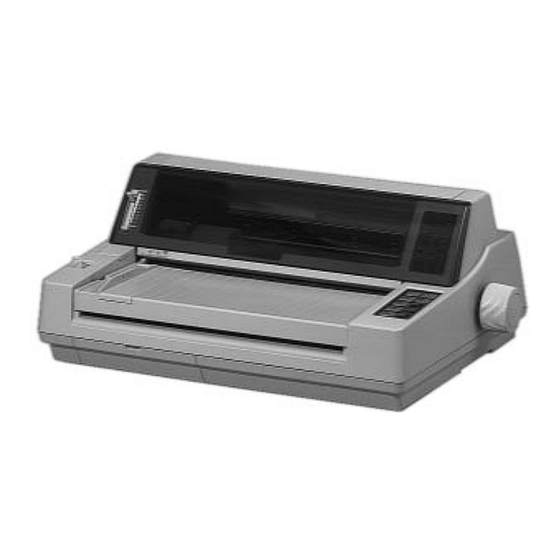
Oki MICROLINE320 FB Handbuch
Ibm-/epson-kompatibel
Inhaltsverzeichnis
Quicklinks
Kapitel
Inhaltsverzeichnis
Fehlerbehebung

Verwandte Anleitungen für Oki MICROLINE320 FB


Inhaltszusammenfassung für Oki MICROLINE320 FB
- Seite 1 People to People Technology MICROLINE 320 FB IBM-/EPSON-kompatibel Handbuch...
- Seite 2 Erweiterungen und Zubehör Flachbettdrucker Serielle Schnittstellen: RS-232C, Einzelblatteinzug, CSF RS-422A, RS-232C/Current Loop...
-
Seite 3: Rechtliche Hinweise Für Den Kunden
Rechtliche Hinweise für den Kunden Wir haben jede Anstrengung unternommen, damit die in diesem Handbuch enthaltenen Informationen vollständig, genau und aktuell sind. Soweit gesetzlich zulässig, schließen wir jegliche Haftung für Folgeschäden aus, die sich aus der Verwendung dieses Handbuches ergeben. Im übrigen haften wir nur bei Vorsatz und grober Fahrlässigkeit. -
Seite 4: Verbrauchsmaterialien
Verbrauchsmaterialien Um einen einwandfreien Druckbetrieb mit entsprechender Druck- qualität sicherzustellen, empfehlen wir, nur die von uns angebote- nen Original-Verbrauchsmaterialien (Farbbandkassetten u. a.) zu verwenden. Wir haften nicht für Schäden, die sich aus dem Ge- brauch von Nicht-Original-Verbrauchsmaterialien ergeben und beim Gebrauch von Original-Verbrauchsmaterialien vermieden worden wären. -
Seite 5: Wichtige Sicherheitshinweise
Wichtige Sicherheitshinweise Ihr Drucker wurde mit äußerster Sorgfalt entwickelt, so daß ein sicherer, zuverlässiger Betrieb über viele Jahre hinweg gewähr- leistet ist. Wie bei allen elektrischen Geräten gibt es jedoch auch hier einige Vorsichtsmaßnahmen, die Sie beachten sollten. Diese Maß- nahmen dienen in erster Linie Ihrer eigenen Sicherheit, schützen aber auch den Drucker vor eventuellen Beschädigungen. - Seite 6 Aufstellen des Druckers Achten Sie darauf, daß ... der Drucker auf einer stabilen, geraden Oberfläche steht. Um ei- ner Überhitzung vorzubeugen, sollte der Drucker rundum frei stehen, die Öffnungen dürfen nicht verdeckt werden. Stellen Sie den Drucker in keinem Fall in die direkte Nähe eines Heizkör- pers oder an den Luftauslaß...
-
Seite 7: Schreibweisen Des Handbuches
einer Beschädigung des Netzkabels vorgebeugt wird. Stellen Sie keine Gegenstände auf dem Netzkabel ab und verlegen Sie es so, daß niemand darauf treten oder darüber stolpern kann. das serielle und parallele Schnittstellenkabel nicht zur gleichen Zeit installiert sind oder benutzt werden. ein beschädigtes Netzkabel sofort ersetzt wird. - Seite 8 Aufbau dieses Handbuches Ihr Drucker beinhaltet zwei Emulationen. In der IBM-Emulation verhält sich der Drucker wie ein IBM Proprinter II, in der EPSON-Emulation entspricht der Befehlssatz dem Drucker EPSON FX. Diese beiden im Drucker vorhandenen Emulationen werden im Handbuch getrennt behandelt. Die Kapitel 1 bis 6 zeigen die Handhabung des Druckers, die Anhänge A bis F beziehen sich ebenfalls auf beide Emulationen.
- Seite 9 Kapitel 1: Inbetriebnahme Kapitel 2: Normalbetrieb Kapitel 3: Einstellungen des Druckermenüs Kapitel 4: Druckersteuerung Kapitel 5: Testmöglichkeiten Kapitel 6: Reinigung und Fehlerbeseitigung Kapitel 7, 11: Standardfunktionen Kapitel 8, 12: Ladbare Zeichen und Grafiken Kapitel 9, 13: Befehlsübersicht Kapitel 10, 14: Zeichensätze Anhang A: Technische Daten...
-
Seite 10: Inhaltsverzeichnis
Inhalt Rechtliche Hinweise Verbrauchsmaterialien Wichtige Sicherheitshinweise Hinweis- und Warnsymbole Schreibweisen des Handbuches Aufbau des Handbuches Kapitel 1: Inbetriebnahme Einleitung Aufstellen des Druckers Drucker einrichten Farbband einlegen Die Papierauflage Die Papierablage Anschließen des Druckers Emulation / Druckertreiber Kapitel 2: Normalbetrieb Das Bedienfeld Die Anzeigelampen Die Tasten Tastenfunktionen im Druckmodus... - Seite 11 Kapitel 3: Einstellungen des Druckermenüs Das Druckermenü Aufruf des Menümodus Ausdruck der Menüwerte Einstellen der Menüwerte Erläuterung der Menüpunkte Font General Control Vertical Control Symbol Set 3-10 Serial I/F Option Kapitel 4: Druckersteuerung Emulation Druckertreiber Zeichen und Steuerzeichen Ausdruck unter DOS Ausdruck unter DOS mit serieller Schnittstelle Fehlersuche Kapitel 5:...
- Seite 12 7-15 Papiertransport 7-16 Steuerung des Einzelblatteinzuges 7-17 Zeichensätze 7-21 Sonstige Befehle Kapitel 8: IBM-Emulation - Ladbare Zeichen und Grafiken Ladbare Zeichen Daten laden Ladbare Zeichen anwählen 8-12 Punktadressierbare Grafiken 8-13 Grafiken programmieren 8-14 Festlegen der Grafikauflösung 8-16 Grafikdaten 8-21 Text und Grafik ausdrucken 8-24 Druckausrichtung Kapitel 9:...
- Seite 13 Kapitel 12: EPSON-Emulation - Ladbare Zeichen und Grafiken 12-1 Ladbare Zeichen 12-6 Proportionale Zeichen laden 12-9 Zeichen in den DLL laden 12-11 Punktadressierbare Grafiken 12-13 Grafiken programmieren 12-13 Festlegen der Grafikauflösung 12-16 Grafikdaten 12-21 Text und Grafik ausdrucken 12-23 Grafikauflösung auswählen 12-25 9-Nadel-Grafik aktivieren 12-28...
- Seite 14 Anhang D: Schnittstellendaten Die parallele Centronics-Schnittstelle Steckerbelegung Die serielle Schnittstelle RS-232C Steckerbelegung Schnittstellenverdrahtung D-10 Die serielle Schnittstelle RS-422A D-11 Steckerbelegung D-13 Menüoptionen der seriellen Schnittstellen D-14 Datenübertragungsprotokoll D-15 Anschlüsse der RS-422A-Schnittstelle D-21 Die koresidente RS-232C/Current Loop Schnittstelle D-22 Steckerbelegung D-29 Anschlüsse der Current Loop-Schnittstelle D-36 Schnittstellentest...
-
Seite 15: Kapitel 1: Inbetriebnahme
Kapitel 1: Inbetriebnahme Kapitel 1: Inbetriebnahme Einleitung Dieses Kapitel soll Ihnen helfen, Ihren neuen Drucker schnell und problemlos einrichten und nutzen zu können. Nach der Erstinstallation ist der Drucker eingerichtet und betriebs- bereit. Die Informationen der folgenden Kapitel stehen Ihnen über drei Zugriffsmöglichkeiten zur Verfügung. -
Seite 16: Aufstellen Des Druckers
Kapitel 1: Inbetriebnahme Aufstellen des Druckers Wählen Sie einen geeigneten Stellplatz für den Drucker, er sollte auf eine stabile Oberfläche gestellt werden. Nehmen Sie alle Teile aus dem Transportkarton des Druckers heraus und legen Sie das Zube- hör auf einen Tisch. Überprüfen Sie die gelieferten Teile auf Voll- ständigkeit. - Seite 17 Kapitel 1: Inbetriebnahme 3. Öffnen Sie die Abdeckung und entfernen Sie die Trans- portsicherung. Bewahren Sie diese unbedingt mit dem übrigen Verpackungsmater- ial für den Fall auf, daß Sie Ihren Drucker transportieren müssen. Transportsicherung Original-Farbbandkassetten des Herstellers sind speziell für Ihren Farbbandkassette Drucker entwickelt worden.
- Seite 18 Kapitel 1: Inbetriebnahme 6. Halten Sie die Farbbandkassette wie abgebildet vor den Druck- kopf. Der Buchstabe auf der Kassette muß dabei zur Oberseite der Halterung weisen. 7. Setzen Sie die Kassette mit den Aussparungen in die Halterungs- stifte. Kippen Sie die Farbbandkassette dann nach hinten über den Druckkopf, bis sie hörbar einrastet.
-
Seite 19: Die Papierauflage
Kapitel 1: Inbetriebnahme Benutzen Sie den Drucker ohne den optionalen Einzelblatteinzug, Die Papierauflage ermöglicht Ihnen die Papierauflage den exakten Einzug eines Ein- zelblattes. Die Papierauflage ist bereits ab Werk eingebaut. Wollen Sie Endlospapier verar- beiten, müssen Sie die Papier- auflage öffnen, um das Papier in die Transportstacheln einzu- spannen. -
Seite 20: Anschließen Des Druckers
Kapitel 1: Inbetriebnahme Hinweis ! Über Druckermenü oder Bedienfeld (EJECT DIRECTION) können Sie wählen, ob bedruckte Blätter zur Vorder- oder Rückseite des Druckers ausgegeben werden sollen. Je nach verwendeter Papier- größe können Sie die Ablage- fläche der Ausgabe durch die herauschwenkbare Verlänge- rung vergrößern. -
Seite 21: Emulation / Druckertreiber
Kapitel 1: Inbetriebnahme 1. Vergewissern Sie sich, daß sowohl der Drucker als auch der Computer ausgeschaltet sind. 2. Stecken Sie das druckerseitige Ende des parallelen Schnittstellen- kabels in den Anschluß auf der Rückseite des Druckers. Befesti- gen Sie das Kabel mit den Drahtklammern. Netzschalter Netzanschluß... -
Seite 22: Kapitel 2: Normalbetrieb
Kapitel 2: Normalbetrieb Kapitel 2: Normalbetrieb Das Bedienfeld Über das Bedienfeld des Druckers können Sie sowohl die Papierver- arbeitung als auch einige Druckfunktionen per Tastendruck steu- ern. Die Grundfunktionen für ein Dokument ändern Sie unmittelbar über das Bedienfeld. Darüberhinaus können Sie über das Menü den Drucker für Ihren Computer einstellen, ohne schwer erreichbare Schalter setzen zu müssen. -
Seite 23: Die Tasten
Kapitel 2: Normalbetrieb Die Tasten MODE Mit der Taste MODE schalten Sie wahlweise vom Menümo- dus in den Druckmodus. Ab- hängig vom gewählten Modus sind unterschiedlichen Funktionen der Tasten belegt. SEL schaltet den Drucker wahl- weise ON LINE oder OFF LINE. Dabei leuchtet oder erlischt die zugehörige Anzeigelampe. -
Seite 24: Tastenfunktionen Im Menümodus
Kapitel 2: Normalbetrieb Durch Betätigung der FORM FEED-Taste wird ein Einzelblatt zum FORM FEED nächsten Seitenanfang transportiert, bzw. ausgegeben. Bei Einsatz eines Einzelblatteinzuges wird ein neues Blatt Papier eingezogen. Wird Endlospapier verarbeitet, erfolgt ein Vorschub auf den Anfang der nächsten Seite. PAPER PARK Benutzen Sie die PAPER PARK-Taste bei Einsatz von Endlospapier, um vorübergehend Einzelblätter verarbeiten zu können, ohne das... -
Seite 25: Tastenkombinationen
Kapitel 2: Normalbetrieb Tastenkombinationen Einige Tastenkombinationen, also das gleichzeitige Drücken einer Testmöglichkeiten, die über das Tastenfeld aktiviert werden können, oder mehrerer Tasten beim Einschalten des Druckers, haben eine werden in Kapitel 5 beschrieben. besondere Funktion. Diese werden ausführlich in den entsprechen- den Kapiteln 3 und 5 beschrieben. -
Seite 26: Print Quality
Kapitel 2: Normalbetrieb Mit der Taste PRINT QUALITY PRINT QUALITY bestimmen Sie die gewünschte Druckqualität und Schriftart für das zu druckende Dokument. Eine Anzeigelampe zeigt die zur Zeit aktivierte Schriftart und Druckqualität an. Es stehen drei Druckqualitäten zur Verfügung: NLQ, Near Letter Quality: In der Schönschrift wird mit der höch- sten Auflösung gedruckt. -
Seite 27: Papierzufuhr: Einzelblätter
Kapitel 2: Normalbetrieb Wollen Sie jedoch mehr Informationen auf eine Seite drucken, bei- spielsweise bei Kalkulationsblättern, so empfiehlt sich eine Zeichen- breite von 15, 17.1 oder 20 cpi. Durch die Proportionalschrift (PROP) wird ein Text besser lesbar und erhält ein schriftsatzähnli- ches Aussehen. - Seite 28 Kapitel 2: Normalbetrieb 3. Legen Sie das zu verarbei- tende Blatt Papier auf die Pa- pierauflage und richten Sie das Blatt an der linken Füh- rungsschiene aus. 4. An der linken Seite der Pa- pierauflage befindet sich eine Markierung. Der Pfeil ( ) zeigt die Position des er- sten druckbaren Zeichens.
-
Seite 29: Papierzufuhr: Endlospapier
Kapitel 2: Normalbetrieb Papierzufuhr: Endlospapier Lange Listen und große Druckaufträge sind typische Anwendun- gen für den Einsatz von Endlospapier. Ihr Drucker bietet Ihnen die Möglichkeit, Endlospapier von der Druckervorderseite zuzuführen. 1. Stellen Sie den Papierwahlhebel auf der linken Seite des Druk- kers auf die hintere Stellung (Symbol Endlospapier). - Seite 30 Kapitel 2: Normalbetrieb 5. Schieben Sie die Papierführung in die Mitte zwischen die beiden Stachelriemen. 6. Stellen Sie nun den rechten Stachelriemen entsprechend der Papierbreite in gleicher Weise ein. Öffnen Sie die Ab- deckung des rechten Stachel- riemens, setzen Sie das End- lospapier in die ersten drei Transportstacheln ein und schließen Sie die Abdek-...
-
Seite 31: Hinweise Zum Papier
Kapitel 2: Normalbetrieb Hinweise zum Papier Benutzen Sie stets qualitativ hochwertiges, zwischen 60 und Beachten Sie auch die Papierspezifika- tionen in »Anhang A: Technische 90 g/m schweres Normalpapier. Daten« und »Anhang E: Papierformate und Druckbereiche«. Verarbeitet werden auch stärkere Einzelblätter, darüberhinaus auch mehrlagige Formulare, Papieraufkleber auf Trägerpapier usw. -
Seite 32: Wechsel Zwischen Endlospapier Und Einzelblätter (Park-Funktion)
Kapitel 2: Normalbetrieb Ab der Hebelposition 6 verringert sich die Druckgeschwindigkeit, um eine gleichbleibende Druckqualität bei der Verarbeitung von mehrlagigem Papier zu gewährleisten. Um eine problemlose Verarbeitung und eine optimale Druckquali- tät zu gewährleisten, sollten Sie in jedem Fall vor größeren Druck- aufträgen einen oder mehrere Probedrucke vornehmen. -
Seite 33: Seitenanfang Festlegen (Top Of Form)
Kapitel 2: Normalbetrieb 2. Stellen Sie den Papierlösehebel an der linken Druckerseite nach hinten; das Symbol für die Endlospapierverarbeitung zeigt Ih- nen die korrekte Hebelstellung an. 3. Drücken Sie die FORM FEED-Taste. Das zuvor aus dem Papier- weg entfernte Endlospapier wird erneut eingezogen. Die »Park«-Funktion steht Ihnen auch bei Einsatz eines automati- schen Einzelblatteinzuges (CSF, Cut Sheet Feeder) zur Verfügung. -
Seite 34: Papierabreißposition Festlegen (Form Tear Off)
Kapitel 2: Normalbetrieb 4. Der gewählte Seitenanfang ist nach einem nochmaligen Drücken der TOF/QUIET-Taste gespeichert. Schalten Sie den Drucker wieder ON LINE, indem Sie die SEL-Taste betätigen. Die rauten- ◊ förmige Aussparung ( ) an der linken Seite des Zeilenlineals zeigt die erste Druckposition. -
Seite 35: Seitenanfang Prüfen
Kapitel 2: Normalbetrieb Nach Beendigung eines Druckvorganges transportiert der Drucker das Papier wieder zurück an die Abreißposition, so daß Sie die be- druckte Seite problemlos entlang der Perforation abtrennen können. Durch diese Funktion wird vermieden, daß zwischen den abgerisse- nen Formularen jeweils ein unbedrucktes Blatt verlorengeht. Seitenanfang prüfen Sie können bei aktivierter »Form Tear Off«-Funktion die Blattan- fangsposition jederzeit prüfen:... - Seite 36 Kapitel 2: Normalbetrieb Vorsicht ! Der Druckkopf kann heiß sein. Verbrennungen an den Händen sind möglich. Warten Sie, bis sich der Druckkopf abgekühlt hat. 2. Öffnen Sie die vordere Druckerabdeckung. 3. Schieben Sie den Druckkopf in die Mitte des Druckers zwischen die Andruckrollen auf dem Spaltenanzeiger.
- Seite 37 Kapitel 2: Normalbetrieb 2. Halten Sie die neue Farb- bandkassette wie abgebildet vor den Druckkopf. Der Buchstabe auf der Kassette muß dabei zur Oberseite der Halterung weisen. 3. Setzen Sie die Kassette mit den Aussparungen in die Halterungsstifte. Kippen Sie die Farbbandkassette dann Papierstärkehebel nach hinten über den Druck-...
-
Seite 38: Kapitel 3: Einstellungen Des Druckermenüs
Kapitel 3: Einstellungen des Druckermenüs Kapitel 3: Einstellungen des Druckermenüs Das Druckermenü Mit Hilfe des Druckermenüs können Sie den Drucker Ihrer Anwen- dung entsprechend einstellen. So erfolgt beispielsweise die Aus- wahl der Emulation über das Druckermenü. Sie können die Seiten- länge für Endlos- und Einzelblätter, die Schriftart und weitere Werte einstellen. -
Seite 39: Einstellen Der Menüwerte
Kapitel 3: Einstellungen des Druckermenüs Durch Betätigen der Taste GROUP wird die jeweils nächste Einstellen der Menüwerte Gruppe und der dazugehörende erste Menüpunkt ausgegeben. Mit Hilfe der Taste ITEM können Sie innerhalb einer Gruppe zum nächsten Menüpunkt wechseln. Das Drücken der Taste SET bewirkt die Änderung des aktuellen Wertes eines Menüpunktes, indem der nächste verfügbare Wert angezeigt und aktiviert wird. - Seite 40 Kapitel 3: Einstellungen des Druckermenüs 4. Sie können nun einen Wert für Graphics wählen. Da der erste Wert Bi-directional ist, müssen Sie einmal die SET-Taste drük- ken, bis der Wert Uni-directional erscheint. 5. Drücken Sie nun die MODE/EXIT-Taste. Die zuletzt gewählten Werte sind nun gültig und der Drucker kehrt zum Druckmodus zurück.
- Seite 41 Kapitel 3: Einstellungen des Druckermenüs Gruppe Position Wert Font Print Mode Utility, NLQ Courier, Die werksseitigen Grundeinstellungen der Menüpunkte sind fett gedruckt. NLQ Sans Serif, HSD Pitch 10 CPI, 12 CPI, 15 CPI, 17.1 CPI, 20 CPI, Proportional Style Normal, Italics Size Single, Double SI Select (IBM)
- Seite 42 Kapitel 3: Einstellungen des Druckermenüs Gruppe Position Wert Sheet Page Length 11 2/3 ", 14 ", 16.57 ", 3 ", 3.5 ", 4 ", 5.5 ", 6 ", 7 ", 8 ", 8.5 ", 12 ", 11 " Symbol Sets Character Set Set II, Set I Code Page...
-
Seite 43: Erläuterung Der Menüpunkte
Kapitel 3: Einstellungen des Druckermenüs Gruppe Position Wert Serial I/F Parity None, Odd, Even Serial Data 7- or 8-Bits 8 Bits, 7 Bits Protocol Ready/Busy, XON/XOFF Diagnostic Test No, Yes Busy Line SSD-, SSD+, DTR, RTS Baud Rate 9600 BPS, 4800 BPS, 2400 BPS, 1200 BPS, 600 BPS, 300 BPS, 19200 BPS... - Seite 44 Kapitel 3: Einstellungen des Druckermenüs Buffer Size: Wählt die Größe des Empfangsspeichers. Wird der Empfangsspeicher groß gewählt, kann der Computer größere Da- tenmengen zum Drucker senden, die dann im Drucker gespeichert werden, ohne daß der Drucker seine Empfangsbereitschaft verliert und den Datentransfer vom Rechner unterbricht. Bei voll belegtem Empfangsspeicher ist der Drucker wegen des groß...
-
Seite 45: Vertical Control
Kapitel 3: Einstellungen des Druckermenüs Reset Inhibit: Wählen Sie Yes aus, wenn Sie den vom Softwarepro- gramm oder vom System gesendeten Initialisierungsbefehl unter- drücken wollen. Dieser Befehl setzt alle Funktionen auf die Werte zurück, die Sie für die Menüvorgabe eingestellt haben. Ein über die Centronics-Schnittstelle empfangenes I-Prime-Signal (Pin 31) wird nicht unterdrückt. -
Seite 46: Symbol Set
Kapitel 3: Einstellungen des Druckermenüs Auto LF: Nach Wahl von Yes ergänzt der Drucker bei Empfang ei- nes Wagenrücklaufbefehls automatisch einen Zeilenvorschub. Prüfen Sie, ob Ihr Computer ebenfalls einen Zeilenvorschub hinzu- fügt. Erhalten Sie stets zweizeilige Ausdrucke, sollten Sie No wäh- len. -
Seite 47: Serial I/F Option
Kapitel 3: Einstellungen des Druckermenüs Serial I/F Option Bei der seriellen Datenübertragung werden die Datenbits eines Byte nacheinander über eine Leitung zum Drucker übertragen. Für eine korrekte Übertragung ist möglicherweise eine Änderung der Schnittstellenwerte erforderlich, damit sie der Einstellung auf der Rechnerseite entsprechen. -
Seite 48: Kapitel 4: Druckersteuerung
Kapitel 4: Druckersteuerung Kapitel 4: Druckersteuerung Emulation Eine Emulation ist eine Nachbildung der Funktionen eines vorgege- benen Gerätes. Dies bedeutet, daß Ihr Drucker in einer bestimmten Emulation in der Lage ist, die Befehle und Funktionen dieses vorge- gebenen Druckers auszuführen. Ergänzend dazu werden meist zu- sätzliche Funktionen angeboten, die über den Leistungsumfang des emulierten Gerätes hinausgehen. -
Seite 49: Zeichen Und Steuerzeichen
Drucker am nächsten kommt. Je weiter unten ein Druckertreiber in der Liste zu finden ist, desto weniger Funktionen werden unterstützt. EPSON-Emulation IBM-Emulation OKI ML 320 FB OKI ML 320 FB OKI ML 320/321 (Elite) OKI ML 320/321 (Elite) EPSON FX... -
Seite 50: Ausdruck Unter Dos
Kapitel 4: Druckersteuerung Einige dieser Steuerzeichen ändern Zeichenbreiten und sind in den entsprechenden Kapiteln beschrieben. Eine Sonderposition bei den Steuerzeichen nimmt das sogenannte Escape-Zeichen ein, welches sich auf der dezimalen Position 27 (hexadezimal 1B) befindet. Dieses Steuerzeichen leitet die meisten Befehle für Drucker ein. - Seite 51 Kapitel 4: Druckersteuerung COPY Mit dem Befehl COPY werden Dateien zwischen Datenträgern (Diskette, Platte) und anderen Geräten kopiert. Sie können mittels COPY druckbare Dateien auch zum Drucker übertragen. Bei Ver- wendung des COPY-Befehls sollte die Option /B aktiviert werden, damit auch Binär- oder Grafikdateien ohne Einschränkungen ko- piert werden können.
-
Seite 52: Ausdruck Unter Dos Mit Serieller Schnittstelle
Kapitel 4: Druckersteuerung Ausdruck unter DOS mit serieller Schnittstelle (RS-232C) Beachten Sie beim Ausdruck unter DOS, daß nur das Übertragungs- protokoll Ready/Busy (Hardware-Handshake) unterstützt wird. Der Ausdruck mit dem Übertragungsprotokoll X-ON/X-OFF (Soft- ware-Handshake) ist nur mit einer Software für Datenfernübertra- gung wie beispielsweise Telix, Procom oder MS-Windows Terminal möglich. -
Seite 53: Fehlersuche
Kapitel 4: Druckersteuerung Fehlersuche Sollte Ihr seriell angeschlossener Drucker unter DOS nicht drucken, gehen Sie bei der Fehlersuche bitte nach folgender »Checkliste« vor: 1. Prüfen Sie, ob an der seriellen Schnittstelle (RS-232C) ein techni- scher Defekt vorliegt. Führen Sie dazu den in Anhang E beschrie- benen Schnittstellentest durch. -
Seite 54: Kapitel 5: Testmöglichkeiten
Kapitel 5: Testmöglichkeiten Kapitel 5: Testmöglichkeiten Der Drucker verfügt über eine Reihe einfacher Möglichkeiten, die einwandfreie Funktionsweise zu testen. Benutzen Sie einen der Tests, wenn Sie prüfen wollen, ob der Drucker ordnungsgemäß ar- beitet. Als Kopfzeile werden Angaben über die Programmversion und die zur Zeit aktivierte Emulation ausgedruckt. -
Seite 55: Hexdumpmodus
Kapitel 5: Testmöglichkeiten Verfügbare Schriftarten Dieser Test dient der Überprüfung der aktuellen Druckqualität so- wie der verfügbaren Schriftarten. Der Ausdruck verfügbarer Schrift- arten umfaßt eine Seite und beendet sich selbst, kann aber auch vor- zeitig durch Betätigung der MODE-Taste abgebrochen werden. Der Schriftarten-Test wird über den gesamten Walzenbereich ge- druckt. -
Seite 56: Kapitel 6: Reinigung Und Fehlerbeseitung
Kapitel 6: Reinigung und Fehlerbeseitigung Kapitel 6: Reinigung und Fehler- beseitigung Ihr Drucker wurde so konstruiert, daß Wartung und Reinigung auf ein Minimum verringert werden konnten. Reinigung Um einen reibungslosen Druckbetrieb zu gewährleisten, sollten Sie etwa alle sechs Monate (oder nach ca. 300 Betriebsstunden) den Drucker reinigen. -
Seite 57: Hilfe Bei Betriebsstörungen Und Fehlermeldungen
Kapitel 6: Reinigung und Fehlerbeseitigung Hilfe bei Betriebsstörungen und Fehler- meldungen Die meisten der auftretenden Betriebsstörungen lassen sich leicht beheben. Bevor Sie den Kundendienst rufen, sollten Sie erst die un- tenstehenden Fehlermöglichkeiten prüfen. Kleine Störungen lassen sich in der Regel leicht und schnell selbst beheben. Fehlermöglichkeiten Diese Übersicht enthält sowohl das Fehlerbild als auch mögliche Abhilfe. - Seite 58 Kapitel 6: Reinigung und Fehlerbeseitigung ... nichts gedruckt wird, obwohl der Computer Daten sendet? Möglicherweise ist der Drucker OFF LINE geschaltet. Leuchtet die SEL-Lampe nicht, müssen Sie die SEL-Taste betätigen. Überprüfen Sie auch den korrekten Anschluß des Schnittstellenkabels an Ihrem Drucker und Computer.
- Seite 59 Kapitel 6: Reinigung und Fehlerbeseitigung Drehen Sie das Papier mit dem Walzendrehknopf vorsichtig her- aus. Entfernen Sie dann alle Papierschnitzel aus dem Drucker. Der Drucker ist nun wieder betriebsbereit..Punkte in einem Ausdruck fehlen? Die Papierstärke ist möglicherweise nicht richtig eingestellt. Wählen Sie mit dem Papierstärkehebel einen anderen Wert.
-
Seite 60: Fehlertabellen
Kapitel 6: Reinigung und Fehlerbeseitigung ... auf der DOS-Ebene keine Umlaute gedruckt werden ? Achten Sie darauf, daß die nachfolgenden Werte im Druckermenü richtig eingestellt sind: Codepage: USA, Language Set: German, Character Set: Set II. Fehlertabellen Betriebsstörungen werden durch das Blinken der ALARM-Lampe angezeigt. -
Seite 61: Vom Anwender Nicht Behebbare Fehler
Kapitel 6: Reinigung und Fehlerbeseitigung Vom Anwender nicht Die nachfolgenden Fehlermeldungen sollten im Normalbetrieb nicht angezeigt werden. Der Vollständigkeit halber sind sie hier auf- behebbare Fehler geführt. Wenden Sie sich in diesen Fällen an Ihren Lieferanten. Bei diesen Fehlermeldungen blinkt die ALARM-Lampe; zusätzlich leuchten folgende Anzeigelampen konstant auf: Fehlerursache 10 CPI 12 CPI 20 CPI PROP... -
Seite 62: Verpacken Des Druckers Für Den Transport
Kapitel 6: Reinigung und Fehlerbeseitigung Verpacken des Druckers für den Transport Falls Sie den Drucker verschicken oder transportieren müssen (Ver- sand, Standortwechsel, Reparatur), halten Sie sich an folgende Hin- weise, um eine sichere Verpackung des Gerätes zu gewährleisten. Drucker, die nicht dieser Anweisung entsprechend verpackt sind, können während des Transportes Schaden nehmen. -
Seite 63: Kapitel 7: Ibm-Emulation - Standardfunktionen
Kapitel 7: IBM-Emulation - Standardfunktionen Kapitel 7: IBM-Emulation - Standardfunktionen Dieses Kapitel enthält die Befehle für die Steuerung von Drucker- funktionen der IBM Proprinter-Emulation. Innerhalb der Funkti- onsgruppen wie Druckqualität, Seitenformatierung usw. sind die einzelnen Befehle aufgeführt. Nachfolgend werden die Funktionen der einzelnen Steuerbefehle erklärt. -
Seite 64: Druckmodi
Kapitel 7: IBM-Emulation - Standardfunktionen Druckmodi Funktion Dez. Hex. ASCII Zeichenabstand Start 10 cpi (Pica) Start 12 cpi (Elite) 27 58 1B 3A ESC : Start 15 cpi 27 103 1B 67 ESC g Start 15/17.1 cpi Der Zeichenabstand (Pitch) wird üblicherweise in Zeichen pro Zoll (characters per inch, cpi) gemessen. - Seite 65 Kapitel 7: IBM-Emulation - Standardfunktionen Mit diesen Befehlen können Sie Zeichen auf das Doppelte ihrer nor- malen Breite dehnen. Ist die aktuelle Zeichenbreite beispielsweise 12 cpi, wird nach einem Befehl für horizontale Dehnschrift mit 6 cpi gedruckt. Die nachfolgende Tabelle zeigt alle möglichen Kombina- tionen.
- Seite 66 Kapitel 7: IBM-Emulation - Standardfunktionen Funktion Dez. Hex. ASCII Proportionalschrift Start Proportionalschrift 27 80 49 1B 50 31 ESC P 1 Stopp Proportionalschrift 27 80 48 1B 50 30 ESC P 0 Bei Proportionalschrift ändert sich der Abstand zwischen den ein- zelnen Buchstaben entsprechend der jeweiligen Zeichenbreite.
-
Seite 67: Druckeffekte
Kapitel 7: IBM-Emulation - Standardfunktionen Druckeffekte Funktion Dez. Hex. ASCII Horizontaler Fettdruck Start horizontaler 27 69 1B 45 ESC E Fettdruck Stopp horizontaler 27 70 1B 46 ESC F Fettdruck Beim horizontalen Fettdruck werden die Punktmuster der Zeichen horizontal versetzt gedruckt. Bei Schönschrift steht dieser Druck- effekt nicht zur Verfügung. - Seite 68 Kapitel 7: IBM-Emulation - Standardfunktionen Funktion Dez. Hex. ASCII Überstreichung Start Überstreichung 27 95 49 1B 5F 31 ESC_1 Start Überstreichung 27 95 48 1B 5F 30 ESC_0 Dieser Befehl veranlaßt, daß alle druckbaren Zeichen einschließlich der Leerzeichen überstrichen werden. Grafiken und von einem Ho- rizontaltabulator übersprungene Zwischenräume werden nicht überstrichen.
-
Seite 69: Mehrfunktionsbefehle
Kapitel 7: IBM-Emulation - Standardfunktionen Mehrfunktionsbefehle Mit Mehrfunktionsbefehlen können verschiedene Druckfunktionen in einer einzigen Escape-Sequenz kombiniert werden. Funktion Dez. Hex. ASCII Druckqualität, Zeichen- Druckqualität, Zeichen- 27 73 n 1B 49 n ESC I n abstand und Schriftart abstand und Schriftart wählen Der Parameter n bestimmt die Kombination aus Druckqualität, Zei- chenabstand und Schriftart gemäß... -
Seite 70: Tabulatoren
Kapitel 7: IBM-Emulation - Standardfunktionen Mit diesem Befehl können Sie neben der Zeichenhöhe auch die Zei- chenbreite und den Zeilenabstand definieren. Die verschiedenen Kombinationen dieser drei Funktionen ergeben sich aus den Werten der Variablen n und n , wobei n die Zeichenhöhe und den Zeilen- abstand, n dagegen die Zeichenbreite festlegt. - Seite 71 Kapitel 7: IBM-Emulation - Standardfunktionen Funktion Dez. Hex. ASCII Horizontaltabulatoren 27 68 0 1B 44 00 ESC D NUL löschen Horizontaltabulatoren 27 82 1B 52 ESC R auf Standardwerte zurücksetzen Bei Einschalten des Druckers werden automatisch beginnend mit der neunten Spalte alle acht Spalten Tabulatoren gesetzt. Wird ein Tabulatorzeichen gesendet (»HT«), bewegt sich der Druck- kopf vor dem Ausdruck eines nachfolgenden Zeichens zur nächsten gesetzten Tabulatorposition.
- Seite 72 Kapitel 7: IBM-Emulation - Standardfunktionen Entnehmen Sie der nachfolgenden Tabelle die höchstzulässigen Werte für Tabulatorpositionen. Zeichenabstand maximale Tabulatorposition 10 cpi 12 cpi 15 cpi 17.1 cpi 20 cpi Funktion Dez. Hex. ASCII Vertikaltabulatoren Vertikaler Tabulatorsprung Vertikaltabulatoren setzen 27 66 1B 42 ESC B ...
-
Seite 73: Positionierung
Kapitel 7: IBM-Emulation - Standardfunktionen Funktion Dez. Hex. ASCII Tabulatoren rücksetzen Tabulatoren auf 27 82 1B 52 ESC R Standardwerte zurücksetzen Der Befehl »ESC R« setzt alle horizontalen Tabulatoren auf ihre Standardwerte zurück. Beginnend ab Spalte neun wird alle acht Spalten ein Tabulator gesetzt. -
Seite 74: Seitenformatierung
Kapitel 7: IBM-Emulation - Standardfunktionen Seitenformatierung Funktion Dez. Hex. ASCII Seitenlänge setzen Seitenlänge in Zeilen 27 67 n 1B 43 n ESC C n Seitenlänge in Zoll 27 67 0 1B 43 00 ESC C NUL n = 1 bis 255 Durch Wahl der Seitenlänge können Sie dem Drucker das Format des benutzten Papiers mitteilen. - Seite 75 Kapitel 7: IBM-Emulation - Standardfunktionen Funktion Dez. Hex. ASCII Sprung über die Sprung über die 27 78 n 1B 4E n ESC N n Perforation einschalten Perforation n = 1 bis 255 Sprung über die 27 79 1B 4F ESC O Perforation ausschalten Mit dieser Funktion kann der untere Bereich einer Seite automatisch übersprungen werden.
-
Seite 76: Zeilenabstand
Kapitel 7: IBM-Emulation - Standardfunktionen Sind die Ränder einmal gesetzt, werden die Positionen auch bei ei- ner Änderung des Zeichenabstands beibehalten, sofern die Ränder nicht ausdrücklich zurückgesetzt werden (absolute Position). Wol- len Sie lediglich eine Randposition ändern, müssen Sie für den nicht zu ändernden Rand den Wert 0 einsetzen. -
Seite 77: Papiertransport
Kapitel 7: IBM-Emulation - Standardfunktionen Der Befehl »ESC A n« für einen variablen Zeilenabstand von n/72 Zoll ordnet der Zeilenabstandsvariablen den gewünschten Wert zu. Der neu gewählte Zeilenabstand wird erst gültig, wenn er durch den Befehl »ESC 2« aktiviert wird. Wird »ESC 2«... -
Seite 78: Steuerung Des Einzelblatteinzuges
Kapitel 7: IBM-Emulation - Standardfunktionen Funktion Dez. Hex. ASCII Seitenvorschub Seitenvorschub Wird ein Seitenvorschubbefehl gesendet, druckt der Drucker die im Zeilenspeicher vorhandenen Daten und setzt die aktuelle Druckpo- sition an den nächsten Seitenanfang. Sie können ein Blatt auch durch Betätigen der FORM FEED-Taste auf dem Bedienfeld an den nächsten Blattanfang transportieren. -
Seite 79: Zeichensätze
Kapitel 7: IBM-Emulation - Standardfunktionen automatisch ein neues Blatt eingezogen und an die Druckposition transportiert. Eine definierte Seitenanfangsposition wird jedoch nicht berücksichtigt. Daher muß bei installiertem Einzelblatteinzug der Seitenwechsel bei mehrseitigen Dokumenten über den Seiten- vorschubbefehl vorgenommen werden. Zeichensätze Funktion Dez. - Seite 80 Kapitel 7: IBM-Emulation - Standardfunktionen Die IBM-Zeichensätze I und II unterscheiden sich auch im Bereich von dezimal 0 bis 31, wobei im Zeichensatz II den Dezimalwerten 3 bis 6 sowie 21 druckbare Zeichen zugeordnet sind, welche im Zei- chensatz I nicht vorhanden sind. Die vollständigen IBM-Zeichensät- ze finden Sie in Kapitel 10.
- Seite 81 Kapitel 7: IBM-Emulation - Standardfunktionen Um die nächsten 600 Zeichen in diesem Zeichensatz zu drucken, müssen Sie folgende Anweisung benutzen: LPRINT CHR$(27);"\";CHR$(88);CHR$(2) (600 geteilt durch 256 ist 2, Rest 88.) Funktion Dez. Hex. ASCII Nationaler Zeichensatz Nationalen Zeichensatz 27 33 n 1B 21 n ESC ! n wählen...
- Seite 82 Kapitel 7: IBM-Emulation - Standardfunktionen Funktion Dez. Hex. ASCII Codepage wählen Codepage wählen 27 91 84 1B 5B 54 ESC [ T 05 00 ENQ NUL 00 00 NUL NUL Codepages sind nationale Varianten des IBM-Zeichensatzes. Im Ge- gensatz zu den nationalen Zeichensätzen bestehen die Unterschiede nicht im Standard-ASCII-Bereich dezimal 32 bis 127, sondern im Bereich 128 bis 255.
-
Seite 83: Sonstige Befehle
Kapitel 7: IBM-Emulation - Standardfunktionen Codepage 1016 Serbokroatisch I 1017 Serbokroatisch II 1018 ECMA-94 1019 Windows East Europe 1020 Windows Griechisch 1022 Windows Kyrillisch 1024 Ungarisch CWI 1030 Hebräisch NC 1031 Hebräisch OC Folgende BASIC-Zeile wählt die Codeseite 437 an: LPRINT CHR$(27);CHR$(91);CHR$(84);CHR$(5);... - Seite 84 Kapitel 7: IBM-Emulation - Standardfunktionen Die tatsächliche Weite eines Rückwärtsschrittes richtet sich nach dem jeweiligen Zeichenabstand. Bei Einsatz von Proportionalschrift bewegt der Rückwärtsschrittbefehl die Druckposition 1/10 Zoll nach links. Wird die Druckposition auf ein hochgestelltes Zeichen rückgesetzt, wird ein Zeilentransport rückwärts an die betreffende Position des Zeichens ausgeführt und das nächste Zeichen hochge- stellt gedruckt, wobei die Ausrichtung jedoch möglicherweise nicht ganz exakt ist.
- Seite 85 Kapitel 7: IBM-Emulation - Standardfunktionen Funktion Dez. Hex. ASCII Unidirektionaldruck Start Unidirektionaldruck 27 85 49 1B 55 31 ESC U 1 Stopp Unidirektionaldruck 27 85 40 1B 55 30 ESC U 0 Zur Optimierung des Durchsatzes erfolgt der Ausdruck von Zeilen normalerweise abwechselnd vorwärts (von links nach rechts) und rückwärts (Druckwegoptimierung, bidirektionaler Druck).
- Seite 86 Kapitel 7: IBM-Emulation - Standardfunktionen Funktion Dez. Hex. ASCII Papierende-Sensor Papierende-Sensor 27 56 1B 38 ESC 8 ausschalten Papierende-Sensor 27 57 1B 39 ESC 9 einschalten Bei aktiviertem Papierendesensor leuchtet die ALARM-Lampe, wenn bis zum Ende des Papiers weniger als ein Zoll verbleibt. Der Drucker geht in den Zustand OFF LINE.
-
Seite 87: Kapitel 8: Ibm-Emulation - Ladbare Zeichen Und Grafiken
Kapitel 8: IBM-Emulation - Ladbare Zeichen und Grafiken Kapitel 8: IBM-Emulation - Ladbare Zeichen und punktadressierbare Grafiken Ladbare Zeichen Zusätzlich zu dem standardmäßigen Zeichensatz verfügt der Druk- ker in der Proprinter-Emulation über einen Speicher für speziell be- nötigte Sonderzeichen oder Schriftarten. Es ist möglich, bis zu 256 Zeichen zu laden, also einen kompletten Wegen der englischen Bezeichnung »Downline Loadable«... - Seite 88 Kapitel 8: IBM-Emulation - Ladbare Zeichen und Grafiken Ladbare Zeichen in Jedes zu ladende Zeichen muß in einer Punktmatrix entworfen wer- den. Jeder gesetzte Punkt entspricht dem Anschlag einer Nadel des Datenverarbeitungs- Druckkopfes an einer bestimmten Position. Die Matrix für Daten- qualität entwerfen verarbeitungsqualität besteht aus 12 Spalten und 9 Zeilen (9 Na- deln).
- Seite 89 Kapitel 8: IBM-Emulation - Ladbare Zeichen und Grafiken Zeichen mit Unterlänge Plazieren Sie Punkte in zwei benachbarten Spalten einer Zeile, dann ° werden die Daten zwar geladen, der zweite Punkt im Beispiel ( jedoch nicht gedruckt. Zeichenmatrix in Daten Nach der Erstellung der Zeichenmatrix muß das Punktmuster in für den Drucker interpretierbare Daten umgewandelt werden.
-
Seite 90: Daten Laden
Kapitel 8: IBM-Emulation - Ladbare Zeichen und Grafiken Daten laden Nach Ermittlung der Zeichendaten werden sie mit folgender Steuer- befehlssequenz zum Drucker geschickt: ESC = n DC4 Zeichenadresse Attr Attr Zeichendaten (Spalte 1...Spalte 11) Die Parameter n und n werden dabei aus einer Formel abgeleitet, welche die Gesamtzahl der Bytes für den Ladevorgang der zu la- denden Zeichen angibt. - Seite 91 Kapitel 8: IBM-Emulation - Ladbare Zeichen und Grafiken 94 x 13 + 2 = 1224 = ganzzahliger Wert (1224/256) = 4 = 1224 - (n2 * 256) = 200 Schritt 3: ID-Byte eingeben Fügen Sie nun DC4 als ID-Byte für Datenverarbeitungsqualität ein. Schritt 4: Startadresse eingeben Nun folgt die Startadresse, das ist der ASCII-Wert des ersten zu la- denden Zeichens.
- Seite 92 Kapitel 8: IBM-Emulation - Ladbare Zeichen und Grafiken Bit 7: 0: Das Zeichen hat eine Oberlänge. Die Bits der Zei- chenmatrix sind den oberen 8 Nadeln des Druckkopfes zugeordnet. 1: Das Zeichen hat eine Unterlänge. Die Bits der Zei- chenmatrix sind den unteren 8 Nadeln des Druckkop- fes zugeordnet.
-
Seite 93: Ladbare Zeichen Anwählen
Kapitel 8: IBM-Emulation - Ladbare Zeichen und Grafiken Folgendes BASIC-Programm lädt das oben abgebildete Zeichen mit Unterlänge auf den Adreßplatz „@”: CHR$(27); "="; CHR$(15); CHR$(0); CHR$(20); CHR$(64); CHR$(128); CHR$(0); CHR$(124); CHR$(32); CHR$(16); CHR$(40); CHR$(68); CHR$(2); CHR$(1); CHR$(0); CHR$(0); CHR$(0); CHR$(0); Schritt 7: Zeichen drucken Soll ein Zeichen in schönschriftähnlicher Qualität gedruckt werden, Im Quasi-NLQ-Modus wird aus den... - Seite 94 Kapitel 8: IBM-Emulation - Ladbare Zeichen und Grafiken Ladbare Zeichen in In der Proprinter-Emulation können bis zu 256 Zeichen auch in Schönschriftqualität geladen werden. Schönschriftqualität entwerfen Der wesentliche Unterschied zum DLL in Datenverarbeitungsqua- lität ist die Verdopplung der Zeichendaten in der Horizontalen wie auch in der Vertikalen.
- Seite 95 Kapitel 8: IBM-Emulation - Ladbare Zeichen und Grafiken Plazieren Sie Punkte in zwei benachbarten Spalten einer Zeile, dann werden die Daten zwar geladen, der zweite Punkt jedoch nicht ge- druckt. Zeichenmatrix in Daten Nach der Erstellung der Zeichenmatrix muß das Punktmuster in für den Drucker interpretierbare Daten umgewandelt werden.
- Seite 96 Kapitel 8: IBM-Emulation - Ladbare Zeichen und Grafiken Attribut-Byte 1 Die Bits des Attribut-Bytes 1 haben folgende Bedeutung: Bit 0 bis 1: 00: Alphanumerische Zeichen: Die Zeichenmatrix wird nicht auf 12 Punktreihen (Liniengrafikzeichen) erwei- tert. Bit 7 des Attribut-Bytes 1 ist gültig. 01: Liniengrafikzeichen: Punkte in der Zeile 15 werden expandiert zu den Zeilen 17, 19, 21, 23.
-
Seite 97: Funktion
Kapitel 8: IBM-Emulation - Ladbare Zeichen und Grafiken Das zweite Byte der ersten Spalte hat den dezimalen Wert: 8 + 16 + 32 = 56 Diese Ermittlung der 2 x 23 Datenbytes muß für jede der 23 Matrix- spalten durchgeführt werden. Für das oben abgebildete Zeichen lauten die Zeichendaten: 56, 56, 4, 64, 128, 18, 128, 48, 40, 2, 128, 8, 32, 2, 128, 8, 32, 2, 128, 8, 32, 2, 128, 8, 32, 2, 128, 40, 24, 8, 2, 144, 64, 4, 4, 64, 56, 56, 0, 0... -
Seite 98: Punktadressierbare Grafiken
Kapitel 8: IBM-Emulation - Ladbare Zeichen und Grafiken Punktadressierbare Grafiken Einer der Vorzüge der Matrixdrucktechnik ist die Flexibilität beim Ausdruck von Punktmustern. Da Sie jeden Punkt innerhalb des druckbaren Bereiches ansprechen können, können Sie fast jedes gra- fische Bild drucken. (Wenn Sie sich ein Foto in einer Zeitung genau- er ansehen, werden Sie feststellen, daß... -
Seite 99: Grafiken Programmieren
Kapitel 8: IBM-Emulation - Ladbare Zeichen und Grafiken Wenn Sie Ihr eigenes Grafikprogramm schreiben, müssen Sie die bitweisen Punkmusterdaten in ein dezimales oder hexadezimales Format umwandeln und byteweise an den Drucker senden. Die nachfolgende Abbildung zeigt, wie Sie den Dezimalwert eines be- stimmten Nadelmusters ermitteln. -
Seite 100: Festlegen Der Grafikauflösung
Kapitel 8: IBM-Emulation - Ladbare Zeichen und Grafiken In der IBM-Emulation stehen vier Grafikfunktionen zur Verfügung. Sie unterscheiden sich durch ihre horizontale Auflösung oder Dich- te, die in Punkten pro Zoll gemessen wird und angibt, wie nahe die einzelnen Punkte aneinanderliegen. Als vertikale Auflösung gilt für alle Grafikdichten 72 Punkte pro Zoll (der Punktdurchmesser be- trägt 0,4 mm oder 1/72 Zoll). - Seite 101 Kapitel 8: IBM-Emulation - Ladbare Zeichen und Grafiken Funktion Dez. Hex. ASCII Doppelte Dichte / Grafiken doppelter Dichte 27 76 1B 4C ESC L und halber Druck- halbe Geschwindigkeit geschwindigkeit einschalten = Gesamtzahl - (n * 256) = Gesamtzahl Grafikzeichen / 256 Grafiken doppelter Dichte und halber Druckgeschwindigkeit haben eine Auflösung von 120 x 72 Punkten pro Zoll sowie eine maximale Breite von 1272 Punkten.
-
Seite 102: Grafikdaten
Kapitel 8: IBM-Emulation - Ladbare Zeichen und Grafiken Anzahl Grafikspalten Auf den Befehl zum Einstieg in den Grafikdruck in der jeweiligen Dichte folgen zwei als n und n bezeichnete Parameter, die dem Drucker die Anzahl zu druckender Grafikspalten mitteilen. Um die Werte dieser Zahlen zu ermitteln, müssen Sie die Anzahl der zu druckenden Grafikspalten pro Zeile bestimmen und sie durch 256 teilen. - Seite 103 Kapitel 8: IBM-Emulation - Ladbare Zeichen und Grafiken Beachten Sie bei der Arbeit mit Grafiken höherer Auflösung, daß die Punktspalten überlappen und je nach Dichte bestimmte Beschrän- kungen gelten. Jeder Position in einer Spalte ist ein numerischer Wert zugeordnet, wie in der folgenden Darstellung gezeigt wird. Addieren Sie die Werte der Spaltenpositionen, an denen Punkte erscheinen sollen, und geben Sie die Gesamtsumme für jede Spalte von links begin- nend in Ihre LPRINT-Anweisung ein.
- Seite 104 Kapitel 8: IBM-Emulation - Ladbare Zeichen und Grafiken Das Befehlsformat ist für alle Grafikdichten gleich, wobei lediglich die Befehle zur Eröffnung der Grafiken in den jeweiligen Auflösun- gen sowie die maximalen Anzahl Spaltendaten variieren. Der in ei- ner Spalte ein bestimmtes Punktmuster darstellende Wert ist unab- hängig von der Grafikauflösung stets gleich.
- Seite 105 Kapitel 8: IBM-Emulation - Ladbare Zeichen und Grafiken Spalte 64 128 72 144 LPRINT CHR$(27); CHR$(75); CHR$(11); CHR$(0); CHR$(1); CHR$(2); CHR$(4); CHR$(9); CHR$(18);CHR$(36); CHR$(72); CHR$(144); CHR$(32);CHR$(64); CHR$(128) 4. Führen Sie dann das Programm aus. Geben Sie nun als Startsequenz den Befehl für Grafiken doppelter Dichte und halber Druckgeschwindigkeit ein: LPRINT CHR$(27);...
- Seite 106 Kapitel 8: IBM-Emulation - Ladbare Zeichen und Grafiken Wählen Sie nun Grafiken doppelter Dichte und normaler Druckge- schwindigkeit: LPRINT CHR$(27); CHR$(89); CHR$(11); CHR$(0); CHR$(1); CHR$(2); CHR$(4); CHR$(9); CHR$(18); CHR$(36); CHR$(72); CHR$(144); CHR$(32); CHR$(64); CHR$(128) Abgesehen von der Druckgeschwindigkeit dürfte es bei diesem Mu- ster keine Unterschiede geben, da hier keine Punkte in benachbarten Spalten gesetzt sind.
-
Seite 107: Text Und Grafik Ausdrucken
Kapitel 8: IBM-Emulation - Ladbare Zeichen und Grafiken Text und Grafik drucken Sie können normalen Text und Grafiken in einer Zeile mischen. Das nachfolgende Beispiel benutzt dazu das im letzten Abschnitt erstell- te Bild: REM Beispiel 3 LPRINT "Druckt Text"; CHR$(27); CHR$(75); CHR$(11);... - Seite 108 Kapitel 8: IBM-Emulation - Ladbare Zeichen und Grafiken Das folgende Programm wurde so geändert, daß ein durchgehen- des Bild entsteht: REM Beispiel 4 WIDTH "LPT1:", 255 NDOTS = 256 REM MAXIMALE ANZAHL MÖGLICHER KOMBINATIONEN LPRINT CHR$(27); CHR$(65); CHR$(8) REM HÖHE AUF 8/72 ZOLL SETZEN LPRINT CHR$(27);...
- Seite 109 Kapitel 8: IBM-Emulation - Ladbare Zeichen und Grafiken Die in Beispielprogramm gezeigte FOR-NEXT-Schleife kann be- nutzt werden, wenn ein Punktmuster durch eine mathematische Funktion wie beipielsweise eine Gerade oder eine Sinuskurve be- schrieben werden kann. Um die Eingabe von Spaltendaten zu vereinfachen, können die In- formationen in eine DATA-Anweisung aufgenommen, dann über einen READ-Befehl in eine Schleife eingelesen und anschließend ausgedruckt werden.
-
Seite 110: Druckausrichtung
Kapitel 8: IBM-Emulation - Ladbare Zeichen und Grafiken Druckausrichtung Wenn Sie auf die horizontale Ausrichtung über mehrere Grafikzei- len hinweg sehr viel Wert legen und eine geringere Druckgeschwin- digkeit in Kauf nehmen können, sollten Sie über die Menüposition Graphics den Wert Unidirectional anwählen. Dann wird nur von links nach rechts gedruckt und eventuelle horizontale Positionsab- weichungen vermieden, die durch einen Bidirektionaldruck entste- hen könnten. -
Seite 111: Kapitel 9: Ibm-Emulation - Befehlsübersicht
Kapitel 9: IBM-Emulation - Befehlsübersicht Kapitel 9: IBM-Emulation - Befehlsübersicht Funktion Dez. Hex. ASCII Druckqualität Schnelldruck 27 35 48 1B 23 30 ESC # 0 Datenverarbeitungsqualität 27 73 48 1B 49 30 ESC I 0 Schönschrift 27 73 50 1B 49 32 ESC I 2 Funktion Dez. -
Seite 112: Druckeffekte
Kapitel 9: IBM-Emulation - Befehlsübersicht Funktion Dez. Hex. ASCII Druckeffekte Start horizontaler 27 69 1B 45 ESC E Fettdruck Stopp horizontaler 27 70 1B 46 ESC F Fettdruck Start vertikaler 27 71 1B 47 ESC G Fettdruck Stopp vertikaler 27 72 1B 48 ESC H Fettdruck... -
Seite 113: Tabulatoren
Kapitel 9: IBM-Emulation - Befehlsübersicht Funktion Dez. Hex. ASCII Tabulatoren Horizontaler Tabsprung Horizontaltabulatoren 27 68 1B 44 ESC D setzen ... n ... n ... n Horizontaltabulatoren 27 68 0 1B 44 00 ESC D NUL löschen Horizontal- und Vertikal- 27 82 1B 52 ESC R... -
Seite 114: Zeilenabstand
Kapitel 9: IBM-Emulation - Befehlsübersicht Funktion Dez. Hex. ASCII Zeilenabstand 1/8-Zoll-Zeilenabstand 27 48 1B 30 ESC 0 7/72-Zoll-Zeilenabstand 27 49 1B 31 ESC 1 Im Menü gewählten 27 50 1B 32 ESC 2 Zeilenabstand setzen Variablen Zeilenabstand 27 65 n 1B 41 n ESC A n wählen (n/72 Zoll) -
Seite 115: Zeichensätze
Kapitel 9: IBM-Emulation - Befehlsübersicht Funktion Dez. Hex. ASCII Zeichensätze IBM Zeichensatz II wählen 27 54 1B 36 ESC 6 IBM Zeichensatz I wählen 27 55 1B 37 ESC 7 Nationalen Zeichensatz 27 33 n 1B 21 n ESC ! n wählen Ein Zeichen des vollständig 27 94 n 1B 5E n... -
Seite 116: Ladbare Zeichen
Kapitel 9: IBM-Emulation - Befehlsübersicht Funktion Dez. Hex. ASCII Ladbare Zeichen Standardzeichensatz 27 36 1B 24 ESC $ in DLL laden Zeichen laden 27 61 n 1B 3D n ESC = n id m a id m a id m a Standardzeichensatz 27 73 48 1B 49 30... -
Seite 117: Kapitel 10: Ibm-Emulation - Zeichensätze
Kapitel 10: IBM-Emulation - Zeichensätze Kapitel 10: IBM-Emulation - Zeichensätze Nachfolgend finden Sie die Zeichensätze, die innerhalb der IBM- Emulation verfügbar sind. Die Auswahl erfolgt über die angegebe- ne Escapesequenz. In diesem Kapitel finden Sie eine Umrechnungstabelle, der Sie im Bedarfsfall die dezimalen und oktalen Werte der Zeichenpositionen entnehmen können. - Seite 118 Kapitel 10: IBM-Emulation - Zeichensätze Funktion Dez. Hex. ASCII Codepages Codepage wählen 27 91 84 1B 5B 54 ESC [ T 05 00 ENQ NUL 00 00 NUL NUL Codepage Mehrsprachig / Multilingual East Europe Latin II Kyrillisch I - 855 Portugal Frankokanadisch Norwegen...
-
Seite 119: Ascii-Steuerzeichen
Kapitel 10: IBM-Emulation - Zeichensätze ASCII-Steuerzeichen Die Steuerzeichen des ASCII-Codes sind für die Datenübertragung und Maschinensteuerung festge- legt worden. Daraus ergeben sich auch die Bezeichnungen. Nur ein Teil dieser Festlegungen wurde für Personalcomputer und deren Peripheriegeräte übernommen. Einige der Steuerzeichen aktivieren beispielsweise bestimmte Druckerfunktionen, die in den enstprechenden Kapiteln erklärt werden. - Seite 120 Kapitel 10: IBM-Emulation - Zeichensätze Umrechnungstabelle In dieser Tabelle finden Sie die dezimalen (obere Zahlen) und oktalen Werte (untere, kursive Zah- len) der Zeichenpositionen. 10-4...
-
Seite 121: Ibm Zeichensatz I
Kapitel 10: IBM-Emulation - Zeichensätze IBM Zeichensatz I ESC 7 α ≡ á β ± í ESC 7 Γ ≥ " ó π ≤ ú ∑ ⌠ ñ σ ⌡ Ñ µ ÷ ª & º τ ≈ ´ Φ °... -
Seite 122: Ibm Voll Druckbarer Zeichensatz
Kapitel 10: IBM-Emulation - Zeichensätze IBM voll druckbarer ESC ^ n ESC \ n 1 n 2 α ≡ Zeichensatz Ø Ç É á ± ü æ ß í ≥ Γ " ó é Æ ESC ^ n oder π ≤... - Seite 123 Kapitel 10: IBM-Emulation - Zeichensätze Hexadezimaler Wert Wert n Zeichensatz 23 24 26 30 40 5B 5C 5D 5E 60 69 7B 7C 7D 7E ASCII (Ø) Ø & ASCII (O) & Britisch £ & Deutsch & § Ä Ö Ü ä...
-
Seite 124: Kapitel 11: Epson-Emulation - Standardfunktionen
Kapitel 11: EPSON-Emulation - Standardfunktionen Kapitel 11: EPSON-Emulation - Standardfunktionen Dieses Kapitel enthält die Befehle für die Steuerung von Drucker- funktionen der EPSON FX-Emulation. Innerhalb der Funktions- gruppen wie Druckqualität, Seitenformatierung usw. sind die ein- zelnen Befehle aufgeführt. Nachfolgend werden die Funktionen der einzelnen Steuerbefehle erklärt. - Seite 125 Kapitel 11: EPSON-Emulation - Standardfunktionen Funktion Dez. Hex. ASCII Schriftart wählen NLQ Courier wählen 27 107 0 1B 6B 00 ESC k NUL NLQ Sans Serif wählen 27 107 1 1B 6B 01 ESC k SOH Mit diesen Befehlen können Sie zwischen verschiedenen Schriftar- ten im Schönschriftmodus wählen.
- Seite 126 Kapitel 11: EPSON-Emulation - Standardfunktionen Funktion Dez. Hex. ASCII Horizontale Dehnschrift Start hor. Dehnschrift 27 87 49 1B 57 31 ESC W 1 Stopp hor. Dehnschrift 27 87 48 1B 57 30 ESC W 0 Start hor. Dehnschrift 14 oder 0E oder SO oder für eine Zeile...
-
Seite 127: Funktion
Kapitel 11: EPSON-Emulation - Standardfunktionen Zeichenabstand Zeichen pro Zeile 5 cpi 6 cpi 7.5 cpi 8.5 cpi 10 cpi 12 cpi 15 cpi 17.1 cpi 20 cpi Funktion Dez. Hex. ASCII Vertikale Dehnschrift Start doppelte Höhe 27 119 49 1B 77 31 ESC w 1 Stopp doppelte Höhe 27 119 48... -
Seite 128: Start Horizontaler 27 69 1B
Kapitel 11: EPSON-Emulation - Standardfunktionen Diese Funktion kann auch über den Menüpunkt Pitch oder über das Bedienfeld eingeschaltet werden. Darüber hinaus steht die Propor- tionalschrift über Mehrfunktionsbefehle zur Verfügung. Funktion Dez. Hex. ASCII Zeichenzwischenraum Zwischenraum setzen 27 32 n 1B 20 n ESC SP n Standard-Zwischenraum 27 32 0... -
Seite 129: Start Vertikaler 27 71 1B
Kapitel 11: EPSON-Emulation - Standardfunktionen Funktion Dez. Hex. ASCII Vertikaler Fettdruck Start vertikaler 27 71 1B 47 ESC G Fettdruck Stopp vertikaler 27 72 1B 48 ESC H Fettdruck Beim vertikalen Fettdruck werden die Punktmuster der Zeichen vertikal versetzt gedruckt. Bei Schönschrift steht dieser Druckeffekt nicht zur Verfügung. -
Seite 130: Start Kursivschrift 27 37 71 1B
Kapitel 11: EPSON-Emulation - Standardfunktionen Funktion Dez. Hex. ASCII Start Kursivschrift 27 52 1B 34 ESC 4 Kursivschrift Stopp Kursivschrift 25 53 1B 35 ESC 5 Kursive Zeichen werden leicht nach rechts geneigt gedruckt und he- ben einzelne Wörter, Sätze oder ganze Absätze besonders hervor. Um ein vollständiges Dokument kursiv zu drucken, können Sie die- se Funktion auch über das Menü... -
Seite 131: Esc
Kapitel 11: EPSON-Emulation - Standardfunktionen Unterstreichung = 128 Horizontale Dehnschrift = 32 Vertikaler Fettdruck = 16 Horizontaler Fettdruck = 8 Addieren Sie die ermittelten Werte und setzen Sie das Ergebnis für den Parameter n des Mehrfunktionsbefehls. n = 128 + 32 + 16 + 8 = 164 Sobald Sie diesen Befehl senden, werden alle neun oben aufgeführten Funktionen dem Parameter n entsprechend ein- bzw. - Seite 132 Kapitel 11: EPSON-Emulation - Standardfunktionen Die gesetzte Tabulatorposition bezieht sich auf den eingestellten lin- ken Rand (relativer Bezug). Die tatsächliche Position eines Tabula- tors richtet sich nach dem jeweils aktuellen Zeichenabstand beim Laden des Horizontaltabulators. Bei einer Änderung des Zeichenab- standes verschiebt sich die Tabulatorposition nicht (absolute Position).
- Seite 133 Kapitel 11: EPSON-Emulation - Standardfunktionen Der Parameter n gibt die Zeilennummer des ersten Tabulators an, bis n dementsprechend die Zeilennummern der weiter zu set- zenden Tabulatoren. Es können bis zu 16 Vertikaltabulatoren ...n ) festgelegt werden. »ESC B NUL« löscht sämtliche Verti- kaltabulatoren.
- Seite 134 Kapitel 11: EPSON-Emulation - Standardfunktionen REM Tabulatorstopps in Kanal 0: Zeile 10,20,30, 40,50 LPRINT CHR$(27);“b“;CHR$(0);CHR$(10); CHR$(20); CHR$(30);CHR$(40);CHR$(50);CHR$(0); REM Tabulatorstopps in Kanal 1: Zeile 5,15,35, 45,55 LPRINT CHR$(27);“b“;CHR$(1);CHR$(5); CHR$(15); CHR$(35);CHR$(45);CHR$(55);CHR$(0); REM Tabulatorstopps in Kanal 2: Zeile 12,24,48 LPRINT CHR$(27);“b“;CHR$(2);CHR$(12);CHR$(24); CHR$(48);CHR$(0); LPRINT CHR$(27);“/“;CHR$(1);: REM Wählt Kanal 1 LPRINT CHR$(11);“Dies wird in Zeile 5 gedruckt“...
- Seite 135 Kapitel 11: EPSON-Emulation - Standardfunktionen In dem dabei entstehenden Zwischen- Der Befehl »ESC $« benutzt den standardmäßigen oder eingestellten raum werden keine Unterstreichungen linken Rand als Bezugspunkt und verschiebt die jeweilige Druckpo- gedruckt. sition in 1/60-Zoll-Schritten. Bei einer absoluten Positionierung von 300 Punkten vom linken Rand sieht die Berechnung der Parameter folgendermaßen aus: = ganzzahliger Wert (300 / 256) = 1...
- Seite 136 Kapitel 11: EPSON-Emulation - Standardfunktionen Mit diesem Befehl bestimmen Sie die Ausrichtung eines Textes auf einer Zeile: Die Funktion linksbündig bedeutet, daß der Text am linken Rand ausgerichtet wird, rechts jedoch ein Flatterrand besteht. Bei der Ausrichtung zentriert wird der Text mittig zwischen dem lin- ken und rechten Rand positioniert.
- Seite 137 Kapitel 11: EPSON-Emulation - Standardfunktionen Die Festlegung der Seitenlänge in Zeilen geschieht in Abhängigkeit vom aktuellen Zeilenabstand. Eine nachträgliche Änderung der Zei- lenabstandes verändert die Seitenlänge allerdings nicht. Bei Ver- wendung dieser beiden Befehle zur Änderung der Seitenlänge wird die Blattanfangsposition neu gesetzt, ein per Befehl festgelegter Sprung über die Perforation (»Skip Over Perforation«) wird ausge- schaltet und der im Menüpunkt angewählte Wert für den Sprung über die Perforation berücksichtigt.
- Seite 138 Kapitel 11: EPSON-Emulation - Standardfunktionen Funktion Dez. Hex. ASCII Ränder setzen Linken Rand setzen 27 108 n 1B 6C n ESC l n Rechten Rand setzen 27 81 n 1B 51 n ESC Q n : Linker Rand (0 bis 255) : Rechter Rand (2 bis 255) In diesen Befehlen legt der Parameter n den linken und rechten Ränder sollten immer am Anfang einer...
- Seite 139 Kapitel 11: EPSON-Emulation - Standardfunktionen Gängige Zeilenabstände für einen Text sind 6 oder 8 Zeilen pro Zoll (lpi, lines per inch). Mit den obengenannten Befehle können die Zeilenabstände über den Parameter n in Vielfachen von 1/72 Zoll oder 1/216 Zoll festge- legt werden.
- Seite 140 Kapitel 11: EPSON-Emulation - Standardfunktionen Funktion Dez. Hex. ASCII Seitenvorschub Seitenvorschub Wird ein Seitenvorschubbefehl gesendet, druckt der Drucker sämt- liche im Zeilenspeicher befindlichen Daten und setzt die aktuelle Druckposition an den nächsten Seitenanfang. Sie können ein Blatt auch durch Betätigen der FORM FEED-Taste auf dem Bedienfeld an den nächsten Seitenanfang transportieren.
- Seite 141 Kapitel 11: EPSON-Emulation - Standardfunktionen Eine definierte Seitenanfangsposition wird jedoch nicht berücksich- tigt. Daher muß bei installiertem Einzelblatteinzug der Seitenwech- sel bei mehrseitigen Dokumenten über den Seitenvorschubbefehl vorgenommen werden. Zeichensätze Funktion Dez. Hex. ASCII Erweiterung der Erweiterung der druck- 27 54 1B 36 ESC 6 baren Zeichen einschalten...
- Seite 142 Kapitel 11: EPSON-Emulation - Standardfunktionen Funktion Dez. Hex. ASCII Steuerzeichen drucken Steuerzeichen drucken 27 73 n 1B 49 n ESC I n n=1: Bereich der Steuerzeichen enthält druckbare Zeichen n=0: Bereich der Steuerzeichen enthält keine druckbaren Zeichen Mit diesem Befehl können im Adreßbereich dezimal 0 bis 32, der für Steuerzeichen reserviert ist, bestimmte Zeichen der nationalen Zei- chensätze zu druckbaren Zeichen gemacht werden, wenn der Para- meter n = 1 gesetzt wird.
- Seite 143 Kapitel 11: EPSON-Emulation - Standardfunktionen Zeichensatz Codepage ASCII Polnisch Mazovia Französisch ISO Latin 2 Deutsch Serbokroatisch I Britisch Serbokroatisch II Dänisch I Multilingual 850 Schwedisch I Norwegen 865 Italienisch Portugal 860 Spanisch I Türkisch Japanisch Griechisch 437 Norwegisch Griechisch 928 Dänisch II Griechisch 437 Zypern Spanisch II...
- Seite 144 Kapitel 11: EPSON-Emulation - Standardfunktionen Sonstige Befehle Funktion Dez. Hex. ASCII Wagenrücklauf Wagenrücklauf Wird dieser Befehl eingegeben, druckt der Drucker alle im Zeilen- speicher befindlichen Daten und setzt die nächste Druckposition an den linken Rand. Aufgrund der Druckwegoptimierung führt der Druckkopf diese Bewegungen nicht sofort aus, die Druckposition wird nur logisch an den linken Rand gesetzt.
- Seite 145 Kapitel 11: EPSON-Emulation - Standardfunktionen Funktion Dez. Hex. ASCII Speicher löschen Speicher löschen Dieser Befehl löscht alle im Zeilenspeicher befindlichen druckbaren Zeichen. Durch Befehle gesetzte Funktionen werden nicht zurück- gesetzt, auch der Empfangsspeicher wird nicht gelöscht. Funktion Dez. Hex. ASCII Unidirektionaldruck Start Unidirektionaldruck 27 85 49...
- Seite 146 Kapitel 11: EPSON-Emulation - Standardfunktionen Funktion Dez. Hex. ASCII Druckunterdrückung Start Druckunterdrückung 19 Stopp Druckunterdrückung 17 Nach Empfang eines »DC3« ignoriert der Drucker alle nachfolgen- Bei Benutzung der parallelen Schnittstelle funktioniert die Druckun- den Daten mit Ausnahme des Befehls zum Beenden der Druck- terdrückung nur, wenn an Pin 36 ein unterdrückung.
- Seite 147 Kapitel 11: EPSON-Emulation - Standardfunktionen Funktion Dez. Hex. ASCII Druckgeschwindigkeit Druckgeschwindigkeit 27 115 n 1B 73 n ESC s n wählen n = 1: Start halbe Druckgeschwindigkeit n = 2 : Start normale Druckgeschwindigkeit Mit diesem Befehl können Sie die Druckgeschwindigkeit auf die Hälfte herabsetzen, wobei der Druck mit halber Druckgeschwindig- keit einen geringeren Geräuschpegel verursacht als der Druck mit normaler Geschwindigkeit.
-
Seite 148: Kapitel 12: Epson-Emulation - Ladbare Zeichen Und Grafiken
Kapitel 12: EPSON-Emulation - Ladbare Zeichen und Grafiken Kapitel 12: EPSON-Emulation - Ladbare Zeichen und punkt- adressierbare Grafiken Neben den residenten Zeichensätzen bietet die EPSON-Emulation Wegen der englischen Bezeichnung "Downline Loadable" wird auch die einen Speicherbereich, in den Sie eigene Zeichen und Symbole oder Bezeichnung DLL für den ladbaren sogar einen vollständigen Zeichensatz vom System in den Drucker Zeichengenerator verwandt. - Seite 149 Kapitel 12: EPSON-Emulation - Ladbare Zeichen und Grafiken Wollen Sie den DLL ohne Anwenderprogramm laden, sollten Sie die folgenden Erläuterungen lesen, welche die Erstellung kunden- spezifischer Zeichen Schritt für Schritt beschreiben. Schritt 1: Kopieren des residenten Zeichensatzes in den DLL- Speicher Der Befehl ESC : NUL n NUL kopiert den gesamten residenten Zei- chensatz in den Speicherbereich, der für den DLL reserviert ist.
- Seite 150 Kapitel 12: EPSON-Emulation - Ladbare Zeichen und Grafiken Ober- oder Unterlänge Erste Druckspalte (bei Proportionalschrift) Letzte Druckspalte (bei Proportionalschrift) Die Belegung der Bits für das Attribut-Byte ist wie folgt: Letzte Druckspalte des Zeichens Erste Druckspalte des Zeichens 0 = Unterlänge Ober-/Unterlänge 1= Oberlänge Da die Zeichen und die Position des Zeichens aus dem DLL mit...
- Seite 151 Kapitel 12: EPSON-Emulation - Ladbare Zeichen und Grafiken Proportionalweite Letzte Druckspalte Werte außerhalb der Tabelle sind nicht zulässig. Desweiteren muß festgelegt werden, ob das ladbare Zeichen eine Ober- oder eine Unterlänge hat. Wird das höchstwertige Bit im At- tribut-Byte nicht gesetzt (logisch 0), wird das Zeichen mit Unterlän- ge gedruckt, wird es gesetzt (logisch 1), wird das Zeichen mit Ober- länge gedruckt.
- Seite 152 Kapitel 12: EPSON-Emulation - Ladbare Zeichen und Grafiken Schritt 5: Punktmuster für das Zeichen festlegen Nun müssen die Punktmusterinformationen für das entworfene Zei- chen errechnet und an den Drucker geschickt werden. Als Beispiel soll das griechische Psi (Ψ) erstellt werden. Das Zeichen wird in einer Matrix aus acht Punktzeilen und maximal elf Punktspalten entworfen.
-
Seite 153: Proportionale Zeichen Laden
Kapitel 12: EPSON-Emulation - Ladbare Zeichen und Grafiken Schritt 6: Zeichen mit fester Schrittweite laden In dem nachfolgenden Beispiel wird der Buchstabe A durch das soeben erstellte Zeichen ersetzt. LPRINT CHR$(27); ":"; CHR$(0); CHR$(0);CHR$(0);: REM Residenten Zeichensatz in der Schrift Courier in den DLL kopieren LPRINT CHR$(27);... - Seite 154 Kapitel 12: EPSON-Emulation - Ladbare Zeichen und Grafiken Punktmusterbeispiel proportional Letzte Druckspalte des Zeichens = 5 Erste Druckspalte des Zeichens = 0 Unterlänge, gibt die unteren acht Punkte an. Das Attribut-Byte ist 5. 12-7...
- Seite 155 Kapitel 12: EPSON-Emulation - Ladbare Zeichen und Grafiken Das nachfolgende Beispielprogramm lädt das oben entworfene Zeichen. LPRINT CHR$(27); ":"; CHR$(0); CHR$(0); CHR$(0);: REM Residenten Zeichensatz in der Schrift Courier in den DLL kopieren LPRINT CHR$(27); "&"; CHR$(0);: REM DLL Eröffnungsbefehl LPRINT "B";...
-
Seite 156: Zeichen In Den Dll Laden
Kapitel 12: EPSON-Emulation - Ladbare Zeichen und Grafiken vorangegangenen Beispielen definierten Zeichen und ein selbst ent- Mehrere Zeichen in den worfenes "K" verwandelt. DLL laden Das nachfolgende Beispielprogramm lädt das oben entworfene Zei- chen. LPRINT CHR$(27);":"; CHR$(0); CHR$(0); CHR$(0);: REM Residenten Zeichensatz in der Schrift Courier in den DLL kopieren LPRINT CHR$(27);... - Seite 157 Kapitel 12: EPSON-Emulation - Ladbare Zeichen und Grafiken LPRINT CHR$(5);: REM Attribut-Byte für B 0 (Zeichen mit Unterlänge) + 0 (erste Druckspalte: 1) + 4 (letzte Druckspalte: 5) LPRINT CHR$(170); CHR$(85); CHR$(170); CHR$(85); CHR$(170); CHR$(0); CHR$(0); CHR$(0); CHR$(0); CHR$(0); CHR$(0);: REM Punktmuster für das 2.
-
Seite 158: Punktadressierbare Grafiken
Kapitel 12: EPSON-Emulation - Ladbare Zeichen und Grafiken Zeichen aus dem DLL mit proportionaler Schrittweite werden in ho- rizontalem Fettdruck dargestellt, sofern sie proportional entworfen und geladen wurden. Punktadressierbare Grafiken Einer der Vorzüge der Matrixdrucktechnik ist die Flexibilität beim Ausdruck von Punktmustern. Da Sie jeden Punkt innerhalb des druckbaren Bereiches ansprechen können, können Sie fast jedes gra- fische Bild drucken. - Seite 159 Kapitel 12: EPSON-Emulation - Ladbare Zeichen und Grafiken Stellen Sie sich ein Byte als eine Spalte mit 8 Punktzeilen vor, die jeweils einem Bit entsprechen. Bei den punktadressierbaren Grafi- ken werden Daten in derartigen Spalten nebeneinander gedruckt. Wenn Sie eigene Grafikprogramme schreiben, müssen Sie die Punkmusterdaten in ein dezimales oder hexadezimales Format um- wandeln und byteweise an den Drucker senden.
-
Seite 160: Grafiken Programmieren
Kapitel 12: EPSON-Emulation - Ladbare Zeichen und Grafiken Grafiken programmieren Die Befehlssequenz für punktadressierbare Grafiken ist wie folgt aufgebaut: 1. Steuerbefehlssequenz, die den Grafikdruck einleitet und die Auflösung bestimmt, 2. Anzahl zu druckender Grafikspalten und 3. Punktmusterdaten, die dem Drucker die in den Grafikspalten zu druckenden Punkte mitteilen. - Seite 161 Kapitel 12: EPSON-Emulation - Ladbare Zeichen und Grafiken Funktion Dez. Hex. ASCII Grafiken doppelter Dichte 27 89 1B 59 ESC Y Doppelte Dichte aktivieren = Gesamtzahl - (n * 256) = Gesamtzahl Grafikzeichen / 256 Grafiken doppelter Dichte haben eine Auflösung von 120 x 72 Punk- ten pro Zoll sowie eine maximale Breite von 1272Punkten.
- Seite 162 Kapitel 12: EPSON-Emulation - Ladbare Zeichen und Grafiken Die Beschränkung für die über ESC Y und ESC Z aktivierbaren Gra- fik-Modi bedeuten lediglich, daß keine horizontale Linie mit voll- ständig überlappenden Punkten gedruckt werden kann. Die Punkte liegen jedoch in jedem Fall so dicht aneinander, daß eine Linie durchgezogen erscheint.
-
Seite 163: Grafikdaten
Kapitel 12: EPSON-Emulation - Ladbare Zeichen und Grafiken NDOTS = 400 LPRINT CHR$(27);CHR$(75);CHR$(NDOTS MOD 256); CHR$(FIX(NDOTS/256);... Grafikdaten Der letzte Teil einer Grafikanweisung enthält numerische Daten, die den Drucker anweisen, Punkte an bestimmten Positionen in einer Spalte zu drucken. Am besten skizzieren Sie Ihr Bild auf Millimeter- papier, wobei Sie einen zu druckenden Punkt durch Ausfüllen des betreffenden Kästchens markieren. - Seite 164 Kapitel 12: EPSON-Emulation - Ladbare Zeichen und Grafiken Berechnung der Spaltensumme Spaltenposition Dezimalwert + 64 als CHR$(93) eingegeben Nach Ermittlung der Werte für jede Spalte (s etc.) lautet die voll- ständige Anweisung: LPRINT CHR$(27); CHR$(75); CHR$(144); CHR$(1); CHR$(s1); CHR$(s2);...;CHR$(s400) Das Befehlsformat ist für alle Grafikdichten gleich, wobei lediglich die Befehle zur Eröffnung der Grafiken in den jeweiligen Auflösun- gen sowie die maximalen Anzahl Spaltendaten variieren.
- Seite 165 Kapitel 12: EPSON-Emulation - Ladbare Zeichen und Grafiken 2. Zählen Sie die Spalten des Bildes. In diesem Fall sind es 11, so daß n und n wie folgt berechnet werden: Spalte = ganzzahliger Wert (11/256) = 0 = 11 - n * 256 = 11 Geben Sie die ermittelten Werte in die Anweisung ein: LPRINT CHR$(27);...
- Seite 166 Kapitel 12: EPSON-Emulation - Ladbare Zeichen und Grafiken Spalte 72 144 LPRINT CHR$(27); CHR$(75); CHR$(11); CHR$(0); CHR$(1); CHR$(2); CHR$(4); CHR$(9); CHR$(18); CHR$(36); CHR$(72); CHR$(144); CHR$(32); CHR$(64); CHR$(128) 4. Führen Sie dann das Programm aus. Geben Sie nun als Startsequenz den Befehl für Grafiken doppelter Dichte und halber Druckgeschwindigkeit ein: LPRINT CHR$(27);...
- Seite 167 Kapitel 12: EPSON-Emulation - Ladbare Zeichen und Grafiken LPRINT CHR$(27); CHR$(89); CHR$(11); CHR$(0); CHR$(1); CHR$(2); CHR$(4); CHR$(9); CHR$(18); CHR$(36); CHR$(72); CHR$(144); CHR$(32); CHR$(64); CHR$(128) Abgesehen von der Druckgeschwindigkeit dürfte es bei diesem Mu- ster keine Unterschiede geben, da hier keine Punkte in benachbarten Spalten gesetzt sind.
- Seite 168 Kapitel 12: EPSON-Emulation - Ladbare Zeichen und Grafiken Text und Grafik drucken Sie können Text und Grafiken in einer Zeile mischen. Das nachfol- gende Beispiel benutzt dazu das im letzten Abschnitt erstellte Bild: REM Beispiel 3 LPRINT "Druckt Text"; CHR$(27); CHR$(75); CHR$(11);...
- Seite 169 Kapitel 12: EPSON-Emulation - Ladbare Zeichen und Grafiken REM Beispiel 4 WIDTH "LPT1:", 255 NDOTS = 256 REM MAXIMALE ANZAHL MÖGLICHER KOMBINATIONEN LPRINT CHR$(27); CHR$(65); CHR$(8) REM HÖHE AUF 8/72 ZOLL SETZEN FOR J = 1 TO 4 LPRINT CHR$(27); CHR$(75); CHR$(NDOTS MOD 256); CHR$(FIX(NDOTS/256)) REM 256 SPALTEN GRAFIKEN FOR X = 0 TO NDOTS - 1...
-
Seite 170: Grafikauflösung Auswählen
Kapitel 12: EPSON-Emulation - Ladbare Zeichen und Grafiken Um die Eingabe von Spaltendaten zu vereinfachen, können die In- formationen in eine DATA-Anweisung aufgenommen, dann über einen READ-Befehl in eine Schleife eingelesen und anschließend ausgedruckt werden. Nachfolgend ein Beispiel: LPRINT CHR$(27); CHR$(75); CHR$(NDOTS MOD 256); CHR$(FIX(NDOTS/256);... - Seite 171 Kapitel 12: EPSON-Emulation - Ladbare Zeichen und Grafiken Dazu ein Beispielprogramm: REM Demonstration unterschiedlicher Dichten DATA 128, 64, 32, 144, 72, 36, 18, 9, 4, 2, 1, 0, 0, 0, 0 : REM Musterdaten WIDTH "lpt1:",255 RESTORE AP$ = "" FOR N = 1 TO 15 READ P AP$= AP$ + CHR$(P):...
-
Seite 172: 9-Nadel-Grafik Aktivieren
Kapitel 12: EPSON-Emulation - Ladbare Zeichen und Grafiken Funktion Dez. Hex. ASCII 9-Nadel-Grafik 9-Nadel-Grafik aktivieren 27 94 1B 5E ESC ^ aktivieren Bei der 9-Nadel-Grafik werden alle neun Nadeln des Druckkopfes benutzt. Der Parameter m bestimmt die Grafikauflösung gemäß fol- gender Tabelle, die Parameter n und n geben wie bei der 8-Nadel-... - Seite 173 Kapitel 12: EPSON-Emulation - Ladbare Zeichen und Grafiken Erste Byte 64 128 Zweites Byte 12-26...
- Seite 174 Kapitel 12: EPSON-Emulation - Ladbare Zeichen und Grafiken Nachfolgend ein Beispielprogramm: REM 9-Nadel-Grafikdemo DATA 0, 128, 1, 0, 2, 128, 5, 0, 10, 0, 20, 0, 40, 0, 80, 0, 160, 0, 64, 0, 128, 0 REM Musterdaten RESTORE WIDTH "lpt1.", 255 FOR I = 1 TO 22: REM Grafikzeichenfolge generieren READ A...
-
Seite 175: Druckausrichtung
Kapitel 12: EPSON-Emulation - Ladbare Zeichen und Grafiken Druckausrichtung Wenn Sie auf die horizontale Ausrichtung über mehrere Grafikzei- len hinweg sehr viel Wert legen und eine geringere Druckgeschwin- digkeit in Kauf nehmen können, sollten Sie über die Menüposition Graphics den Wert Unidirectional anwählen. Dann wird nur von links nach rechts gedruckt und eventuelle horizontale Positionsab- weichungen vermieden, die durch einen Bidirektionaldruck entste- hen könnten. -
Seite 176: Kapitel 13: Epson-Emulation - Befehlsübersicht
Kapitel 13: EPSON-Emulation - Befehlsübersicht Kapitel 13: EPSON-Emulation - Befehlsübersicht Funktion Dez. Hex. ASCII Druckqualität Schnelldruck 27 40 48 1B 28 30 ESC ( 0 Datenverarbeitungsqualität 27 120 0 1B 78 00 ESC x NUL Schönschrift 27 120 1 1B 78 01 ESC x SOH NLQ Courier wählen 27 107 0... - Seite 177 Kapitel 13: EPSON-Emulation - Befehlsübersicht Funktion Dez. Hex. ASCII Druckeffekte Start hor. Fettdruck 27 69 1B 45 ESC E Stopp hor. Fettdruck 27 70 1B 46 ESC F Start vertikaler Fettdruck 27 71 1B 47 ESC G Stopp vertikaler Fettdruck 27 72 1B 48 ESC H...
- Seite 178 Kapitel 13: EPSON-Emulation - Befehlsübersicht Funktion Dez. Hex. ASCII Positionierung Absolute horizontale 27 36 1B 24 ESC $ Punktposition Relative horizontale 27 92 1B 5C ESC \ Punktposition Textausrichtung 27 97 n 1B 61 ESC a n Funktion Dez. Hex. ASCII Seitenformatierung Seitenlänge in Zeilen setzen 27 67 n...
- Seite 179 Kapitel 13: EPSON-Emulation - Befehlsübersicht Funktion Dez. Hex. ASCII Papiertransport Zeilenvorschub Seitenvorschub Variabler Zeilenvorschub 27 74 n 1B 4A n ESC J n (n/216 Zoll) Zeilentransport rückwärts 27 106 n 1B 6A n ESC j n Papierausgaberichtung, 27 52 84 1B 25 54 ESC % T vorne...
- Seite 180 Kapitel 13: EPSON-Emulation - Befehlsübersicht Funktion Dez. Hex. ASCII Start Unidirektionaldruck 27 85 49 1B 55 31 ESC U 1 Sonstige Befehle Stopp Unidirektionaldruck 27 85 48 1B 55 38 ESC U 0 Start Unidirektionaldruck 27 60 1B 3C ESC < für eine Zeile Start Druckunterdrückung 19 Stopp Druckunterdrückung 17...
- Seite 181 Kapitel 13: EPSON-Emulation - Befehlsübersicht Funktion Dez. Hex. ASCII Grafiken Grafiken einfacher Dichte 27 75 n 1B 4B n ESC K n einschalten [Grafikdaten] [Grafikdaten] [Grafikdaten] Grafiken doppelter Dichte 27 76 n 1B 4C n ESC L n einschalten [Grafikdaten] [Grafikdaten] [Grafikdaten] Grafiken doppelter Dichte...
-
Seite 182: Kapitel 14: Epson-Emulation - Zeichensätze
Kapitel 14: EPSON-Emulation - Zeichensätze Kapitel 14: EPSON-Emulation - Zeichensätze Nachfolgend finden Sie die Zeichensätze, die innerhalb der EPSON- Emulation verfügbar sind. Die Auswahl erfolgt über die angege- bene Escapesequenz. In diesem Kapitel finden Sie eine Umrechnungstabelle, der Sie im Bedarfsfall die dezimalen und oktalen Werte der Zeichenpositionen entnehmen können. - Seite 183 Kapitel 14: EPSON-Emulation - Zeichensätze Codepage Auswahl Codepages Polnisch Mazovia ESC R SYN ISO Latin 2 ESC R ETB Serbokroatisch I ESC R CAN Serbokroatisch II ESC R EM Mehrsprachig/Multilingual - 850 ESC R SUB Norwegen ESC R ESC Portugal ESC R FS Türkisch ESC R GS...
- Seite 184 Kapitel 14: EPSON-Emulation - Zeichensätze ASCII-Steuerzeichen Die Steuerzeichen des ASCII-Codes sind für die Datenübertragung und Maschinensteuerung festge- legt worden. Daraus ergeben sich auch die Bezeichnungen. Nur ein Teil dieser Festlegungen wurde für Personalcomputer und deren Peripheriegeräte übernommen. Einige der Steuerzeichen aktivie- ren beispielsweise bestimmte Druckerfunktionen, die in den enstprechenden Kapiteln erklärt wer- den.
- Seite 185 Kapitel 14: EPSON-Emulation - Zeichensätze Umrechnungstabelle Die hexadezimale Darstellung dieser Tabelle beinhaltet die dezimalen (obere Zahlen) sowie die okta- len Werte (untere, kursive Zahlen) der Zeichenpositionen. 14-4...
-
Seite 186: Grafikzeichensatz
Kapitel 14: EPSON-Emulation - Zeichensätze Normaler ESC t NUL ESC 7 Zeichensatz " " ESC t NUL ESC 7 & & ´ < < > > Grafikzeichensatz ESC t SOH ESC 7 α ≡ á ± í ß ESC t SOH ESC 7 Γ... -
Seite 187: Erweiterter Normaler Grafikzeichensatz
Kapitel 14: EPSON-Emulation - Zeichensätze Erweiterter normaler ESC t NUL ESC 6 Zeichensatz à § è ß " ù Æ " ESC t NUL ESC 6 ò æ ì Ø ˚ ø & £ ¨ & ¡ Ä ¿ Ö Ñ... - Seite 188 Kapitel 14: EPSON-Emulation - Zeichensätze Nationale Zeichensätze ESC R n α ≡ Ç É á ± ü æ í ß ESC R n Γ ≥ " é Æ ó π ≤ â ô ú ⌠ ∑ ä ö ñ σ ⌡...
-
Seite 189: Erweiterung Der Druckbaren Codes (Über Esc T Soh Esc 6 Wählbar)
Kapitel 14: EPSON-Emulation - Zeichensätze Erweiterte Zeichentabelle Dezimal Zeichen Dezimal Zeichen Dezimal Zeichen Dezimal Zeichen à § à § è ß è ß ù ù ò ò ì ì ° ° ø ø £ " £ " Ä Ä Ü Ü... -
Seite 190: Erweiterung Der Druckbaren Codes (Über Esc T Nul Esc 6 Wählbar)
Kapitel 14: EPSON-Emulation - Zeichensätze Erweiterung der druckbaren Codes (über ESC t NUL ESC 6 wählbar) Dezimal Zeichen Dezimal Zeichen Dezimal Zeichen Dezimal Zeichen à ¿ § Ö è Ñ ß Ü ù ñ Æ ä ò ¤ æ ö ì... -
Seite 191: Anhang A: Technische Daten
Anhang A: Technische Daten Anhang A: Technische Daten Maschine OSD No. 0131902 Druckermodell Flachbettdrucker, parallel Druckverfahren Punktmatrix-Nadeldruck Druckkopf 9 Nadeln, 0.34 mm Durchmesser Farbband selbstnachfärbendes Gewebefarbband Druckleistung Zeichen pro Zoll (cpi) 10, 12, 15, 17.1, 20, proportional Geschwindigkeit (Zeichen pro Sekunde, cps) Schönschrift Datenverarbeitungsqualität Schnelldruck... - Seite 192 Anhang A: Technische Daten Emulationen IBM Proprinter EPSON FX Speicher max. 14,75 KByte Druckerpuffer Schriftarten Resident Datenverarbeitungsqualität (Utility, UTL) Courier in Briefqualität (Near Letter Quality, NLQ) Sans Serif in Briefqualität (Near Letter Quality, NLQ) Entwurfsqualität (High Speed Draft, HSD) Grafikauflösung Vertikal 72 Punkte/Zoll Horizontal...
- Seite 193 Anhang A: Technische Daten Einzelblätter Mehrfachsatz mit Kohlepapier Papierstärke bis 0,35 mm max. (bis 0,014 Zoll max.) Papiergewicht 38 bis 45 g/m (10 bis 12 lb) Gewicht des Kohlepapiers 34 g/m (9 lb) Endlospapier Einfachsatz Papierbreite 76 bis 304 mm (3 bis 12 Zoll) Papierlänge 76 bis 413,8 mm...
- Seite 194 Anhang A: Technische Daten Elektrische Anschlußwerte Spannung 230 V (+/- 10%), 50/60 Hz (+/- 2%) Leistungsaufnahme Betrieb: 70 W Standby: 25 W Energy Star Der »Energy Star« wird von der amerikanischen Umweltbe- hörde EPA (Environmental Protection Agency) an alle Computer und Peripheriegeräte vergeben, die im Energiesparmodus bzw.
- Seite 195 Anhang A: Technische Daten OSD No. 0538930 Optionen Einzelblatteinzug OSD No. 1038901 Farbbandkassette, schwarz OSD No. 0639011 Schnittstellenkarte, RS-232C OSD No. 0639012 Schnittstellenkarte, RS-422A OSD No. 0639017 Schnittstellenkarte, RS-232C/Current Loop Sicherheitsstandards VDE 0805 / VDE 0871 Class B BS 7002...
-
Seite 196: Anhang B: Codepages
Anhang B: Codepages Anhang B: Codepages Die nachfolgend aufgeführten Codepages sind im allgemeinen in der IBM- sowie der EPSON-Emulation verfügbar; Ausnahmen sind gekennzeichnet. Die Befehlssequenz ist in hexadezimaler Schreibweise dargestellt. Die Anwahl der Codepages wird in Kapitel 7 bzw. 11 beschrieben. Codepage Seite Mehrsprachig / Multilingual... - Seite 197 Anhang B: Codepages Umrechnungstabelle Die hexadezimale Darstellung dieser Tabelle beinhaltet die dezimalen (obere Zahlen) sowie die okta- len Werte (untere, kursive Zahlen) der Zeichenpositionen.
-
Seite 198: Epson:nicht Verfügbar
Anhang B: Codepages USA (ID 437) α ≡ Ø Ç É á IBM: 1B 5B 54 05 00 00 00 01 B5 00 ± ü æ í ß EPSON:nicht verfügbar Γ ≥ " é Æ ó π ≤ â ô ú... - Seite 199 Anhang B: Codepages East Europe Latin 2 (ID 852) đ Ó Ç É á IBM: 1B 5B 54 05 00 00 00 03 54 00 ∆ ˝ ß ü í Đ EPSON:1B 52 2E ´ ˇ ˛ " é ó Ô...
-
Seite 200: Frankokanadisch (Id 863)
Anhang B: Codepages Portugal (ID 860) α ≡ Ç á É Ø IBM: 1B 5B 54 05 00 00 00 03 5C 00 ± ü í ß EPSON:1B 52 1C Γ ≥ " ó é π ≤ â ô ú ⌠... - Seite 201 Anhang B: Codepages Norwegen (ID 865) α ≡ Ø Ç É á IBM: 1B 5B 54 05 00 00 00 03 61 00 ± ü æ ß í EPSON:1B 52 1B Γ ≥ " ó é Æ π ≤ â ô...
- Seite 202 Anhang B: Codepages Griechisch 869 (ID 869) ι Τ ζ Ø — IBM: 1B 5B 54 05 00 00 00 03 65 00 Υ η ι ± Ï EPSON:1B 52 2F υ Φ ϑ " ´ υ ι ϕ Χ χ...
- Seite 203 Anhang B: Codepages Griechisch 437 (ID 1008) 1008 ω ≡ Α Ρ ι Ø IBM: 1B 5B 54 05 00 00 00 03 F0 00 Β Σ κ α ´ ± EPSON:1B 52 26 ≥ Γ Τ λ ε ´ "...
-
Seite 204: Türkisch (Id 1012)
Anhang B: Codepages Griechisch 437 Zypern 1011 ω ≡ Α Ρ ι Ø (ID 1011) ± Β Σ α ´ Κ IBM: 1B 5B 54 05 00 00 00 03 F3 00 ≥ Γ Τ λ ε ´ " EPSON:1B 52 29 ´... -
Seite 205: Polnisch Mazovia (Id 1014)
Anhang B: Codepages Polnisch Mazovia (ID 1014) 1014 α ≡ Ø ´ Z Ç ˛ IBM: 1B 5B 54 05 00 00 00 03 F6 00 ± ü e ˛ ß EPSON:1B 52 16 Γ ≥ " « ó é ´... - Seite 206 Anhang B: Codepages 1016 Serbokroatisch I (ID 1016) α ≡ ˇ Ø Ç ˇ É á IBM: 1B 5B 54 05 00 00 00 03 F8 00 ± ß ü æ í EPSON:1B 52 18 Γ ≥ " é Æ ó...
- Seite 207 Anhang B: Codepages ECMA-94 (ID 1018) ∂ ° Ø Ç É À à Đ IBM: 1B 5B 54 05 00 00 00 03 FA 00 ± ü æ ¡ Á Ñ á ñ EPSON:1B 52 2A " é Æ ¢ Â...
- Seite 208 Anhang B: Codepages Windows Griechisch 1020 ˚ Π π ι Ø (ID 1020) ± Ρ α ρ Α IBM: 1B 5B 54 05 00 00 00 03 FC 00 ς ′ ο Β " EPSON:1B 52 32 γ σ Γ Σ...
-
Seite 209: Ungarisch Cwi (Id 1024)
Anhang B: Codepages Ungarisch CWI (ID 1024) 1024 α ≡ Ç É á Ø IBM: 1B 5B 54 05 00 00 00 04 00 00 ± ü æ í ß EPSON:1B 52 36 Γ ≥ " é Æ ó π ≤... - Seite 210 Anhang B: Codepages Hebräisch OC (ID 1031) 1031 α ≡ ‡ á ‡ Ø IBM: 1B 5B 54 05 00 00 00 04 07 00 ± í · Ò · Ò ß EPSON:1B 52 3D Γ ≥ " ò ‚ ‚...
-
Seite 211: Anhang C: Erweiterungen Und Zubehör
Anhang C: Erweiterungen und Zubehör Anhang C: Erweiterungen und Zubehör Das nachfolgend beschriebene Zubehör erweitert den Funktions- umfang Ihres Druckers. Für einen problemlosen Einbau sollten Sie die nachfolgenden Anleitungen Schritt für Schritt befolgen. Zu Ihrer eigenen Sicherheit, und um Schäden am Gerät vorzubeu- gen, sollten Sie vor jeder Installation zunächst den Drucker aus- schalten und den Netzstecker ziehen. - Seite 212 Anhang C: Erweiterungen und Zubehör Vorsicht ! Der Druckkopf kann heiß sein. Verbrennungen an den Händen sind möglich. Warten Sie, bis sich der Druckkopf abgekühlt hat. 1. Stellen Sie den Papierwahlhebel auf der linken Druckerseite auf die vordere Stellung (Symbol Einzelblatt). 2.
-
Seite 213: Hinweise Zum Papier
Anhang C: Erweiterungen und Zubehör 4. Die Rücklaufsperre durchsichtigem Kunststoff muß dabei in den Schlitz zwischen Papierauflage und Papiereinzug gleiten. 5. Drehen Sie den Walzendreh- knopf, damit die Antrieb- zahnräder des Einzelblatt- einzugs in die Zahnräder der Walze eingreifen. Zahnrad- Zahnrad des abdeckung 6. -
Seite 214: Papierzufuhr
Anhang C: Erweiterungen und Zubehör Papierzufuhr Der Papierschacht des Einzelblatteinzuges hat ein Fassungsvermö- gen von max. 100 Blätter 52 g/m Normalpapier. Eine Markierung an der rechten Führungsschiene zeigt Ihnen die maximale Füllhöhe an. Für eine einwandfreie Papierzufuhr und -verarbeitung muß der Papierwahlhebel unbedingt auf das Einzelblattsymbol (vordere Position) weisen. - Seite 215 Anhang C: Erweiterungen und Zubehör 6. Der Papierwahlhebel an der linken Seite des Druckers muß auf das Einzelblattsym- bol zeigen. Ändern Sie die Einstellung gegebenenfalls. Papiervorrat aufge- braucht, leuchtet die ALARM- Lampe und die SEL-Lampe er- lischt. In diesem Fall brauchen Sie lediglich einen neuen Stapel Papier in den Papierschacht einzulegen und die SEL-Taste zu drük- ken.
-
Seite 216: Verarbeitung Von Endlospapier (Paper Park)
Anhang C: Erweiterungen und Zubehör Verarbeitung von Endlos- Falls Sie nur einlagiges Endlospapier verwenden, können Sie den Einzelblatteinzug auf dem Drucker belassen und wechselweise papier (Paper Park) Endlospapier und Einzelblätter aus dem CSF zuführen und verar- beiten. Transportieren Sie dazu das Endlospapier in die »Park«-Po- sition, wie in »Kapitel 2: Normalbetrieb«... - Seite 217 Anhang C: Erweiterungen und Zubehör Achtung ! Der Drucker kann beim Einbau der Schnittstellenkarte beschädigt werden. Schalten Sie das Gerät aus und ziehen Sie den Netz- stecker ab. 1. Entfernen Sie die Blende an der hinteren Druckerseite, indem Sie sie entweder mit einem Schlitzschraubendre- her herausbrechen oder mit einem Messer ausschneiden.
-
Seite 218: Anhang D: Schnittstellendaten
Anhang D: Schnittstellendaten Anhang D: Schnittstellendaten Nachfolgend finden Sie Informationen über die Belegung der Schnittstellenanschlüsse. Die Schnittstelle Ihres Druckers muß den Vorgaben Ihres Computersystems entsprechend eingestellt werden. Dies gilt insbesondere für seriellen Schnittstellen. Für die Anfertigung eines Schnittstellenkabels sind grundlegende Elektronikkenntnisse über Schnittstellensignale, Verdrahtung und Umgang mit dem Lötkolben Voraussetzung, andernfalls sollten Sie ein entsprechendes Kabel von Ihrem Lieferanten erwerben. -
Seite 219: Anschlußbelegung Der Parallelschnittstelle
Anhang D: Schnittstellendaten Anschlußbelegung der Signal Richtung Beschreibung Parallelschnittstelle Data Strobe Zum Drucker Wechselt dieses Signal von Low nach High, werden Daten einge- lesen. Datenbit 1-8 Zum Drucker Eingangs-Datenleitungen. Ein High- Pegel entspricht logisch 1, ein Low- Pegel logisch 0. Acknowledge Vom Drucker Ein Low-Pegel bestätigt den... - Seite 220 Anhang D: Schnittstellendaten Low-Pegel: 0,0 V bis +0,8 V Signalpegel High-Pegel: +2,4 V bis +5,0 V Eingangsschaltung der DATA STROBE und I - PRIME Leitung. Signal DATA STROBE 1 kΩ 1 kΩ 560 pF 0 Ω 1000 pF I - PRIME 1 kΩ...
- Seite 221 Anhang D: Schnittstellendaten Beim Wert Special wird das Acknowledgement-Signal von 0 bis 0,5µs nach der fallenden Flanke des Busy-Signals für 2 bis 4 µs auf Low-Pegel gesetzt. Wenn sich mit der Einstellung Standard Probleme beim Drucken über die parallele Schnittstelle ergeben (der Computer meldet, der Drucker ist nicht druckbereit, obwohl er zum Datenempfang frei sein sollte), wählen Sie die Einstellung Special.
-
Seite 222: Die Serielle Schnittstelle Rs-232C
Anhang D: Schnittstellendaten Die serielle Schnittstelle RS-232C Die Position des Kurzschlußsteckers SP1 darf nicht geändert werden. Befindet sich das Steuerprogramm der Schnittstelle im Mikroprozessor, muß SP1 die beiden Stifte nahe dem Schnitt- stellenanschluß (Position B) überbrük- ken. Ist das Steuerprogramm der Schnittstelle im EPROM abgelegt, muß... -
Seite 223: Steckerbelegung
Anhang D: Schnittstellendaten Abgeschirmtes Beldon-Kabel oder gleichwertiges Kabel von maxi- mal 15 m Länge, mit verdrillten Leitungspaaren, um Signalstörun- gen vorzubeugen. UL- und CSA-Zulassungen müssen vorliegen. Der Drucker hat einen 25poligen DB-25S-Anschluß. (Schnittstellenanschluß Druckerseite) Steckerbelegung Signal Richtung Beschreibung RS-232C Schutzerdung ——... - Seite 224 Anhang D: Schnittstellendaten MARK Polarität: -3 bis -15V: LOW = OFF = Logisch “1” Signalpegel SPACE Polarität: +3 bis +15V: HIGH = ON = Logisch “0” Eingangsschaltung Entspricht SN 75154 Eingang Ausgang Empfänger + 15 V + 3 v Eingang - 3 v - 15 V 300 ns...
-
Seite 225: Schnittstellenverdrahtung
Anhang D: Schnittstellendaten Schnittstellenverdrahtung Die Verdrahtungsvorschläge sind unter der Annahme gemacht, daß wie der Drucker auch das System als Datenendgerät (DTE) beschal- tet ist. Folgender Vorschlag beschreibt eine Standardverdrahtung, die sowohl für das Ready/Busy- als auch das X-ON/X-OFF-Proto- koll benutzt werden kann. Unter der Menüposition Busy Line kann wahlweise die Leitung DTR, SSD+, SSD- oder RTS für die Emp- fangsbereitschaft gewählt werden. - Seite 226 Anhang D: Schnittstellendaten X-ON/X-OFF-Protokoll Treten bei Benutzung des X-ON/X-OFF-Protokolls mit diesen Ver- drahtungsvorschlägen Probleme auf, sollte folgender Verdrah- tungsvorschlag angewandt werden. Beachten Sie dabei, daß bei die- ser Beschaltung davon ausgegangen wird, daß das Signal DTR auf der Rechnerseite auf SPACE gesetzt ist. Das Ready/Busy-Protokoll wird mit dieser Verkabelung nicht unterstützt! PC Industrie-Standard Computer...
- Seite 227 Anhang D: Schnittstellendaten Schnittstellentest Überprüfen der Zur Überprüfung der Schnittstellenverbindung schalten Sie den Schnittstelle Rechner und den Drucker ein. Schreiben Sie ein Test-Programm mit folgenden Anweisungen: 10 LPRINT “Everything’s okay” Hinweis: Wir verwenden Microsoft BASIC auf einem IBM-PC, der über 20 LPRINT “1/6 inch line spacing”...
-
Seite 228: Die Serielle Schnittstelle Rs-422A
Anhang D: Schnittstellendaten Die serielle Schnittstelle RS-422A Die Position des Kurschlußsteckers SP1 darf nicht geändert werden! Befindet sich das Steuerprogramm der Schnittstelle im Mikroprozessor, muß SP1 die beiden Stifte nahe dem Schnitt- stellenanschluß (Position 1) überbrük- ken. Ist das Steuerprogramm der Schnittstelle im EPROM abgelegt, muß... -
Seite 229: Steckerbelegung Der Rs-422A-Schnittstelle
Anhang D: Schnittstellendaten Steckerbelegung der Signal Richtung Beschreibung RS-422A-Schnittstelle Schutzerdung — Mit dem Rahmen des Druckers verbunden Datensende- SSD+ Vom Drucker überwachung Beim READY/BUSY- Protokoll zeigt dieses Datensende- SSD- Vom Drucker Signal an, ob der Drucker überwachung betriebsbereit ist. Sendedaten SD+ Vom Drucker Daten vom Drucker Sendedaten... - Seite 230 Anhang D: Schnittstellendaten Die nachfolgend aufgeführten Signalpegel entsprechen dem EIA- Signalpegel Standard RS-422A. MARK Polarität: -0,2 bis -6,0V: LOW = OFF = Logisch “1” SPACE Polarität: +0,2 bis +6,0V: HIGH = ON = Logisch “0” Schaltungen der Eingangsschaltung RS-422A-Schnittstelle Entspricht Am26LS32 Eingang Ausgang Eingang...
-
Seite 231: Menüposition
Anhang D: Schnittstellendaten Menüoptionen für die Menüposition Maßnahme seriellen Schittstellen Parity Benutzt Ihr System ungerade oder gerade Parität ? ungerade Parität - Odd wählen. (RS-232C, RS-422A) gerade Parität - Even wählen. keine Parität - None wählen. Serial Data 7 or 8 Bits Arbeitet Ihr System mit dem 7- oder dem 8 Bit-Daten- format? 7-Bit-Format - 7 Bits wählen. -
Seite 232: Datenübertragungsprotokoll
Anhang D: Schnittstellendaten Datenübertragungsprotokolle Für die serielle Datenübertragung (RS-232C- und RS-422A-Schnitt- stelle) können über das Druckmenü die beiden nachfolgend erläu- terten Protokolle gewählt werden. Ready/Busy Das Busy-Signal wird aktiv (Busy), wenn im Schnittstellenspeicher weniger als 256 Bytes zur Verfügung stehen. Nach 200 ms bzw. 1 Sekunde wird das Signal wieder deaktiv (Ready), sofern innerhalb dieses Zeitraums erneut ausreichend Pufferkapazität bereitgestellt werden konnte. -
Seite 233: Schnittstellenanschlüsse Der Rs-422A- Schnittstelle
Anhang D: Schnittstellendaten Schnittstellenanschlüsse der RS-422A- Schnittstelle Bei der RS-422A-Schnittstelle sind die Ein- und Ausgangssignale über Differenzschaltungen an die Anschlüsse gelegt. Deshalb wer- den für jedes zu übertragene Signal 2 Leitungen benötigt. Die inver- tierten Ein- und Ausgänge sind bei dieser Schnittstelle mit „+” und die nicht invertierten mit „-”... - Seite 234 Anhang D: Schnittstellendaten Schaltbild 1 Prinzipschaltbilder Protokoll: Ready/Busy Ready/Busy-Leitung (Drucker): Host Drucker Menüeinstellungen SSD+ 3 Serial I/F Option Protocol Ready/Busy SSD- 21 Busy Line SD+ 4 DSR Signal Invalid – SD- 22 RD+ 6 – RD- 24 – RS- 25 –...
- Seite 235 Anhang D: Schnittstellendaten Schaltbild 3 Protokoll: Ready/Busy Ready/Busy-Leitung (Drucker): SSD- Host Drucker Menüeinstellungen SSD+ 3 Serial I/F Option Protocol Ready/Busy Busy Line SSD- SSD- 21 SD+ 4 DSR Signal Invalid – SD- 22 RD+ 6 – RD- 24 – RS- 25 –...
- Seite 236 Anhang D: Schnittstellendaten Schaltbild 5 Protokoll: X-ON/X-OFF Druckerstatus-Leitung: Host Drucker Menüeinstellungen SSD+ 3 Serial I/F Option Protocol X-ON/X-OFF SSD- 21 Busy Line – SD+ 4 – DSR Signal Invalid SD- 22 RD+ 6 – RD- 24 – RS- 25 – CS- 27 DM+ 11 –...
- Seite 237 Anhang D: Schnittstellendaten Praxisbeispiele Schaltbild 6 Protokoll: Ready/Busy Ready/Busy-Leitung (Drucker) HP 24541B Drucker Menüeinstellungen SD.A 9 SSD+ 3 Serial I/F Option Protocol Ready/Busy SD.B 10 Busy Line SSD- 21 CB (CTS) 5 SD+ 4 DSR Signal Invalid CC (DSR) 6 SD- 22 RD.B 18 RD+ 6...
- Seite 238 Anhang D: Schnittstellendaten Schaltbild 7 Protokoll: X-ON/X-OFF Druckerstatus-Leitung: HP 24541B Drucker Menüeinstellungen SD.A 9 SSD+ 3 Serial I/F Option Protocol X-ON/X-OFF SD.B 10 SSD- 21 Busy Line – RD.A 3 SD+ 4 DSR Signal Invalid RD.B 18 SD- 22 RD+ 6 –...
- Seite 239 Anhang D: Schnittstellendaten Wird bei dieser Beschaltung eine Anwendung dadurch irritiert, daß die Software-Druckerstatussignale X-ON und X-OFF auch an dem Eingang des Anschlusses RD.B, Pin 18 mit Doppelfunktion für die Soft- und Hardware-Signale liegen, ist eine einwandfreie Daten- übertragung mit dieser Schnittstellenkarte der Hostseite nicht mög- lich.
-
Seite 240: Die Koresidente Rs-232C/Current Loop Schnittstelle
Anhang D: Schnittstellendaten Die koresidente RS-232C/Current Loop - Schnittstelle Bei dieser Schnittstellenkarte wird der Betrieb als RS-232C bzw. Current Loop Schnittstelle durch Stecken einer Kurzschlußbrücke auf der Platine bestimmt. Beide Betriebsarten erlauben drei Übertra- gungsprotokolle, die jeweils durch Stecken von Kurzschlußbrücken bzw. -
Seite 241: Allgemeine Technische Daten
Anhang D: Schnittstellendaten Allgemeine technische Bezeichnung Beschreibung Daten Schnittstellentyp RS-232C/Current Loop koresident Datenübertragung Seriell (Start/Stop-Synchronisation) Übertragungsrate (Bit/s) 110, 150, 300, 600, 1200, 2400, 4800, 9600 Bit/s Anzahl Datenbits 7 oder 8 Bits* Parität Gerade, ungerade oder keine Parität Bezeichnung Beschreibung Anzahl Stoppbits Ein oder mehr Bits Übertragungsprotokolle... - Seite 242 Anhang D: Schnittstellendaten Schnittstellensignale der Current Loop-Schnittstelle Current Loop Schnittstelle Signal Richtung Beschreibung Schutzerde — mit dem Rahmen des Druckers verbunden 2 - 6 — — — nicht belegt Signalerde — Signalerde — — — nicht belegt Current Loop Zum Drucker Drucker-Empfangssignal für Empfangsleitung serielle Daten...
-
Seite 243: Funktionen Der Kurzschlußstecker Und Der Protokollauswahl Im Druckermenü
Anhang D: Schnittstellendaten Schnittstellenauswahl Die Auswahl der verschiedenen Schnittstellen-Betriebsarten, des Übertragungsprotokolls und der Anzahl der für die Übertragung benutzten Leitungen erfolgt durch Stecken von fünf Kurzschluß- brücken SP1 bis SP5 auf in nachstehender Tabelle angegebene Steck- plätze sowie durch die Menüeinstellung des Druckers. Die Auswahl der Betriebsarten erfolgt durch Setzen des Kurz- schlußsteckers SP2. - Seite 244 Anhang D: Schnittstellendaten Der Bestückungsplan der Leiterplatine für die koresidente serielle Bestückungsplan RS-232C/Current Loop Schnittstelle und die Anordnung der Kurz- schlußstecker (SP1 - SP5) ist in folgenden Abbildungen dargestellt. SP1/SP2 SP4/SP5 SP 3: Anschlußbelegung SP1: Protokollauswahl SP4: Stromquelle Empfangskreis SP2: RS-232C/Current Loop SP5: Stromquelle Sendekreis Die Kurzschlußstecker dürfen nur bei ausgeschaltetem Drucker um-...
- Seite 245 Anhang D: Schnittstellendaten Datenübertragungsprotokolle Auf den nächsten Seiten werden die Übertragungsvorgänge der drei Protokollarten für die Current Loop-Schnittstelle erläutert. Ready/Busy-Protokoll Der Menüpunkt Protocol muß auf den Wert Ready/Busy gesetzt werden. Die Datenübertragung wird über die Stromschleife der Anschlüsse B + und B - gesteuert. Kann der Drucker keine Daten mehr empfangen, öffnet sich die Stromschleife während der auf das Stopbit folgenden 50 µs des zuletzt empfangenen Zeichens.
- Seite 246 Anhang D: Schnittstellendaten Der Menüpunkt Protocol muß auf den Wert X-ON/X-OFF gesetzt X-ON/X-OFF - Protokoll werden. Dieses Protokoll benutzt die ASCII-Zeichen DC3 (dezimal 19) und DC1 (dezimal 17) zur Steuerung der Datenübertragung. Sobald die Kapazität des Schnittstellenpuffers 512 Bytes unter- schreitet, signalisiert der Drucker dem Sendegerät durch ein DC3- Signal, daß...
- Seite 247 Anhang D: Schnittstellendaten Centronics Blocked Dieses Protokoll wird über den Kurzschlußstecker SP1 auf Seite B angewählt. Der Wert des Menüpunktes Protocol wird ignoriert. Duplex-Protokoll (CBD) Bei deisem Protokoll werden die Daten in Blöcken übertragen. Jeder Datenblock beginnt mit dem Block-Startzeichen STX (dezimal 2) und endet mit dem Block-Endezeichen ETX (dezimal 3).
-
Seite 248: Schnittstellenanschlüsse Der Current Loop-Schnittstelle
Anhang D: Schnittstellendaten Schnittstellenanschlüsse der Current Loop-Schnittstelle Bei der Verbindung des Senders (Host) mit dem Empfänger (Druk- ker) über eine Current Loop-Schnittstelle ist zu beachten, daß ge- schlossene Stromschleifen gebildet werden. Es lassen sich Verbindungen mit einer oder zwei Stromschleifen herstellen, wobei bei Verwendung von nur einer Stromschleife nur das geblockte Übertragungsprotokoll Centronics Blocked Duplex benutzt werden kann. - Seite 249 Anhang D: Schnittstellendaten Prinzipschaltbilder Schaltbild 8 Verbindung: 4-Draht Stromquelle Empfangskreis: Host Stromquelle Sendekreis: Host Host Drucker Kurzschlußstecker- belegung D+ 9 Ready/Busy, XON/XOFF D– 10 Centronics Blocked Duplex B+ 18 B– 19 GND 7 Schaltbild 9 Verbindung: 4-Draht / (3 Draht) Stromquelle Empfangskreis: Drucker Stromquelle Sendekreis:...
- Seite 250 Anhang D: Schnittstellendaten Schaltbild 10 Verbindung: 4-Draht Stromquelle Empfangskreis: Host Stromquelle Sendekreis: Drucker Host Drucker Kurzschlußstecker- belegung D+ 9 Ready/Busy, XON/XOFF D– 10 Centronics Blocked Duplex B+ 18 B– 19 GND 7 Schaltbild 11 Verbindung: 4-Draht Stromquelle Empfangskreis: Drucker Stromquelle Sendekreis: Host Host Drucker...
- Seite 251 Anhang D: Schnittstellendaten Schaltbild 12 Verbindung: 3-Draht Stromquelle Empfangskreis: Drucker Stromquelle Sendekreis: Drucker Host Drucker Kurzschlußstecker- belegung D+ 9 Ready/Busy, XON/XOFF D– 10 Centronics Blocked Duplex B+ 18 B– 19 GND 7 Schaltbild 13 Verbindung: 2-Draht Stromquelle Empfangskreis: keine Stromquelle Sendekreis: Host Host Drucker...
- Seite 252 Anhang D: Schnittstellendaten Schaltbild 14 Verbindung: 2-Draht Stromquelle Empfangskreis: Drucker Stromquelle Sendekreis: keine Host Drucker Kurzschlußstecker- belegung D+ 9 D– 10 Centronics Blocked Duplex B+ 18 B– 19 GND 7 Mit dieser Beschaltung kann nur das Centronics Blocked Duplex- Protokoll benutzt werden, um eine gesicherte Datenübertragung zu gewährleisten.
- Seite 253 Anhang D: Schnittstellendaten Praxisbeispiele Schaltbild 15 Verbindung: 4-Draht Stromquelle Empfangskreis: Host Stromquelle Sendekreis: Drucker IBM Asynchronous Drucker Kurzschlußstecker- Adapter belegung D+ 9 D+ 9 D– 11 D– 10 Centronics Blocked Duplex B– 25 B+ 18 B+ 18 B– 19 GND 7 GND 7 Diese Anschlußmöglichkeit entspricht dem Prinzipschaltbild 10.
- Seite 254 Anhang D: Schnittstellendaten Schaltbild 17 Verbindung: 2-Draht Stromquelle Empfangskreis: Drucker Stromquelle Sendekreis: keine IBM Asynchronous Drucker Kurzschlußstecker- Adapter belegung D+ 9 D+ 9 Ready/Busy, XON/XOFF D– 11 D– 10 Centronics Blocked Duplex B+ 18 B+ 18 B– 19 B– 25 GND 7 Diese Anschlußmöglichkeit entspricht dem Prinzipschaltbild 14.
- Seite 255 Anhang D: Schnittstellendaten Wählen Sie in dem Menüpunkt Diagnostic Test den Wert Yes, so ist der Schnittstellentest des Druckers aktiviert. 1. Stecken Sie den Teststecker in den seriellen Schnittstellenan- schluß. 2. Stecken Sie den Kurzschlußstecker SP2 zur Auswahl der Cur- rent Loop Betriebsart auf die Seite B und SP3 auf Seite B.
-
Seite 256: Anhang E: Papierformate Und Druckbereiche
Anhang E: Papierformate und Druckbereiche Anhang E: Papierformate und Druckbereiche Endlospapier Endlospapier muß gelocht und auf Seitenlänge (a) gefaltet sein, wo- bei Sie bis zu fünf Lagen Papier (einschließlich des Originals bei selbstdurchschreibendem Papier) benutzen können. a = 76,2 bis 431,8 mm b = 114,3 bis 304,8 mm = druckbare Breite d = 16,9 mm... - Seite 257 Anhang E: Papierformate und Druckbereiche Bei einlagigem Papier kann das jeweils erste Zeichen 6,35 mm von den Transportlöchern entfernt gedruckt werden. Um zu vermeiden, daß über eine Lochung gedruckt wird, sollten Sie allerdings einen Abstand von 12,7 mm zur Lochung einhalten. Bei mehrlagigem Pa- pier darf innerhalb von 12,7 mm von den Transportlöchern nichts gedruckt werden, um eine Beeinträchtigung der Druckqualität durch Klebestellen zu verhindern.
- Seite 258 Anhang E: Papierformate und Druckbereiche a = 19,5 mm b = 6,35 mm = 50,8 mm d = 3 bis 4 mm Horizontale Perforation Die Transportlöcher müssen exakt rund und klar ausgestanzt Weitere Papierhinweise sein, wobei der Rand gezahnt sein kann. Das Papier muß...
-
Seite 259: Einzelblätter
Anhang E: Papierformate und Druckbereiche Einzelblätter Das Standardpapierformat ist DIN A4 (210 x 297 mm). Die Formate A5 und B5 können allerdings auch genutzt werden. a = 90 bis 304,8 mm b = 70 bis 420 mm = druckbare Länge d = druckbare Breite e = min. -
Seite 260: Mehrlagiges, Kohlebeschichtetes Oder Selbstdurchschreibendes Papier
Anhang E: Papierformate und Druckbereiche Mehrlagiges, kohlebeschichtetes oder selbstdurchschreibendes Papier Benutzen Sie nur an der Oberkante (die zuerst eingezogene Kante) zusammengeklebte Blätter. a = 90 bis 304,8 mm b = 190 bis 431,8 mm = druckbare Länge d = druckbare Breite e = min. -
Seite 261: Etiketten (Auf Einzelblattträger)
Anhang E: Papierformate und Druckbereiche Etiketten (auf Einzelblattträger) a = 90 bis 304,8 mm b = 190 bis 431,8 mm = druckbare Länge d = druckbare Breite e = min. 6,35 mm = min. 6,35 mm g = 6,35 bis 28,6 mm h = min. -
Seite 262: Etiketten (Auf Endlospapierträger)
Anhang E: Papierformate und Druckbereiche Etiketten (auf Endlospapierträger) a = min. 6,35 mm b = min. 2,54 mm = min. 2 mm d = min. 6,35 mm e = 12,7 mm = min. 6,35 mm g = 6,35 h = 4 bis 5 mm = Etikettenecken müssen abgerundet sein. - Seite 263 Anhang E: Papierformate und Druckbereiche Weitere Papierhinweise Das Trägerpapier muß so beschaffen sein, daß ein Etikett sich nicht lösen kann, wenn das Papier um 180° um einen Zylinder mit einem Durchmesser von 27 mm gedreht wird. Die Etiketten dürfen sich während des Druckens oder des Pa- piereinzuges nicht lösen.
-
Seite 264: Karton
Anhang E: Papierformate und Druckbereiche Karton a = 90 bis 304,8 mm b = 70 bis 420 mm = druckbare Länge d = druckbare Breite e = min. 6,35 mm = min. 4,35 mm g = 6,35 bis 28,6 mm h = min. -
Seite 265: Anhang F: Stichwortverzeichnis
Anhang F: Stichwortverzeichnis Anhang F: Stichwortverzeichnis Ablagefläche vergrößern Druckfunktionen ALARM 1-7, 2-1, 2-7,6-2, 6-5, C-5 Druckgeräusch Anschließen des Druckers Druckkopf 1-3, 1-7, 2-14, 6-1, 6-7 Anzeigelampen Druckmodi 7-2, 11-2 ASCII-Code Druckposition 1-7, 2-7 ASCII-Test, fortlaufend Druckqualität 2-4, 7-1, 11-1 Aufbau des Handbuches Druckunterdrückung 7-23, 11-23 Aufstellen des Druckers... - Seite 266 Anhang F: Stichwortverzeichnis General Control Menüpunkte, Erläuterung Gewährleistung I, 6-7 Menüwerte Grafikdichten 8-14, 12-13 Menüwerte, einstellen Grafiken programmieren 8-13, 12-13 MODE 2-2, 2-3, 5-1 GROUP MODE/EXIT GROUP Nationaler Zeichensatz 7-17, 11-19 Handbuchaufbau Near Letter Quality, Schönschrift Hexdumpmodus Netzanschluß IV, 1-7 High Speed Draft, Entwurfsqualität Netzschalter Hinweissymbole...
- Seite 267 Anhang F: Stichwortverzeichnis Papierwahlhebel 2-6, 2-7, 2-8, C-2 Serial I/F Option 3-10 Papierzufuhr Serielle Schnittstelle, Menüoptionen D-13 Papierzufuhr, Einzelblätter Serielle Schnittstelle, RS-232C Parallele Schnittstelle 1-7, D-1 Serielle Schnittstelle, RS-232C/Current Loop D-21 Parallele Schnittstelle, Steckerbelegung Serielle Schnittstelle, RS-422A D-10 Park-Funktion 2-11, 2-12 Serielle Schnittstelle, Steckerbelegung D-4, D-11, D-22 Parkposition...
- Seite 268 Anhang F: Stichwortverzeichnis Verbrauchsmaterialien Verfügbare Schriftmuster Verpackung I, 6-7 Vertical Control Vertikale Dehnschrift 11-4 Vertikaler Fettdruck 7-5, 11-5 Vertikaltabulatoren 7-10, 11-9 Wagenrücklauf (CR) 7-21, 11-21 Walzendrehknopf 1-2, 2-11, C-3 Warenzeichenhinweise Warnungen Wechsel der Papiersorten 2-11 Zeichenabstand 7-2, 11-2 Zeichenbreite 2-4, 2-5 Zeichenmatrix umwandeln Zeichensätze 7-17, 11-18...
- Seite 269 Anhang G: Warenzeichenhinweise Anhang G: Warenzeichenhinweise OKI und Microline sind eingetragene Warenzeichen der Oki Elec- tric Industry Co., Ltd. EPSON ist ein eingetragenes Warenzeichen der Seiko EPSON Corporation. IBM, IBM PC, PC-DOS und Proprinter sind eingetragene Warenzeichen der International Business Machines Corporation.
- Seite 270 (DIN 57871/VDE 0871; EN 55 011). Der Deutschen Bundespost Telekom wurde das Inverkehrbringen dieses Gerätes angezeigt und die Berechtigung zur Überprüfung der Serie auf Einhaltung der Bestimmungen eingeräumt. OKI EUROPE Ltd., 3 Castlecary Road, Wardpark North, Cumbernauld, Scotland G68 0DA ○...
- Seite 271 CHLORFREI...
- Seite 272 Fax: + 47 (0) 638 93601 Fax: + 36 (1) 2697872 OKI Systems (Ireland) Ltd. OKI Systèmes (France) S.A. OKI Electronics (Singapore) Pte Ltd. The Square Industrial Complex 40-50, Av. Général de Gaulle 78 Shenton Way #09-01 Tallaght, Dublin 24 94240 L´Hay les Roses...