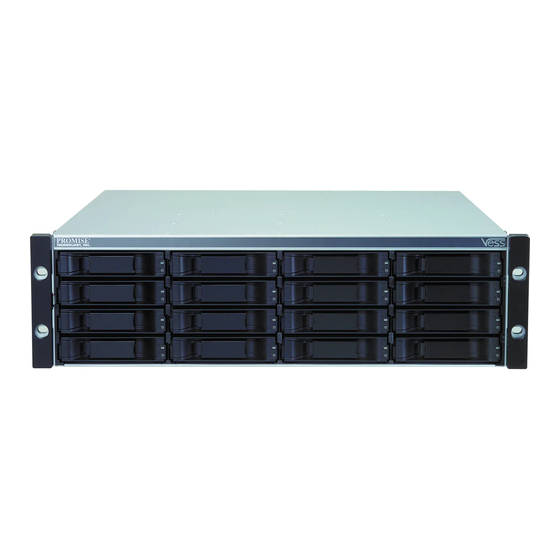
Promise Technology VessJBOD 1730 Kurzanleitung

Verwandte Anleitungen für Promise Technology VessJBOD 1730


Inhaltszusammenfassung für Promise Technology VessJBOD 1730
-
Seite 21: Schritt 1: Auspacken Des Vessjbod
Schritt 1: Auspacken des VessJBOD VessJBOD Arbeitsschritte • Schritt 1: Auspacken des VessJBOD (Seite 21) • Schritt 2: Montage des VessJBOD im Rack (Seite 25) • Schritt 3: Installation der Festplatten (Seite 28) • Schritt 4: Aufsetzen von Daten- und Verwaltungverbindungen (Seite 30) •... - Seite 22 VessJBOD 1000 Serie Kurzanleitung VessJBOD-Modellreihe Anzahl Festplat- Modell Schnittstelle Netzteile Controller- tenträger Laufwerke Lüfter 1840+ plus extern 1840 ursprünglich intern 1830+ plus extern 1830 ursprünglich intern 1740 ursprünglich intern 1730 ursprünglich intern Abbildung 1. 12-Schacht VessJBOD mit dem „ursprünglichen“ Festplattenträger-Design Festplattenträger-LEDs Festplattenträger Betriebs- und Statusanzeige-LEDs...
- Seite 23 Schritt 1: Auspacken des VessJBOD Abbildung 3. VessJBOD 1840+ Rückansicht Netzteile E/A-Modul Externe Lüfter Abbildung 4. VessJBOD 1730 Rückansicht E/A-Modul Netzteil Interne Lüfter Abbildung 5. VessJBOD 1830 Rückansicht E/A-Modul Netzteile Interne Lüfter...
- Seite 24 VessJBOD 1000 Serie Kurzanleitung Abbildung 6. VessJBOD 1830+ Rückansicht E/A-Modul Netzteile Externe Lüfter Für Beschreibungen zu den LEDs, siehe Seiten 35.
-
Seite 25: Schritt 2: Montage Des Vessjbod Im Rack
PROMISE VessJBOD-Geräts nach einer ordnungsgemäßen Installation entwickelt. Bei einer übermäßigen Belastung der Schienen geht das Risiko auf den Kunden über. • Promise Technology, Inc. übernimmt nur dann die Garantie dafür, dass die Montageschienen Ihr Promise VessJBOD-Gerät tragen, wenn die Schienen ordnungsgemäß montiert wurden. - Seite 26 VessJBOD 1000 Serie Kurzanleitung Abbildung 7. Ein 16-Schacht-VessJBOD mit den mitgelieferten Schienen in einem Rack montiert Vertikaler Rackpfosten VessRAID-Subsystem Griffe zur Befestigung Montageschienen an der Außenseite der werden außen am Rackpfosten Rackpfosten montiert So installieren Sie das VessJBOD-Gerät mit den mitgelieferten Montageschienen in einem Rack: Prüfen Sie, ob die Montageschienen einwandfrei in Ihr Racksystem passen.
- Seite 27 Schritt 2: Montage des VessJBOD im Rack Abbildung 8. Arbeitsplan für Rackmontage Vorderer Rackpfosten Hinterer Rackpfosten Haltestifte (2 an jedem Ende) Schrauben zur Befestigung der Schienen (nicht mitgeliefert) Flansch Support Hintere Schiene Vordere Schiene Schieneneinstellschraube Pfosteninnenseite Pfosteninnenseite (Mitte, Außenseite der Schiene) Damit ist die Rackmontage vollständig abgeschlossen.
-
Seite 28: Schritt 3: Installation Der Festplatten
VessJBOD 1000 Serie Kurzanleitung Schritt 3: Installation der Festplatten Die VessRAID-Subsysteme und VessJBOD-Erweiterungseinheiten unterstützen: • SAS- und SATA-Festplattenlaufwerke • 3,5-Zoll Festplattenlaufwerke Um eine Liste von unterstützten physikalischen Laufwerken zu erhalten, laden Sie die neuste Kompatibilitätsliste von der Support-Website von PROMISE herunter. -
Seite 29: Installieren Der Festplattenlaufwerke
Schritt 3: Installation der Festplatten Installieren der Festplattenlaufwerke Entfernen Sie einen Festplattenträger. Legen Sie die Festplatte vorsichtig in einen Festplattenträger auf der Vorderseite, so dass die seitlich angebrachten Schraubenlöcher bündig übereinander liegen. Führen Sie die Schrauben durch die Löcher im Festplattenträger und in die Gewindebohrungen in der Festplatte ein. -
Seite 30: Schritt 4: Aufsetzen Von Daten- Und Verwaltungverbindungen
VessJBOD 1000 Serie Kurzanleitung Schritt 4: Aufsetzen von Daten- und Verwaltungverbindungen Das VessJBOD kann konfiguriert werden als: • JBOD-Erweiterung eines VessRAID-Subsystems • Festplattengehäuse für einen SuperTrak RAID-Controller JBOD-Erweiterung eines VessRAID-Subsystems Konfigurieren einer Datenverbindung So richten Sie die Datenverbindung ein: Verbinden Sie die SAS HBA-Erweiterungskarte im Host PC mit den SAS IN-Schnittstellen (mit Kreissymbol) auf dem VessRAID Controller. - Seite 31 Host-PCs oder Server SAS-IN-Ports Netzwerk- Switch SAS- Erweiterungs port Management- schnittstelle VessRAID 1830s+ SAS-IN-Port SAS-OUT-Port VessJBOD 1830+ SAS-IN-Port VessJBOD 1730 Hiermit sind die Daten- und Verwaltungsverbindungen abgeschlossen. Gehen Sie zu „Schritt 5: Einrichten von seriellen Kabelverbindungen“ auf Seite 34.
-
Seite 32: Festplattengehäuse Für Einen Supertrak Raid-Controller
VessJBOD 1000 Serie Kurzanleitung Festplattengehäuse für einen SuperTrak RAID-Controller Konfigurieren einer Datenverbindung So richten Sie die Datenverbindung ein: Verbinden Sie den SuperTrak RAID-Controller des Host PC mit der SAS IN-Schnittstelle auf dem E/A-Modul des ersten VessJBOD. Siehe Seite 33, Abbildung 13. Verbinden Sie die SAS OUT-Schnittstelle auf dem E/A-Moduls des ersten VessJBOD mit der SAS IN-Schnittstelle auf dem E/A-Modul des zweiten VessJBOD. - Seite 33 Abbildung 13. Datenverbindungen mit SuperTrak SuperTrak RAID-Controller-Karte SAS-Schnittstelle auf RAID-Controller Host-PC oder Server SAS-IN-Port SAS-OUT-Port VessJBOD 1830 SAS-IN-Port SAS-OUT-Port VessJBOD 1830+ SAS-IN-Port VessJBOD 1730 Hiermit sind die Daten- und Verwaltungsverbindungen abgeschlossen. Gehen Sie zu „Schritt 5: Einrichten von seriellen Kabelverbindungen“ auf Seite 34.
-
Seite 34: Schritt 5: Einrichten Von Seriellen Kabelverbindungen
VessJBOD 1000 Serie Kurzanleitung Schritt 5: Einrichten von seriellen Kabelverbindungen Die serielle Verbindung ermöglicht es der Befehlszeilenschnittstelle (CLI) Ihres PCs, das VessJBOD zu überwachen und zu steuern. Das VessJBOD-Paket beinhaltet ein RJ11-auf-DB9 serielles Datenkabel. Die CLI wird erläutert unter „Schritt 7: Einrichten der CLI-Verbindung“ auf Seite 37. -
Seite 35: Schritt 6: Anschließen Der Stromversorgung
Schritt 6: Anschließen der Stromversorgung Schritt 6: Anschließen der Stromversorgung Schließen Sie das Stromkabel auf der Rückseite des VessJBOD-Gehäuses an und schalten Sie das Netzteil ein. Wenn Sie ein VessJBOD 1840 haben, schließen Sie beide Netzteile an und schalten Sie sie ein. Wenn der Strom eingeschaltet ist, leuchten die LEDs. - Seite 36 VessJBOD 1000 Serie Kurzanleitung Abbildung 16. VessJBOD E/A-Modul-LEDs Lüfter 2 Reserviert SAS-IN-Port SAS-OUT-Port Lüfter 1 Lüfter 2 Lüfter 1 Festplatten-LEDs Auf jedem Festplattenträger befinden sich zwei LEDs. Sie zeigen das Vorhandensein einer Festplatte, die Festplattenaktivität und den gegenwärtigen Zustand der Festplatte an. Abbildung 17.
-
Seite 37: Schritt 7: Einrichten Der Cli-Verbindung
Schritt 7: Einrichten der CLI-Verbindung Schritt 7: Einrichten der CLI-Verbindung Das VessJBOD verfügt über eine Befehlszeilenschnittstelle (CLI), mit der sich alle Funktionen verwalten lassen und mit der kundenspezifische Einstellungen vorgenommen werden können. Sie können auf die Befehlszeilenschnittstelle über die VT100- oder ANSI-Terminalemulation Ihres PCs zugreifen, z. B. Microsoft HyperTerminal. -
Seite 38: Befehlssatz Der Befehlszeilenschnittstelle (Cli)
VessJBOD 1000 Serie Kurzanleitung Befehlssatz der Befehlszeilenschnittstelle (CLI) Die CLI akzeptiert die folgenden Befehle: cable (Kabel) – Gibt die Kabellänge für optimale Signalqualität an. enclosure (Gehäuse) – Zeigt vollständige Informationen über das VessJBOD-Gehäuse und seine Komponenten an. factorydefault (werkseitige Einstellungen) – Stellt die werkseitigen Standardeinstellungen wieder her. -
Seite 39: Kontaktaufnahme Mit Dem Technischen Support
Kontaktaufnahme mit dem Technischen Support Kontaktaufnahme mit dem Technischen Support Promise bietet seinen Benutzern über den technischen Support verschiedene Möglichkeiten, auf Informationen und Updates zuzugreifen. Bitte nutzen Sie unseren elektronischen Service. Hier erhalten Sie die neuesten Produktinformationen und einen optimalen Support. Sollten Sie sich direkt an uns wenden wollen, so halten Sie bitte folgende Informationen bereit: •... - Seite 137 工作 1:打開 VessJBOD 包裝 圖 3. VessJBOD 1840+ 後視圖 圖 4. VessJBOD 1730 後視圖 圖 5. VessJBOD 1830 後視圖...
- Seite 138 VessJBOD 1000 系列快速啟動指南 圖 6. VessJBOD 1830+ 後視圖...
- Seite 155 任务 1:打开 VessJBOD 包装箱 图 3。 VessJBOD 1840+ 背面视图 图 4。 VessJBOD 1730 背面视图 图 5。 VessJBOD 1830 背面视图...
- Seite 156 VessJBOD 1000 系列快速入门指南 图 6。 VessJBOD 1830+ 背面视图...