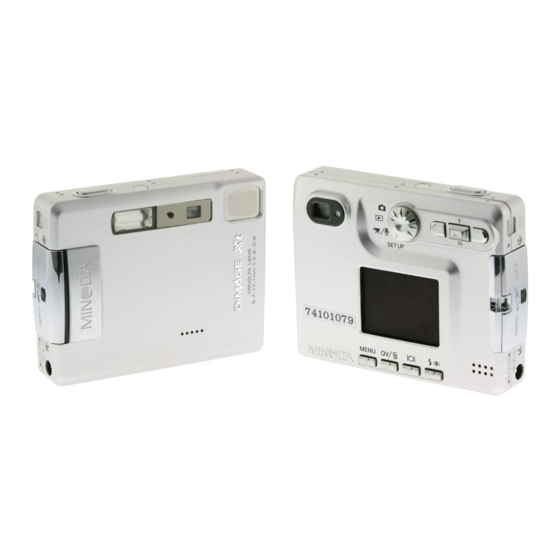
Minolta dimage Xt Bedienungsanleitung
Inhaltsverzeichnis
Inhaltsverzeichnis

Verwandte Anleitungen für Minolta dimage Xt


Inhaltszusammenfassung für Minolta dimage Xt
- Seite 1 BEDIENUNGSANLEITUNG 9222-2786-14 P/ME-A302...
-
Seite 2: Bevor Sie Beginnen
BEVOR SIE BEGINNEN Vielen Dank, dass Sie sich für diese Minolta Digitalkamera entschieden haben. Lesen Sie diese Bedienungsanleitung sorgfältig durch, damit Sie alle Ausstattungsmerkmale dieser Kamera nutzen können. Überprüfen Sie den Inhalt der Verpackung auf Vollständigkeit. Sollte etwas fehlen, wenden Sie sich bitte an Ihren Fotohändler. -
Seite 3: Für Richtigen Und Sicheren Gebrauch
FÜR RICHTIGEN UND SICHEREN GEBRAUCH NP-200 Lithium-Ionen-Akkus Die DiMAGE Xt arbeitet mit einem kleinen, jedoch leistungsstarken Lithium-Ionenakku. Falsche Verwendung dieses Akkus kann zu Zerstörungen oder Verletzungen durch Feuer, Stromstöße oder chemische Undichtigkeit führen. Lesen Sie die Warnungen sorgfältig durch, bevor Sie den Akku ver- wenden. -
Seite 4: Generelle Bestimmungen Für Den Sicheren Gebrauch
GENERELLE BESTIMMUNGEN FÜR DEN SICHEREN GEBRAUCH Lesen Sie sich vor Gebrauch dieser Kamera und der Zubehörteile sorgfältig alle Hinweise und Warnungen durch. WARNUNG • Verwenden Sie ausschließlich den in dieser Anleitung spezifizierten Akku-Typ. • Verwenden Sie ausschließlich das empfohlene Lade- bzw. Netzgerät mit der richtigen elektrischen Spannung. - Seite 5 Sie sofort die Arbeit mit der Kamera. Entnehmen Sie anschließend unverzüglich den Akku, wobei Sie darauf achten müssen, sich nicht selbst an dem warm gewordenen Akku zu ver- brennen. Andernfalls kann es zu Verletzungen kommen. • Sollte eine Reparatur erforderlich sein, schicken Sie die Kamera zu einem Minolta Service.
- Seite 6 WARNUNG • Verwenden oder lagern Sie die Kamera niemals in einer heißen oder feuchten Umgebung wie z.B. im Handschuhfach eines Autos. Ansonsten können Kamera, Ladegerät oder Akku beschädigt werden und es kann zu Ausbruch von Feuer, einer Explosion oder auslaufender Akkuflüssigkeit kommen.
- Seite 7 • Connect the equipment to an outlet on a circuit different from that to which the receiver is connect- • Consult the dealer or an experienced radio/TV technician for help. Tested by the Minolta Corporation 101 Williams Drive, Ramsey, New Jersey 07446, U.S.A. Entfernen Sie auf keinen Fall die Ferritkerne von den Kabeln.
-
Seite 8: Inhaltsverzeichnis
INHALTSVERZEICHNIS Um Ihnen einen schnellen Überblick über die grundlegenden Funktionen dieser Kamera zu geben erklärt das erste Kapitel dieser Anleitung wie Sie die Kamera zur Benutzung vorbereiten. Es enthält weiterhin wichtige Informationen über Stromversorgung und Speicherkarten. Die grundlegenden Funktionen dieser Kamera werden im Kapitel „Aufnahme – Grundlagen“ auf den Seiten 22 bis 31 und im Kapitel „Wiedergabe –... - Seite 9 Spezielle Scharfeinstellungssituationen ..................27 Blitzfunktionen .........................28 Blitzreichweite – Automatische Einstellung ................29 Blitzfunktionssignale ........................29 Display-Taste – Aufnahmemodus ....................30 Wiedergabe – Grundlagen ........................32 Anzeige bei Einzelbildwiedergabe...................32 Betrachten von Bildern ......................33 Löschen einzelner Bilder ......................33 Display-Taste – Wiedergabemodus ..................34 Display-Taste – Schnellansicht....................34 Vergrößerte Wiedergabe ......................35 Aufnahme –...
- Seite 10 Wiedergabe – weiterführende Funktionen ...................60 Wiedergabe von Sprachnotizen und Live-Aufzeichnungen .............60 Wiedergabe von Filmsequenzen und Tonaufnahmen .............61 Navigieren durch das Wiedergabemenü .................62 Bilder markieren ........................64 Löschen von Bild- und Tondateien ..................65 Tonaufnahme (Live-Aufzeichnung) ..................66 Bild- und Tondateien mit Schreibschutz versehen..............67 Diashow ...........................68 DPOF............................70 Erzeugen einer DPOF-Druckdatei...................70...
- Seite 11 Trennen der Kamera vom Computer ..................92 Windows 98 und 98SE ....................92 Windows Me, 2000 Professional und XP.................92 Macintosh.........................93 Auswechseln der Speicherkarte (Datenübertragungsmodus)..........94 Verwenden von USB DIRECT PRINT ..................94 Anmerkungen zu Fehlern beim Druck..................96 Navigieren durch das USB DIRECT PRINT-Menü ..............96 Drucken von DPOF-Dateien ....................97 Systemvoraussetzungen für die Fernsteuerungsfunktion ............98 Installation des Fernsteuerungstreibers (Webcam)..............98...
-
Seite 12: Bezeichnung Der Teile
BEZEICHNUNG DER TEILE * Diese Kamera ist ein hochentwickeltes optisches Instrument. Sie sollten die Oberfläche sauber halten. Bitte lesen Sie die Pflege- und Aufbewahrungs-Hinweise im Anhang dieser Anleitung (S. 107). Auslöser Hauptschalter Selbstauslösersignal (S. 42) Sucher* Blitz (S. 28) Objektiv* Videoausgang/USB- Anschluss Mikrofon... - Seite 13 Aufnahmemodus (S. 22) Wiedergabemodus (S. 32) Funktionsrad Film-/Tonaufnahmemodus (S. 56) Setupmodus (S. 74) Steuertasten/Zoomhebel Signallampe (S. 105) Sucher* Riemenöse (S. 17) LCD-Monitor* Lautsprecher Blitzfunktionstaste (S. 28) Display-Taste (S. 30, 34) Schnellansicht/Löschen-Taste (S. 32, 33) Menütaste...
-
Seite 14: Schnellanleitung
SCHNELLANLEITUNG EINLEGEN DES LITHIUM-IONEN-AKKUS Diese Digitalkamera verwendet einen Lithium-Ionen-Akku des Typs NP-200. Bitte lesen Sie die Sicherheitshinweise auf den Seiten 3 und 4 dieser Anleitung sorgfältig durch, bevor Sie den Akku verwenden. Die Kamera sollte ausgeschaltet sein, bevor Sie den Akku entnehmen. -
Seite 15: Laden Des Lithium-Ionen-Akkus
LADEN DES LITHIUM-IONEN-AKKUS Vor der Inbetriebnahme der Kamera muss der Lithium-Ionen-Akku geladen werden. Bitte lesen Sie die Sicherheitshinweise auf den Seiten 3 und 4 dieser Anleitung sorgfältig durch, bevor Sie den Akku laden. Der Akku darf nur mit dem angegebenen Akku-Ladegerät aufgeladen werden. Laden Sie den Akku jedes Mal auf, bevor Sie mit der Kamera mehrere Bilder aufnehmen wollen. -
Seite 16: Akkuzustandsanzeige
AKKUZUSTANDSANZEIGE Diese Kamera hat eine automatische Akkuzustands-Anzeige auf dem LCD-Monitor. Ist der Ladezustand kritisch, wechselt die Farbe des Symbols von weiß nach rot. Vollständig geladener Akku – Dieses Symbol erscheint wenn die Kamera voll einssatzbereit ist. Halbvoll geladener Akku – Der Akku ist zum Teil geladen. Dieses Symbol erscheint kurz nach dem Einschalten der Kamera. -
Seite 17: Verwenden Des Netzgerätes (Optionales Zubehör)
VERWENDEN DES NETZGERÄTES (OPTIONALES ZUBEHÖR) Wechseln Sie niemals bei eingeschalteter Kamera die Stromquelle. Die Netzgeräte AC-4 und AC-5 ermöglichen die Stromversorgung der Kamera über eine Netzsteckdose. Die Verwendung des Netzgerätes wird empfohlen, wenn die Kamera am Computer betrieben wird, oder wenn sehr viele Bilder angefertigt werden. -
Seite 18: Einsetzen Und Entnehmen Der Speicherkarte
EINSETZEN UND ENTNEHMEN DER SPEICHERKARTE Entnehmen Sie die Speicherkarte niemals, wenn die Kamera eingeschaltet ist oder die Signallampe orangefarben blinkt. Andernfalls kann es zu Schäden an der Karte kommen, wobei die Bilddaten verloren gehen könnten. Die Kamera arbeitet mit SD-Speicherkarten (Secure Digital) oder MultiMedia-Karten. Ist keine Karte eingesetzt, erscheint auf dem LCD-Monitor die Warnung „keine Karte“;... -
Seite 19: Über Speicherkarten
ÜBER SPEICHERKARTEN MultiMedia-Karten benötigen beim Aufnehmen und bei der Wiedergabe mehr Zeit als SD- Speicherkarten. Dies ergibt sich aus den Spezifikationen der Karten. Wenn Sie Karten mit großer Kapazität verwenden, können Operationen wie z.B. das Löschen von Bilddaten länger dauern. Die SD-Speicherkarte hat einen Schreibschutz-Schieber, mit dem verhindert werden kann, dass Bilddaten gelöscht werden. -
Seite 20: Einstellen Von Datum Und Uhrzeit
EINSTELLEN VON DATUM UND UHRZEIT Beim erstmaligen Einsetzen der Speicherkarte und Wechseln des Akkus müssen Datum und Uhrzeit im Setupmenü eingestellt werden. Beim Aufnehmen eines Bildes werden das Datum und die Uhrzeit der Aufnahme mitgespeichert. Außerdem sollte die gewünschte Sprache eingestellt werden. Zum Ändern der Sprache lesen Sie bitte den Hinweis auf der folgenden Seite. - Seite 21 Verwenden Sie die rechte Steuertaste, um das Custom2-Register am oberen Ende des Basic Custom1 Custom2 Menüs hervorzuheben. Reset Default – Drücken Sie den Zoomhebel nach unten, um die Menüoption zur Datums- und Datum & Zeit – Uhrzeiteinstellung zu markieren. Datumsformat JJJJ/MM/TT Drücken Sie die rechte Steuertaste.
-
Seite 22: Aufnahme - Grundlagen
AUFNAHME – GRUNDLAGEN Dieses Kapitel behandelt die Grundlagen des Aufnehmens von Bildern. Um die Kamera zur Benutzung vorzubereiten, lesen Sie bitte die Seiten 14 bis 21. HALTEN DER KAMERA Während Sie durch den Sucher oder den LCD-Monitor schauen, halten Sie die Kamera mit Ihrer rechten Hand und unterstützen sie mit der linken Hand. -
Seite 23: Verwenden Des Zoomobjektives
VERWENDEN DES ZOOMOBJEKTIVES Diese Kamera ist mit einem einzigartigen 5,7-17,1 mm Zoomobjektiv ausgestattet, das einem 37-111 mm Objektiv einer Kleinbildkamera entspricht. Das Objektiv wird durch die Steuertasten auf der Rückseite der Kamera gesteuert. Den Effekt des optischen Zooms können Sie im Sucher und auf dem LCD-Monitor sehen. -
Seite 24: Lcd-Monitoranzeige - Grundlagen
LCD-MONITORANZEIGE – GRUNDLAGEN Aufnahmemodus Blitzfunktionen (S. 28) LCD-Monitor Auflösung (S. 44) Bildqualität (S. 44) Akkuzustandsanzeige (S. 16) Großes AF-Messfeld Verwacklungs-Warnung Bildfolgefunktion (S. 40) Bildzähler (S. 45) Schärfeanzeige (S. 27) VERWACKLUNGSWARNUNG Wenn die Verschlusszeit so lang ist, dass Sie die Kamera nicht mehr ruhig halten können, erscheint die Anzeige zur Verwacklungs-Warnung. -
Seite 25: Grundlegende Aufnahmefunktionen
GRUNDLEGENDE AUFNAHMEFUNKTIONEN Schalten Sie die Kamera ein und drehen Sie das Funktionsrad in die Aufnahme-Position. Platzieren Sie das Hauptmotiv so, dass es sich im AF-Messfeld auf dem LCD-Monitor befindet oder zentrieren Sie es im Sucher. • Verwenden Sie die Schärfespeicherung (S. 26) für Motive, die sich außerhalb des Autofokus-Rahmens befinden. -
Seite 26: Schärfespeicherung
SCHÄRFESPEICHERUNG Das Speichern der Schärfe ist sinnvoll, wenn sich die Stelle des Motivs, auf die scharfgestellt werden soll, nicht im Autofokus-Rahmen liegt, oder der Autofokus keinen Schärfepunkt findet. Die Schärfe- speicherung wird mit dem Auslöser durchgeführt. Stellen Sie sicher, dass sich die entscheidende Stelle des Motivs innerhalb des Autofokus-Rahmens befindet, und drücken Sie den Auslöser leicht an. -
Seite 27: Schärfeanzeige
SCHÄRFEANZEIGE Die Kamera hat einen schnellen und genauen Autofokus. Die Schärfeanzeige in der unteren rechten Ecke des LCD-Monitors und die Signallampe neben dem Sucher zeigen den Schärfestatus an. Der Auslöser kann unabhängig davon, ob scharfgestellt wurde oder nicht, betätigt werden. Scharfeinstellung bestätigt –... -
Seite 28: Blitzfunktionen
BLITZFUNKTIONEN Zur Aufnahme von Fotos kann der Blitz verwendet werden. Um die Blitzfunktionen auszuwählen, drücken Sie die Blitzfunktionstaste (1) auf der Rückseite der Kamera, bis die gewünschte Funktion angezeigt wird. Drücken Sie den Auslöser, um die Funktion zu aktivieren. Die aktive Blitzfunktion wird in der linken Ecke des LCD-Monitors angezeigt. -
Seite 29: Blitzreichweite - Automatische Einstellung
Kein Blitz – Der Blitz wird nicht gezündet. Verwenden Sie die Blitzabschaltung, wenn die Verwendung eines Blitzlichtes nicht gestattet ist, das Motiv mit dem vorhanden Licht natürlich auf- genommen werden soll, oder sich außerhalb der Blitzreichweite befindet. Bei Blitzabschaltung wird unter Umständen die Verwacklungs-Warnung angezeigt (S. -
Seite 30: Display-Taste - Aufnahmemodus
DISPLAY-TASTE – AUFNAHMEMODUS Die Display-Taste steuert den LCD-Monitor. Das Display wechselt jedes Mal, wenn die Taste gedrückt wird, in die nächste von drei Funktionen: Komplettanzeige, Live-Bild und Monitor aus. Wird die Display-Taste etwas länger gedrückt gehalten, erscheint die Dialogbox zur Helligkeitseinstellung des Monitors. - Seite 31 Regierung bekannt gab, den Graben wegen einer geplanten Autobahn zuzuschütten, bot Minolta an sich für den Erhalt der Brücke einzusetzen. Die Brücke überspannt nun einen speziell konstruierten Goldfischteich. Die Inschrift auf dem senkrechten Stein an Anfang der Brücke untersagt Fahrzeugen das Benutzen...
-
Seite 32: Wiedergabe - Grundlagen
WIEDERGABE – GRUNDLAGEN Bilder können in der Schnellansicht oder im Wiedergabemodus betrachtet werden. Dieses Kapitel behandelt die Grundlagen beider Möglichkeiten. Der Wiedergabemodus beinhaltet weitere Funktionen, Informationen dazu finden Sie auf S. 60. Um Bilder im Wiedergabemodus betrachten zu können, drehen Sie das Funktionsrad auf die Wiedergabe-Position. -
Seite 33: Betrachten Von Bildern
BETRACHTEN VON BILDERN Im Modus „Schnellansicht“, sowie im Wiedergabemodus, können Sie durch die Bilder scrollen wenn Sie die linke bzw. rechte Steuertaste drücken. Um von der Schnellansicht zum Aufnahmemodus zurückzukehren, drücken Sie die Menütaste oder drü- cken Sie den Auslöser leicht an. Steuertasten Menütaste Schnellansicht/Löschen-Taste... -
Seite 34: Display-Taste - Wiedergabemodus
DISPLAY-TASTE – WIEDERGABEMODUS Die Display-Taste steuert die Displayanzeige. Das Display wechselt jedes Mal, wenn die Taste gedrückt wird, in die nächste von drei Funktionen: Komplettanzeige, Bildanzeige und Indexwiedergabe. nur Bild Komplett- anzeige Indexanzeige Display-Taste In der Indexanzeige können Sie den gelben Bildrahmen mit Hilfe der linken/rechten Steuertaste bzw. dem Zoomhebel auf das gewünschte Bild bewegen. -
Seite 35: Vergrößerte Wiedergabe
VERGRÖSSERTE WIEDERGABE In der Einzelbild-Wiedergabe kann sowohl in der Schnellansicht als auch im Wiedergabemodus ein Bild zur genaueren Betrachtung in Schritten von 0,2 bis zu 6fach werden. Möchten Sie ein Bild vergrößert betrachten, drücken Sie den Zoomhebel nach oben, um die Funktion „Vergrößerte Wiedergabe“ zu aktivieren. Der Grad der Vergrößerung wird auf dem LCD-Monitor angezeigt. -
Seite 36: Aufnahme - Weiterführende Funktionen
AUFNAHME – WEITERFÜHRENDE FUNKTIONEN LCD-MONITORANZEIGE – WEITERFÜHRENDE FUNKTIONEN Mikrofon-Symbol Farbmodus (S. 49) Digitalzoom (S. 52) Auflösung (S. 44) Bildqualität (S. 44) Spot-Messfeld (S. 48) Bildfolgefunktion (S. 40) Bildzähler (S. 45) „Datum einbelichten“-Anzeige (S. 51) Schärfeanzeige (S. 27) Messmethoden-Anzeige (S. 48) ISO-Empfindlichkeit (S. - Seite 37 Stellen Sie mit Hilfe der linken bzw. der rechten Steuertaste den Belichtungskorrekturwert ein. Auf dem LCD-Monitor werden das Belichtungskorrektur-Symbol und der Korrekturwert angezeigt. Die Belichtungskorrektur ist im Monitorbild sichtbar. Die Belichtungskorrektur wird nach fünf Sekunden automatisch aktiviert. Wird eine andere Taste gedrückt, wird die Belichtungskorrektur sofort aktiviert.
-
Seite 38: Navigieren Durch Das Aufnahmemenü
NAVIGIEREN DURCH DAS AUFNAHMEMENÜ Die Navigation durch das Menü ist einfach. Die Menütaste schaltet das Menü ein oder aus. Mit der linken/ rechten Steuertaste und dem Zoomhebel steuern Sie den Cursor und ändern Einstellungen im Menü. Durch drücken der Mitte des Zoomhebels wählen Sie Menüoptionen aus und nehmen Fein- einstellungen vor. - Seite 39 Basic Custom 1 Bildfolge Einzelbild Empfindlichkeit ISO 400 Serienbild ISO 200 Selbstausl ISO 100 Auflösung 2048 X 1536 ISO 50 1600 X 1200 Automatik 1280 X 960 Messmethode Mehrfeld 640 X 480 Spot Qualität TIFF Belicht.Korr –2.0 ~ +2.0 EV Fein Rauschverm.
-
Seite 40: Bildfolgefunktionen
BILDFOLGEFUNKTIONEN Die Bildfolgefunktion bestimmt die Geschwindigkeit und die Methode, mit der Bilder aufgenommen werden. Symbole, die gewählte Bildfolgefunktion anzeigen, erscheinen auf dem Monitor. Die Bildfolgefunktion stellen Sie im Basic-Register des Aufnahmemenüs ein (S. 38). Bei aktivierter „Auto Reset“- Option (S. 49) wird die Bildfolgefunktion in die Einzelbildfunktion zurückgestellt. -
Seite 41: Serienbildfunktion
Serienbildfunktion In der Serienbildfunktion können Sie mehrere Bilder aufnehmen, indem Sie den Auslöser gedrückt halten. Die Anzahl der Bilder und die Bildfolgezeit, sind abhängig von der Einstellung der Bildqualität und der Auflösung. Bei einer Einstellung der Auflösung auf 2048 X 1536, beträgt die Bildfolgezeit z. B. 1,3 Bilder/Sek. Bei einer Einstellung der Qualität auf TIFF (S. -
Seite 42: Selbstauslöser
Selbstauslöser Der Selbstauslöser wird für Selbstporträts verwendet. Der Selbstauslöser löst ca. 10 Sekunden nach Drücken des Auslösers aus. Die Selbstauslöserfunktion wird im Basic- Register des Aufnahmemenüs eingestellt (S. 38). Befestigen Sie die Kamera auf einem Stativ und gehen Sie wie bei den grundlegenden Aufnahme-Funktionen (S. -
Seite 43: Weißabgleich
WEISSABGLEICH Durch den Weißabgleich ist die Kamera in der Lage verschiedene Beleuchtungssituationen neutral wiederzugeben. Dies entspricht der Wahl zwischen Kunstlicht- und Tageslichtfilm bzw. dem Gebrauch eines Farbkompensationsfilters in der konventionellen Fotografie. Sie können bei Verwendung der Einzelbild- oder Filmaufnahme zwischen einer automatischen und vier voreingestellten Weißabgleich- Einstellungen wählen. -
Seite 44: Auflösung Und Bildqualität
AUFLÖSUNG UND BILDQUALITÄT Die Änderung der Auflösung hat Auswirkungen auf die Auflösung LCD-Monitor Anzahl der Pixel. Je höher die Auflösung, um so größer wird (hor. X vert.) die Bilddatei. Wählen Sie die Größe nach der endgültigen 2272 2048 X 1536 Verwendung –... - Seite 45 Der Bildzähler zeigt die jeweilige Bilderanzahl an, die auf der eingesetzten Speicherkarte abgespeichert werden kann. Auf einer Speicherkarte können Bilder mit verschiedenen Qualitätseinstellungen abgespeichert werden. Die Auflösung und die Kartengröße beeinflusst die Anzahl der auf der Speicherkarte speicherbaren Bilder. Die Dateigröße wird auch durch das Motiv bestimmt.
-
Seite 46: Freie Belegung Der Steuertaste
FREIE BELEGUNG DER STEUERTASTE Im Aufnahmemodus wird mit der linken/rechten Steuertaste normalerweise die Belichtungskorrektur (S. 36) vorgenommen. Die Funktion, die Sie mit diesen Tasten steuern, können Sie im Basic-Register des Aufnahmemenüs ändern. Die Einstellung hat keine Auswirkung auf den Filmaufnahmemodus. Wählen Sie die Option „Steuertaste“... -
Seite 47: Empfindlichkeitseinstellung - Iso
EMPFINDLICHKEITSEINSTELLUNG – ISO Vier ISO-Empfindlichkeiten können in der Einzelbildfunktion eingestellt werden: Automatik, 50, 100, 200 und 400. Die Zahlen beschreiben den ISO-Wert, äquivalent dem ISO-Wert zur Angabe der Film- empfindlichkeit bei Analogkameras: je höher die Zahl, umso empfindlicher der Film. Die Empfindlichkeit kann im Custom1-Register des Aufnahmemenüs geändert werden. -
Seite 48: Messmethoden
MESSMETHODEN Die Symbole für die Belichtungsmessmethode werden auf dem Monitor angezeigt. Die Messmethode wird über das Custom1-Register des Aufnahmemenüs eingestellt (S. 38). Mehrfeldmessung: verwendet 256 Segmente zur Bestimmung der Licht- und Farbverteilung im Motiv. Diese Daten werden zusammen mit der Entfernungsmessung zur Errechnung der optimalen Belichtung verwendet. -
Seite 49: Auto Reset"-Option
„AUTO RESET“-OPTION Bei aktivierter „Auto Reset“-Option werden die folgenden Kameraeinstellungen beim Ausschalten zurückgesetzt. „Auto Reset“ ist im Grundzustand ausgeschaltet. Diese Funktion kann im Custom1- Register des Aufnahmemenüs aktiviert werden. Blitzfunktion (S. 28) – Automatik Die Blitzeinstellung wird auf „Blitzautomatik mit Verringerung –... -
Seite 50: Tonaufnahme (Sprachnotiz Zum Foto)
TONAUFNAHME (SPRACHNOTIZ ZUM FOTO) Mit Hilfe der Sprachnotiz-Funktion ist es möglich, nach jedem Bild eine 15-Sekündige Ton- aufnahme durchzuführen (beispielsweise, um Informationen zum gerade aufgenommenen Foto aufzusprechen). Die Funktion wird im Custom2-Register des Aufnahmemenüs (S. 38) aktiviert. Ist die Funktion aktiv, wird ein Mikrofon-Symbol im Monitor angezeigt. Die Funktion muss aktiviert sein, bevor Sie das Foto aufnehmen. -
Seite 51: Datum Einbelichten
DATUM EINBELICHTEN Datum und Zeit der Aufnahme können in das Bild einbelichtet werden. Die Datumseinbelichtung muss vor der Aufnahme eingestellt werden. Die Datumseinbelichtung findet solange statt, bis die Funktion wieder deaktiviert wird; eine aktive Datumseinbelichtung wird auf dem Monitor durch einen gelben Balken neben dem Bildzähler gekennzeichnet. -
Seite 52: Digitalzoom
DIGITALZOOM Den Digitalzoom stellen Sie im Custom2-Register des Aufnahmemenüs ein (S. 38). Der maximale optische Zoom in Telestellung lässt sich durch Einsatz des Digitalzooms in Schritten von 0,1 bis 4fach vergrößern. Obwohl das Bild auf die eingestellte Bildgröße interpoliert wird, erreicht es mitunter nicht die Qualität einer Aufnahme ohne Digitalzoom. -
Seite 53: Sofortwiedergabe
SOFORTWIEDERGABE Nachdem ein Bild aufgenommen wurde, kann es, noch bevor es gespeichert wird, für 2 Sekunden auf dem Monitor angezeigt werden. In der Serienbildfunktion wird das zuletzt aufgenommene Bild angezeigt (S. 41). Wenn der LCD-Monitor abgeschaltet ist (S. 30), schaltet er sich automatisch für die sofortige Bildwiedergabe kurz an. -
Seite 54: Spot Af
SPOT-AF Verwenden Sie die „Spot AF“-Funktion um selektiv zu fokussieren. Sowohl Schärfe als auch Belichtungszeit werden mit dem Spot-Fokus-Bereich festgelegt. Bei aktiviertem „Auto Reset“ (S. 49) wird der Spot-AF auf großes AF-Messfeld zurückgesetzt, wenn die Kamera ausgeschaltet wird. Der Spot-AF kann auch bei der Filmaufnahme verwendet werden. Bei aktiviertem Digitalzoom (S. 52) ist das Spot-AF-Messfeld vergrößert. -
Seite 55: Aufnahme Ohne Speicherkarte
AUFNAHME OHNE SPEICHERKARTE Wenn sich keine Speicherkarte in der Kamera befindet, kann trotzdem ein einzelnes Bild auf- genommen werden. Das Bild wird im internen Kameraspeicher gespeichert. Nur das letzte auf- genommene Bild wird gespeichert; ein neu aufgenommenes Bild ersetzt jeweils das Bild, das sich im Speicher befindet. -
Seite 56: Film- Und Tonaufnahme
FILM- UND TONAUFNAHME FILMAUFNAHME Diese Kamera kann digitales Video mit Ton aufzeichnen. Die zur Verfügung stehende Aufnahmezeit hängt von der Auflösung und der Kapazität der verwendeten Speicherkarte ab. Informationen hierzu finden Sie unter „Navigieren durch das Filmaufnahmemenü“ auf S. 58. Im Filmaufnahmemodus können einige Funktionen weiterhin benutzt werden, einige sind fest eingestellt und andere sind deaktiviert, weitere Informationen finden Sie auf Seite 59. -
Seite 57: Tonaufnahme
TONAUFNAHME Die Kamera kann auch eine Tonspur aufnehmen, ohne dass dabei ein Bild gemacht wird. Auf eine 16 MB Speicherkarte passt eine ca. 30 Minuten lange Tonaufnahme. Die Audiodatenrate beträgt ca. 8 KB/Sek. Eine einzelne Tonspur kann maximal 180 Minuten lang sein; das Netzgerät (optional) wird für lange Aufnahmezeiten benötigt. -
Seite 58: Navigieren Durch Das Film-/Tonaufnahmemenü
NAVIGIEREN DURCH DAS FILM-/TONAUFNAHMEMENÜ Die Navigation durch das Menü ist einfach. Die Menütaste schaltet das Menü ein oder aus. Mit der linken/ rechten Steuertaste und dem Zoomhebel steuern Sie den Cursor und ändern Einstellungen im Menü. Durch Drücken der Mitte des Zoomhebels wählen Sie Menüoptionen aus und nehmen Feineinstellungen vor. -
Seite 59: Anmerkungen Zur Filmaufnahme
In der Option „Aufnahmemodus“ können Sie zwischen Basic der Aufnahme von Filmsequenzen und Tonaufnahmen Aufnahmemodus Filmsequenz wechseln. Audio Die Bildgröße wirkt sich nicht nur auf die Auflösung aus, Auflösung 320 X 240 sondern sie wirkt sich auch auf die maximal mögliche 160 X 120 Länge einer Filmsequenz aus. -
Seite 60: Wiedergabe - Weiterführende Funktionen
WIEDERGABE – WEITERFÜHRENDE FUNKTIONEN Die Grundlagen in diesem Modus sind im Abschnitt „Wiedergabe – Grundlagen“ auf den Seiten 32 bis 35 beschrieben. Dieses Kapitel behandelt sowohl die Wiedergabe von Film- und Tonaufnahmen als auch weiterführende Funktionen des Wiedergabemodus. WIEDERGABE VON SPRACHNOTIZEN UND LIVEAUFZEICHNUNGEN Sprachnotizen (S. -
Seite 61: Wiedergabe Von Filmsequenzen Und Tonaufnahmen
WIEDERGABE VON FILMSEQUENZEN UND TONAUFNAHMEN Verwenden Sie die linke/rechte Steuertaste, um die gewünschte Filmsequenz oder Tonaufnahme auszuwählen. Bei der Wiedergabe von Tonaufnahmen wird der LCD-Monitor blau. Drücken Sie die Mitte : Play : Play des Zoomhebels, um mit der Wiedergabe zu starten. -
Seite 62: Navigieren Durch Das Wiedergabemenü
NAVIGIEREN DURCH DAS WIEDERGABEMENÜ Die Navigation durch das Menü ist einfach. Die Menütaste schaltet das Menü ein oder aus. Mit der linken/ rechten Steuertaste und dem Zoomhebel steuern Sie den Cursor und ändern Einstellungen im Menü. Durch Drücken der Mitte des Zoomhebels wählen Sie Menüoptionen aus und nehmen Feineinstellungen vor. - Seite 63 Basic Nein Löschen Dieses Bild Alle Bilder „Ja“ führt die Aktion aus, Marki. Bilder „Nein“ bricht sie ab. Tonaufnahme Enter Schützen Dieses Bild Alle Bilder Tonaufnahme Marki. Bilder Alle lösen Nein Custom 1 Diashow Enter Wiedergabe Alle Bilder Marki. Bilder Durch Drücken der Menütaste Standzeit 1 –...
-
Seite 64: Bilder Markieren
BILDER MARKIEREN Wurde im Menü die Funktion „Marki. Bilder“ gewählt, so erscheint die Anzeige zur Einzelbildauswahl. Hier können mehrere Bild- und Tondateien ausgewählt werden. Mit Hilfe der linken und rechten Steuertaste bewegen Sie den gelben Rahmen auf das gewünschte Bild. Durch Drücken des Zoomhebels nach oben wird das Bild markiert. -
Seite 65: Löschen Von Bild- Und Tondateien
LÖSCHEN VON BILD- UND TONDATEIEN Einmal gelöschte Bilder können nicht wiederhergestellt werden. Seien Sie deshalb beim Anwenden dieser Funktion besonders achtsam. Im Wiedergabemenü (S. 62) können einzelne, mehrere oder alle Bilder eines Ordners gelöscht werden. Vor der endgültigen Löschung erscheint ein Bestätigungsdialog. Wählen Sie „JA“, wird der Vorgang ausgeführt, „Nein“... -
Seite 66: Tonaufnahme (Liveaufzeichnung)
TONAUFNAHME (LIVEAUFZEICHNUNG) Einem Einzelbild kann eine bis zu 15 Sekunden lange Tonaufnahme zugewiesen werden. Diese Funktion ersetzt auch eine mit einem Bild aufgenommene Sprachnotiz. Live-Aufzeichnungen können weder an Filme gebunden werden, noch können sie andere Tonaufnahmen überschreiben. Wählen Sie das Bild, dem die Live-Aufzeichnung zugeordnet sein soll, aus. -
Seite 67: Bild- Und Tondateien Mit Schreibschutz Versehen
BILD- UND TONDATEIEN MIT SCHREIBSCHUTZ VERSEHEN Es können einzelne, mehrere oder alle Bilder mit einem Schreibschutz versehen werden. Mit Schreibschutz versehene Bilder können weder im Wiedergabemenü, noch mit Hilfe der Schnell- ansicht-/Löschen-Taste gelöscht werden. Jedoch löscht die Funktion „Formatieren“ (S. 76) alle Dateien auf der Speicherkarte, ob sie geschützt sind oder nicht. -
Seite 68: Diashow
DIASHOW Das Custom1-Register des Wiedergabemenüs kontrolliert die Diashow-Funktion. Diese Funktion zeigt automatisch alle Bilder, die sich auf der Speicherkarte befinden, wie in einer Diashow hintereinander an. Drücken Sie die Mitte des Zoomhebels, um die Diashow anzuhalten (Pause) bzw. fortzusetzen. Um die Diashow abzubrechen, drücken Sie die Menütaste. Hinweis Die Präsentation kann ohne die Bildinformationen betrachtet werden. - Seite 69 Menüoption Einstellung Startet die Diashow. Durch Drücken der Mitte des Zoomhebels wird die Präsentation angehalten (Pause). Diashow Enter Drücken Sie während der Diashow die Menütaste, wird die Präsentation gestoppt und das Wiedergabemenü wird angezeigt. Alle Bilder auf der Speicherkarte werden in die Diashow Alle Bilder integriert.
-
Seite 70: Dpof
DPOF Diese Kamera unterstützt DPOF™ Version 1.1. DPOF (Digital Print Order Format) ermöglicht das direkte Drucken von Bildern aus Digitalkameras heraus. Nachdem die DPOF-Datei erzeugt wurde, können Sie die Speicherkarte einfach zu einem Fotofachhändler bringen oder in den Speicherkarten- schacht eines DPOF-kompatiblen Druckers einsetzen. Beim Erzeugen einer DPOF-Datei wird auto- matisch ein „Misc“-Ordner auf der Speicherkarte angelegt um die Datei dort zu speichern (S. -
Seite 71: Erstellen Eines Indexprints
Wenn die Einstellung „Dieses Bild“ oder „Alle Bilder“ gewählt wird, erscheint ein Dialog zur Angabe der Zahl der Ausdrucke für jedes Bild. Es kann maximal eine Zahl von neun eingestellt werden. Verwenden Sie den Zoomhebel, um die benötigte Anzahl der Ausdrucke festzulegen. Falls die Einstellung „Alle Bilder“... -
Seite 72: E-Mail-Kopien
E-MAIL-KOPIEN Die E-Mail-Kopierfunktion wandelt dabei eine Bilddatei in eine 640 X 480 (VGA) oder 160 X 120 (QVGA) große JPEG-Datei um, sodass diese einfach per E-Mail verschickt werden kann. Bilder, die in der Economy-Qualität gespeichert wurden, werden nicht umgewandelt. E-Mail-Kopien werden auf der aktuellen Speicherkarte gespeichert. -
Seite 73: Bilder Auf Einem Fernseher Betrachten
Hinweis Kann eines der Bilder nicht kopiert werden, so erscheint die Meldung „Kopie fehlgeschlagen“. Prüfen Sie in diesem Fall, welche Bilder bereits auf die Speicherkarte kopiert wurden, und wiederholen Sie den Vorgang anschließend für die noch nicht kopierten Bilder. BILDER AUF EINEM FERNSEHER BETRACHTEN Es ist möglich, aufgenommene Bilder auf dem Fernseher zu betrachten. -
Seite 74: Setupmodus
SETUPMODUS NAVIGIEREN DURCH DAS SETUPMENÜ Die Navigation durch das Menü ist einfach. Die Menütaste schaltet das Menü ein oder aus. Mit der linken/ rechten Steuertaste und dem Zoomhebel steuern Sie den Cursor und ändern Einstellungen im Menü. Durch Drücken der Mitte des Zoomhebels wählen Sie Menüoptionen aus und nehmen Feineinstellungen vor. - Seite 75 Basic LCD-Helligk Enter Format Enter Nein BildNr speich. Ein/Aus „Ja“ führt die Ordnername Standard Aktion aus, Datumsformat „Nein“ bricht sie Sprache Japanese English Drücken Sie die linke/rechte Deutsch Steuertaste, um die LCD- Français Helligkeit einzustellen. Über- Español nehmen Sie die Einstellung Custom 1 mit der Mitte des Zoomhebels.
-
Seite 76: Lcd-Monitorhelligkeit
Bestätigungsdialog. Wählen Sie „Ja“, wird die Karte formatiert. „Nein“ bricht den Vorgang ab. Eine Meldung erscheint, dass die Karte formatiert wurde. Erscheint die Meldung „Karte nicht nutzbar“, muss die Karte wahrscheinlich formatiert werden. Eine Speicherkarte, die in einer anderen Kamera verwendet wurde, sollte vor der Verwendung mit der DiMAGE Xt formatiert werden. SETUPMODUS... -
Seite 77: Bildnummernspeicher
Seriennummer des Ordners, die sich für jeden neuen Ordner um eine erhöht. Das MLT steht für MINOLTA, und die letzten beiden Ziffern stehen für den Kameratyp, mit dem Ordner angelegt wurde; 18 zeigt, dass der Ordner von einer DiMAGE Xt erzeugt wurde. -
Seite 78: Sprache
Benutzer wählbarer Auslöseton. Der mechanische Ton wurde dem Verschlussgeräusch der legendären Minolta CLE nachempfunden, einer kompakten AF-Kamera, die den Höhepunkt der Entwicklung der Leitz-Minolta CL darstellt. AUFZEICHNUNG EINES AUSLÖSETONS Sie können einen von Ihnen gewünschten Toneffekt für die Scharfstellung und den Auslöser auf- zeichnen. - Seite 79 Drücken Sie den Auslöser, um mit der Aufzeichnung des Für Aufna. Auslöser betät. Auslösetons zu beginnen. Halten Sie das Mikrofon der Kamera während der Aufnahme Mikrofon ungefähr 20 cm entfernt vom Mund. Bis zu fünf Sekunden Ton können aufgezeichnet werden. Ein Fortschrittsbalken und der Bildzähler zeigen die verbleibende Aufnahmedauer an.
-
Seite 80: Energiesparfunktion
ENERGIESPARFUNKTION Die Kamera schaltet sich nach einer vorgegebenen Zeit der Nichtbenutzung automatisch ab, um Strom zu sparen. Die Dauer kann im Custom1-Register des Setupmenüs (S. 74) auf 1, 3, 5, 10 oder 30 Minuten eingestellt werden. Wenn die Kamera an einen Computer angeschlossen ist, schaltet sie sich immer erst nach 10 Minuten ab. - Seite 81 S. 50 Sprachnotiz S. 51 Datumseinbelichtung Sofortwiedergabe S. 53 Farbmodus Farbe S. 49 Auto Reset S. 49 Freie Belegung der Steuertaste Belichtungskorrektur S. 46 Aufnahmemodus (Film-/Tonmenü) Film S. 58 Standzeit (Diashow) 5 Sekunden S. 68 Wiederholung (Diashow) Nein S. 68 Auflösung (E-Mail-Kopie) 640 X 480 S.
-
Seite 82: Datum Und Uhrzeit
DATUM UND UHRZEIT Es ist wichtig, dass Sie die Uhrzeit exakt einstellen. Beim Aufnahmen eines Bildes oder einer Filmsequenz werden das Datum und die Uhrzeit der Aufnahme mitgespeichert. Bei der Wiedergabe der Bilder werden Datum und Zeitpunkt der Aufnahme mit angezeigt; außerdem können Sie mit Hilfe der DiMAGE Bildbetrachtungs-Software, die sich auf der mitgelieferten CD-ROM befindet, ausgelesen werden. -
Seite 83: Datenübertragungsmodus
Käufer einer älteren DiMAGE-Digitalkamera, die Win98 Treibersoftware bereits installiert haben, müssen dennoch die Treiberinstallation der DiMAGE Xt durchführen. Die neue Treibersoftware sowie die neue „DiMAGE Viewer“-Software sind für den Betrieb der DiMAGE Xt am Computer unerlässlich. Die neue Software hat dabei keinen Einfluss auf die Leistung älterer DiMAGE-Kameras. -
Seite 84: Anschließen Der Kamera An Einen Computer
Benutzen Sie möglichst voll aufgeladene Akkus, wenn Sie die Kamera an den Computer anschließen. Minolta empfiehlt die Verwendung eines Netzgerätes (als Sonderzubehör erhältlich). Wenn Sie Windows 98 oder 98SE verwenden, lesen Sie bitte den Abschnitt auf S. 86 über die Installation des benötigten USB-Treibers, bevor Sie die Kamera an den Computer anschließen. - Seite 85 Sobald die Kamera ordnungsgemäß an den Computer angeschlossen wurde, erscheint ein Laufwerksymbol bzw Wechselmediensymbol. Wenn Sie Windows XP oder Mac OS X verwenden, erscheint eine Abfrage zur weiteren Vorgehensweise mit den Bilddaten. Wenn der Computer die Kamera nicht erkennt, trennen Sie die Kamera und starten den Computer neu.
-
Seite 86: Verbindung Unter Windows 98 Und 98Se
VERBINDUNG UNTER WINDOWS 98 UND 98SE Der Treiber muss nur einmal installiert werden. Falls der Treiber nicht automatisch installiert werden kann, kann er mittels des Hardware-Assistenten manuell installiert werden; bitte lesen Sie in diesem Fall die Anweisungen auf der nachfolgenden Seite. Falls im Verlauf der Installation die Windows 98- CD-ROM angefordert wird, so legen Sie diese in das CD-ROM-Laufwerk und folgen Sie den Anweisungen auf dem Bildschirm. -
Seite 87: Manuelle Installation
Manuelle Installation Um den Windows 98-Treiber manuell zu installieren, folgen Sie bitte den Anweisungen des Kapitels „Anschließen der Kamera an einen Computer“ auf S. 84. Wenn die Kamera an den Computer angeschlossen wird, erkennt das Betriebssystem eine neue Hardwarekomponente und der Hardware-Assistent erscheint. - Seite 88 Der Hardware-Assistent bestätigt die Position des Treibers. Einer von drei möglichen Treibernamen kann angezeigt werden: MNLVENUM.inf, USBPDR.inf oder USBSTRG.inf. Der Buchstabe des CD-ROM-Laufwerks ist von Computer zu Computer verschieden. Klicken Sie auf „Weiter“, um den Treiber zu installieren. Die letzte Dialogbox bestätigt die Installation des Treibers.
-
Seite 89: Quicktime-Systemvoraussetzungen
Funktionsrad aus. Stellen Sie die USB-Verbindung wieder her, indem Sie die Kamera wieder ein- schalten. Minolta Geschichte Innovation und Kreativität war schon immer eine treibende Kraft hinter den Minolta-Produkten. Die Auto-Zoom-X ist eine reine Designstudie und wurde das erste Mal auf der Photokina 1966 in Deutschland vorgestellt. -
Seite 90: Ordnerstruktur Der Speicherkarte
ORDNERSTRUKTUR DER SPEICHERKARTE Ist die Kamera mit dem Computer verbunden, können die Bilddateien durch einen einfachen Doppelklick auf die Icons (Symbole) geöffnet werden. Ordner mit Bilddateien befinden sich im Ordner DCIM. Per „Drag und Drop“ können die Bilder aus dem Speicherkartenordner auf die Festplatte des Speicherkartensymbol Computers kopiert werden. - Seite 91 Bild- und Tondateinamen beginnen mit „PICT“ und haben eine Dateinamenerweiterung (tif, jpg, avi oder thm). Die Tonaufnahmen haben eine „.wav“ Dateinamenerweiterung und den gleichen Namen wie das zugehörige Bild. Die Vorschaubilder (thm steht für „Thumbnail“, zu deutsch Daumennagel oder Miniaturbild) werden bei TIFF-Bildern für die Kamerafunktionen sowie vom DiMAGE Viewer ver- wendet und können nicht geöffnet werden.
-
Seite 92: Trennen Der Kamera Vom Computer
TRENNEN DER KAMERA VOM COMPUTER Trennen Sie niemals die Kamera vom Computer, während die Zugriffslampe leuchtet. Die Daten oder die Speicherkarte können dauerhaft beschädigt werden! Windows 98/98 SE Stellen Sie sicher, dass die Zugriffslampe nicht leuchtet. Schalten Sie die Kamera aus und trennen Sie anschließend das USB-Kabel ab. -
Seite 93: Macintosh
Das zu deaktivierende Gerät wird angezeigt. Markieren Sie das Gerät, indem Sie es anklicken, und klicken Sie anschließend auf „Deaktivieren“ bzw. „Beenden“. Ein Bestätigungsdialog erscheint, der die zu deaktivierenden Geräte anzeigt. Klicken Sie auf „OK“, um das Gerät zu deakti- vieren Ein dritter und letzter Dialog erscheint, der anzeigt, dass die Kamera sicher vom... -
Seite 94: Auswechseln Der Speicherkarte (Datenübertragungsmodus)
AUSWECHSELN DER SPEICHERKARTE (DATENÜBERTRAGUNGSMODUS) Stellen Sie sicher, dass die Zugriffslampe nicht leuchtet, bevor Sie die Speicherkarte aus der Kamera entfernen! Die Daten oder die Speicherkarte könnten dauerhaft beschädigt werden! Windows 98 und 98SE 1. Schalten Sie die Kamera aus. 2. Wechseln Sie die Speicherkarte. 3. - Seite 95 Schließen Sie die Kamera mit dem USB-Kabel an den Drucker an. Der größere Stecker des Kabels wird an den Drucker angeschlossen. Öffnen Sie die Abdeckung des USB-Anschlusses und stecken Sie den kleineren Stecker in die Kamera. Schalten Sie die Kamera an. Der Bildschirm für USB DIRECT PRINT wird angezeigt. Anzahl der Bilder in diesem Druckvorgang Das durchgestrichene Symbol weist auf einen nicht druckbaren Dateitypen hin.
-
Seite 96: Anmerkungen Zu Fehlern Beim Druck
HINWEISE ZU FEHLERN BEIM DRUCK Wenn ein kleineres Problem beim Drucken auftritt, dass z.B. kein Papier mehr vorhanden ist, beheben Sie das Problem, wie für Ihren Drucker üblich; für die Kamera ist hierbei kein Schritt erforderlich. Wenn ein größeres Problem mit dem Drucker auftritt, drücken Sie die Mitte des Zoomhebels, um den Vorgang abzubrechen. -
Seite 97: Drucken Von Dpof-Dateien
DRUCKEN VON DPOF-DATEIEN Die Option „DPOF-Druck“ im USB DIRECT PRINT-Menü erlaubt es, JPEG-Bilder (Fein, Standard und Economy) und einen Indexprint, ausgewählt mit der Option „DPOF-Druck“ im Wiedergabemenü, mit einem USB DIRECT PRINT-kompatiblen Epson-Drucker zu drucken. Informationen zum Erstellen eines DPOF-Druckauftrags finden Sie auf Seite 92. Bevor Sie den Druck beginnen, prüfen Sie die Druckereinstellung;... -
Seite 98: Systemvoraussetzungen Für Die Fernsteuerungsfunktion
SYSTEMVORAUSSETZUNGEN DER FERNSTEUERUNGSFUNKTION Damit Sie die Kamera direkt mit dem Computer Systemvoraussetzungen verbinden und mit der Fernsteuerungsfunktion Pentium II 300 MHz oder besser verwenden können, muss der Computer stan- dardmäßig mit einem USB-Anschluss aus- Windows 98 SE, Me, 2000 Professional oder XP. gestattet sein. - Seite 99 Das Fenster „InstallShield Wizard“ wird angezeigt. Klicken Sie auf „Weiter“, um fortzufahren. Die Lizenzvereinbarung wird angezeigt. Wenn Sie die Vereinbarung akzeptieren, klicken Sie auf „Ja“, um fort- zufahren. Lesen Sie die gesamte Vereinbarung durch, bevor Sie mit der Installation fortfahren. Falls Sie der Vereinbarung nicht zustimmen, klicken Sie auf „Nein“, um die Installation zu beenden.
-
Seite 100: Vorbereiten Der Kamera Zum Fernsteuerungsbetrieb
Um die Kamera im Fernsteuerungsbetrieb zu verwenden, muss der Fernsteuerungstreiber installiert sein. Informationen hierzu finden Sie auf S. 98. Benutzen Sie möglichst voll aufgeladene Akkus, wenn Sie die Kamera an den Computer anschließen. Minolta empfiehlt die Verwendung eines Netzgerätes (als Sonderzubehör erhältlich). Wenn Sie Windows 98SE verwenden, müssen Sie den USB-Treiber installieren, bevor Sie die Kammer an den Computer anschließen (S. -
Seite 101: Anmerkungen Zum Fernsteuerungsbetrieb
ANMERKUNGEN ZUM FERNSTEUERUNGSBETRIEB Während des Betriebs der Kamera in der Fernsteuerungsfunktion ist die Einstellung für die Belichtung, den Weißabgleich und die ISO-Empfindlichkeit auf „Automatik“ eingestellt. Der optische und der digitale Zoom sind verfügbar. Menüeinstellungen sind nicht möglich. Der Monitor kann nicht ausgeschaltet werden. -
Seite 102: Anhang
ANHANG HILFE BEI STÖRUNGEN Dieses Kapitel behandelt einige kleinere Probleme bei der grundlegenden Kamerabedienung. Bei größeren Problemen oder Beschädigungen der Kamera, oder falls ein Problem öfters wiederkehrt, kon- taktieren Sie eine der Minolta-Service-Stellen (www.minoltasupport.com). Problem Symptom Ursache Lösung Die Akkus sind leer. - Seite 103 Problem Symptom Ursache Lösung Auf dem Stellen Sie den Schreibschutz- Die Kamera Monitor Die Speicherkarte ist Schieber der Speicherkarte in löst nicht aus. erscheint eine schreibgeschützt. die andere Position (S. 19). Warnmeldung. Befindet sich das Objekt inner- Objektentfernung ist zu halb des Scharfstellbereiches kurz.
-
Seite 104: Über Das Stromkabel Des Akku-Ladegerätes
Problem Symptom Ursache Lösung Ein Teil des Sie haben Das Objektiv wurde bei Bildbereichs beim Fotografieren durch einen Wenn Sie den Sucher ver- befindet sich Fotografieren Gegenstand (z.B. Ihren wenden, achten Sie darauf, das scheinbar hinter einem den Sucher Finger) teilweise ver- Objektiv nicht zu verdecken. -
Seite 105: Sucher-Signale
SUCHER-SIGNALE Die Signallampe neben dem Sucher zeigt den Status der Kamera an. Die Lampe leuchtet in Grün, Rot und Orange, sie kann permanent leuchten oder in zwei Geschwindigkeitsstufen blinken. Farbe Status Bedeutung Leuchten Die Aufnahme kann erfolgen. Warnung vor Verwackeln der Kamera bei schwachen Langsames Lichtverhältnissen. -
Seite 106: Entfernen Der Treibersoftware - Windows
ENTFERNEN DER TREIBERSOFTWARE – WINDOWS 1. Stecken Sie eine Speicherkarte in die Kamera und verbinden Sie sie mit Hilfe des USB-Kabels mit dem Computer. Andere Geräte dürfen während dieses Vorgangs nicht mit dem Computer ver- bunden sein. 2. Klicken Sie mit der rechten Maustaste auf das Arbeitsplatz-Symbol auf dem Desktop. Klicken Sie im daraufhin erscheinenden Kontextmenü... -
Seite 107: Pflege Und Aufbewahrung
PFLEGE UND AUFBEWAHRUNG Lesen Sie diesen Abschnitt komplett, damit Ihre Kamera immer die besten Resultate liefert. Mit einer guten Pflege wird Ihnen Ihre Kamera auf Jahre hinaus dienlich sein. Kamerapflege • Setzen Sie die Kamera niemals Schlägen oder Stößen aus. •... -
Seite 108: Vor Wichtigen Ereignissen Und Reisen
Grund dafür sein, dass sich der Akku nicht laden lässt. Wenn die Kontakte verschmutzt sind, reinigen Sie sie mit einem weichen Wolltuch. Vor wichtigen Ereignissen und Reisen • Überprüfen Sie sorgfältig alle Funktionen der Kamera, oder machen Sie Testaufnahmen. • Minolta übernimmt keine Verantwortung für Schäden, die durch Fehlfunktionen der Ausrüstung entstanden sind. APPENDIX... -
Seite 109: Temperaturen Und Betriebsbedingungen
Urheberrechtlich geschützte Bilder können nur im Rahmen der Regelungen der Urheberrechtsgesetze genutzt werden. Fragen und Service • Bei Fragen zur Kamera wenden Sie sich an Ihren Händler oder einen Minolta-Vertrieb in Ihrer näheren Umgebung. • Bevor Sie die Kamera zur Reparatur einsenden, nehmen Sie zuerst Kontakt mit einem... -
Seite 110: Technische Daten
SD-Speicherkarten (Secure-Digital) und MultiMedia- Karten Dateiformate: JPEG, TIFF, Motion JPEG (MOV), WAV, DCF 1.0, DPOF- und EXIF 2.2-kompatibel. Kontrolle der Druckausgabe: PIM – Print Image Matching Menü-Sprache: Japanisch, Englisch, Deutsch, Französisch und Spanisch Videoausgang: NTSC und PAL Spannungsversorgung (intern): Minolta NP-200 Lithium-Ionen-Akkus. APPENDIX... - Seite 111 Akkuleistung (Aufnahme): Ca. 130 Bilder: Basierend auf Minoltas Prüfstandard: NP-200 Lithium-Ionen-Akku, LCD-Monitor ein, voll- formatige Bilder (2048 X 1536), Standard-Bildqualität, keine Sofortwiedergabe, keine Tonaufnahme, Blitz ver- wendet bei 50% der Bilder. Ca. 200 Bilder: Basierend auf Minoltas Prüfstandard: NP-200 Lithium-Ionen-Akku, LCD-Monitor aus, voll- formatige Bilder (2048 X 1536), Standard-Bildqualität, keine Sofortwiedergabe, keine Tonaufnahme, Blitz ver- wendet bei 50% der Bilder.
- Seite 112 Minolta Customer Support: www.minoltasupport.com ©2003 Minolta Co., Ltd. Under the Berne Convention and the Universal Copyright Convention. 0-43325-53144-6 9222-2786-14 P/ME-A302 Printed in Germany...