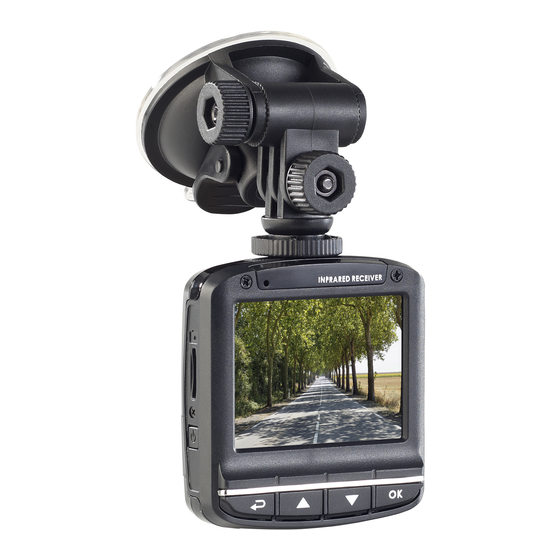
NavGear MDV-2350 Bedienungsanleitung
Full-hd-dashcam mit g-sensor, 2,4"-display, high-power-led

Verwandte Anleitungen für NavGear MDV-2350


Inhaltszusammenfassung für NavGear MDV-2350
- Seite 1 Full-HD-Dashcam MDV-2350 mit G-Sensor, 2,4"-Display, High-Power-LED Bedienungsanleitung PX-3792-675...
-
Seite 2: Inhaltsverzeichnis
INHALTSVERZEICHNIS Ihre neue Full-HD-Dashcam ........4 Lieferumfang ..............4 Wichtige Hinweise zu Beginn........5 Sicherheitshinweise ............5 Wichtige Hinweise zur Entsorgung ......6 Konformitätserklärung ..........7 Produktdetails ............9 Vorderseite .................9 Rückseite ................9 Ein- und Ausschalten ...........10 Tasten und Funktionen ..........10 Inbetriebnahme ...........14 1. Dashcam Aufladen: ...........14 2. - Seite 3 Anhang ..............34 Technische Daten ............34 Fehlerbehebung ............36 Informationen und Antworten auf häufige Fragen (FAQs) zu vielen unserer Produkte sowie ggfs. aktualisierte Handbücher finden Sie auf der Internetseite: www.navgear.de Geben Sie dort im Suchfeld die Artikelnummer oder den Artikelnamen ein.
-
Seite 4: Ihre Neue Full-Hd-Dashcam
IHRE NEUE FULL-HD-DASHCAM Sehr geehrte Kundin, sehr geehrter Kunde, vielen Dank für den Kauf dieser Full-HD- Dashcam MDV-2350 mit G-Sensor, 2,4"-Display, High-Power-LED. Bitte lesen Sie diese Bedienungsanleitung aufmerksam durch und beachten Sie die aufgeführten Hinweise und Tipps, damit Sie Ihre Dashcam optimal einsetzen können. -
Seite 5: Wichtige Hinweise Zu Beginn
WICHTIGE HINWEISE ZU BEGINN Sicherheitshinweise • Diese Bedienungsanleitung dient dazu, Sie mit der Funktionsweise dieses Produktes vertraut zu machen. Bewahren Sie diese Anleitung daher gut auf, damit Sie jederzeit darauf zugreifen können. • Ein Umbauen oder Verändern des Produktes beeinträchtigt die Produktsicherheit. Achtung Verletzungsgefahr! •... -
Seite 6: Wichtige Hinweise Zur Entsorgung
ACHTUNG: Beachten Sie bei der Installation und dem Einsatz der Dashcam die geltenden Vorschriften zur Videoüberwachung und die Bestimmungen des Datenschutzes Wichtige Hinweise zur Entsorgung Dieses Elektrogerät gehört nicht in den Hausmüll. Für die fachgerechte Entsorgung wenden Sie sich bitte an die öffentlichen Sammelstellen in Ihrer Gemeinde. -
Seite 7: Konformitätserklärung
Konformitätserklärung Hiermit erklärt PEARL.GmbH, dass sich das Produkt PX-3792 in Übereinstimmung mit der EMV-Richtlinie 2004/108/EG und der RoHS Richtlinie 2011/65/EU befindet. Leiter Qualitätswesen Dipl.-Ing. (FH) Andreas Kurtasz 02. 06. 2015 Die ausführliche Konformitätserklärung finden Sie unter www.pearl.de/support. Geben Sie dort im Suchfeld die Artikelnummer PX-3792 ein. -
Seite 8: Produktdetails
PRODUKTDETAILS Vorderseite 1. Betriebs-LED 2. 2,4“ TFT-Display 3. Mini-USB 2.0-Anschluss 4. Mini-HDMI Ausgang 5. Reset-Taste 6. OK-Taste 7. Abwärtstaste 8. Aufwärtstaste 9. Zurück-Taste 10. Ein/Aus-Taste 11. microSD-Karteneinschub Rückseite 12. M6 Innengewinde für Saugfuß-Anschluss 13. High-Power-LED 14. Mikrofon 15. M6 Innengewinde für Saugfuß-Anschluss 16. -
Seite 10: Ein- Und Ausschalten
EIN- UND AUSSCHALTEN Schalten Sie das Gerät ein, indem Sie auf die Ein/ Aus-Taste drücken. Wenn das Gerät eingeschaltet ist, leuchtet links oben die Betriebs-LED grün. Um das Gerät auszuschalten, halten Sie die Ein/Aus-Taste ca. 3 Sekunden lang gedrückt. Tasten und Funktionen Schalten Sie das Gerät ein, indem Sie auf die Ein/Aus-Taste drücken. - Seite 11 Drücken Sie diese Taste einmal, um zu den Einstellungen des aktiven Kameramodus zu gelangen. Durch zweimaliges Drücken rufen Sie die allgemeinen Systemeinstellungen Zurück-Taste auf. Diese sind in jedem Betriebsmodus gleich. Drücken Sie die Zurück-Taste zum Verlassen eines Untermenüs bzw. zum Weiterschalten zwischen Kameramodus, Modus-Einstellungen und Systemeinstellungen.
- Seite 12 Video-/Standbild-Modus: Halten Sie diese Taste gedrückt, um das Bild alternierend ein- bzw. auszuzoomen. Menü-Auswahl: Drücken Sie diese Taste, um in der Abwärtstaste Menü-Auswahl nach unten zu navigieren. Wiedergabe-Modus: Drücken Sie diese Taste, um vorwärts durch die vorhandenen Aufnahmen zu blättern. Video-Modus: Drücken Sie die OK-Taste, um eine Videoaufnahme zu starten oder zu beenden.
- Seite 13 Sollte das Gerät nicht mehr ordnungsgemäß funktionieren und auf Eingaben nicht reagieren, führen Sie einen kleinen, Gegenstand (z. B. das Reset Ende einer Büroklammer) in die Öffnung mit der Reset-Taste ein, um das Gerät neu zu starten. Dabei werden alle persönlichen Einstellungen gelöscht.
-
Seite 14: Inbetriebnahme
INBETRIEBNAHME 1. Dashcam Aufladen: Bevor Sie die Dashcam das erste Mal benutzen, müssen Sie das Gerät vollständig aufladen. Während des Ladeprozesses leuchtet die Betriebs-LED links oben rot. Die Ladezeit dauert ca. drei Stunden. Sie können das Gerät auf drei Arten laden: •... -
Seite 15: Speicherkarte Einsetzen
2. Speicherkarte einsetzen: Setzen Sie eine microSD-Karte oder microSDHC- Karte (mit max. 32 GB Kapazität, Class 6 oder schneller) in den microSD-Karteneinschub ein. Achten Sie darauf, dass Sie die Karte ordnungsgemäß einlegen. Stecken Sie die Karte mit dem schmaleren Ende zuerst und den Kontakten zur Displayseite weisend in den Karteneinschub ein. -
Seite 16: Stromversorgung Anschließen Und Einschalten
ACHTUNG: Achten Sie bei der Positionierung der Kamera darauf, dass die Kamera Ihre Sicht nicht einschränkt und das Ladekabel Sie beim Fahren nicht behindert. Stromversorgung anschließen und einschalten: Verbinden Sie das Gerät über den KFZ-Adapter mit der Bordsteckdose Ihres KFZ. Entnehmen Sie hierzu nötigenfalls den Zigarettenanzünder und verstauen ihn an einem geeigneten Ort. -
Seite 17: Funktionen
FUNKTIONEN Video-Modus: Beim Einschalten startet die Dashcam standardmäßig in diesem Modus. Der Video-Modus wird Ihnen durch ein Videokamera-Symbol links oben im Display angezeigt. Die Videoaufnahme startet nach dem Einschalten automatisch. Wenn Sie sich im Video-Modus befinden, blinkt während der Aufnahme ein roter Punkt neben dem Video-Symbol. -
Seite 18: Standbild-Modus
Standbild-Modus: Drücken Sie im eingeschalteten Zustand, während keine Aufnahme läuft, die Aufwärtstaste, um in den Standbild-Modus zu wechseln. Der Standbild-Modus wird Ihnen durch ein Fotokamera-Symbol links oben im Display angezeigt. Drücken Sie die OK-Taste, um ein Foto aufzunehmen. Je nach Einstellung ertönt ein akustisches Signal, wenn Sie ein Foto gemacht haben. -
Seite 19: Wiedergabe-Modus
Wiedergabe-Modus: Drücken Sie die Aufwärtstaste aus dem Video- Modus zweimal, aus dem Standbild-Modus einmal, um in den Wiedergabe-Modus zu wechseln. Wählen Sie mit der Abwärtstaste ein Video oder Foto aus. Zum Abspielen eines Videos oder zum Ansehen eines Fotos drücken Sie die OK-Taste. Um den Wiedergabe-Modus zu beenden, drücken Sie die Aufwärtstaste. -
Seite 20: Schützen Und Entsperren Von Aufnahmen
Drücken Sie die Zurück-Taste, um in das Optionsmenü Wiedergabe zu gelangen. Wählen Sie Löschen und drücken die OK-Taste. Wenn Sie nur die aktuelle Foto- oder Videodatei löschen wollen, wählen Sie Löschen Sie aktuelle Bild bzw. Löschen aktuellen Video. Möchten Sie alle Aufnahmen löschen, wählen Sie Alle Bilder löschen. -
Seite 21: Weitere Zusatzfunktionen Bei Bildern
Um den Schutz vor versehentlichem Löschen wieder aufzuheben gehen Sie wie folgt vor. 1. Drücken Sie nach Auswahl der Aufnahmedatei die Zurück-Taste, um in das Optionsmenü Wie- dergabe zu gelangen. 2. Wählen Sie Geschützt und drücken die OK-Taste. 3. Wählen Sie Eins Öffnen, drücken die OK- Taste und anschließend die Zurück-Taste, um den Löschschutz der einzelnen Aufnahme aufzuheben. -
Seite 22: Diashow
Diashow Die Diashow-Funktion erlaubt Ihnen, alle gespei- cherten Fotos automatisch hintereinander mit ei- ner auswählbaren Anzeigedauer wiederzugeben. HINWEIS: Sie können diese Funktion auch in Verbindung mit einem über HDMI-Kabel angeschlossenen Fernseher oder Monitor nutzen. 1. Rufen Sie mit der Aufwärtstaste den Wiedergabe-Modus auf. -
Seite 23: Pictbridge
Pictbridge Über diese Funktion können Sie ein Bild über einen Drucker, der „Pictbridge“ unterstützt ausdrucken. 1. Verbinden Sie die Dashcam zunächst über den USB-Anschluss mit dem Pictbridge- Drucker. Am Drucker vorzunehmende Einstellungen entnehmen Sie bitte der Bedienungsanleitung des Druckers. 2. Rufen Sie mit der Aufwärtstaste den Wiedergabe-Modus auf. -
Seite 24: Einstellungen
EINSTELLUNGEN HINWEIS: Benutzen Sie die Pfeiltasten, um durch die Menüeinträge zu navigieren. Die Seitenzahl eines mehrseitigen Menüs wird zur Orientierung unten rechts angezeigt. Zum Bestätigen Ihrer Auswahl in den Einstellungen drücken Sie immer die OK-Taste. Einstellungen im Video-Modus Durch einmaliges Drücken auf die Zurück-Taste im Video-Modus gelangen Sie zu den einzelnen Video-Einstellungsoptionen. - Seite 25 Belichtung Hier können Sie eine Blendenkorrektur vorgeben. So vermeiden Sie „zerfressene“ Bildausschnitte. Eine Blendenkorrektur ist besonders empfehlenswert, wenn starke Hell-Dunkel- Kontraste vorliegen. Weißabgleich Hier können Sie den Weißabgleich an die Umgebungslichtquelle anpassen. Wählen Sie die den aktuellen Lichtverhältnissen am ehesten entsprechende Auswahl oder belassen die Einstellung auf Auto.
- Seite 26 Loop-Aufnahme Bestimmen Sie hier, welche Zeitspanne der laufenden Videoaufnahme gespeichert werden soll, bevor die zuerst geschriebenen Daten wieder überschrieben werden. Sie können zwischen Aus, 3 Min, 5 Min oder 10 Min wählen. Die Daten werden automatisch überschrieben, wenn die Speicherkarte voll ist. So haben Sie immer aktuelles Videomaterial.
-
Seite 27: Einstellungen Im Standbild-Modus
Recordaudio Hier schalten Sie das Mikrofon (Tonaufnahme) ein oder aus. Datumsanzeige Schalten Sie hier den Zeitstempel in der Videoaufnahme ein oder aus. Ist die Funktion eingeschaltet, werden Datum und Uhrzeit in allen Aufnahmen rechts unten mit eingefügt. Einstellungen im Standbild-Modus Durch einmaliges Drücken der Zurück-Taste im Standbild-Modus gelangen Sie zu den einzelnen Standbild-Einstellungsoptionen. - Seite 28 Auflösung Stellen Sie hier die gewünschte Bildauflösung ein. Qualität Stellen Sie hier die Kompression der Fotos ein. Je feiner die gewählte Qualität, umso detaillierter wird das Bild und umso größer die Bilddatei. Schärfe Stellen Sie hier die Schärfe Ihrer Aufnahmen ein. Belichtung Hier können Sie eine Belichtungskorrektur...
- Seite 29 Farbe Hier können Sie Farbeinstellungen vornehmen. Standard (farbig), Vergilbt (Sepia), Einfarbig (Graustufen), Kräftig (kräftige Farben) Hier können Sie die Empfindlichkeit der Kamera nach ISO einstellen. Szene Hier können Sie zwischen verschiedenen Kamera-Programmen für unterschiedliche Aufnahmesituationen wählen. Gesicht ermitteln Hier können Sie die (Gesichts- Gesichtserkennung einstellen.
-
Seite 30: Allgemeine Systemeinstellungen
Allgemeine Systemeinstellungen Durch zweimaliges Drücken der Zurück-Taste kommen Sie zu den Einstellungsoptionen Setup. Drücken Sie die Auf- oder Abwärtstaste, um nach oben bzw. nach unten zu navigieren. Um einen Menüpunkt zu öffnen, drücken Sie die OK-Taste. Menüpunkte Stellen Sie hier das Datum und die Uhrzeit ein. -
Seite 31: Backlight
Hier schalten Sie das akustische Signal ein und aus. Ist es Akustisches eingeschaltet, werden Ihre Signal Eingaben durch einen Signalton bestätigt. Hier stellen Sie die Standby- Funktion des Displays ein. Je nach Einstellung schaltet sich das Backlight Display nach 1, 3 oder 5 Minuten aus. - Seite 32 Hier können Sie die eingelegte Speicherkarte formatieren (löschen). Wenn Sie auf die OK-Taste drücken, zeigt Ihnen Format das Gerät zwei Optionen an: Abbrechen und OK. Mit den Pfeiltasten treffen Sie die Auswahl. Durch Drücken der OK-Taste bestätigen Sie diese. Hier können Sie das Gerät wieder Werksein- auf die Werkseinstellungen stellungen...
-
Seite 33: Verbinden Mit Dem Computer
Verbinden mit dem Computer Sie können Ihre Videos und Fotos auf dem Computer anschauen, kopieren und bearbeiten. Schließen Sie die Kamera mit dem mitgelieferten USB-Kabel an den USB-Anschluss Ihres Computers an. Auf dem Display der Kamera erscheint vor blauem Hintergrund Massenspeicher. Der Computer erkennt das Gerät als Wechseldatenträger und installiert automatisch die Gerätetreibersoftware. -
Seite 34: Anhang
ANHANG Technische Daten LCD-Display 2,4“ TFT 960 × 240 Pixel 5 MP nativ, 120° Kamera Weitwinkelobjektiv Digitalzoom 4-fach 320 × 240, 640 × 480, Auflösungen (Video) 1280 × 720, 1920 × 1080 Pixel 12M, 10M, 8M, 7M, 5M, Auflösungen (Foto) 3M, 2M, VGA Automatisch, 100, 200, ISO-Emfpindlichkeit Videonormen PAL, NTSC Bildwiederholraten 50 Hz, 60 Hz Mikrofon/Lautsprecher... - Seite 35 microSD/microSDHC Speicherkarte Class 6 oder schneller, max. 32 GB 13, inkl. Deutsch, Englisch, Französisch, Spanisch, Italienisch, Menüsprachen Türkisch, Russisch, Portugiesisch, Chinesisch Loop-Aufnahme 3, 5, 10 Minuten USB 2.0, microSD- Schnittstellen Karteneinschub, HDMI Beleuchtung weiße High-Power LED Strom-Versorgung 5 V/1000 mA Integrierter Akku 3,7 V/200 mAh Beschleunigungssensor...
-
Seite 36: Fehlerbehebung
Fehlerbehebung Fehler Lösung Prüfen Sie, ob die Speicher- Sie können keine karte korrekt eingelegt ist Video- oder bzw. die Karte über genug Foto-Aufnahmen freien Speicherplatz verfügt. machen. Wählen Sie gegebenenfalls eine geringere Auflösung. Prüfen Sie, ob die Kameralinse Die Aufnahme ist verschmutzt ist. - Seite 37 Fehler Lösung Wenn Sie Aufnahmen mit starken Himmel- oder Kontrasten beeinflussen die Wasseraufnah- automatische Belichtungs- men machen, einstellung. Führen Sie eine sehen Sie auf der Blendenkorrektur unter der Kamera nur ein Menü-Einstellungsoption Belichtung durch. schwarzes Bild. Das Gerät bricht Verwenden Sie für Full-HD- die Videoauf- Aufnahmen ausschließlich nahme ab,...
- Seite 76 Kundenservice: 07631 / 360 - 350 Importiert von: PEARL.GmbH | PEARL-Straße 1–3 | D-79426 Buggingen Service commercial : 0033 (0) 3 88 58 02 02 Importé par : Pearl | 6 rue de la Scheer | F-67600 Sélestat © REV1 / 02. 06. 2015 - EB//PM//MF...