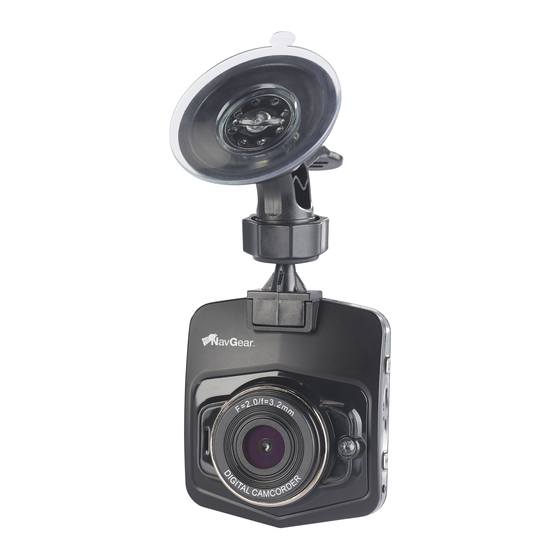
NavGear MDV-2750 Bedienungsanleitung
Inhaltsverzeichnis
Verfügbare Sprachen
Verfügbare Sprachen
Kapitel
Inhaltsverzeichnis

Verwandte Anleitungen für NavGear MDV-2750


Inhaltszusammenfassung für NavGear MDV-2750
- Seite 1 Full-HD-Dashcam MDV-2750 mit G-Sensor, 2,3‘‘-Display (5,8 cm) Bedienungsanleitung NX-4233-675...
- Seite 2 Informationen und Antworten auf häufige Fragen (FAQs) zu vielen unserer Produkte sowie ggfs. aktualisierte Handbücher finden Sie auf der Internetseite: www.navgear.de Geben Sie dort im Suchfeld die Artikelnummer oder den Artikelnamen ein.
-
Seite 3: Inhaltsverzeichnis
INHALTSVERZEICHNIS Ihre neue Full-HD-Dashcam ........4 Lieferumfang ..............4 Wichtige Hinweise zu Beginn .......5 Sicherheitshinweise ............5 Wichtige Hinweise zur Entsorgung ......6 Konformitätserklärung ..........6 Produktdetails ............7 Inbetriebnahme .............8 Verwendung ............10 Video ...................10 Notfall-Aufnahme ............12 Video-Einstellungsmenü........12 Foto-Modus ..............15 Foto-Einstellungsmenü .........17 Wiedergabe-Modus ............18 Wiedergabe-Einstellungsmenü ......20 Systemeinstellungen ............21 Technische Daten .......... -
Seite 4: Ihre Neue Full-Hd-Dashcam
Notebook übertragen werden. Bitte lesen Sie diese Bedienungsanleitung und befolgen Sie die aufgeführten Hinweise und Tipps, damit Sie Ihre neue Autokamera optimal einsetzen können. Lieferumfang • Full-HD-Dashcam MDV-2750 • Windschutzscheiben-Halterung • 12/24 V-Ladegerät • Mini-USB-Kabel • Bedienungsanleitung Zusätzlich benötigt: microSD-Karte, Klasse 10 (bis 32 GB) -
Seite 5: Wichtige Hinweise Zu Beginn
WICHTIGE HINWEISE ZU BEGINN Sicherheitshinweise • Diese Bedienungsanleitung dient dazu, Sie mit der Funk- tionsweise dieses Produktes vertraut zu machen. Bewah- ren Sie diese Anleitung daher gut auf, damit Sie jederzeit darauf zugreifen können. • Ein Umbauen oder Verändern des Produktes beeinträch- tigt die Produktsicherheit. -
Seite 6: Wichtige Hinweise Zur Entsorgung
heraus – Elektroschockgefahr! • Verwenden Sie die Autokamera nicht an Orten mit hoher Luftfeuchtigkeit oder einer Temperatur unter -10 °C oder über 60 °C. • Verwenden Sie nur das mitgelieferte Ladegerät. • Technische Änderungen und Irrtümer vorbehalten. Wichtige Hinweise zur Entsorgung Dieses Elektrogerät gehört NICHT in den Hausmüll. Für die fachgerechte Entsorgung wenden Sie sich bitte an die öffent- lichen Sammelstellen in Ihrer Gemeinde. -
Seite 7: Produktdetails
PRODUKTDETAILS 1. Reset 2. Kugelgelenk 3. High-Power-LED 4. Mikrofon 5. Linse 6. Lautsprecher 7. LED 8. LCD-Display 9. Mini-USB-Anschluss 12. Notfall-Aufnahme 10. Modus-Taste 11. Hoch-Taste Funktion 13. Runter-Taste 14. OK-Taste 15. Ein/Aus-Taste 16. microSD-Karten-Slot 17. M-Taste (Menü) -
Seite 8: Inbetriebnahme
INBETRIEBNAHME 1. Suchen Sie eine geeignete Stelle an der Windschutz- scheibe und reinigen Sie diese gründlich. WARNHINWEIS: Suchen Sie eine Stelle aus, an denen die Autoka- mera Ihnen weder die Sicht versperrt, noch anderweitig eine Gefahr für Sie darstellt. 2. Ziehen Sie die Schutzfolie von der Windschutzscheiben- Halterung ab und drücken Sie die Halterung an der gerei- nigten Stelle an die Windschutzscheibe. - Seite 9 5. Öffnen Sie die Mutter der Halterung, aber drehen Sie diese nicht ab. 6. Drücken Sie das Kugelgelenk der Autokamera in das Ver- bindungsstück der Halterung, so dass es hörbar einrastet. 7. Bringen Sie die Autokamera in die gewünschte Position und drehen Sie dann die Mutter der Halterung fest zu, um die Position zu fixieren.
-
Seite 10: Verwendung
VERWENDUNG Drücken Sie die Ein/Aus-Taste, um die Autokamera aus dem Standby-Modus (abgedunkeltes Display, LED leuchtet) zu wecken oder einzuschalten (abgedunkeltes Display, LED aus). Video Nach dem Einschalten der Autokamera befinden Sie sich im Video-Modus. Die Videoaufnahme startet automatisch. 1. Belichtungswert 2. - Seite 11 Videoaufnahme Drücken Sie die OK-Taste, um eine Videoaufnahme zu star- ten oder zu beenden. Die Aufnahmezeit wird oben rechts in rot angezeigt. Zoom Drücken Sie die Hoch-Taste, um das Bild heran zu zoomen oder die Runter-Taste, um das Bild heraus zu zoomen (1x, 1,5×, 2×, 2,5×, 3×, 3,5×, 4×, 4,5×, 5×).
-
Seite 12: Notfall-Aufnahme
Notfall-Aufnahme Im Falle eines Unfalls oder sobald der G-Sensor-Wert den vor- eingestellten Grenzwert überschreitet erfolgt eine automati- sche Notfall-Aufnahme. Die letzte und die gerade gestartete Aufnahme werden automatisch schreibgeschützt gesichert. Drücken Sie die Notfall-Taste, um manuell eine gesicherte, schreibgeschützte Videoaufnahme zu starten. Drücken Sie wie gewohnt die OK-Taste, um die Aufnahme zu beenden. - Seite 13 Stellen Sie ein, welche Art von Zeitstempel Sie auf Ihren Videoaufnahmen haben Zeitaufdruck möchten: • Aus (kein Zeitstempel) • Datum • Datum & Zeit Stellen Sie das Zeitintervall der Videoaufnahme ein. Nach Ablauf des Intervalls wird die Videodatei gespeichert Daueraufnahme und eine neue gestartet.
- Seite 14 Stellen Sie die gewünschten Belichtungswerte ein. Bei positiven Werten wird das Bild heller, bei negativen dunkler. Der Belichtungswert wird im Display unten links angezeigt. • +2.0 • +5/3 • +4/3 • +1.0 • +2/3 • +1/3 • +0.0 • -1/3 •...
-
Seite 15: Foto-Modus
Setup Ruft die Systemeinstellungen auf (siehe Systemeinstellungen). (Systemeinstellungen) Foto-Modus Drücken Sie im Video-Modus die !-Taste, um in den Foto- Modus zu wechseln. 1. Foto-Modus-Symbol 2. Anzahl noch freier Fotoaufnahmen 3. Bildauflösung 4. Loop-Aufnahme-Timer (wenn aktiviert) 5. microSD-Karte (eingelegt) 6. Akkustand... - Seite 16 Fotoaufnahme Drücken Sie die OK-Taste, um eine Fotoaufnahme zu machen. HINWEIS: Wenn Sie während einer Loop-Aufnahme manuell eine Fotoaufnahme machen möchten, bevor das Zeitintervall abgelaufen ist, drücken Sie zweimal die OK-Taste. Nach der manuellen Aufnahme startet das Zeitintervall von vorne. Zoom Drücken Sie die Hoch-Taste, um das Bild heran zu zoomen oder die Runter-Taste, um das Bild heraus zu zoomen (1×,...
-
Seite 17: Foto-Einstellungsmenü
Foto-Einstellungsmenü Wählen Sie mit den Hoch- / Runter-Tasten den gewünschten Menüpunkt und drücken Sie die OK-Taste, um die Einstellungs- optionen aufzurufen oder eine Auswahl zu bestätigen. Drücken Sie die M-Taste, um ins nächst höhere Menü zurückzukehren. Stellen Sie die gewünschte Bild- Auflösung ein. -
Seite 18: Wiedergabe-Modus
Stellen Sie das Zeitintervall ein, nach dessen Ablauf automatisch eine Fotoauf- nahme erfolgen soll. Der Timer erscheint auf der rechten Seite des Displays und Loop- wird nach jeder Aufnahme neu gestartet. Einstellung • Einzel (manuell) • 1 Minute • 3 Minuten •... - Seite 19 1. Wiedergabe-Modus-Symbol 2. Dauer der Aufnahme (bei Videodateien) 3. Auflösung 4. microSD-Karte (eingelegt) 5. externe Stromquelle 6. Dateiname Wiedergabe Drücken Sie die OK-Taste, um die Wiedergabe der aktuellen Videodatei zu starten oder zu stoppen. Navigation Drücken Sie die Hoch-Taste, um die nächste, und die Runter- Taste, um die vorherige Datei aufzurufen.
-
Seite 20: Wiedergabe-Einstellungsmenü
Wiedergabe-Einstellungsmenü Wählen Sie mit den Hoch- / Runter-Tasten den gewünsch- ten Menüpunkt und drücken Sie die OK-Taste, um die Ein- stellungsoptionen aufzurufen oder eine Auswahl zu bestä- tigen. Drücken Sie die M-Taste, um ins nächst höhere Menü zurückzukehren. Löschen Sie die auf der microSD-Karte gespeicherten Dateien: •... -
Seite 21: Systemeinstellungen
Schützen Sie die auf der microSD- Karte gespeicherten Dateien vor versehentlichem Löschen: • Schutz 1 (schützt die aktuelle Datei) • Un-schutz 1 (hebt den Schutz der Schutz aktuellen Datei auf) • Schutz alle (schützt alle Dateien) • Un-schutz alle (hebt den Schutz aller Dateien auf) •... - Seite 22 Einstellungsoptionen aufzurufen oder eine Auswahl zu bestä- tigen. Drücken Sie die M-Taste, um ins nächst höhere Menü zurückzukehren. Formatieren Sie die eingelegte microSD-Karte: • Abbruch (Vorgang abbrechen) • Ausführ. (microSD-Karte formatieren) Formatieren ACHTUNG: BEi der Formatierung gehen alle auf der microSD-Karte gespeicherten Daten unwiderruflich...
- Seite 23 Stellen Sie das Zeitintervall ein, nach dessen Ablauf sich die Autokamera automatisch ausschalten soll, wenn keine Eingabe oder Aufnahme Auto Aus erfolgt: • 1 Minute • 3 Minuten • 5 Minuten • Aus (kein automatisches Ausschalten) Stellen Sie das Zeitintervall ein, nach dessen Ablauf sich die Autokamera automatisch ausschalten soll, wenn keine...
- Seite 24 Stellen Sie ein, wie lange die Autokamera nach der Trennung von der externen Stromquelle noch Power delay eingeschaltet bleiben soll: • Aus • 10 Sekunden • 20 Sekunden • 30 Sekunden Stellen Sie die Empfindlichkeit G-sensor des G-Sensor ein: (3-Achsen-Beschleuni- •...
- Seite 25 Stellen Sie das gewünschte Datumsformat ein: Datumsformat • JJ/MM/TT • MM/TT/JJ • TT/MM/JJ Stellen Sie das aktuelle Datum ein. Mit den Hoch- / Runter- Datumseing. Tasten ändern Sie die Ziffern, mit der OK-Taste wechseln Sie zur nächsten Eingabe. Stellen Sie die aktuelle Uhrzeit ein.
-
Seite 26: Technische Daten
TECHNISCHE DATEN Li-Ion-Akku 140 mAh Ladestrom 5 V, 500 mA 2,3‘‘ (5,8 cm) TFT-Display 320 × 240 Pixel 1920 P bei 30 Bildern/Se- kunde (Full HD) Auflösung 1280 × 720 P bei 30 Bildern/ Sek. (HD) Bildwinkel 140 ° Blende Objektiv Brennweite 3,2 mm... - Seite 27 microSD-Karte Anschlüsse Mini-USB ohne Halterung 63 × 71 × 31 mm Maße 63 × 140 × 31 mm mit Halterung Gewicht 78 g...
- Seite 30 Kundenservice: 07631 / 360 - 350 Importiert von: PEARL.GmbH | PEARL-Straße 1–3 | D-79426 Buggingen © REV4 / 30.08.2016 - MB//FR//MF...